
Importar cardápio
Importe produtos para o BeeFood pelo iFood, foto, PDF, Excel ou outra empresa, revise os dados e evite duplicações no cadastro.
Escolha como importar seu cardápio
Todos os caminhos terminam em Cardápio → Produtos e somam dados ao cadastro atual. Nenhum caminho substitui o que já existe, verifica duplicatas ou oferece uma forma de desfazer a importação. Se precisar corrigir o resultado, remova os produtos manualmente ou use Editar em Lote.
| Situação | Onde acessar | O que o caminho traz |
|---|---|---|
| Sua loja está no iFood | Cardápio → Copiar do iFood | Setores, produtos, fotos, complementos e opções. É o caminho para trazer o cardápio completo do iFood. |
| Você tem papel, foto, print ou PDF | Cardápio → Copiar de Imagem | A inteligência artificial lê o arquivo e sugere setores, produtos, preços, complementos e opções para você revisar antes do cadastro. |
| Você tem uma planilha | Cardápio → Produtos → Importar | Texto, preços, códigos, descrições e outros campos da planilha. Não importa fotos nem complementos pelo template de produtos. |
| Você tem outra empresa BeeFood | Configuração → Clonar e importar | Setores, produtos, grupos de opção e insumos de outra empresa. A cópia soma ao cadastro atual e pode criar duplicados. |
Uma combinação comum é copiar o cardápio do iFood primeiro e depois complementar o cadastro pelo Excel ou pela digitalização. A escolha depende de onde estão os dados que você já tem.
Não existe a opção desfazer importação de cardápio. Antes de confirmar qualquer caminho, confira o cardápio destino e revise a prévia quando ela estiver disponível.
Antes de começar
Você precisa da permissão correspondente ao caminho que pretende usar. As permissões são independentes: uma pessoa pode ter acesso ao Excel, mas não ao iFood ou à clonagem.
Se uma opção não aparecer, peça ao usuário Principal para liberar o item em Configuração → Usuários. Se a conta tiver filiais, selecione o cardápio destino antes de iniciar. Quando você tem apenas um cardápio, o destino já vem preenchido.
A importação sempre acrescenta registros. Para evitar confusão, confirme se você está no cardápio da filial correta e tenha em mãos os dados da origem.
Copiar cardápio do iFood
Use este caminho para importar setores, produtos, fotos, complementos e opções de uma página pública do iFood.
Passo 1. Abra a cópia do iFood
No menu, acesse Cardápio → Copiar do iFood e clique em Copiar Cardápio do iFood.
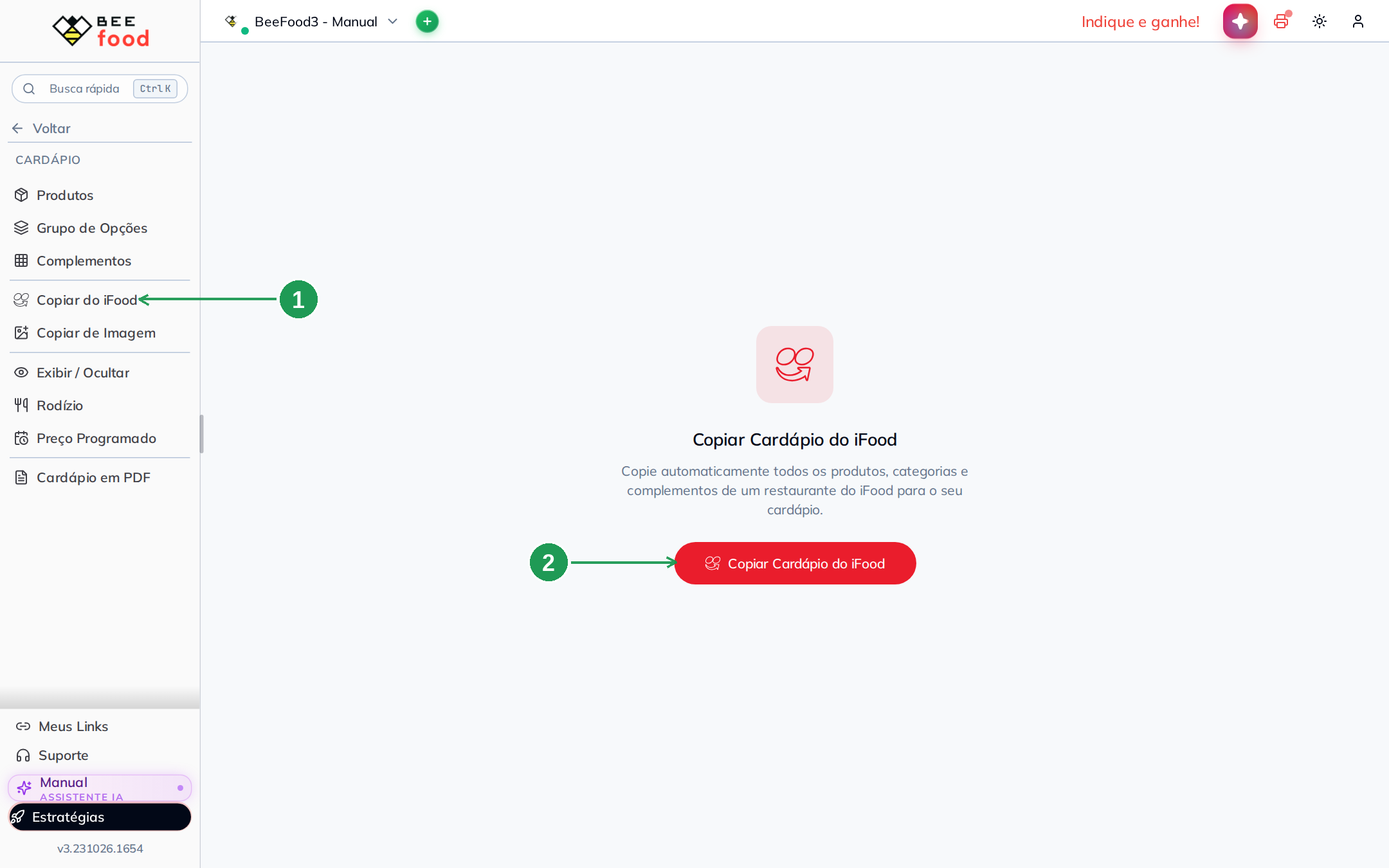
A loja com menos de 10 produtos recebe um convite automático para usar o recurso. O convite deixa de aparecer depois que a loja passa de dez produtos.
Você pode copiar qualquer loja pública, mas o uso esperado é copiar o cardápio da sua própria loja.
Passo 2. Informe o link do iFood
No campo URL do Restaurante no iFood, cole o link da página da loja. Você também pode usar o botão de colar. Selecione o Cardápio Destino e confirme em CONFIRMAR (F2). Para sair sem iniciar, clique em CANCELAR (ESC).
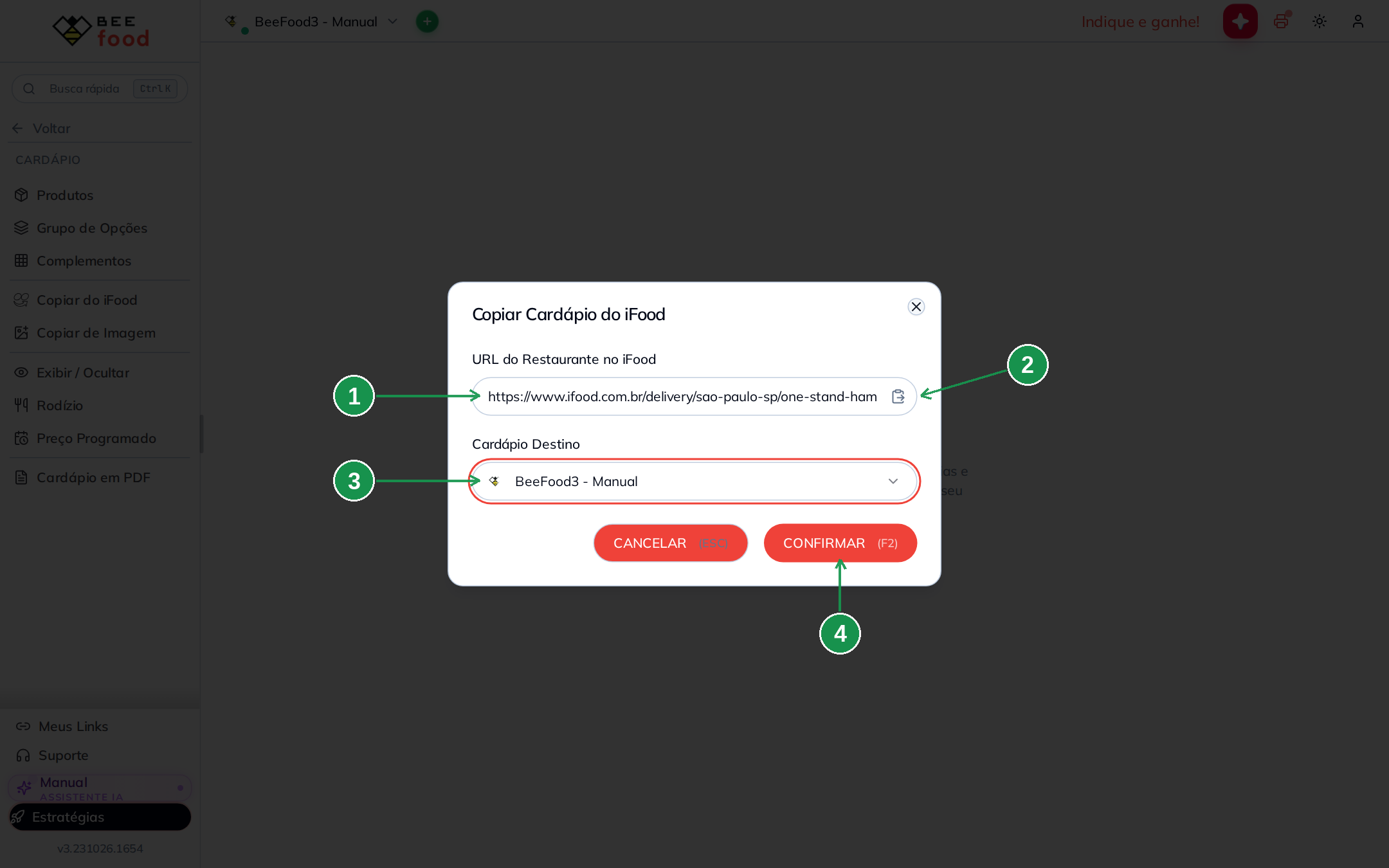
O sistema remove automaticamente a parte do link depois de ?. O endereço pode ser informado sem https:// ou sem www..
Use uma URL de página de loja neste formato:
https://www.ifood.com.br/delivery/cidade-uf/nome-do-restaurante/UUID
Links de produto, resultados de busca e páginas abertas no aplicativo não funcionam.
Confira o cardápio destino antes de clicar em CONFIRMAR. A importação não substitui os produtos existentes e não pode ser desfeita automaticamente.
Passo 3. Acompanhe a fila
Depois da confirmação, o pedido aparece como Na fila. A tela mostra a posição, por exemplo, posição 2, e o item Próximo na fila.
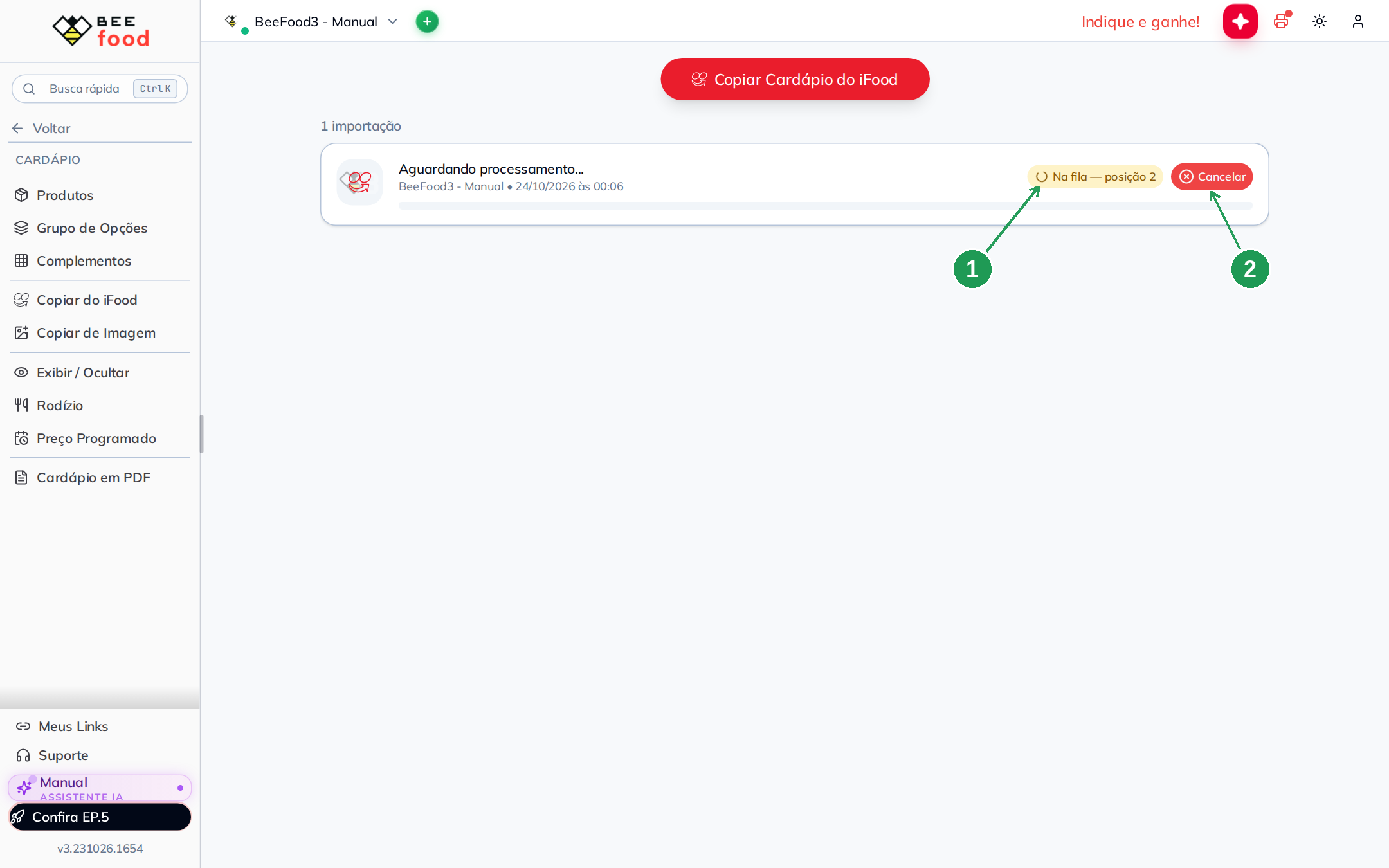
Para interromper enquanto ainda está na fila, clique em Cancelar e confirme. A importação roda no servidor, então você pode fechar a tela sem interromper o processamento.
Passo 4. Aguarde o processamento
Durante a importação, a tela exibe mensagens rotativas a cada 10 segundos. Essas mensagens não representam etapas diferentes da importação.
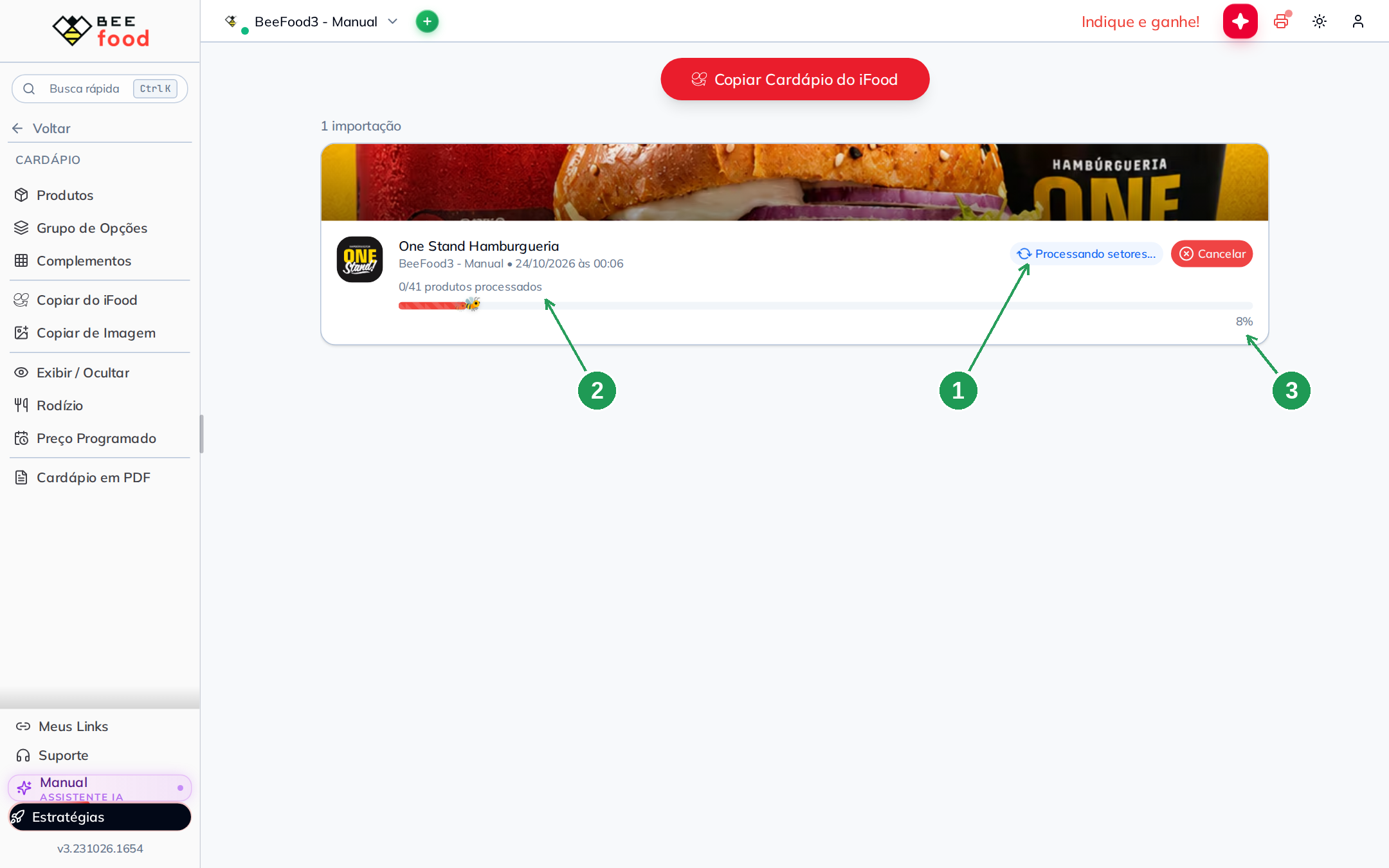
O contador e a barra mostram o andamento. A tela se atualiza automaticamente.
Passo 5. Espere o selo Concluído
Somente o selo verde Concluído confirma que a importação terminou.
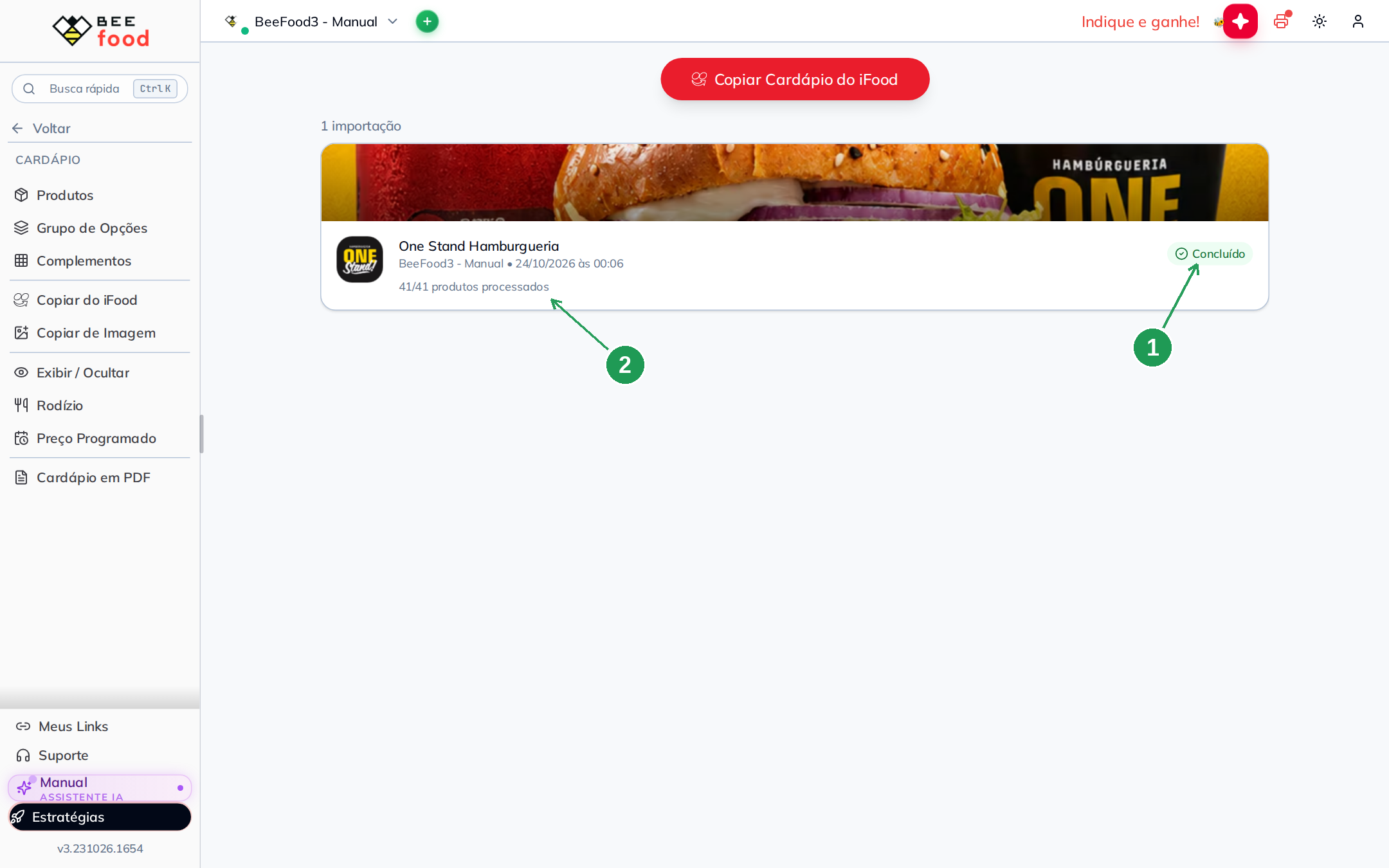
Enquanto aparecer Finalizando importação, o sistema ainda está gravando dados. Não feche essa etapa esperando que ela já tenha terminado.
Como referência, uma loja com 41 itens levou cerca de 1 minuto e 40 segundos e exibiu 41/41. O tempo varia conforme o tamanho do cardápio e a fila.
Passo 6. Confira os registros importados
Quando o selo Concluído aparecer, abra Cardápio → Produtos e Grupo de Opções.
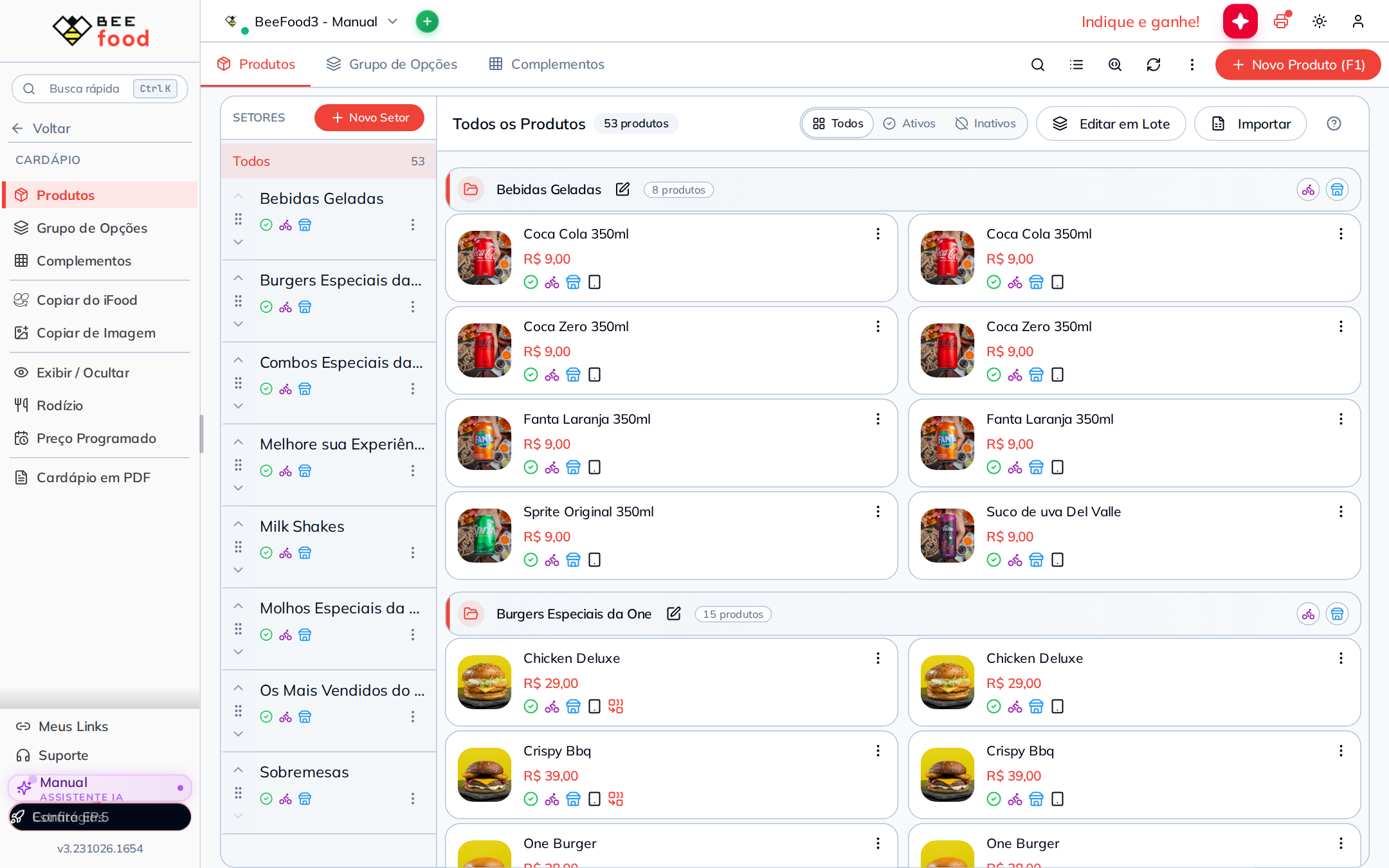
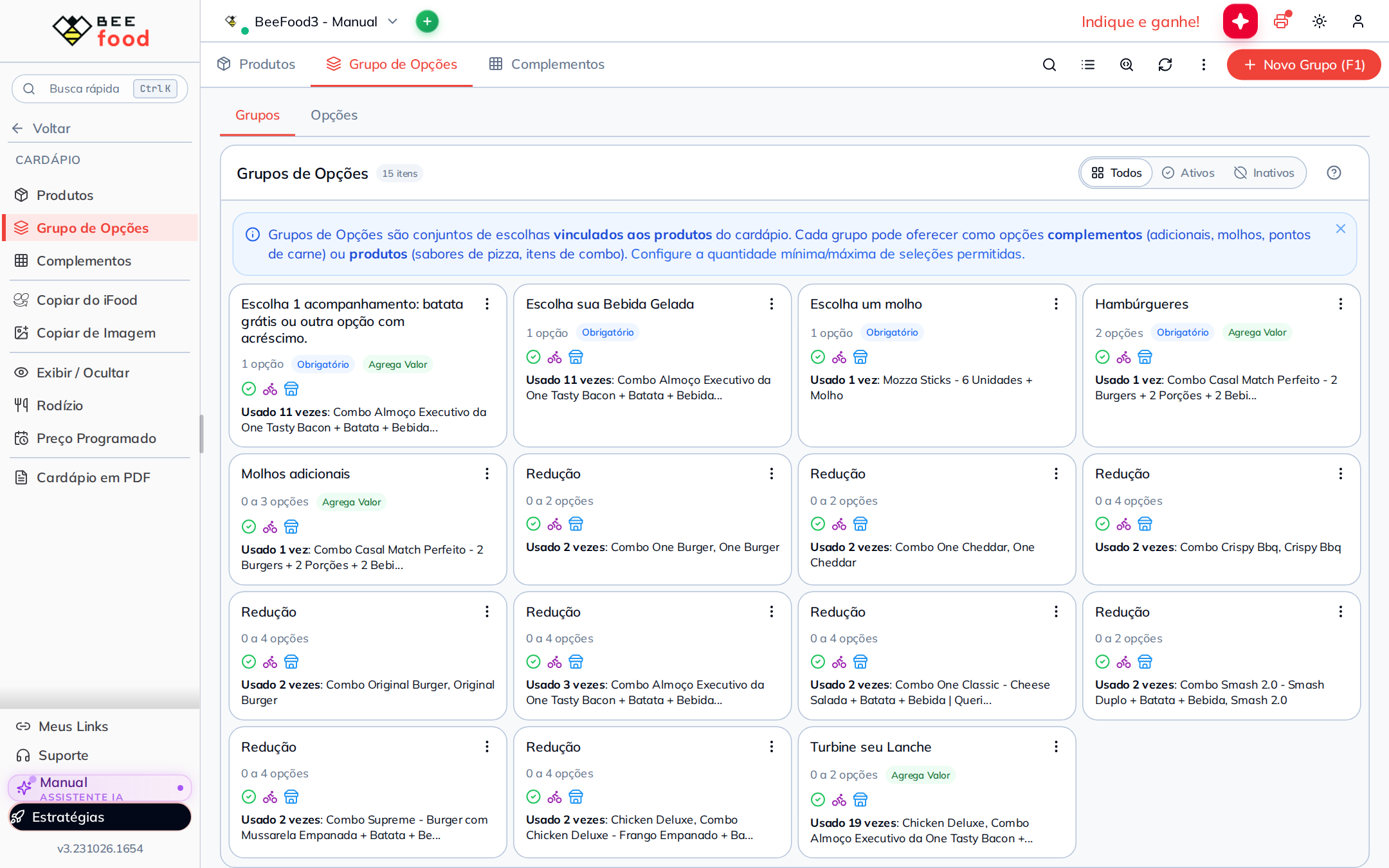
Um exemplo de importação apresentou:
| Registro | Quantidade |
|---|---|
| Setores | 8 |
| Produtos | 84 |
| Grupos de opções | 15 |
| Opções | 61 |
| Itens na lista | 53 |
Alguns produtos podem ser cadastros de opção usados por um combo. Não apague produtos duplicados sem verificar primeiro os grupos de opções.
Copiar de imagem ou digitalizar
Use este caminho para digitalizar cardápio, importar um cardápio por foto ou importar cardápio em PDF. A inteligência artificial lê os arquivos, mas você revisa e corrige os dados antes de cadastrá-los.
Passo 7. Envie os arquivos
Acesse Cardápio → Copiar de Imagem e envie arquivos PNG, JPG, WEBP ou PDF. Cada arquivo pode ter até 10 MB e você pode enviar vários arquivos.
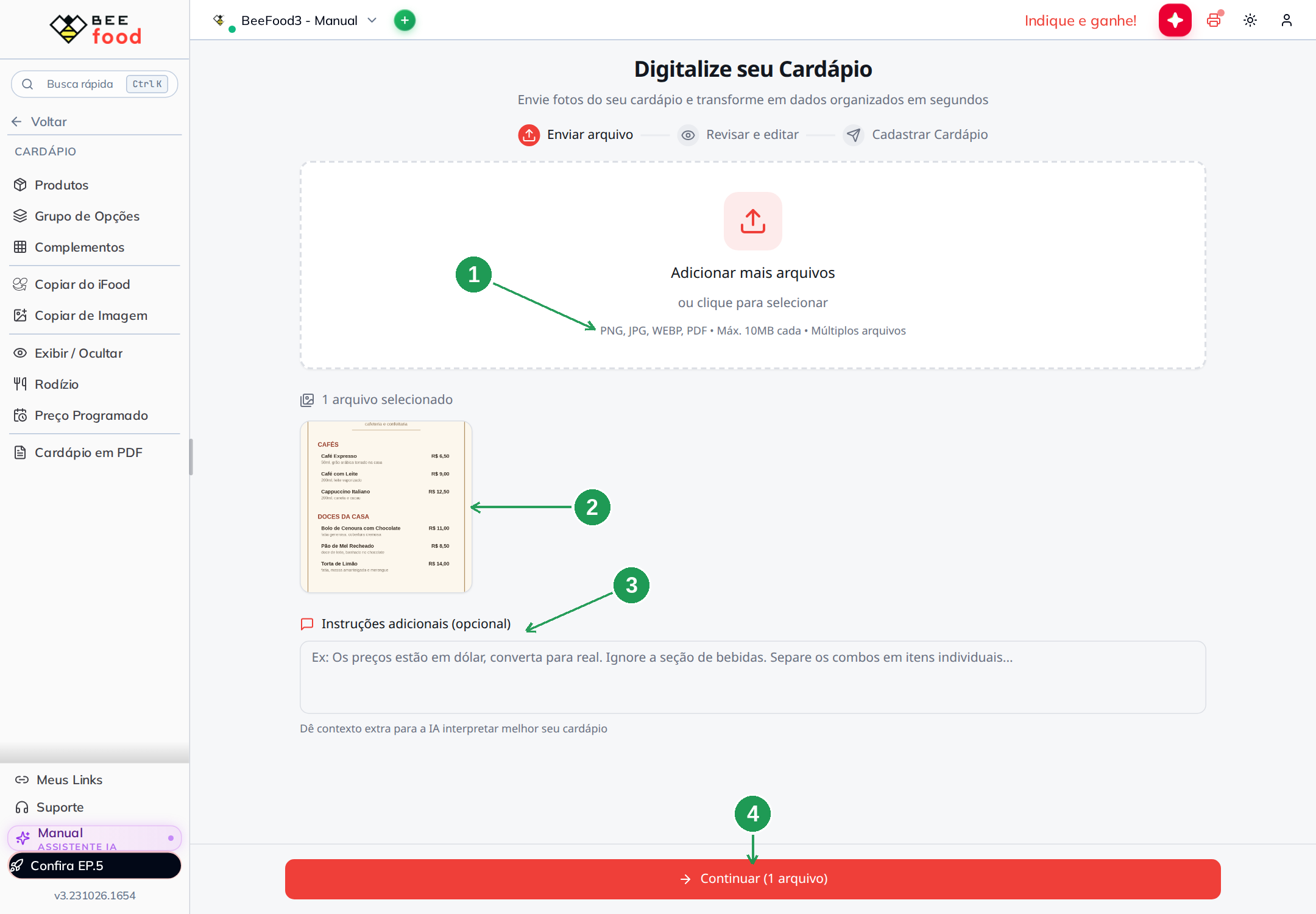
Se quiser orientar a leitura, adicione instruções opcionais, como:
- Converter os preços para outra moeda.
- Ignorar bebidas.
- Separar os combos em uma categoria própria.
Clique em Continue para iniciar a leitura. Para obter um resultado melhor, use uma foto reta, iluminada e legível.
Passo 8. Revise a extração
Confira o nome do cardápio, a quantidade de páginas ou arquivos, as categorias e os itens identificados.
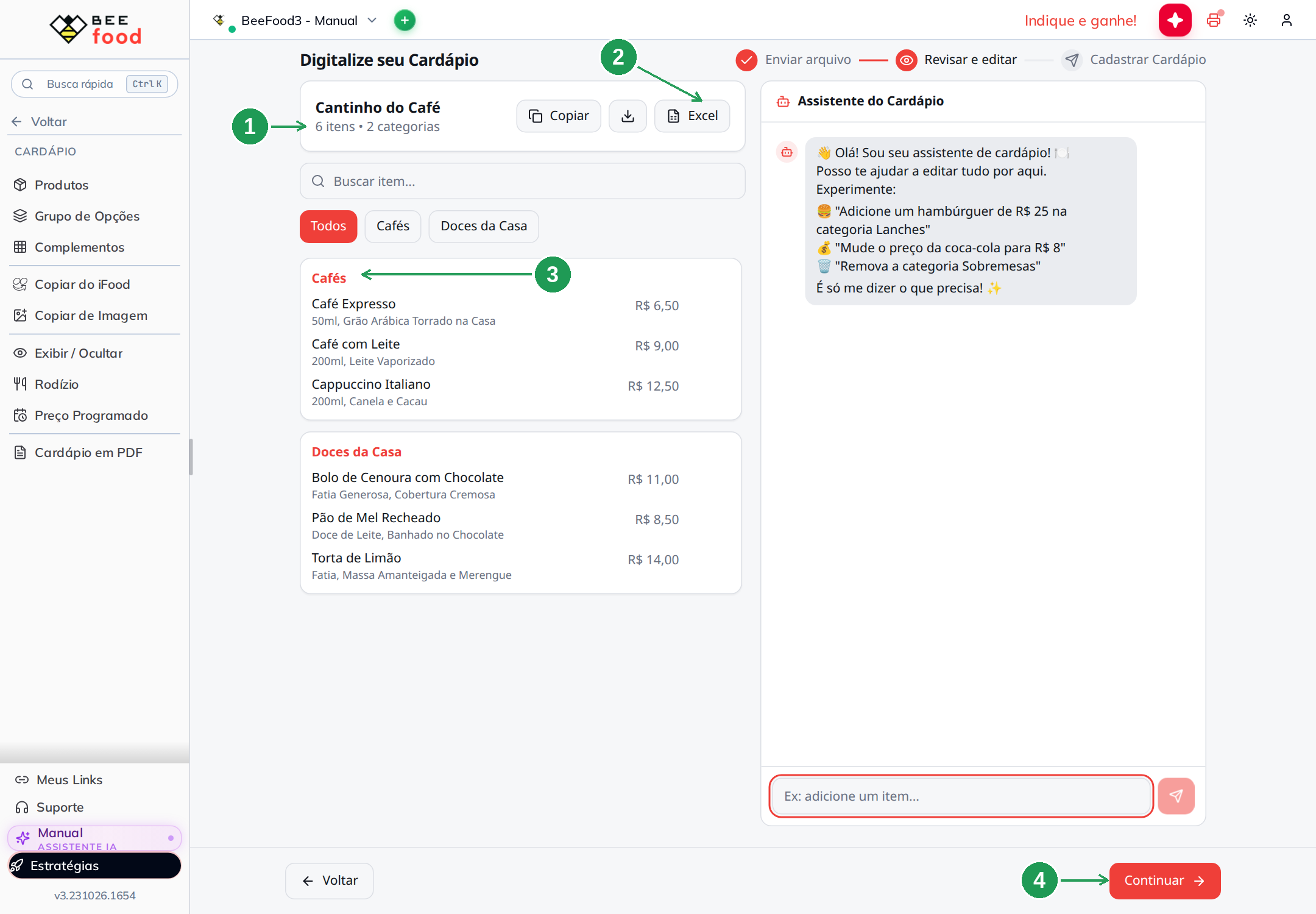
Nesta etapa, você pode usar os botões para:
- Copiar o conteúdo.
- Baixar os dados.
- Baixar um arquivo Excel.
O Excel baixado pode ajudar a corrigir vários registros de uma vez antes de usar o caminho importar produtos por Excel.
Passo 9. Corrija os dados com o Assistente do Cardápio
O Assistente do Cardápio permite corrigir a leitura usando linguagem natural.
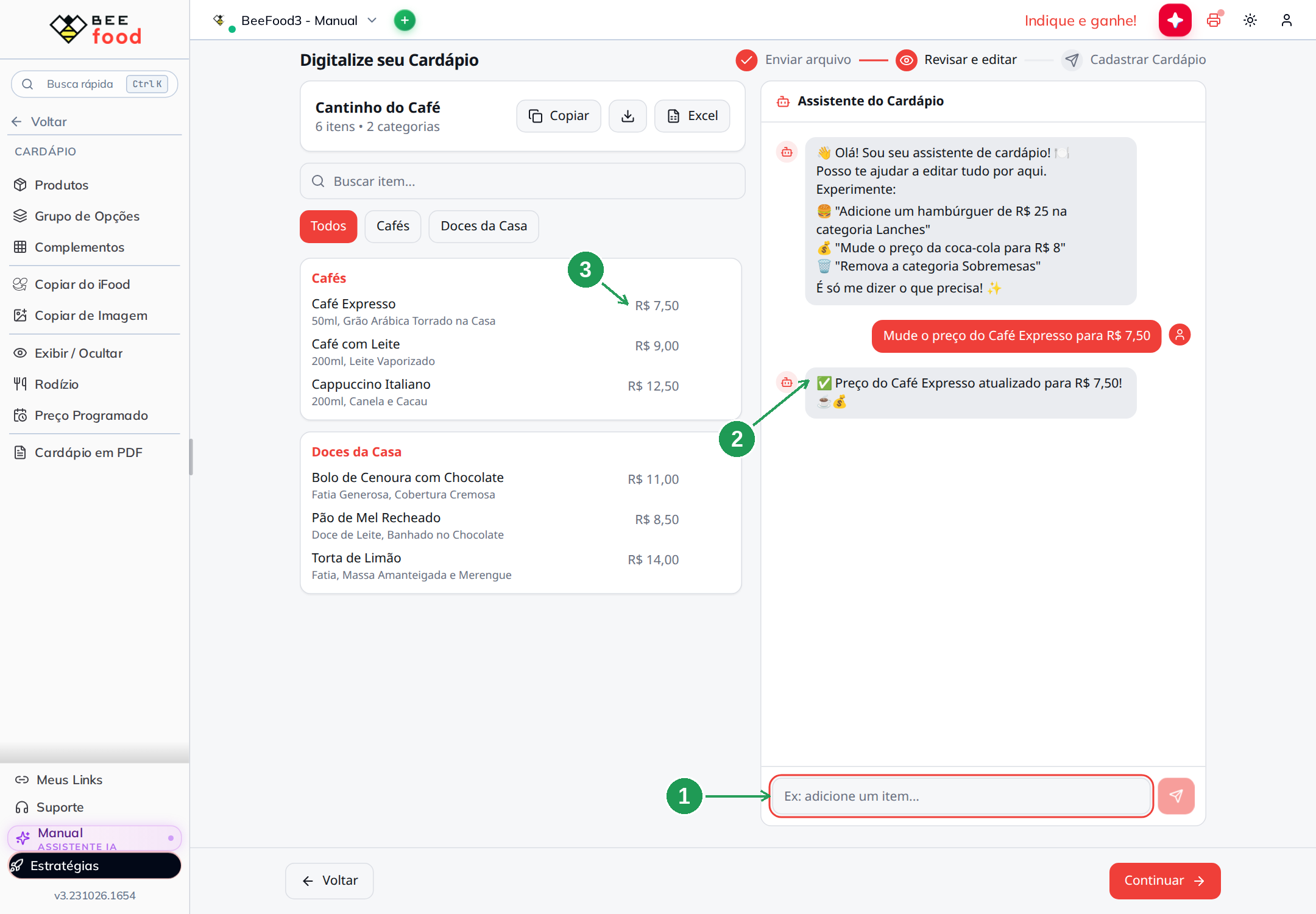
Use o assistente para:
- Corrigir a descrição de um item.
- Adicionar um produto.
- Remover uma categoria.
- Corrigir um preço ou outro dado identificado incorretamente.
As mudanças feitas no assistente entram no cadastro quando você confirmar o envio.
Passo 10. Confirme o envio
Revise novamente os itens e clique em Confirmar envio quando os dados estiverem corretos.
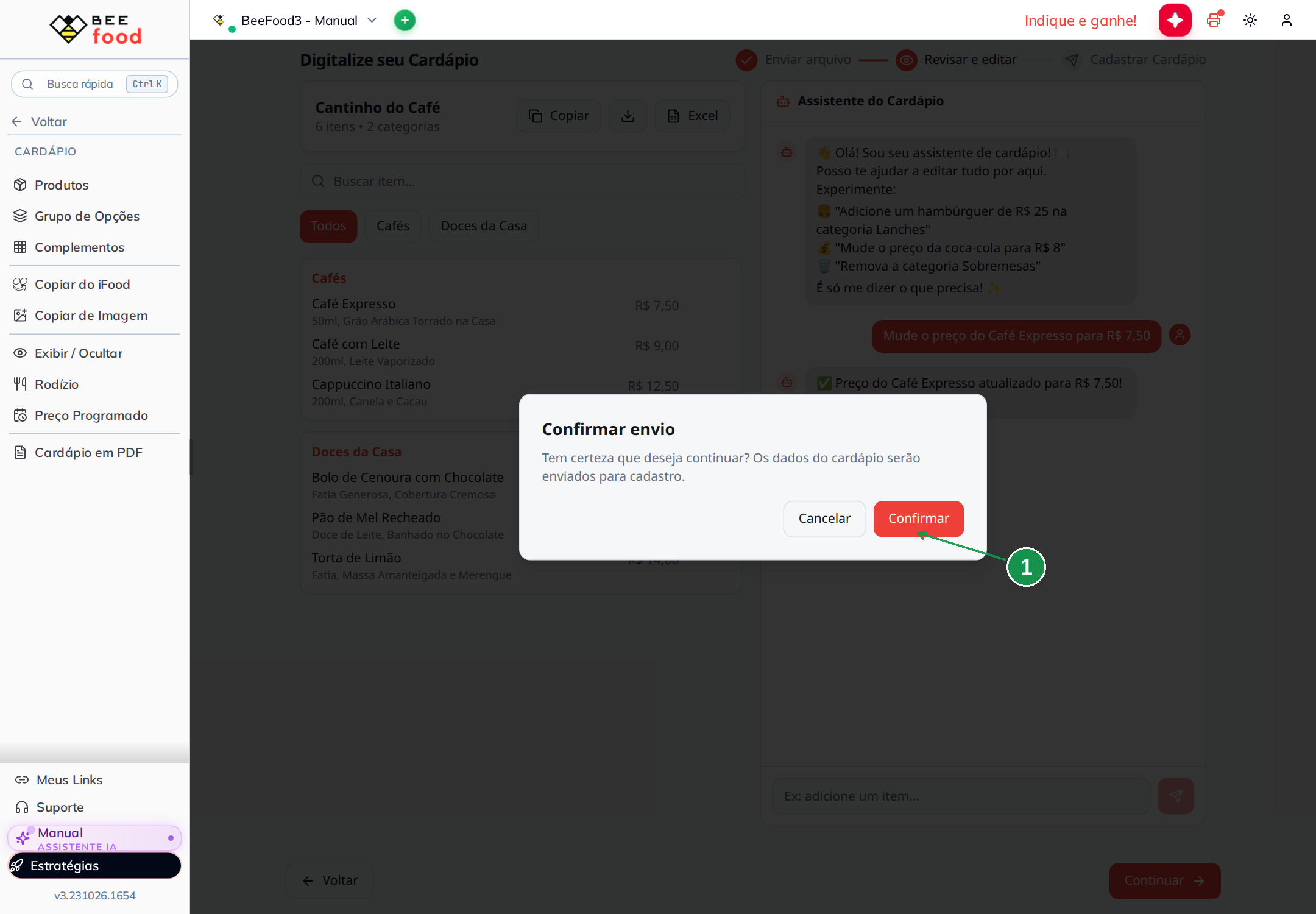
Confirmar envio é o ponto sem volta deste caminho. Clique em Cancelar para voltar à revisão sem cadastrar os dados.
Depois de confirmar o envio, a leitura é cadastrada no cardápio escolhido. Se você trocar o cardápio destino durante o processo, a leitura será descartada depois do aviso de confirmação.
Passo 11. Confira o resultado
O resultado mostra a quantidade de setores, produtos, complementos, grupos e opções cadastrados.
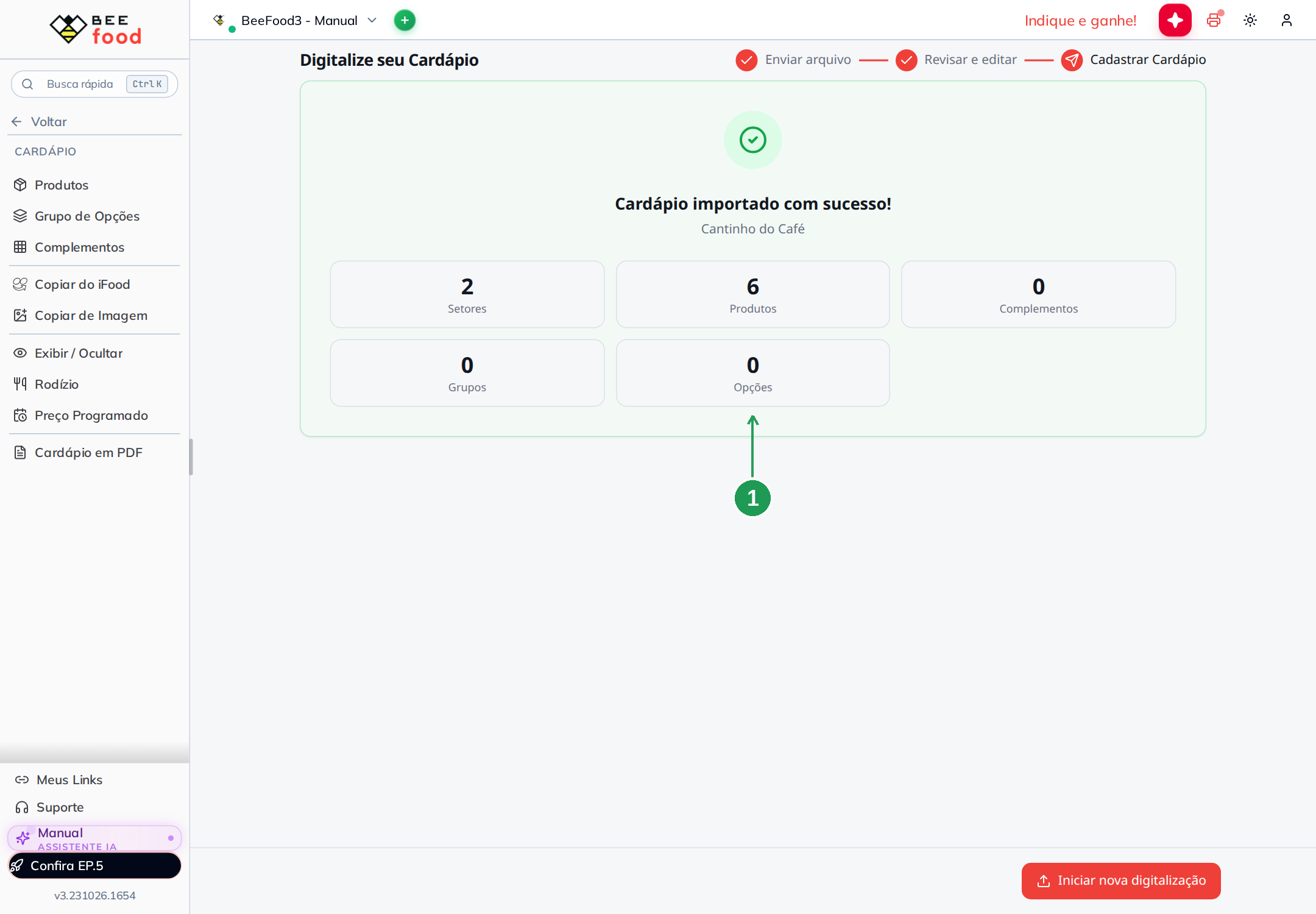
Compare os números com o cardápio original. Se precisar digitalizar outra página, inicie uma nova digitalização. A nova leitura limpa a página atual para receber o próximo arquivo.
Importar produtos por Excel
Use o Excel quando você já tem os dados em uma planilha ou precisa cadastrar muitos produtos com texto e preços. Você pode importar arquivos .xlsx, .xls ou .csv.
Passo 12. Abra a importação e prepare a planilha
Para importar produtos, acesse Cardápio → Produtos → Importar. A importação de complementos também está disponível em Cardápio → Complementos.
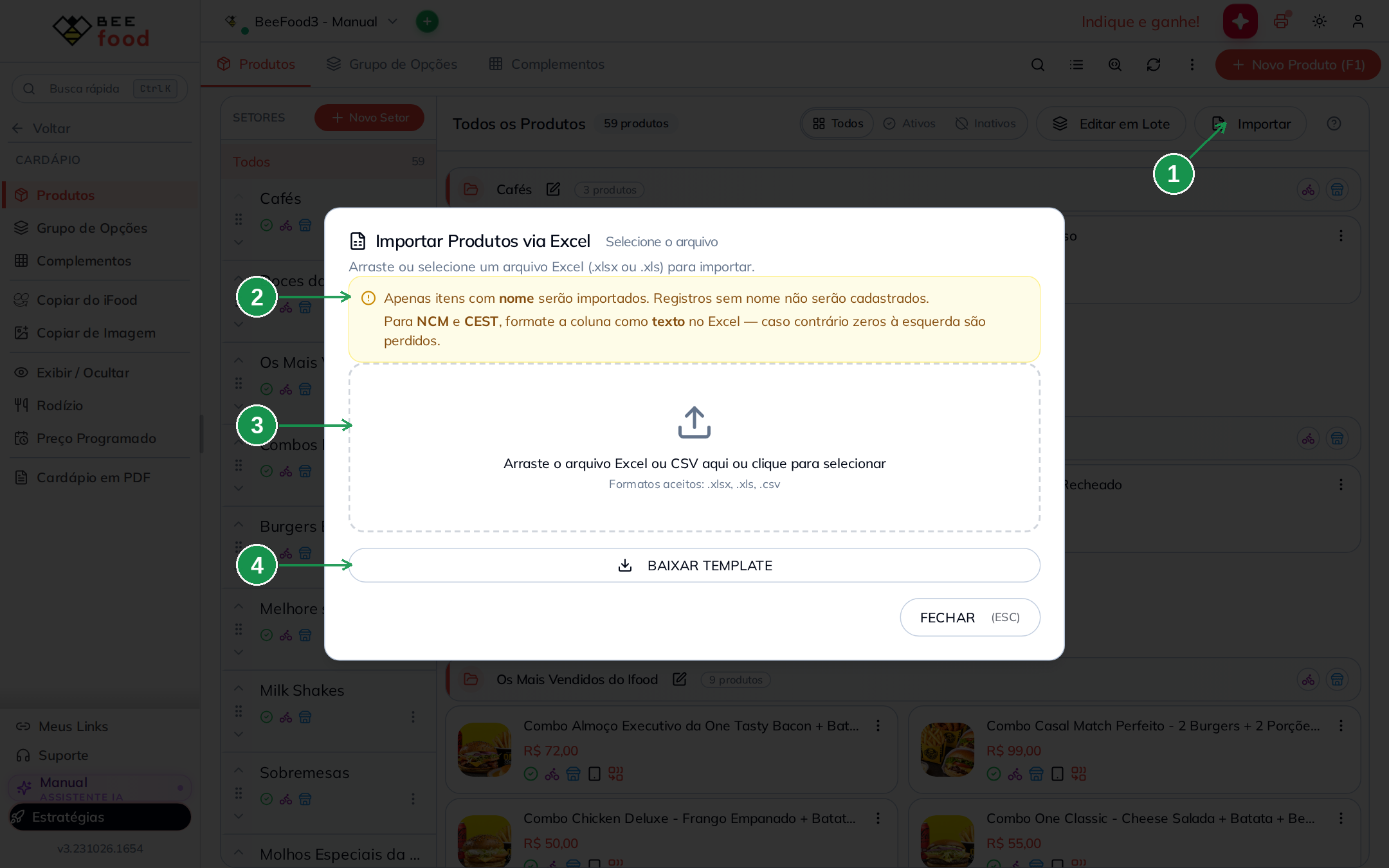
A única coluna obrigatória para produtos é Descrição, que corresponde ao nome do produto. O template de produtos também aceita:
| Campo | Uso |
|---|---|
| Setor | Categoria ou setor do produto. Se não existir, o sistema cria. |
| Descrição | Nome do produto. É obrigatório. |
| Código | Código interno do produto. |
| Preço Venda | Preço vendido ao cliente. |
| Preço Custo | Custo do produto. |
| Código de Barras | Código de barras do produto. |
| Descritivo | Descrição detalhada. |
| Unidade Medida | Unidade usada no cadastro. |
| Observação | Observações do produto. |
| NCM | Código fiscal. |
| CEST | Código fiscal. |
Os preços aceitam vírgula ou ponto como separador decimal. O template para complementos usa os mesmos campos, mas não inclui Setor.
Clique em BAIXAR TEMPLATE para gerar o arquivo template_importacao_produtos.xlsx.
Leia os alertas amarelos antes de continuar:
- Linhas sem nome são ignoradas.
- NCM e CEST são tratados como texto para preservar zeros à esquerda.
Passo 13. Mapeie e valide as colunas
O sistema tenta mapear automaticamente as colunas da planilha para os campos do BeeFood.
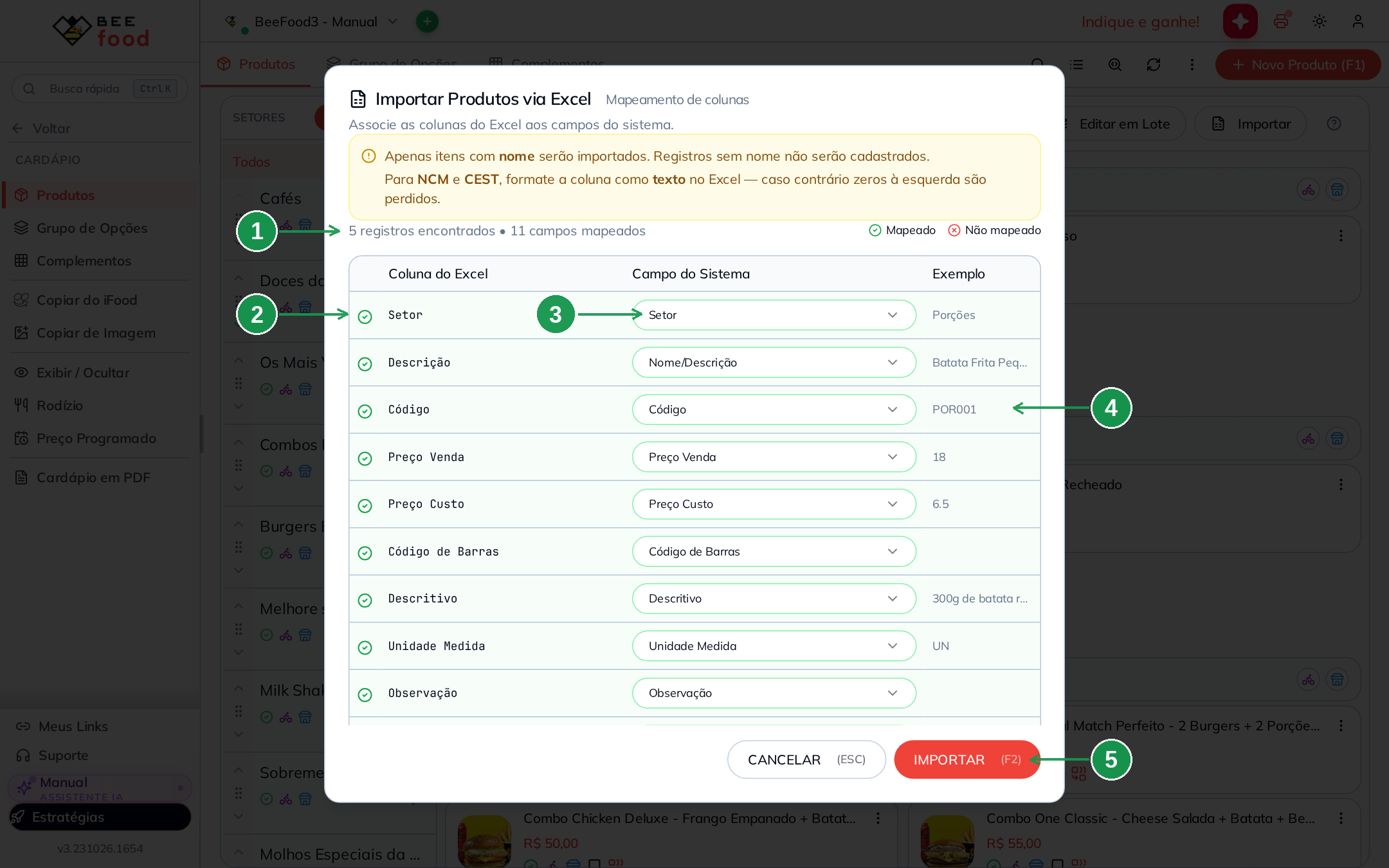
As linhas verdes foram mapeadas. As linhas vermelhas serão ignoradas. Cada campo recebe uma coluna correspondente da planilha.
Clique em Exemplo para validar o preenchimento. A prévia mostra cinco linhas e destaca em vermelho os registros sem nome. Corrija qualquer coluna mapeada incorretamente antes de importar.
Passo 14. Importe e acompanhe o resultado
Clique em IMPORTAR (F2) para iniciar.
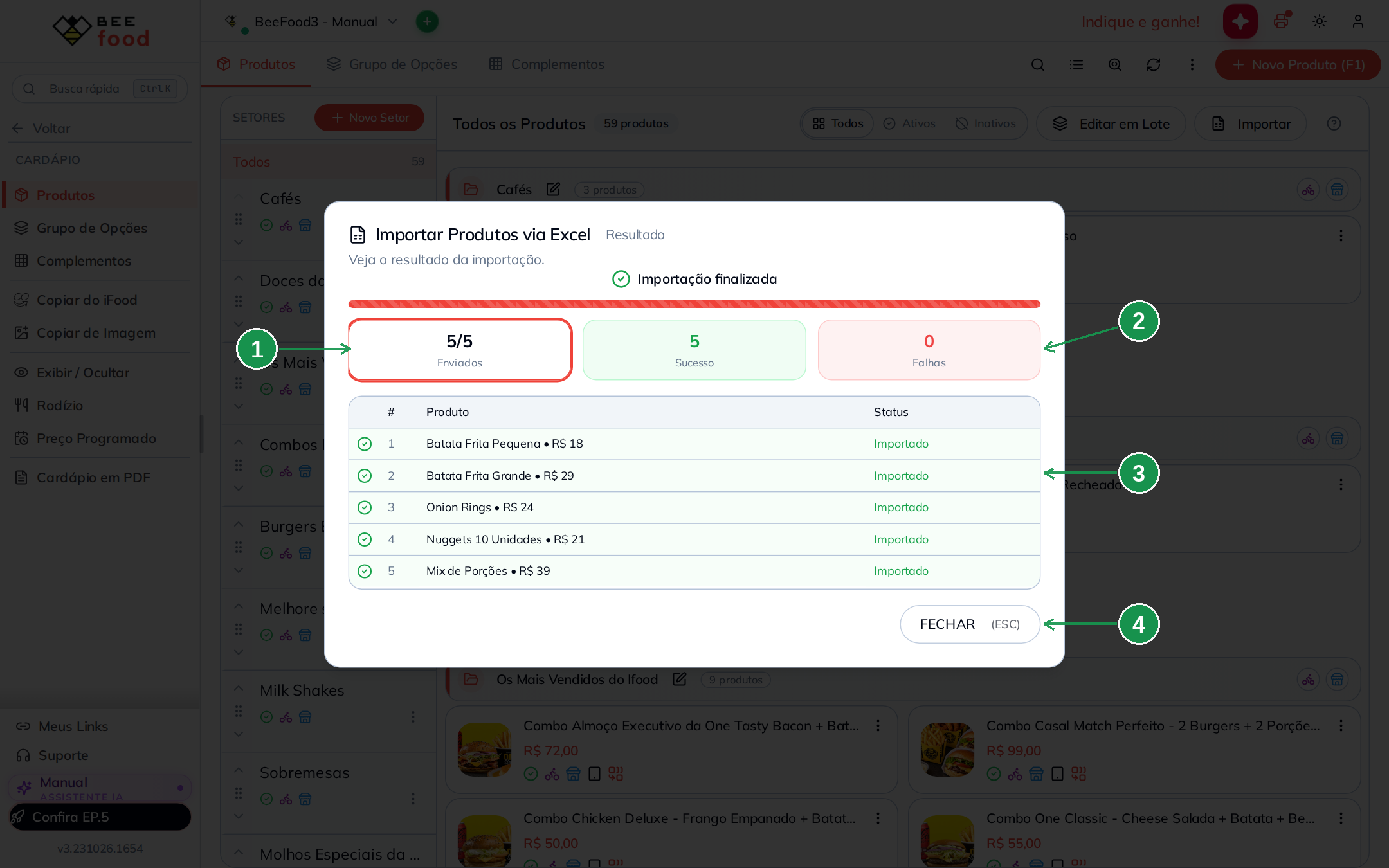
Cada linha passa por estados como:
| Estado ou indicador | Significado |
|---|---|
| Aguardando | A linha ainda não foi enviada. |
| Enviando | O sistema está processando a linha. |
| Importado | O registro foi cadastrado. |
| Erro | O registro não foi cadastrado. |
| Enviados | Quantidade de linhas enviadas. |
| Sucesso | Quantidade de linhas importadas. |
| Falhas | Quantidade de linhas com erro. |
Os indicadores Sucesso e Falhas podem ser clicados para filtrar os registros. A coluna Status mostra o resultado de cada linha.
Quando terminar, clique em FECHAR (ESC), volte para Produtos e atualize a página.
Se a planilha tiver 100 linhas e 80 forem importadas, não reimporte o arquivo inteiro para tentar as 20 restantes. A importação duplicará as 80 linhas que já deram certo. Reimporte somente as linhas com falha.
Cancelar interrompe o envio dos próximos blocos. Os registros que já foram cadastrados continuam no cardápio.
Clonar cardápio de outra empresa
Use a clonagem para copiar setores, produtos, grupos de opção e insumos de outra empresa BeeFood. Esse caminho funciona somente entre empresas diferentes.
Passo 15. Informe as credenciais da empresa de origem
Acesse Configuração → Clonar e importar e abra a aba Cardápio de outra empresa.
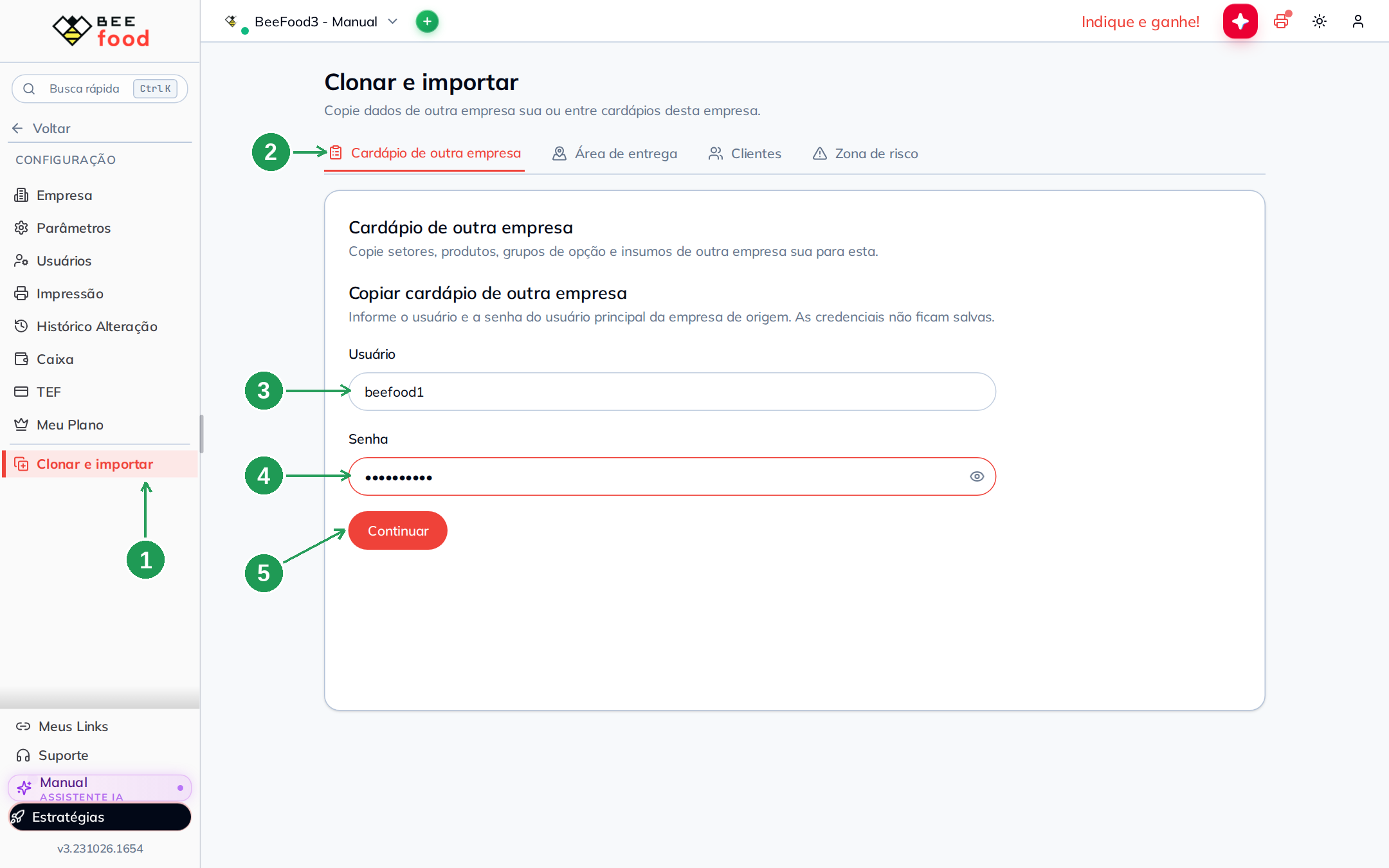
Informe as credenciais do usuário Principal da empresa de origem. Um usuário comum não tem permissão para esta operação.
As credenciais não ficam salvas. Clique em Continuar para validar o acesso. Essa validação não copia dados.
A clonagem não pode usar a própria empresa como origem. Nesse caso, o sistema mostra:
A empresa de origem é a mesma da empresa atual.
A expressão entre cardápios desta empresa que aparece na aba de Área de entrega não se refere à clonagem do cardápio. Para copiar o cardápio, use a aba Cardápio de outra empresa.
Passo 16. Revise a prévia e os impostos
A prévia mostra a empresa de origem e a quantidade de setores, produtos, grupos e insumos.
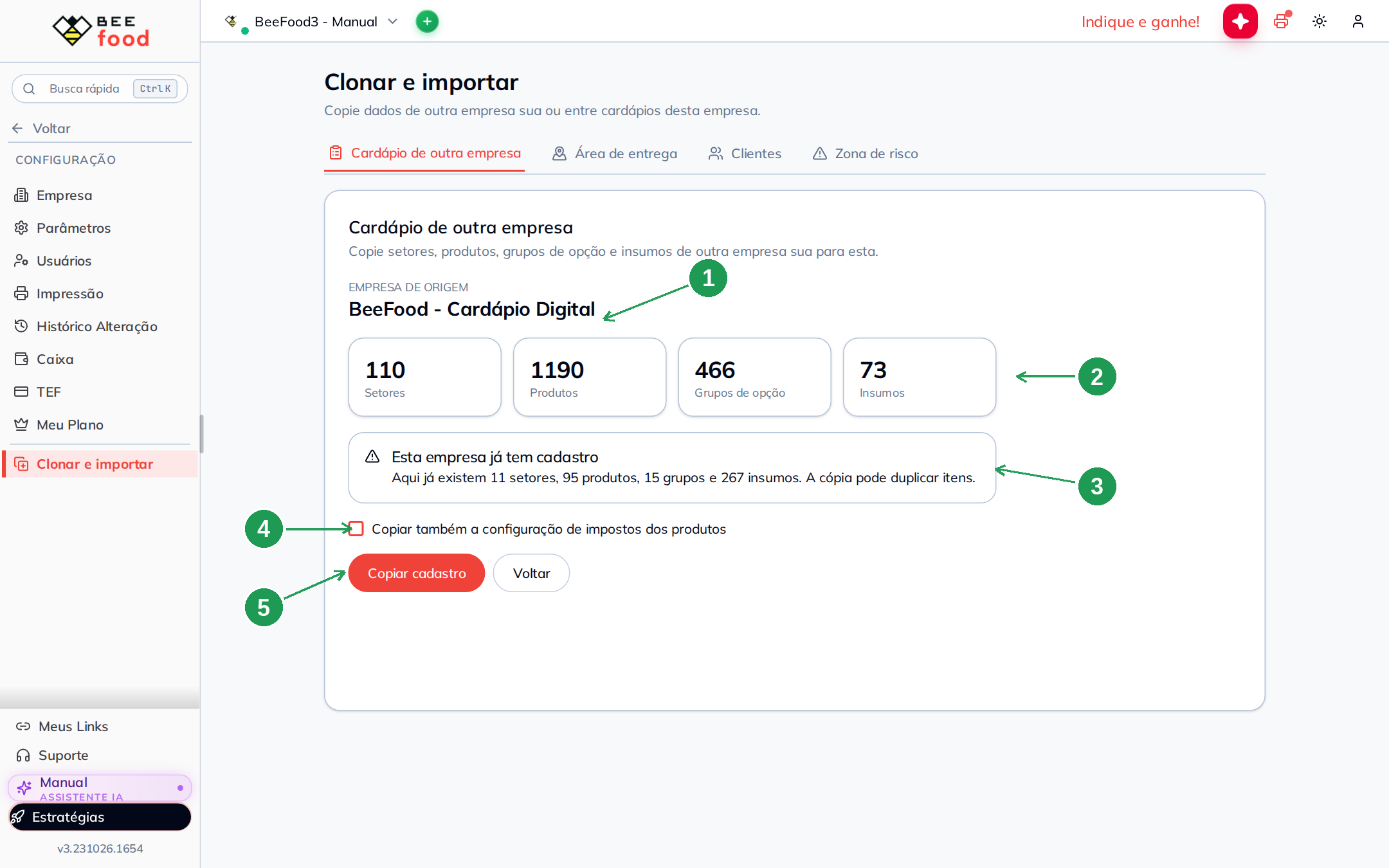
A tela pode mostrar o alerta Esta empresa já tem cadastro. A cópia será somada ao cadastro atual e pode criar produtos duplicados.
A opção Copiar também a configuração de impostos vem desmarcada. Marque-a somente se a empresa de origem e a empresa atual tiverem o mesmo regime fiscal.
Clique em Copiar cadastro para abrir a confirmação.
Passo 17. Confirme e aguarde a cópia
Na confirmação, clique em COPIAR para iniciar ou em CANCELAR para voltar à prévia.
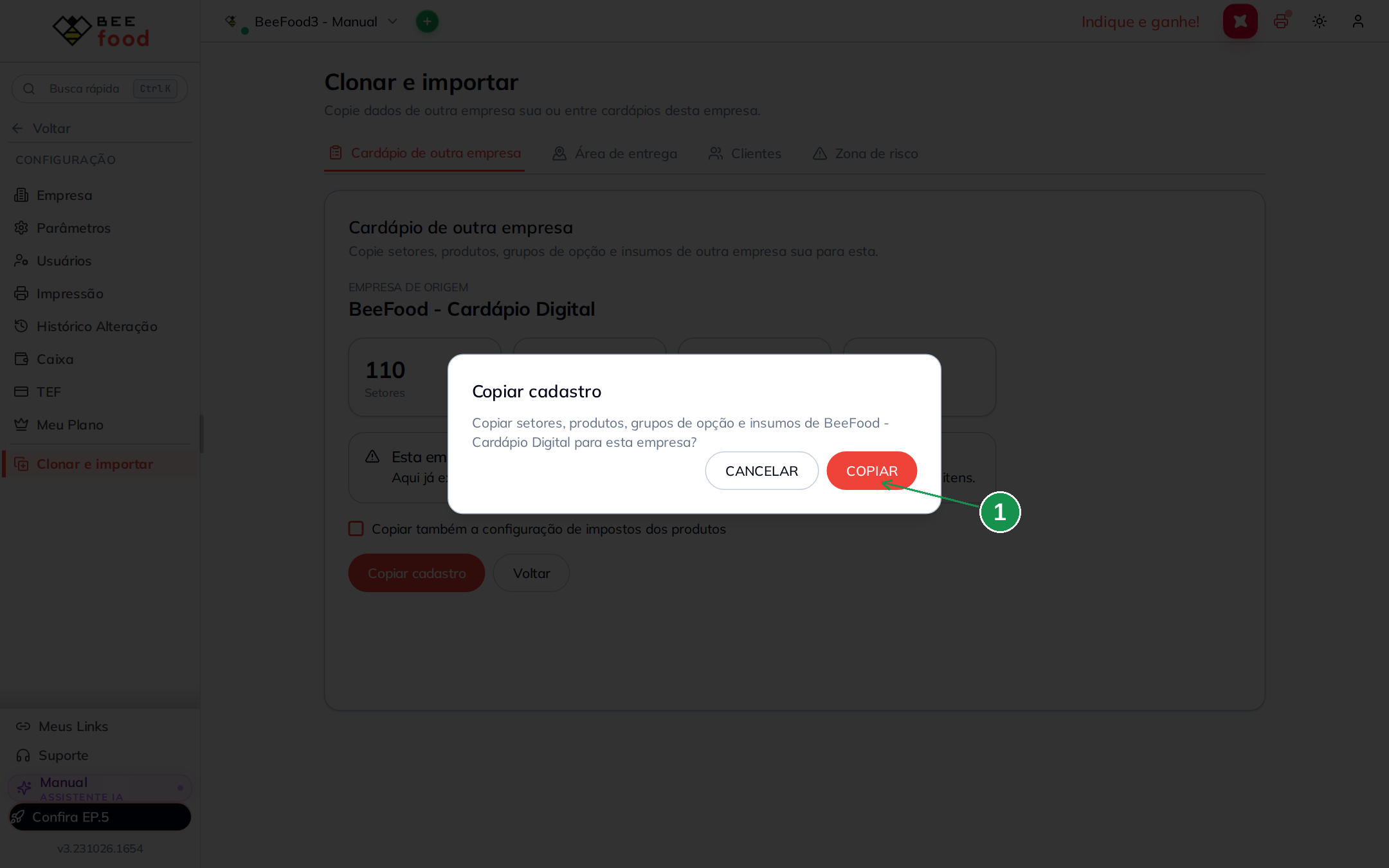
Não feche a tela durante a cópia. Depois, o sistema mostra a mensagem Cadastro copiado de seguida do nome da empresa, além de cartões com o resultado e o estado da configuração de impostos.
Clique em Ir para o cardápio para conferir os dados. Se a empresa atual já tiver cadastro, uma segunda confirmação Copiar mesmo assim? pode aparecer.
Confira o cardápio depois da importação
A importação cadastra os dados, mas você ainda precisa revisar o resultado antes de vender.
- Confira preços e disponibilidade. O caminho do iFood traz o preço praticado no iFood.
- Verifique produtos duplicados depois de importar. Em um exemplo, 11 nomes apareceram duplicados. Em todos os casos, uma cópia era um item de opção de combo e a outra era um produto avulso.
- Abra Cardápio → Grupo de Opções antes de apagar qualquer produto duplicado.
- Os setores importados do iFood seguem a ordem do iFood. Para mudar a ordem, acesse Cardápio → Reordenar.
- Somente o iFood traz fotos.
- Nenhum caminho importa horário de funcionamento, área de entrega, formas de pagamento, cupom ou taxa de entrega.
- Nos complementos obrigatórios, confira o mínimo e o máximo de escolhas do grupo. Use mínimo 1 quando o combo exigir que o cliente escolha uma opção.
Um produto duplicado pode ser necessário para um combo. Consulte os grupos de opções e os produtos vinculados antes de remover qualquer cadastro.
Solução de problemas
| Sintoma | O que verificar |
|---|---|
| A opção de importação não aparece | Confirme a permissão do item em Configuração → Usuários. O usuário Principal precisa liberar cada caminho separadamente. |
| O iFood está fora do ar | Aguarde o serviço voltar e tente novamente. Se continuar, informe ao suporte o caminho usado, a loja e o horário. |
| A URL do iFood é inválida | Use o link de uma página de loja no formato de delivery. Links de produto, busca e aplicativo não funcionam. |
| A importação está demorando na fila | A fila roda no servidor. Confira a posição e o item Próximo na fila. Você pode fechar a tela. |
| Apareceu um erro no iFood | Abra Ver detalhes do erro. As causas podem incluir loja fora do ar, cardápio vazio ou loja fechada. |
| A tela mostra Finalizando importação | O sistema ainda está gravando. Espere aparecer o selo verde Concluído. |
| Há produtos duplicados | Abra Cardápio → Grupo de Opções e confira se uma cópia é usada como opção de combo antes de apagar. |
| A digitalização não encontrou itens | Use foto reta, iluminada e legível. Confira se o arquivo está em PNG, JPG, WEBP ou PDF e tem até 10 MB. |
| A digitalização trouxe preço errado | Corrija o item na revisão ou use o Assistente do Cardápio antes de confirmar o envio. |
| Troquei o cardápio destino durante a digitalização | A leitura será descartada depois do aviso. Recomece a leitura no cardápio correto. |
| A contagem do Excel está errada | Confira as linhas sem nome, que são ignoradas, e a prévia de cinco linhas antes de importar. |
| A coluna foi mapeada errada | Ajuste o campo correspondente no mapeamento e valide usando Exemplo. |
| O NCM ou CEST perdeu o zero à esquerda | Formate a coluna como texto antes de salvar a planilha. O BeeFood lê NCM e CEST como texto. |
| Algumas linhas do Excel falharam | Clique em Falhas, leia o status de cada linha e reimporte somente as linhas corrigidas. |
| Cancelei o Excel | Os blocos já cadastrados permanecem. O cancelamento interrompe apenas os próximos blocos. |
| A clonagem informa que a empresa é a mesma | Informe outra empresa BeeFood como origem. Não é possível clonar a empresa atual para ela mesma. |
| O login da clonagem não funciona | Use as credenciais do usuário Principal da empresa de origem, não as de um usuário comum. |
| A tela pede confirmação de duplicação | Leia o alerta e confirme somente se quiser somar o cadastro da origem ao cadastro atual. |
| Preciso desfazer a importação | Não há desfazer. Remova os produtos em Produtos ou use Editar em Lote, verificando antes os grupos de opções. |
Perguntas frequentes
Precisa de ajuda?
Ao falar com o suporte BeeFood, informe:
- O caminho usado: iFood, imagem, Excel ou clonagem.
- O nome da loja e o CNPJ.
- O cardápio destino.
- O horário em que a operação foi realizada.
- No iFood, a URL usada e o conteúdo de Ver detalhes do erro.
- No Excel, anexe a planilha e envie o texto exibido em Status.
- Na digitalização, informe o formato do arquivo e se o problema ocorreu na leitura, na revisão ou na confirmação.
- Na clonagem, informe a empresa de origem e se o login usado pertence ao usuário Principal.
Onde continuar
Depois de importar, use estas áreas para revisar e completar o cardápio:
- Cardápio → Produtos: confira produtos, preços, disponibilidade e duplicidades.
- Cardápio → Grupo de Opções: revise complementos, grupos, mínimos, máximos e itens de combo.
- Cardápio → Reordenar: altere a ordem dos setores.
- Configuração → Clonar e importar: acesse a área usada para copiar cadastros de outra empresa e continuar configurações relacionadas a área de entrega e clientes.