
Cardápio Digital Presencial QRCode
Ative pedidos por QR Code nas mesas e comandas, configure a identificação do cliente e gere os códigos que abrem o cardápio presencial.
O cliente escaneia o QR Code na mesa ou na comanda, abre o cardápio no celular e faz o pedido sem chamar o garçom. Você vai ativar o canal presencial, configurar como o cliente se identifica, gerar QR Codes para mesas e comandas e entender o que aparece no celular.
As imagens deste manual têm setas com números. Cada número no texto corresponde ao campo ou botão indicado na tela.
Antes de começar
- Acesse Cardápio Digital → Configurações e desça até o card Presencial (Mesas/Comandas).
- A loja precisa ter um link de acesso, identificado pelo slug. No BeeFood3, o slug é
beefood3. Sem esse link, o card Presencial não aparece. - A grade de horários do Presencial fica em Horário de atendimento. Sem um horário aberto, o QR Code abre, mas a loja pode aparecer como fechada.
- Depois de gravar uma alteração, o cardápio do cliente pode levar até 1 minuto para atualizar.
Duas coisas para não misturar
Presencial não é Consumo no Local. A opção Consumo no Local fica no card Delivery e permite que o cliente escolha comer na loja usando o mesmo link da entrega. O QR Code da mesa pertence ao card Presencial (Mesas/Comandas).
Também existem dois QR Codes com nomes parecidos. Use o QR Code do cardápio para abrir o menu no celular. O Código da Mesa ou Comanda serve para identificar a mesa no PDV ou no tablet.
| QR do cardápio digital | Código da Mesa ou Comanda | |
|---|---|---|
| Onde | Configurações ou Meus Links → Cardápio Digital Presencial | Cadastro de Mesas → Código da Mesa |
| O que tem dentro | Um link, como menu.beefood.com.br ou presencial.beefood.com.br | Um texto, como empresa_1 |
| Quem lê | A câmera do celular do cliente | O PDV ou o tablet |
| Para que serve | Abrir o cardápio e fazer pedidos | Identificar a mesa no caixa |
Este manual trata do QR Code da primeira coluna.
Parte 1: Ligar o presencial
Acesse Cardápio Digital → Configurações. No card Presencial (Mesas/Comandas), ative o switch Presencial Ativo. Quando o switch está desligado, os demais campos do card desaparecem e o cliente não consegue fazer pedidos pelo QR Code.
O campo Link de Acesso já vem preenchido com o endereço do presencial:
https://menu.beefood.com.br/beefood3/?tipo=p
Use os botões ao lado do link para copiar ou abrir o endereço. Os três botões de QR Code abrem o gerador para criar códigos gerais, de mesa ou de comanda.
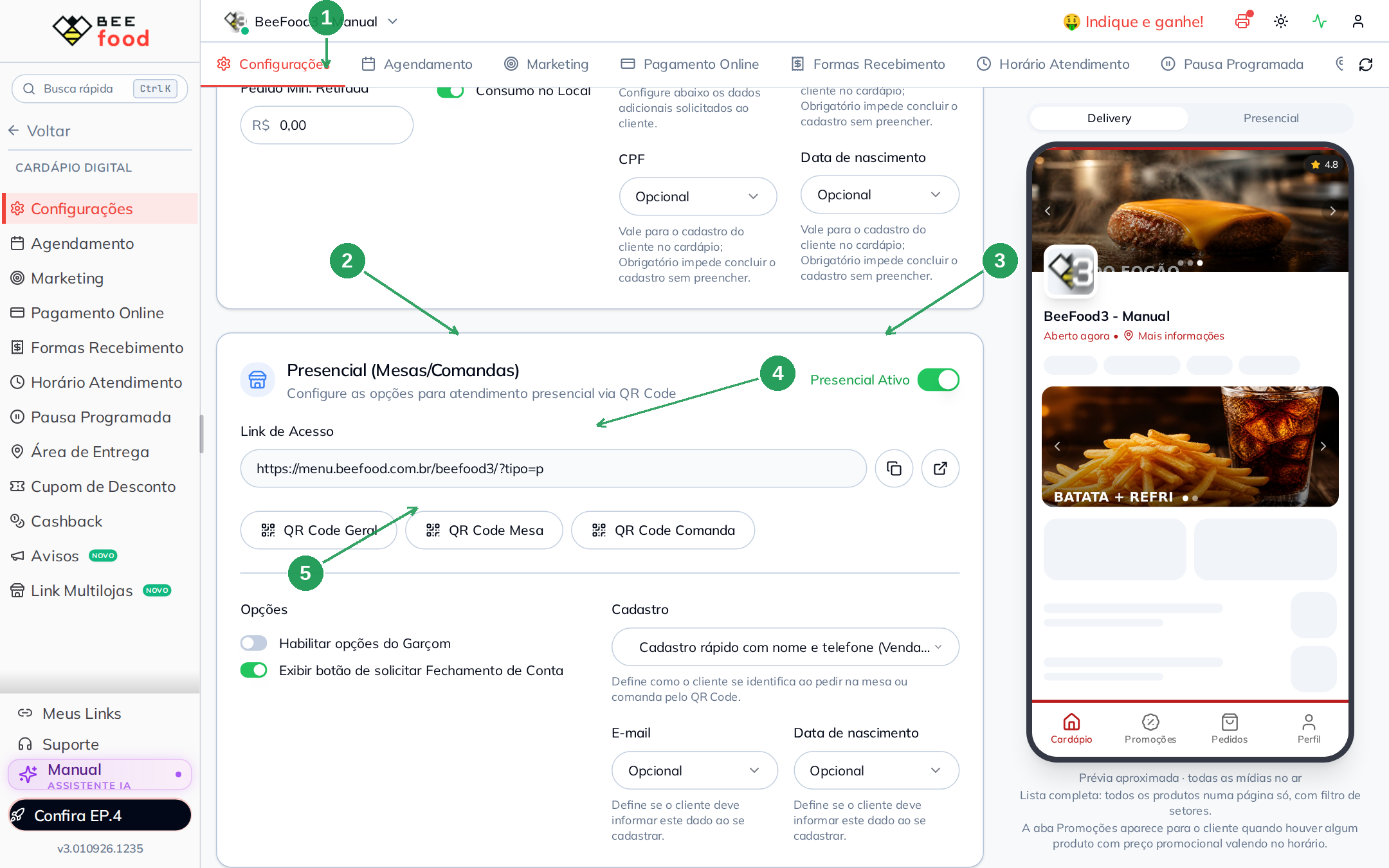
| Nº | Campo | O que faz |
|---|---|---|
| 1. | Configurações | Abre a aba onde ficam os parâmetros do cardápio. |
| 2. | Presencial (Mesas/Comandas) | Exibe as configurações do canal presencial. |
| 3. | Presencial Ativo | Liga ou desliga os pedidos por QR Code. |
| 4. | Link de Acesso | Mostra a URL do presencial, com o parâmetro tipo=p. |
| 5. | QR Code Geral / Mesa / Comanda | Abre o gerador do QR Code correspondente. |
O atalho com o nome do cardápio, no topo da tela, também contém o switch QR Code Presencial e o mesmo link de acesso. Os dois controles alteram o mesmo campo.
Parte 2: Como o cliente se identifica
No card Presencial, o bloco Cadastro define como o cliente será identificado durante o pedido. O campo E-mail e o campo Data de nascimento só ficam disponíveis quando o cadastro está ligado.
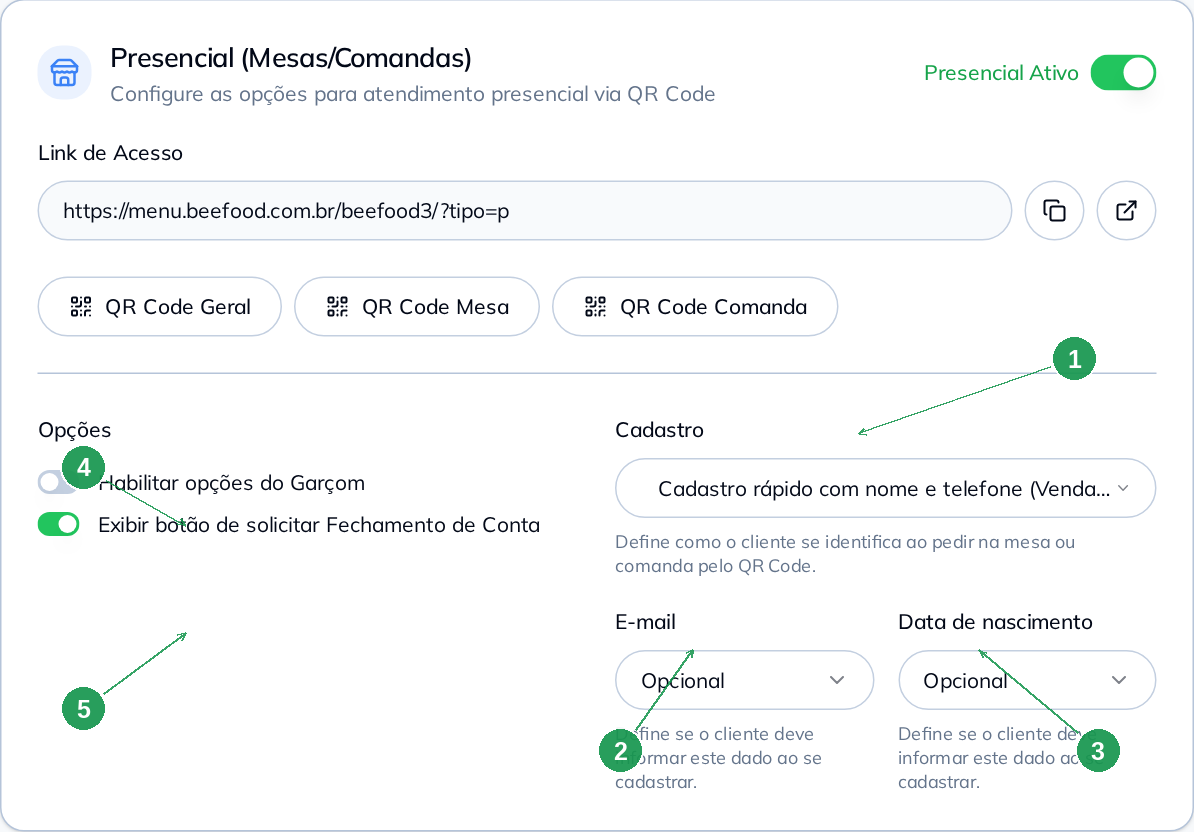
| Nº | Campo | O que faz |
|---|---|---|
| 1. | Cadastro | Define como o cliente se identifica no pedido. |
| 2. | Define se o e-mail não será exibido, será opcional ou será obrigatório. | |
| 3. | Data de nascimento | Define se a data de nascimento não será exibida, será opcional ou será obrigatória. |
| 4. | Habilitar opções do Garçom | Exibe o botão Configurar para selecionar pedidos ao salão. |
| 5. | Exibir botão de solicitar Fechamento de Conta | Permite que o cliente peça a conta pelo celular. |
Os três modos de cadastro
Escolha o modo de cadastro de acordo com a forma como a loja controla as contas da mesa.
| Opção na tela | O que acontece |
|---|---|
| Cadastro rápido com nome e telefone (Venda separada por telefone) | Cada celular cria uma conta separada. Use quando várias pessoas na mesa precisam pagar individualmente. |
| Sem cadastro (Venda única por Mesa/Comanda) | A conta fica vinculada à mesa ou comanda. Os campos de e-mail e data de nascimento não aparecem. |
| Cadastro completo com login e senha (Venda separada por cadastro) | O cliente entra com uma conta e o pedido fica separado pelo cadastro. |
Quando E-mail ou Data de nascimento estiver como Obrigatório, o cliente precisa preencher o campo antes de concluir o cadastro.
Opções do Garçom
Ative Habilitar opções do Garçom para exibir o botão Configurar. Nesse modal, selecione os pedidos que o cliente pode enviar ao salão, como água, talher ou solicitação de conta. Cada switch grava a alteração automaticamente.
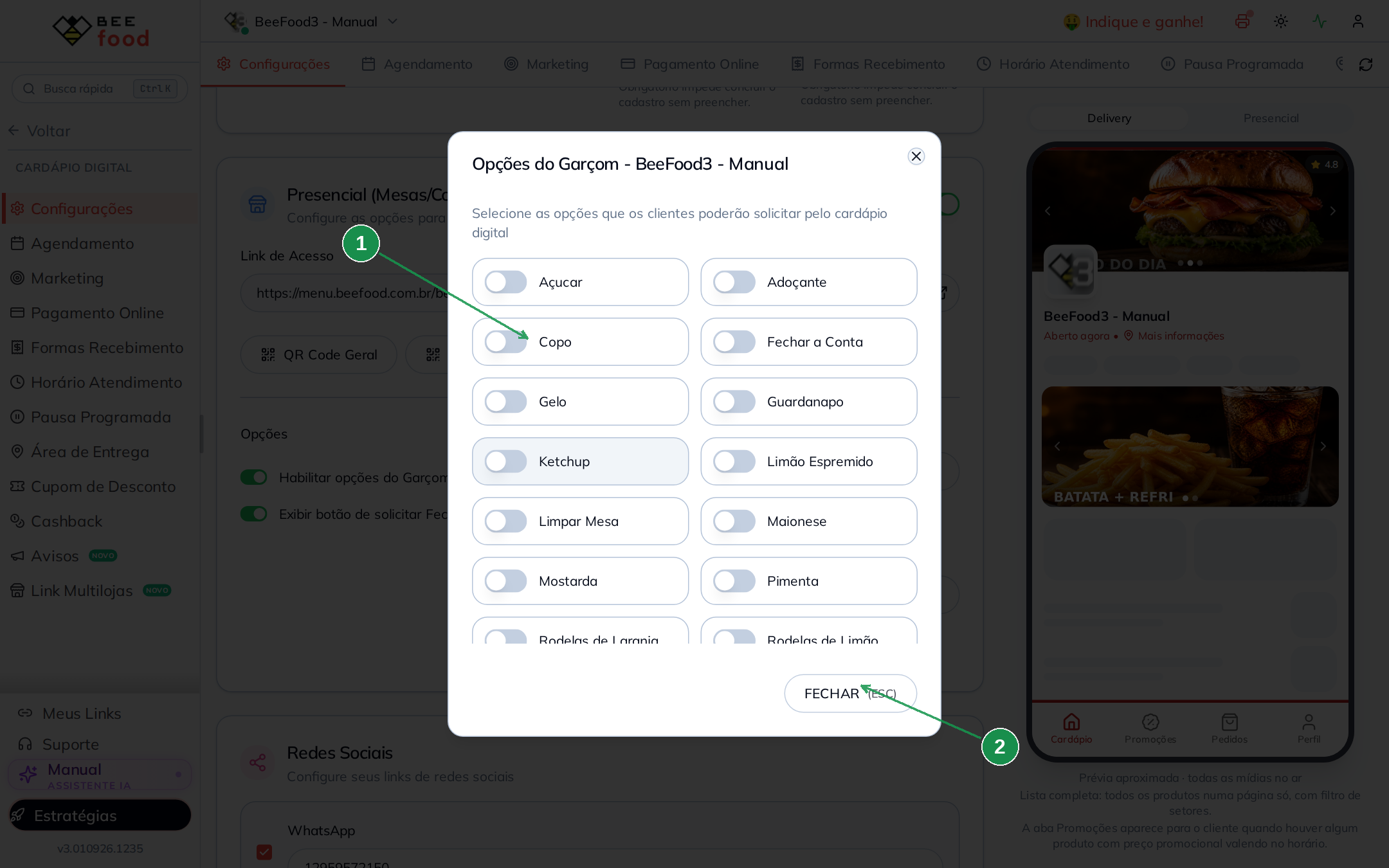
| Nº | Campo | O que faz |
|---|---|---|
| 1. | Cada switch | Liga ou desliga uma solicitação que o cliente pode enviar ao salão. |
| 2. | FECHAR (ESC) | Fecha o modal sem abrir uma etapa de salvamento. |
As opções deste modal controlam o que o cliente vê no cardápio. Elas não definem os menus disponíveis no aplicativo do garçom. Para configurar o aplicativo do funcionário, consulte o manual correspondente.
Parte 3: Gerar o QR Code nas Configurações
Os três botões de QR Code do card Presencial usam o mesmo modal de geração. Escolha o tipo de código de acordo com a forma como o cliente deve informar a mesa ou a comanda.
QR Code Geral
O QR Code Geral cria um único código para o salão. O código abre o link presencial sem um número de mesa, então o cliente escolhe a mesa depois de abrir o cardápio no celular.
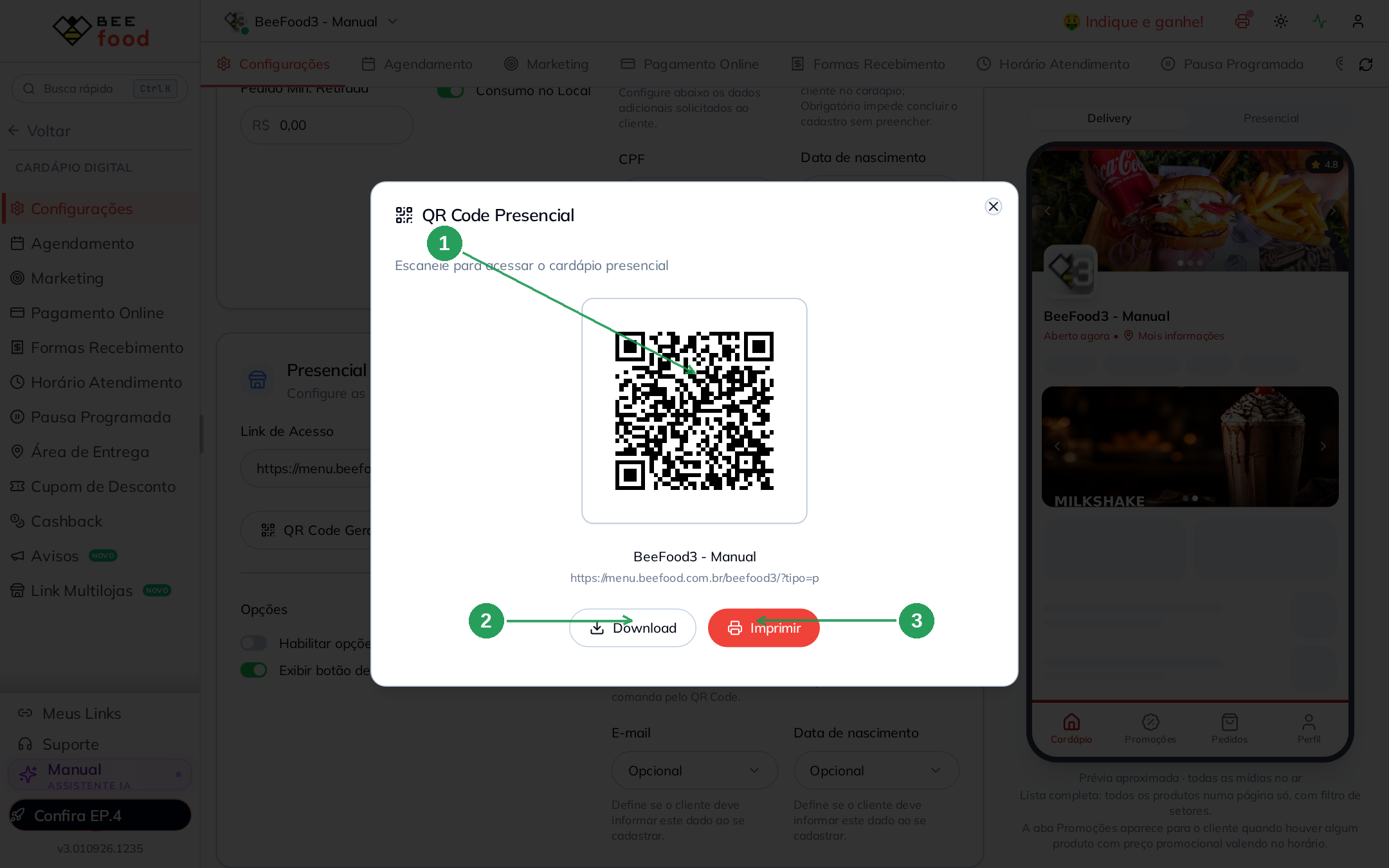
| Nº | Campo | O que faz |
|---|---|---|
| 1. | QR Code | Aponta para o link presencial, como .../beefood3/?tipo=p. |
| 2. | Download | Baixa o QR Code em formato PNG. |
| 3. | Imprimir | Abre uma folha com o logo, o nome da loja e o código. |
QR Code de Mesa ou Comanda
Informe o intervalo inicial e final e clique em Gerar QR Codes. Cada código recebe o parâmetro correspondente, como &mesa=N ou &comanda=N. A tela começa com o intervalo de 1 a 10 e permite gerar até 100 códigos por vez.
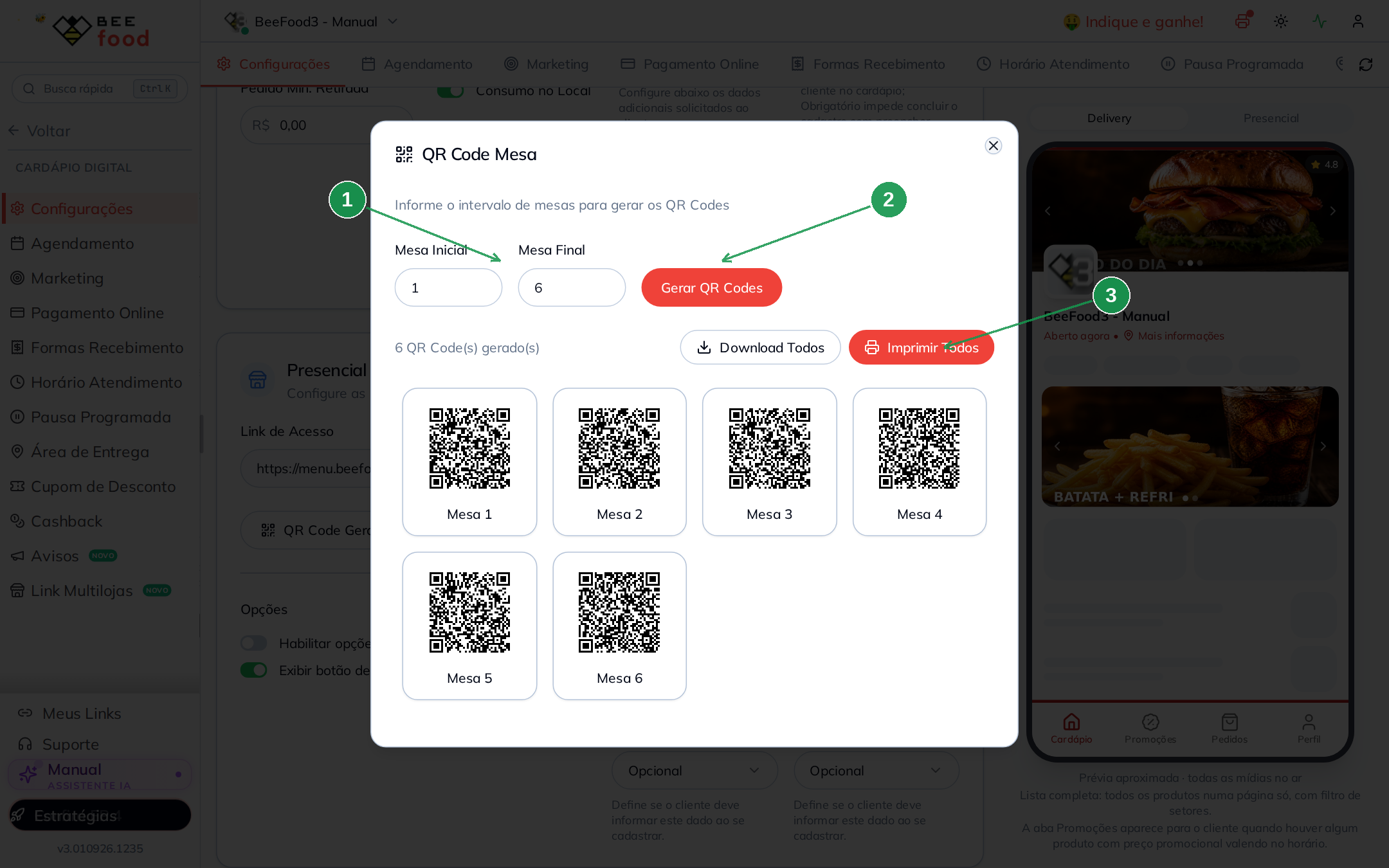
| Nº | Campo | O que faz |
|---|---|---|
| 1. | Mesa Inicial / Mesa Final | Define o intervalo de mesas que receberá um QR Code. Na tela de comanda, os campos usam o rótulo Comanda. |
| 2. | Gerar QR Codes | Monta a grade de códigos do intervalo informado. |
| 3. | Download Todos / Imprimir Todos | Baixa um PNG por mesa ou abre uma folha com todos os códigos. |
O gerador das Configurações não consulta o cadastro de mesas ou comandas. Se você informar Mesa 1 a 10, ele criará os dez códigos mesmo que apenas as mesas 1, 2 e 3 estejam cadastradas. O cliente que escanear um código inexistente cairá em uma mesa que o salão não possui.
Cadastre as mesas ou comandas antes de gerar os códigos e use apenas um intervalo que exista no salão.
A folha de impressão inclui o logo, o nome da loja, o rótulo de cada cartão, como Mesa 3 ou Comanda 12, e a marca Sistema BeeFood.
Parte 4: Meus Links do presencial
Abra Meus Links no rodapé do menu lateral e role o painel até o grupo Cardápios Presencial. Esse grupo reúne o link para pedir na mesa ou comanda, o cardápio de visualização e o gerador de QR Codes.
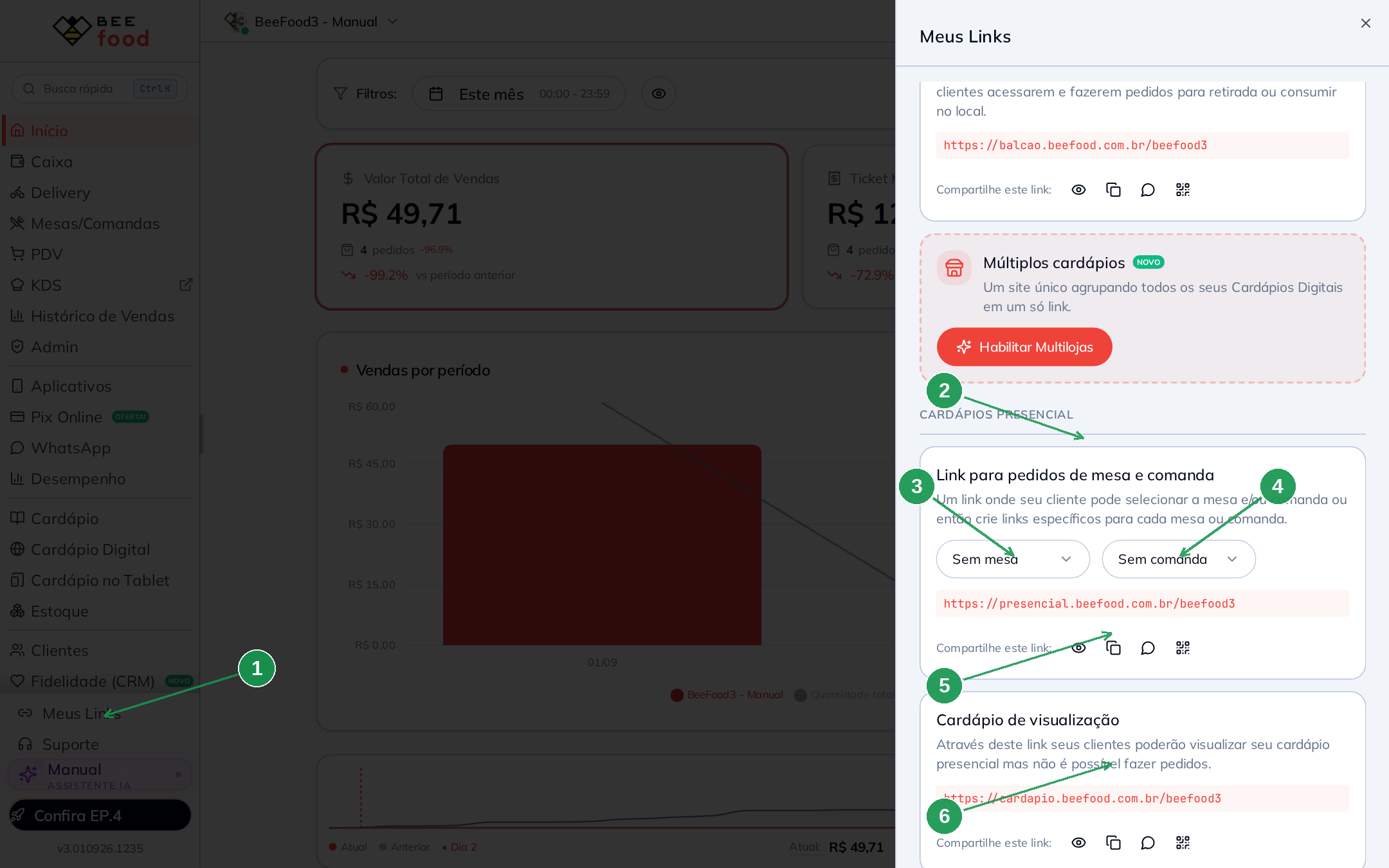
| Nº | Campo | O que faz |
|---|---|---|
| 1. | Meus Links | Abre o painel lateral de links da loja. |
| 2. | Cardápios Presencial | Exibe os links e geradores do canal presencial. |
| 3. | Sem mesa | Mantém o link genérico, sem uma mesa selecionada. |
| 4. | Sem comanda | Mantém o link genérico, sem uma comanda selecionada. |
| 5. | Olho, copiar, WhatsApp e QR | Abre, copia, compartilha ou gera um QR Code para o link exibido. |
| 6. | Cardápio de visualização | Abre um cardápio somente para consulta, sem pedidos. |
O grupo Cardápios Delivery, que aparece acima, contém os links de entrega, balcão e operação com várias lojas. Esses links não fazem parte do canal presencial.
Os quatro ícones executam ações sobre o link exibido na caixa:
- Olho: abre o link em uma nova aba.
- Copiar: copia o link e mostra a mensagem Link copiado!
- WhatsApp: monta a mensagem
Olá! Acesse nosso cardápio digital:seguida da URL. - QR: gera um único QR Code para aquele link, sem criar um intervalo de códigos.
Um link por mesa
A lista de Meus Links mostra apenas as mesas e comandas cadastradas. Selecione uma mesa e deixe o campo de comanda como Sem comanda para criar um link específico da mesa.
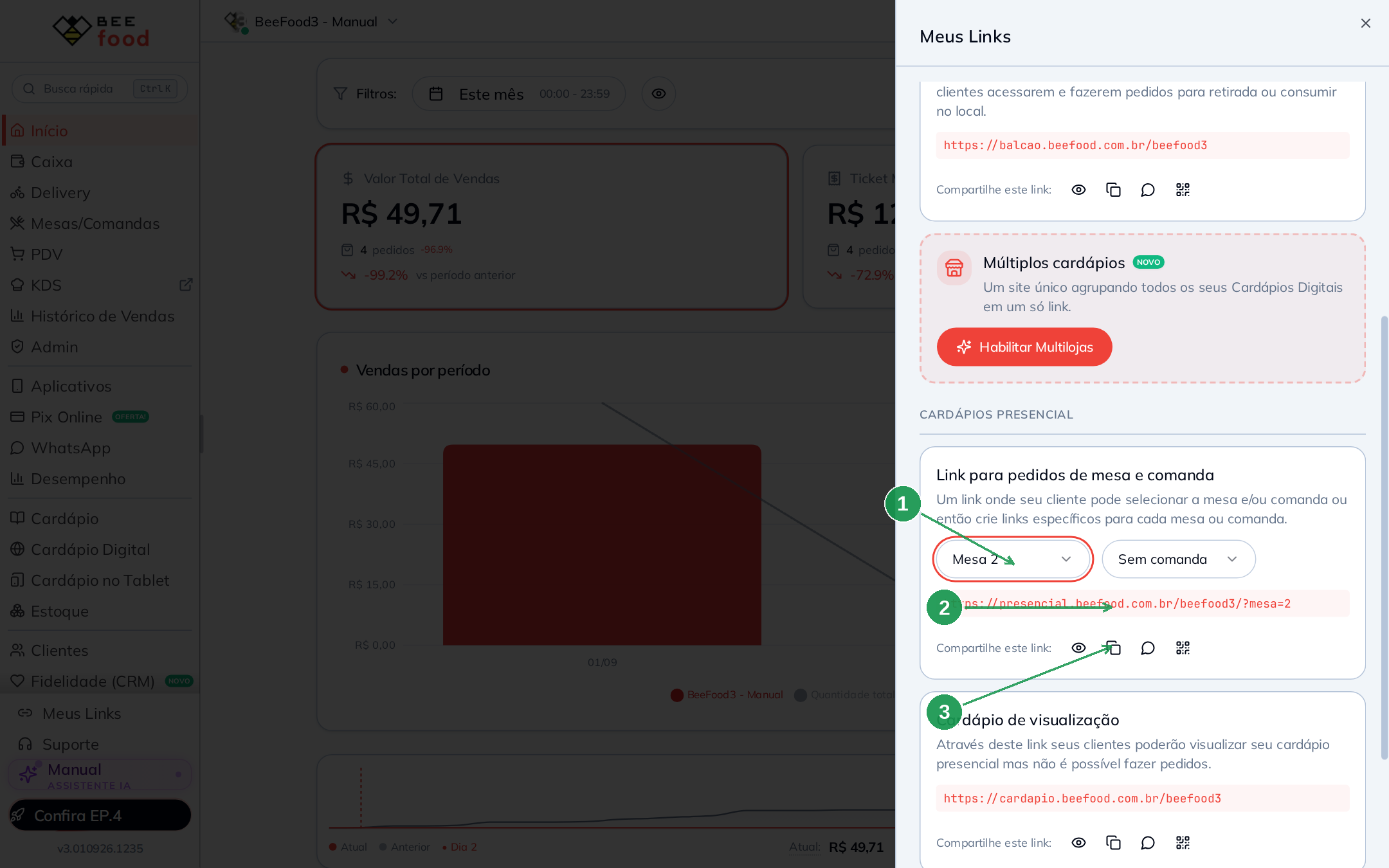
| Nº | Campo | O que faz |
|---|---|---|
| 1. | Mesa 2 | Seleciona uma mesa cadastrada. |
| 2. | URL | Acrescenta o parâmetro ?mesa=2 ao link presencial. |
| 3. | Os quatro ícones | Executa as ações sobre o link da mesa selecionada. |
Também é possível selecionar uma mesa e uma comanda ao mesmo tempo. Nesse caso, a URL recebe parâmetros como ?mesa=2&comanda=N.
Se a loja tiver comandas cadastradas e você gerar um QR Code apenas para a mesa pelo ícone QR deste card ou pelo gerador de Cardápio Digital Presencial, o sistema exibirá uma recomendação. Vários clientes na mesma mesa podem acabar associados à mesma conta quando o QR usa apenas a mesa.
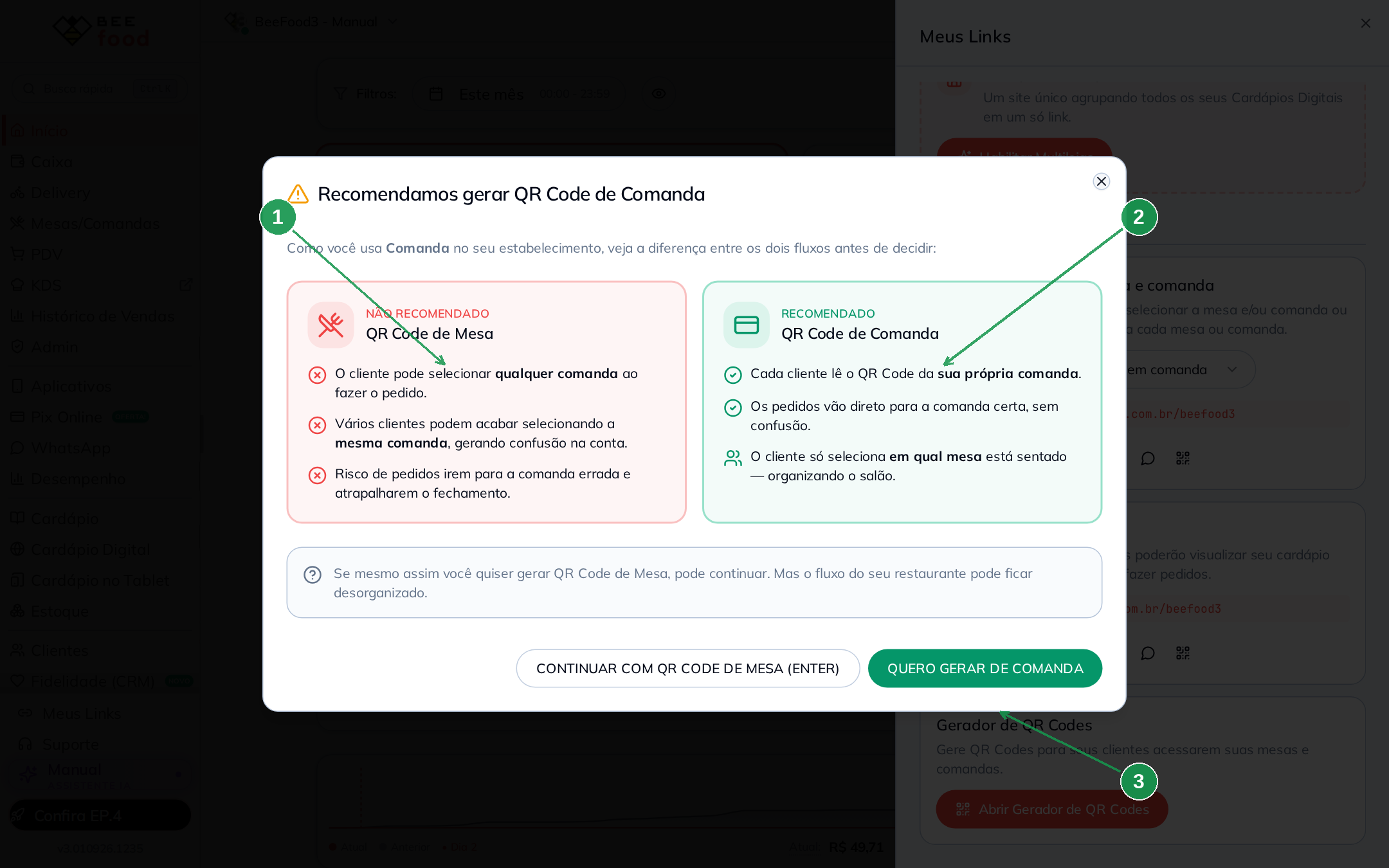
| Nº | Campo | O que faz |
|---|---|---|
| 1. | QR Code de Mesa | Continua pelo caminho de mesa, que não é recomendado quando existem comandas cadastradas. |
| 2. | QR Code de Comanda | Gera um código para cada cliente ou comanda. A mesa continua organizando a entrega. |
| 3. | QUERO GERAR DE COMANDA | Continua o fluxo para criar QR Codes de comanda. |
Os três botões de QR Code das Configurações não exibem esse aviso.
Cardápio de visualização
O Cardápio de visualização usa uma URL como:
https://cardapio.beefood.com.br/beefood3
Esse link permite consultar o cardápio, mas não fazer pedidos. No celular, a aba Pedidos não aparece. Use esse endereço em uma TV, em um totem de consulta ou ao compartilhar o cardápio sem abrir uma venda.
O gerador em passos
No final do painel Meus Links, clique em Abrir Gerador de QR Codes. Primeiro, escolha se os códigos serão de mesas ou de comandas.
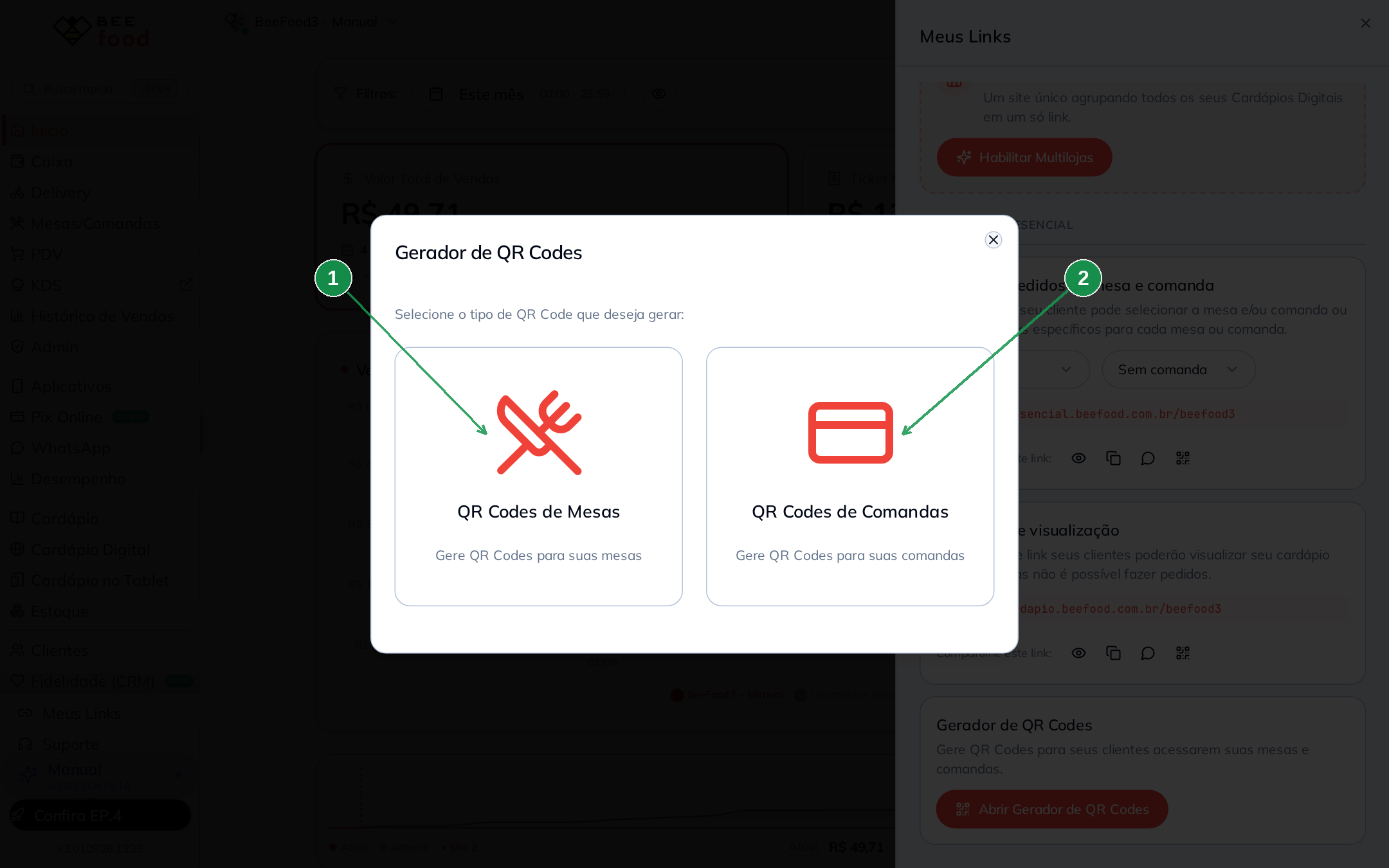
| Nº | Campo | O que faz |
|---|---|---|
| 1. | QR Codes de Mesas | Inicia a geração de códigos para um intervalo de mesas. |
| 2. | QR Codes de Comandas | Inicia a geração de códigos para um intervalo de comandas. |
No passo seguinte, escolha o conteúdo do QR Code.
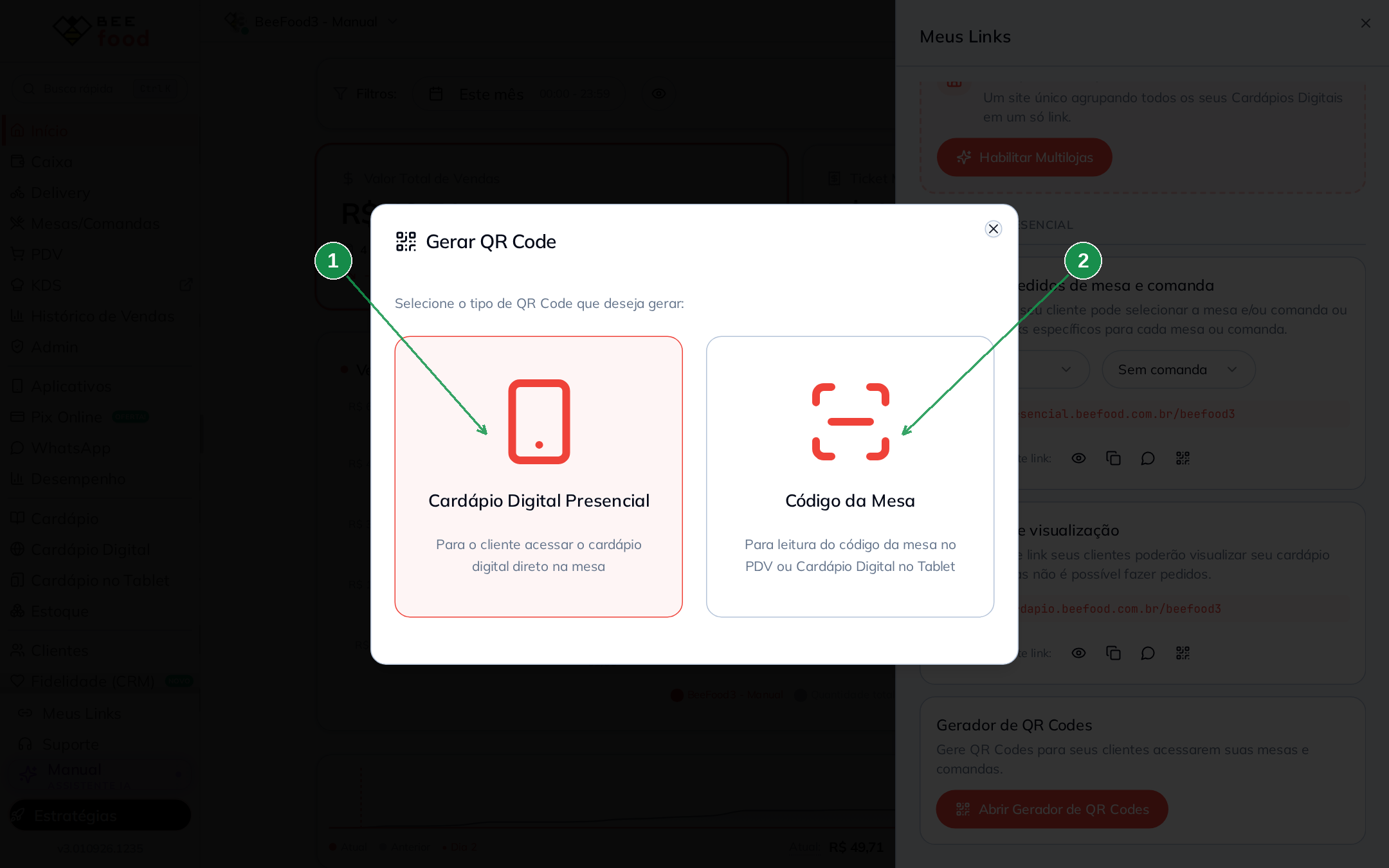
| Nº | Campo | O que faz |
|---|---|---|
| 1. | Cardápio Digital Presencial | Gera o link que abre o cardápio e permite fazer pedidos. |
| 2. | Código da Mesa | Gera o código usado pelo PDV ou tablet para identificar a mesa. |
A opção Cardápio Digital Presencial abre o mesmo modal descrito na Parte 3, com intervalo, geração, download e impressão. Se você escolher mesas e a loja tiver comandas cadastradas, o sistema exibirá a recomendação para usar QR Codes de comanda.
Parte 5: O que o cliente vê
O cliente pode abrir o presencial para fazer pedidos ou abrir uma versão somente para consulta. O endereço usado define se a aba Pedidos aparece no celular.
- Para pedir:
https://menu.beefood.com.br/beefood3/?tipo=p. O endereço gerado em Meus Links, compresencial.beefood.com.br, leva ao mesmo canal. - Para só consultar:
https://cardapio.beefood.com.br/beefood3.
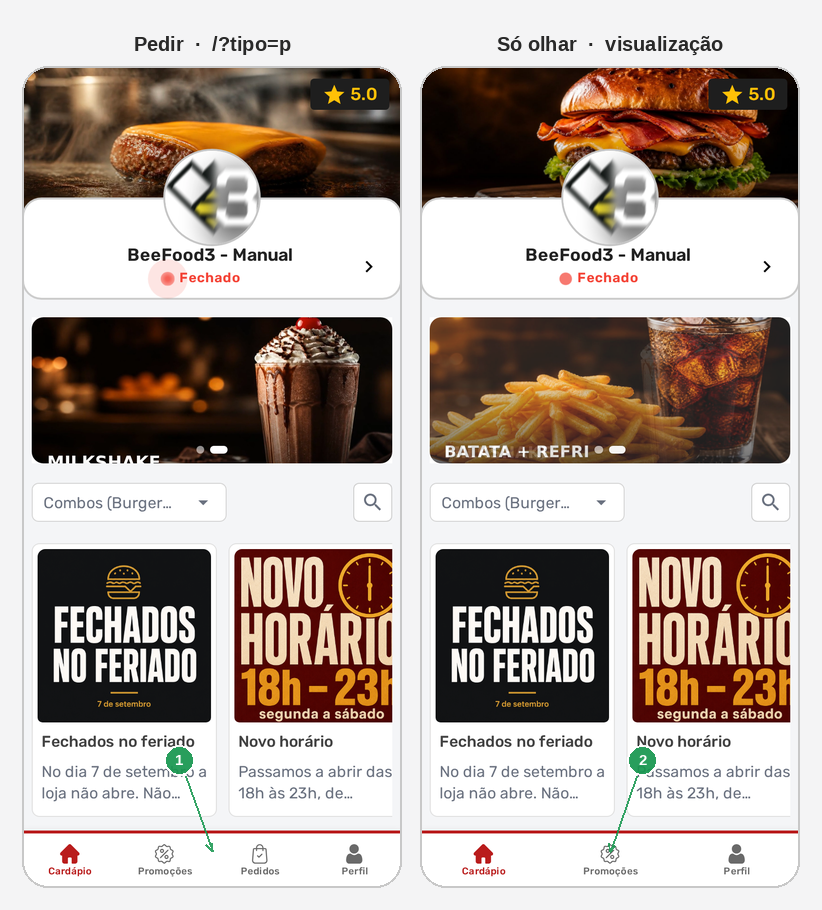
| Nº | Campo | O que faz |
|---|---|---|
| 1. | Aba Pedidos | Aparece no link de pedidos, usando /?tipo=p ou o endereço do presencial. |
| 2. | Sem aba Pedidos | Aparece no link de visualização, usado apenas para consultar o cardápio. |
O QR Code da Mesa 2 já abre o cardápio com a mesa preenchida. O QR Code Geral não tem uma mesa definida e pede que o cliente escolha uma no celular.
A loja pode aparecer como Fechado mesmo quando o QR Code abre corretamente. Isso acontece quando a grade de horários do Presencial está fechada naquele momento ou quando existe uma pausa ativa. Nesse caso, o cliente acessa o cardápio, mas o pedido não entra.
Perguntas frequentes
Manuais relacionados
Horário de atendimento
Configure a grade de horários do Presencial e dos demais canais.
Pausa Programada
Confira como pausas podem interromper os pedidos da loja.
App do Garçom: parâmetros
Defina os menus disponíveis no aplicativo usado pelo funcionário.
Taxas e Mesas
Configure taxas e regras obrigatórias para o atendimento nas mesas.