
Cashback — configurar o programa
Configure o programa de cashback: ative, defina limites e canais, ajuste percentual e dias de crédito, e veja o que o cliente enxerga no cardápio digital.
Visão geral
Configure o programa de cashback no BeeFood3: ative a funcionalidade, defina limites e canais, ajuste o percentual por dia e confira o que o cliente vê no cardápio digital.
O cashback devolve ao cliente um percentual da compra para usar na próxima. Ele vale no cardápio digital, no PDV, nas Mesas, no Delivery manual e no Totem, desde que você ligue cada canal.
Este manual cobre só a configuração. O dia a dia, incluindo histórico, saldo, ajuste e uso na venda, está no manual Cashback — operar.
Antes de começar
- Tenha acesso a Fidelidade (CRM) → Cashback.
- O cardápio precisa ter Cardápio Digital contratado e link configurado.
- O crédito do cliente não cai na hora. O sistema processa o crédito toda madrugada e somente para pedidos pagos e finalizados.
O caminho antigo Cardápio Digital → Cashback apenas avisa que a tela mudou.
As imagens deste manual usam setas com números, como 1, 2 e 3. Cada número no texto corresponde ao campo ou botão indicado na tela.
Parte 1 — Abrir e ativar
Abra Fidelidade (CRM) no menu e clique em Cashback (1). A primeira aba é Configuração (2). Ligue Ativar programa de Cashback (3). A mesma tela também mostra a Validade do saldo (4).
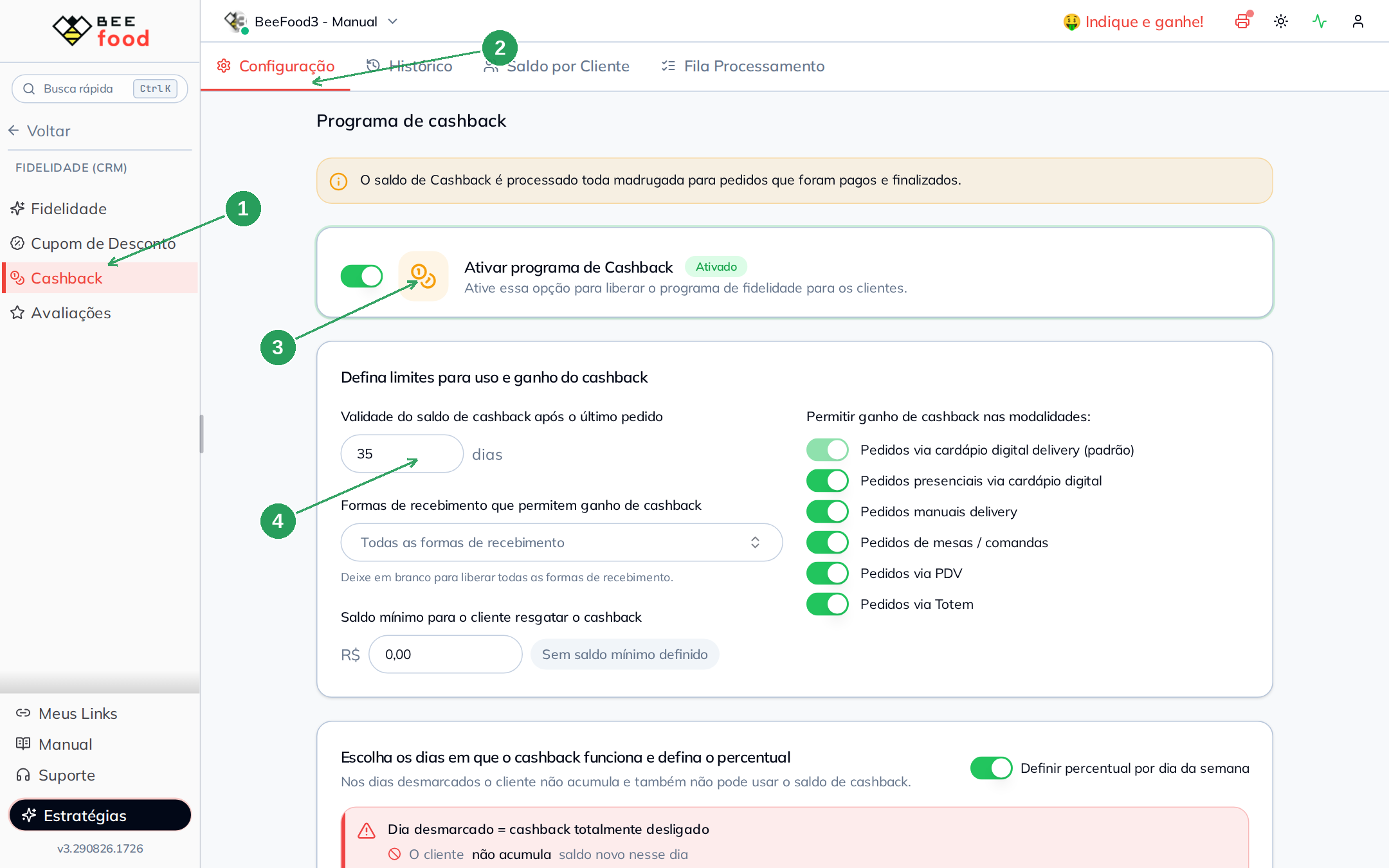
| Nº | Campo | O que faz |
|---|---|---|
| 1. | Cashback no menu | Abre o programa. |
| 2. | Aba Configuração | Define as regras de ganho e uso. |
| 3. | Ativar programa | Liga ou desliga tudo. Quando está desligado, o cliente não acumula nem usa cashback. |
| 4. | Validade do saldo | Define quantos dias o saldo permanece válido depois do último pedido. 0 significa que o saldo não expira. O máximo é 365 dias. |
O saldo só é creditado de madrugada, em venda quitada. Pedido em aberto, parcial ou cancelado não gera cashback até ser regularizado.
A configuração é gravada automaticamente. Não existe botão Salvar.
Parte 2 — Limites e canais
Role a tela para definir a validade, quem ganha cashback e onde o programa funciona.
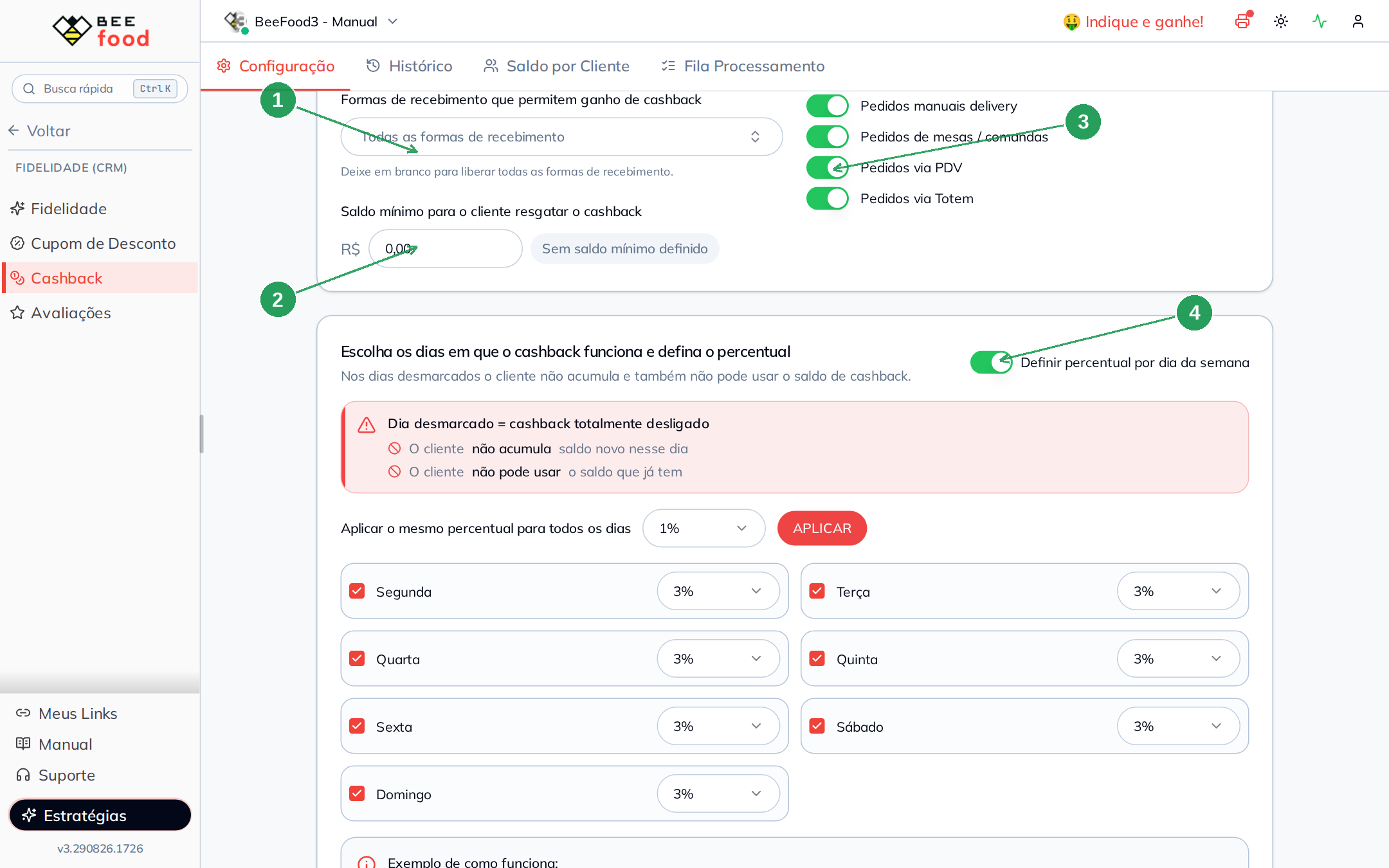
| Nº | Campo | O que faz |
|---|---|---|
| 1. | Formas de recebimento | Define quais formas de recebimento geram cashback. Se ficar vazio, todas as formas são consideradas. |
| 2. | Saldo mínimo para resgatar | Impede o uso do cashback abaixo do valor definido. R$ 0,00 significa que não existe valor mínimo. |
| 3. | Modalidades | Define em quais canais o programa funciona. |
| 4. | Definir percentual por dia | Ativa o modo em que cada dia da semana pode ter um percentual próprio. |
Cardápio digital delivery fica sempre ligado como padrão. Você escolhe os outros canais: presencial no cardápio, delivery manual, mesas, PDV e totem.
Parte 3 — Percentual e dias
Escolha entre dois modos de definição:
- Percentual padrão: usa o mesmo percentual todos os dias.
- Percentual por dia da semana: define um percentual para cada dia e permite desligar dias individualmente.
No sandbox, o modo por dia está ligado, com 3% de segunda a domingo.
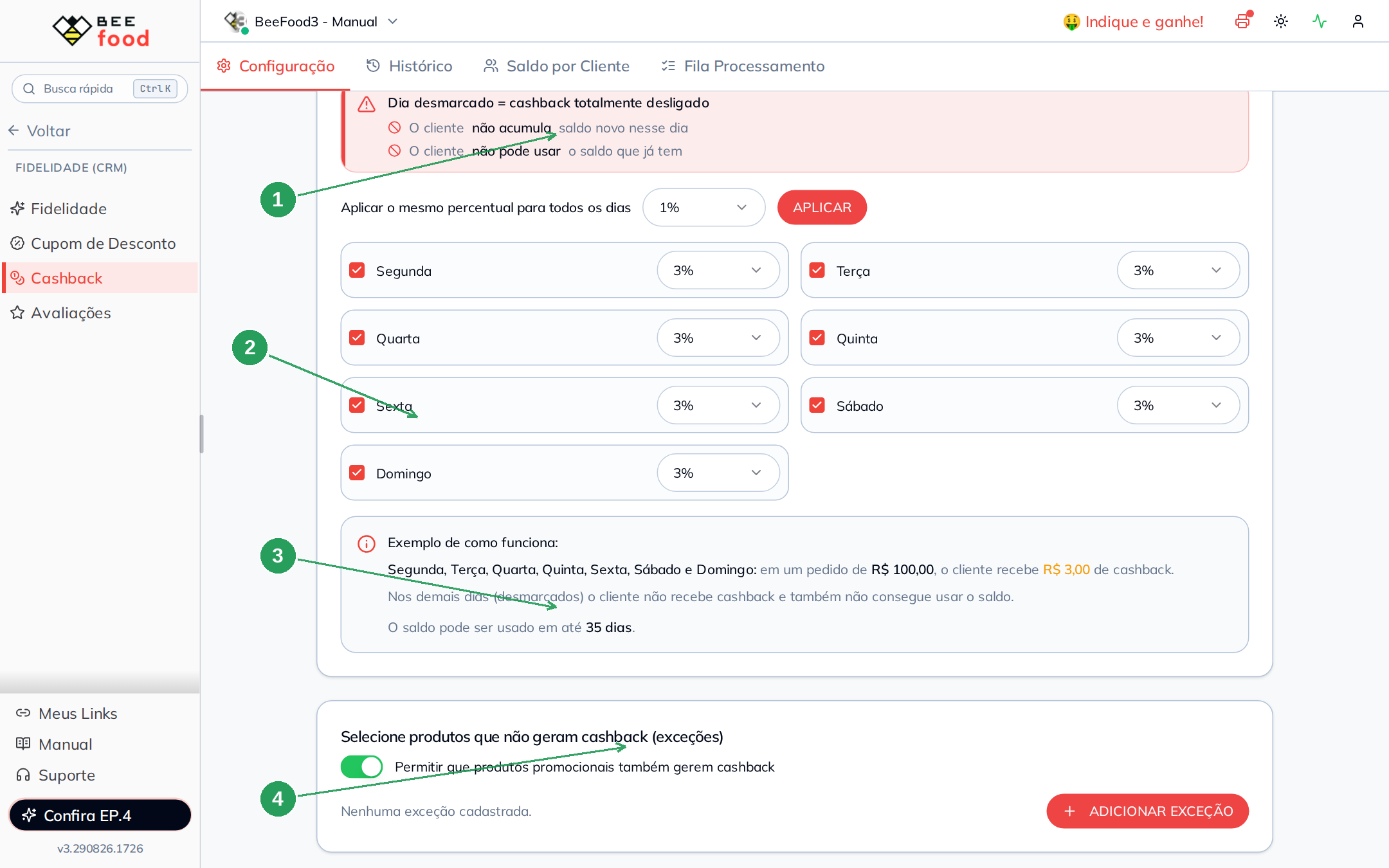
| Nº | Campo | O que faz |
|---|---|---|
| 1. | Aviso vermelho | Mostra que o dia desmarcado está com o cashback totalmente desligado. |
| 2. | Grade dos dias | Permite marcar cada dia e escolher o percentual, usando presets ou um valor personalizado. |
| 3. | Exemplo | Calcula um pedido de R$ 100,00 com o percentual atual e mostra a validade. |
| 4. | Exceções | Define produtos que não geram cashback e controla se itens em promoção também participam do cálculo. |
Um dia desmarcado não acumula e também não permite usar o saldo que o cliente já tem. O cashback fica totalmente desligado naquele dia, e não apenas a geração de novo saldo.
O quadro Exemplo de como funciona calcula um pedido de R$ 100,00 com o percentual atual e mostra a validade.
Use APLICAR para repetir o mesmo percentual em todos os dias preenchidos. A ação não altera os dias desmarcados.
A opção Permitir que produtos promocionais também gerem cashback funciona assim:
- Ligada: itens em promoção entram na base de cálculo.
- Desligada: itens em promoção não geram cashback.
Use Adicionar exceção para retirar um produto específico do ganho. Sem exceções, todos os produtos, respeitando as outras regras, geram cashback.
Parte 4 — O que o cliente vê no cardápio
O cardápio público, como menu.beefood.com.br/..., mostra a faixa amarela assim que o programa fica ativo. Uma mudança de configuração pode levar até 1 minuto para aparecer.
Se a faixa não aparecer imediatamente depois da ativação, aguarde até 1 minuto antes de testar novamente.
Para o saldo aparecer no pedido, o cliente precisa se identificar pelo WhatsApp. Use um telefone de teste da loja, nunca o telefone de um cliente real em capturas ou testes. No sandbox, use (15) 99999-8888. No rodapé, toque em Perfil.
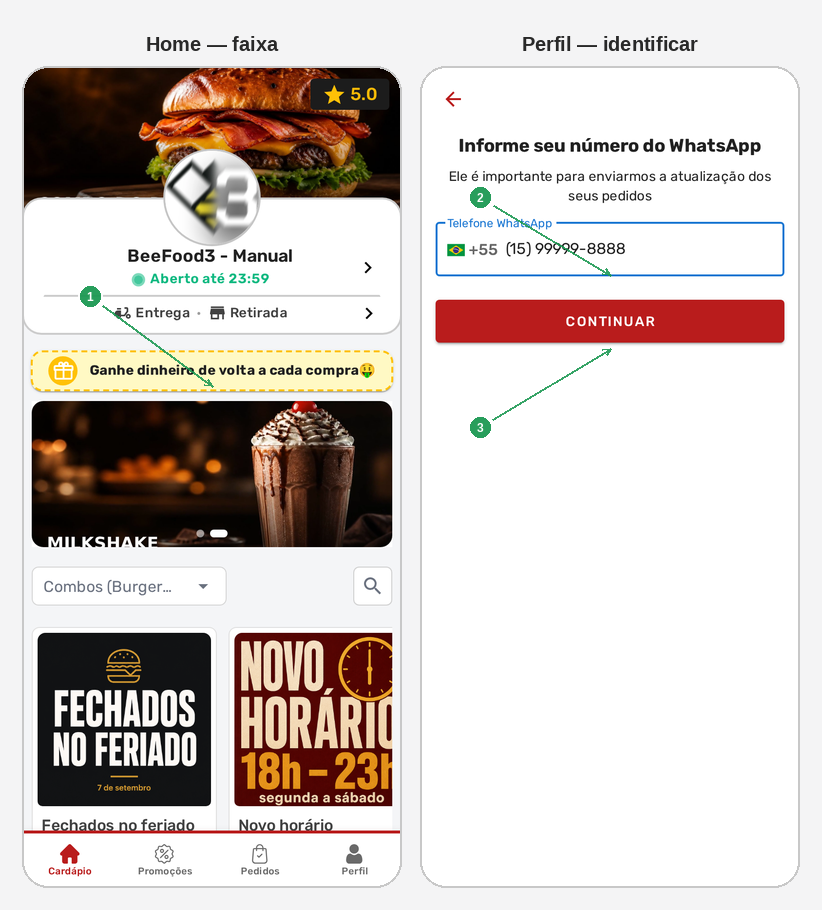
| Nº | O que o cliente vê |
|---|---|
| 1. | A faixa Ganhe dinheiro de volta a cada compra, que indica que o programa está ligado. |
| 2. | O campo Telefone WhatsApp, preenchido com o número de teste. |
| 3. | O botão CONTINUAR, que entra com esse telefone. |
Depois da identificação, o saldo aparece no fechamento da sacola, não na página inicial, com a mensagem R$ … de cashback disponível e o botão Usar. O sistema pode aplicar o saldo automaticamente. O print dessa etapa está no manual Cashback — operar.
No painel, o operador aplica o mesmo saldo no PDV ou nas Mesas.
Problemas comuns
| Sintoma | O que verificar |
|---|---|
| Cliente não vê a faixa | O programa está Ativado? Você esperou 1 minuto? O link do cardápio está correto? |
| Ganhou no PDV, mas não no cardápio | Confira o canal Cardápio digital delivery, que fica sempre ligado, e compare com o canal da venda. |
| Cliente não usa o saldo hoje | O dia da semana está desmarcado? |
| Pedido de hoje não gerou crédito | O crédito só cai de madrugada e somente se o pedido estiver pago e finalizado. |
| Produto não gerou cashback | O produto está nas exceções? É uma promoção com o switch de produtos promocionais desligado? |
Precisa de ajuda?
Fale com o suporte BeeFood e informe o cardápio, o telefone de teste usado e o que o cliente viu: faixa, saldo ou recusa.