
Cashback — operar no dia a dia
Veja histórico de cashback, consulte saldo por cliente, ajuste saldo manualmente, entenda a fila da madrugada, use cashback no PDV e acompanhe o que o cliente vê no cardápio digital.
Operar o cashback no dia a dia
Acompanhe o histórico, consulte o saldo de cada cliente, faça ajustes manuais e aplique cashback em vendas do PDV, Mesas e Delivery. Você também verá como o cliente identifica o saldo e usa o benefício no cardápio digital.
O crédito automático de uma venda acontece somente de madrugada, depois que o pedido é pago e finalizado. Ajustes manuais e uso do saldo na venda acontecem na hora.
Antes de começar
- Confirme que o programa está ativado em CRM → Cashback → Configuração.
- Identifique o cliente no painel ou no cardápio digital.
- Para testes, use o telefone (15) 99999-8888, identificado como Teste Manual. Não use o telefone de um cliente real.
As imagens têm setas com números. Cada número no texto corresponde ao campo ou botão indicado na tela.
Histórico
Consulte quanto foi gerado, usado e vencido em um período pela aba Histórico. Use o telefone de teste na busca para visualizar somente os registros do cliente Teste Manual.
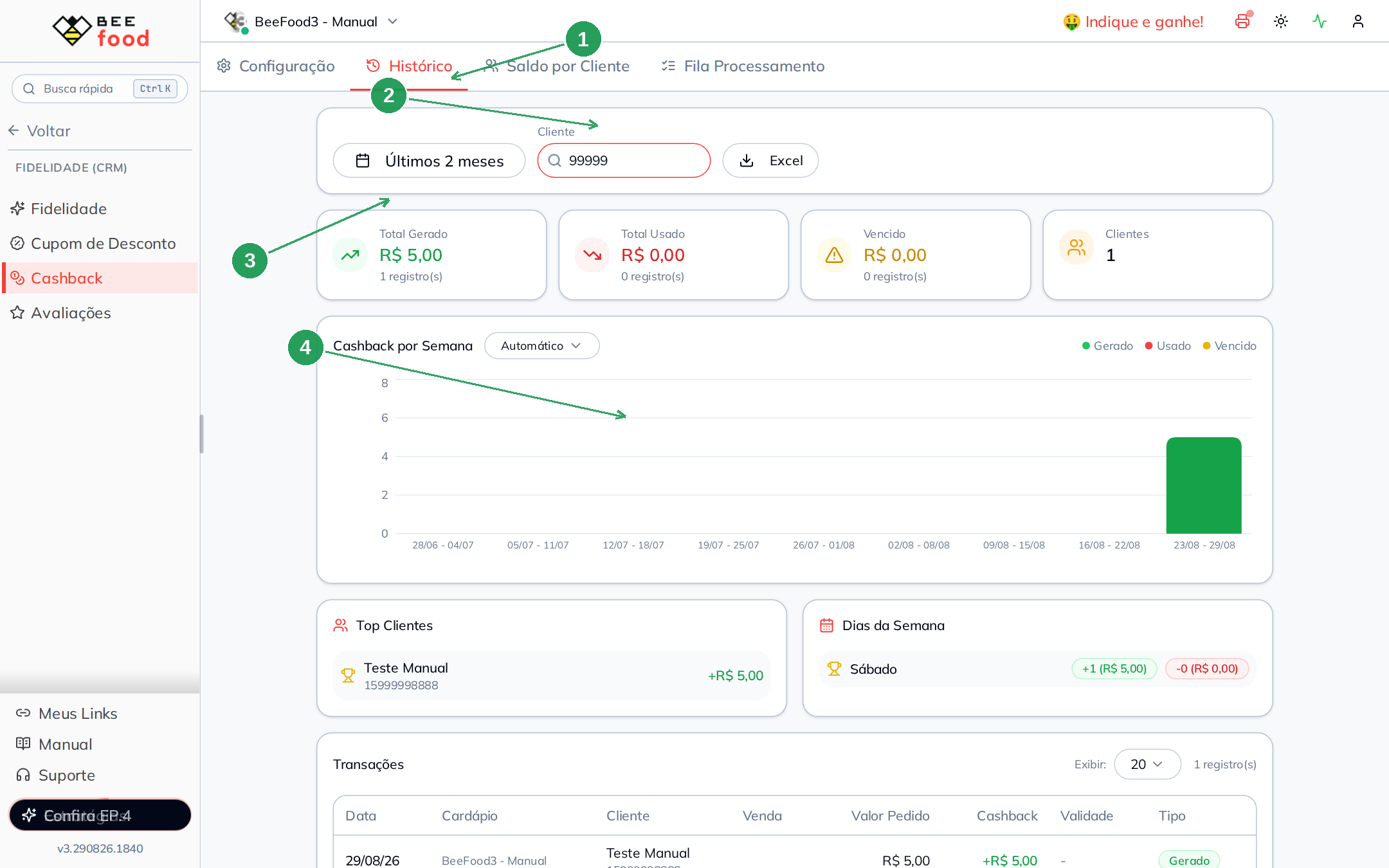
| Nº | Campo | O que faz |
|---|---|---|
| 1 | Aba Histórico | Abre o resumo do cashback no período selecionado. |
| 2 | Período e busca | Filtra os dados por data e por cliente. Na imagem, a busca usa 99999. |
| 3 | Cartões de resumo | Mostra o total gerado, usado, vencido e a quantidade de clientes. |
| 4 | Gráfico | Exibe a movimentação do cashback por semana, dia ou mês. |
Use Excel para exportar a lista. As áreas Top clientes e a tabela de transações mostram quem gerou e quem usou cashback.
Neste exemplo, o cliente Teste Manual tem R$ 5,00 gerados por um ajuste manual, e não por uma venda.
Saldo por cliente
Abra a aba Saldo por Cliente para localizar clientes com saldo disponível. Busque pelo nome ou pelo telefone de teste.
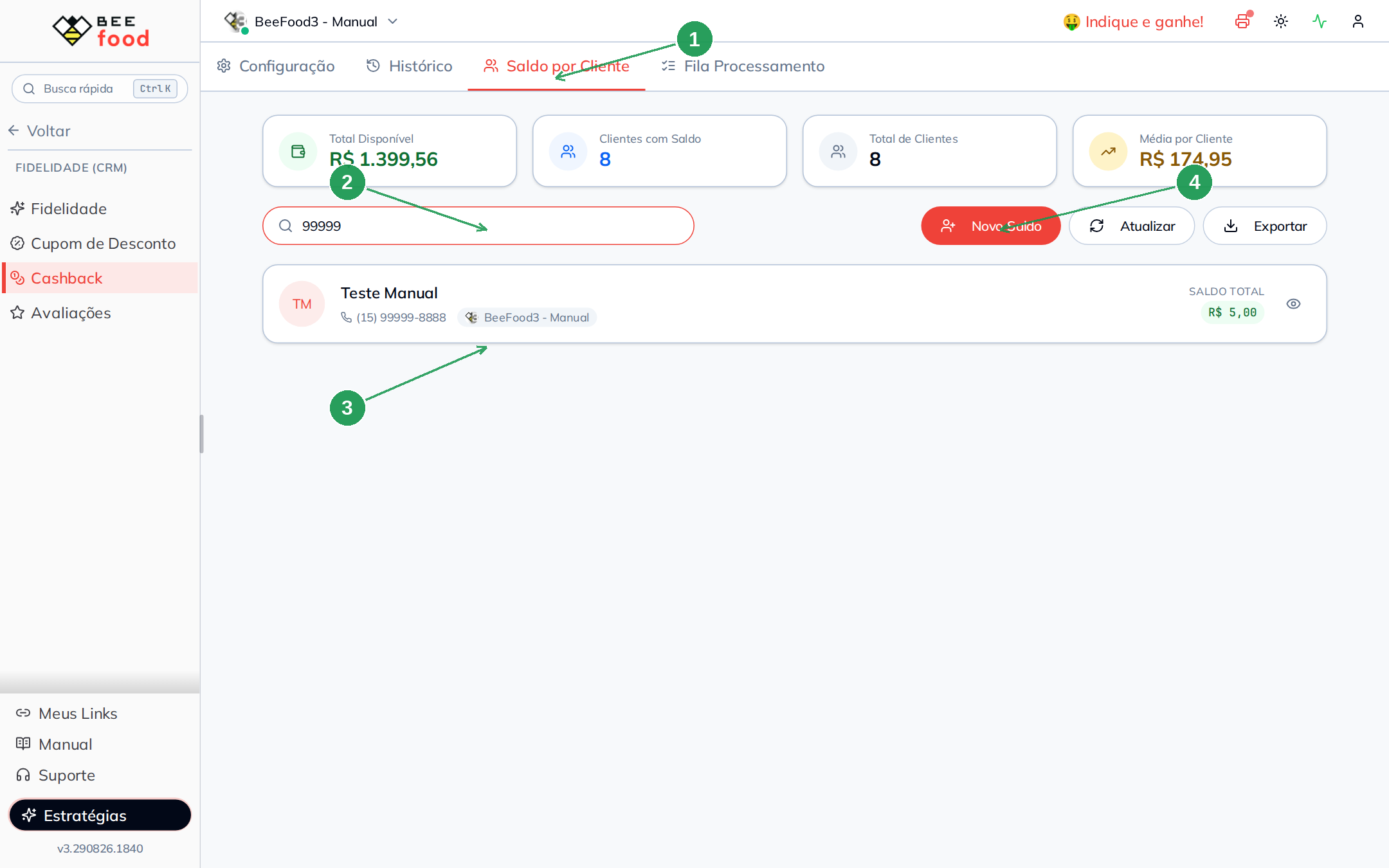
| Nº | Campo | O que faz |
|---|---|---|
| 1 | Aba Saldo por Cliente | Lista os clientes que têm saldo de cashback. |
| 2 | Busca | Localiza um cliente pelo nome ou telefone. Na imagem, a busca usa 99999. |
| 3 | Cartão do cliente | Mostra nome, telefone e saldo total. Neste exemplo, o saldo é R$ 5,00. |
| 4 | Novo Saldo | Abre o atalho para creditar saldo sem abrir o cartão do cliente. |
Toque no cartão do cliente para abrir o extrato e os botões de ajuste.
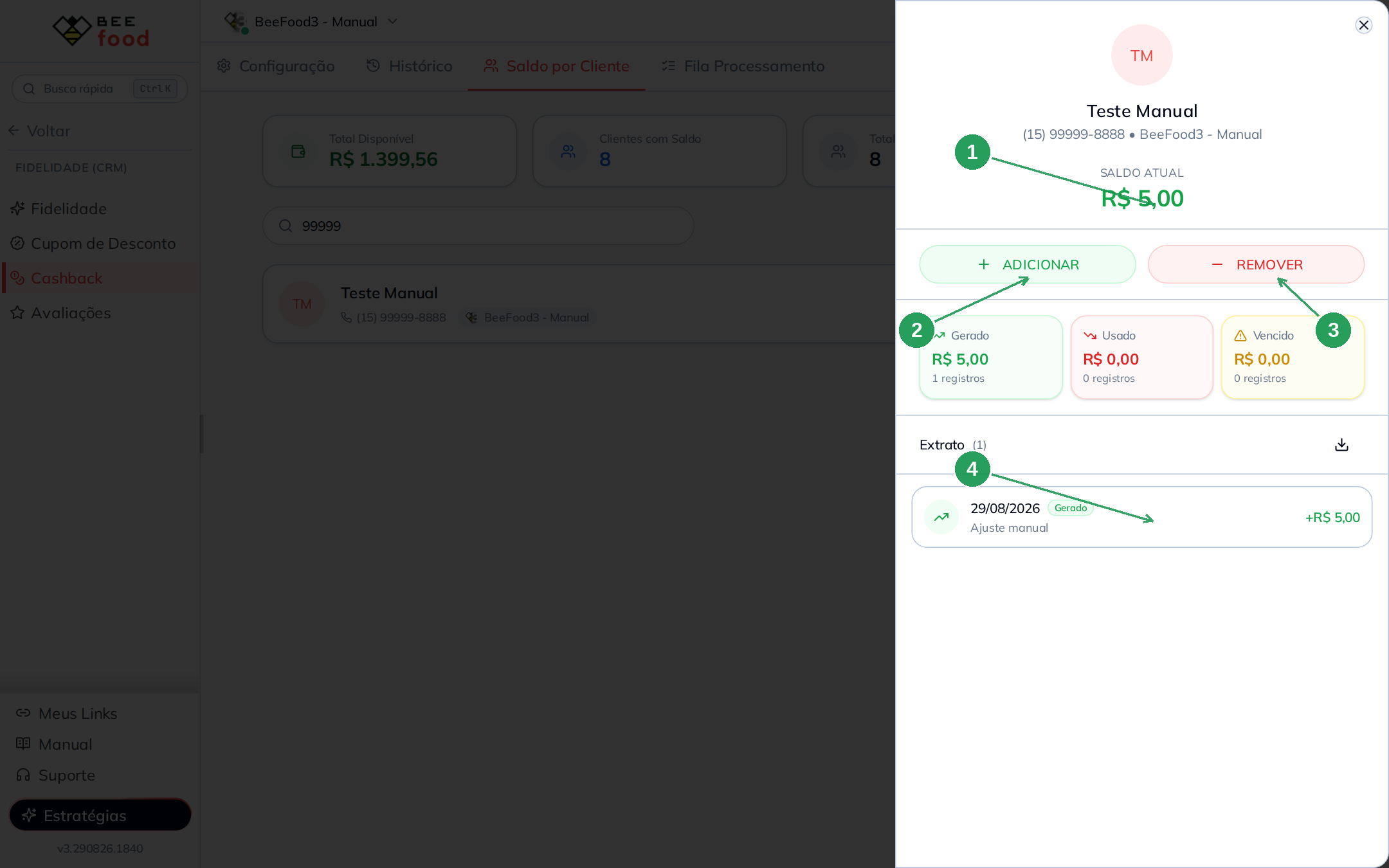
| Nº | Campo | O que faz |
|---|---|---|
| 1 | Saldo atual | Mostra quanto o cliente pode usar neste momento. |
| 2 | Adicionar | Credita saldo manualmente. O motivo é obrigatório. |
| 3 | Remover | Debita saldo manualmente. O motivo também é obrigatório. |
| 4 | Extrato | Lista os lançamentos gerados, usados e vencidos, linha a linha. |
O saldo de R$ 5,00 deste exemplo entrou por Adicionar. No extrato, ele aparece como Ajuste manual +R$ 5,00. O mesmo fluxo está disponível no cadastro do cliente, na aba Cashback.
Colocar e tirar saldo na mão
Use os ajustes manuais quando precisar corrigir um saldo, conceder um bônus ou fazer um teste. O ajuste é aplicado imediatamente e fica registrado no extrato.
Adicionar saldo
O formulário Adicionar exige um valor e um motivo. A validade em dias é opcional. Quando o campo de validade fica vazio, o sistema usa a validade definida na configuração do programa.
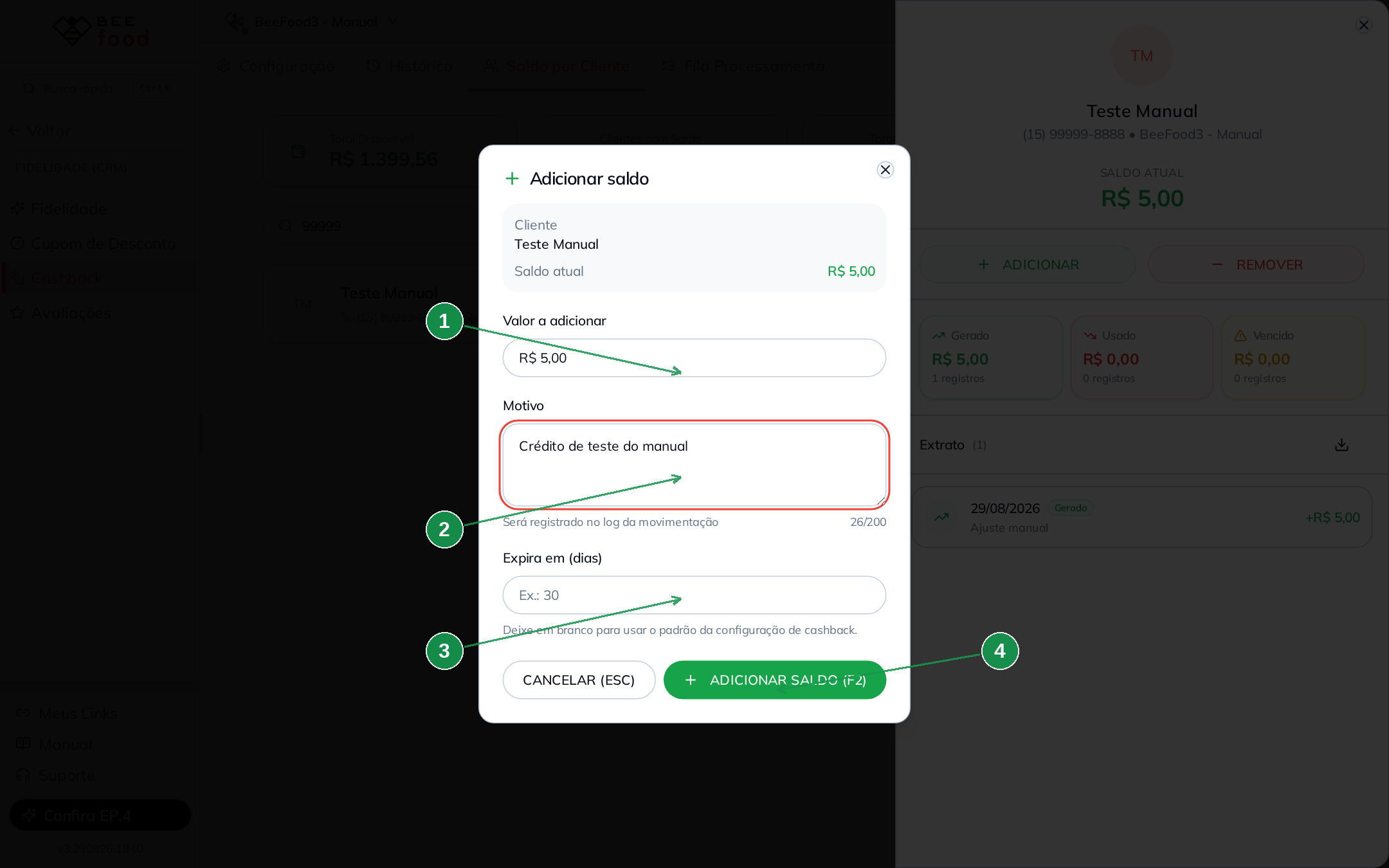
| Nº | Campo | O que faz |
|---|---|---|
| 1 | Valor a adicionar | Informa quanto será creditado. Exemplo: R$ 5,00. |
| 2 | Motivo | Explica o ajuste, como bônus de cadastro ou crédito de teste. O texto fica no extrato. |
| 3 | Expira em (dias) | Define uma validade específica. Em branco, usa o padrão do programa. |
| 4 | Adicionar saldo (F2) | Confirma e grava o crédito. Cancelar não altera o saldo. |
Use um valor pequeno durante os testes. O sistema não permite gravar o ajuste sem um motivo.
Remover saldo
Use Remover para debitar parte ou todo o saldo atual. O valor informado não pode ser maior que o saldo disponível.
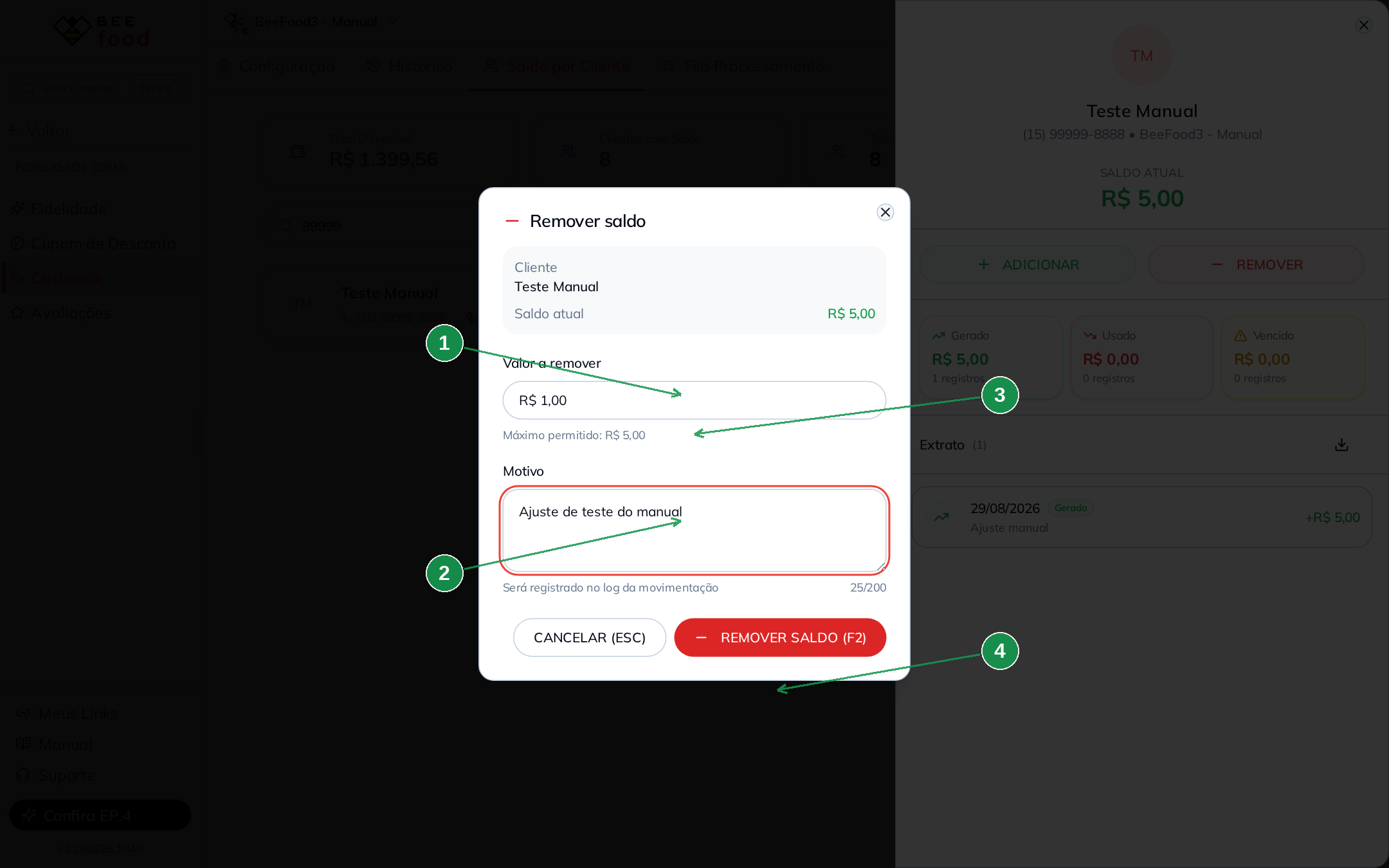
| Nº | Campo | O que faz |
|---|---|---|
| 1 | Valor a remover | Informa quanto será debitado. Exemplo: R$ 1,00. |
| 2 | Motivo | Explica a retirada, como ajuste de conferência. O texto fica no extrato. |
| 3 | Máximo permitido | Mostra o saldo atual, que limita o valor da retirada. |
| 4 | Remover saldo (F2) | Confirma e grava o débito. Cancelar mantém o saldo. |
No extrato, o crédito aparece como Gerado ou Ajuste manual. A retirada aparece como Usado.
Fila da madrugada
A aba Fila Processamento acompanha as vendas que aguardam o crédito automático. O sistema tenta creditar cashback durante o processamento da madrugada, somente para pedidos pagos e finalizados.
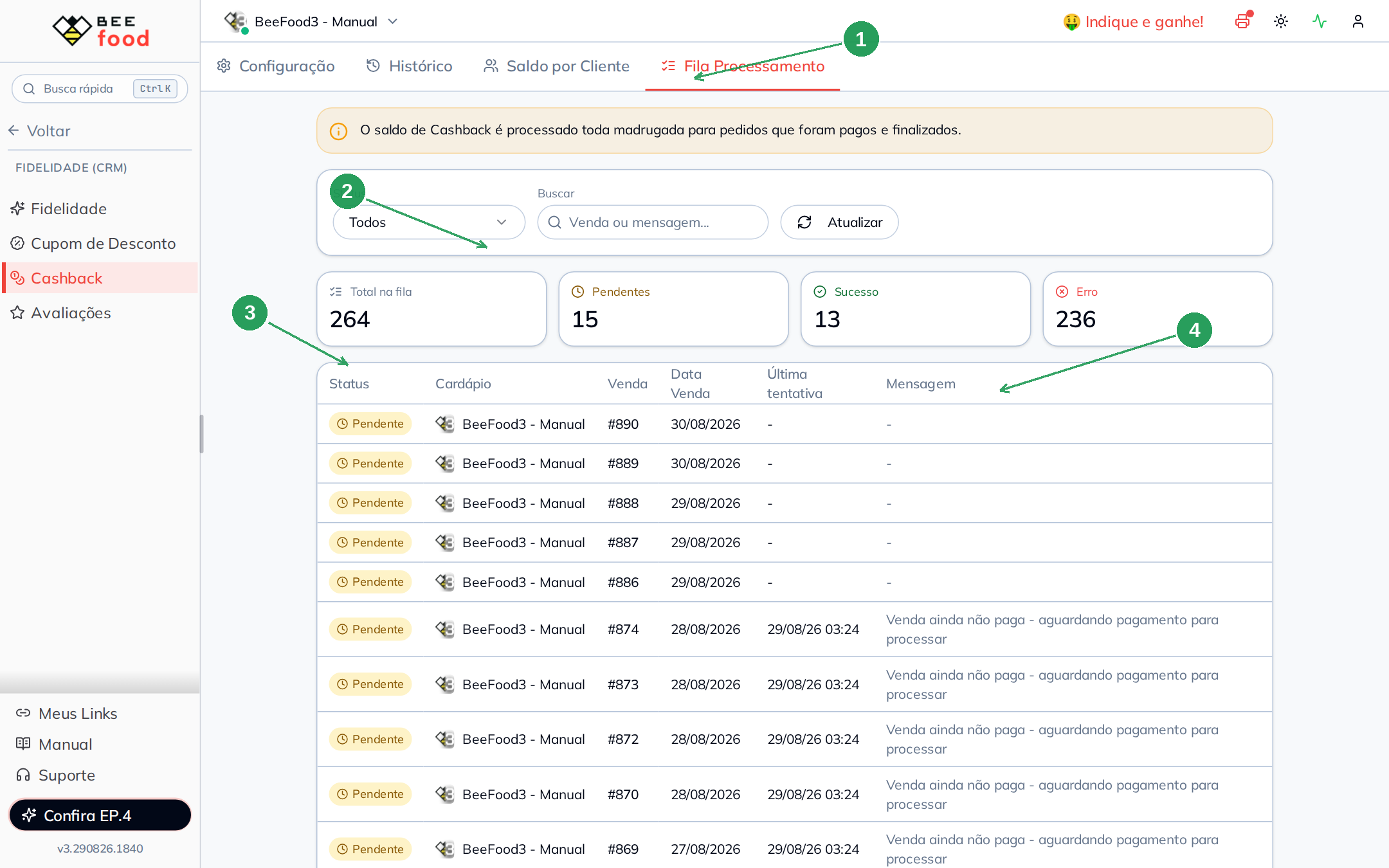
| Nº | Campo | O que faz |
|---|---|---|
| 1 | Aba Fila Processamento | Abre o acompanhamento do lote de processamento. |
| 2 | Cartões de resumo | Mostra o total de itens, pendentes, processados com sucesso e com erro. |
| 3 | Status na tabela | Identifica cada item como Pendente, Sucesso ou Erro. |
| 4 | Mensagem | Explica por que o crédito ainda não ocorreu ou informa o valor gerado. |
Exemplos de mensagens:
- Pendente: Venda ainda não paga, aguardando pagamento.
- Erro: Venda cancelada.
- Sucesso: Cashback gerado: R$ …
A fila de processamento só roda de madrugada. Não tente forçar o crédito durante o dia. Regularize o pagamento e aguarde o próximo processamento. Se o cliente precisar do saldo imediatamente, use Adicionar.
Usar no PDV (e nas Mesas)
No PDV, vincule o cliente à venda antes de abrir o pagamento. Depois, aplique o valor de cashback respeitando o saldo disponível e o total que ainda falta pagar. O mesmo painel existe no pagamento das Mesas e do Delivery.
Sem cliente vinculado à venda, o botão Usar cashback não aparece. Se o botão estiver ausente, selecione o cliente antes de abrir Receber (F3).
Vincule o cliente e abra o pagamento
No PDV, selecione o cliente Teste Manual, usando o telefone 99999-8888. Adicione o item à venda e abra Receber (F3).
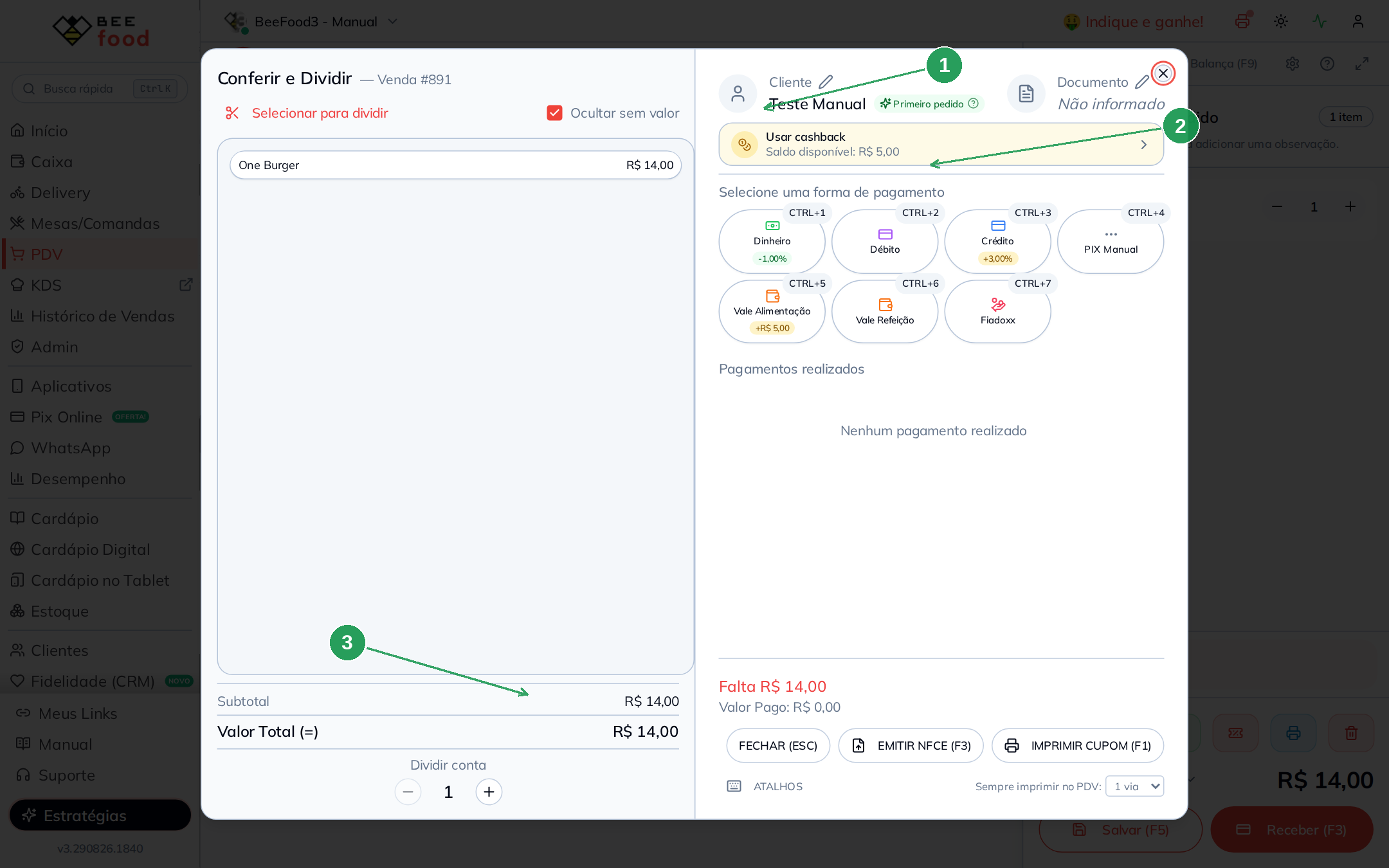
| Nº | Campo | O que faz |
|---|---|---|
| 1 | Cliente na venda | Vincula o cliente ao pedido. Sem essa vinculação, o botão de cashback não aparece. |
| 2 | Usar cashback | Mostra o saldo disponível. Neste exemplo, o saldo é R$ 5,00. |
| 3 | Total da venda | Limita o cashback ao valor total que precisa ser pago. |
Informe e aplique o valor
Toque em Usar cashback para abrir o modal de aplicação.
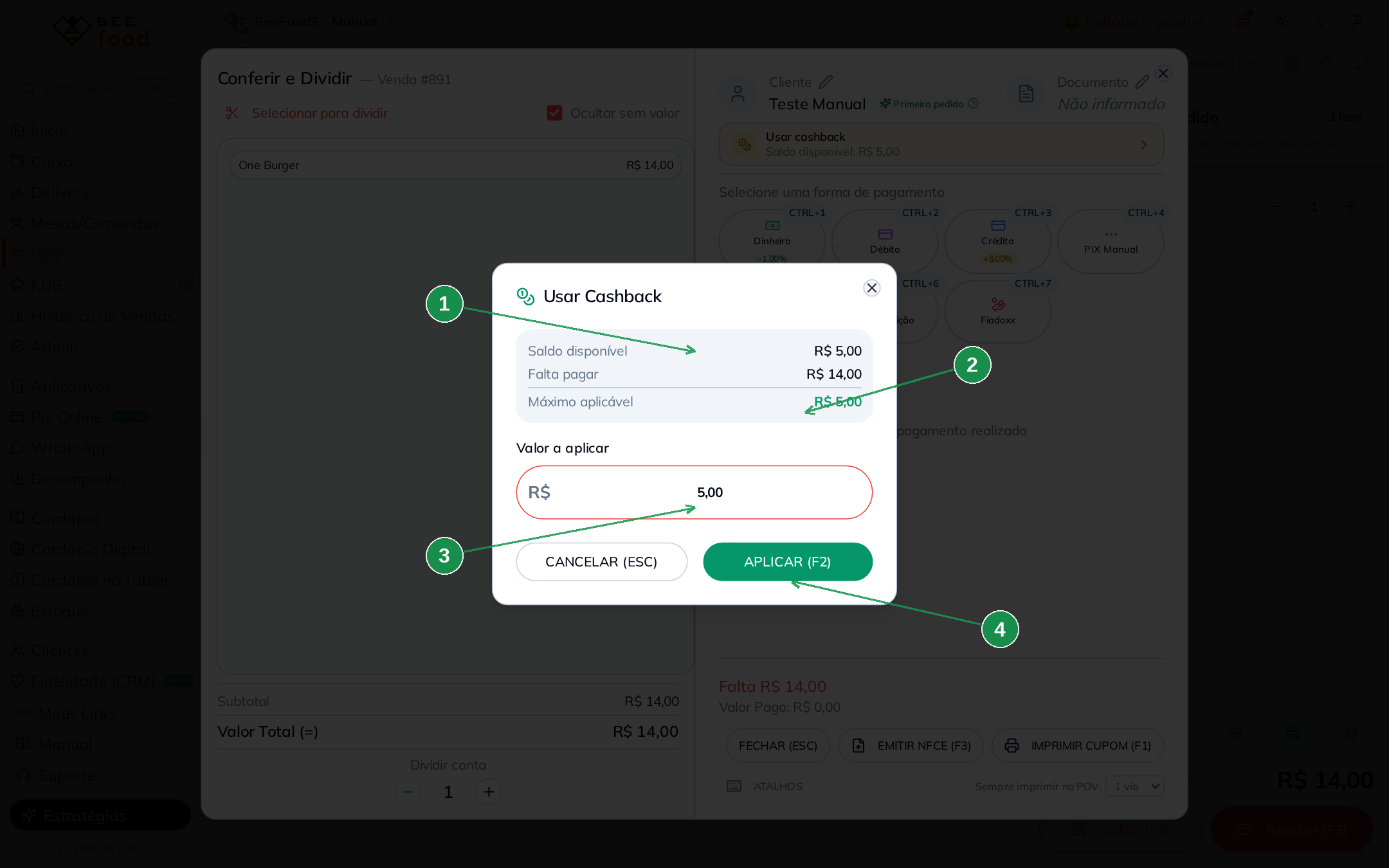
| Nº | Campo | O que faz |
|---|---|---|
| 1 | Saldo disponível | Mostra quanto o cliente tem para usar. Neste exemplo, R$ 5,00. |
| 2 | Máximo aplicável | Usa o menor valor entre o saldo disponível e o valor que falta pagar. |
| 3 | Valor a aplicar | Vem preenchido com o máximo aplicável, mas pode ser reduzido. |
| 4 | Aplicar (F2) | Adiciona o cashback como desconto na venda. Cancelar não usa o saldo. |
Nesta venda, o lanche custa R$ 14,00 e o cliente tem R$ 5,00 de saldo. O máximo aplicável é R$ 5,00, portanto a conta não fica zerada. O limite mínimo de saldo e o dia da semana configurados também são respeitados.
Se você cancelar o modal, o saldo não será gasto.
O cliente no cardápio digital
Depois de se identificar com o telefone de teste, o cliente monta o pedido e abre a Sacola. O saldo aparece no fechamento, depois da escolha entre Entrega e Retirada.
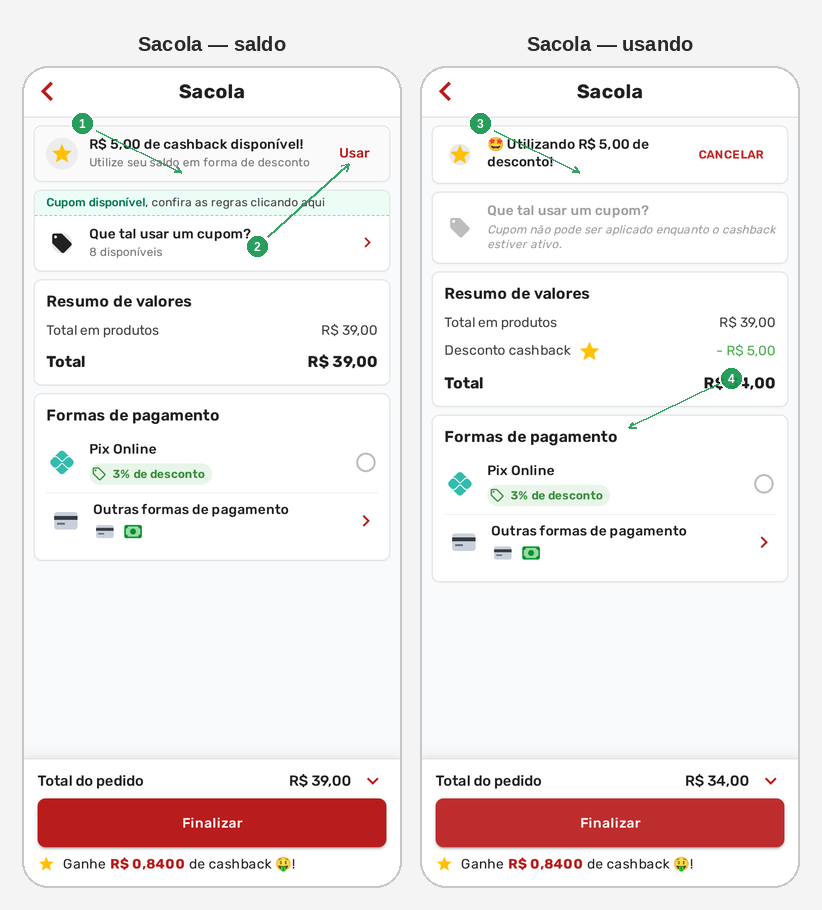
O sistema tenta usar o cashback automaticamente. Se o cliente tocar em CANCELAR, o desconto é removido e o total volta ao valor cheio.
| Nº | O que o cliente vê |
|---|---|
| 1 | R$ 5,00 de cashback disponível, correspondente ao saldo do telefone de teste. |
| 2 | Usar, que aplica o saldo como desconto sem ultrapassar o total do pedido. |
| 3 | Utilizando R$ 5,00 de desconto, indicando que o saldo entrou no pedido. |
| 4 | Total R$ 34,00, resultado do combo de R$ 39,00 menos R$ 5,00 de cashback. |
A mensagem Ganhe R$ … de cashback informa quanto a compra poderá creditar durante o processamento da madrugada.
Cupom não combina com cashback ativo. Neste exemplo, Finalizar não foi tocado, portanto o saldo de teste continua em R$ 5,00.
Se a faixa da página inicial não atualizar depois de ativar o programa, aguarde até 1 minuto para o cardápio refletir a configuração.
Problemas comuns
| Sintoma | O que verificar |
|---|---|
| O botão Usar cashback não aparece. | Confirme se há um cliente vinculado à venda. Verifique também se o canal do PDV ou das Mesas está ativado e se o dia da semana está marcado. |
| O valor não pode ser aplicado. | Verifique se o saldo está abaixo do mínimo configurado ou se o valor informado é maior que o total da venda. |
| Um pedido de ontem não recebeu crédito. | Abra a Fila Processamento e consulte o status e a mensagem. Confirme se o pedido está pago e finalizado. |
| O cliente não vê saldo no cardápio. | Confirme o telefone usado na identificação. Se o saldo veio de uma venda, aguarde o processamento da madrugada. Se precisar liberar o saldo antes, faça um ajuste manual. |
| Um pedido não gerou cashback. | Verifique se o produto está em uma exceção, se o item está em promoção e se a configuração permite cashback para produtos promocionais. |
Precisa de ajuda?
Fale com o suporte BeeFood e informe o número da venda, o telefone de teste usado e um print da fila, do extrato ou do modal Usar cashback. Esses dados ajudam a identificar se o problema está no pagamento, no processamento ou na aplicação do saldo.