
Totem com dois cardápios no mesmo aparelho
Configure o multicardápio no totem, permita pedidos mistos e entenda como cardápios, sacola e vendas funcionam no painel.
Antes de começar
Um único totem pode exibir vários cardápios, o que atende operações com duas marcas no mesmo espaço, como hamburgueria e sushi ou café e padaria. Ao tocar em FAÇA SEU PEDIDO, o cliente escolhe um cardápio ou toca em Ver todos os cardápios. Mesmo misturando produtos, o pedido mantém uma única sacola, um pagamento e uma venda no painel.
Este manual mostra como configurar o cardápio adicional no painel e como o multicardápio no totem aparece para o cliente.
O totem precisa estar no ar e configurado. Consulte Configuração antes de continuar.
O segundo cardápio é chamado de Cardápio Adicional. Ele é contratado por loja, no plano da conta ou pelo suporte BeeFood. O Cardápio Adicional não é criado na tela do totem.
Cada cardápio adicional corresponde a uma loja no BeeFood, e a loja precisa ter o Cardápio Digital habilitado. Uma loja sem esse recurso aparece apagada, com a mensagem Cardápio Digital não habilitado, e a chave permanece bloqueada.
Antes de ligar o cardápio, confirme quais setores e produtos pertencem a cada operação. A seção Onde se cadastra o que entra em cada cardápio explica essa associação.
As imagens deste manual usam setas numeradas. Cada número corresponde ao campo ou botão mostrado na tela.
1. Ligar o cardápio adicional no totem
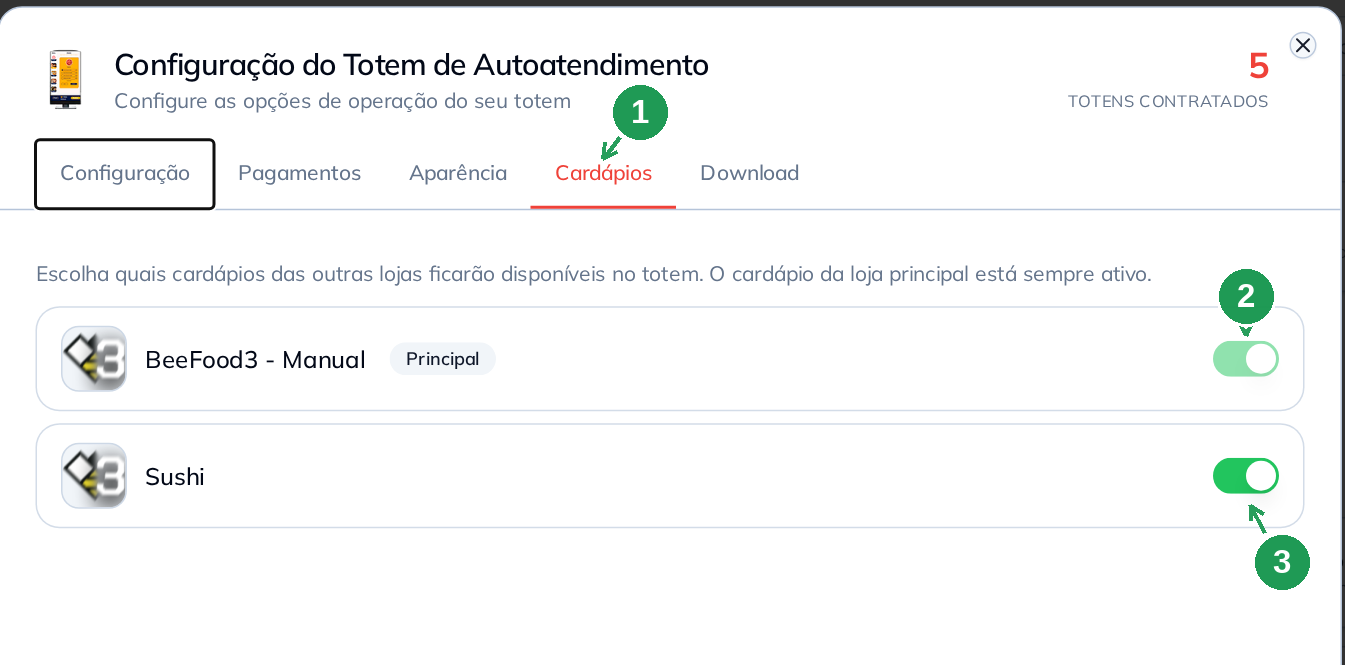
Acesse Aplicativos, abra Totem de Autoatendimento e entre na aba Cardápios. Essa aba lista as lojas disponíveis para o aparelho.
| Nº | Item | O que fazer |
|---|---|---|
| 1 | Aba Cardápios | Escolha quais cardápios o aparelho mostra. |
| 2 | Loja principal | A loja principal aparece com a etiqueta Principal. A chave fica ligada e bloqueada porque ela é o cardápio original do totem. |
| 3 | Chave do cardápio adicional | Ligue ou desligue o cardápio adicional. A alteração é gravada imediatamente. |
Abra a aba Cardápios
Acesse Aplicativos → Totem de Autoatendimento → Cardápios. A loja principal aparece marcada como Principal e não pode ser desligada.
Ligue uma loja adicional
Nas outras lojas, ligue a chave da loja cujo cardápio você deseja disponibilizar no totem. Não existe botão Salvar. Depois do clique, o sistema grava a alteração e mostra o aviso Cardápios salvos.
Reabra o totem
Feche e abra o totem novamente para que o aparelho leia a nova configuração. Com dois ou mais cardápios ativos, o botão FAÇA SEU PEDIDO passa a abrir a tela de escolha.
Se houver apenas uma loja, a aba mostra somente a linha Principal e a mensagem Nenhum outro cardápio disponível. Se uma loja aparecer apagada com o selo Cardápio Digital não habilitado, habilite o Cardápio Digital nessa loja. Não altere a configuração do totem para corrigir esse caso.
2. Escolher cardápio no totem
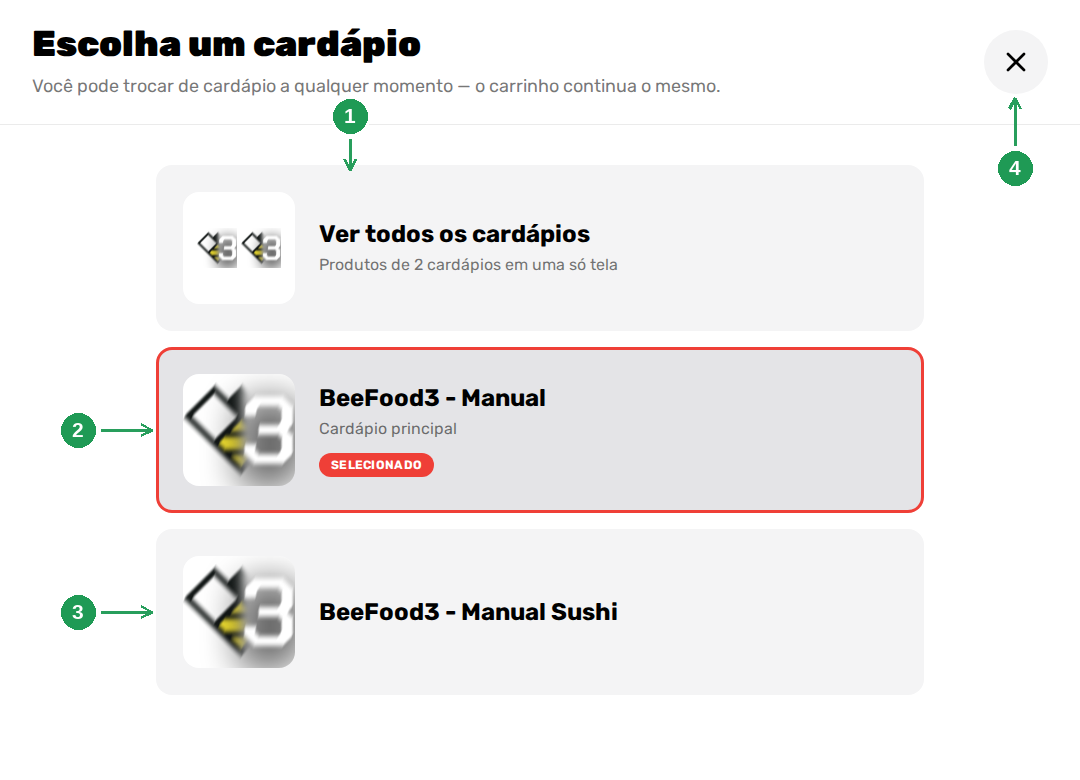
Quando você liga o segundo cardápio, o botão FAÇA SEU PEDIDO deixa de abrir diretamente a grade de produtos. O cliente passa primeiro pela tela Escolha um cardápio.
| Nº | Item | O que fazer |
|---|---|---|
| 1 | Ver todos os cardápios | Reúne os produtos de todos os cardápios ativos em uma única tela. |
| 2 | Cardápio principal | Abre o cardápio da loja principal do totem. |
| 3 | Cardápio adicional | Abre somente o cardápio adicional escolhido. Cada cardápio adicional aparece em um cartão separado. |
| 4 | X | Fecha a tela de escolha e retorna à tela de espera sem iniciar um pedido. |
O cardápio em uso recebe o selo SELECIONADO e uma borda na cor principal configurada para o totem. A tela também informa: Você pode trocar de cardápio a qualquer momento, o carrinho continua o mesmo.
A tela Escolha um cardápio só aparece a partir do segundo cardápio ligado. Com apenas um cardápio ativo, o totem abre os produtos diretamente.
3. Ver todos os cardápios: os dois na mesma tela
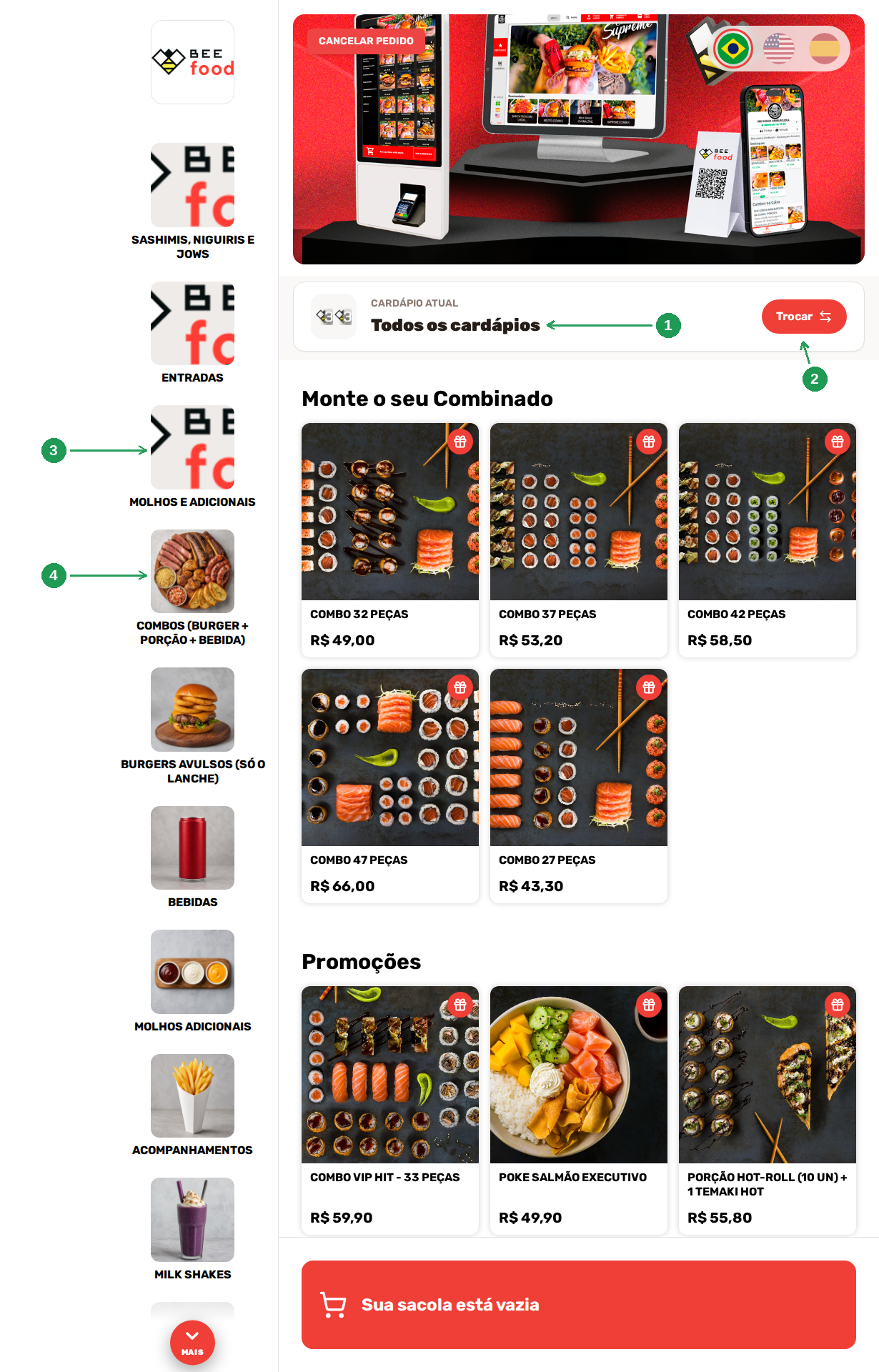
A opção Ver todos os cardápios monta uma grade única com os produtos de todos os cardápios ativos. A coluna de setores passa a reunir os setores do cardápio adicional e da loja principal.
| Nº | Item | O que fazer |
|---|---|---|
| 1 | CARDÁPIO ATUAL | Indica que o cliente está usando Todos os cardápios. |
| 2 | Trocar | Reabre a tela Escolha um cardápio. |
| 3 | Setor sem foto | Usa o logotipo da loja no lugar da foto do setor. |
| 4 | Setor com foto | Exibe a foto cadastrada para o setor. |
A ordem dos setores mostra primeiro os setores do cardápio adicional e depois os setores da loja principal. Por exemplo, os setores de sushi podem aparecer acima dos setores da hamburgueria.
Se o mesmo setor estiver associado aos dois cardápios, ele aparece uma única vez, com os produtos dos dois cardápios reunidos. Bebidas e Sobremesas são exemplos de setores que podem ser compartilhados.
O totem não identifica setores parecidos pelo significado. Se os cadastros tiverem nomes diferentes, como Molhos e Adicionais e Molhos adicionais, eles aparecem como setores separados.
Confira e padronize os nomes dos setores antes de ligar o segundo cardápio. Para entender as regras de fotos e layout dos setores, consulte a seção 7 de Configuração.
4. Um cardápio só e a troca no meio do pedido
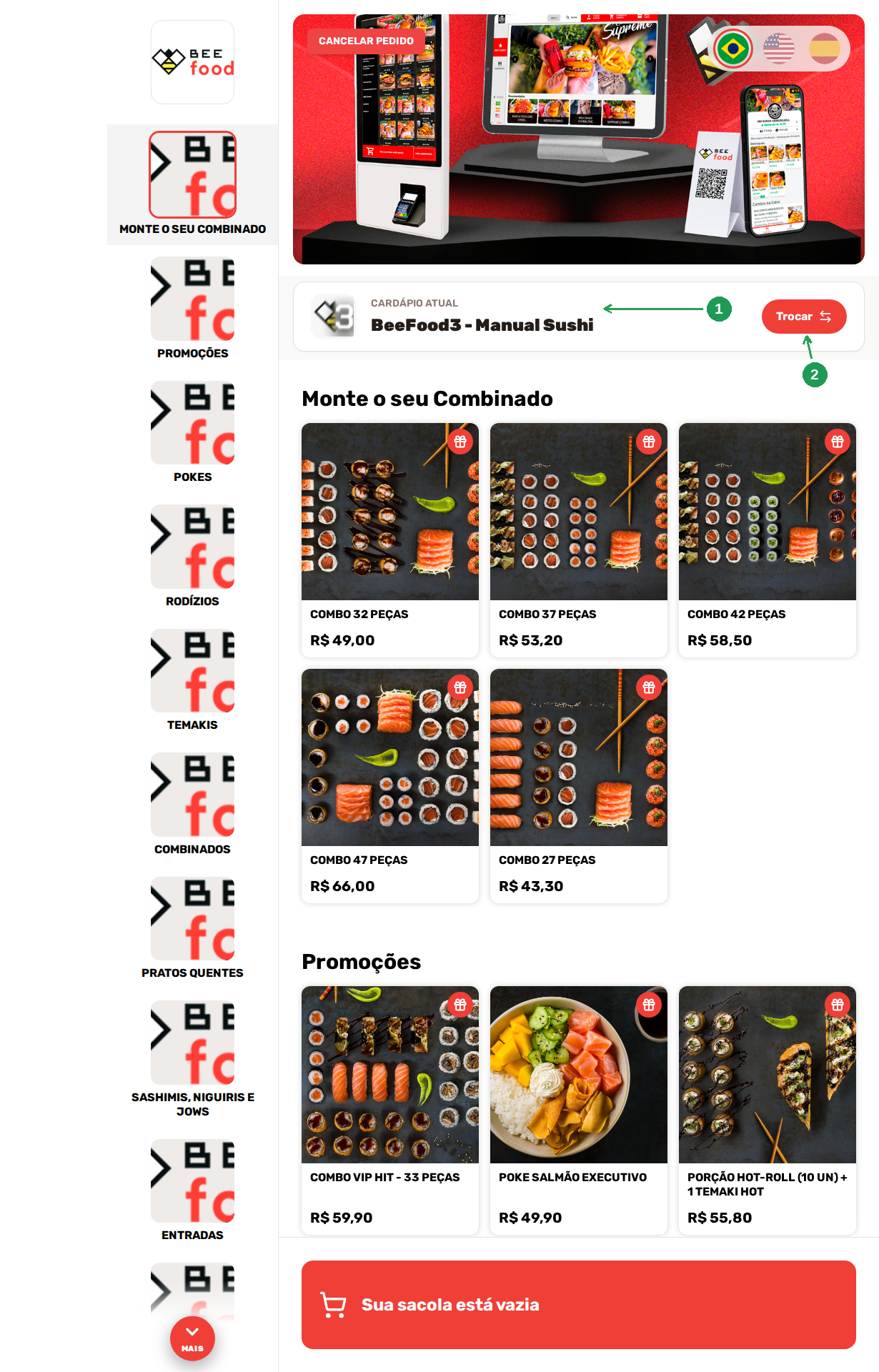
Ao escolher um cardápio específico, o totem mostra somente os setores e produtos associados a ele. O cabeçalho identifica o cardápio atual, e o botão Trocar continua disponível.
| Nº | Item | O que fazer |
|---|---|---|
| 1 | CARDÁPIO ATUAL | Exibe o nome do cardápio em uso. |
| 2 | Trocar | Retorna à tela de escolha sem apagar os itens da sacola. |
A troca não remove os produtos já adicionados. O cliente pode começar no cardápio de sushi, trocar para o cardápio da hamburgueria e continuar o mesmo pedido.
O nome mostrado para o cliente é o nome da loja associada ao cardápio. O painel pode exibir um nome curto diferente. Para alterar o nome visto no totem, ajuste o nome da loja.
Se um cardápio aparecer com o selo INDISPONÍVEL e não aceitar toque, o aparelho falhou ao baixar os dados do cardápio, geralmente por instabilidade de rede. Verifique a conexão, feche o totem e abra novamente.
5. A sacola é uma só
O cliente pode misturar produtos de cardápios diferentes na mesma sacola. Por exemplo, pode adicionar um temaki no cardápio adicional, tocar em Trocar e adicionar um hambúrguer no cardápio principal.
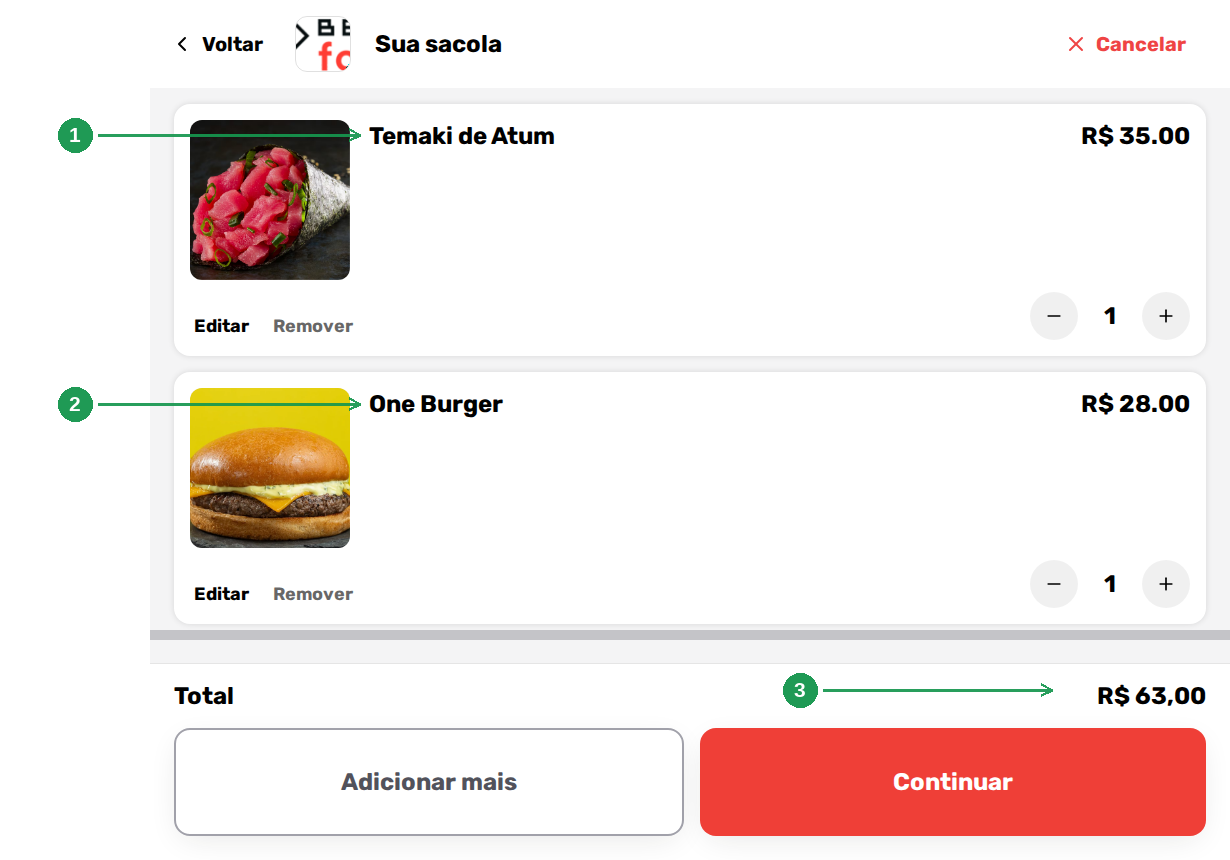
A imagem combina duas partes da mesma tela: os itens aparecem na parte superior e o total aparece na parte inferior. As duas partes estão separadas por uma faixa cinza.
| Nº | Item | O que fazer |
|---|---|---|
| 1 | Item do cardápio adicional | Temaki escolhido no cardápio de sushi. |
| 2 | Item do cardápio principal | Hambúrguer escolhido depois da troca de cardápio. |
| 3 | Total | Soma os produtos dos dois cardápios e representa um único pagamento. |
O processo continua igual ao pedido de um único cardápio: identificação do cliente, escolha de mesa ou pager, seleção do meio de consumo e pagamento.
Os descontos da forma de pagamento se aplicam ao pedido inteiro. Por exemplo, um pedido de R$ 63,00 com desconto de 1% no Dinheiro termina em R$ 62,37.
6. No painel, o pedido é uma venda só
No painel, um pedido misto aparece no filtro Totem do Delivery. Os itens dos diferentes cardápios ficam no mesmo card, e o Valor Total representa o pedido completo.
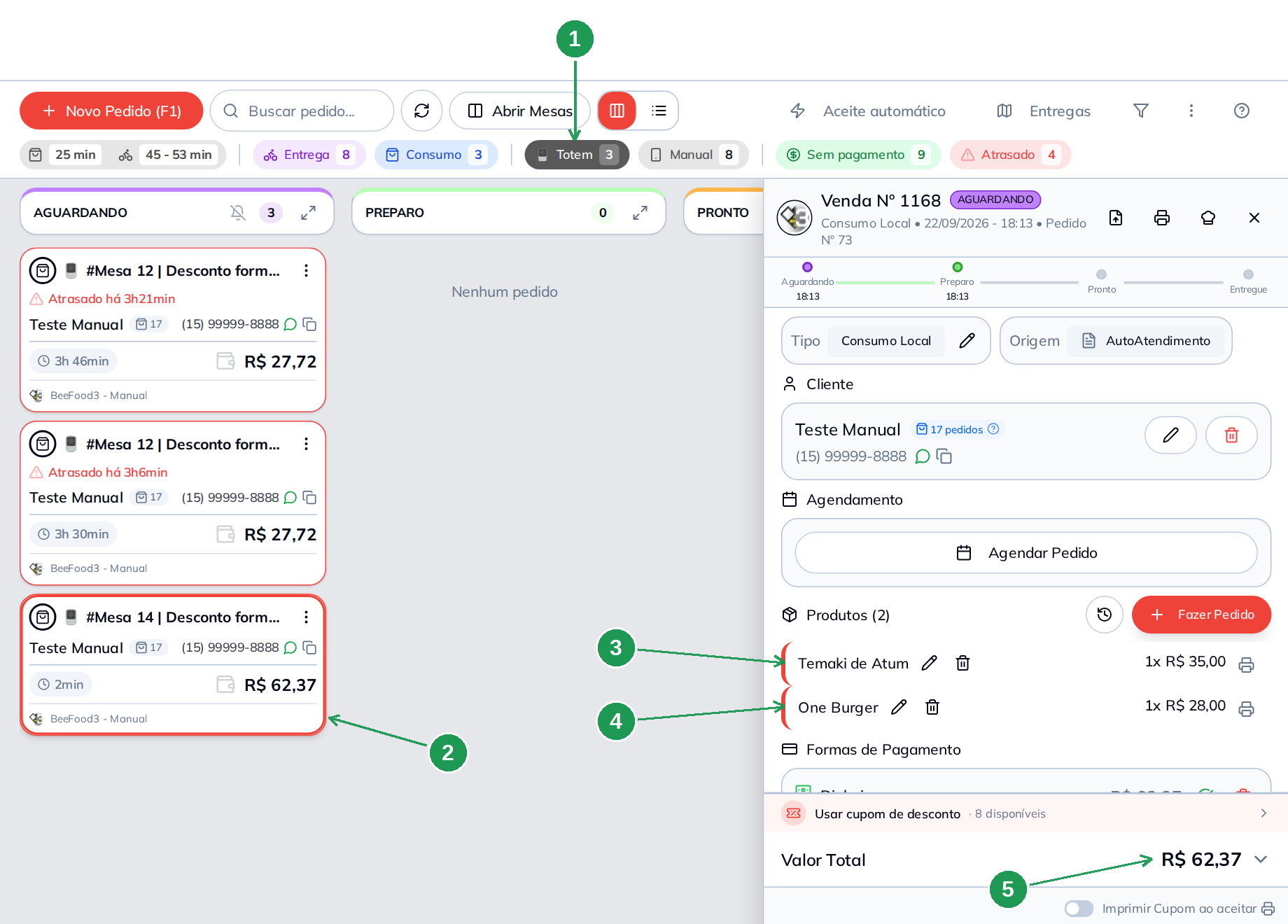
| Nº | Item | O que fazer |
|---|---|---|
| 1 | Filtro Totem | Filtra os pedidos feitos no aparelho. |
| 2 | Card do pedido | Representa um único pedido. O rodapé mostra a loja do totem. |
| 3 | Item do cardápio adicional | Aparece na lista comum de produtos do pedido. |
| 4 | Item do cardápio principal | Aparece na mesma lista e no mesmo pedido. |
| 5 | Valor Total | Soma os itens dos dois cardápios. |
A venda é registrada na loja do totem. O item do cardápio adicional não cria uma venda separada na outra loja.
A mesma regra vale para o Histórico, a ficha da cozinha, os relatórios e o Desempenho por origem. A origem do pedido é AutoAtendimento. Cupom e cashback configurados para o totem se aplicam ao pedido inteiro, não a cada cardápio.
Para acompanhar outros detalhes da venda, consulte O pedido do totem no painel.
7. Onde se cadastra o que entra em cada cardápio
Cada cardápio tem suas próprias configurações de horário, aparência, formas de recebimento e pagamento online. Por isso, confirme qual cardápio está selecionado antes de alterar qualquer cadastro.
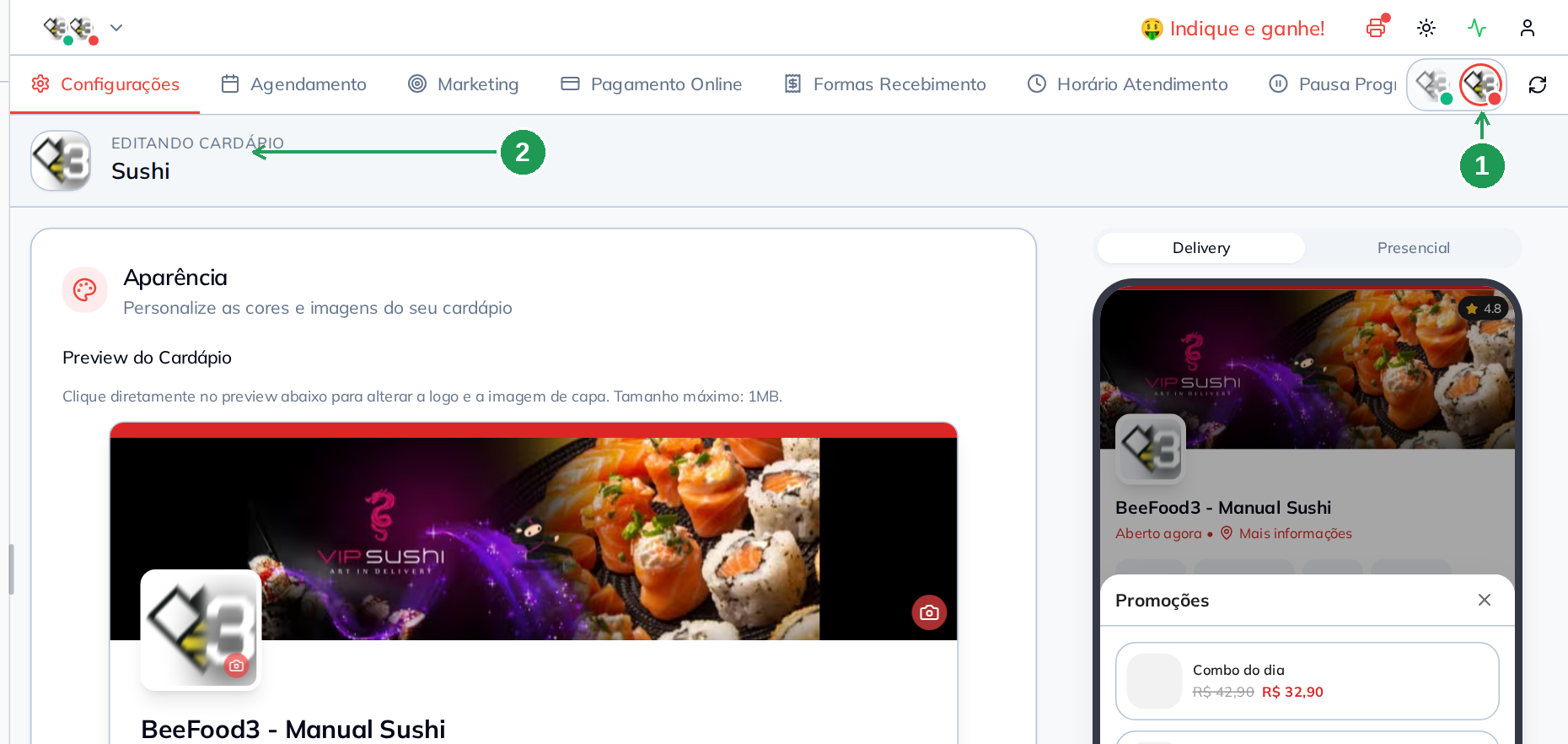
| Nº | Item | O que fazer |
|---|---|---|
| 1 | Seletor de cardápios | Troque o cardápio que está sendo editado. A bolinha indica se o cardápio está aberto ou fechado. |
| 2 | EDITANDO CARDÁPIO | Confirme qual cardápio está selecionado antes de alterar configurações. |
O seletor aparece em Cardápio Digital, nas áreas de aparência, horário e pagamento, e em Cardápio → Produtos.
No cadastro do setor, use o campo Cardápios para marcar Todos os cardápios ou selecionar cardápios específicos. A chave Presencial determina se o setor pode aparecer no totem.
No cadastro do produto, a aba Cardápios mostra uma linha para cada cardápio, com as opções:
- Ativo
- Delivery
- Presencial
- Totem
- Promoção
O mesmo produto pode ter um preço diferente em cada cardápio. Também é possível disponibilizar o produto no totem de um cardápio e deixá-lo fora do outro.
Se o produto estiver desativado para o cardápio selecionado, o cadastro mostra a mensagem Produto inativo para este cardápio e o botão Ativar.
A faixa EDITANDO CARDÁPIO indica onde a alteração será aplicada. Confira o seletor antes de mudar horário, aparência, pagamento, preço ou disponibilidade de um produto.
Problemas comuns
| Sintoma | O que verificar |
|---|---|
| O totem não pergunta o cardápio e vai direto aos produtos. | Há apenas um cardápio ativo. Ligue outra chave na aba Cardápios e reabra o totem. |
| Uma loja aparece apagada e a chave não liga. | O Cardápio Digital não está habilitado nessa loja. |
| Nenhuma outra loja aparece. | Existe apenas uma loja ou o Cardápio Adicional ainda não foi contratado. Procure o suporte BeeFood. |
| O aparelho não mudou depois que a chave foi ligada. | Feche e reabra o totem. |
| O cardápio aparece como INDISPONÍVEL. | Verifique a rede e reabra o aparelho. |
| O cardápio abre sem setores. | Confirme se existe um setor com Presencial ligado para esse cardápio. O aparelho pode mostrar Nenhum setor encontrado. |
| Um produto adicional não aparece. | Confira a aba Cardápios do produto e a chave Totem na linha do cardápio. |
| Há setores repetidos ou com nomes parecidos. | São cadastros diferentes. Padronize os nomes ou associe o mesmo setor aos dois cardápios. |
| Um setor sumiu em Ver todos os cardápios. | O mesmo setor associado aos dois cardápios aparece uma única vez, reunindo os produtos. |
| O nome no totem não é o esperado. | O aparelho usa o nome da loja. Ajuste o nome da loja. |
| A venda não apareceu na outra loja. | Esse comportamento é esperado. O pedido é lançado na loja do totem. |
| O preço antigo continua no totem. | Você pode ter editado outro cardápio. Confira a faixa EDITANDO CARDÁPIO. |
Perguntas frequentes sobre multicardápio no totem
Manuais relacionados
Configuração
Configure as abas do totem, a URL do aparelho e as regras de exibição dos setores.
Cupom e cashback no totem
Configure descontos e cashback para pedidos feitos no totem.
O pedido do totem no painel
Consulte pedidos do totem no Delivery, no Histórico e no Desempenho por origem.
Manual do Cardápio: fundamentos
Entenda o cadastro de setores, produtos e cardápios.