
Configurar o totem de autoatendimento
Configure o totem de autoatendimento, pagamentos, aparência, URL do totem, modo kiosk e fotos do setor no cardápio presencial.
Antes de começar
Configure o totem de autoatendimento desde o contrato até a tela de pedidos, pagamentos e impressão. Ao final, você terá a URL do totem e saberá como ajustar a experiência exibida ao cliente.
Antes de começar, confirme estes pré-requisitos:
- O totem precisa estar contratado. Se o card não abrir a configuração, fale com o suporte BeeFood.
- O totem não é um aplicativo para instalar. Ele é um endereço web aberto no Edge ou Chrome em um computador Windows com tela sensível ao toque.
- O cardápio e os produtos vêm do cadastro normal do Cardápio, mas somente setores e produtos marcados como Presencial aparecem no totem.
- Pix TEF e cartões via TEF exigem um pinpad conectado ao computador.
- Dinheiro é o único meio que dispensa pinpad. O cliente conclui o pedido no totem e paga no caixa.
As imagens deste manual usam setas numeradas. Cada número corresponde ao campo, botão ou área descrita na tabela logo abaixo da imagem.
Onde fica a configuração do totem
Abra Aplicativos → Presencial e localize o card Totem — Autoatendimento presencial.
Abra o card do totem
Na faixa Presencial de Aplicativos, clique em Totem — Autoatendimento presencial.
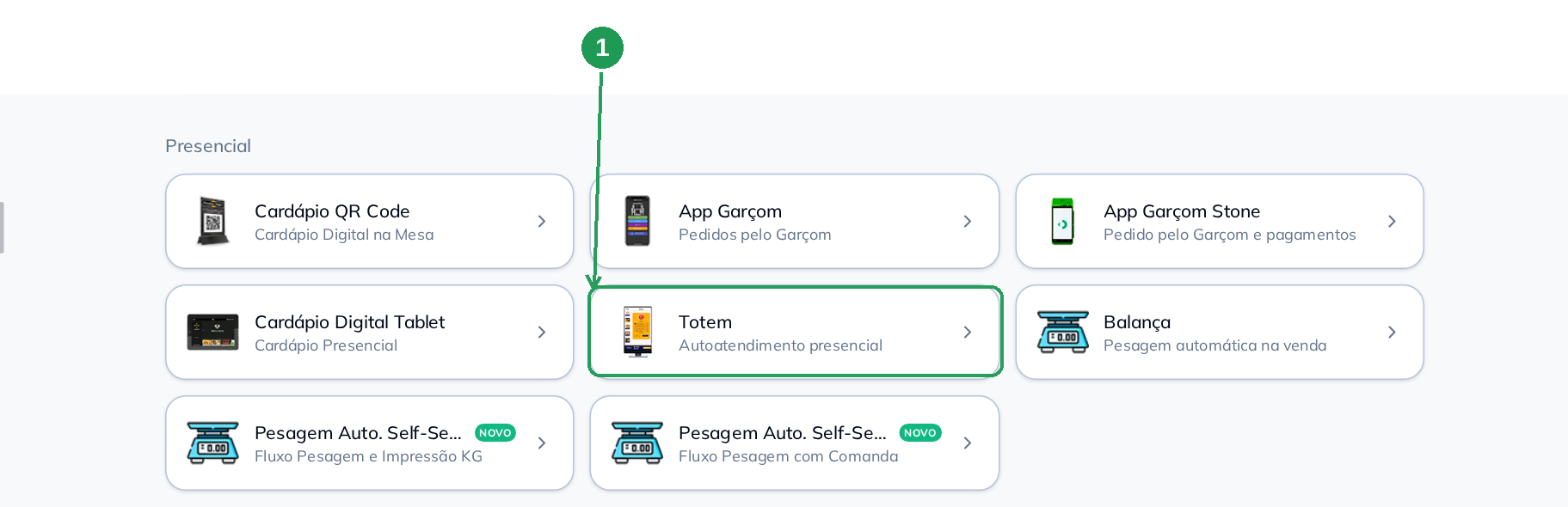
| Nº | Item | O que fazer |
|---|---|---|
| 1 | Card Totem | Clique para abrir a configuração do totem. |
Confira as abas disponíveis
A janela Configuração do Totem de Autoatendimento abre com cinco abas:
- Configuração
- Pagamentos
- Aparência
- Cardápios
- Download
Use a aba Download somente depois de concluir as configurações anteriores.
Aba Configuração: como o pedido funciona
A aba Configuração controla o fluxo do pedido, a impressão, a emissão fiscal, a identificação do cliente, o uso de mesa ou pager, a senha de administrador, os acréscimos e a mensagem final.
A tela não tem botão Salvar. As chaves são gravadas imediatamente ao clicar. Os campos de texto, como a senha do administrador e a mensagem final, são gravados pouco depois que você para de digitar. Para sair, use FECHAR (ESC).
O cabeçalho mostra a quantidade de totens contratados, por exemplo, cinco. Todos os dispositivos usam a mesma configuração.
Meio de consumo e impressão
Em Meio de Consumo, habilite Comer aqui, Para viagem ou as duas opções. Quando somente uma opção está ativa, o totem não pergunta o meio de consumo. Quando as duas estão ativas, o cliente escolhe antes de concluir o pedido.
Na área Impressão, configure Imprimir Cupom do Pedido, Imprimir Senha e a Impressora do totem. A lista de impressoras vem do BeeImpressão.
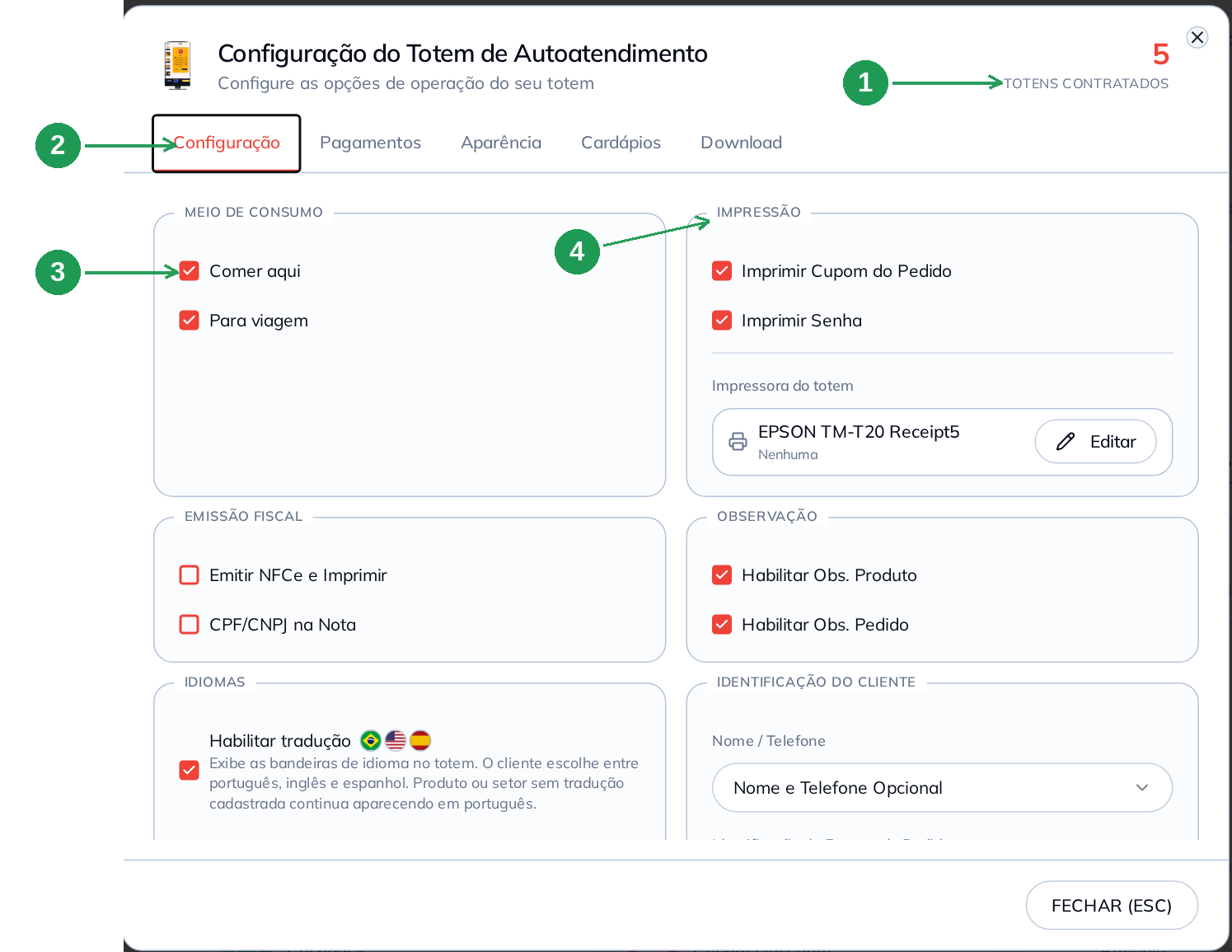
| Nº | Item | O que fazer |
|---|---|---|
| 1 | Totens contratados | Confira quantos dispositivos usam a configuração. |
| 2 | Abas | Alterne entre Configuração, Pagamentos, Aparência, Cardápios e Download. |
| 3 | Meio de Consumo | Ative Comer aqui, Para viagem ou ambas. |
| 4 | Impressão | Ative o cupom, a senha e selecione a impressora do totem. |
Se a impressora estiver indisponível, o totem exibirá um erro de impressão, mas o pedido continuará sendo enviado para a cozinha. Se o totem não tiver impressora, desative Imprimir Cupom do Pedido e Imprimir Senha.
Nota fiscal, observação, idioma e identificação do cliente
A parte central da aba reúne as opções fiscais e de identificação:
- Em Emissão Fiscal, ative Emitir NFCe e Imprimir e CPF/CNPJ na Nota, conforme a operação da loja.
- Em Observação, habilite Habilitar Obs. Produto e Habilitar Obs. Pedido quando o cliente precisar adicionar instruções.
- Em Idiomas, ative Habilitar tradução para exibir as bandeiras de português, inglês e espanhol. Itens sem tradução continuam em português.
- Em Identificação do Cliente, escolha uma das opções de Nome / Telefone:
- Nenhum
- Nome Opcional
- Nome e Telefone Opcional
- Nome Obrigatório
- Nome e Telefone Obrigatório
O telefone vincula o pedido ao cliente e permite recursos que dependem de identificação, como cashback e cupons com login.
Em Identificação de Entrega do Pedido, escolha Desativado, Informar Número do Pager ou Informar Número da Mesa. Quando uma das duas últimas opções está ativa, o totem solicita o número antes de concluir o pedido e envia essa informação ao painel.
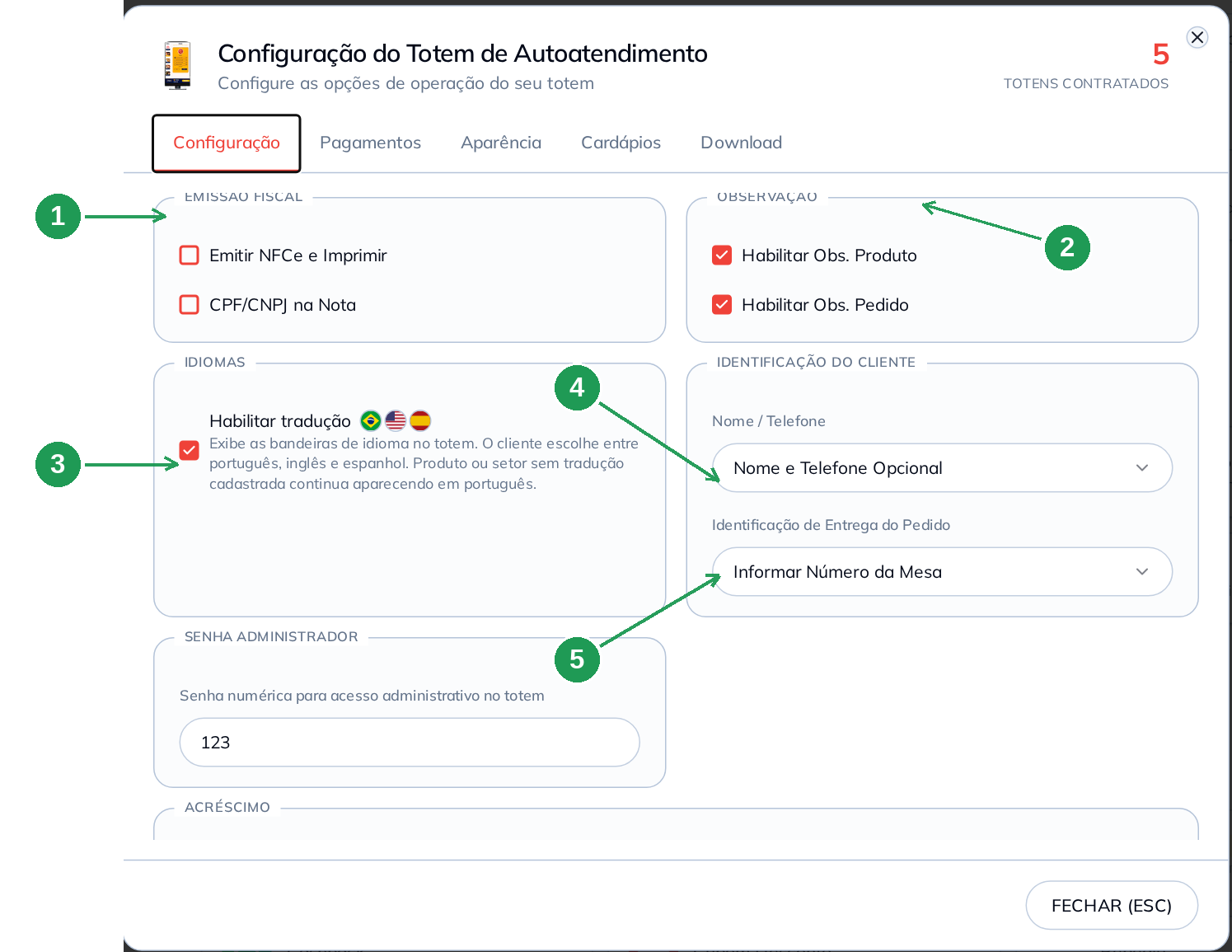
| Nº | Item | O que fazer |
|---|---|---|
| 1 | Emissão Fiscal | Configure a emissão e a impressão da NFC-e e a inclusão de CPF ou CNPJ. |
| 2 | Observação | Permita observações no produto e no pedido. |
| 3 | Habilitar tradução | Exiba as bandeiras de idioma no totem. |
| 4 | Nome / Telefone | Escolha se o cliente informa nome, telefone, ambos ou nenhum. |
| 5 | Identificação de Entrega do Pedido | Solicite o número do pager ou da mesa antes de concluir. |
Senha do administrador, acréscimo e mensagem final
A Senha Administrador é um código numérico usado para abrir o menu de manutenção do totem. Se você nunca preencher esse campo, o sistema sugere o código da empresa, mas o código só passa a valer depois que você informar uma senha.
Em Produto Acréscimo, selecione um produto adicional para cada meio de consumo. Você pode usar um produto para Comer Aqui e outro para Para Viagem, como uma taxa de embalagem. Deixe Selecione um produto… quando não quiser acrescentar nenhum produto.
Em Mensagem ao finalizar o pedido, informe o texto que o cliente verá ao concluir a compra. A mensagem comporta até duas linhas e é gravada automaticamente depois que você para de digitar.
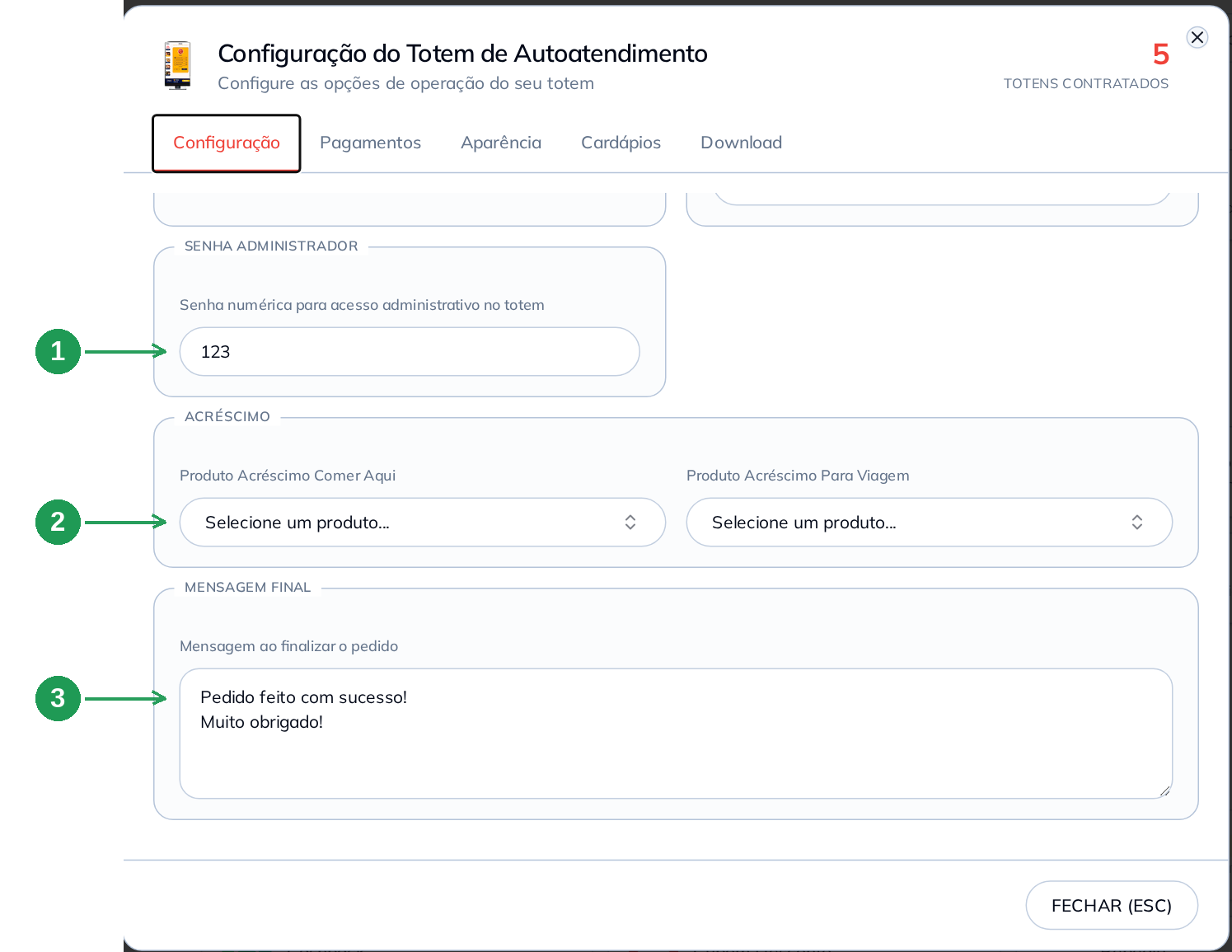
| Nº | Item | O que fazer |
|---|---|---|
| 1 | Senha numérica | Informe o código usado para abrir o menu de manutenção. |
| 2 | Produto Acréscimo | Escolha produtos adicionais por meio de consumo ou deixe sem seleção. |
| 3 | Mensagem ao finalizar o pedido | Digite a mensagem de agradecimento que aparecerá no fim do pedido. |
Aba Pagamentos: o que o cliente pode usar para pagar
A aba Pagamentos lista seis meios, cada um associado a uma forma de recebimento:
- Dinheiro
- Pix BeeFood
- Pix TEF
- Cartão de Crédito TEF
- Cartão de Débito TEF
- Vale Refeição TEF
Os meios TEF precisam de um pinpad conectado. Dinheiro funciona sem pinpad: o cliente conclui o pedido no totem e paga no caixa.
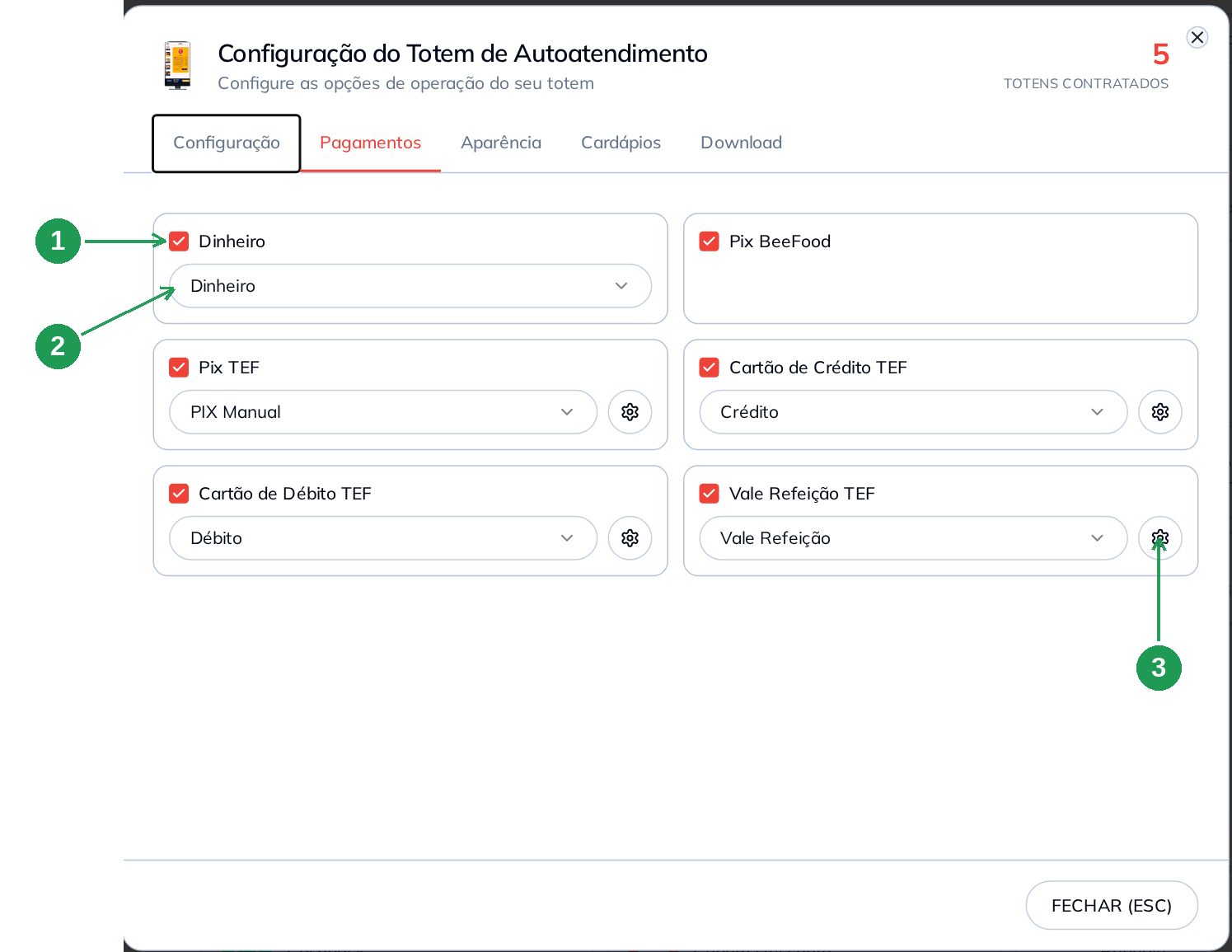
| Nº | Item | O que fazer |
|---|---|---|
| 1 | Dinheiro | Permita que o cliente conclua o pedido sem pinpad e pague no caixa. |
| 2 | Forma de recebimento | Associe o meio do totem à forma de recebimento cadastrada. |
| 3 | Engrenagem ou TEF | Configure opções do TEF, como bandeira do cartão e taxas. |
Como o cliente vê os pagamentos
Depois de escolher os produtos, o cliente vê o valor devido e um cartão para cada meio de pagamento habilitado.
Quando a forma de recebimento tem desconto configurado, o totem mostra o desconto abaixo do nome do meio e recalcula o total. No exemplo, Dinheiro tem desconto de 1% e Pix tem desconto de 5%.
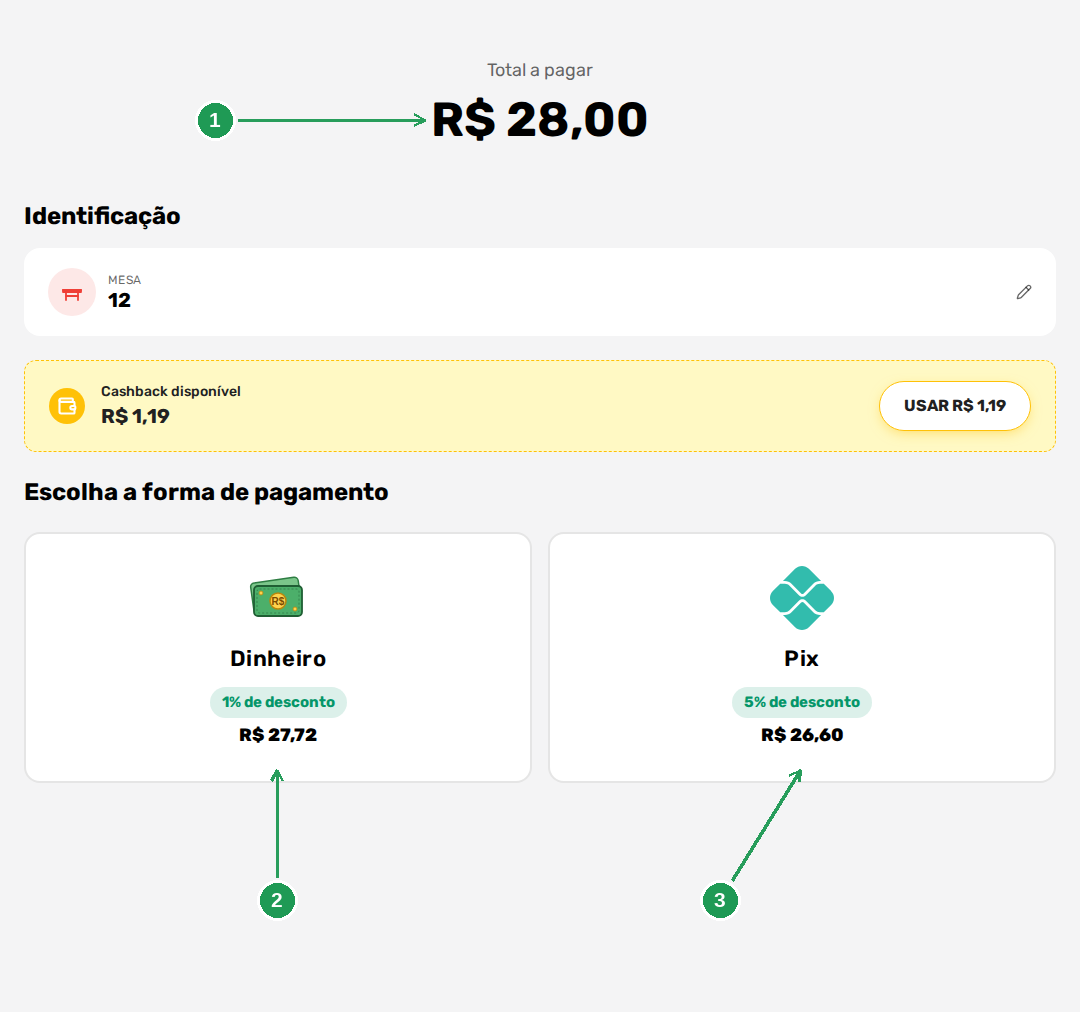
| Nº | Item | O que fazer |
|---|---|---|
| 1 | Total a pagar | Confira o valor final do pedido. |
| 2 | Dinheiro | Exibe o desconto de 1% cadastrado na forma de recebimento. |
| 3 | Pix | Exibe o desconto de 5% configurado no Pix online. |
Os percentuais não são configurados no totem. O desconto de dinheiro vem de Cadastros → Formas Recebimento. O desconto de Pix vem de Cardápio Digital → Pagamento Online → PIX Online. O totem somente aplica a configuração já cadastrada nessas telas.
Aba Aparência: a cara do aparelho
Use a aba Aparência para definir como o totem será apresentado ao cliente:
- Tema: escolha Branco ou Preto.
- Cor principal: define a cor dos botões.
- Logotipo: aparece no topo do menu. Use Alterar ou Remover.
- Capa: define a imagem de fundo principal.
- Adicionar slide: inclua imagens ou vídeos para a tela de espera.
- Ocupar a tela inteira do totem: exiba o conteúdo em tela cheia.
Os vídeos dos slides precisam estar no formato MP4 com codec H.264, resolução de até 1080 por 1920 e taxa de 4 a 6 Mbps. HEVC, também chamado H.265, e vídeos em 4K não são compatíveis.
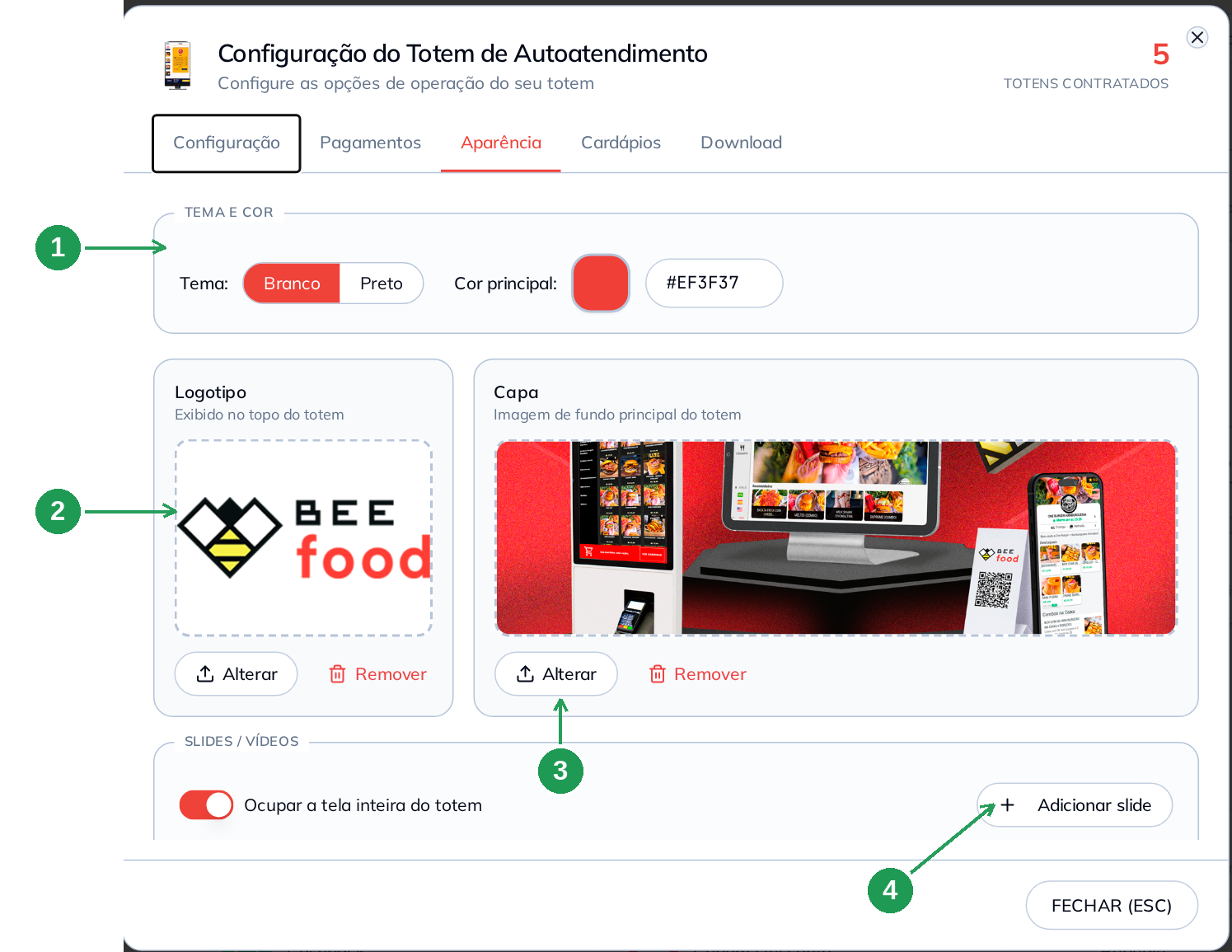
| Nº | Item | O que fazer |
|---|---|---|
| 1 | Tema e cor | Escolha o tema e a cor usada nos botões. |
| 2 | Logotipo | Adicione, altere ou remova o logotipo do topo. |
| 3 | Capa | Defina a imagem de fundo da tela principal. |
| 4 | Adicionar slide | Adicione imagens ou vídeos para a tela de espera. |
Como o cliente vê a tela de espera
Sem slides configurados, o cliente vê o botão FAÇA SEU PEDIDO na cor principal escolhida. Quando a tradução está ativa, as bandeiras de idioma aparecem abaixo do botão.
Quando você adiciona um slide, ele substitui a tela de espera. O botão volta a aparecer depois que o cliente toca na tela.
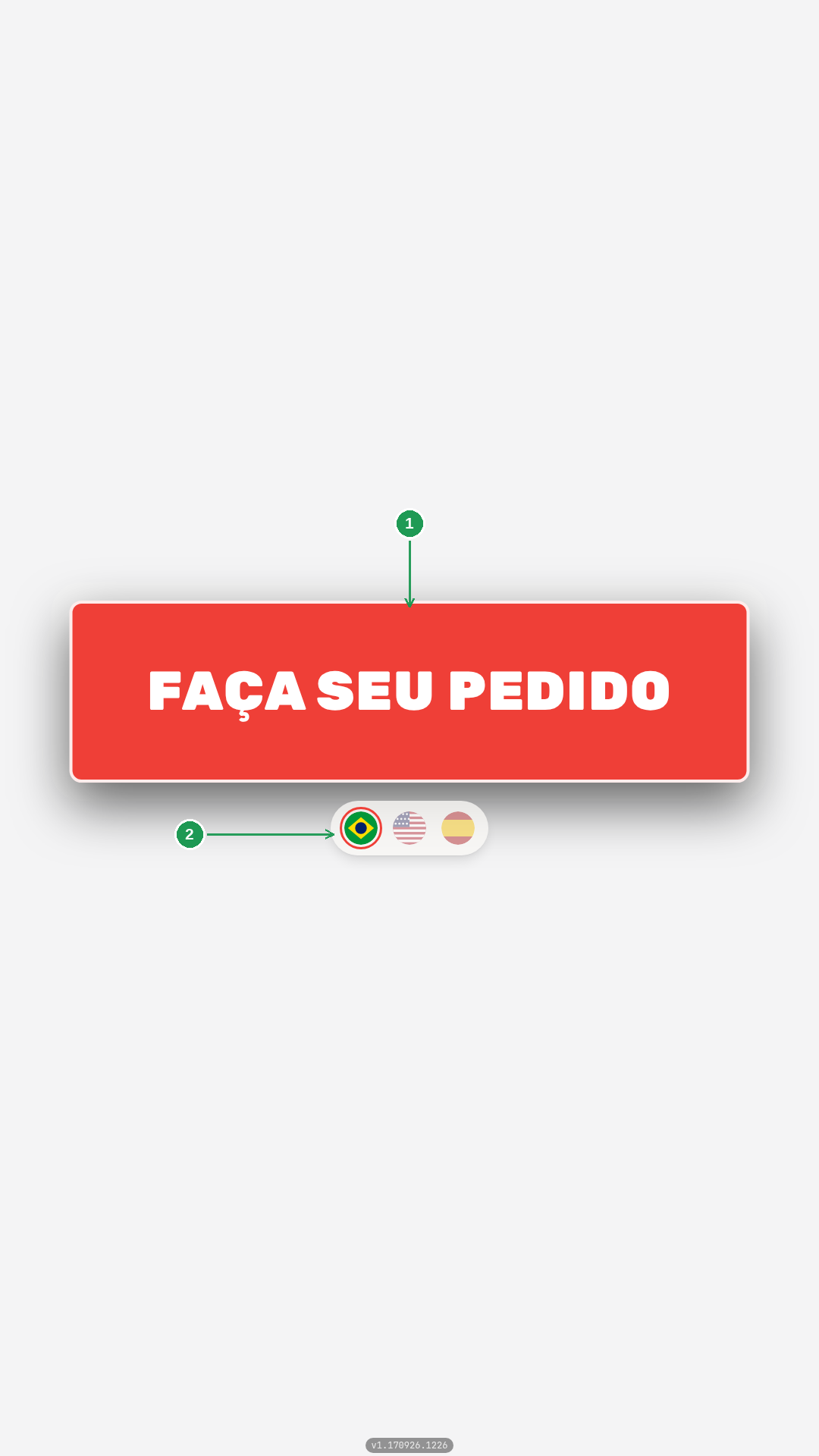
| Nº | Item | O que fazer |
|---|---|---|
| 1 | FAÇA SEU PEDIDO | Toque para iniciar um pedido. |
| 2 | Bandeiras | Escolha o idioma quando Habilitar tradução estiver ativo. |
Aba Cardápios: totem que vende por mais de uma loja
Use a aba Cardápios quando o restaurante tiver mais de uma loja ou filial e quiser oferecer cardápios diferentes no mesmo totem.
A loja principal permanece sempre ativa e não pode ser desligada. Quando existe somente uma loja, a tela mostra Nenhum outro cardápio disponível.
Uma filial sem Cardápio Digital habilitado aparece desativada, com um aviso, e não pode ser selecionada nessa tela. Primeiro, habilite o cardápio digital da loja.
Quando mais de um cardápio está ativo, o totem pode perguntar ao cliente qual cardápio deseja usar ou apresentar os cardápios juntos. A sacola continua sendo uma só. Para configurar esse cenário em detalhes, consulte Multicardápio.
Aba Download: pôr o totem no ar com modo kiosk
Conclua as abas Configuração, Pagamentos, Aparência e Cardápios antes de abrir Download.
A aba mostra a URL DO TOTEM, formada pelo código da loja e pelo token do dispositivo. Use Copiar para copiar o endereço completo.
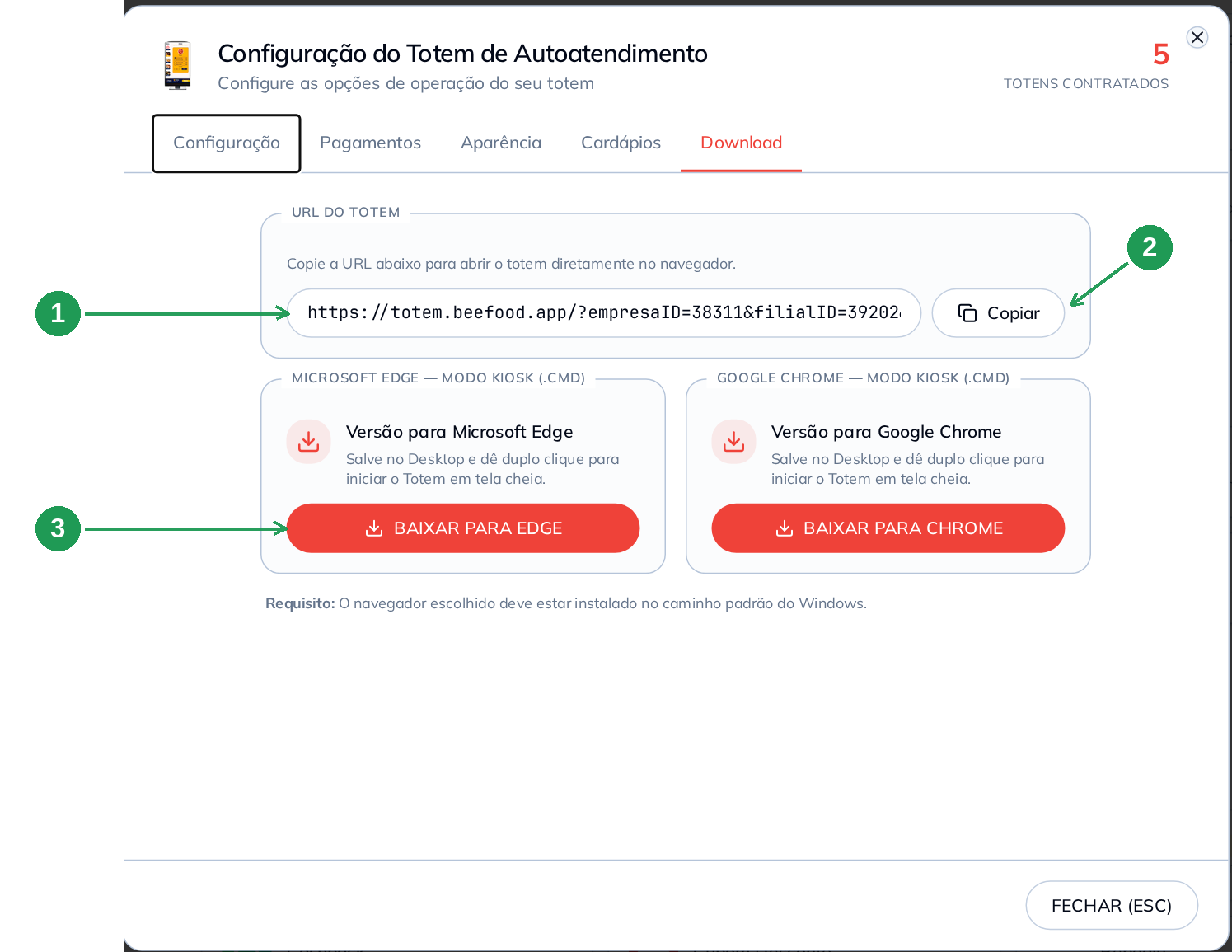
| Nº | Item | O que fazer |
|---|---|---|
| 1 | URL DO TOTEM | Consulte o endereço exclusivo do totem. |
| 2 | Copiar | Copie a URL completa para abrir no computador do aparelho. |
| 3 | BAIXAR PARA EDGE / CHROME | Baixe o arquivo .cmd que abre o navegador em modo kiosk. |
Clique em BAIXAR PARA EDGE / CHROME, salve o arquivo na área de trabalho do Windows e abra-o com duplo clique. O arquivo abre a URL em modo kiosk, com a tela cheia e sem a barra do navegador. O Edge ou Chrome precisa estar instalado no caminho padrão do Windows.
Trate a URL do totem como uma senha. Qualquer pessoa que tiver esse endereço poderá abrir o cardápio do totem da loja e iniciar pedidos.
A versão do totem aparece no rodapé da tela do aparelho. Informe essa versão ao suporte quando precisar de atendimento.
A foto do setor no totem muda o layout do cardápio
A foto do setor altera a coluna esquerda do cardápio. Sem fotos, o totem mostra uma lista de nomes. Com fotos, ele mostra uma tira de miniaturas.
Sem foto no setor: coluna de texto
Quando nenhum setor tem foto, a coluna esquerda exibe somente os nomes dos setores em uma lista vertical.
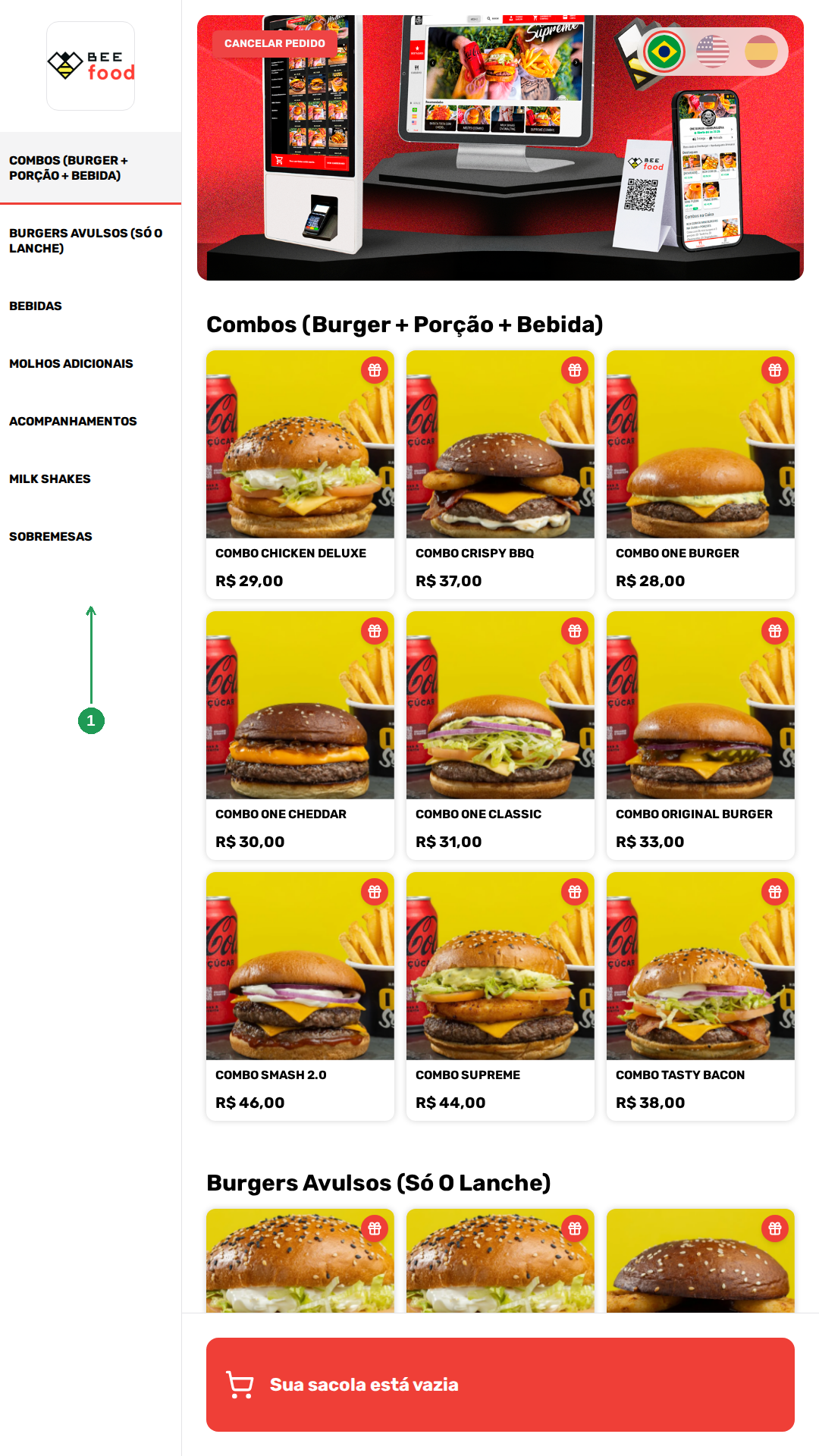
| Nº | Item | O que fazer |
|---|---|---|
| 1 | Coluna de setores | Use os nomes dos setores para navegar pelo cardápio. |
Onde cadastrar a foto do setor no totem
Abra Cardápio → Produtos. No setor desejado, clique no menu de três pontos, selecione Editar e clique em ADICIONAR FOTO.
A chave Presencial precisa estar ligada para o setor aparecer no totem. O campo Cardápios define em quais cardápios o setor estará disponível.
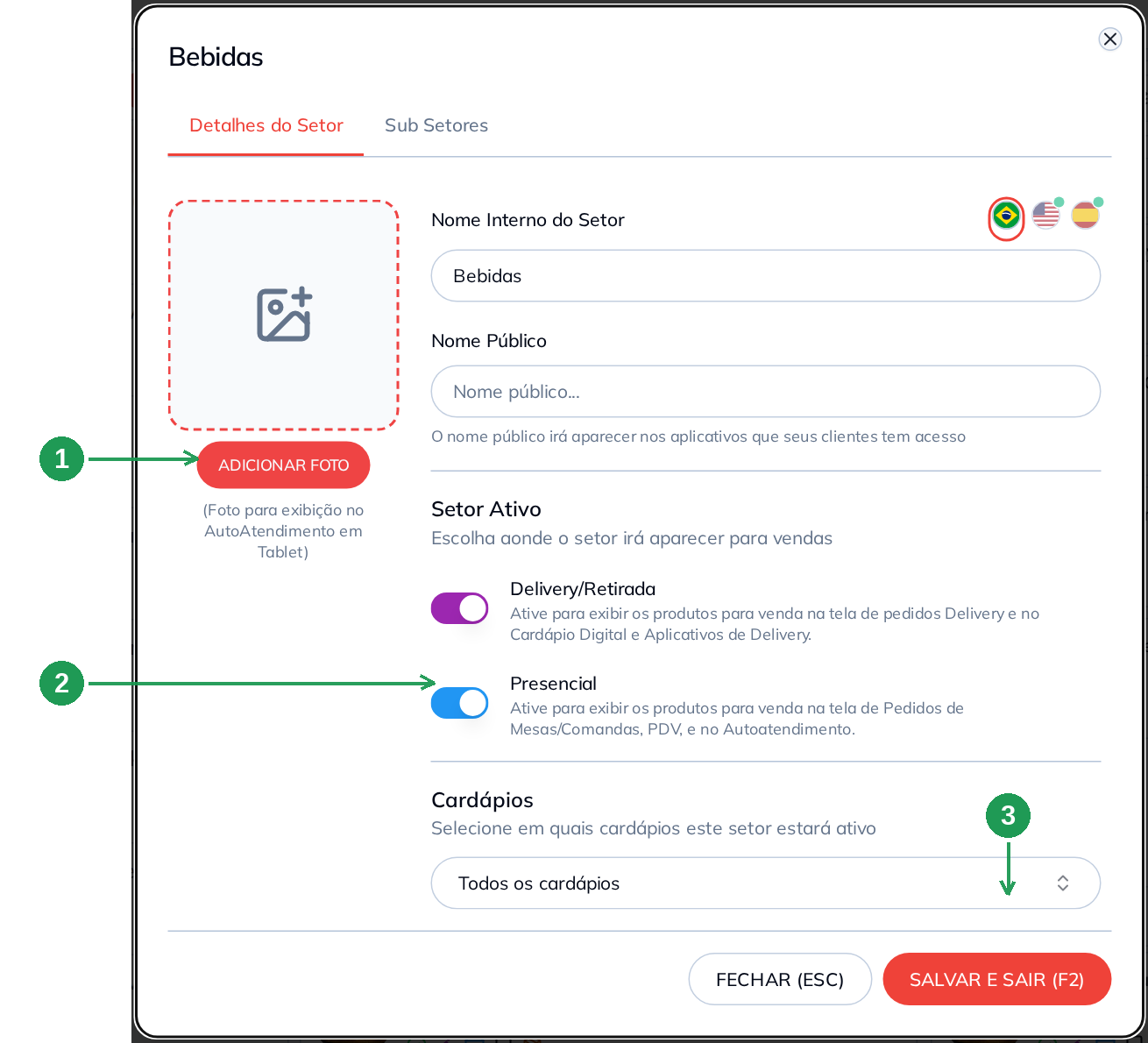
| Nº | Item | O que fazer |
|---|---|---|
| 1 | ADICIONAR FOTO | Abra a janela para escolher a imagem do setor. |
| 2 | Presencial | Ative para exibir o setor no totem. |
| 3 | Cardápios | Escolha em quais cardápios o setor será exibido. |
Na janela de imagem, arraste um arquivo ou clique para fazer upload. Use PNG, JPG ou WebP com até 5 MB. Também é possível selecionar uma imagem no Banco de imagens.
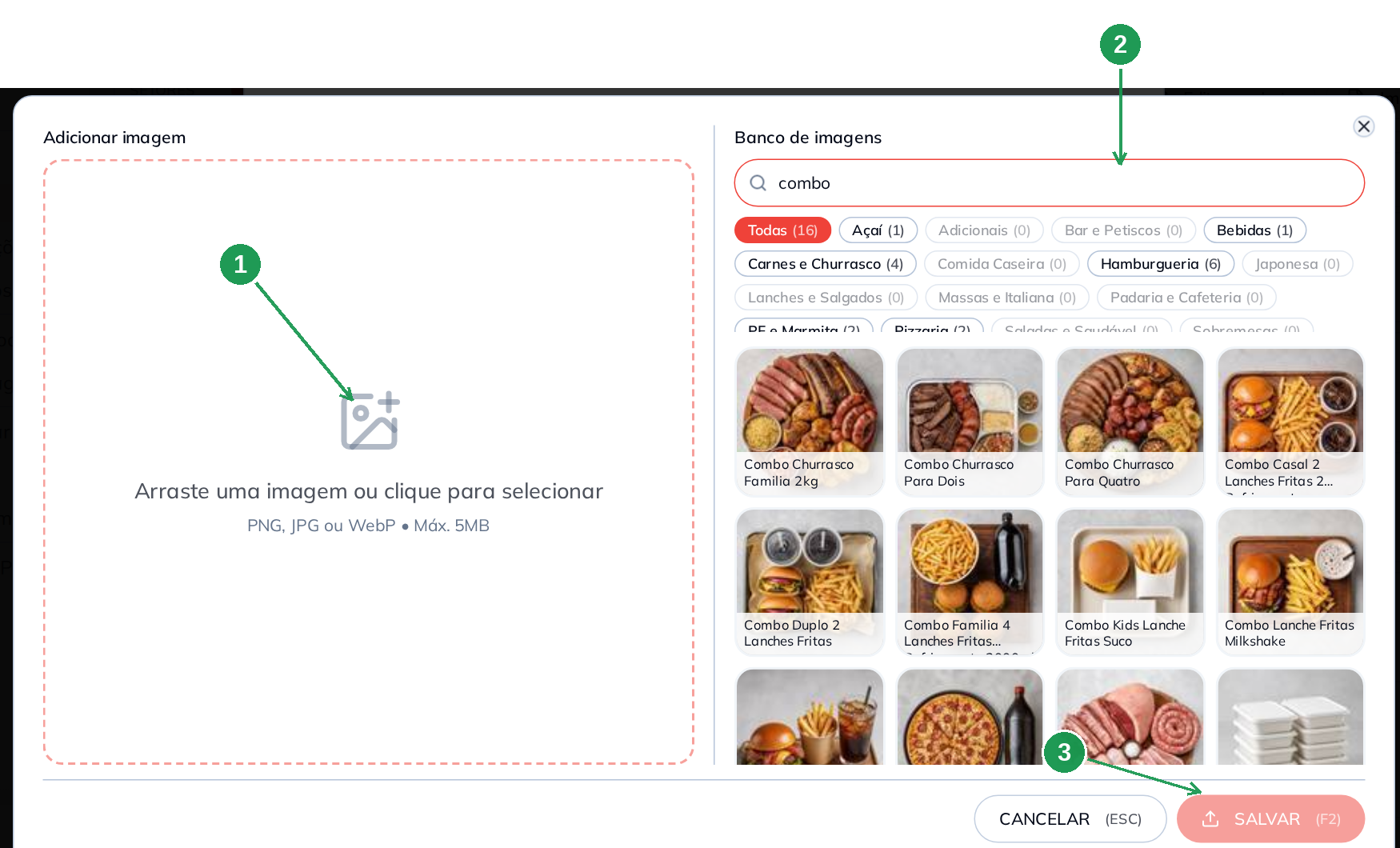
| Nº | Item | O que fazer |
|---|---|---|
| 1 | Arrastar ou clicar | Envie uma imagem PNG, JPG ou WebP de até 5 MB. |
| 2 | Banco de imagens | Pesquise e selecione uma imagem, usando termos como combo, hambúrguer ou refrigerante. |
| 3 | SALVAR | Salve a imagem na janela e depois clique em SALVAR E SAIR (F2) no cadastro do setor. |
Com foto no setor: tira de miniaturas
Quando os setores têm fotos, a coluna esquerda muda para uma tira de miniaturas com o nome de cada setor abaixo da imagem.
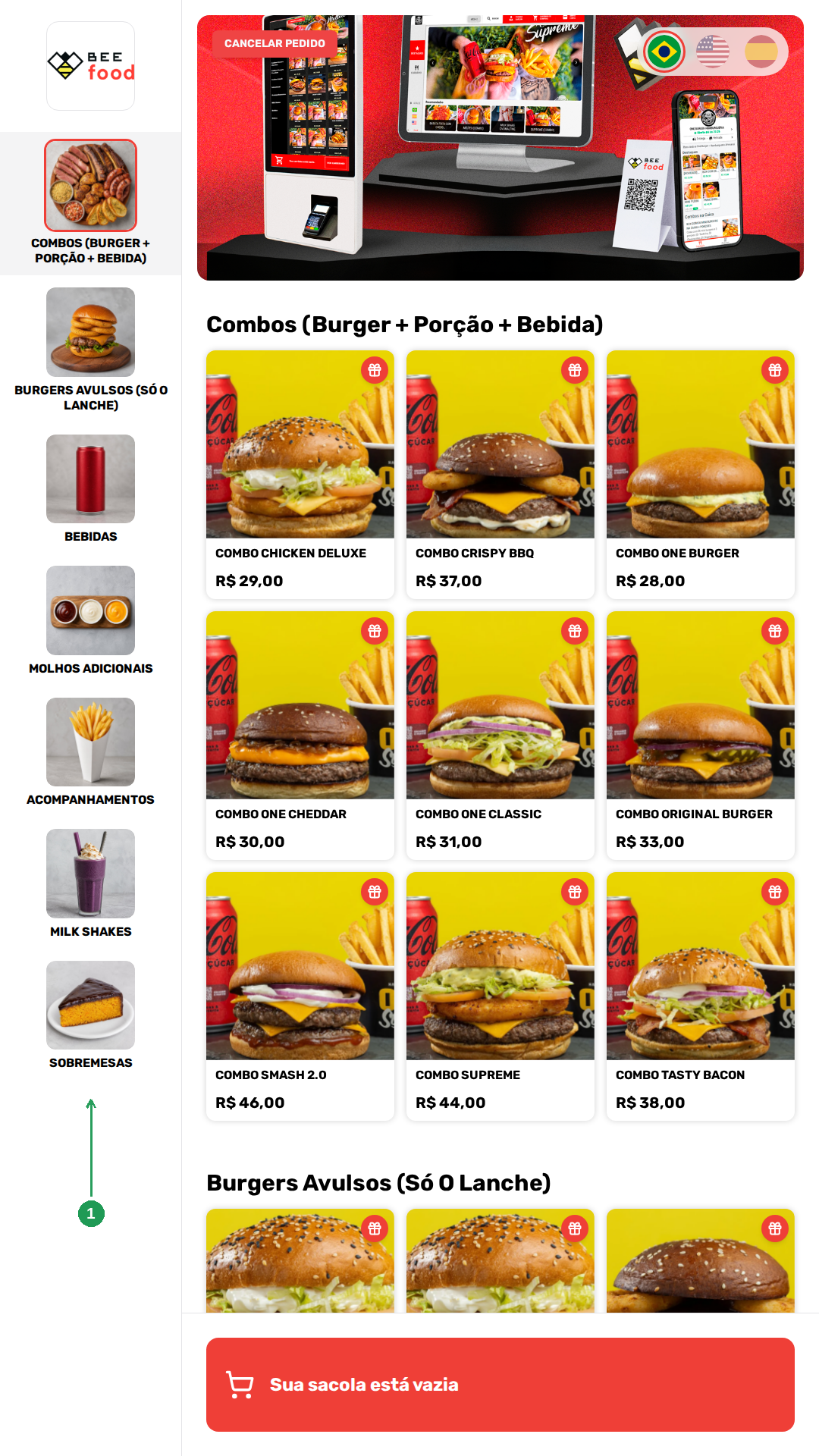
| Nº | Item | O que fazer |
|---|---|---|
| 1 | Coluna com miniaturas | Use as fotos e os nomes dos setores para navegar pelo cardápio. |
A regra é ou todos os setores têm foto ou nenhum tem. Se apenas um setor tiver foto, toda a coluna muda para o modo de miniaturas. Um setor sem foto própria usa o logotipo da loja.
A foto do produto não muda o layout. A grade de produtos continua com três colunas. Quando um produto não tem foto, o cartão mostra um ícone de imagem quebrada, não uma lista de texto.
O pedido concluído: mensagem final e senha
Depois do pagamento, o totem mostra o progresso do pedido, a mensagem final configurada e a senha para retirada. Após alguns segundos, o aparelho retorna automaticamente para a tela de espera.
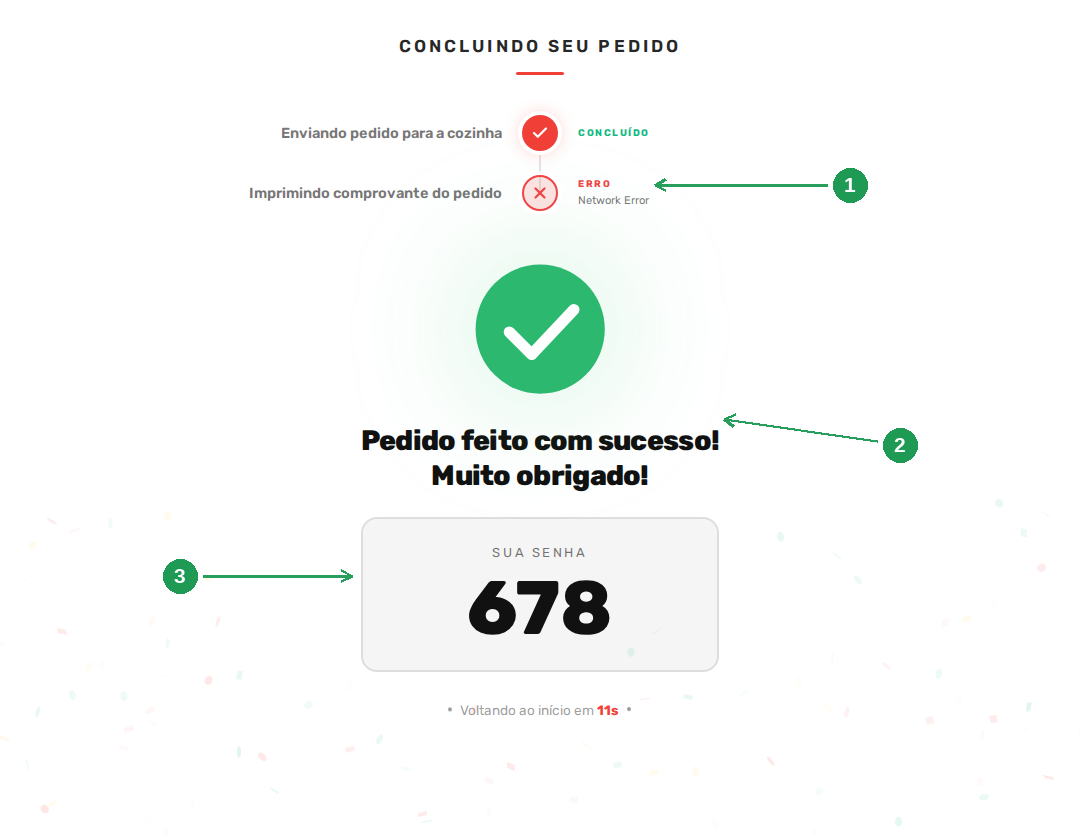
| Nº | Item | O que fazer |
|---|---|---|
| 1 | Erro de impressão | Verifique a impressora, mas considere o pedido recebido pela cozinha. |
| 2 | Mensagem final | Consulte o texto configurado em Configuração. |
| 3 | SUA SENHA | Use a senha do pedido para a retirada. Ela é impressa quando Imprimir Senha está ativo. |
A mensagem de erro de impressão afeta somente a impressão. O pedido já foi enviado para a cozinha. Para acompanhar o pedido no Delivery, Histórico e relatórios, consulte O pedido do totem no painel.
Problemas comuns
| Sintoma | O que verificar |
|---|---|
| A tela de apresentação aparece em vez da configuração | O totem pode não estar contratado. Fale com o suporte BeeFood. |
| Não existe botão Salvar | O totem grava as chaves imediatamente e salva os campos de texto depois que você para de digitar. |
| Um setor não aparece | Verifique se Presencial está ligado e se o setor pertence ao cardápio em uso. |
| A coluna de setores aparece em texto | Esse é o comportamento esperado quando nenhum setor tem foto. |
| O logotipo da loja aparece no lugar da foto do setor | O setor não tem foto própria, enquanto outros setores têm fotos. |
| Um produto mostra o ícone de imagem quebrada | O produto não tem foto cadastrada. |
| Cartão TEF ou Pix não funciona | Confirme se o pinpad está conectado e se a forma de recebimento foi selecionada. |
| Os descontos não aparecem ou estão incorretos | Os descontos vêm de Cadastros → Formas Recebimento ou de Cardápio Digital → Pagamento Online → PIX Online, não da configuração do totem. |
| Aparece erro de impressão | O erro não impede o pedido de chegar à cozinha. Verifique a impressora e o BeeImpressão. |
| A configuração não foi atualizada no aparelho | Feche e reabra o totem para carregar a configuração novamente. |
| O aparelho mostra o menu de outra loja | Copie novamente a URL DO TOTEM em Download → Copiar. |
Perguntas frequentes sobre configurar o totem
Manuais relacionados
Multicardápio
Configure dois ou mais cardápios e permita que o cliente escolha ou misture produtos no mesmo pedido.
Cupom e cashback no totem
Configure cupons, cashback e o canal Totem.
O pedido do totem no painel
Acompanhe pedidos do totem no Delivery, no Histórico e nos relatórios.
Tradução do Cardápio
Configure a tradução do cardápio presencial para os idiomas disponíveis.
Manual do Cardápio: fundamentos
Cadastre setores, produtos e as regras de exibição no cardápio.
Formas de Recebimento
Cadastre formas de recebimento e descontos usados pelo totem.