
Cupom e cashback no totem
Configure cupom no totem e cashback no totem pelo CRM, entenda as telas do autoatendimento e resolva quando o cupom não aparece.
Antes de começar
O totem não configura cupom nem cashback. Ele lê as configurações existentes no CRM e aplica as regras ao pedido do cliente.
Para exibir cupons e oferecer cashback no autoatendimento, habilite estas duas chaves:
| Onde | Chave |
|---|---|
| Cupom de Desconto (CRM) | Canal Totem |
| Cashback (CRM) | Modalidade Pedidos via Totem |
Antes de configurar, confirme os seguintes requisitos:
- O totem está contratado, no ar e configurado. Consulte Configuração.
- A identificação do cliente está ativa em Aplicativos → Totem → Configuração → Identificação do Cliente, com uma opção que inclua Nome e Telefone.
- O cliente informa o telefone para receber cashback e usar cupons que exigem login.
- Cupons de Frete Grátis não funcionam no totem, no PDV ou em Mesas, porque esses canais não trabalham com frete.
1. O cupom só aparece no totem com o canal Totem ligado
No CRM, abra Fidelidade → Cupom de Desconto e filtre a lista pelo canal Totem. O totem exibe somente cupons ativos que tenham essa etiqueta de canal.
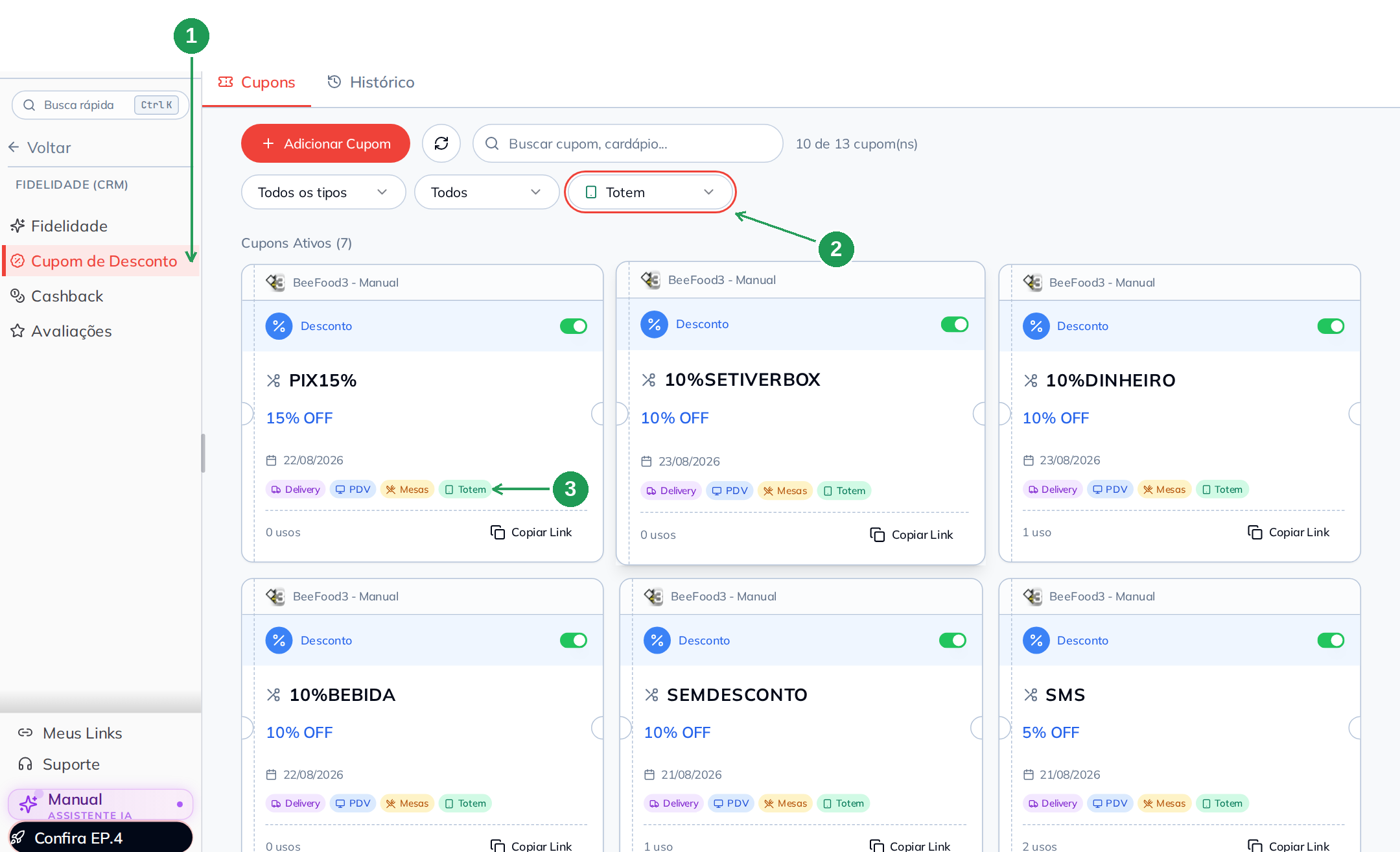
| Nº | Item | O que fazer |
|---|---|---|
| 1 | Cupom de Desconto | Abra este item em Fidelidade para consultar e configurar os cupons. |
| 2 | Filtro de canal | Selecione Totem para localizar os cupons compatíveis com o autoatendimento. |
| 3 | Etiquetas de canais | Confira se o cartão do cupom tem a etiqueta Totem. |
Cada cartão pode mostrar as etiquetas Delivery, PDV, Mesas e Totem. Os canais funcionam de forma independente. Um cupom sem a etiqueta Totem não aparece no aparelho, mesmo que esteja ativo para outros canais.
O número de cupons compatíveis aparece no selo de cupons do cliente. Por exemplo, sete cupons ativos com canal Totem podem aparecer como sete opções no totem. A chave Ativo continua sendo geral: se você desligá-la, o cupom deixa de aparecer em todos os canais.
2. Dentro do cupom: o canal à esquerda, as regras à direita
Clique no código do cupom para abrir a configuração. A área Canais de Visibilidade fica à esquerda e reúne as quatro chaves independentes. A área Regras fica à direita e define as condições que o cliente verá no totem.
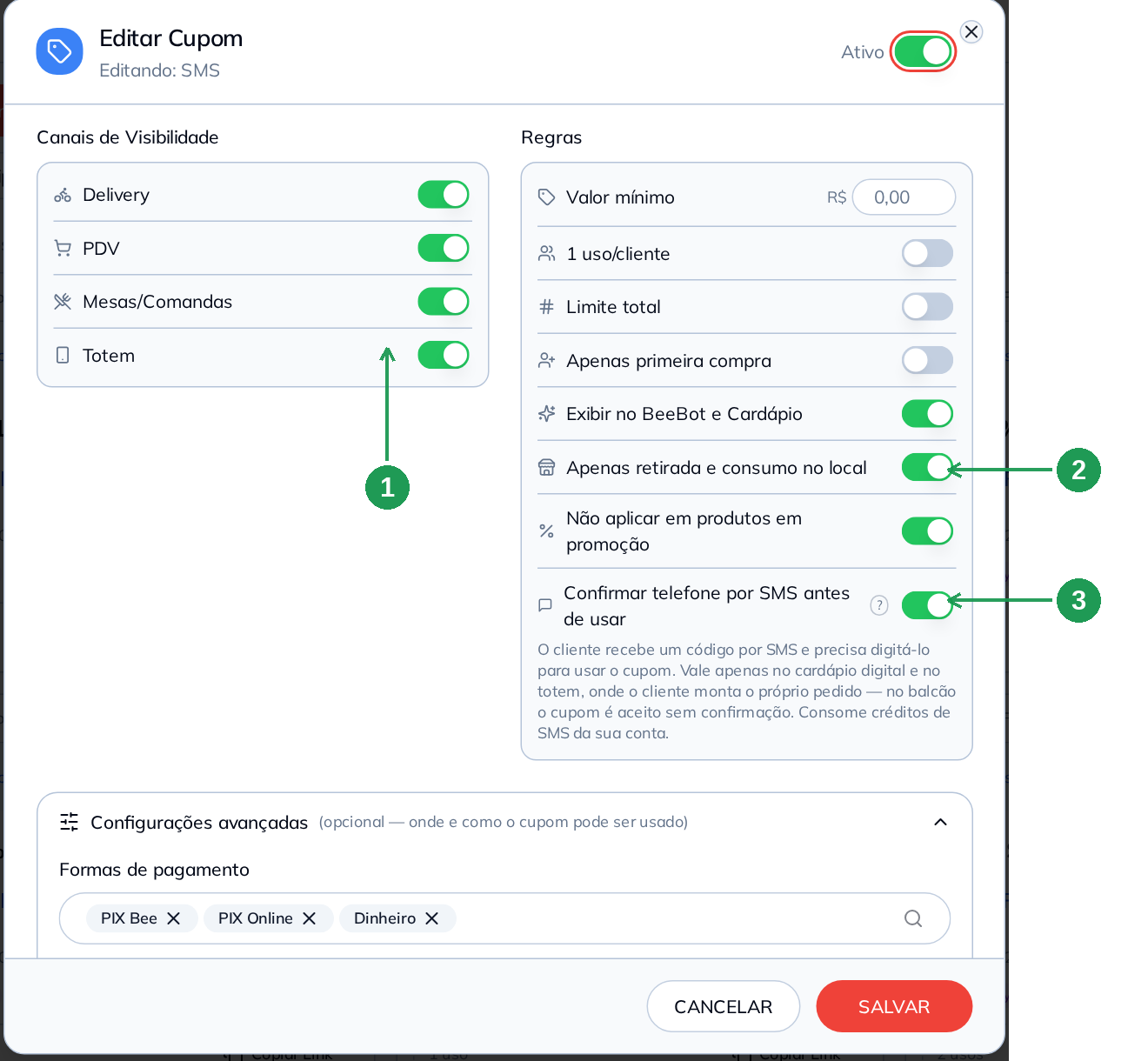
| Nº | Item | O que fazer |
|---|---|---|
| 1 | Canal Totem | Ligue esta chave para permitir o uso do cupom no autoatendimento. |
| 2 | Apenas retirada e consumo no local | Restrinja o cupom a pedidos para retirada ou consumo no local. O totem escreverá essa condição na lista de regras. |
| 3 | Confirmar telefone por SMS | Exija um código enviado por SMS antes de o cliente usar o cupom. |
A regra Apenas retirada e consumo no local aparece no totem como: “Válido apenas para retirada ou consumo no local.”
Quando você ativa Confirmar telefone por SMS, o cliente recebe um código, digita o código no totem e consome créditos de SMS. Essa validação funciona no Cardápio Digital e no totem. Se a conta estiver sem saldo de SMS, o cupom é liberado sem validação.
A confirmação por SMS só se aplica quando o cupom está habilitado para Totem ou Delivery. Sem um desses canais, a regra de SMS não é aplicada.
3. Configurações avançadas: pagamento e itens que liberam o cupom
Use Configurações avançadas para limitar o pagamento, definir como o desconto será aplicado e determinar quais itens permitem o uso do cupom.
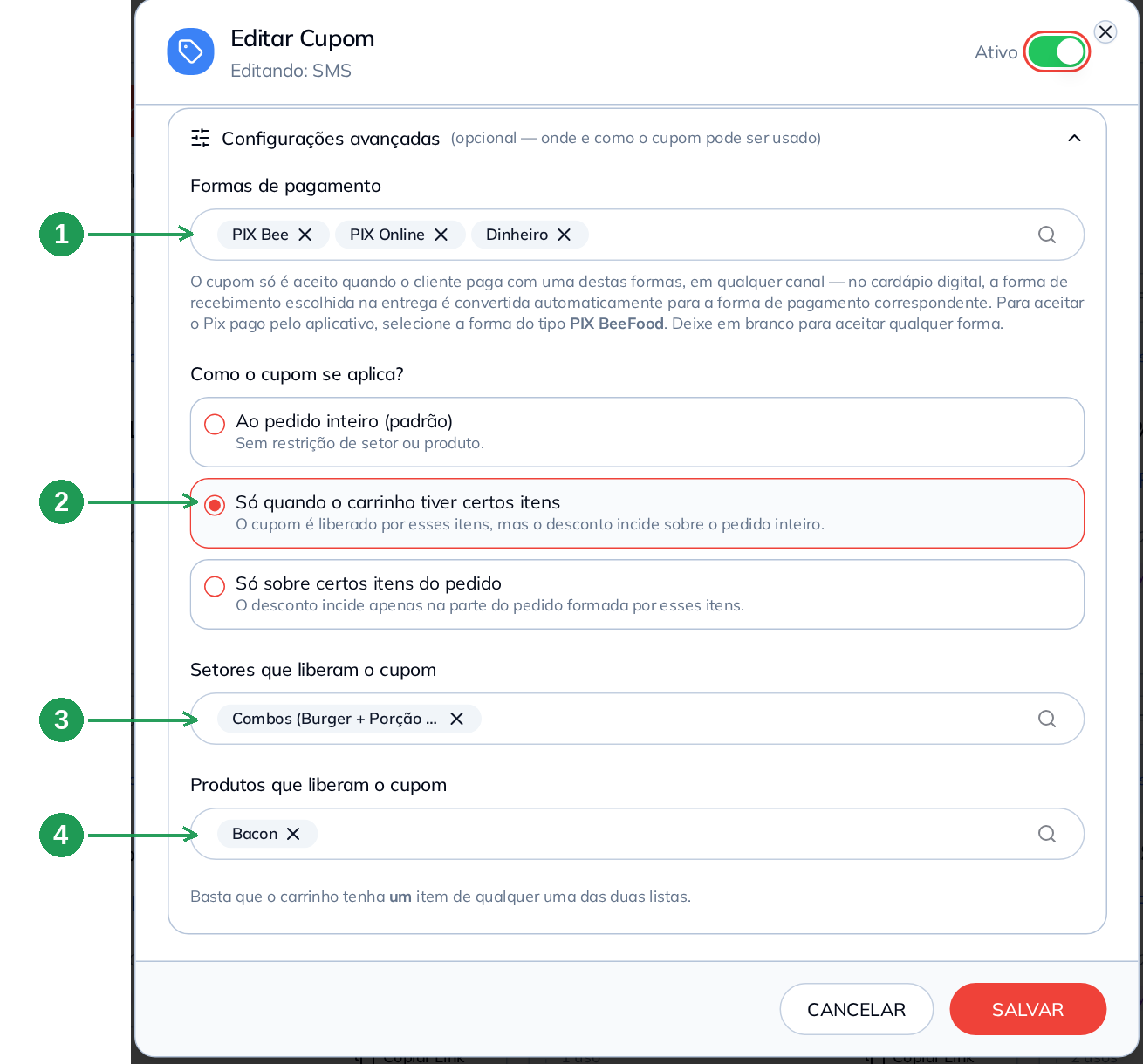
| Nº | Item | O que fazer |
|---|---|---|
| 1 | Formas de pagamento | Selecione as formas aceitas pelo cupom. Se deixar vazio, qualquer forma de pagamento será aceita. |
| 2 | Como o cupom se aplica | Escolha entre aplicar ao pedido inteiro, exigir determinados itens no carrinho ou aplicar o desconto somente sobre certos itens. |
| 3 | Setores que liberam | Selecione os setores que precisam ter pelo menos um item no carrinho para liberar o cupom. |
| 4 | Produtos que liberam | Selecione produtos específicos que liberam o cupom quando estiverem no pedido. |
Quando você restringe as formas de pagamento, o totem mostra uma frase como: “Válido apenas para pagamento em: PIX Bee, PIX Online, Dinheiro.”
As opções de aplicação do cupom têm efeitos diferentes:
- Ao pedido inteiro: aplica o desconto ao total elegível do pedido.
- Só quando o carrinho tiver certos itens: exige a presença dos setores ou produtos selecionados.
- Só sobre certos itens do pedido: limita o desconto aos itens definidos na configuração.
4. Cashback: ligar a modalidade Pedidos via Totem
No CRM, abra Fidelidade → Cashback → Configuração. Ative o programa geral, defina a validade do saldo e habilite a modalidade específica do totem.
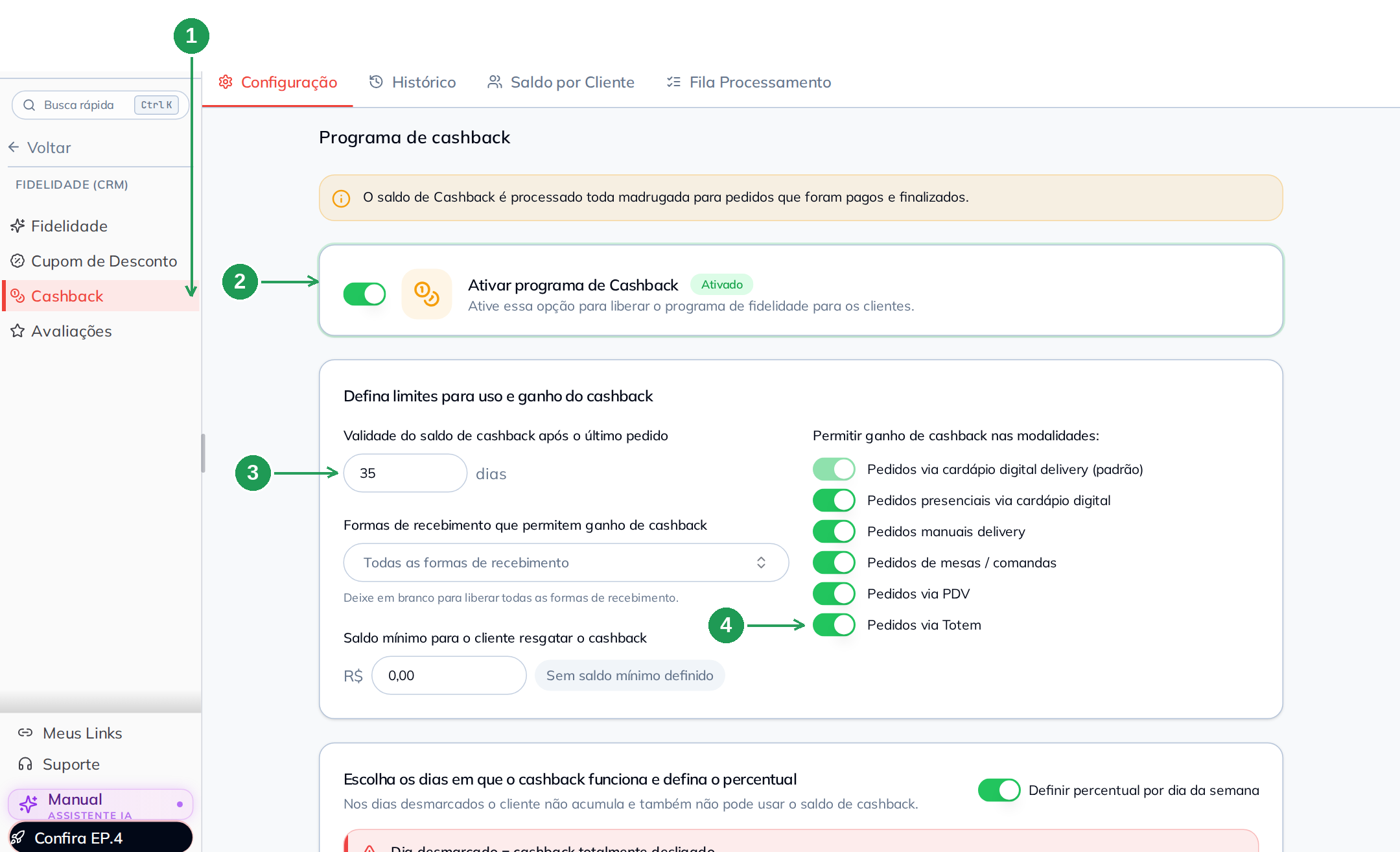
| Nº | Item | O que fazer |
|---|---|---|
| 1 | Ativar programa | Ligue o programa geral de cashback. |
| 2 | Validade do saldo | Informe por quantos dias o saldo permanece válido desde o último pedido. Por exemplo, 35 dias. |
| 3 | Pedidos via Totem | Em Permitir ganho de cashback nas modalidades, ative esta modalidade. |
Ative o programa de cashback
Em Fidelidade → Cashback → Configuração, ligue o programa geral. Sem essa chave, nenhuma modalidade oferece cashback.
Defina a validade do saldo
Informe a quantidade de dias em Validade do saldo. O prazo é contado a partir do último pedido do cliente.
Habilite Pedidos via Totem
Ative Pedidos via Totem na lista de modalidades permitidas. A alteração fica disponível para os próximos pedidos iniciados no aparelho.
Pedidos via Totem é a chave principal do cashback no aparelho. Quando a modalidade está desligada, o totem não oferece cashback e também não permite usar o saldo existente.
O saldo é processado durante a madrugada. O pedido precisa estar pago e finalizado para o crédito entrar no saldo do cliente. O cliente não recebe o valor imediatamente após concluir a compra.
5. O percentual que o totem anuncia
O percentual mostrado ao cliente é definido por dia da semana. Por exemplo, com o percentual de 3% ativo para hoje, o totem pode exibir: “Insira seu telefone e ganhe 3% de cashback”.
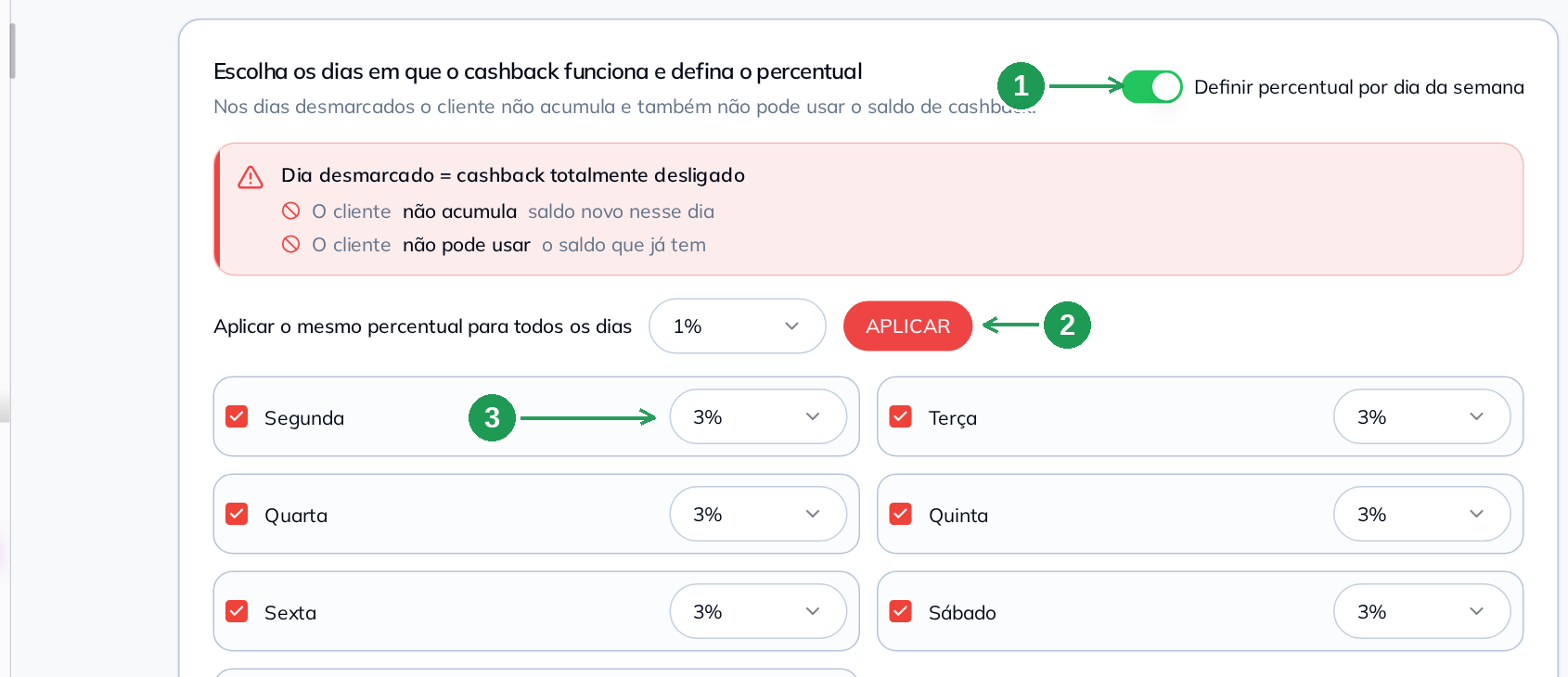
| Nº | Item | O que fazer |
|---|---|---|
| 1 | Definir percentual por dia | Ligue esta opção para configurar um percentual diferente em cada dia da semana. Desligada, ela usa um único percentual. |
| 2 | Campo de percentual | Informe o percentual correspondente a cada dia habilitado. |
| 3 | APLICAR | Preencha todos os dias com o valor escolhido. Revise os dias antes de salvar a configuração. |
O percentual do dia atual é o valor anunciado no totem. Se você usar APLICAR, revise os campos para evitar substituir percentuais que deveriam ser diferentes.
Um dia da semana desmarcado desliga completamente o cashback naquele dia. O cliente não acumula cashback e não pode usar saldo no totem. A tela não mostra a oferta nem o saldo disponível.
6. Como o cliente vê: a oferta antes do telefone
A primeira tela de identificação mostra a oferta de cashback do dia antes de o cliente informar o telefone.
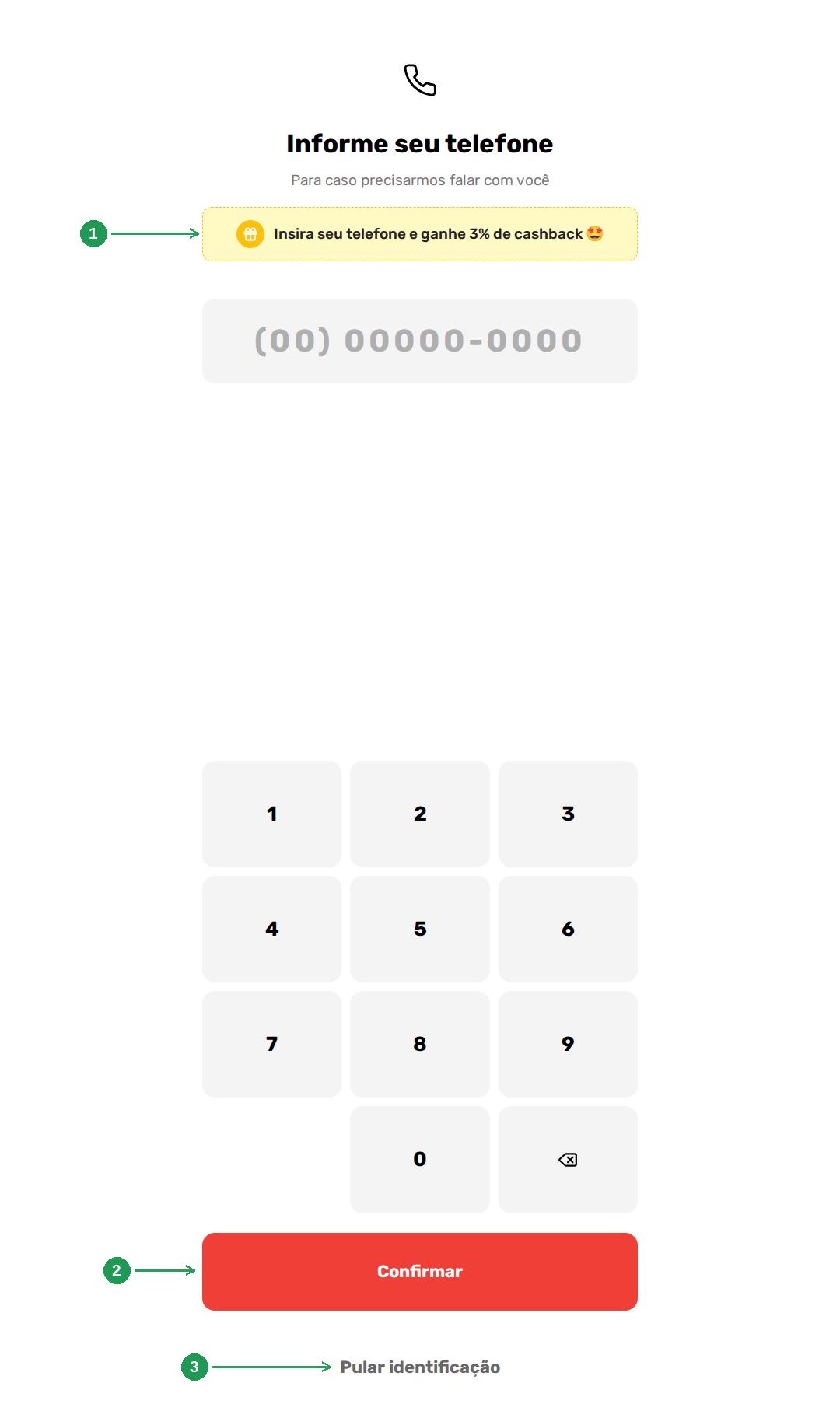
A faixa amarela informa o percentual, por exemplo: “Insira seu telefone e ganhe 3% de cashback”.
| Nº | Item | O que fazer |
|---|---|---|
| 1 | Faixa de cashback | Exibe o percentual que o cliente pode ganhar no dia. |
| 2 | Confirmar | Consulta o telefone no cadastro. Quando encontra o cliente, o totem mostra o nome e o saldo disponível. |
| 3 | Pular identificação | Continua o pedido de forma anônima. O cliente não ganha cashback e não usa cupons que exigem login. |
O cliente precisa informar o telefone para que o totem associe o pedido ao cadastro. Pular a identificação impede o uso de cashback e de cupons com regras de login.
7. Como o cliente vê: o selo de cupons e o saldo na confirmação
Depois que o telefone é reconhecido, o totem mostra o nome do cliente, o telefone e o botão Sair. A mesma tela reúne os cupons disponíveis, o saldo acumulado e o valor de cashback que será gerado pelo pedido atual.
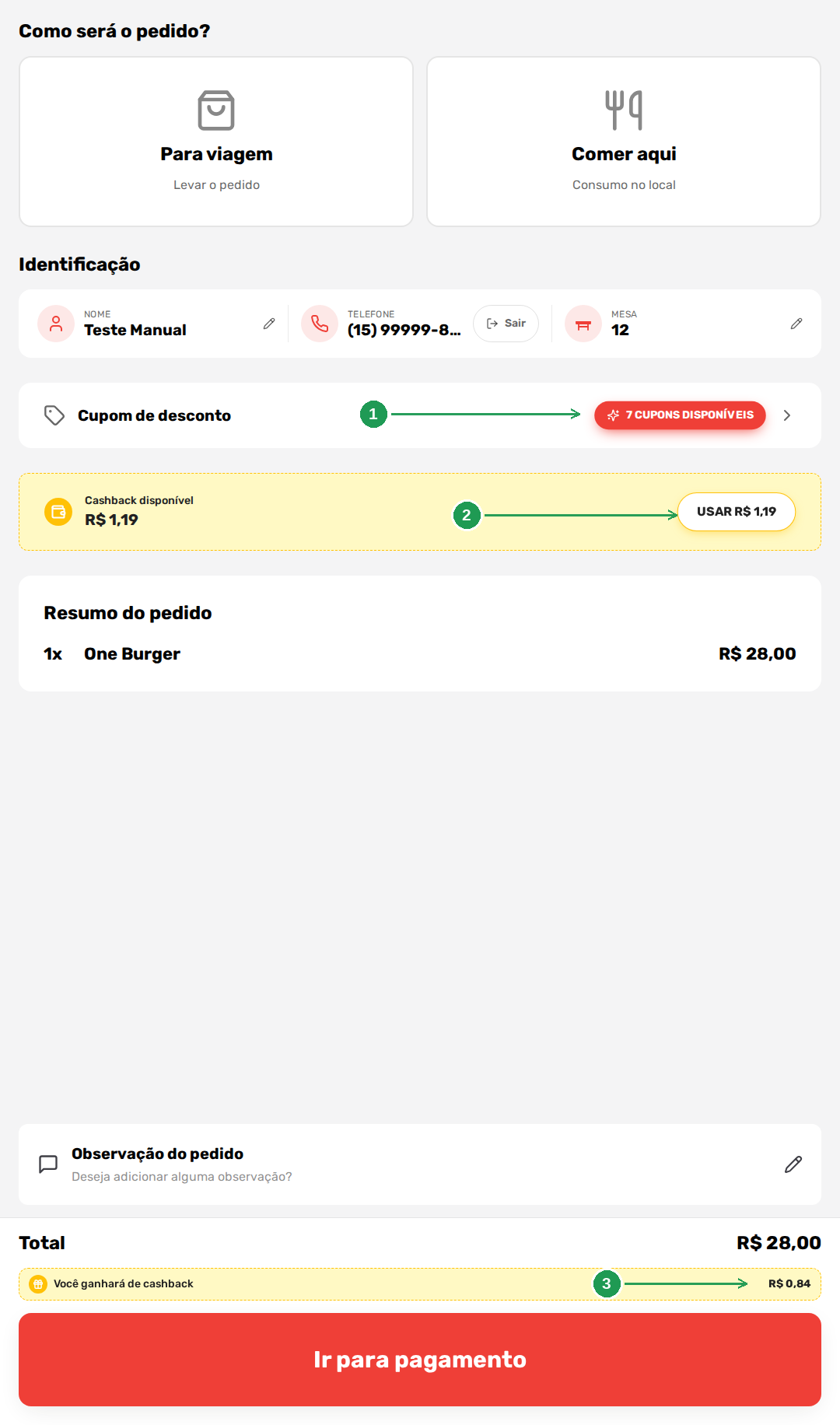
| Nº | Item | O que fazer |
|---|---|---|
| 1 | Selo de cupons | Mostra a quantidade de cupons disponíveis. Toque no selo para abrir a lista. |
| 2 | Saldo disponível / USAR | Exibe o saldo acumulado em compras anteriores. Toque em USAR para aplicar o saldo, se o dia e o valor mínimo permitirem. |
| 3 | Você ganhará | Mostra o crédito gerado pela compra atual. Por exemplo, R$ 0,84 correspondem a 3% de R$ 28,00. |
Saldo disponível é o crédito acumulado em compras anteriores e que pode ser usado agora. Você ganhará é o cashback da compra atual. Esse crédito só entra no saldo depois do processamento da madrugada.
8. Como o cliente vê: as regras do cupom em texto
A lista de cupons mostra o código, o benefício e uma linha para cada regra, na ordem em que as regras foram cadastradas no CRM. O selo LOGIN identifica cupons que exigem a identificação do cliente.
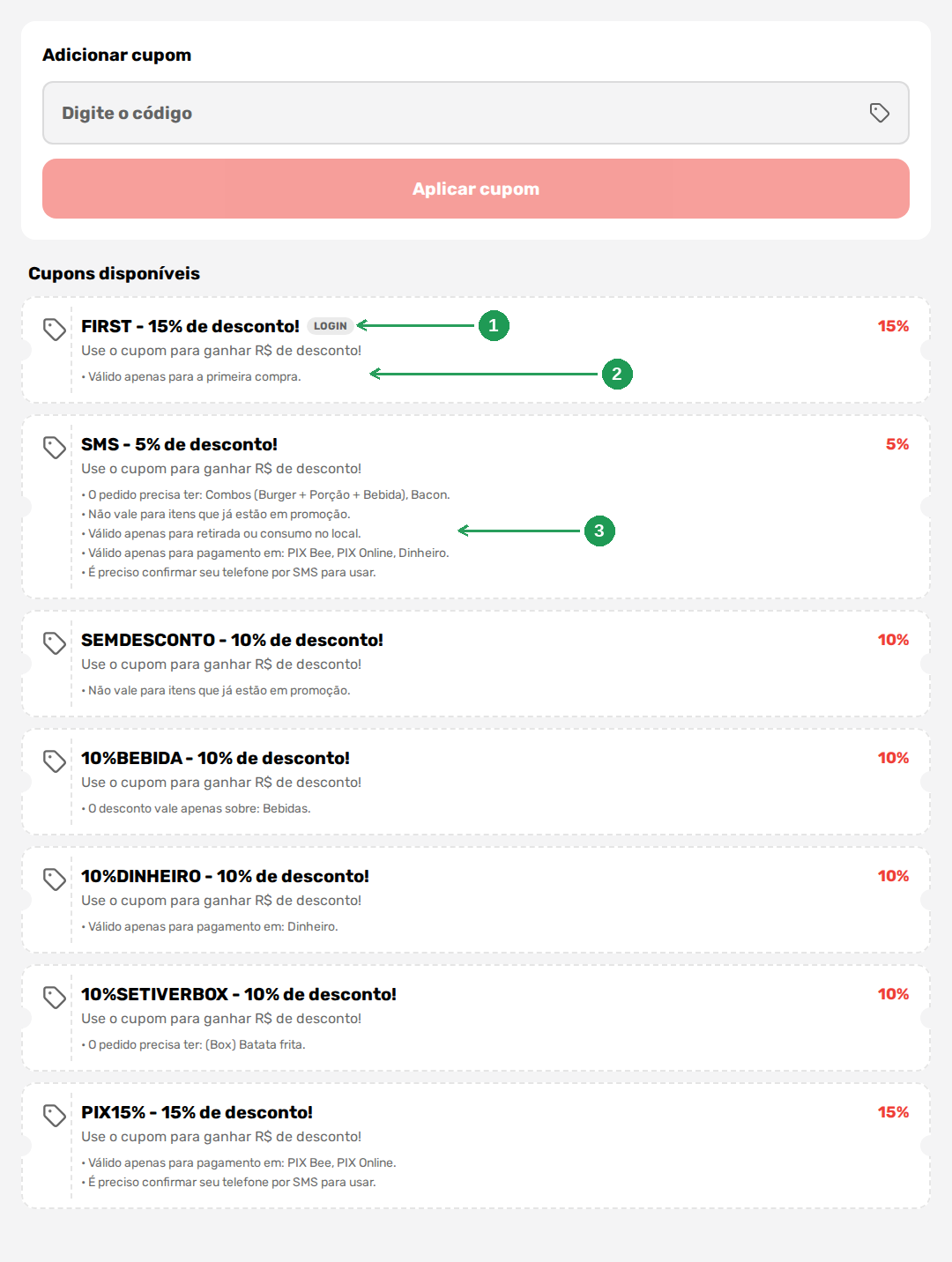
O cliente também pode informar um código manualmente em Adicionar cupom:
- Toque em Adicionar cupom.
- Digite o código no campo Digite o código.
- Toque em Aplicar cupom.
De onde sai cada frase
O texto exibido no totem vem diretamente das regras cadastradas no CRM:
| O que você marca no cupom | O que o totem escreve |
|---|---|
| Apenas primeira compra | “Válido apenas para a primeira compra.” |
| Não aplicar em produtos em promoção | “Não vale para itens que já estão em promoção.” |
| Apenas retirada e consumo no local | “Válido apenas para retirada ou consumo no local.” |
| Formas de pagamento | “Válido apenas para pagamento em: PIX Bee, PIX Online, Dinheiro.” |
| Setores ou produtos que liberam o cupom | “O pedido precisa ter: Combos, Bacon.” |
| Setores ou produtos que recebem o desconto | “O desconto vale apenas sobre: Bebidas.” |
| Confirmar telefone por SMS | “É preciso confirmar seu telefone por SMS para usar.” |
Os nomes de setores e produtos aparecem exatamente como foram cadastrados. Uma configuração confusa também produz um texto confuso para o cliente. Evite adicionar regras desnecessárias, principalmente quando existe uma fila no autoatendimento.
9. Por que o cupom não apareceu no totem?
Quando o cupom não aparece no totem, confira os itens na ordem abaixo:
- O cupom está Ativo?
- O canal Totem está ligado?
- O cupom é do tipo Frete Grátis? Esse tipo não funciona no totem.
- A validade do cupom terminou?
- O dia da semana de hoje está permitido?
- O cupom exige primeira compra, um uso por cliente ou identificação?
- O limite total de usos já foi atingido?
- O pedido estava aberto quando a configuração foi alterada? O totem lê a lista de cupons no início do pedido.
Problemas comuns
| Sintoma | O que verificar |
|---|---|
| O selo de cupons não aparece | Não existe cupom ativo com o canal Totem. Filtre os cupons por esse canal no CRM. |
| O cupom aparece, mas não pode ser usado | O pedido não cumpre alguma regra. Leia a linha de texto exibida abaixo do cupom. |
| O canal Totem está travado | O cupom é do tipo Frete Grátis, que não funciona no autoatendimento. |
| O totem não oferece cashback | O programa geral ou a modalidade Pedidos via Totem está desligada. |
| O cashback aparece no Delivery, mas não no totem | Ative a modalidade Pedidos via Totem no CRM. |
| O totem não fala de cashback hoje | O dia da semana está desmarcado na configuração de percentual. |
| O percentual é diferente do configurado | O percentual é definido por dia da semana. Confira o dia atual. |
| O saldo não entrou depois do pedido | O processamento ocorre durante a madrugada. Confirme também se o pedido foi pago e finalizado. |
| O cliente não vê o saldo | O cliente pode ter pulado a identificação ou informado um telefone diferente do cadastro. |
| O código SMS não chega | Sem saldo de SMS, o cupom é liberado sem validação. Consulte Food Marketing → SMS. |
| A alteração no cupom não aparece | Reinicie o pedido. A lista de cupons é lida quando o pedido começa. |
Perguntas frequentes
Manuais relacionados
⚙️ Configuração
Configure o aparelho e ative a identificação do cliente.
📊 O pedido do totem no painel
Consulte e opere pedidos originados no autoatendimento.
🏷️ Cupom de Desconto
Cadastre cupons e defina canais, regras e condições de uso.
⚙️ Configurar Cashback
Ative o programa, defina a validade e configure os percentuais.
📲 Operar Cashback
Acompanhe saldos, movimentações e operações de cashback.