
O pedido do totem no painel
Acompanhe a venda do totem no Delivery, no Histórico de Vendas e no Desempenho, incluindo pedidos pagos em dinheiro e origem AutoAtendimento.
Antes de começar
Depois que o cliente conclui o pedido no totem, a venda aparece no painel com a origem AutoAtendimento. Se o cliente escolher Dinheiro, a venda nasce sem pagamento registrado e só fica quitada depois que alguém registra o recebimento no caixa.
Este manual acompanha o pedido do totem no Delivery, no card da venda, no Histórico de Vendas e no Desempenho. Ele mostra o que acontece no painel depois da configuração do totem.
Antes de acompanhar uma venda do totem:
- Configure o totem com pelo menos um meio de pagamento.
- Garanta que o operador tenha acesso ao Delivery e ao Caixa.
- Registre no caixa o recebimento dos pedidos pagos em dinheiro.
Exemplo: um pedido de R$ 28,00, pago em Dinheiro, para a mesa 12, aparece no painel sem pagamento até o recebimento ser registrado.
As imagens deste manual usam setas numeradas. Cada número corresponde ao campo ou botão mostrado na tela.
1. O que acontece quando o cliente confirma o totem pago em dinheiro
Quando o cliente escolhe Dinheiro, o totem exibe um aviso antes de concluir o pedido. O cliente precisa confirmar que fará o pagamento no caixa.
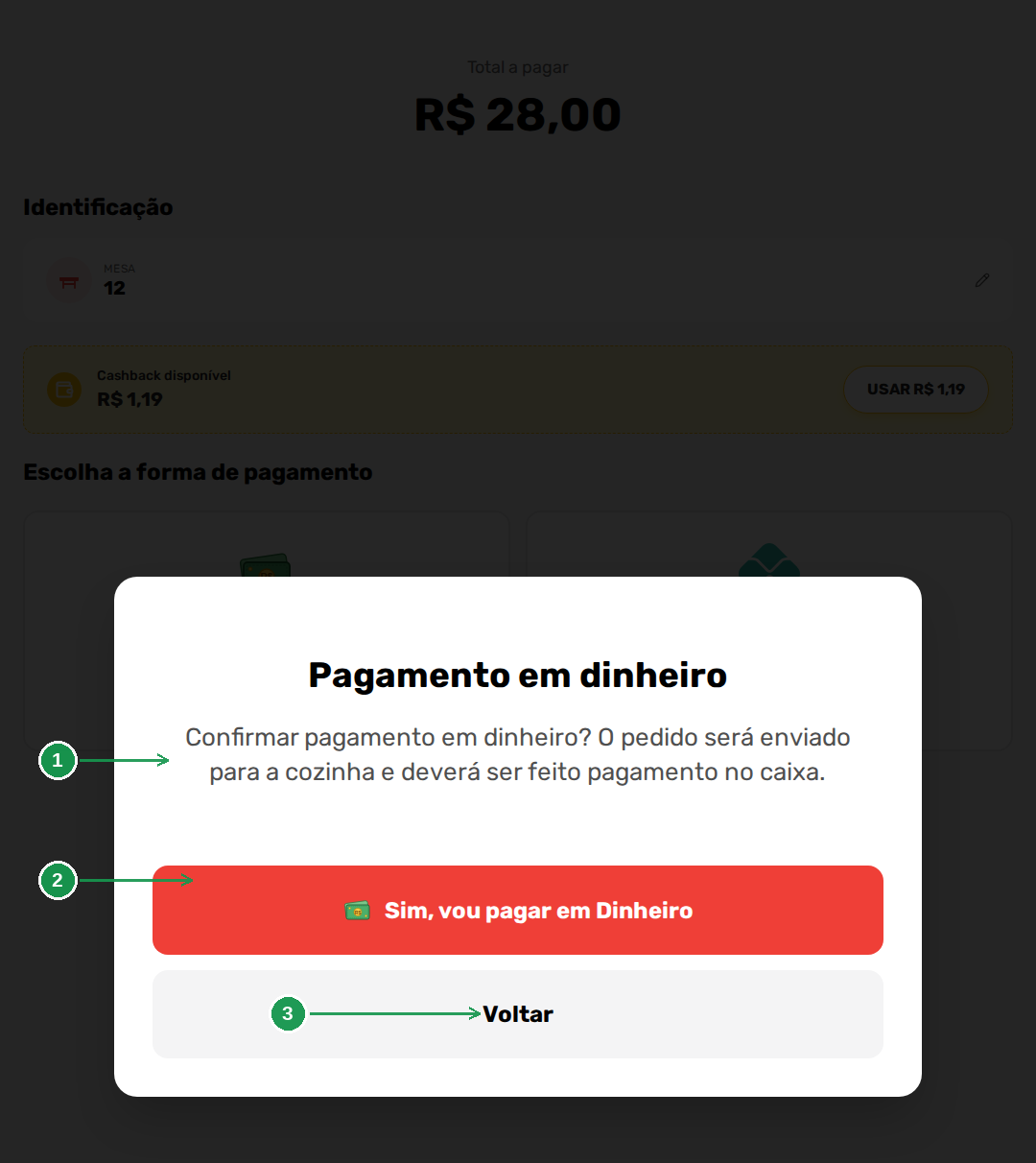
| Nº | Item | O que fazer |
|---|---|---|
| 1 | Aviso | Informa que o pedido será enviado para a produção antes do recebimento do dinheiro. |
| 2 | Sim, vou pagar em Dinheiro | Confirma o pedido, envia-o para a cozinha e deixa o pagamento pendente no painel. |
| 3 | Voltar | Retorna à seleção de formas de pagamento sem concluir o pedido. |
O aviso exibido no aparelho informa: “O pedido será enviado para a cozinha e deverá ser feito pagamento no caixa.”
Em Pix, Crédito, Débito e Vale, o pagamento acontece no pinpad antes do envio do pedido. Por isso, a venda chega ao painel já paga.
2. No Delivery: o pedido do totem no quadro
O pedido entra no quadro do Delivery junto com os demais pedidos e aparece na coluna AGUARDANDO. Use o chip Totem para mostrar somente os pedidos feitos no autoatendimento e consultar a quantidade registrada no dia.
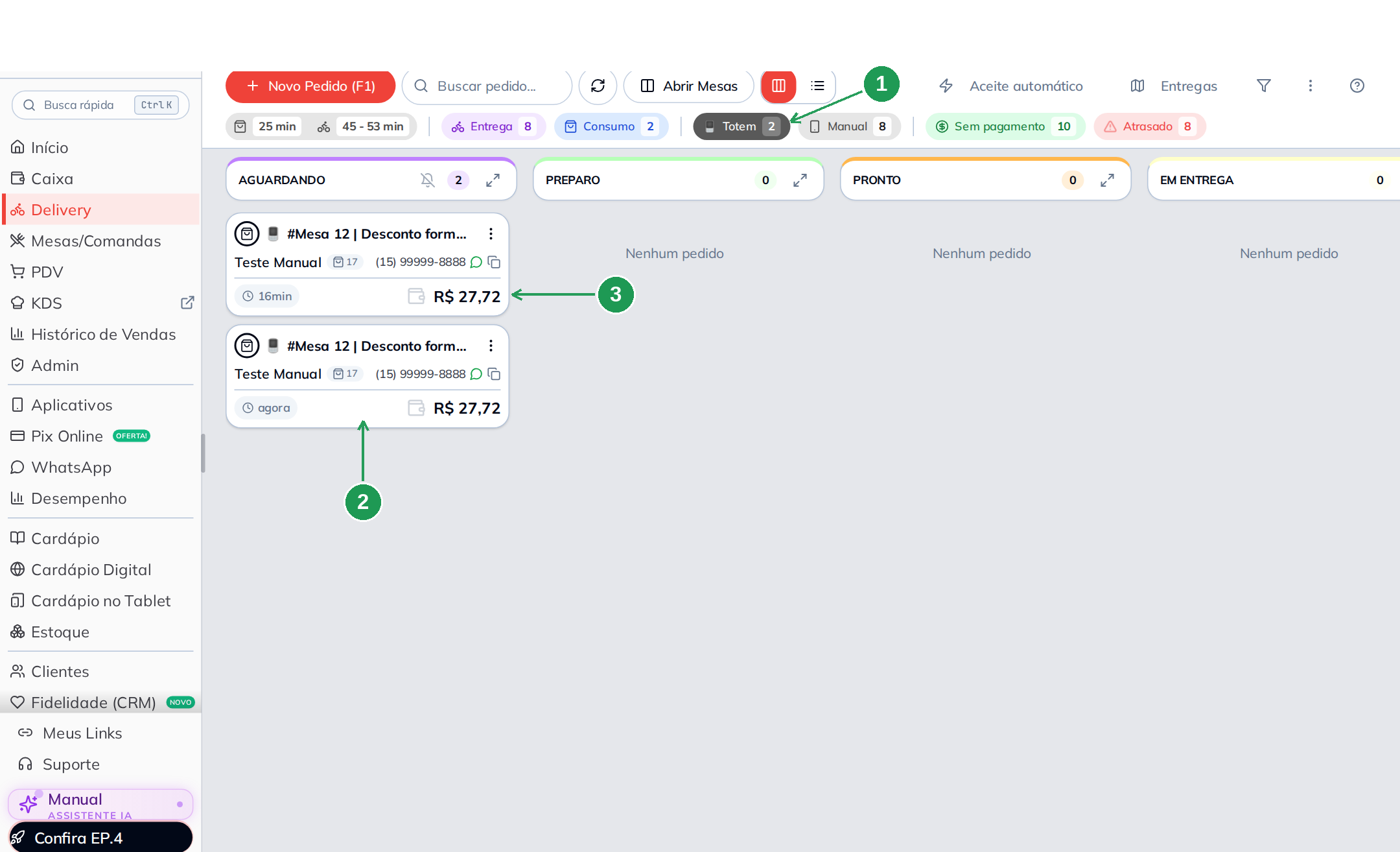
| Nº | Item | O que fazer |
|---|---|---|
| 1 | Chip Totem | Filtra o quadro e mostra somente os pedidos do autoatendimento. |
| 2 | Cartão do pedido | Mostra a mesa ou o pager, o nome do cliente, o telefone e o tempo desde a entrada do pedido. |
| 3 | Valor | Exibe o valor final do pedido, já considerando o desconto da forma de pagamento. Neste exemplo, R$ 27,72 corresponde a R$ 28,00 com 1% de desconto no dinheiro. |
Use o chip Sem pagamento para localizar pedidos ainda não quitados. Esse grupo inclui os pedidos do totem pagos em dinheiro que aguardam o registro no caixa.
3. O card do pedido: origem AutoAtendimento, itens e pagamento
Abra o cartão do pedido para consultar os detalhes da venda. O card reúne a origem, os itens, a forma de pagamento, o valor final e as ações disponíveis para o operador.
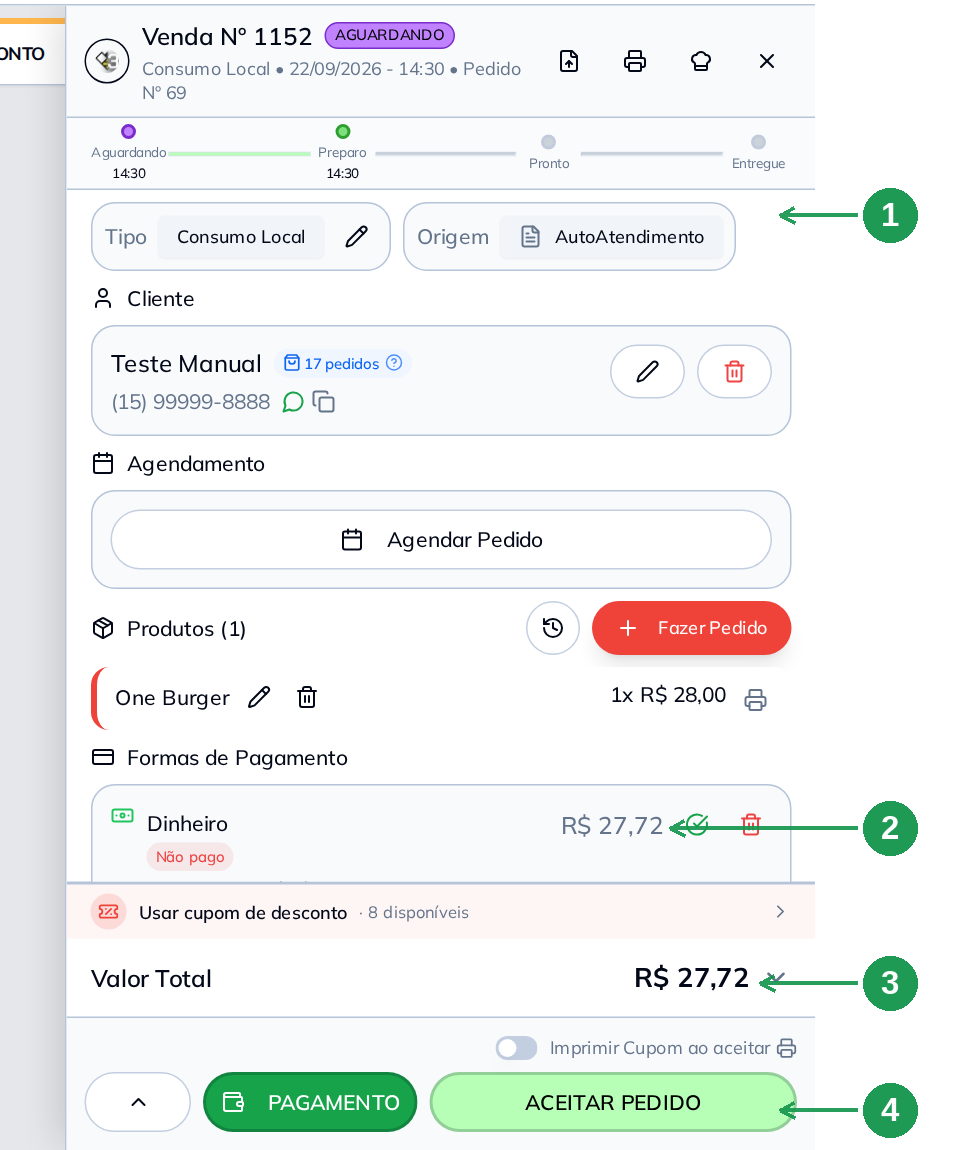
| Nº | Item | O que fazer |
|---|---|---|
| 1 | Origem | Identifica a venda como AutoAtendimento. |
| 2 | Formas de Pagamento | Mostra Dinheiro e a etiqueta Não pago. Use PAGAMENTO para registrar o recebimento quando o cliente pagar no caixa. |
| 3 | Valor Total | Exibe o valor final, já com o desconto aplicado. Neste exemplo, o total é R$ 27,72. |
| 4 | ACEITAR PEDIDO | Aceita o pedido, envia-o para produção e imprime o cupom quando Imprimir Cupom ao aceitar estiver ativo. |
Depois de abrir o card, o operador também pode editar o tipo do pedido, trocar itens, agendar a entrega, aplicar cupom e emitir nota. Após o aceite, o pedido segue para o KDS ou para a impressora de produção configurada.
A mesma venda usa nomes diferentes conforme a tela:
- AutoAtendimento aparece no card da venda.
- Totem aparece nos filtros do Delivery e do Histórico de Vendas.
- Autoatendimento aparece no Desempenho.
Os três rótulos representam os mesmos pedidos feitos no totem.
4. Histórico de Vendas: filtrar vendas por origem Totem
Use o Histórico de Vendas para consultar vendas do totem por período, situação, desconto e origem.
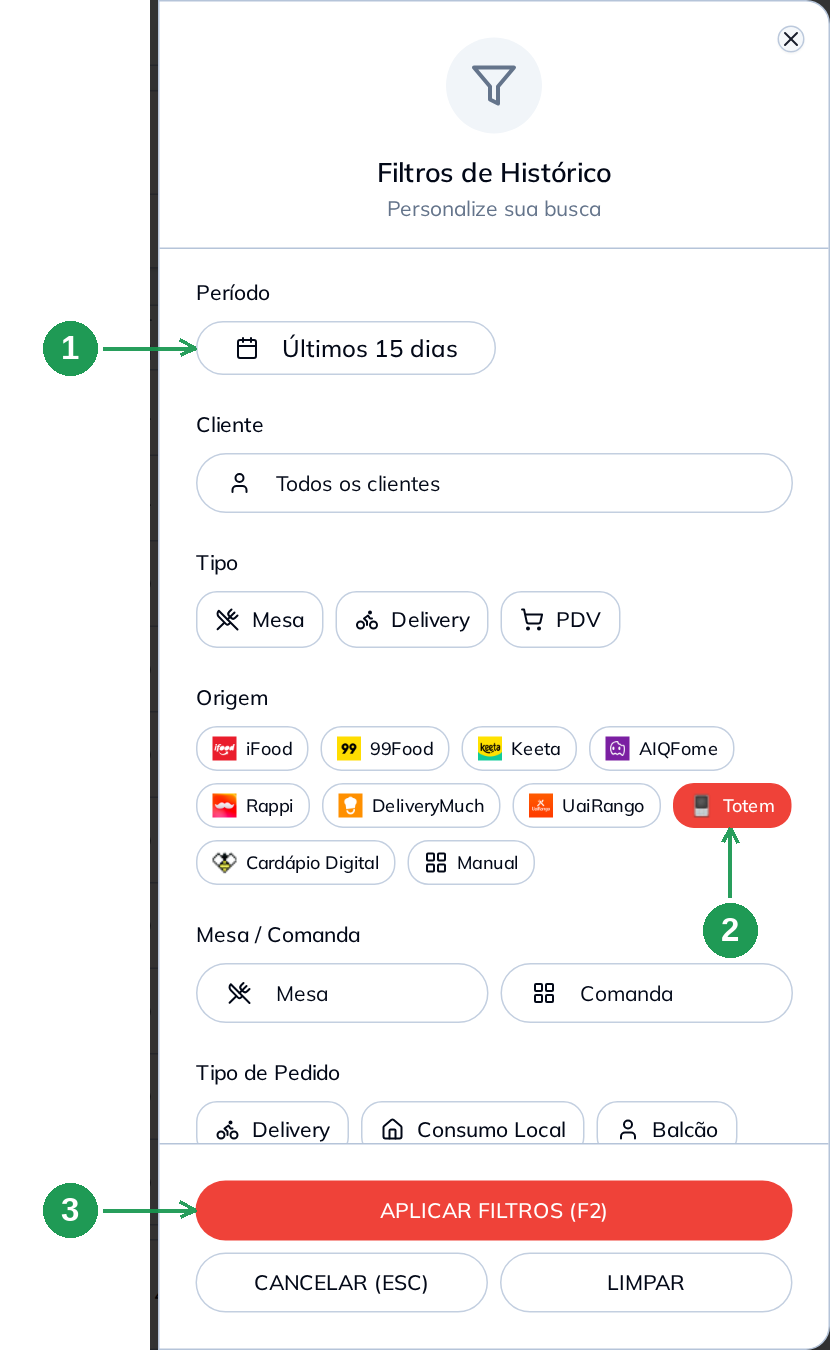
Filtre a venda do totem
Escolha o período
O Histórico de Vendas usa os últimos 15 dias como período padrão. Altere o período se a venda procurada for mais antiga.
Selecione a origem Totem
Na seção Origem, selecione o chip Totem. O filtro restringe a lista às vendas do autoatendimento.
Aplique o filtro
Clique em APLICAR FILTROS (F2). Para voltar à configuração padrão, clique em LIMPAR.
| Nº | Item | O que fazer |
|---|---|---|
| 1 | Período | Define o intervalo usado na busca. O padrão é de 15 dias. |
| 2 | Origem → Totem | Mostra somente as vendas feitas no totem. |
| 3 | APLICAR FILTROS (F2) | Executa a busca com os filtros selecionados. |
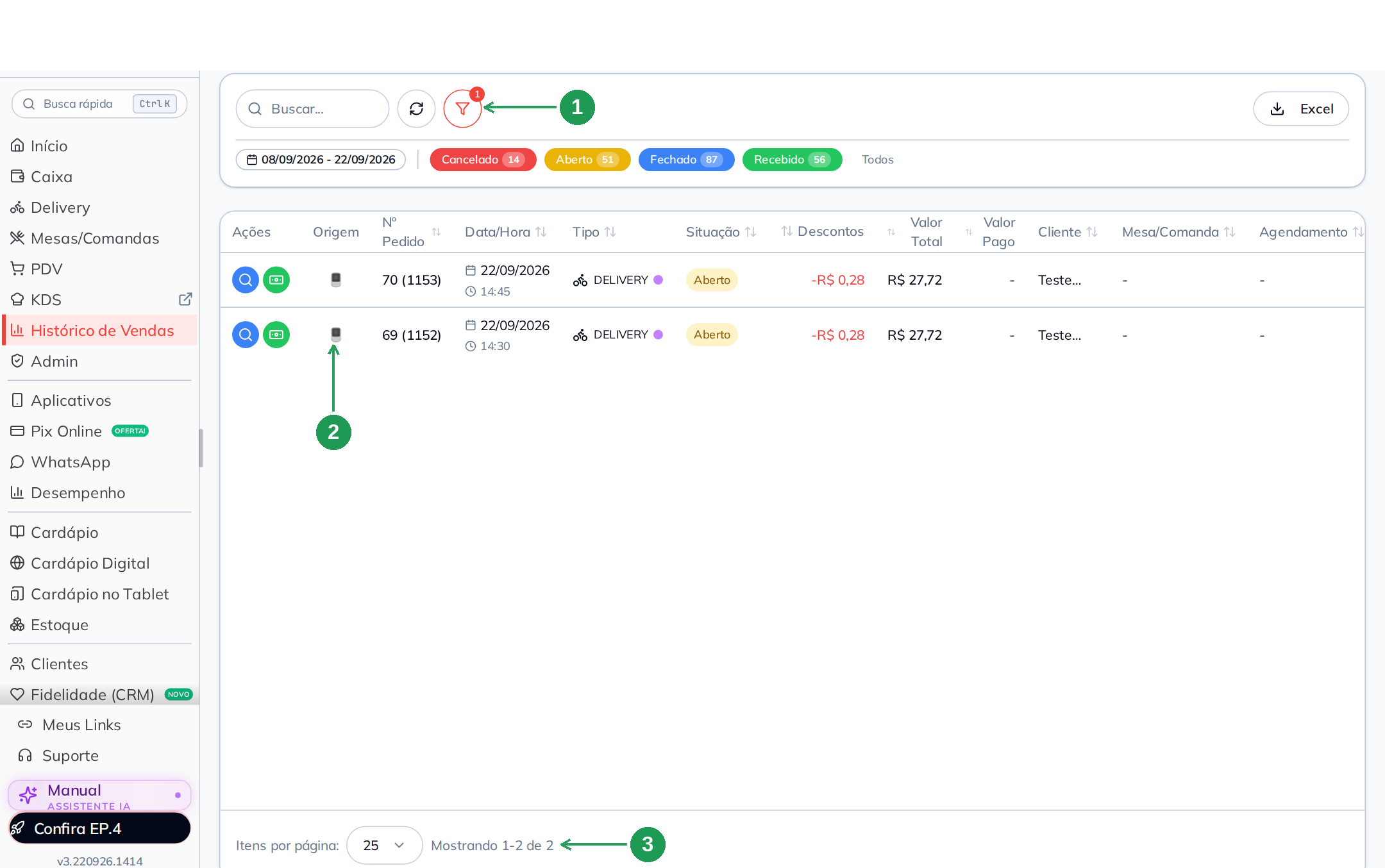
Depois de aplicar o filtro, a lista mostra apenas as vendas do totem. O Histórico exibe o funil com o contador de filtros ativos, a coluna Origem com o ícone do autoatendimento e a contagem de resultados, como Mostrando 1-2 de 2.
As faixas de situação identificam vendas Canceladas, Abertas, Fechadas e Recebidas. A coluna Descontos mostra o abatimento da forma de pagamento, como R$ 0,28 por venda. Use o botão Excel para exportar a lista filtrada.
| Nº | Item | O que fazer |
|---|---|---|
| 1 | Funil com contador | Confirma que existe um filtro ativo e mostra a quantidade de filtros aplicados. |
| 2 | Coluna Origem | Identifica as vendas com o ícone de autoatendimento. |
| 3 | Contagem | Informa quantas vendas atendem aos filtros selecionados. |
5. Desempenho: veja o ticket médio do totem
O Desempenho mostra quanto o totem vendeu no período selecionado. Para consultar esses dados, acesse Desempenho → Vendas → Origem.
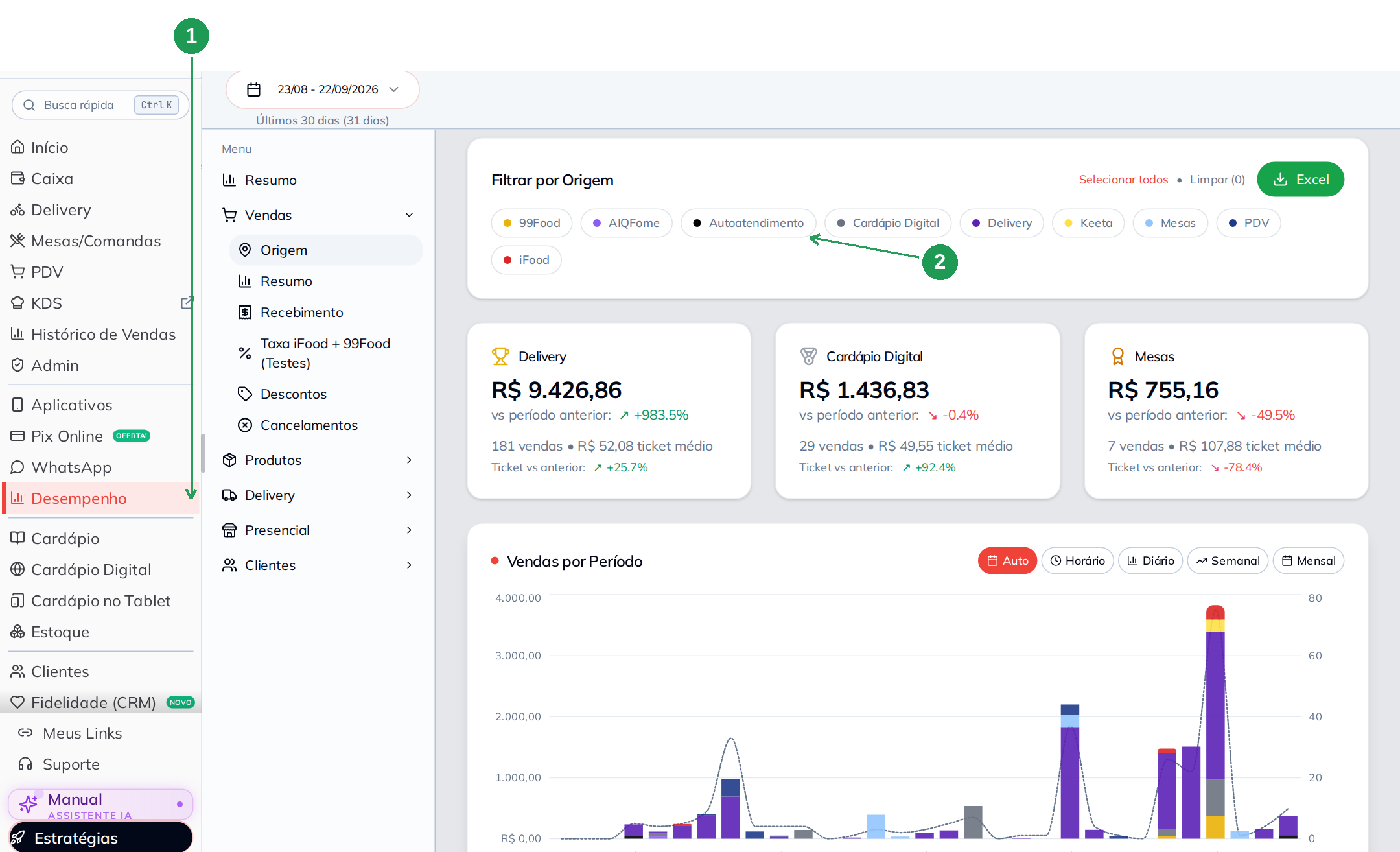
Use o controle Filtrar por Origem e selecione o chip Autoatendimento. O seletor de período fica no alto da tela e pode estar diferente do período usado no Histórico de Vendas.
| Nº | Item | O que fazer |
|---|---|---|
| 1 | Vendas → Origem | Separa os resultados de vendas por canal de origem. |
| 2 | Autoatendimento | Filtra o relatório para mostrar as vendas do totem. |
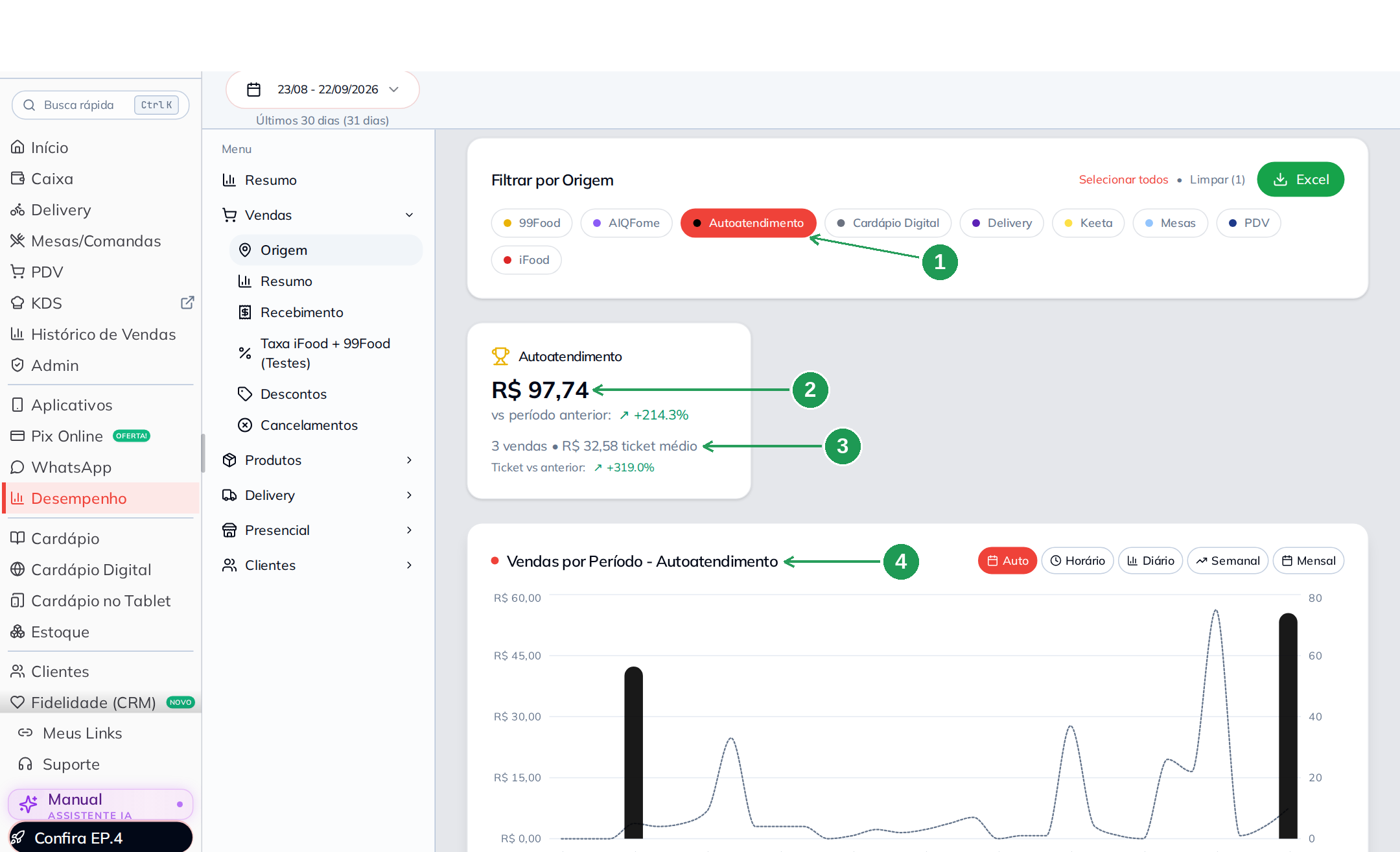
Com Autoatendimento selecionado, o relatório mostra o faturamento do período, a quantidade de vendas, o ticket médio e o gráfico Vendas por Período — Autoatendimento.
No exemplo, o relatório apresenta R$ 97,74 de faturamento, 3 vendas e ticket médio de R$ 32,58. Use esses dados para acompanhar a venda do totem e comparar o ticket médio do totem com o das vendas feitas no balcão.
| Nº | Item | O que fazer |
|---|---|---|
| 1 | Chip marcado | Indica que o filtro Autoatendimento está ativo. O botão Limpar (1) aparece enquanto o filtro estiver aplicado. |
| 2 | Faturamento | Mostra o total vendido pelo autoatendimento no período. |
| 3 | Vendas e ticket médio | Exibe a quantidade de vendas e o valor médio por venda. |
| 4 | Vendas por Período | Apresenta a evolução das vendas do autoatendimento no período selecionado. |
O desconto da forma de pagamento entra como desconto da venda nos relatórios. Ele não altera o preço individual dos produtos.
6. O que não se pode esquecer no fim do dia
Confira estes pontos antes de encerrar a operação:
- Pedido em dinheiro não está pago: ele permanece em Sem pagamento até o recebimento ser registrado. Consulte esse chip antes de fechar o caixa.
- Emissão fiscal: se a NFC-e estiver desligada no totem, a venda sai sem nota. Emita a nota pelo painel, no card da venda ou em lote.
- Senha e número do pedido são diferentes: a senha pertence ao cliente e aparece na tela e no papel. O número do pedido pertence à operação e aparece no card da venda.
- Desconto da forma de pagamento: o desconto aparece como desconto da venda nos relatórios. Ele não representa alteração no preço individual do produto.
Problemas comuns na venda do totem
| Sintoma | O que verificar |
|---|---|
| O pedido do totem não apareceu no Delivery. | Verifique os filtros ativos nos chips e atualize a tela. |
| A venda está como Aberto há horas. | O pedido pode estar aguardando pagamento no caixa. Registre o recebimento pelo botão PAGAMENTO no card. |
| A venda não aparece no Histórico. | Confira o funil, o contador de filtros e o período selecionado. |
| O card mostra AutoAtendimento, mas o filtro mostra Totem. | São os mesmos pedidos. O card usa o nome da origem da venda, enquanto os filtros usam o rótulo Totem. |
| O valor é menor que a soma dos produtos. | Verifique o desconto da forma de pagamento na coluna Descontos. |
| A venda não saiu na nota. | Confira se a emissão fiscal está desligada na configuração do totem e emita a nota pelo painel. |
| O Desempenho não mostra Totem. | No Desempenho, o nome usado para o totem é Autoatendimento. |
| O Desempenho mostra mais vendas que o Histórico. | Compare os períodos. O Histórico usa 15 dias por padrão, enquanto o Desempenho abre com 30 dias. |
| O pedido não apareceu na cozinha. | Confirme que o pedido foi aceito e verifique a impressora de produção ou o KDS. |
Perguntas frequentes sobre o pedido do totem no painel
Manuais relacionados
⚙️ Configuração
Configure o aparelho, os meios de pagamento e as opções do totem.
🏷️ Cupom e cashback no totem
Configure descontos, cupons e cashback para pedidos do autoatendimento.
🔓 Abrir Caixa
Abra o caixa para registrar os recebimentos da operação.
🔒 Fechar Caixa
Confira os recebimentos e finalize o caixa no fim do dia.