
Painel para Entregadores
Mostre aos entregadores, numa TV ou monitor, quais pedidos estão em preparo e quais já estão prontos para sair, sem responder 'já saiu?' o dia inteiro.
Painel para Entregadores
A tela para pendurar na parede, ou numa TV, no lugar onde os entregadores esperam. Ela mostra, em letra grande, quais pedidos ainda estão em preparo e quais já estão prontos para sair. O entregador chega, olha e já sabe se pode pegar o pedido ou se precisa esperar.
Para que serve
Em hora de pico, a mesma pergunta se repete dezenas de vezes: “o meu já saiu?”. Cada pergunta tira alguém da produção para responder, e a cozinha para de produzir para conversar. O painel responde antes de a pergunta ser feita.
A ideia é colocar informação na parede em vez de conversa no balcão. Você não gerencia nada por esta tela, porque ela é somente leitura. Quem move o pedido continua sendo a cozinha, no kanban da tela Delivery, e o painel acompanha as mudanças em tempo real.
O painel resolve três situações:
- Fim do “já saiu?”: o entregador consulta a informação sozinho.
- Entregador certo, pedido certo: cada cartão mostra o logo do canal, como iFood, 99Food, Keeta, Aiqfome ou cardápio próprio, além do número usado por aquela plataforma. Esse é o mesmo número que aparece no aplicativo do entregador.
- Atraso visível para todos: o cartão muda de cor conforme o prazo aperta, usando a mesma regra da tela Delivery.
Antes de começar
- Você precisa de acesso ao mapa Gestão de Entregas. A permissão é a mesma para as duas telas: quem não vê a Gestão de Entregas também não vê o painel.
- O recurso está em liberação gradual. Se o item não aparecer no seu sistema, fale com o suporte.
- Use um computador conectado a uma TV ou monitor. O painel abre em uma janela nova e foi feito para permanecer aberto durante todo o dia.
1. O que a tela mostra
O painel tem duas colunas. À esquerda fica Em preparo, com os pedidos que a cozinha ainda está montando. À direita fica Pronto, com os pedidos que já podem sair. O cabeçalho de cada coluna mostra quantos pedidos ela contém.
O campo de busca no topo procura nas duas colunas ao mesmo tempo. Você pode buscar pelo número do pedido, pelo nome do cliente ou pelo canal de venda.
Cada cartão mostra o logo do canal, o número usado por esse canal, há quanto tempo o pedido está naquela etapa e, quando o prazo aperta, um aviso de atraso.
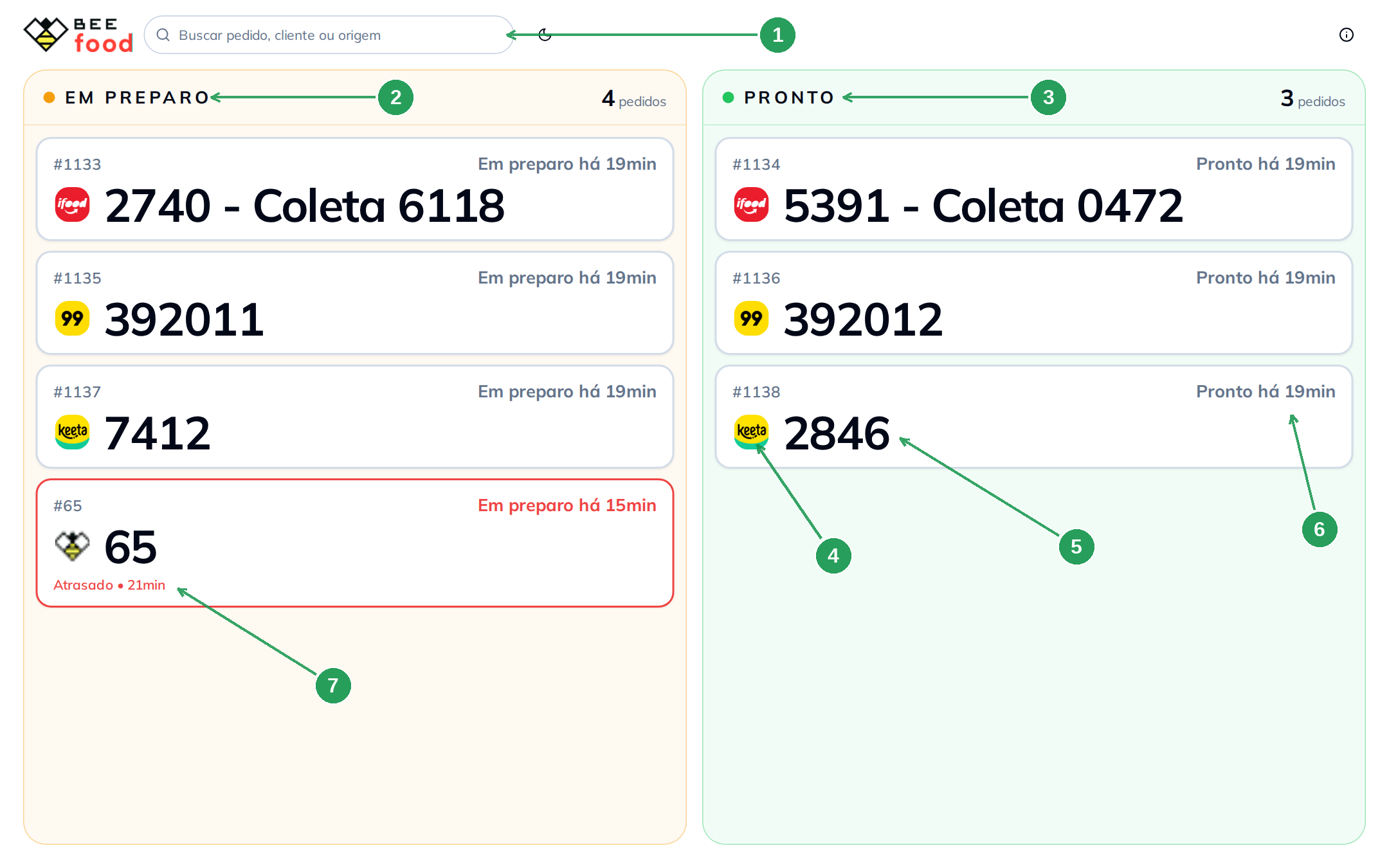
| Nº | Onde | O que é |
|---|---|---|
| 1. | Buscar pedido, cliente ou origem | Filtra as duas colunas juntas. Serve para o entregador achar o pedido dele quando a fila está grande |
| 2. | EM PREPARO | A cozinha ainda está montando. O contador ao lado diz quantos pedidos estão nessa etapa |
| 3. | PRONTO | O pedido pode sair. É a coluna que o entregador olha primeiro |
| 4. | Logo do canal | Mostra de onde o pedido veio: iFood, 99Food, Keeta, Aiqfome ou cardápio próprio. Sem logo conhecido, aparece a abelha do BeeFood |
| 5. | Número grande | Mostra o número usado pelo canal. No iFood, é o número de coleta. No 99Food e na Keeta, é o código da plataforma. No pedido próprio, é o número interno |
| 6. | Tempo da etapa | Mostra há quanto tempo o pedido está naquela coluna, como “Em preparo há 19min” ou “Pronto há 19min”. O tempo reinicia quando o pedido muda de etapa |
| 7. | Aviso de atraso | O cartão fica amarelo, laranja e depois vermelho conforme o prazo do pedido aperta. O texto mostra “Restam Nmin” ou “Atrasado • Nmin” |
O número pequeno, como #1133, acima do número grande é o número interno do pedido no seu caixa. Use esse número para encontrar a venda no Histórico de Vendas.
O painel mostra o turno atual, não um histórico. Ele exibe os pedidos das últimas 6 horas. Um pedido de ontem não volta para a tela, mesmo que você altere a situação dele.
A atualização acontece sozinha. Pedidos novos aparecem imediatamente, e o cartão muda de coluna no mesmo instante em que a cozinha arrasta o pedido no kanban do Delivery. Não existe botão de atualizar.
2. Abrir pela tela Delivery
Use este caminho quando a tela Delivery já estiver aberta. No cabeçalho da tela, toque nos três pontos e escolha Painel Entregador.
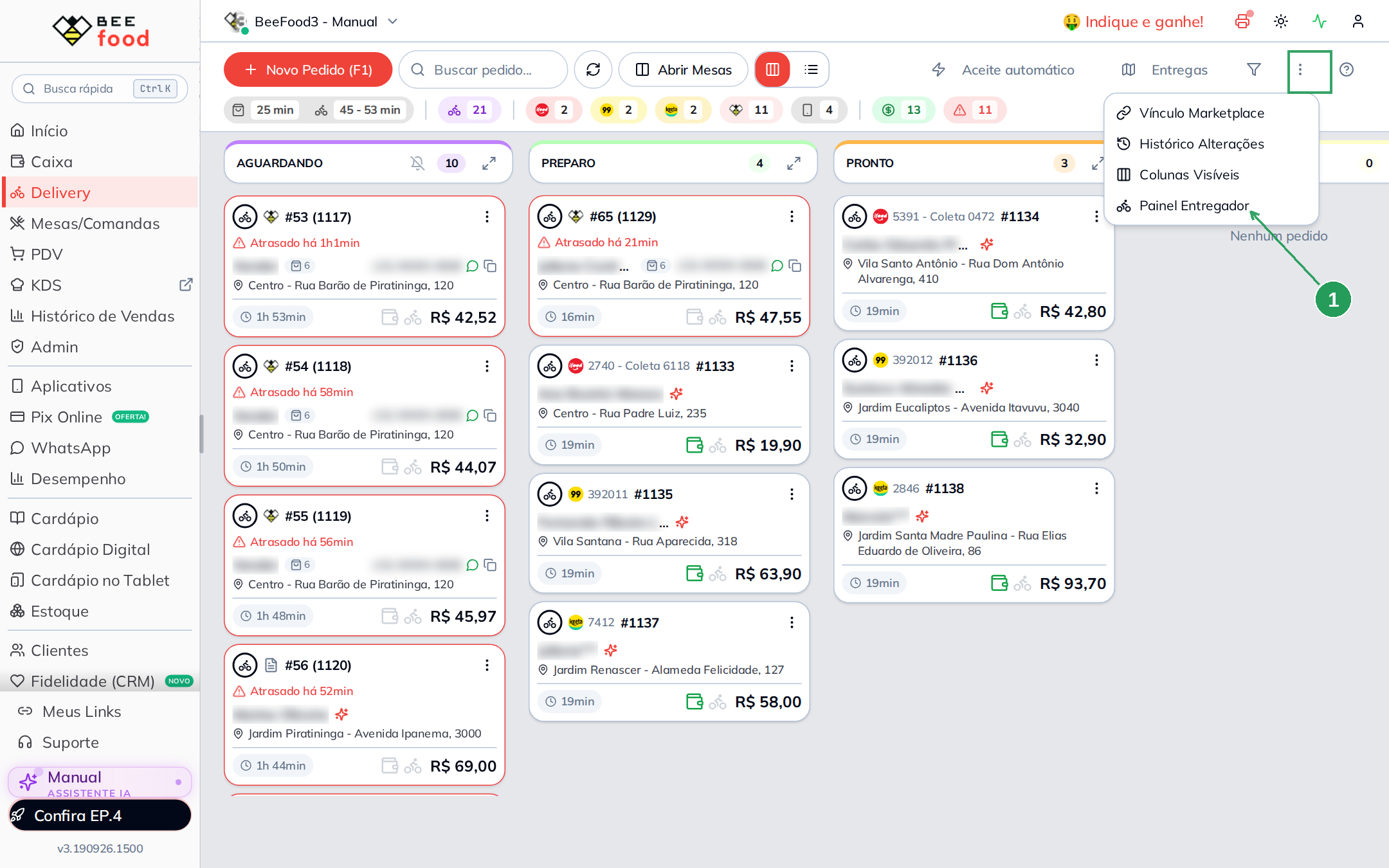
| Nº | Onde | O que fazer |
|---|---|---|
| 1. | Painel Entregador | Abre o painel em uma janela nova. Arraste essa janela para a TV e pressione F11 para deixar a tela cheia |
No celular, esse menu não aparece. Abra o painel pelo botão de bicicleta no cabeçalho do Delivery. A tela funciona no celular, com as colunas uma embaixo da outra, mas foi feita para telas grandes.
3. Abrir por Aplicativos
Use este caminho quando estiver conhecendo o recurso. Acesse Aplicativos, abra a categoria Entrega e toque no card Painel para Entregadores. Uma janela será aberta com a explicação do recurso e um exemplo da tela.
Para abrir o painel com os pedidos reais, use ABRIR PAINEL ou pressione F2.
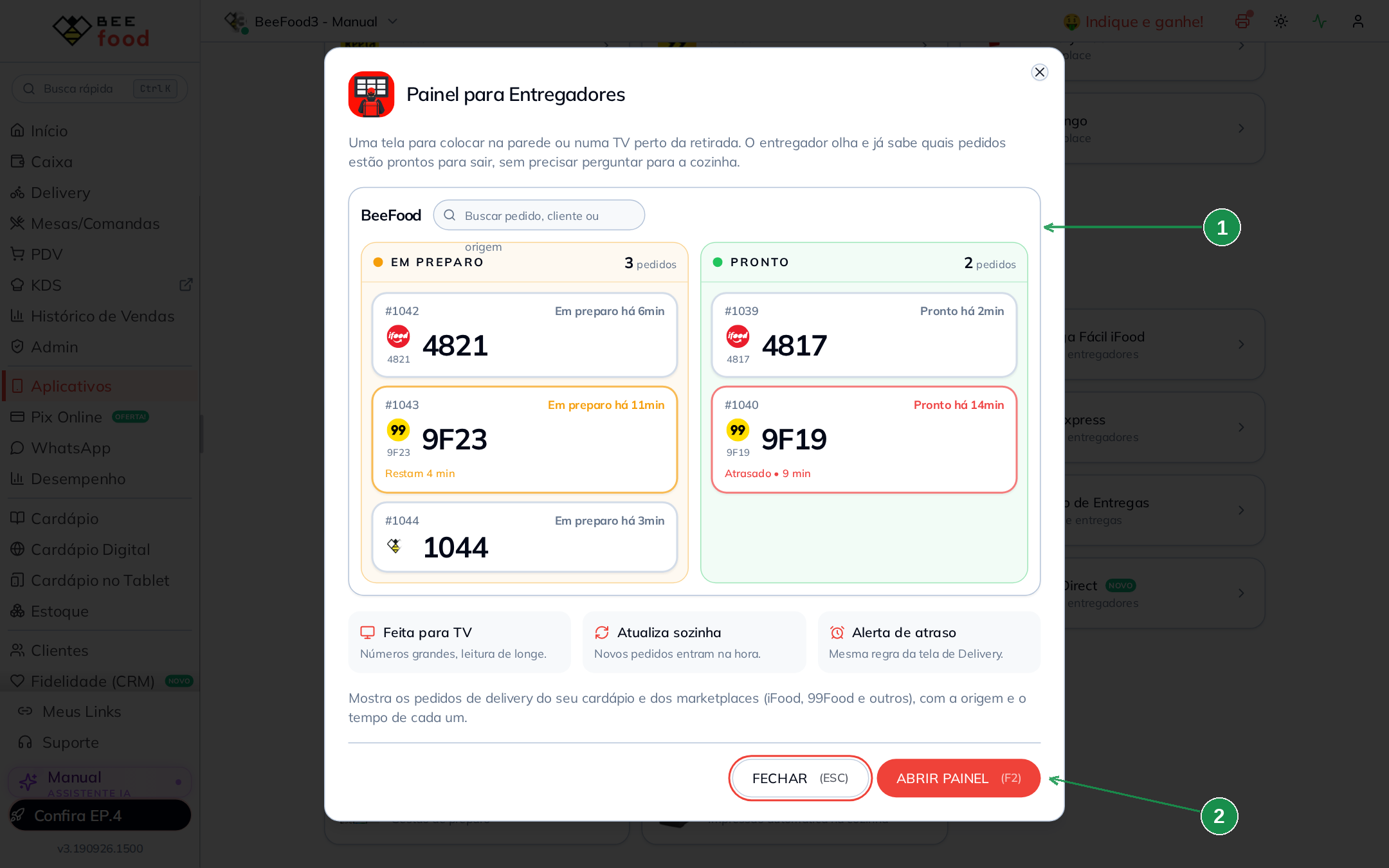
| Nº | Onde | O que fazer |
|---|---|---|
| 1. | Exemplo da tela | Mostra como o painel fica, com os cartões e o alerta de atraso. É uma ilustração, não uma lista dos seus pedidos |
| 2. | ABRIR PAINEL (F2) | Abre o painel em uma janela nova. No celular, o botão fica desabilitado e informa que o painel deve ser aberto pelo computador |
4. Ver os detalhes de um pedido
Toque em qualquer cartão para abrir uma janela com o pedido completo, em letra grande. A janela mostra a etapa e o canal, o cliente e o endereço, os itens e o total.
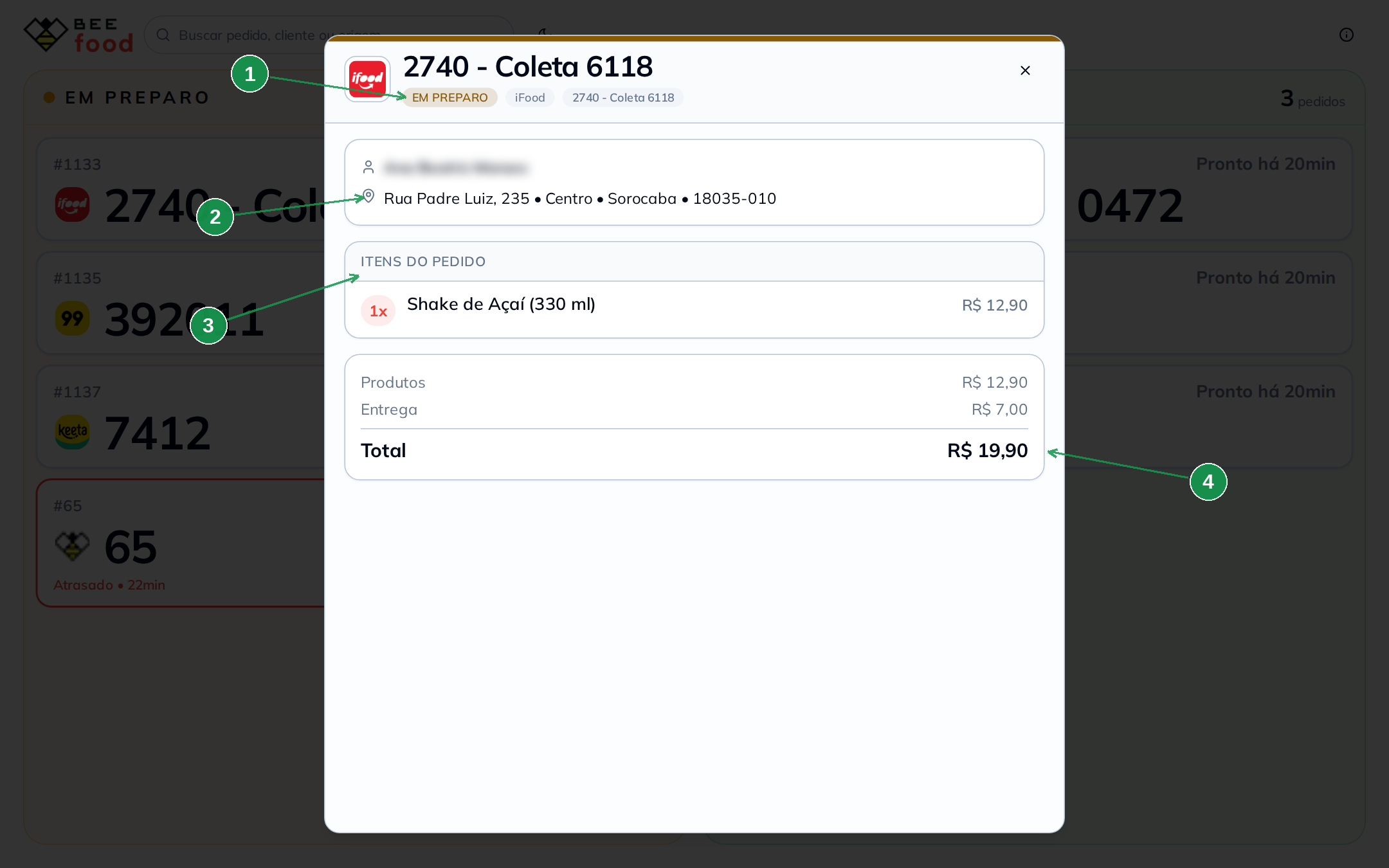
| Nº | Onde | O que é |
|---|---|---|
| 1. | Etapa, canal e referência | Repete o que o cartão mostra, agora com o nome do canal escrito |
| 2. | Cliente e endereço | Mostra para onde o pedido vai. No exemplo, o nome está desfocado porque este manual é público |
| 3. | ITENS DO PEDIDO | Lista tudo que o entregador está levando, incluindo as opções escolhidas e a observação do cliente |
| 4. | Total | Mostra os produtos, a entrega e o valor final |
Esta janela é somente leitura. Não existe botão para mudar a situação, atribuir entregador ou imprimir. Se a TV ficar exposta na área dos entregadores, qualquer pessoa que tocar na tela poderá ver o nome e o endereço do cliente, mas ninguém poderá alterar o pedido.
Dicas
- Deixe em tela cheia: depois de abrir o painel, pressione F11 no navegador. A tela não tem menu nem barra lateral, então todo o espaço fica disponível para os pedidos.
- Escolha o tema claro ou escuro: o botão de sol e lua no cabeçalho do painel altera somente o tema do painel. O restante do BeeFood continua como estava. Use o tema claro em locais iluminados e o escuro em corredores ou áreas de serviço.
- Use uma tela grande: a partir de 1500 pixels de largura, cada etapa passa a usar duas colunas internas, permitindo exibir mais pedidos sem rolar.
- Consulte o ícone de informação: o ícone no canto explica o cálculo usado para colorir o cartão. A regra é a mesma do prazo de entrega configurado no seu Delivery.
- Considere apenas pedidos de entrega: pedidos de retirada, balcão e mesa não aparecem no painel.
- Use a busca para localizar pedidos: o painel não tem filtro por canal nem por entregador.
Onde continuar
| Manual | O que cobre |
|---|---|
| Ler o mapa e o painel de entregas | O vocabulário da tela de Gestão de Entregas |
| Despachar e acompanhar | Mandar a rota para a rua e seguir o entregador |
| App Entregador | O aplicativo que o motoboy usa no celular |