
Avisos de WhatsApp da entrega
Configure os quatro avisos de WhatsApp da entrega no BeeFood: nova entrega e relatório diário para o entregador, entregador próximo para o cliente, e entrega cancelada.
Avisos de WhatsApp da entrega
A entrega dispara quatro mensagens de WhatsApp. Três vão para o entregador e uma vai para o cliente:
| Aviso | Quem recebe | Quando sai |
|---|---|---|
| Nova entrega | entregador | você põe o pedido na rota dele, ou vincula o entregador no pedido |
| Entrega cancelada | entregador | aquele pedido deixou de ser dele, saiu da rota, trocou de entregador ou a rota foi excluída |
| Relatório diário | entregador | de manhã, com as entregas do dia anterior |
| Entregador próximo | cliente | o entregador chegou a X km do endereço do cliente |
Todas nascem ligadas e com texto pronto. Este manual mostra onde elas ficam, o que cada uma exige para sair de verdade e um passo que precisa ser feito uma vez para o aviso do cliente funcionar.
As imagens têm setas numeradas (1, 2, 3…). Cada número indica o campo correspondente na tela.
Para que serve
- Avisar o entregador da entrega nova sem telefonar para ele.
- Avisar o cliente de que o entregador está chegando, com o nome de quem vai bater na porta.
- Dar ao entregador, de manhã, o resumo do que ele fez ontem e quanto foi de taxa.
Antes de começar
- O WhatsApp da loja precisa estar conectado (WhatsApp → Conexão). Sem número conectado, a tela grava o texto e nada é enviado.
- O entregador precisa de Celular no cadastro de funcionário. Sem telefone, as três mensagens dele são descartadas em silêncio.
- Para o aviso do cliente, o entregador precisa estar com o aplicativo aberto: o aviso depende da posição de GPS dele.
1. Onde ficam os quatro avisos
Abra WhatsApp → Notificações. A tela é uma lista de avisos separada em grupos.
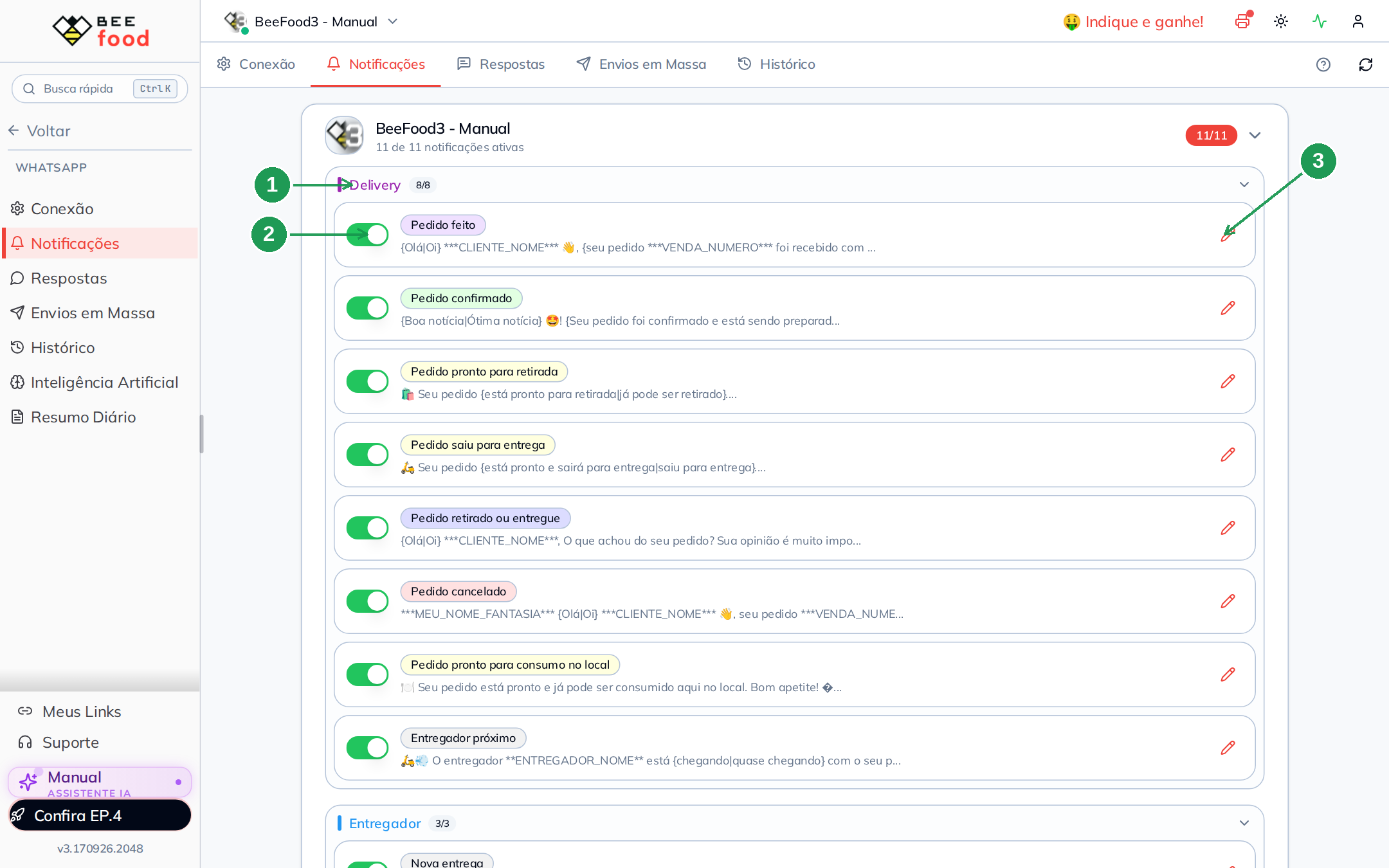
| Nº | Onde | O que é |
|---|---|---|
| 1. | Grupo Delivery | As mensagens que o cliente recebe. O contador 8/8 diz quantas estão ligadas. |
| 2. | Interruptor | Liga e desliga aquele aviso. Verde é ligado. |
| 3. | Lápis | Abre o texto para editar. |
Os avisos da entrega estão em dois lugares diferentes, e isso confunde na primeira vez:
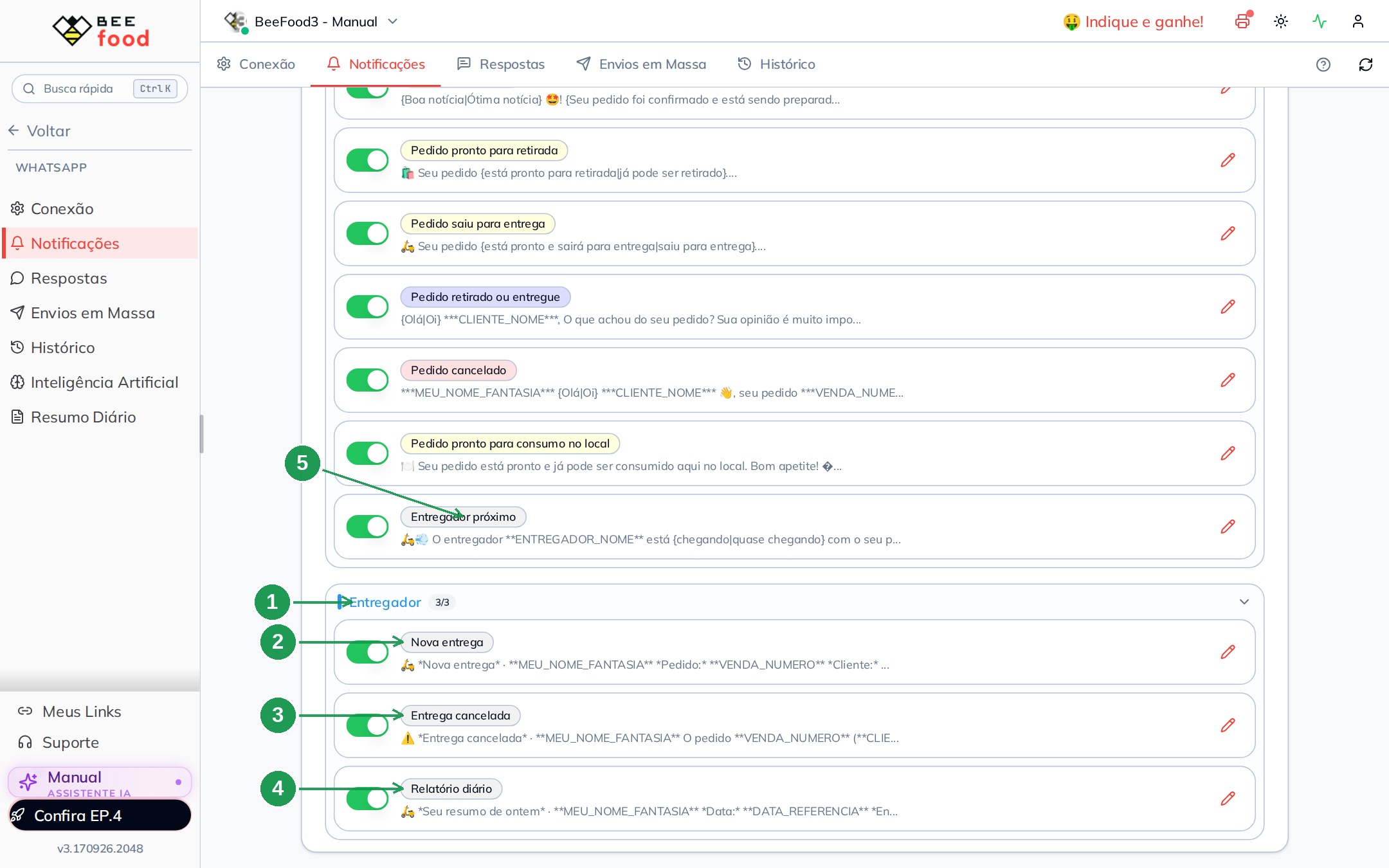
| Nº | Aviso | Quem recebe |
|---|---|---|
| 1. | Grupo Entregador | O contador 3/3: são três avisos, todos ligados. |
| 2. | Nova entrega | O entregador |
| 3. | Entrega cancelada | O entregador |
| 4. | Relatório diário | O entregador |
| 5. | Entregador próximo | O cliente, por isso ele está no grupo Delivery, e não no grupo Entregador |
A regra do agrupamento é o destinatário, não o assunto. Entregador próximo fala do entregador, mas quem lê é o cliente; então ele mora com as mensagens de cliente. Procurar os quatro avisos no mesmo grupo é o erro que todo mundo comete aqui.
2. Nova entrega: o que o entregador recebe
Clique no lápis de Nova entrega.
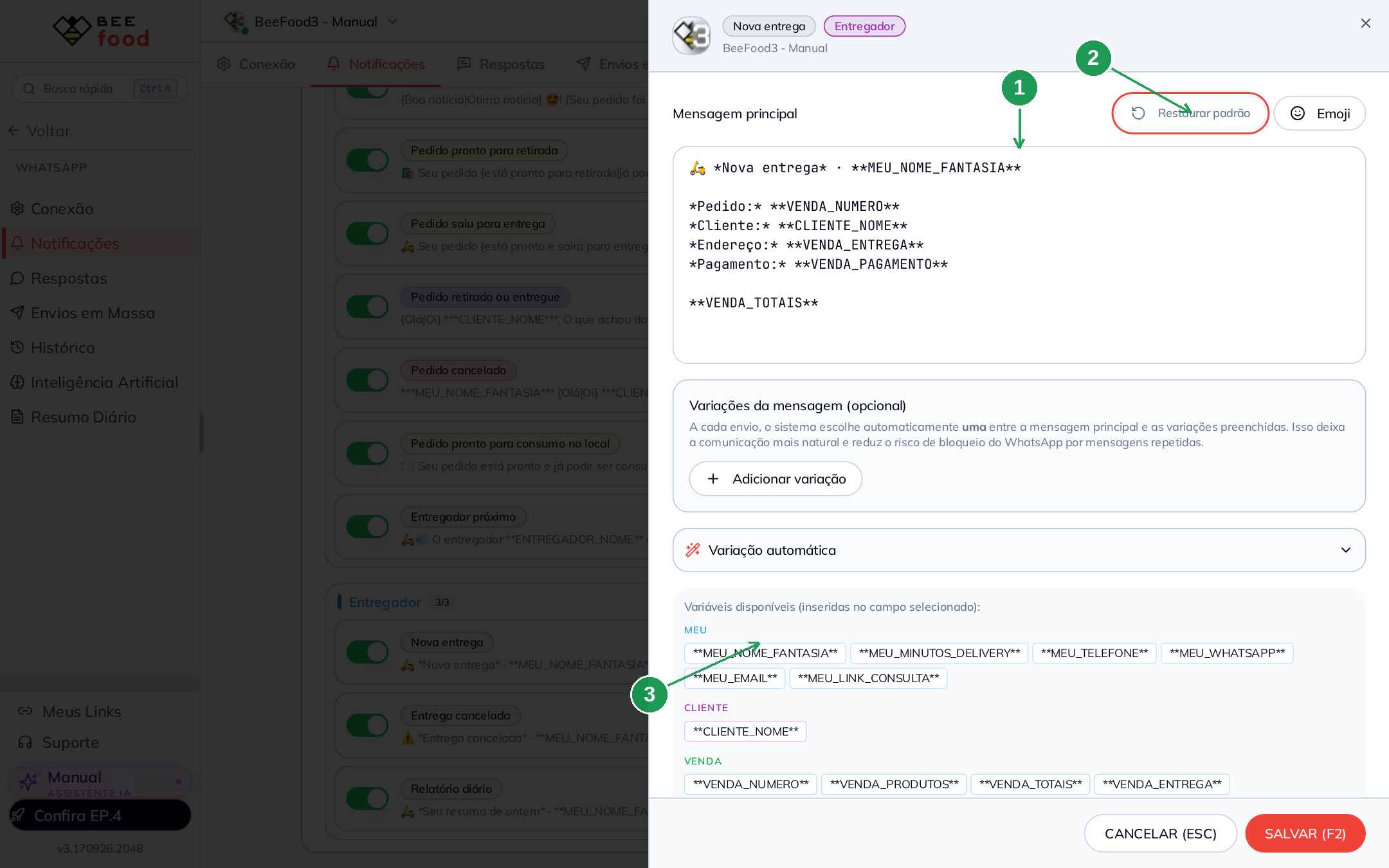
| Nº | Onde | O que fazer |
|---|---|---|
| 1. | Mensagem principal | O texto que vai ao entregador. Os trechos entre ** são marcadores: o sistema troca cada um pelo dado do pedido. |
| 2. | Restaurar padrão | Devolve o texto de fábrica. É a saída quando a edição apagou um marcador. |
| 3. | Variáveis disponíveis | A paleta: clicar insere o marcador no texto. |
O texto de fábrica é este, e cada marcador vira um dado do pedido:
| Marcador | Vira |
|---|---|
**MEU_NOME_FANTASIA** | o nome do restaurante |
**VENDA_NUMERO** | o número do pedido |
**CLIENTE_NOME** | o nome do cliente |
**VENDA_ENTREGA** | o endereço da entrega |
**VENDA_PAGAMENTO** | a forma de pagamento |
**VENDA_TOTAIS** | o bloco com total e taxa |
O nome do restaurante no começo não é enfeite. O entregador roda para mais de um restaurante e recebe a mensagem de um número que não tem salvo. Nova entrega sem dizer de onde obriga ele a abrir o aplicativo para descobrir.
Uma mensagem por pedido, não uma por rota. Uma rota de três paradas manda três mensagens. É de propósito: o entregador precisa de um endereço e um pagamento por vez.
3. Relatório diário: as entregas de ontem
O texto do Relatório diário usa quatro marcadores que não estão na paleta. Eles só existem nesta mensagem.
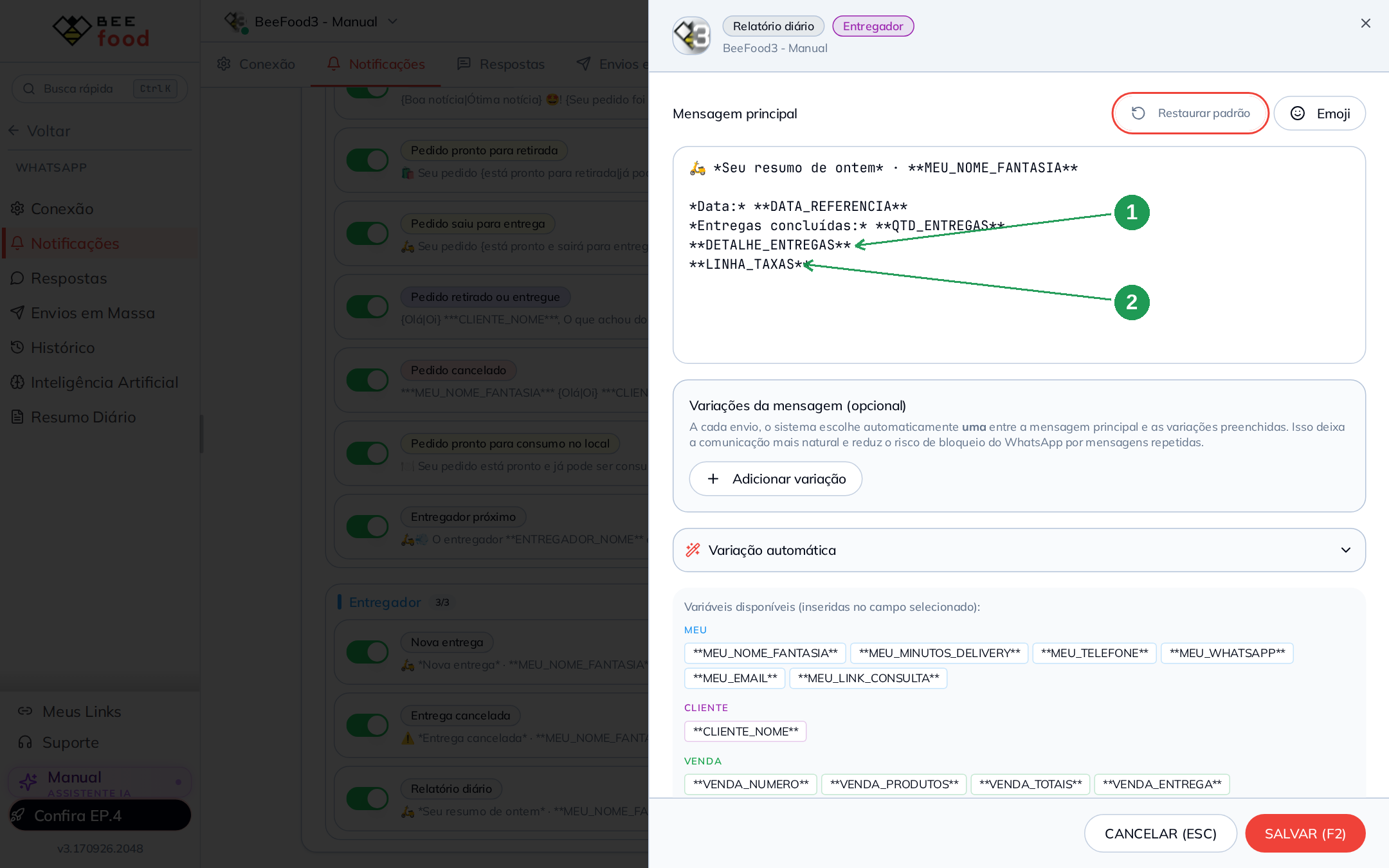
| Nº | Marcador | Vira |
|---|---|---|
| 1. | **DETALHE_ENTREGAS** | a lista das entregas, uma por linha, com pedido, taxa e endereço |
| 2. | **LINHA_TAXAS** | a linha do total de taxas, que desaparece quando não houve taxa nenhuma |
Os outros dois são **DATA_REFERENCIA** (o dia de ontem) e **QTD_ENTREGAS** (quantas entregas ele fechou).
Se você apagar um destes marcadores, a paleta não o devolve. Ela tem só as variáveis de cliente e de venda. Para recuperar, use Restaurar padrão. É mais rápido que digitar o marcador na mão e arriscar errar o nome.
A lista existe porque total sem detalhe é número que o entregador não tem como conferir. Ela é cortada em cerca de 35 entregas. Quando isso acontece, a mensagem avisa que o total é do dia inteiro, não só das linhas que apareceram.
4. Entregador próximo: o aviso do cliente e o campo de km
Este é o único aviso da tela com um campo a mais. Clique no lápis de Entregador próximo.
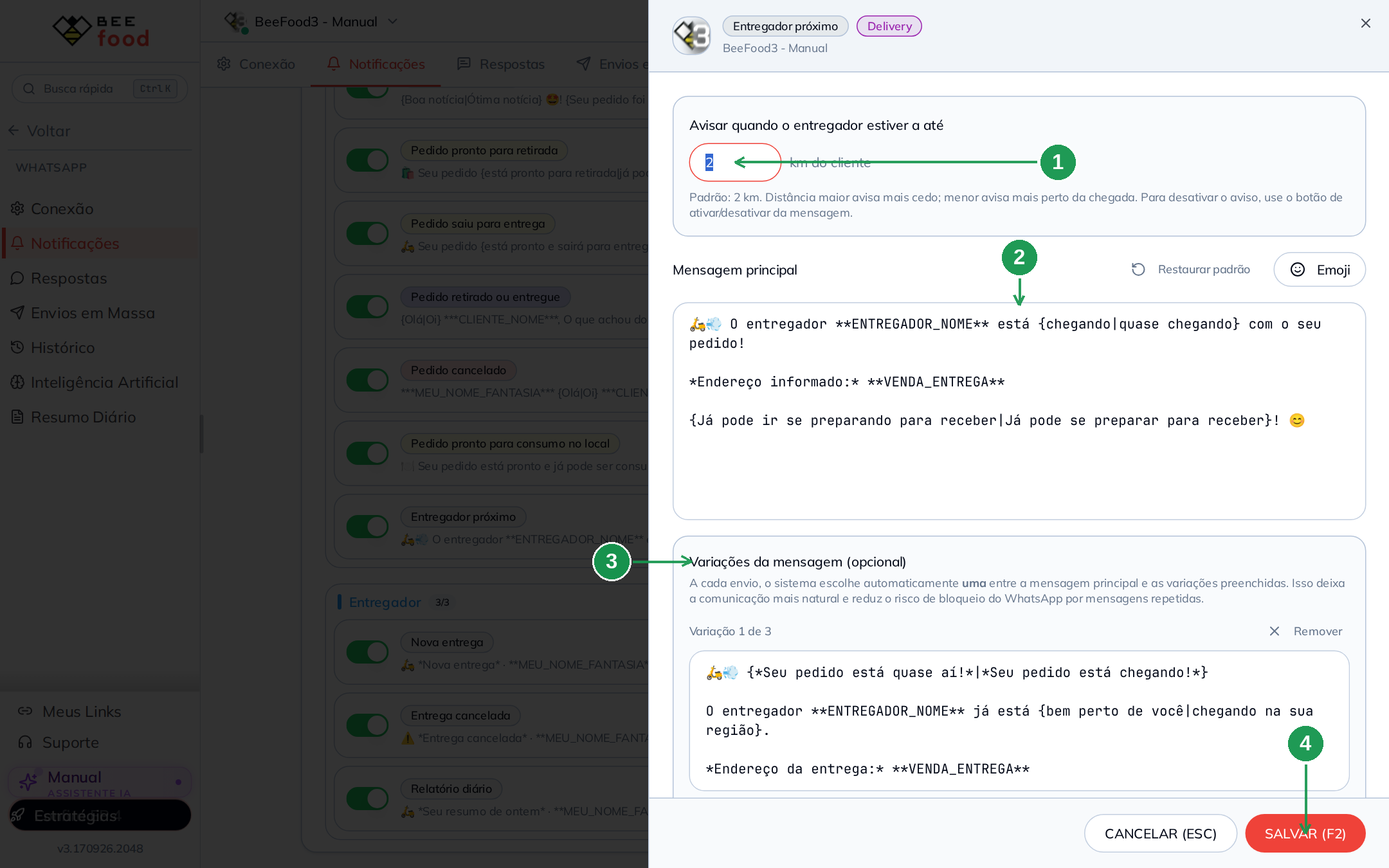
| Nº | Onde | O que fazer |
|---|---|---|
| 1. | Avisar quando o entregador estiver a até … km do cliente | A distância que dispara o aviso. Padrão 2 km. |
| 2. | Mensagem principal | Usa **ENTREGADOR_NOME** (o primeiro nome de quem está levando) e **VENDA_ENTREGA**. |
| 3. | Variações da mensagem | Esta mensagem vem com três variações de fábrica. O sistema sorteia uma a cada envio. |
| 4. | SALVAR (F2) | Grava o texto e a distância. |
Salve esta mensagem uma vez, mesmo sem mudar nada
É o passo mais importante deste manual, e ele não é óbvio: o campo mostra 2 km antes de o valor existir. A tela preenche o campo com o padrão para você não ver uma caixinha vazia, mas enquanto ninguém salvar, a distância não está gravada e o aviso não sai para ninguém.
Abrir o aviso e clicar em SALVAR (F2), sem trocar nada, grava os 2 km e resolve. Conferimos os dois lados no nosso restaurante de teste: antes de salvar, a distância estava em branco no banco; depois do clique, ficou gravada em 2 km.
| Quando | O que está gravado |
|---|---|
| Antes de salvar a primeira vez | nada, e o aviso é pulado |
| Depois de salvar | a distância que está no campo |
Vale para praticamente todos os restaurantes. Na base inteira, quase nenhum tem essa distância gravada. O aviso está ligado, o texto está pronto e a tela mostra 2 km, mas ele ainda não saiu nenhuma vez. Um clique em SALVAR por loja resolve.
O que o campo aceita
| Valor | O que acontece |
|---|---|
0,1 a 50 | aceito, é km com vírgula |
0 ou vazio | recusado |
2000 | recusado, o campo é km, não metros |
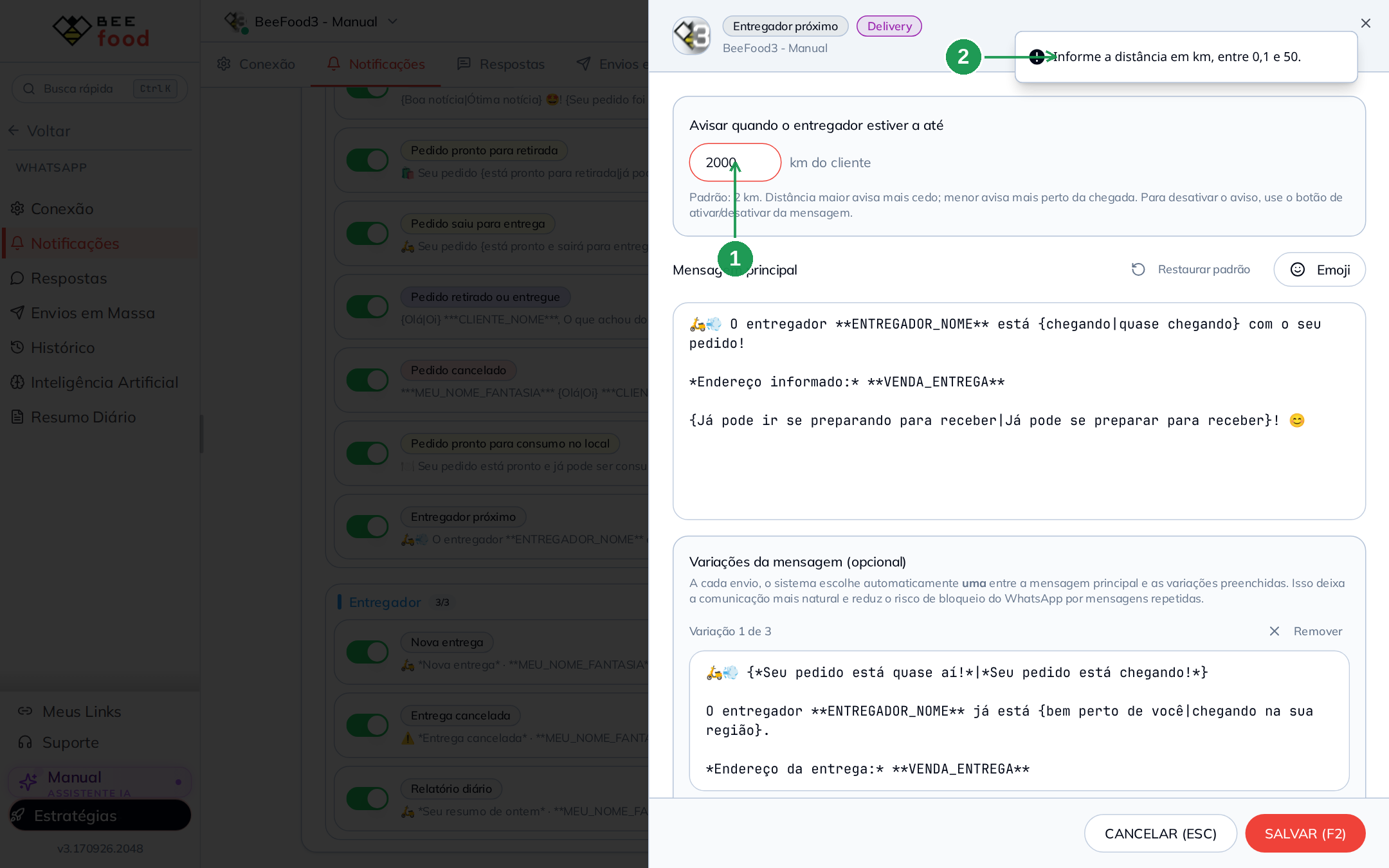
| Nº | Onde | O que diz |
|---|---|---|
| 1. | Campo de km | 2000 foi digitado, quem pensou em metros erra aqui. |
| 2. | Aviso | Informe a distância em km, entre 0,1 e 50. Nada é gravado, nem o texto. |
O teto de 50 km existe justamente para pegar esse erro: 2000 km avisaria todo cliente no instante do despacho.
Mudança de distância leva até 30 minutos para valer. O servidor que calcula a proximidade guarda esse número em memória e o recarrega de meia em meia hora. Já o liga-desliga do aviso vale na hora. Se você mudou de 2 para 1 km e nada mudou no primeiro pedido, é esse tempo.
Para desligar o aviso, use o interruptor da lista, não tente zerar o km.
5. Sem Celular no cadastro, o entregador não recebe nada
As três mensagens do entregador vão para o telefone do cadastro de funcionário, em Cadastros → Funcionários → aba Dados.
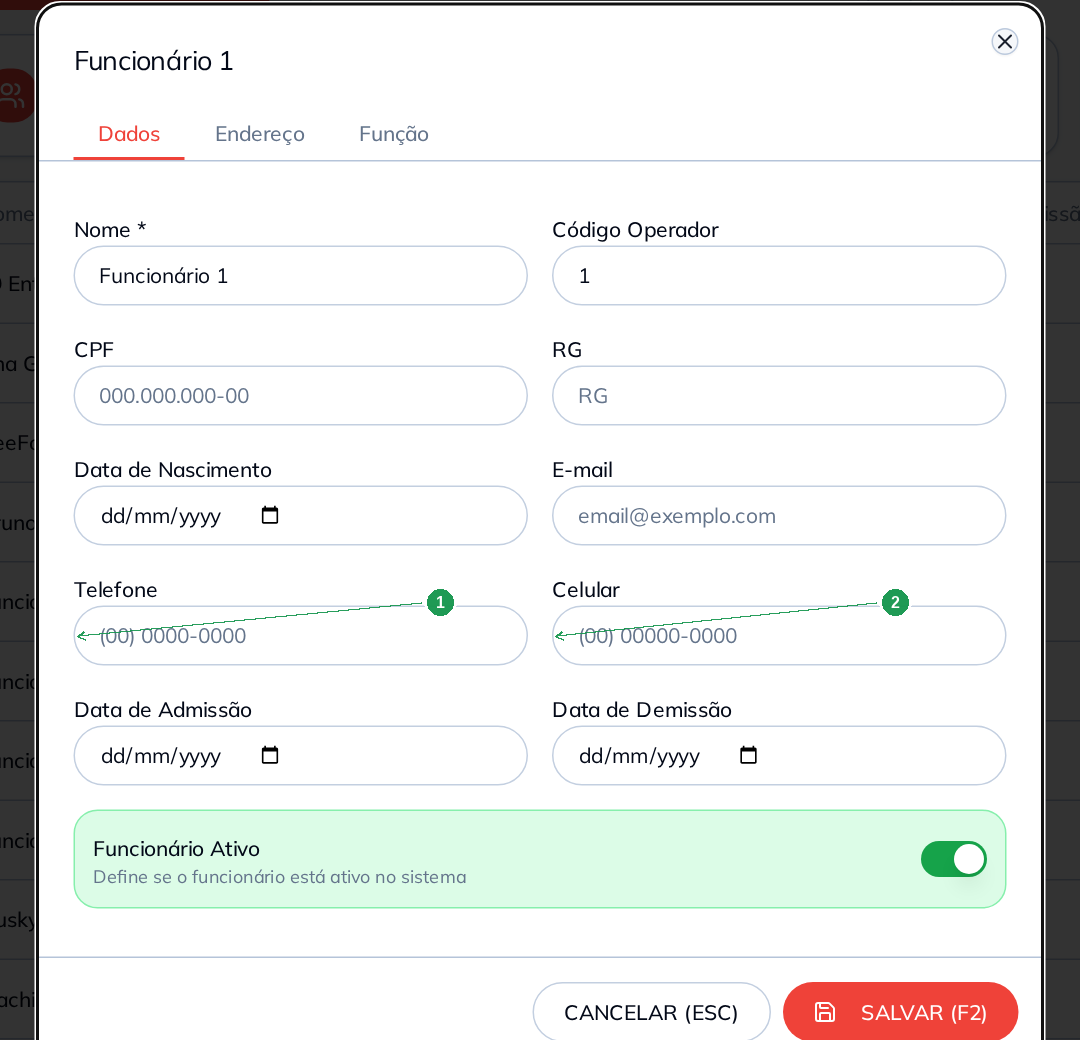
| Nº | Campo | O que o sistema faz |
|---|---|---|
| 1. | Telefone | Usado como reserva, se não houver Celular. |
| 2. | Celular | O primeiro escolhido, é o campo com mais chance de ser WhatsApp. |
Três coisas decorrem disso:
- Sem nenhum dos dois, nada é enviado, e não aparece erro em tela nenhuma. Se um entregador diz que não recebe as mensagens, este é o primeiro lugar a olhar.
- Funcionário demitido ou inativo não recebe. A data de demissão e o interruptor Funcionário Ativo valem também para o WhatsApp.
- Telefone novo vale na hora. Salvar o cadastro basta, não há espera.
6. O que chega no celular
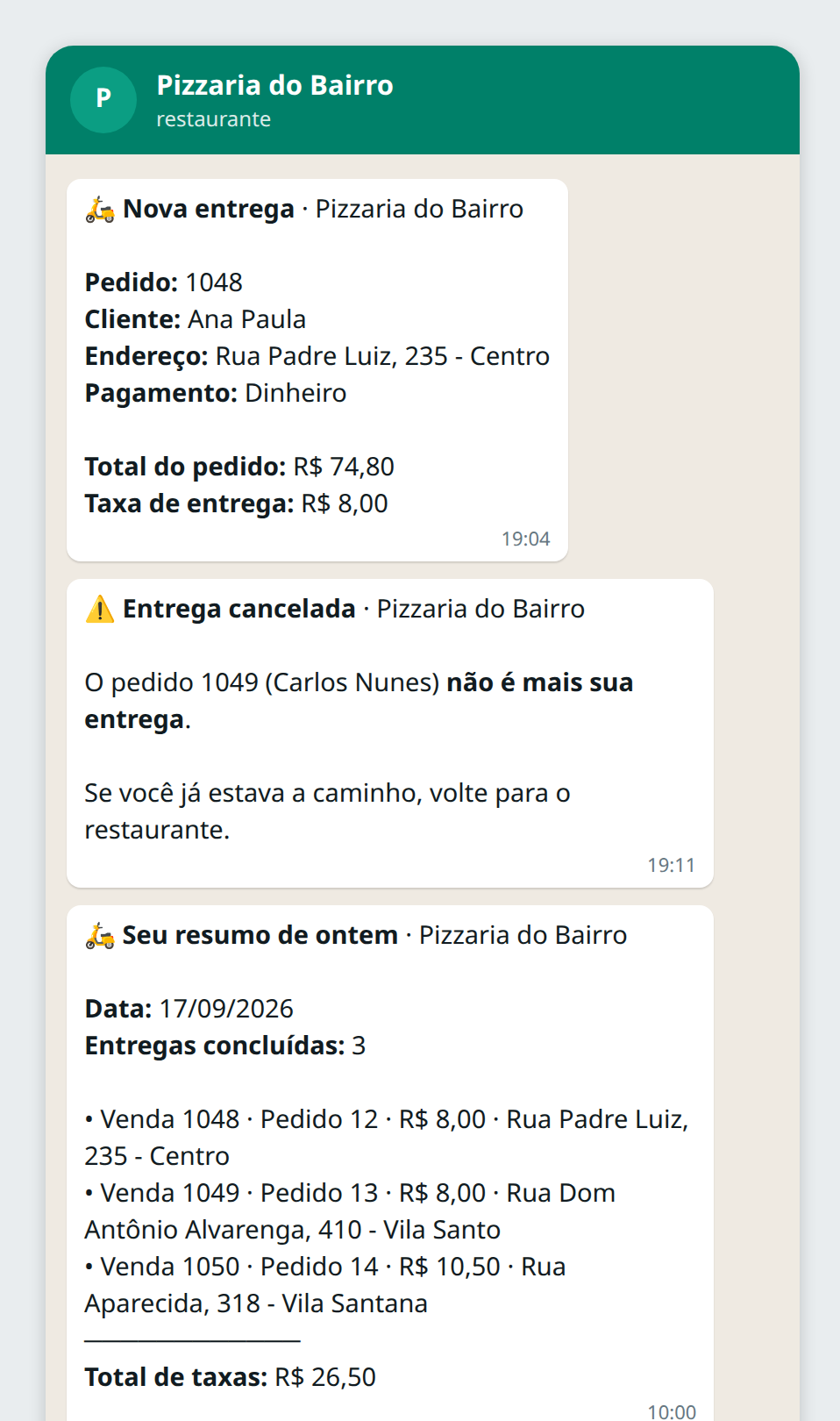
O sandbox deste manual não tem número conectado, então as conversas abaixo são simulação. O texto não foi escrito à mão: é o texto de fábrica das próprias mensagens, com os marcadores já substituídos, exatamente como o sistema monta.
No celular do entregador
Na ordem: a entrega nova que entrou na rota dele, o pedido que saiu da mão dele por troca de entregador e o resumo do dia anterior, que chega de manhã.
No celular do cliente
A primeira é o Pedido saiu para entrega, que já existia antes deste módulo e dispara no despacho da rota. A segunda é o Entregador próximo.
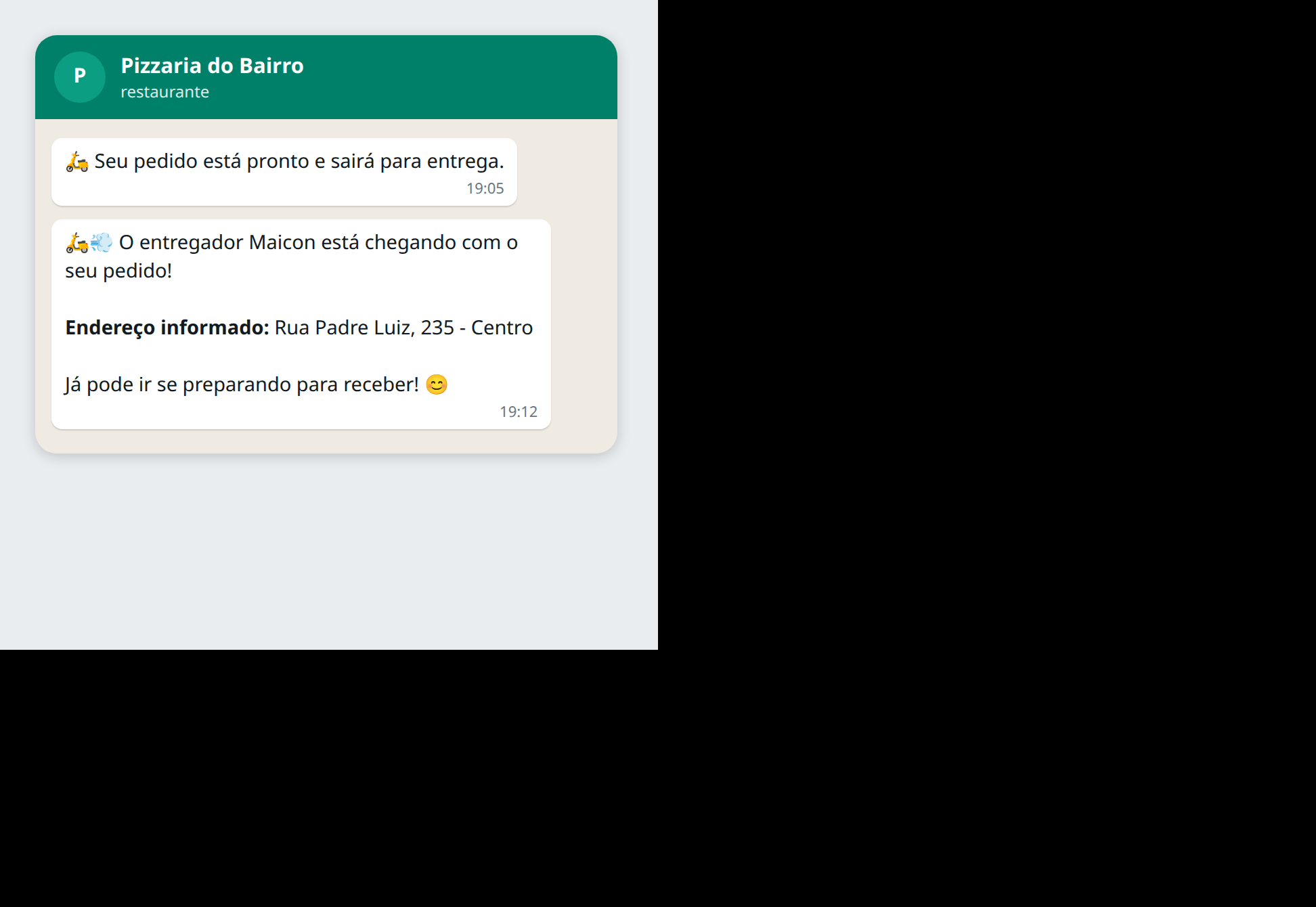
As duas podem chegar quase juntas. Em pedido perto do restaurante, o entregador já sai dentro dos 2 km do cliente. Por isso, o saiu para entrega e o está chegando podem cair no celular com um minuto de diferença. Quem resolve isso é você, baixando a distância: 800 m num bairro pequeno, 3 km numa cidade espalhada.
Colocar o nome do entregador no "saiu para entrega"
O texto de fábrica do Pedido saiu para entrega não diz quem está levando. Para incluir, acrescente **ENTREGADOR_NOME** ao texto daquele aviso. O sistema substitui o marcador, mesmo que a paleta de variáveis não o ofereça.
Duas regras ao escrever essa frase:
- Não deixe o marcador dentro de um trecho em negrito e não comece a linha com ele.
- Escreva a frase de modo que ela continue fazendo sentido sem o nome: em pedido entregue por integradora não há entregador, e o marcador simplesmente desaparece.
Perguntas frequentes
Onde continuar
| Manual | O que cobre |
|---|---|
| Despachar a rota e acompanhar no mapa | O clique que dispara Nova entrega e saiu para entrega |
| Liberar o entregador | O cadastro onde o Celular é preenchido |
| Notificações de cada etapa do pedido | Os oito avisos do pedido, do recebido ao entregue |
| Conectar o WhatsApp | O QR Code, sem o qual nada é enviado |
| Entregador (Taxa / KM) | De onde vem o valor de taxa que aparece no relatório diário |