
Uma entrega do começo ao fim: painel e aplicativo lado a lado
Acompanhe o ciclo completo de uma entrega no BeeFood, do pedido pronto ao relatório, entendendo o que muda no painel e no app.
Para que serve
Uma entrega do começo ao fim conta a mesma viagem em duas telas: o painel do operador e o aplicativo do entregador. Você acompanha três pedidos prontos no balcão, a montagem da rota, o despacho, a entrega e os relatórios do dia.
O operador entende o que o entregador vê quando toca em cada botão. O entregador entende de onde vem cada informação exibida no celular. As duas perspectivas ajudam a localizar rapidamente em qual etapa uma entrega está.
As duas metades deste manual são a mesma viagem. As imagens do painel e as do celular foram feitas no mesmo turno, com os mesmos três pedidos: #1105, #1106 e #1107, na rota A. Os endereços, os valores e as horas correspondem de uma tela para a outra.
Este manual não substitui os manuais de cada tela. Se você nunca montou uma rota, comece por Montar a rota. Aqui, cada etapa aponta o manual que explica o procedimento em detalhe.
As imagens têm setas numeradas. Cada número indica o campo correspondente na tela.
Antes de começar
- Um entregador cadastrado, com acesso ao aplicativo. Consulte Liberar o entregador.
- O entregador online no aplicativo. O ciclo funciona sem essa condição, mas o pino dele não aparece no mapa.
- Pedidos com endereço e coordenada, com a área de entrega configurada.
- Caixa aberto na filial, se a cobrança acontecer na porta do cliente.
O ciclo em sete momentos
| Momento | O operador faz | O entregador vê |
|---|---|---|
| 1. Os pedidos prontos | A fila de quem espera entrega. | Nada. |
| 2. A rota montada | Agrupa os pedidos e escolhe quem leva. | A rota chega à lista. |
| 3. O despacho | Clica para avisar o cliente e os canais. | A rota vira em rota. |
| 4. A rua | Acompanha o pino no mapa. | O Maps aberto. |
| 5. A porta do cliente | Acompanha a parada mudando de estado. | Cobra e dá baixa. |
| 6. O fim da viagem | A rota sai da tela. | A lista fica vazia. |
| 7. O dia seguinte | Consulta o relatório. | O histórico guarda as entregas. |
A primeira linha evita a confusão mais comum da operação: pedido pronto não é pedido atribuído. O pedido só aparece no aplicativo depois que um entregador é associado a ele.
1. Os pedidos prontos e o celular vazio
O ciclo começa na fila. Três pedidos saíram da cozinha, têm endereço reconhecido e esperam alguém para levá-los.
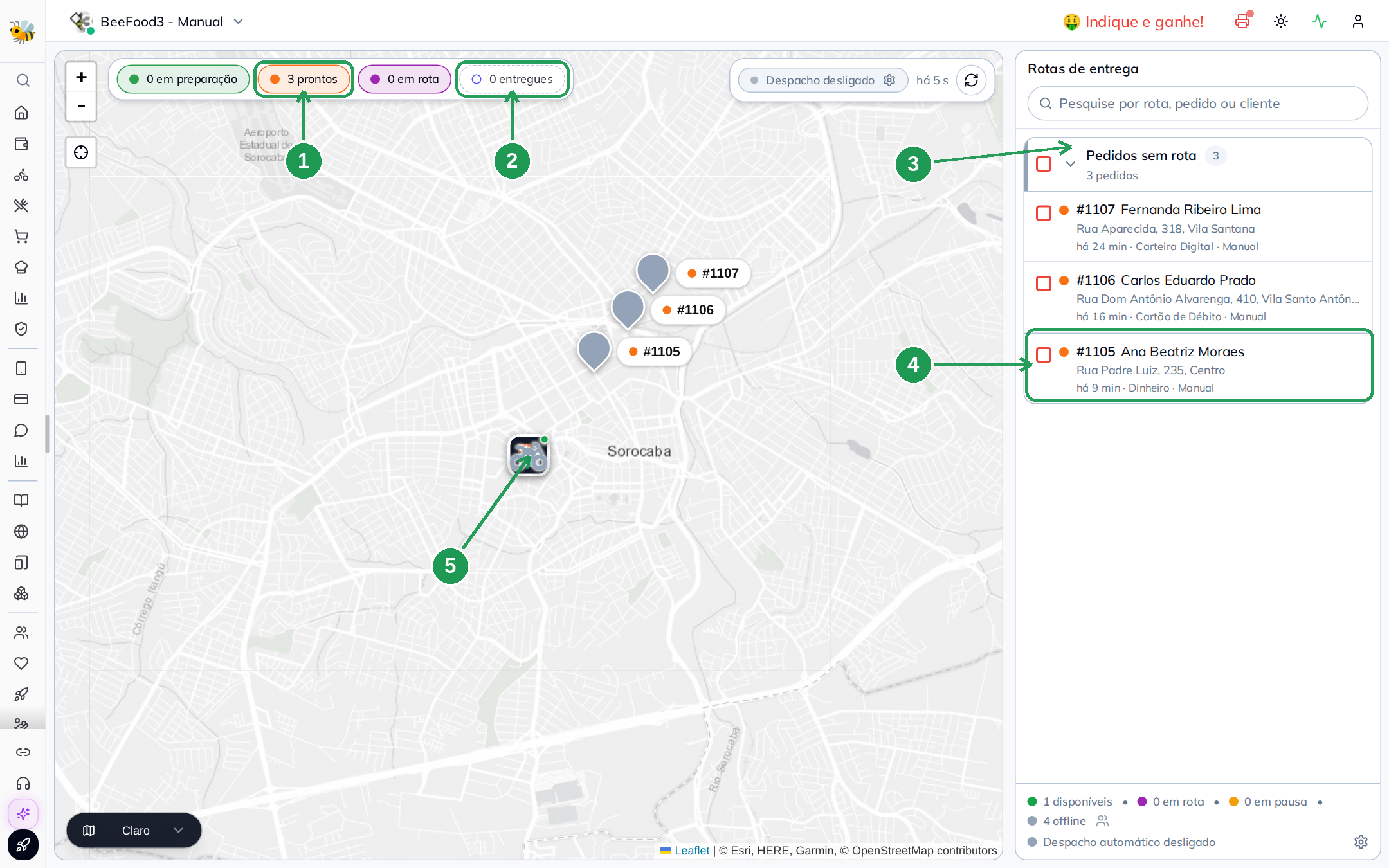
| Nº | Onde | O que é |
|---|---|---|
| 1. | 3 prontos | Quantidade de pedidos que saíram da cozinha e esperam entrega. |
| 2. | 0 entregues | Contador do dia. Nenhum pedido saiu ainda. |
| 3. | Pedidos sem rota (3) | Grupo de pedidos sem rota e sem entregador. |
| 4. | Cartão do pedido | Número, cliente, endereço, tempo de espera e forma de pagamento combinada no pedido. |
| 5. | Pino na loja | Entregador online e parado no restaurante. |
O entregador já está online, por isso o pino aparece no mapa, na loja. A lista do aplicativo permanece vazia até alguém decidir quem levará cada pedido.
Pedido pronto sem atribuição é um pedido que ninguém vê no aplicativo. Para entender o vocabulário desta tela, consulte Ler o mapa e o painel de entregas.
2. A rota montada e a rota que chega
O operador marca os três pedidos, agrupa-os em uma rota e escolhe o entregador.
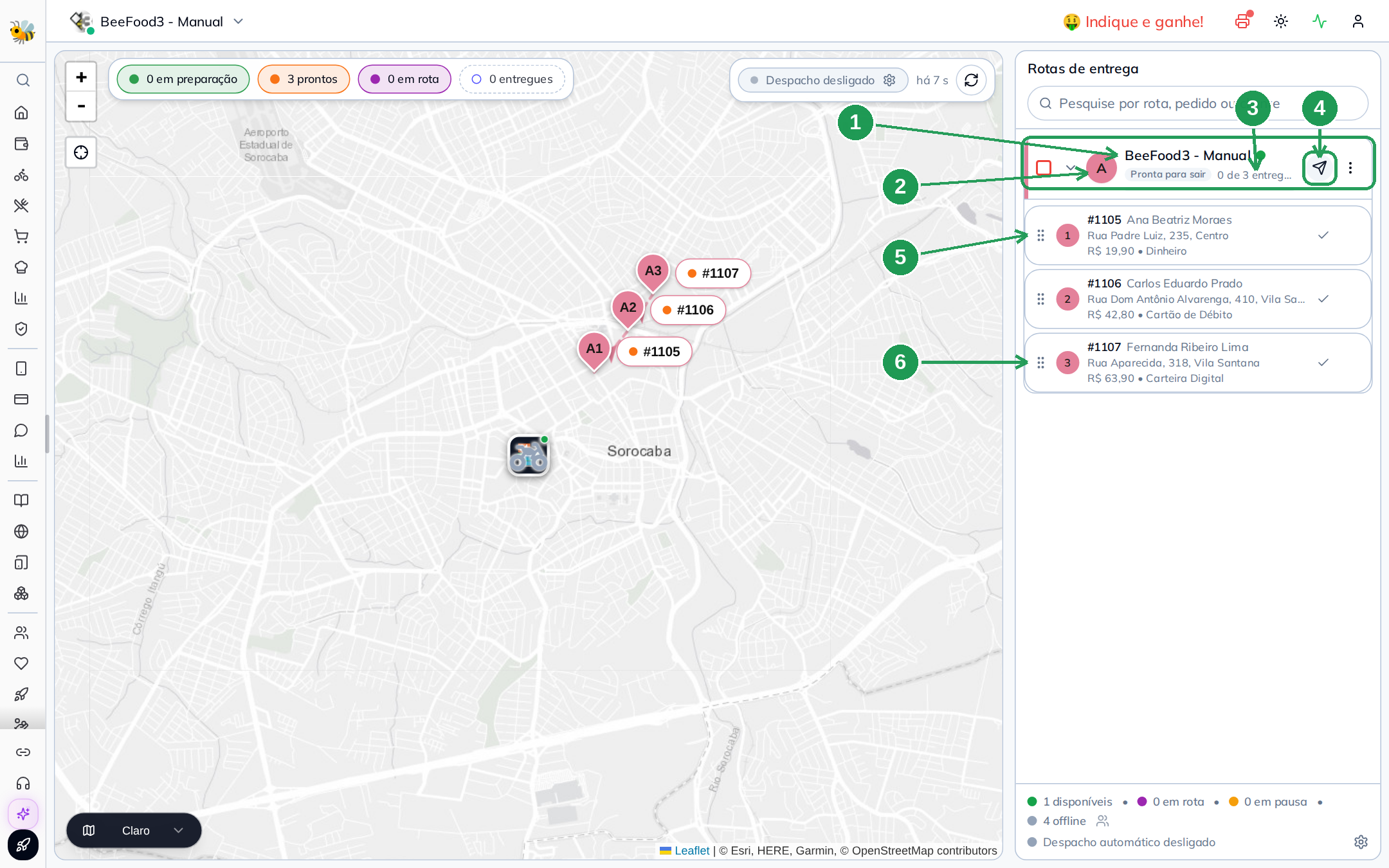
| Nº | Onde | O que é |
|---|---|---|
| 1. | Nome do entregador | Pessoa que fará a rota. É este campo que faz a rota aparecer no celular. |
| 2. | Bolinha com a letra | Identificação da rota: A, B, C e assim por diante. |
| 3. | Pronta para sair · 0 de 3 entregues | Situação da viagem e andamento. Antes do despacho, o contador é sempre 0 de N. |
| 4. | Avião | Botão para despachar a rota. Ainda não foi acionado nesta tela. |
| 5. | Parada 1 | Primeira parada na ordem montada pelo operador, com valor e forma de pagamento. |
| 6. | Parada 3 | Última parada. O visto à direita permite a baixa manual pelo painel. |
A rota já aparece no celular antes do despacho. Atribuir um entregador é suficiente para enviá-la à lista.
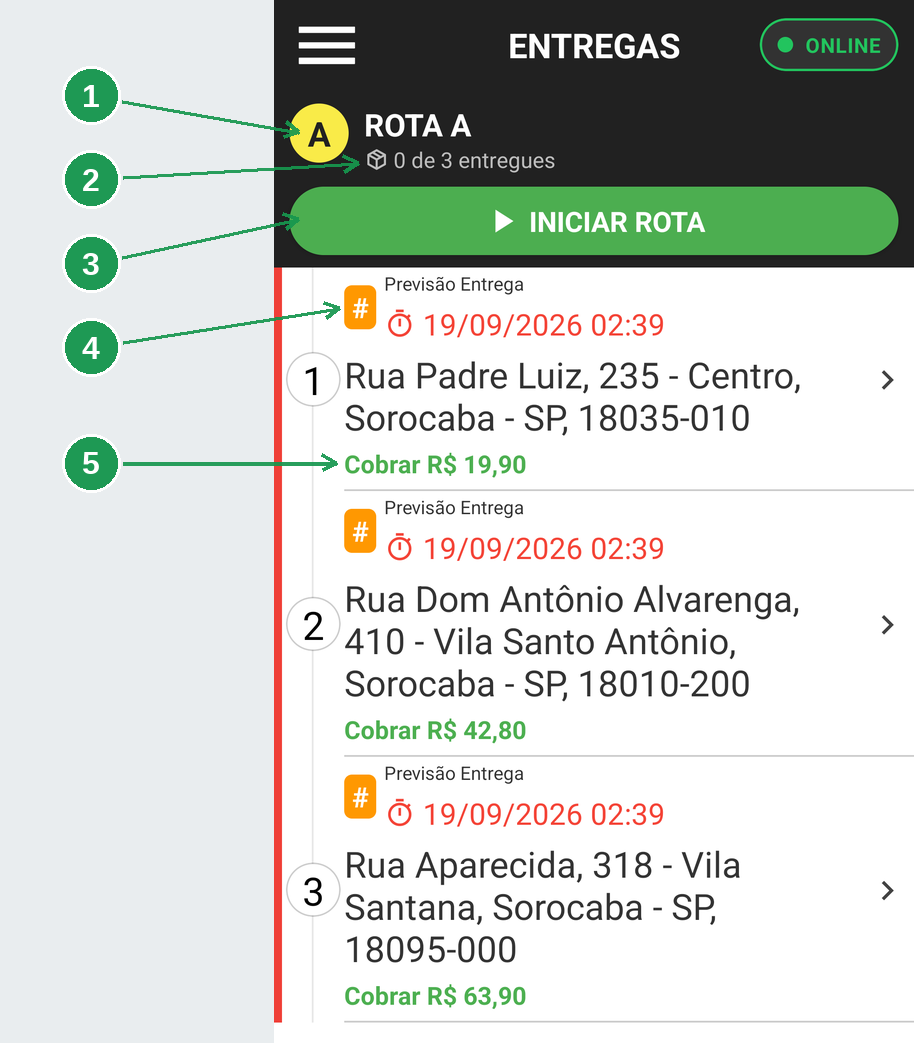
| Nº | Onde | O que é |
|---|---|---|
| 1. | ROTA A | A mesma identificação exibida no painel. |
| 2. | 0 de 3 entregues | Nenhuma parada foi concluída. |
| 3. | INICIAR ROTA, em verde | Permite ao entregador iniciar a rota sem esperar o clique no painel. |
| 4. | Crachá laranja | Identifica a linha do pedido. Aqui mostra apenas o símbolo #; o número aparece na tela de pagamento. |
| 5. | Cobrar R$ 19,90 | Mesmo valor exibido na parada 1 do painel. |
O botão INICIAR ROTA atende ao caso em que o entregador já está com os pedidos, mas o operador ainda não despachou. Quando o entregador toca nele, o efeito é igual ao despacho: o cliente é avisado, o marketplace é informado e o botão desaparece.
Consulte Montar a rota para ver a tela do painel e App do entregador: chegar no endereço para ver a tela do aplicativo.
A ordem das paradas pertence ao operador, mas pode ser alterada no aplicativo. O botão MELHOR ROTA reordena as entregas pela distância a partir da loja. Se a sequência importar, combine com o entregador antes que ele use esse botão.
3. O despacho: um clique que avisa o mundo
O operador clica no avião. Este é o clique mais importante do módulo e não pode ser desfeito.
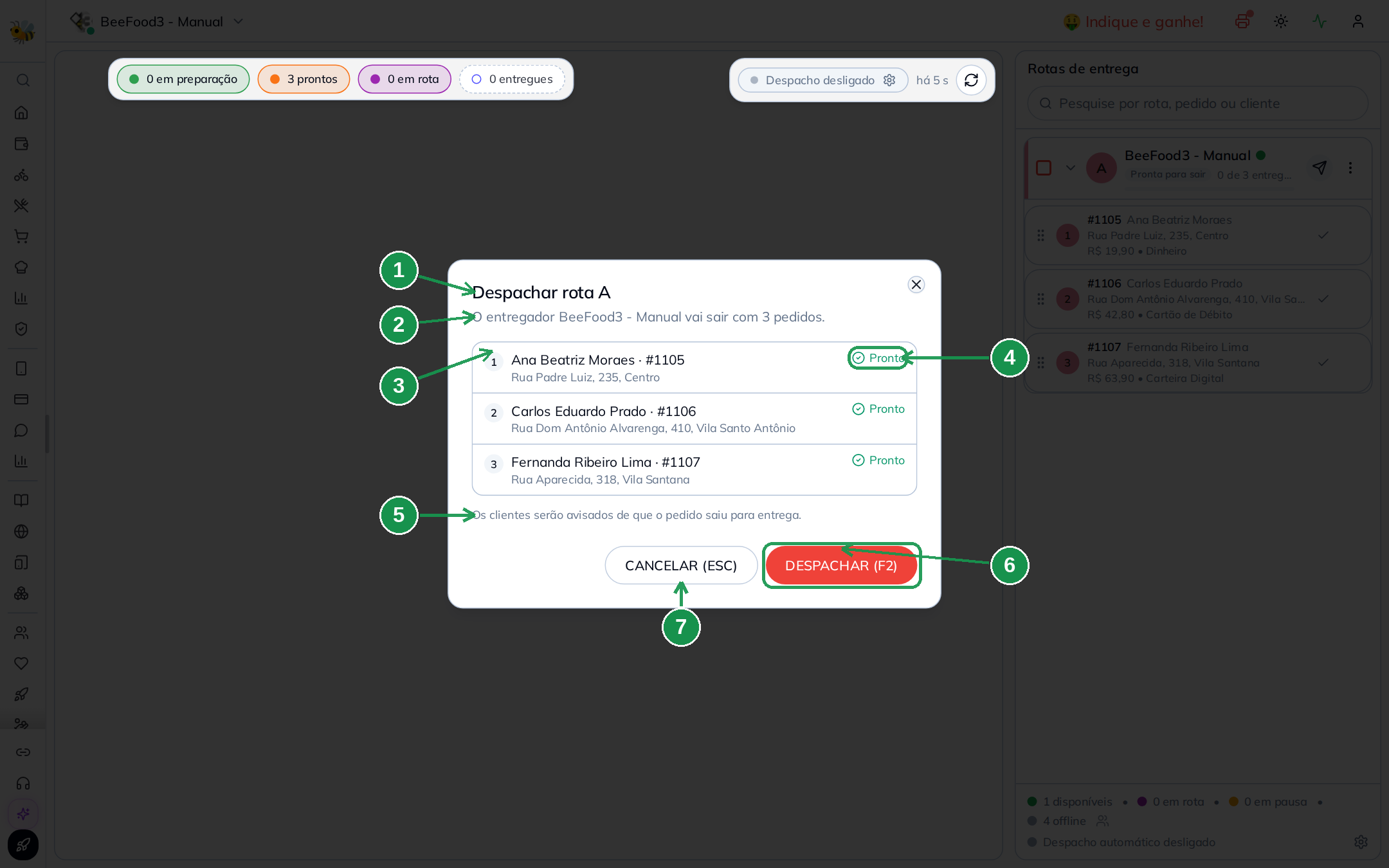
| Nº | Onde | O que é |
|---|---|---|
| 1. | Despachar rota A | Identificação da rota que sairá. |
| 2. | Vai sair com 3 pedidos | Entregador responsável e quantidade de pedidos. Confira o nome antes de confirmar. |
| 3. | Lista de paradas | Os três pedidos, na ordem da rota, com cliente e endereço. |
| 4. | Pronto | Estado de cada pedido na cozinha. Um pedido em preparo aparece com outro selo. |
| 5. | Os clientes serão avisados... | Indica o efeito do despacho fora do painel. |
| 6. | DESPACHAR (F2) | Confirma a saída da rota. |
| 7. | CANCELAR (ESC) | Fecha a janela sem despachar. |
O despacho altera os três pedidos de uma vez:
| O que acontece | Quem sente |
|---|---|
| O pedido passa para Em entrega. | Delivery, caixa e fechamento do dia. |
| A mensagem pedido saiu para entrega é enviada. | Cliente, pelo WhatsApp. |
| O marketplace é avisado. | iFood, 99Food, aiqfome e outros canais. |
| A impressão de entrega é acionada. | Impressora da loja. |
No celular, o cabeçalho passa a mostrar em rota. O botão INICIAR ROTA é substituído por ABRIR NO MAPS.
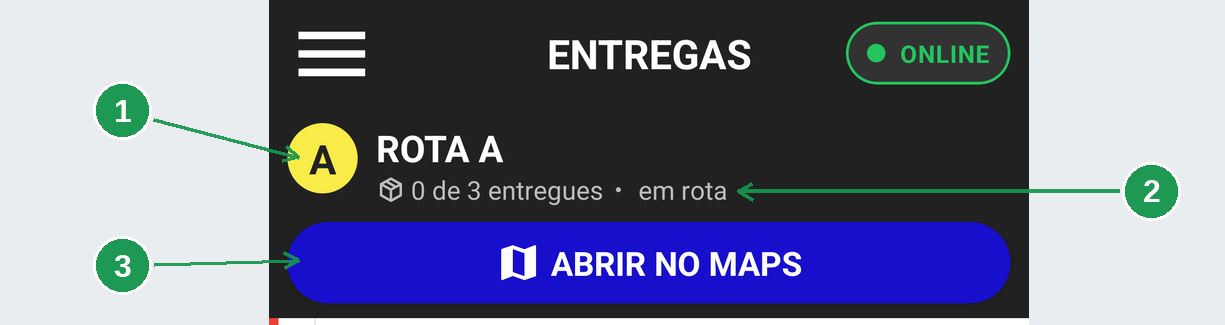
| Nº | Onde | O que é |
|---|---|---|
| 1. | Letra da rota | Continua igual e identifica a mesma viagem. |
| 2. | em rota | Etiqueta ativada pelo despacho. |
| 3. | ABRIR NO MAPS | Substitui o botão INICIAR ROTA. |
Ao tocar na primeira parada, o entregador vê endereço, complemento, telefone, itens e o valor a receber.
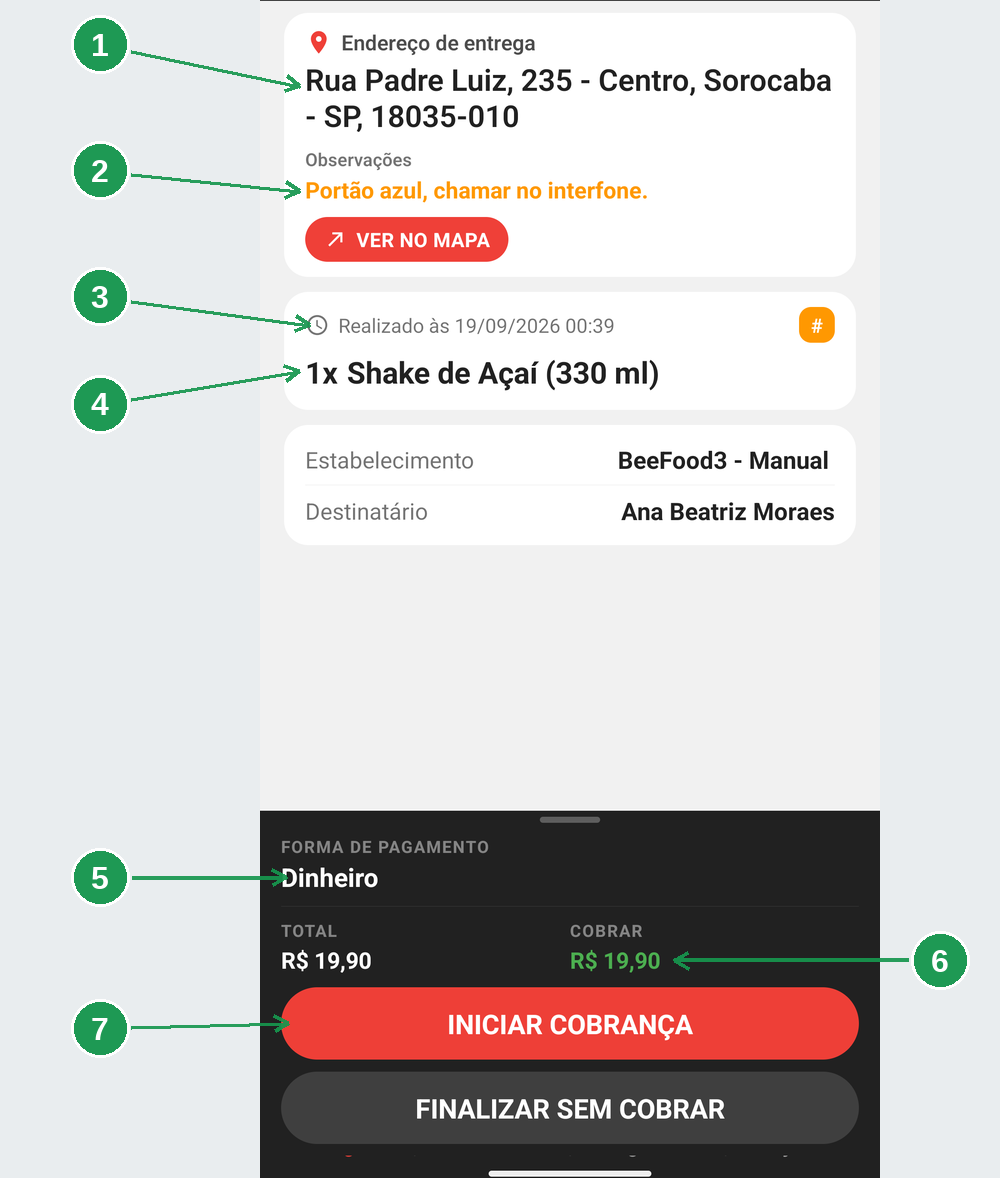
| Nº | Onde | O que é |
|---|---|---|
| 1. | Endereço de entrega | Mesmo endereço exibido no cartão do painel. |
| 2. | Observações | Informações escritas pelo cliente, como instruções para a portaria. |
| 3. | Realizado às | Horário em que o pedido foi feito. |
| 4. | Itens | Produtos que o entregador está levando. |
| 5. | FORMA DE PAGAMENTO | Forma combinada no pedido. É uma previsão, não a decisão final da cobrança. |
| 6. | COBRAR, em verde | Ação para iniciar a cobrança na porta. |
| 7. | INICIAR COBRANÇA | Caminho para registrar o pagamento e concluir a entrega. |
Consulte Despachar a rota para ver o painel e App do entregador: as entregas do dia para ver a lista e os detalhes no celular.
Use a sequência cozinha pronta, entregador na porta e despacho. O sistema permite despachar um pedido em preparo, mas isso avisa o cliente antes de o pedido estar pronto.
Um segundo caminho para despachar
O entregador também pode despachar a rota lendo, com a câmera do aplicativo, o código de barras impresso no cupom. O efeito é igual ao clique no avião do painel. Ler o código de barras é despachar, não apenas conferir.
Consulte Código de barras: ligar a etiqueta e ler o pedido.
4. A rua
O entregador toca em ABRIR NO MAPS e o telefone abre o aplicativo de mapas. No BeeFood, esta fase altera pouco a tela: o aplicativo envia a posição periodicamente e o painel atualiza o pino.
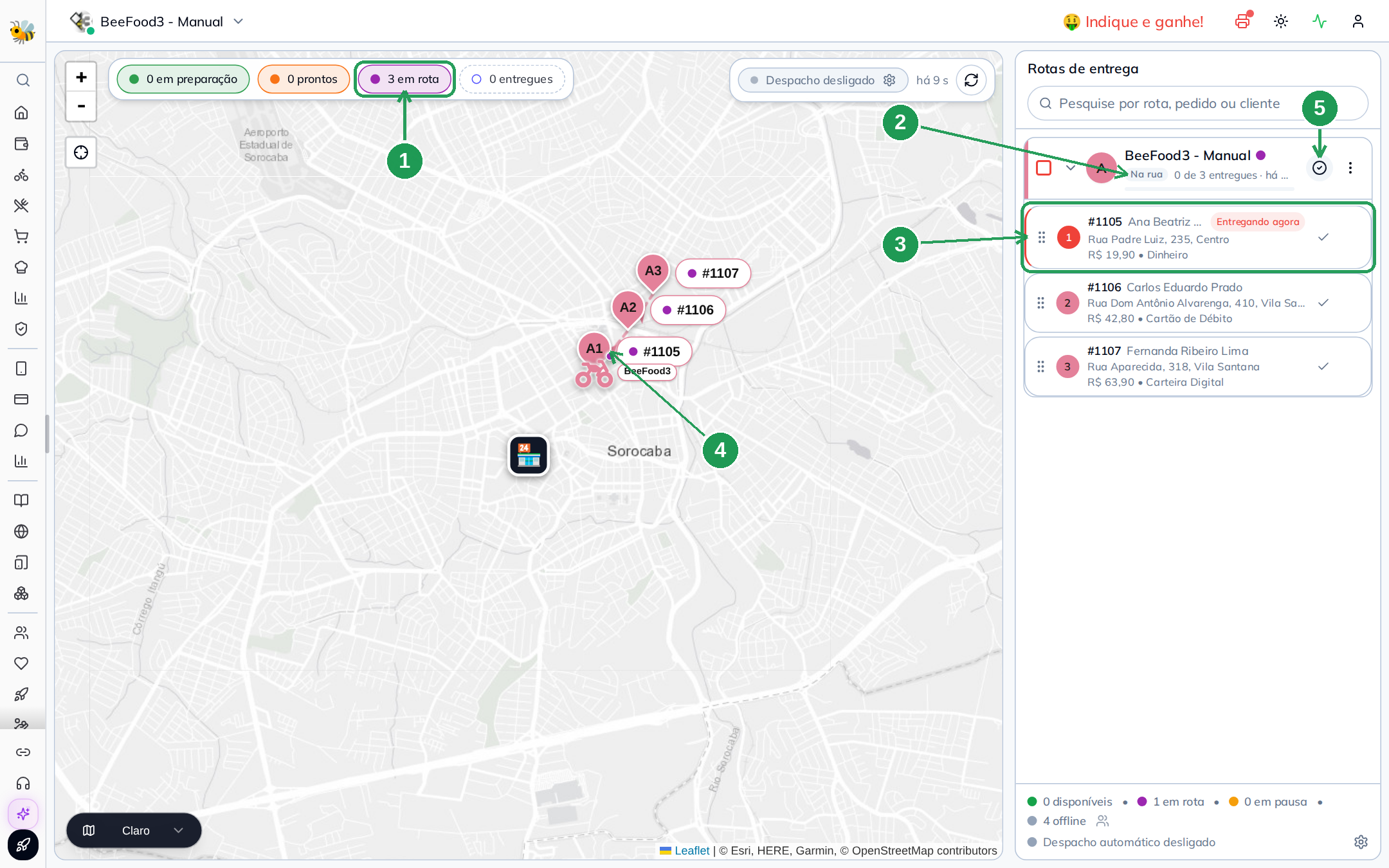
| Nº | Onde | O que é |
|---|---|---|
| 1. | 3 em rota | Os três pedidos saíram. O contador de pedidos prontos zerou. |
| 2. | Na rua | Situação atual da rota. Antes, o estado era Pronta para sair. |
| 3. | Entregando agora | Parada que o entregador está fazendo. Apenas uma fica ativa por vez. |
| 4. | Pino longe da loja | Última posição enviada pelo aplicativo. |
| 5. | Botão de finalizar | Confirma todas as paradas pendentes e encerra a rota. |
O aviso de proximidade do WhatsApp também pode ser disparado quando o entregador entra no raio configurado. Esse aviso depende de uma configuração salva por loja. Consulte Avisos de WhatsApp da entrega.
Pino parado não significa necessariamente entregador parado. Confira a bateria e a idade da última posição na lista de entregadores antes de ligar. A economia de energia pode interromper o envio da localização.
5. A porta do cliente
O entregador chega, entrega e cobra. No aplicativo, registrar o pagamento também dá baixa na entrega. Não existe uma etapa separada para cobrar e manter a entrega aberta.
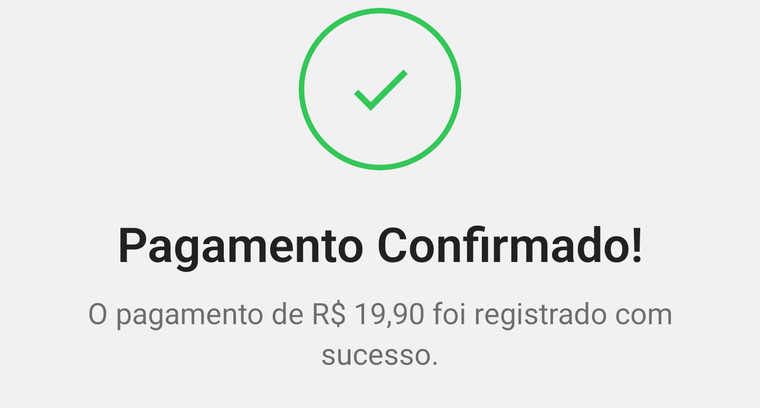
O valor de R$ 19,90 é o mesmo que aparece na parada do painel e em Cobrar R$ no aplicativo. O valor não sofre arredondamento no caminho.
O entregador toca em INICIAR COBRANÇA, escolhe a forma de pagamento, confere o troco e confirma. Se a conta for dividida, a soma das partes precisa fechar com o total do pedido.
No painel, a parada muda de estado e o contador avança.
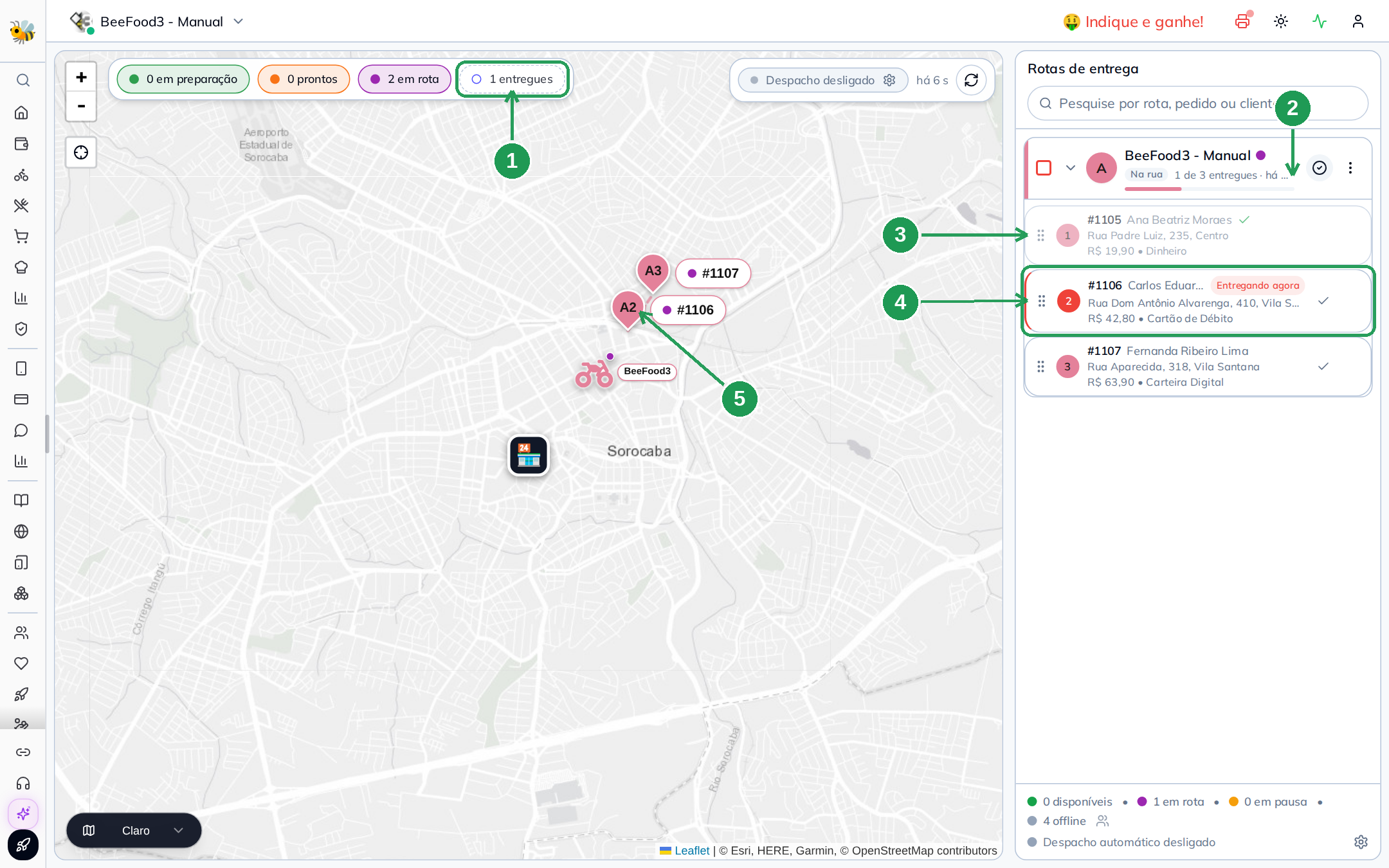
| Nº | Onde | O que mudou |
|---|---|---|
| 1. | 1 entregues | O contador do dia aumentou. |
| 2. | 1 de 3 entregues | O andamento da rota avançou. |
| 3. | Parada 1 | Ficou apagada, com um visto verde, e não aceita outra baixa. |
| 4. | Entregando agora | Avançou para a parada 2. |
| 5. | Pino | Acompanhou a parada ativa no mapa. |
Consulte App do entregador: receber na porta para a cobrança e Fechar a entrega no painel para a baixa manual.
A baixa pode acontecer dos dois lados, mas a baixa pelo celular registra mais informações. O painel registra que a entrega foi concluída. O celular também registra a forma de pagamento e o valor recebido.
Quando o pedido é de uma plataforma
Pedidos do iFood ou 99Food chegam já pagos. Nesse caso, Cobrar R$ aparece zerado e o aplicativo mostra o botão de confirmação da plataforma. O entregador confirma a entrega no aplicativo, e o pedido é concluído no mesmo gesto.
Consulte App do entregador: pedido de iFood e de 99Food.
6. O fim da viagem
Quando a terceira parada é concluída, o grupo da rota desaparece da lista do aplicativo.
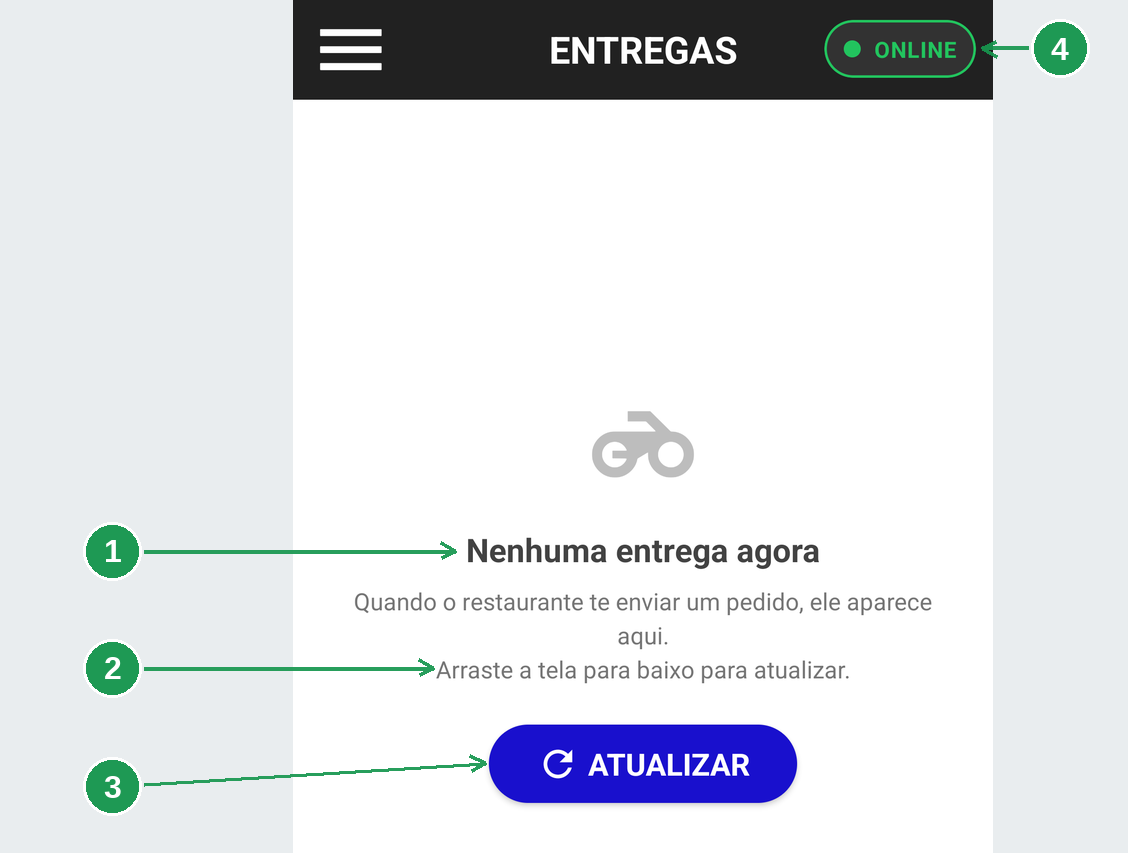
| Nº | Onde | O que é |
|---|---|---|
| 1. | Nenhuma entrega agora | Lista vazia depois da última baixa. |
| 2. | Arraste a tela para baixo para atualizar | Gesto para forçar uma nova leitura. |
| 3. | ATUALIZAR | Botão que executa a mesma ação. |
| 4. | ONLINE | O entregador continua conectado. Lista vazia com o indicador aceso significa fim de viagem. |
No painel, a rota é encerrada automaticamente na última baixa.
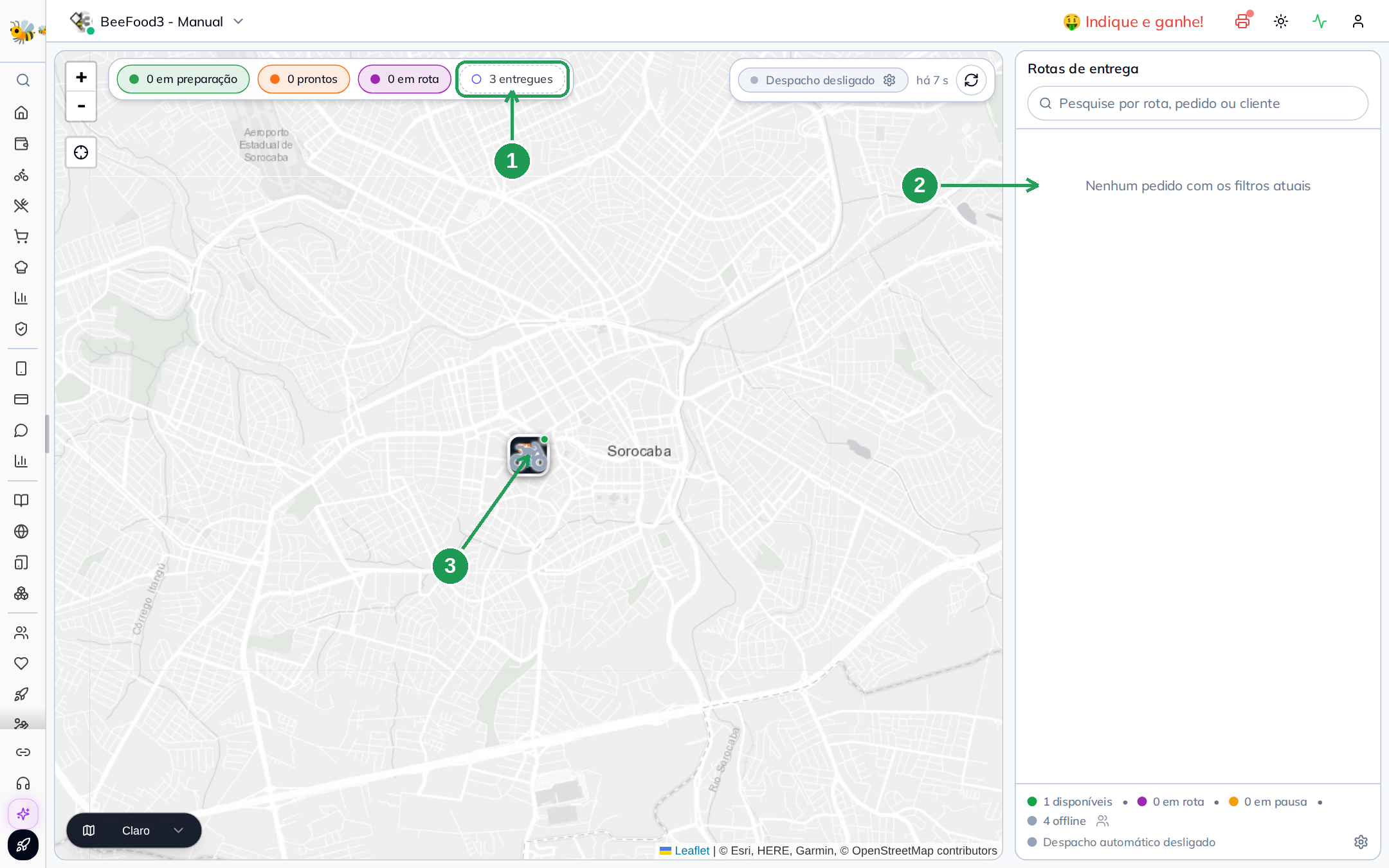
| Nº | Onde | O que é |
|---|---|---|
| 1. | 3 entregues | Contador do dia com as três entregas concluídas. |
| 2. | Nenhum pedido com os filtros atuais | Nenhuma rota aberta ou pedido esperando na lateral. |
| 3. | Pino de volta à loja | Entregador disponível novamente. |
O botão de finalizar atende a outro caso. Use-o quando o entregador confirmar que entregou tudo. O botão baixa todas as paradas pendentes de uma vez, sem confirmação e sem desfazer. Se uma parada estiver em dúvida, dê baixa nas outras individualmente e deixe a dúvida por último.
A rota encerrada aparece ao ativar o filtro entregues. Consulte Fechar a entrega no painel para localizar pedidos já concluídos.
7. O que sobra do dia
Depois que o ciclo termina nas duas telas, o resultado fica nos relatórios.
No painel, acesse Desempenho › Delivery › Operação de Entrega para consultar as três entregas do dia.
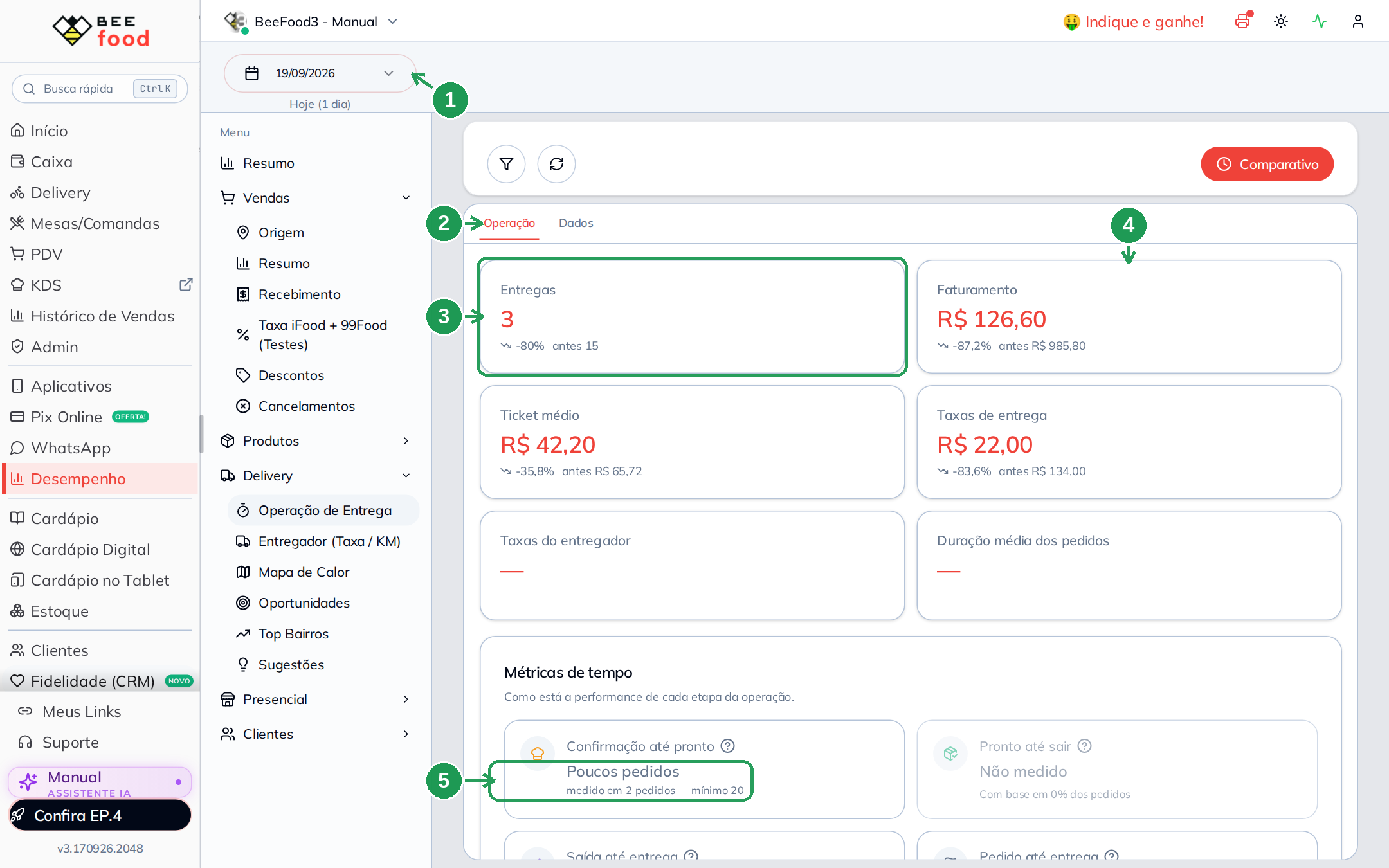
| Nº | Onde | O que é |
|---|---|---|
| 1. | Período | Intervalo analisado pelo relatório. Nesta imagem, Hoje (1 dia). |
| 2. | Operação | Aba com os números do dia. A aba Dados mostra uma linha por pedido. |
| 3. | Entregas: 3 | As três entregas da rota. |
| 4. | Faturamento: R$ 126,60 | Soma dos três pedidos: R$ 19,90 + R$ 42,80 + R$ 63,90. |
| 5. | Poucos pedidos, mínimo 20 | As médias de tempo não são calculadas com apenas três pedidos. |
Duas situações comuns não indicam erro:
- Taxas do entregador em branco significam que não há valor por entrega configurado. Ajuste em Entregador (Taxa / KM).
- Métricas de tempo ausentes significam que o relatório ainda não alcançou o mínimo de volume necessário.
No celular, o Histórico guarda as mesmas entregas, agrupadas por dia e com o horário de cada baixa.
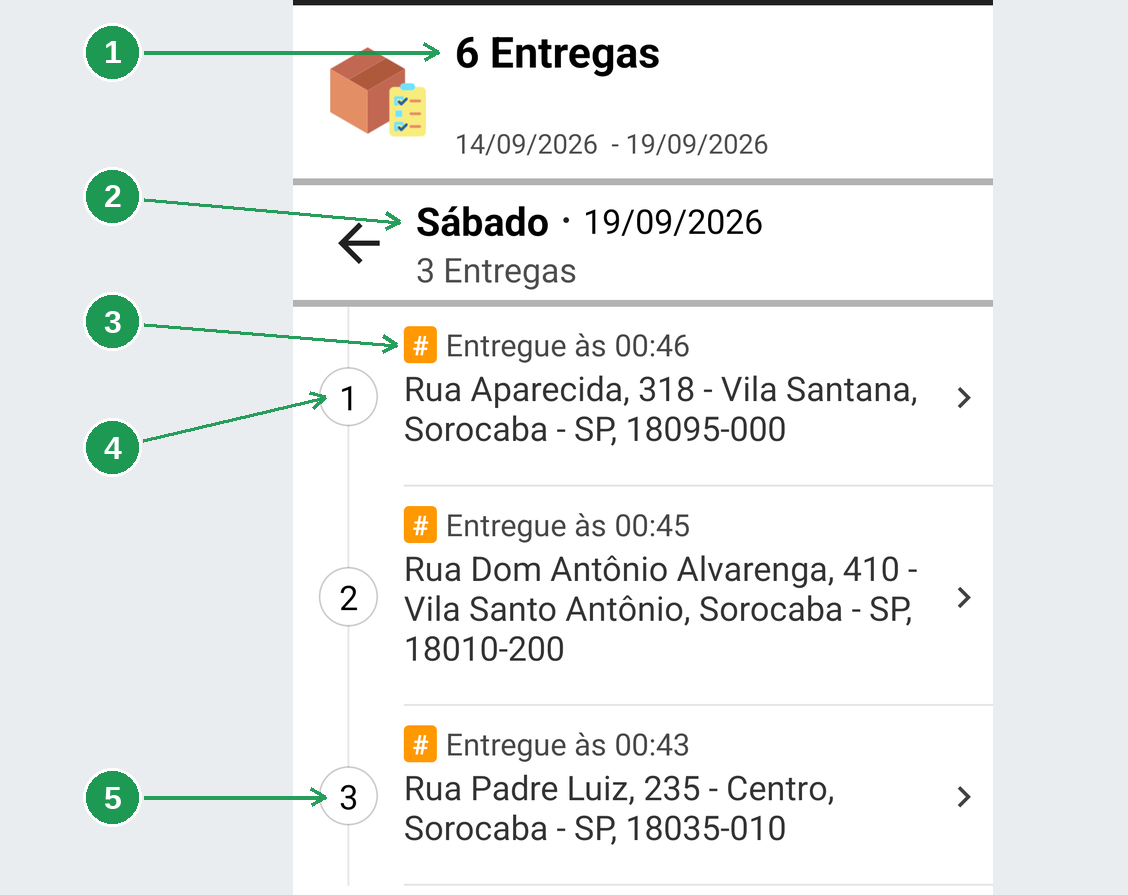
| Nº | Onde | O que é |
|---|---|---|
| 1. | 6 Entregas | Total do período mostrado no topo, não apenas do dia aberto. |
| 2. | Sábado · 19/09/2026 · 3 Entregas | Dia da viagem, expandido na tela. |
| 3. | Entregue às 00:46 | Horário da baixa usado também pelo relatório do painel. |
| 4. | Entrega nº 1 do histórico | Última parada da rota. O histórico lista da mais recente para a mais antiga. |
| 5. | Entrega nº 3 do histórico | Primeira parada da rota, que abriu a viagem. |
As duas telas usam a mesma data de entrega. Se os registros divergirem, verifique se alguma baixa aconteceu depois da virada da meia-noite.
Consulte Operação de Entrega para medir a operação e Entregador (Taxa / KM) para consultar os valores do entregador.
Como as duas telas se encontram
O número do pedido aparece em uma única tela do aplicativo: PAGAMENTO, no selo laranja PEDIDO #NNNN. Na lista e nos detalhes da entrega, o selo mostra apenas o símbolo #, sem o número.
Enquanto o entregador não abre a cobrança, ele não tem o número do pedido para conferir. Para identificar a mesma entrega durante uma ligação, compare os dados que aparecem nos dois lados:
| Os dois veem | Onde, no painel | Onde, no celular |
|---|---|---|
| Letra da rota | Bolinha no cabeçalho da rota. | Círculo amarelo do grupo ROTA. |
| Endereço | Segunda linha do cartão. | Linha principal de cada parada. |
| Valor a receber | Terceira linha do cartão. | Cobrar R$ em verde. |
| Forma de pagamento | Ao lado do valor. | FORMA DE PAGAMENTO no rodapé. |
| Posição na rota | Número da parada. | Número do círculo na lista. |
| Hora da baixa | Coluna de entrega do relatório. | Entregue às no Histórico. |
Ao telefone, pergunte pelo endereço e pelo valor, não apenas pelo número do pedido:
“Você está na Rua Aparecida, 318, cobrando R$ 63,90?”
O mesmo ciclo sem operador
O despacho automático pode agrupar pedidos prontos e associar um entregador disponível. Ele executa os momentos 1 e 2 automaticamente, em intervalos regulares, quando alguém mantém a tela de Gestão de Entregas aberta na filial.
O despacho automático não despacha a rota. O clique do momento 3 continua dependendo do operador. Consulte Despacho automático para conhecer as regras de associação.
As cinco coisas que a operação ensina
- Pedido pronto não é pedido atribuído. Se o entregador disser que nada chegou, confira a coluna de entregador antes de investigar o celular.
- Despachar avisa o cliente. Não use o despacho apenas para alterar um rótulo interno.
- Cobrar é finalizar. No celular, registrar o pagamento também conclui a entrega. Oriente o entregador a cobrar na porta.
- MELHOR ROTA altera a sequência. Se a ordem das paradas importar, combine isso antes de o entregador reordenar a rota.
- Pino parado costuma indicar localização desatualizada. Confira a bateria e a idade da última posição antes de ligar para o entregador.
Onde continuar
| Manual | O que cobre |
|---|---|
| Liberar o entregador | Cadastro, acesso ao aplicativo e etiqueta de código de barras. |
| Ler o mapa e o painel de entregas | Vocabulário da tela do operador. |
| Montar a rota | Como agrupar pedidos e escolher quem fará a entrega. |
| Despachar a rota | O clique que avisa o cliente e o acompanhamento no mapa. |
| Fechar a entrega no painel | Baixa por parada e encerramento da rota. |
| Despacho automático | Regras de associação automática e motivo pelo qual o sistema não despacha sozinho. |
| Avisos de WhatsApp da entrega | Os avisos enviados e a configuração do aviso de proximidade. |
| App do entregador: instalar, entrar e ficar disponível | Permissões, login e disponibilidade. |
| App do entregador: as entregas do dia | Lista, detalhes e histórico. |
| App do entregador: chegar no endereço | Mapa, início da rota e melhor rota. |
| App do entregador: receber na porta | Cobrança, divisão de conta e conclusão sem cobrança. |
| App do entregador: pedido de iFood e de 99Food | Pedidos de plataformas que já chegam pagos. |
| Código de barras | Como ligar a etiqueta ao cupom e ler o pedido. |
| Operação de Entrega | Relatório da operação do dia. |
| Entregador (Taxa / KM) | Valores que o entregador tem a receber. |