
Liberar o entregador: cadastro, acesso ao app e codigo de barras
Cadastre o motoboy como funcionario, crie o usuario do celular, ative o codigo de barras no cupom e deixe um entregador novo pronto para trabalhar do zero.
Liberar o entregador
Antes de qualquer entrega sair pelo painel, o motoboy precisa existir em dois lugares no BeeFood:
- Como funcionário com a função Entregador, para aparecer na lista de quem pode receber uma rota.
- Como usuário com Aplicativos ligado, para conseguir entrar no aplicativo pelo celular.
Quando um dos dois cadastros falta, o problema aparece de formas diferentes. O entregador pode aparecer no painel, mas não receber entregas, ou o aplicativo pode recusar o login mesmo com a senha correta. Faça os dois cadastros nesta ordem e, no final, ative o código de barras no cupom.
Para que serve
- Deixar um entregador novo pronto para trabalhar, do zero.
- Entender por que o aplicativo recusa o login de um usuário.
- Registrar o valor da diária e o valor por quilômetro.
- Imprimir no cupom o código de barras que o aplicativo lê.
Antes de começar
- Tenha acesso a Cadastros → Funcionários e Configuração → Usuários.
- Tenha em mãos o nome do motoboy e o login e a senha que ele usará no celular.
- Confirme que a impressora do cupom de pedido está funcionando.
O aplicativo BeeFood Entregador é gratuito:
- Android: Google Play
- iPhone: App Store
O login do app não é o seu. Cada motoboy entra com o usuário que você criar para ele.
1. Cadastrar o funcionário
Abra Cadastros → Funcionários.
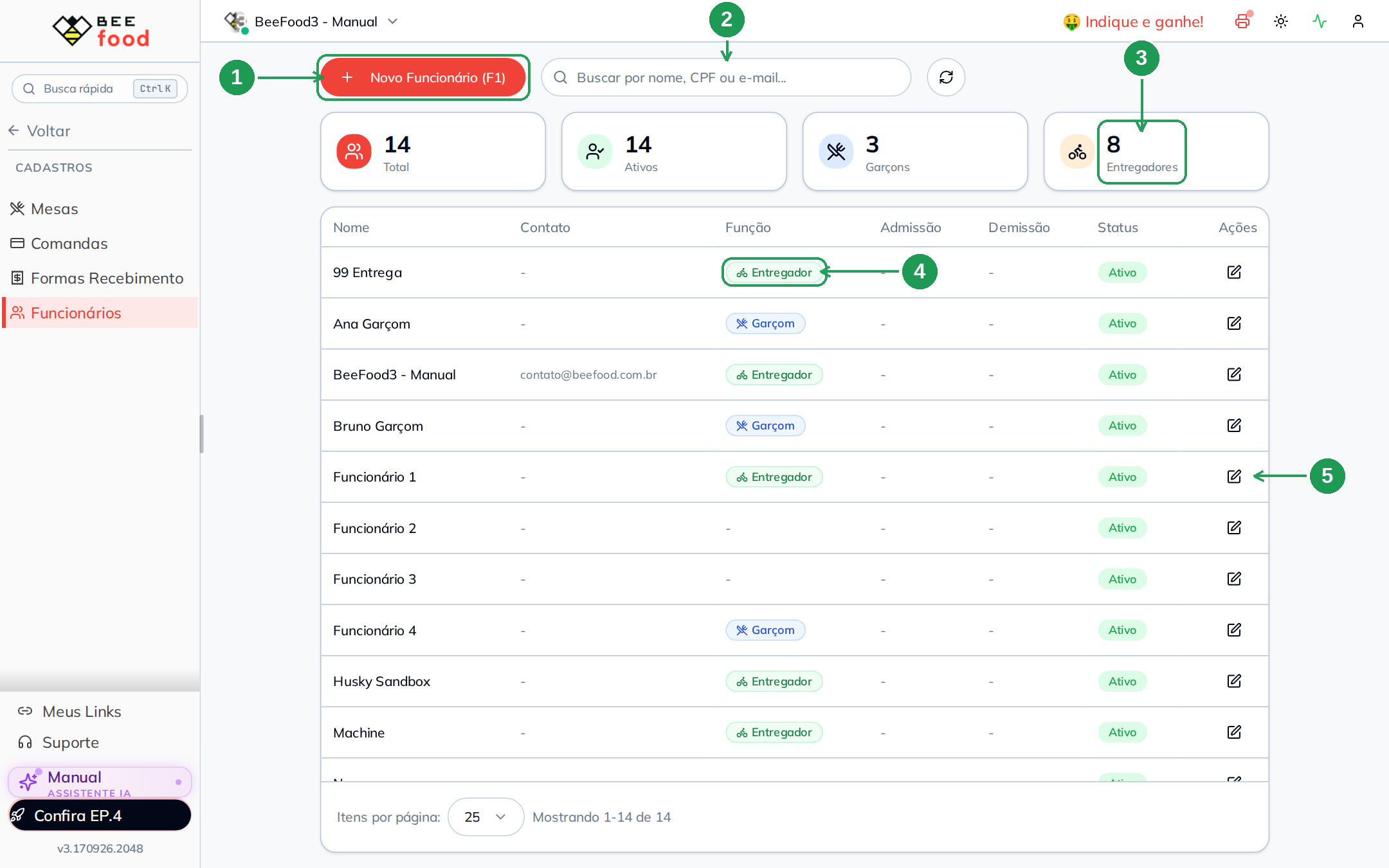
| Nº | Onde | O que faz |
|---|---|---|
| 1 | Novo Funcionário (F1) | Abre uma ficha em branco para cadastrar quem ainda não existe. |
| 2 | Buscar por nome, CPF ou e-mail | Localiza um funcionário já cadastrado para evitar duplicidade. |
| 3 | Entregadores | Mostra quantos funcionários estão cadastrados com a função Entregador. |
| 4 | Função | Exibe a função de cada funcionário. Quem não tiver Entregador não aparecerá na Gestão de Entregas. |
| 5 | Ações | O lápis abre a ficha de um funcionário existente. |
Clique em Novo Funcionário (F1).
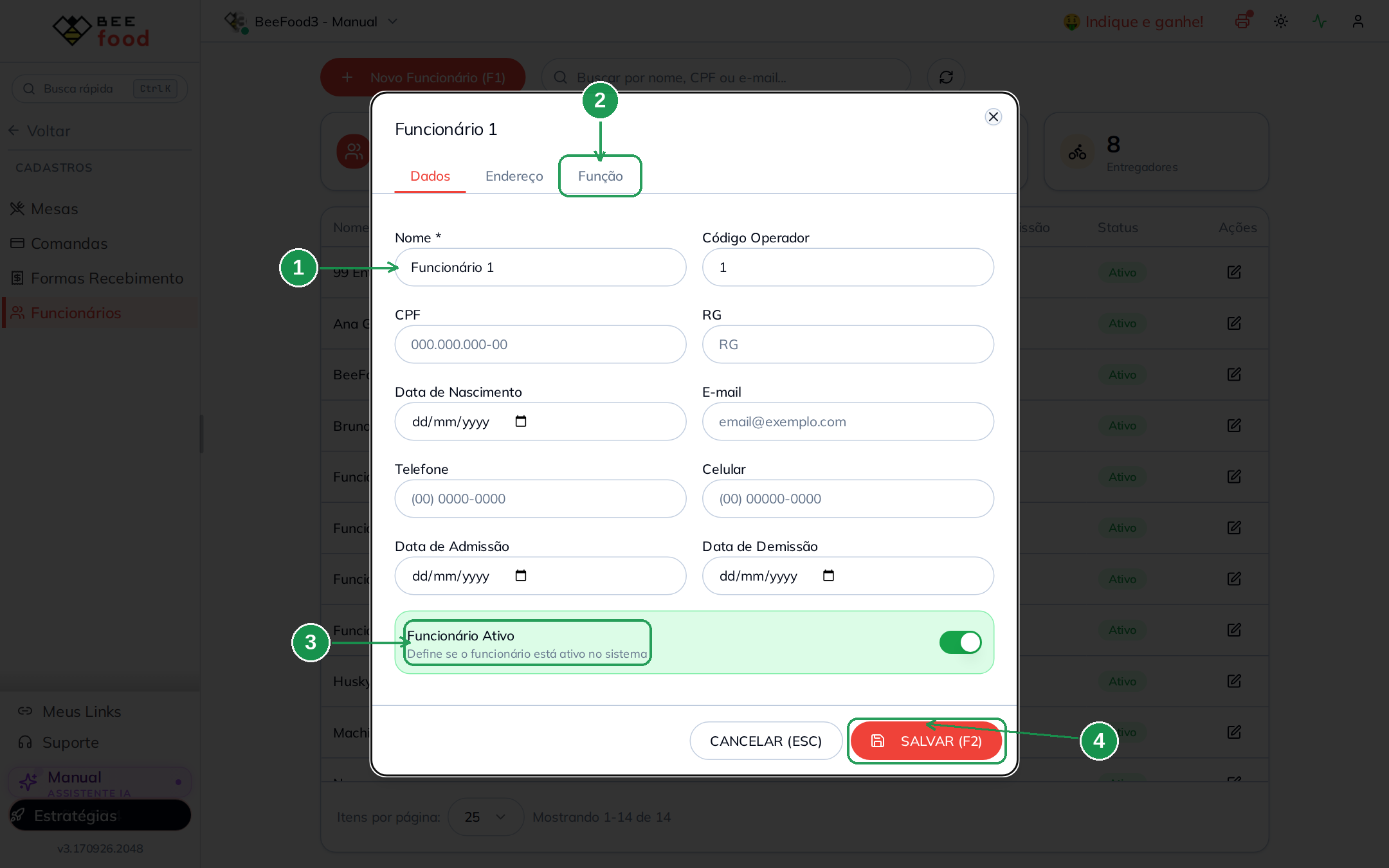
| Nº | Campo | O que preencher |
|---|---|---|
| 1 | Nome | Campo obrigatório. Use um nome que seja fácil de reconhecer no painel. |
| 2 | Função | Aba onde você marcará Entregador no próximo passo. A aba Dados, sozinha, cria apenas um funcionário comum. |
| 3 | Funcionário Ativo | Deixe ligado para manter o funcionário nas listas do sistema. |
| 4 | SALVAR (F2) | Grava o cadastro. |
Os outros campos, como CPF, RG, telefone e datas, são opcionais e servem para o controle do restaurante. O Código Operador é o número curto usado no PDV e não tem relação com o aplicativo do entregador.
2. Marcar a função Entregador
Ainda na ficha do funcionário, abra a aba Função.
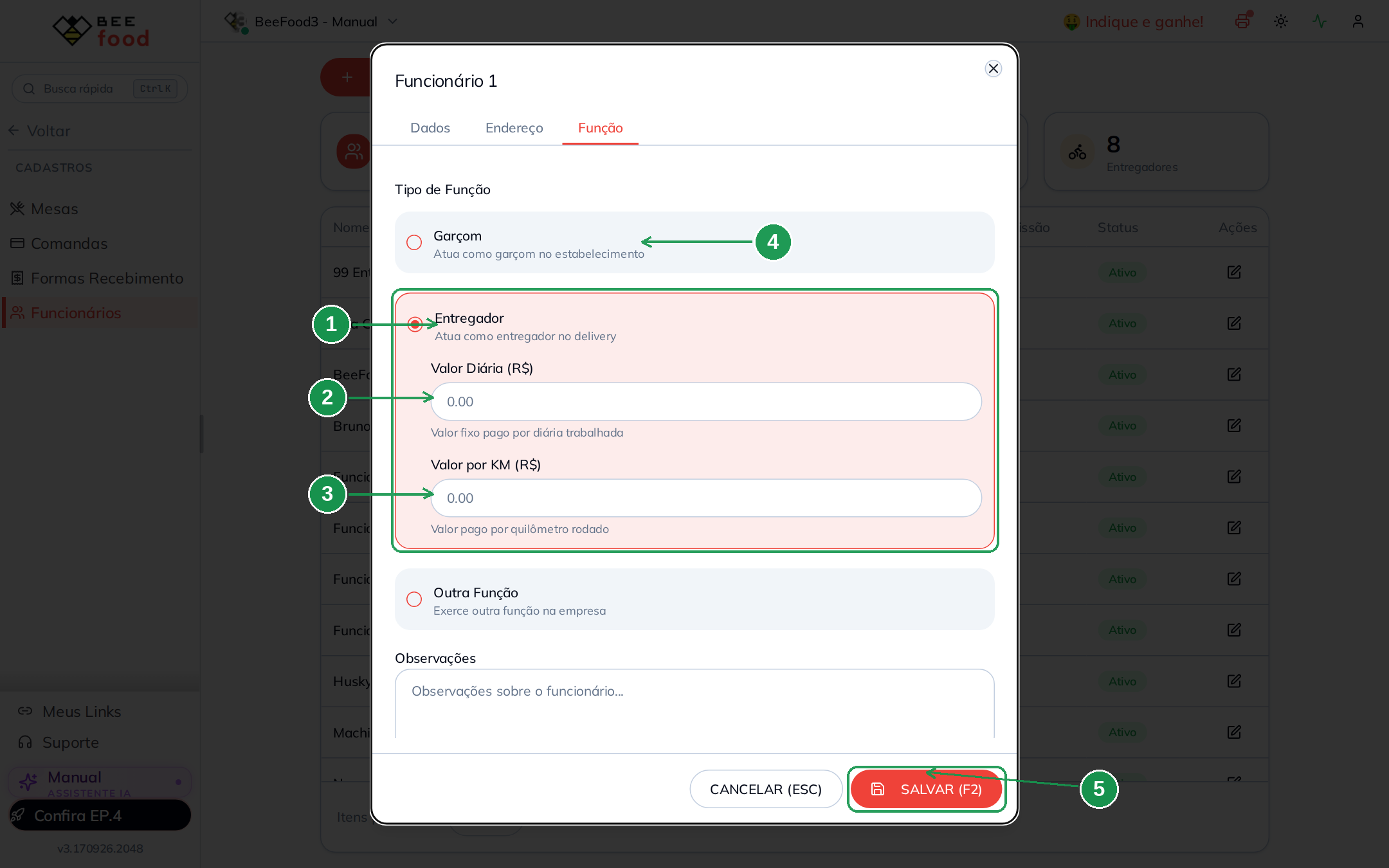
| Nº | Onde | O que faz |
|---|---|---|
| 1 | Entregador | Marque esta opção para incluir a pessoa na Gestão de Entregas. Este é o passo que cria o entregador no sistema. |
| 2 | Valor Diária (R$) | Informe o valor fixo pago por diária trabalhada. O preenchimento é opcional. |
| 3 | Valor por KM (R$) | Informe o valor pago por quilômetro rodado. O preenchimento é opcional. |
| 4 | Garçom | A função é única. Marcar Garçom desmarca Entregador. |
| 5 | SALVAR (F2) | Grava a função escolhida. |
Os valores de diária e de quilômetro alimentam o relatório de pagamento do entregador. Eles não alteram o funcionamento do aplicativo nem a exibição do entregador no painel.
Use um nome diferente para cada pessoa. Se houver dois entregadores com o mesmo nome, use o sobrenome para diferenciá-los no mapa, nas rotas e nos relatórios.
3. Criar o usuário do celular
O funcionário não tem senha. O login é criado em outro cadastro: Configuração → Usuários.
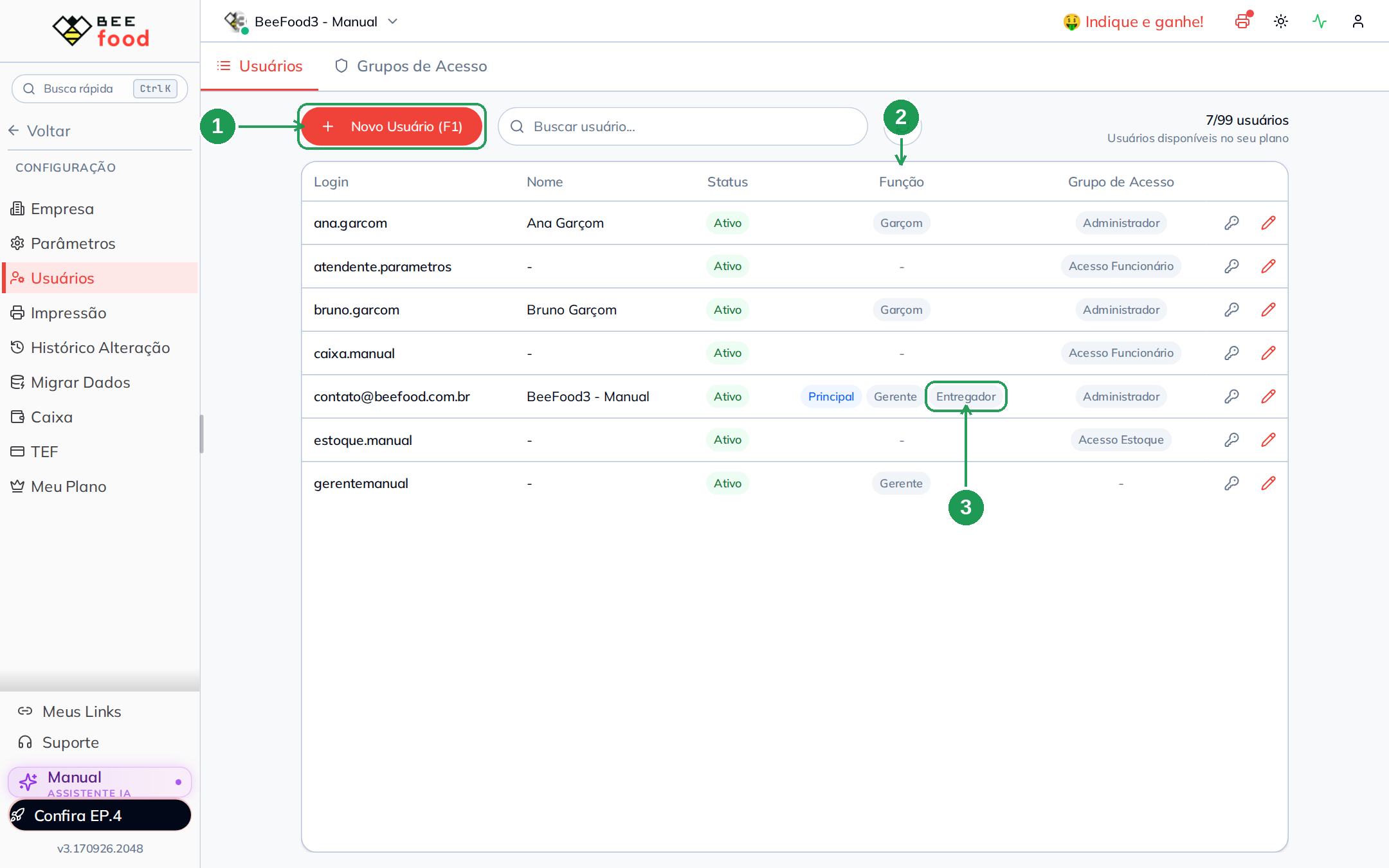
| Nº | Onde | O que faz |
|---|---|---|
| 1 | Novo Usuário (F1) | Abre a ficha para criar o login do celular. |
| 2 | Função | Mostra a função do funcionário vinculado ao usuário. |
| 3 | Entregador | Exibe o selo que confirma o vínculo com um entregador. |
A lista de usuários também mostra o limite do plano, como a quantidade de usuários usados em relação ao total contratado. Cada motoboy consome um usuário.
Clique em Novo Usuário (F1).
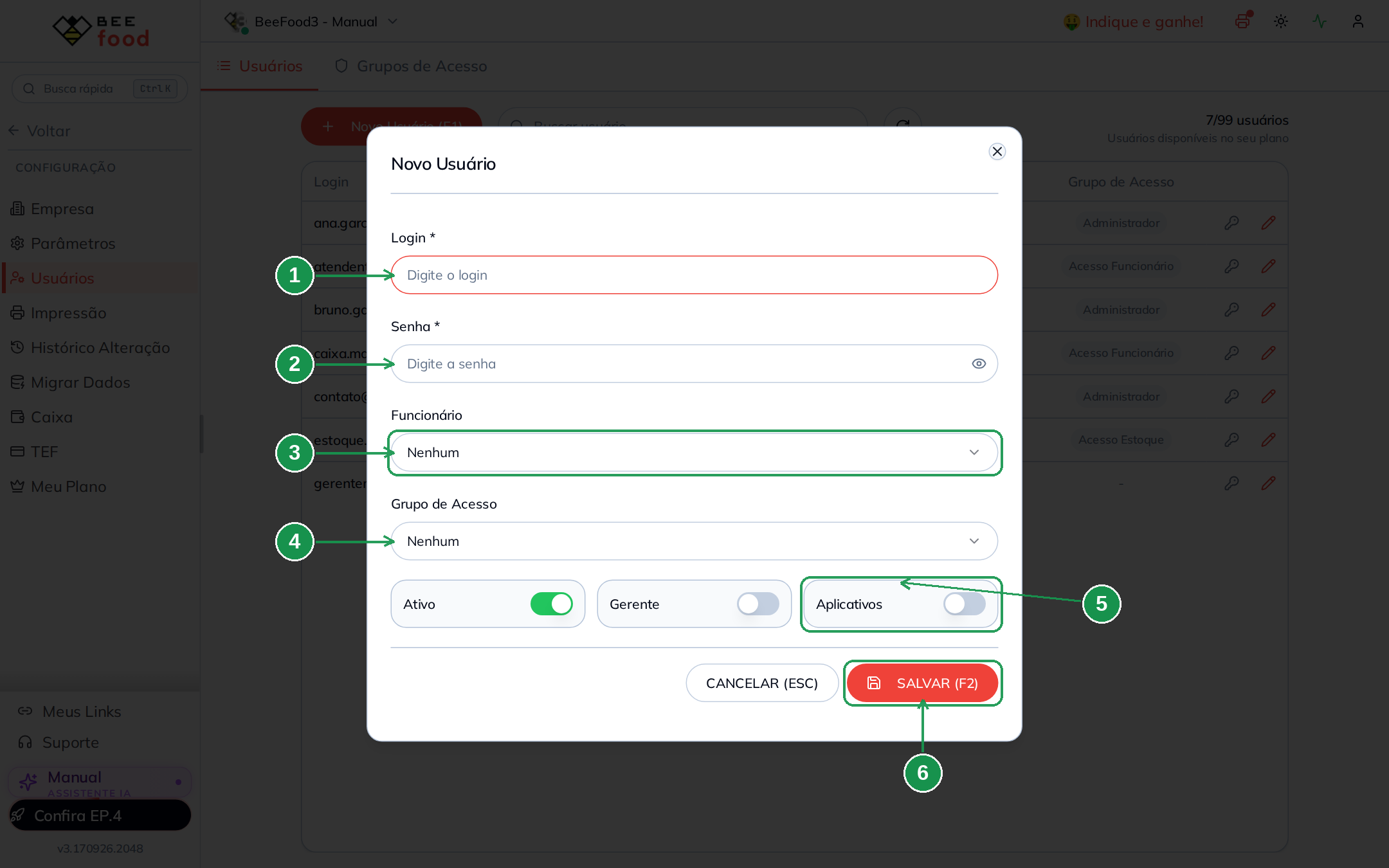
| Nº | Campo | O que preencher |
|---|---|---|
| 1 | Login | Informe o nome que o motoboy digitará no aplicativo. Use um login sem espaço e sem acento. |
| 2 | Senha | Defina a senha com o motoboy. Ela poderá ser trocada depois. |
| 3 | Funcionário | Escolha o entregador cadastrado no passo anterior. Não deixe o campo como Nenhum. |
| 4 | Grupo de Acesso | Pode ficar como Nenhum. O motoboy não precisa de permissões no sistema. |
| 5 | Aplicativos | Ligue esta opção. Desligada, ela impede o login mesmo quando o usuário e a senha estão corretos. |
| 6 | SALVAR (F2) | Grava o login. |
Deixe Gerente desligado. Essa opção concede permissões administrativas que o motoboy não precisa usar.
Funcionário é a pessoa; usuário é a chave usada para entrar. O painel de entregas lê a pessoa, enquanto o aplicativo lê a chave.
Conferir se deu certo
Abra a Gestão de Entregas e confira a lista de entregadores. O nome novo deve aparecer em Offline, com o aviso Nunca usou o app.
Esse é o estado esperado antes do primeiro acesso. Depois que o motoboy entrar no aplicativo e ficar disponível, o entregador mudará de grupo no painel.
4. Ligar o código de barras no cupom
O aplicativo tem um leitor de código de barras. Para o motoboy usar esse leitor, o código precisa ser impresso no cupom do pedido.
Abra Configuração → Impressão.
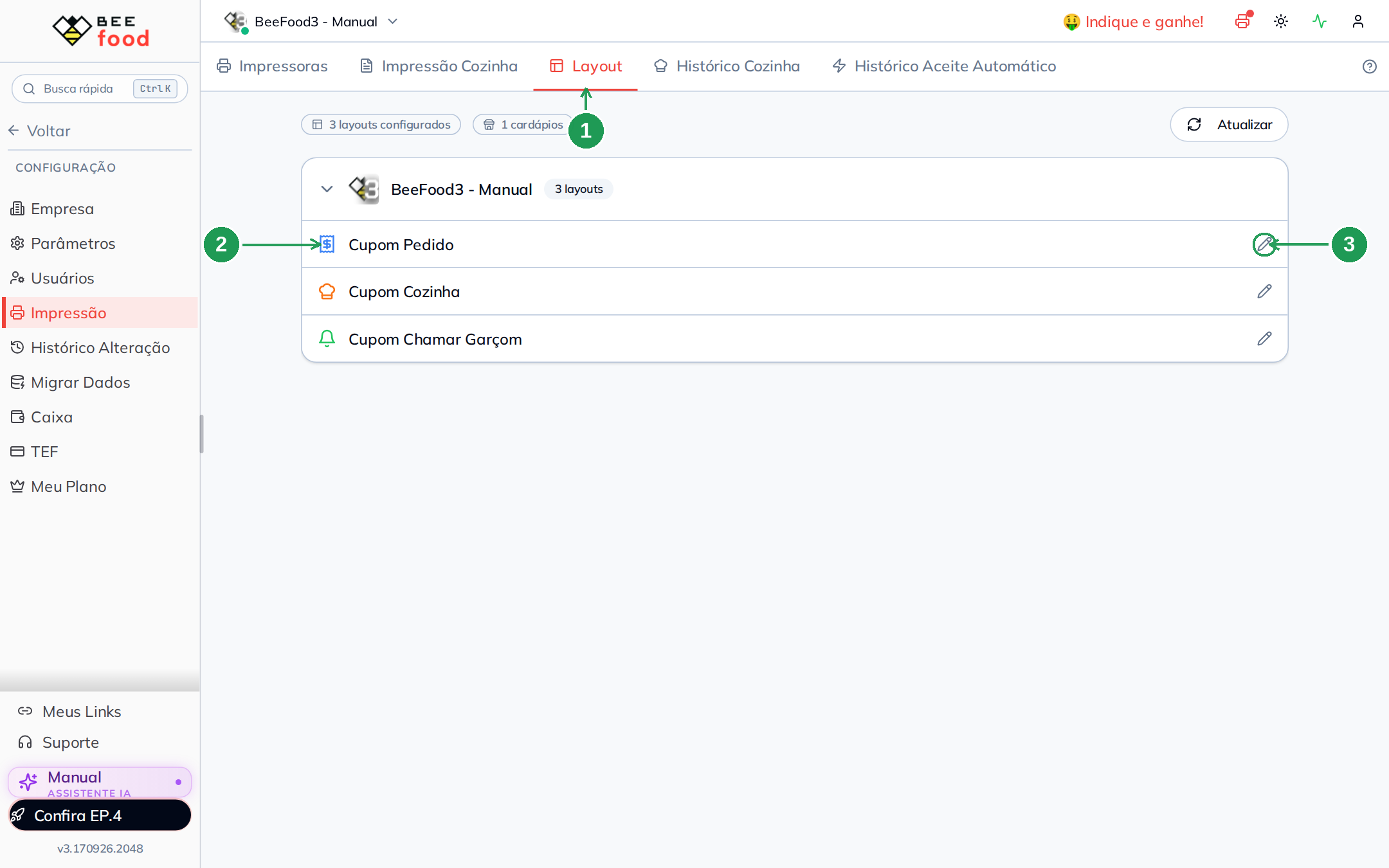
| Nº | Onde | O que faz |
|---|---|---|
| 1 | Layout | Abre a área de configuração dos layouts de impressão. |
| 2 | Cupom Pedido | Seleciona o cupom usado nos pedidos. |
| 3 | Lápis | Abre o layout selecionado para edição. |
Dentro do layout do Cupom Pedido, abra a aba Texto Padrão.
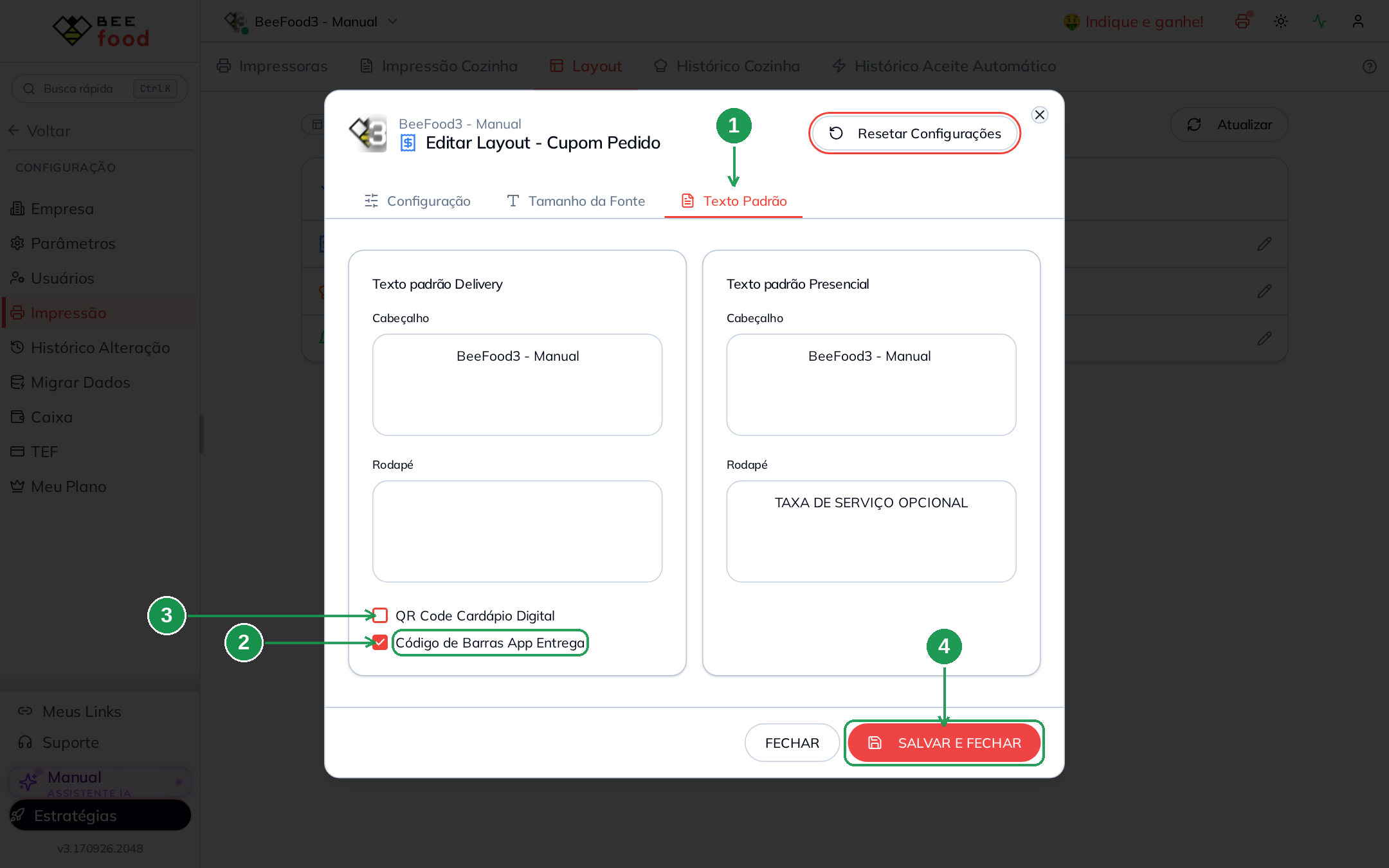
| Nº | Onde | O que fazer |
|---|---|---|
| 1 | Texto Padrão | Abra esta aba do layout. |
| 2 | Código de Barras App Entrega | Marque esta opção para imprimir o código lido pelo aplicativo. |
| 3 | QR Code Cardápio Digital | Não marque esta opção para substituir o código do entregador. Ela corresponde ao cardápio digital do cliente. |
| 4 | SALVAR E FECHAR | Grava o layout atualizado. |
A partir do próximo pedido, o código aparecerá no final do cupom, depois do endereço de entrega.
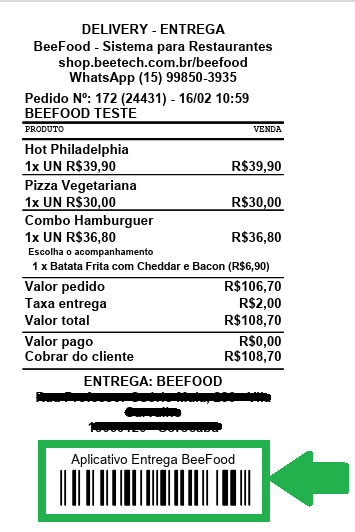
O código de barras só é impresso em pedidos de delivery com entrega. Ele não aparece em pedidos para retirada no balcão nem em vendas presenciais.
O que acontece quando o motoboy lê o código
Ler o código é despachar o pedido, não conferir os itens. Quando o motoboy faz a leitura, o BeeFood:
- Marca o pedido como saiu para entrega.
- Vincula o pedido àquele entregador.
- Avisa o marketplace quando o pedido veio de um marketplace.
- Envia o aviso ao cliente pelo WhatsApp quando os avisos estão configurados.
A leitura tem o mesmo efeito do botão de despacho no painel. Por isso, não peça para o motoboy testar o leitor com um pedido real de cliente. A leitura também é irreversível pelo aplicativo; para corrigir o despacho, faça o ajuste no painel.
Acesse App Entregador para orientar o motoboy sobre a leitura do código.
O código de barras é um atalho, não o caminho principal para quem usa rotas. O painel continua sendo o local para montar uma viagem e agrupar vários pedidos.
Problemas comuns
| Sintoma | O que verificar |
|---|---|
| O login é inválido, mas o usuário e a senha estão certos. | Confirme se Aplicativos está ligado no cadastro do usuário. |
| O motoboy entra no app, mas não vê nenhuma entrega. | Confirme se o campo Funcionário está preenchido com o entregador correto. |
| O nome não aparece na Gestão de Entregas. | Confirme se a função Entregador está marcada na ficha do funcionário. |
| O entregador nunca recebe uma rota. | Confira se ele está Offline ou se ainda aparece como Nunca usou o app. |
| O cupom sai sem código de barras. | Confirme se Código de Barras App Entrega está marcado na aba Texto Padrão do Cupom Pedido e se o pedido é delivery com entrega. |
| Dois motoboys ficam difíceis de diferenciar. | Renomeie os funcionários e use o sobrenome quando houver nomes iguais. |
| O funcionário sumiu das listas. | Confirme se Funcionário Ativo está ligado. |
Onde continuar
| Manual | O que cobre |
|---|---|
| Ler o mapa e o painel de entregas | Entender a tela onde o entregador cadastrado aparece. |
| Montar a rota | Agrupar pedidos em uma viagem e escolher quem fará a entrega. |
| App Entregador | Orientar o motoboy sobre o acesso e o uso do aplicativo. |