
Relatório Operação de Entrega
Entenda onde o tempo das entregas é gasto, compare períodos, analise bairros e use os dados para ajustar a operação.
Relatório Operação de Entrega: onde o tempo da entrega se perde
Este relatório mostra onde o tempo da sua entrega está sendo gasto: quanto o pedido espera na cozinha, quanto passa na rua, em que horário a operação trava e em que bairro a entrega demora mais.
Ele lê o que a operação produziu na Gestão de Entregas 2.0. As rotas montadas, despachadas e fechadas no painel aparecem aqui como números.
A Gestão de Entregas está em liberação. Se o item ainda não aparecer no seu menu, fale com o suporte.
Para que serve
- Ver o tempo de cada etapa: do pedido até ficar pronto, do pronto até a saída e da saída até a entrega.
- Comparar o dia de hoje com o dia anterior, ou o mês com o mês passado.
- Identificar o horário do dia e o bairro onde a entrega demora mais.
- Conferir quanto você cobrou de taxa de entrega no período.
Antes de começar
O relatório só mostra números depois que alguém entrega o pedido. Pedido pronto na bancada ainda não entra na conta.
- Algumas médias só aparecem com 20 pedidos ou mais no período. Em um dia fraco, a mensagem Poucos pedidos é esperada e não indica erro.
- O endereço do cliente precisa estar geolocalizado para aparecer no mapa.
- Toda média vem acompanhada da cobertura. Cobertura baixa significa que o número é frágil e precisa de cautela na leitura.
1. Achar o relatório
Vá em Desempenho. No menu da esquerda, abra o grupo Delivery e clique em Operação de Entrega.
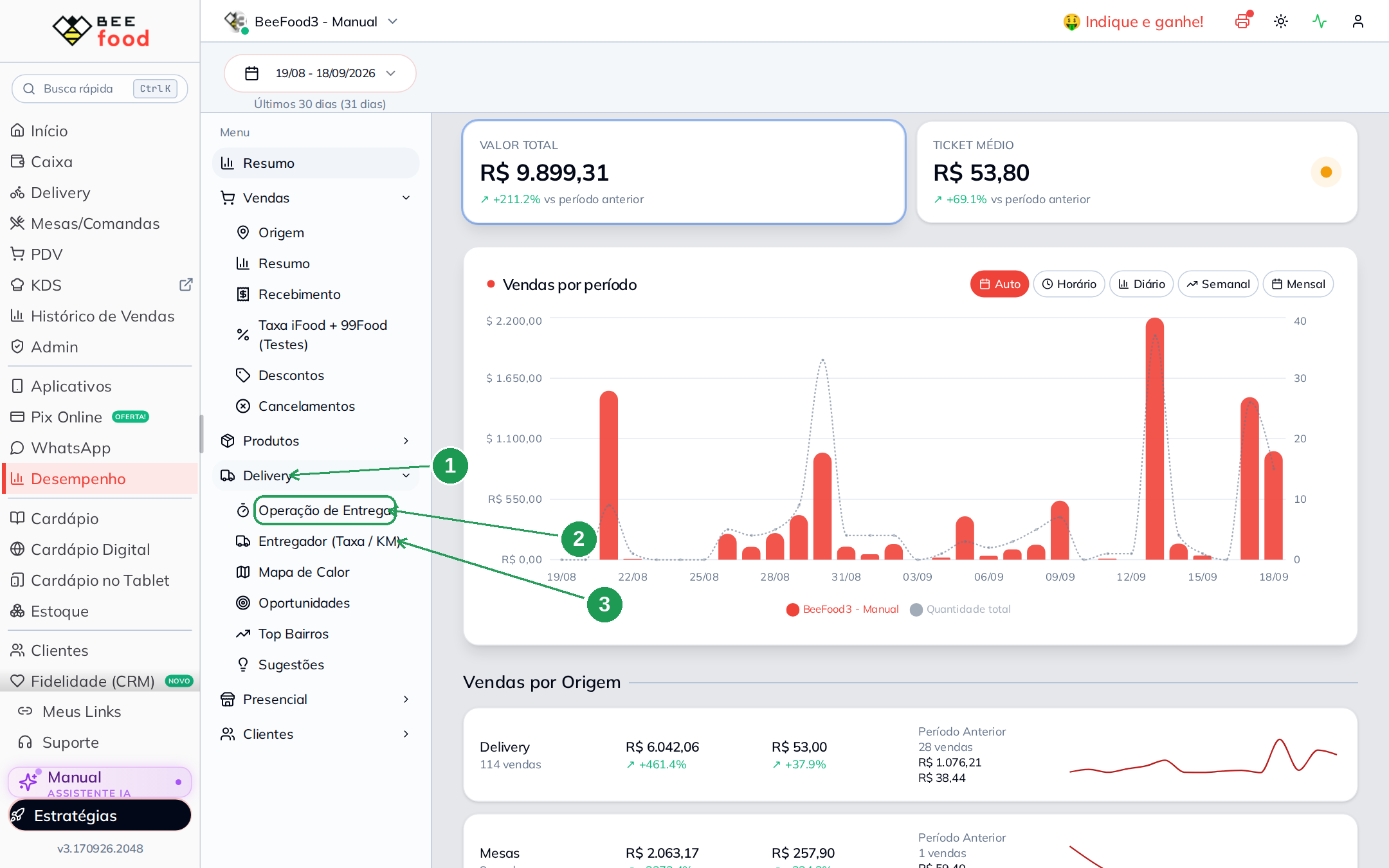
| Nº | Onde | O que é |
|---|---|---|
| 1. | Delivery | O grupo de relatórios de entrega. |
| 2. | Operação de Entrega | Este relatório. É o primeiro do grupo. |
| 3. | Entregador (Taxa / KM) | O relatório vizinho, que fecha quanto pagar a cada entregador. |
2. Escolher o período
O botão de data fica no alto da tela, com o período escrito nele.
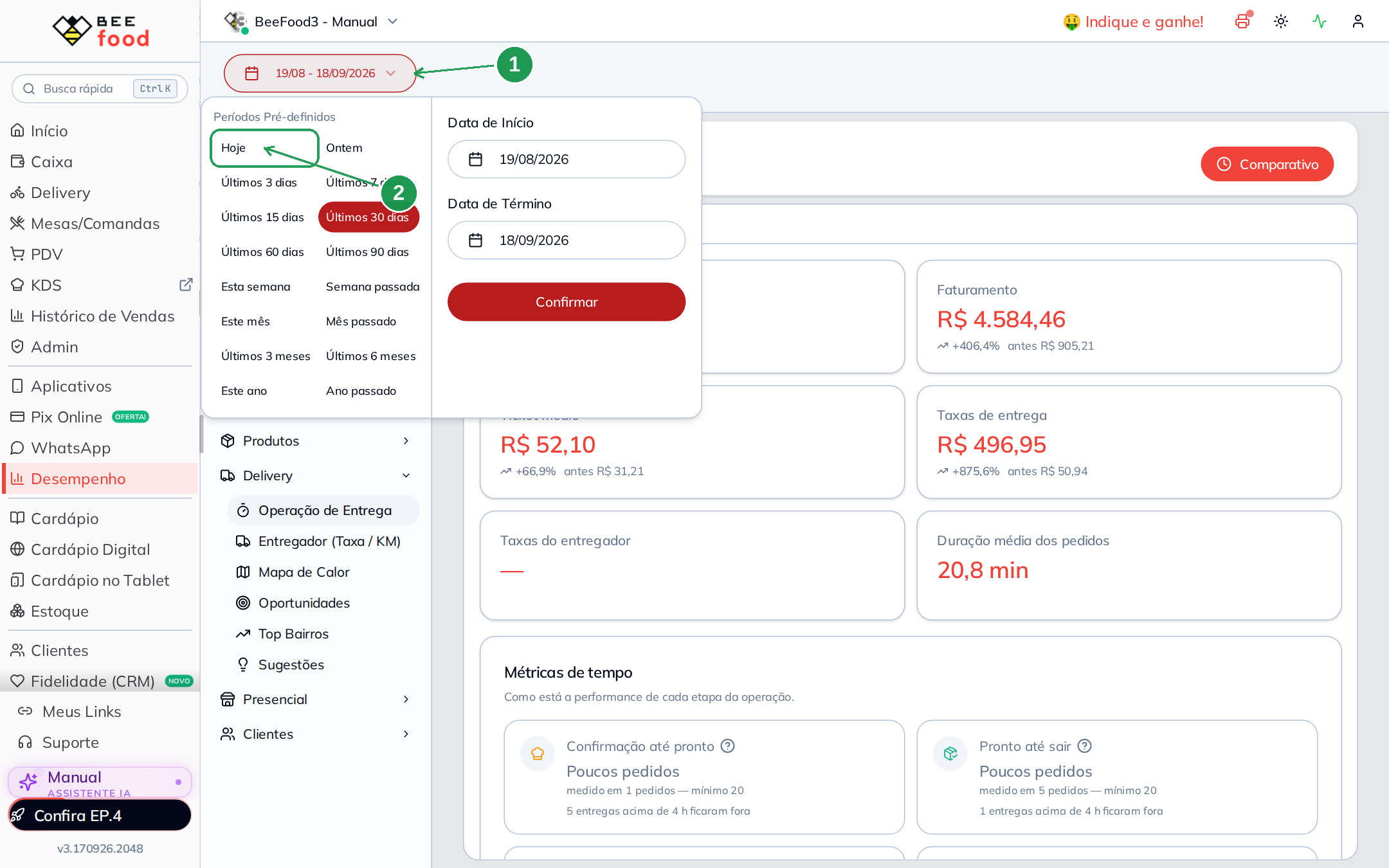
| Nº | Onde | O que faz |
|---|---|---|
| 1. | Botão de período | Mostra o período atual e abre os atalhos e o calendário. |
| 2. | Hoje | Seleciona o dia atual. Depois de escolher, clique em Confirmar. |
Escolher um atalho não basta. Sem clicar em Confirmar, a tela não refaz a busca e os números não mudam.
Com Hoje, você acompanha a operação do dia, como o almoço e o jantar. Com Últimos 30 dias, você vê a média do mês, que é mais adequada para comparações e decisões de escala.
3. Os seis números do topo
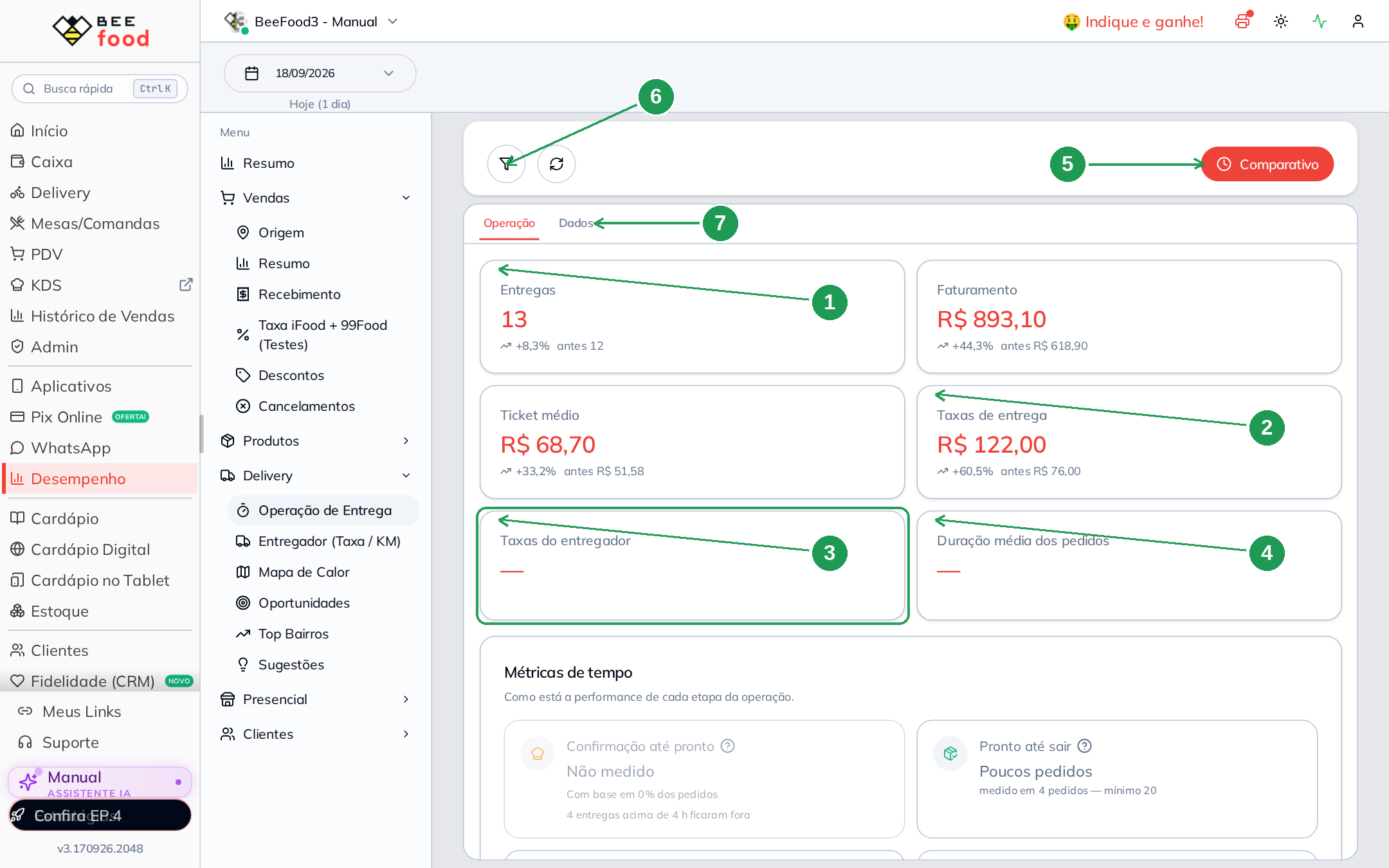
| Nº | Indicador | O que conta |
|---|---|---|
| 1. | Entregas | Pedidos entregues no período. Abaixo, mostra a variação e o valor do período anterior. |
| 2. | Taxas de entrega | A soma do frete que o cliente pagou nessas entregas. |
| 3. | Taxas do entregador | Quanto você paga aos entregadores. Traço significa que o valor não veio dos pedidos. O fechamento deve ser feito no relatório Entregador (Taxa / KM). |
| 4. | Duração média dos pedidos | O tempo entre o pedido e a entrega. Precisa de volume para aparecer. |
| 5. | Comparativo | Liga ou desliga a comparação com o período anterior. |
| 6. | Filtros | Permite filtrar por origem, entregador, faixa de valor e faixa de horário. |
| 7. | Dados | Abre a tabela com os pedidos do período, uma linha por pedido. |
Os outros dois cartões são Faturamento, que mostra o valor dos pedidos entregues, e Ticket médio.
Traço não é zero. Em toda esta tela, — significa não medido: não há dados suficientes ou não há como calcular o valor com o que foi registrado. Zero significa zero. Confundir os dois leva a decisões erradas.
4. Métricas de tempo: as quatro etapas
A entrega é dividida em partes, na ordem em que acontecem.
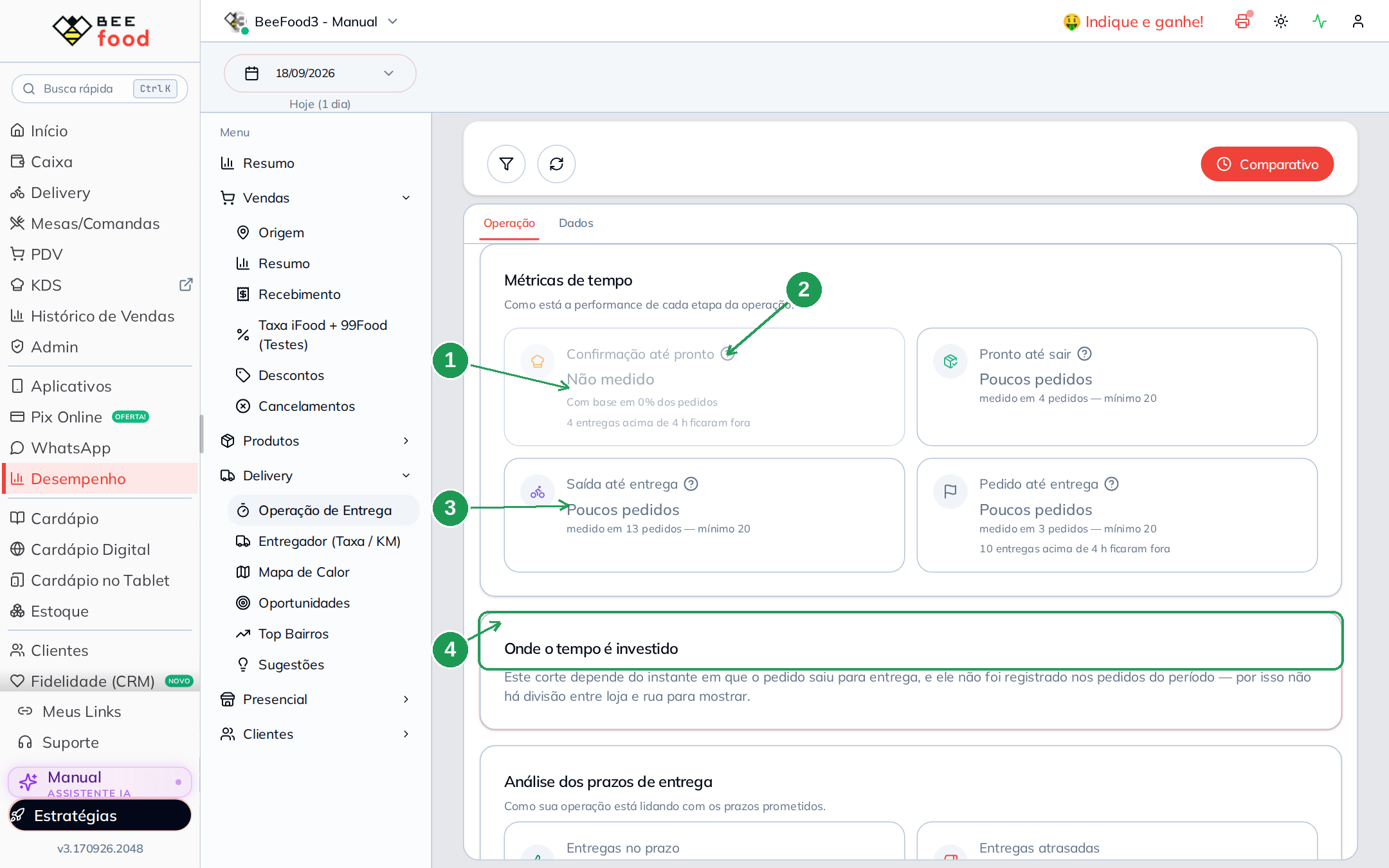
| Nº | Onde | O que lê |
|---|---|---|
| 1. | Confirmação até pronto | Mostra Não medido quando nenhum pedido do período tem essa marcação. O cartão fica apagado, o que é normal em lojas que não usam o KDS. |
| 2. | Ponto de interrogação | Explica a etapa em uma frase. Todas as quatro etapas têm essa explicação. |
| 3. | Saída até entrega | Mostra o tempo de rua. A média só aparece a partir de 20 pedidos. |
| 4. | Onde o tempo é investido | Divide o tempo entre cozinha e rua. Só aparece quando o horário de saída está gravado nos pedidos. |
| Etapa | Do quê até quê |
|---|---|
| Confirmação até pronto | Do aceite do pedido até a cozinha marcar o pedido como pronto. |
| Pronto até sair | Do pedido pronto até o entregador sair com ele. |
| Saída até entrega | Da saída até a baixa da entrega. |
| Pedido até entrega | Da entrada do pedido até a porta do cliente. |
Duas linhas pequenas aparecem embaixo dos cartões:
- Com base em X% dos pedidos: mostra a cobertura. Uma média baseada em 30% dos pedidos é uma pista, não uma verdade completa.
- N entregas acima de 4 h ficaram fora: entregas que passaram de quatro horas são tratadas como erro de registro e saem da média.
Se a divisão entre loja e rua não aparecer, falta o horário de saída nos pedidos. Esse horário é registrado quando a entrega passa pela Gestão de Entregas.
5. Análise dos prazos de entrega
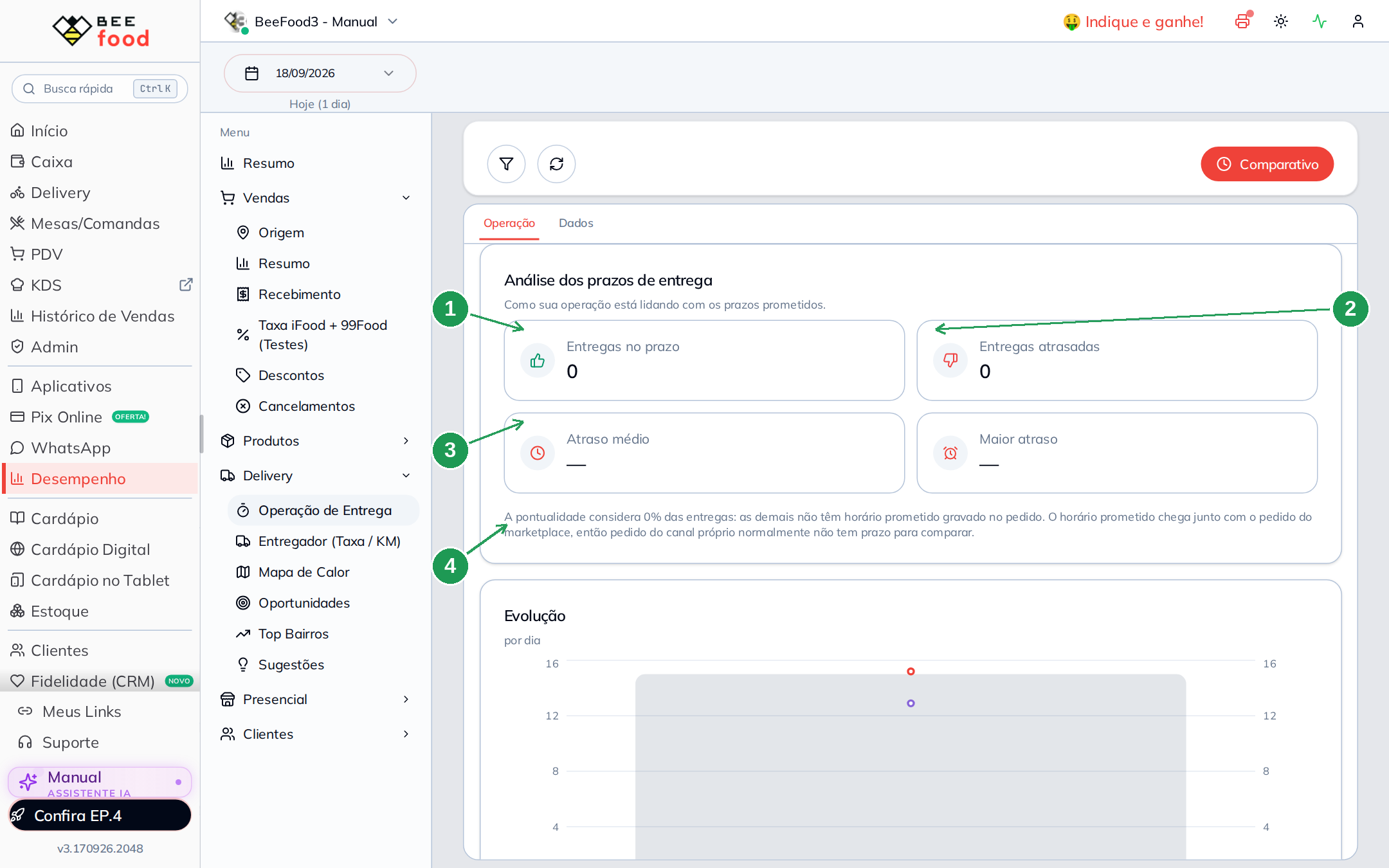
| Nº | Onde | O que lê |
|---|---|---|
| 1. | Entregas no prazo | Quantas entregas chegaram dentro do horário prometido. |
| 2. | Entregas atrasadas | Quantas entregas passaram do horário prometido. |
| 3. | Atraso médio e Maior atraso | O tamanho do atraso quando ele acontece. |
| 4. | Nota de cobertura | Quantas entregas entraram na conta e por que as outras ficaram de fora. |
Sem horário prometido, não há pontualidade. O prazo prometido chega com o pedido do marketplace, como iFood e 99Food. Pedidos do seu cardápio digital normalmente não têm esse prazo gravado. Em uma loja que vende apenas pelo canal próprio, os cartões de prazo podem mostrar zero e traço, com a explicação na nota de cobertura.
6. Por hora do dia
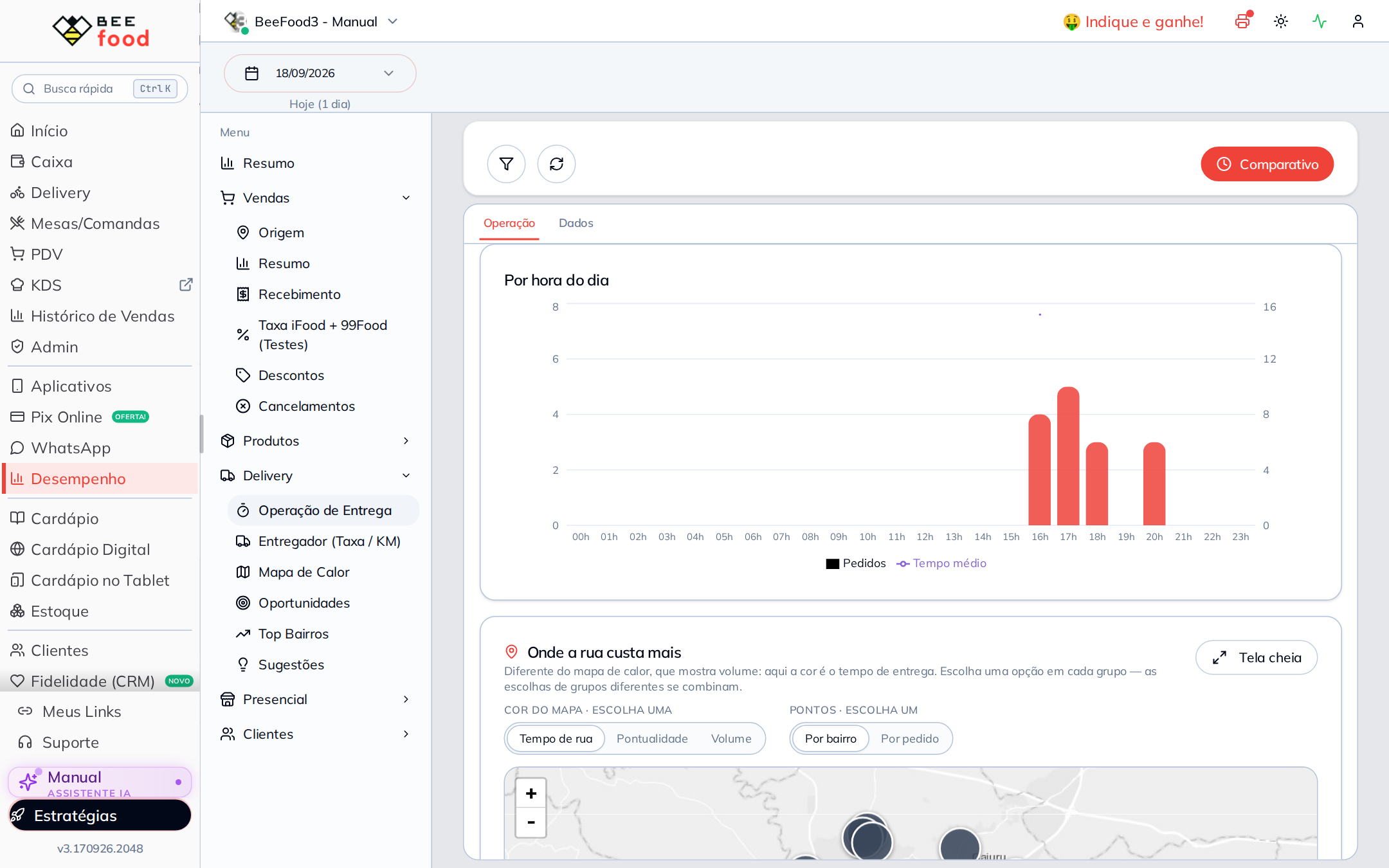
As barras representam os pedidos e a linha representa o tempo médio. As 24 horas aparecem sempre, inclusive as horas sem pedidos, porque a comparação entre os horários mostra quando a operação concentra demanda.
Use este gráfico para decidir a escala de entregadores. Quando as barras sobem e a linha sobe junto, a operação provavelmente precisa de mais gente na rua naquele horário.
7. Onde a rua custa mais
O mapa no fim da tela não é um mapa de calor de vendas. A cor representa tempo, não volume.
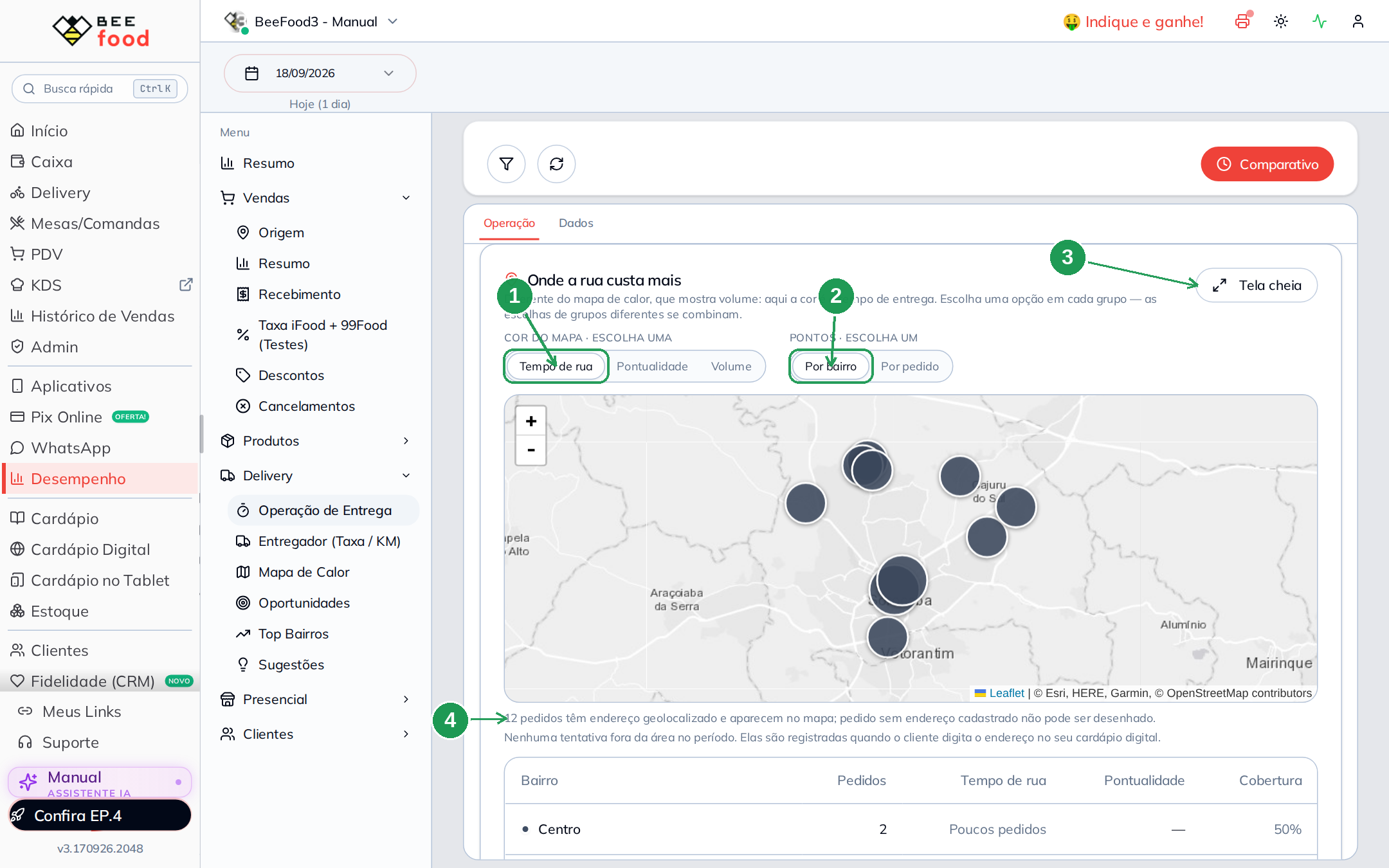
| Nº | Onde | O que faz |
|---|---|---|
| 1. | Cor do mapa | Permite escolher entre Tempo de rua, Pontualidade e Volume. |
| 2. | Pontos | Por bairro agrupa as entregas. Por pedido mostra cada entrega individualmente. |
| 3. | Tela cheia | Abre o mapa em tamanho maior para analisar os bairros. |
| 4. | Nota embaixo do mapa | Mostra quantos pedidos têm endereço no mapa. Pedidos sem endereço cadastrado não podem ser desenhados. |
A tabela abaixo do mapa apresenta a mesma informação em formato mais prático para comparação.
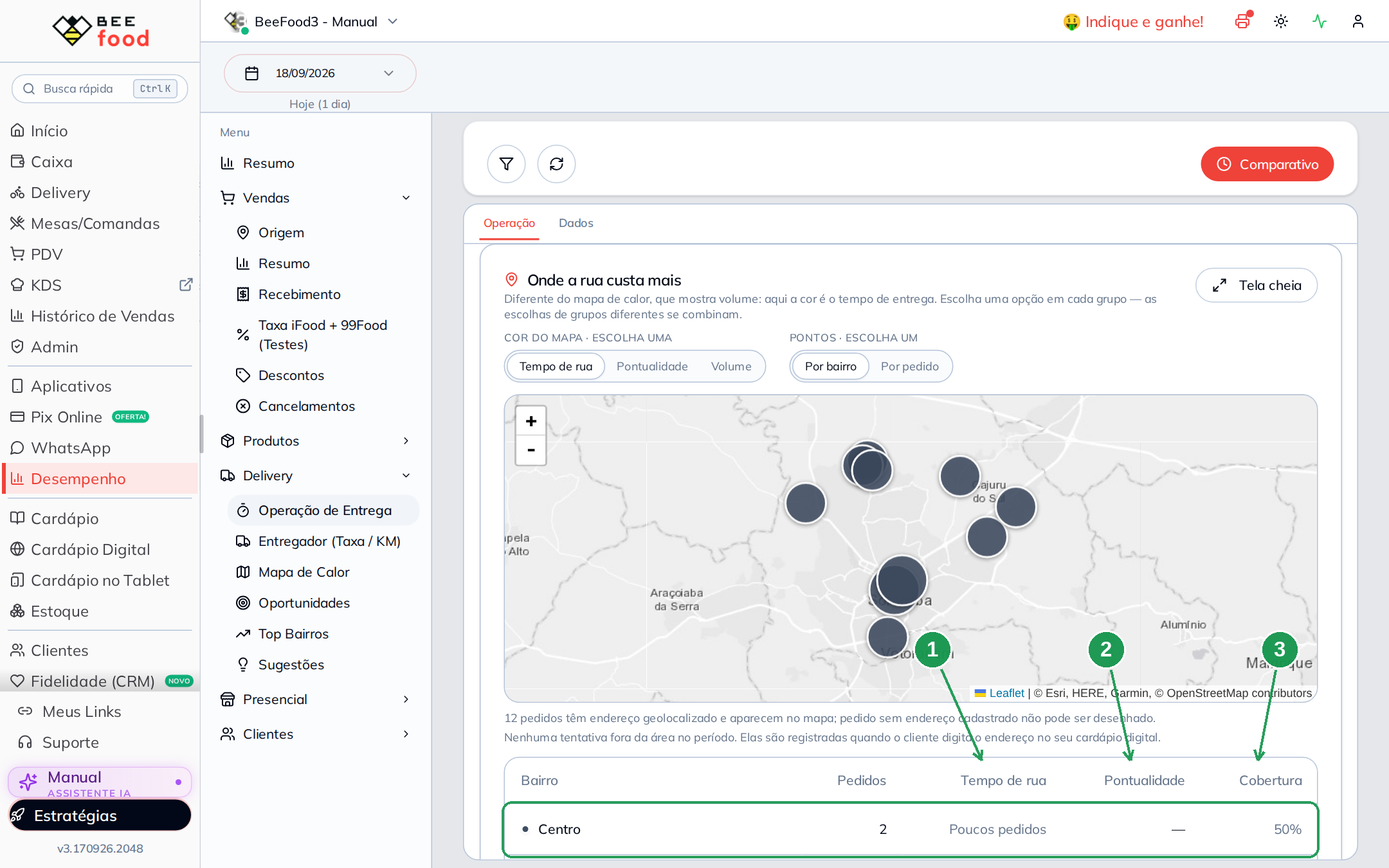
| Nº | Coluna | O que lê |
|---|---|---|
| 1. | Tempo de rua | A média do bairro. Mostra Poucos pedidos quando não há volume suficiente para calcular a média. |
| 2. | Pontualidade | Só é preenchida quando há horário prometido gravado. |
| 3. | Cobertura | Quanto do bairro entrou na conta. Cobertura baixa significa que o número é frágil. |
Compare bairro com bairro para identificar onde a rua custa mais tempo. Não compare um bairro com a média geral sem considerar a cobertura de cada região.
8. Filtrar
O funil no alto da tela abre os filtros da operação.
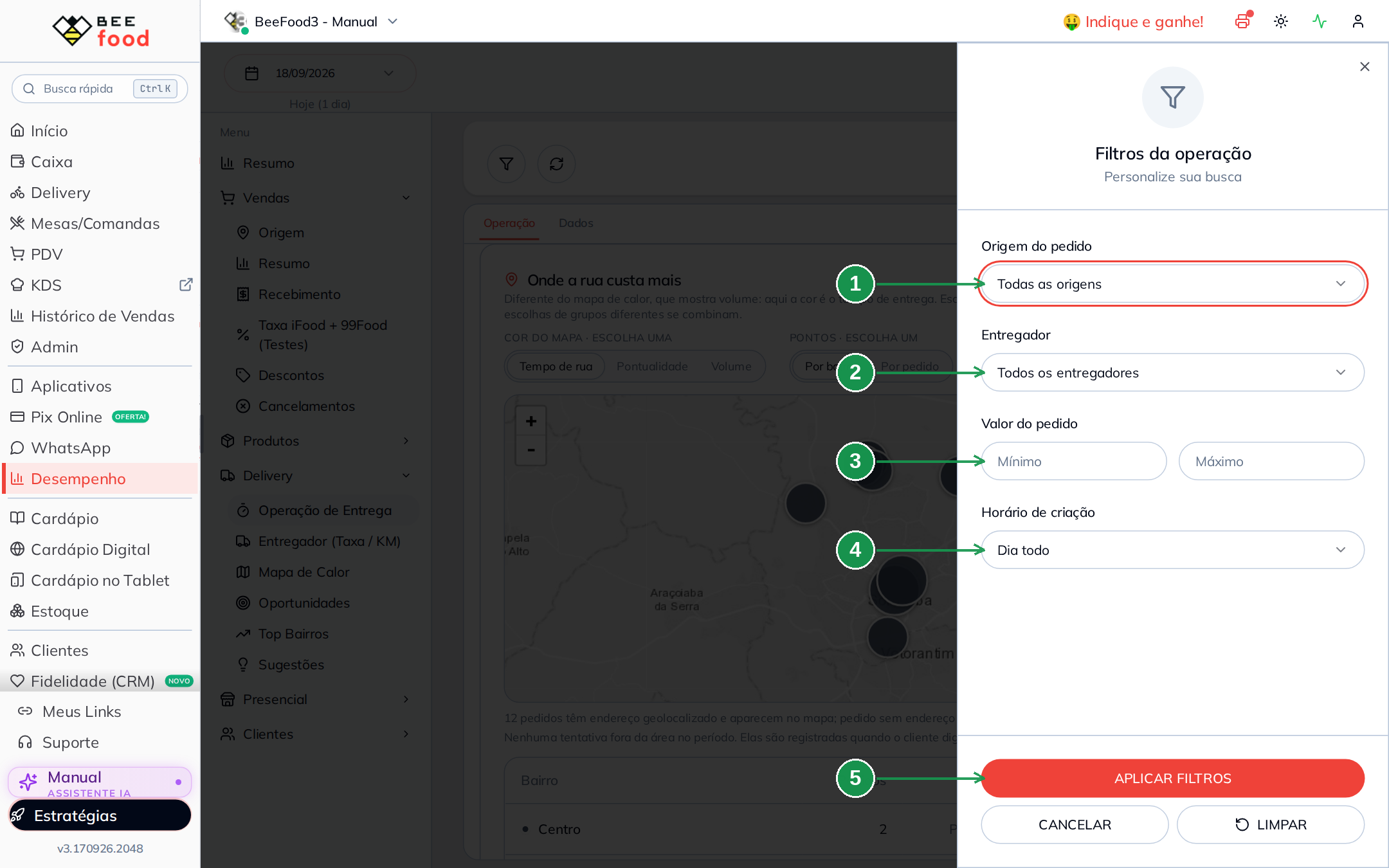
| Nº | Filtro | Para que serve |
|---|---|---|
| 1. | Origem do pedido | Separa iFood, 99Food e o seu cardápio digital. |
| 2. | Entregador | Mostra a operação de uma pessoa específica. |
| 3. | Valor do pedido | Define um valor mínimo e máximo para isolar pedidos, como os de ticket alto. |
| 4. | Horário de criação | Filtra o dia todo, almoço, jantar ou uma faixa definida por você. |
| 5. | APLICAR FILTROS | Refaz a busca com os critérios escolhidos. LIMPAR volta tudo ao padrão. |
O filtro de origem muda bastante a leitura. Misturar marketplace com canal próprio pode fazer a pontualidade parecer pior, porque só o marketplace envia um horário prometido.
9. A aba Dados
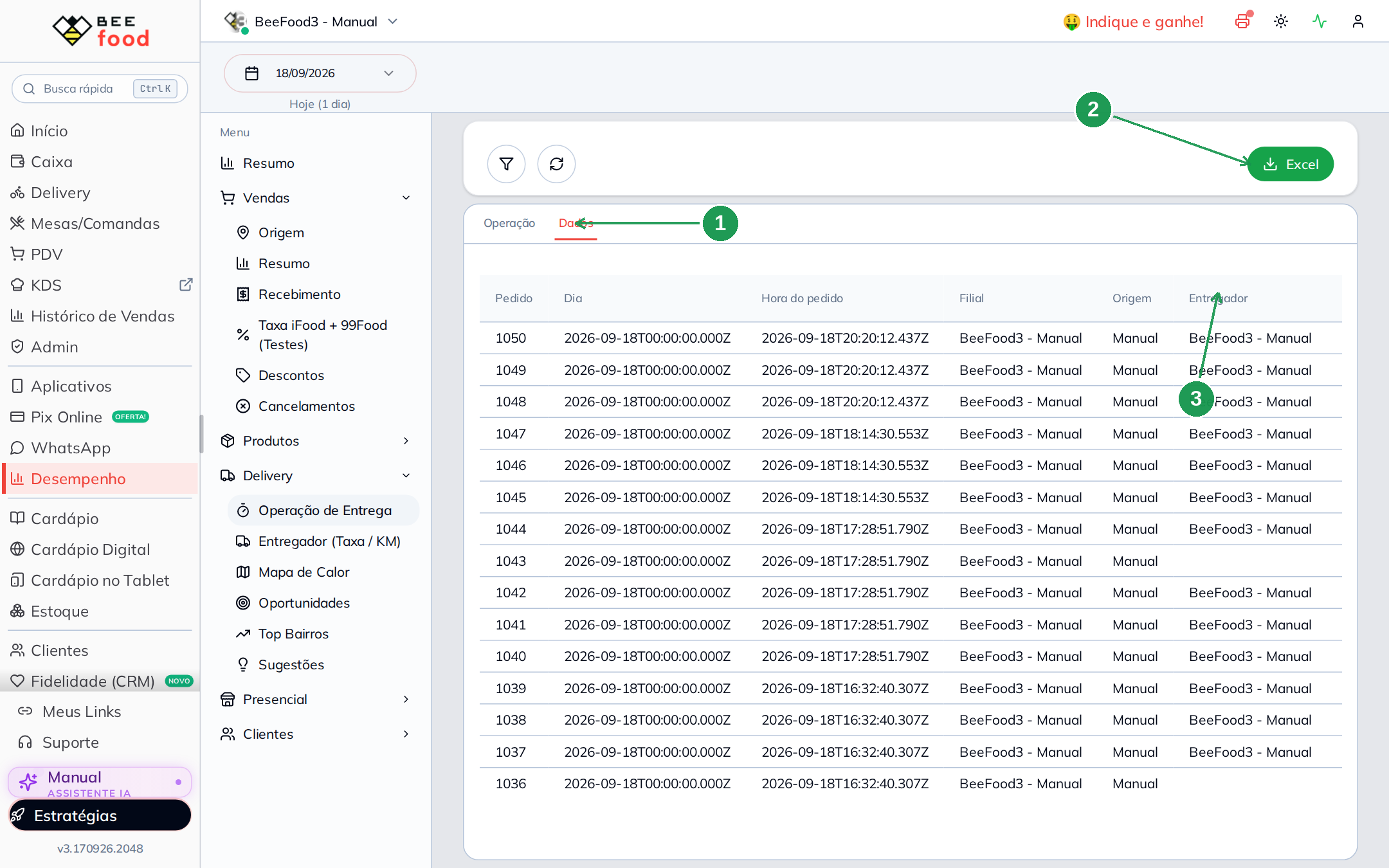
| Nº | Onde | O que tem |
|---|---|---|
| 1. | Dados | A tabela com uma linha por pedido do período. |
| 2. | Excel | Baixa a mesma tabela para análise ou compartilhamento. |
| 3. | Entregador | Mostra quem levou o pedido. Uma linha sem entregador representa um pedido que ninguém pegou. |
Cada linha traz os horários de cada etapa e os tempos calculados. Use esta aba para conferir uma entrega específica quando um número do topo parecer estranho ou para levar os dados à planilha da operação.
Dicas
- Comece pelo período certo. Use Hoje para acompanhar o turno. Para decidir escala e raio de entrega, use os últimos 30 dias.
- Olhe a cobertura antes de acreditar na média. Todo número desta tela vem com a cobertura embaixo. Ela indica se o resultado tem dados suficientes.
- Traço em Taxas do entregador não é erro de conta. O valor do entregador não está gravado nos pedidos. Feche esse pagamento no relatório Entregador (Taxa / KM).
- Confira o horário de saída. Sem ele, a divisão entre loja e rua não aparece.
- Considere as entregas acima de quatro horas. Elas ficam fora da média porque são tratadas como erro de registro.
- Compare bairro com bairro, não bairro com a média. A cobertura pode ser diferente em cada região.
Onde continuar
Fechar a entrega no painel
Registre a baixa da entrega, que alimenta os números deste relatório.
Ler o mapa e o painel de entregas
Entenda os principais elementos da Gestão de Entregas antes de analisar os resultados.
Despachar e acompanhar
Veja como o despacho registra o horário de saída usado nas métricas.