
Entregador (Taxa / KM)
Calcule quanto pagar a cada entregador por entrega, área ou quilômetro, com resumo por funcionário e detalhamento das viagens.
Sobre o relatório
O relatório Entregador (Taxa / KM) mostra quanto pagar a cada entregador pelas entregas realizadas no período selecionado. O cálculo pode usar uma taxa fixa por área ou o total de quilômetros percorridos.
Você encontra o relatório em Desempenho > Delivery, logo abaixo de Operação de Entrega. A tela reúne as entregas de cada funcionário, o valor de cada taxa, os totais por entregador e o detalhamento das viagens.
Para que serve
- Calcular o pagamento por entrega. Consulte o valor devido a cada entregador.
- Usar taxas por área. Pague um valor fixo conforme a região da entrega.
- Usar o cálculo por KM. Considere a distância percorrida pelo entregador.
- Conferir as entregas realizadas. Veja quais pedidos entraram no cálculo.
- Comparar os totais por funcionário. Consulte um resumo agrupado por entregador.
- Verificar ida e volta. Identifique quando o retorno ao restaurante dobra o valor da taxa.
- Abrir o detalhamento. Confira a composição do valor de cada entrega.
Antes de começar
Configure os valores do entregador e confira se cada funcionário está associado ao modo correto de cálculo. As entregas também precisam estar fechadas no painel para aparecerem corretamente no relatório.
Use o mesmo período no relatório e no fechamento dos pagamentos. Se uma entrega ainda estiver em aberto, ela pode não aparecer no resultado final.
1. Configurar os valores do entregador
Configure as áreas e os valores antes de consultar o relatório. A configuração determina quanto cada entrega acrescenta ao total do funcionário.
Configurar o grupo de áreas
Abra a configuração de entregadores e localize o grupo de áreas usado pela sua operação. Cada grupo reúne regiões que podem ter o mesmo valor de taxa.
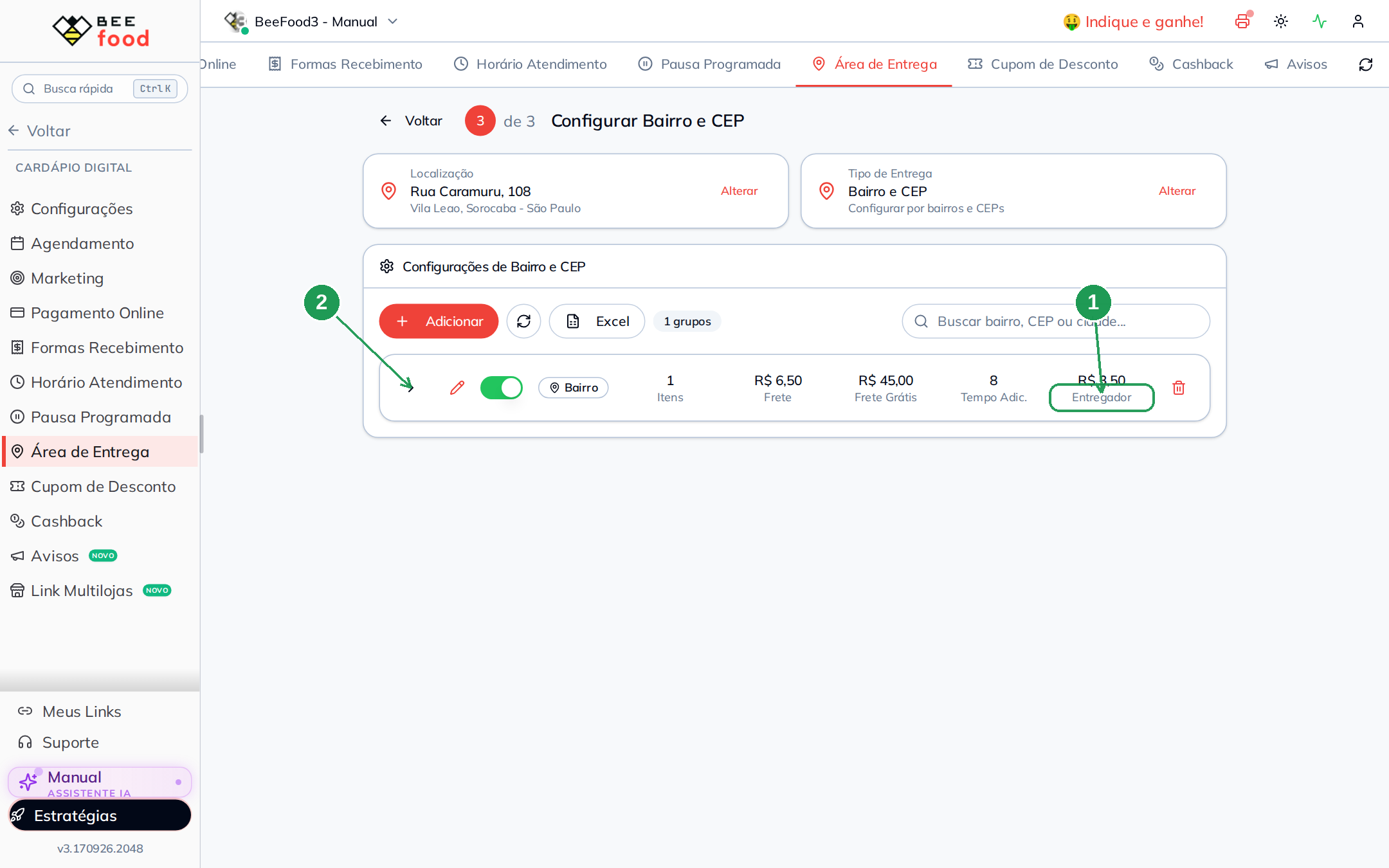
| Nº | Onde | O que é |
|---|---|---|
| 1. | Grupo de áreas | Conjunto de áreas usado para organizar as regiões de entrega. |
| 2. | Áreas cadastradas | Regiões que podem receber uma taxa específica. |
| 3. | Valores | Local onde você informa o valor pago por entrega em cada área. |
Preencher os valores do grupo
Informe o valor correspondente a cada área do grupo. Use a mesma unidade monetária usada no pagamento dos entregadores.
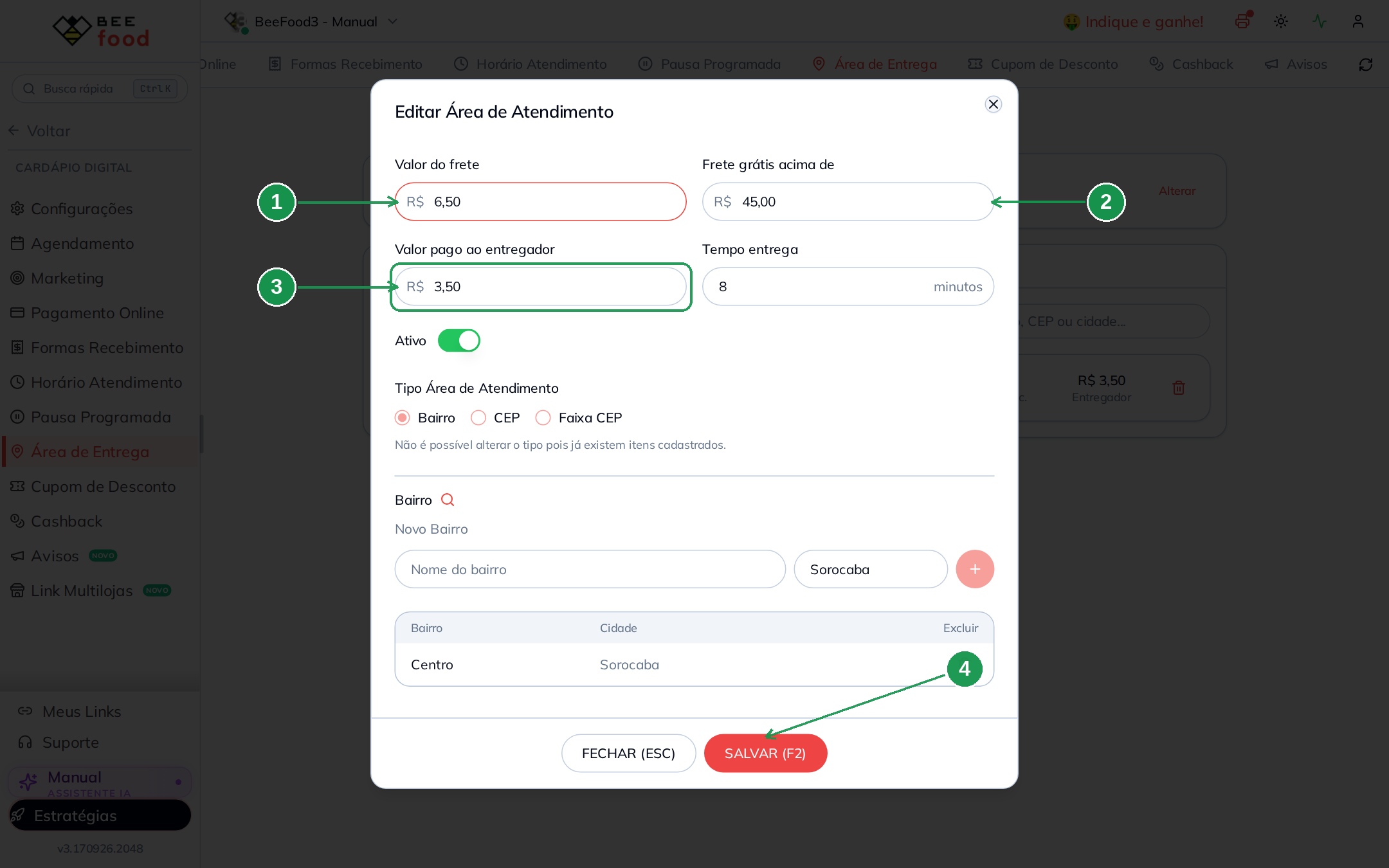
| Nº | Onde | O que faz |
|---|---|---|
| 1. | Área | Identifica a região relacionada à taxa. |
| 2. | Valor da taxa | Define quanto o entregador recebe por uma entrega nessa área. |
| 3. | Grupo preenchido | Mostra as áreas que já estão prontas para serem usadas no cálculo. |
Conferir o funcionário
Abra o cadastro do entregador e verifique as opções de pagamento. O cadastro apresenta as informações usadas para calcular a diária e o valor relacionado aos quilômetros.
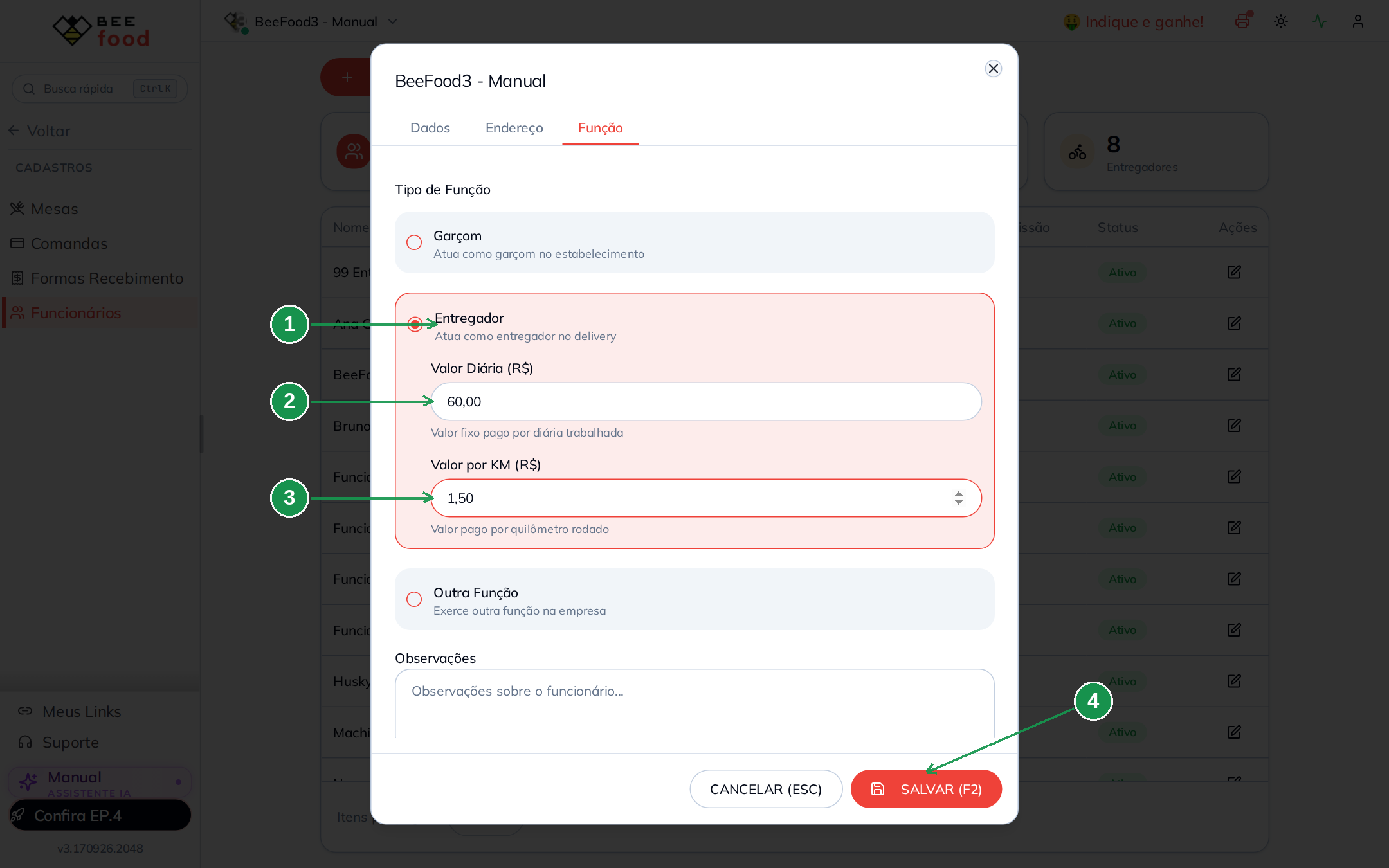
| Nº | Onde | O que é |
|---|---|---|
| 1. | Funcionário | Entregador que receberá os valores calculados. |
| 2. | Diária | Valor diário configurado para o funcionário, quando usado pela operação. |
| 3. | KM | Opção relacionada ao cálculo por distância percorrida. |
Confira o cadastro antes de fechar o período. Uma configuração incorreta de área ou KM altera o valor apresentado no relatório.
2. Conferir o valor no pedido
O pedido pode entrar no relatório sem um valor de entregador preenchido. Nesse caso, edite o pedido e informe a taxa antes de fechar a conferência do período.
Como o pedido entra sem valor
Abra o pedido e confira o campo relacionado ao valor do entregador. Quando o campo está vazio, a entrega não tem uma taxa definida para o cálculo.
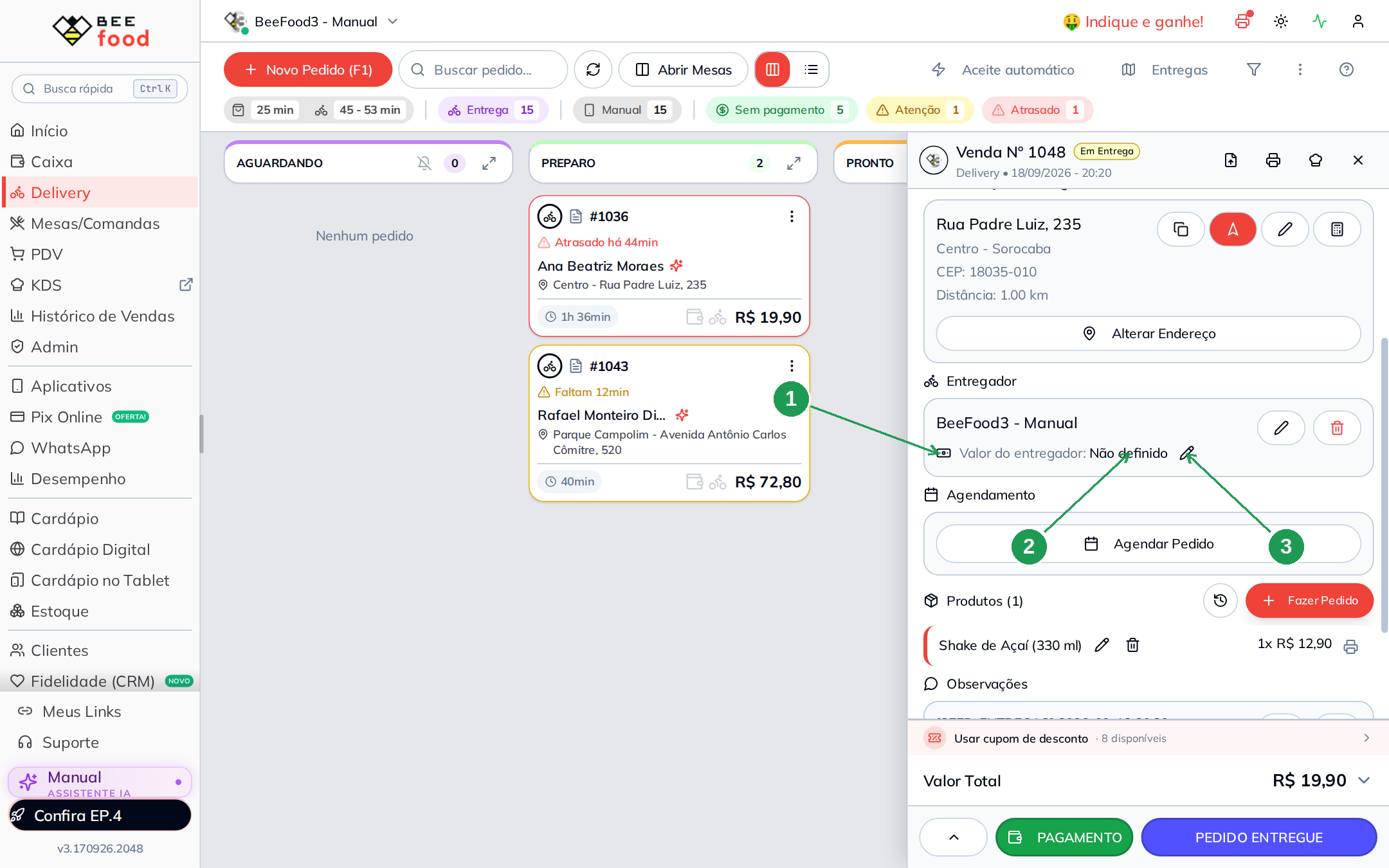
| Nº | Onde | O que é |
|---|---|---|
| 1. | Pedido | Entrega que será conferida antes do fechamento. |
| 2. | Valor do entregador | Campo sem valor definido para a entrega. |
| 3. | Situação sem valor | Indica que o pedido ainda precisa ser ajustado. |
Editar o pedido
Edite o pedido para adicionar ou corrigir o valor da taxa. Use a área da entrega ou a distância percorrida como referência, conforme o modo configurado para o funcionário.
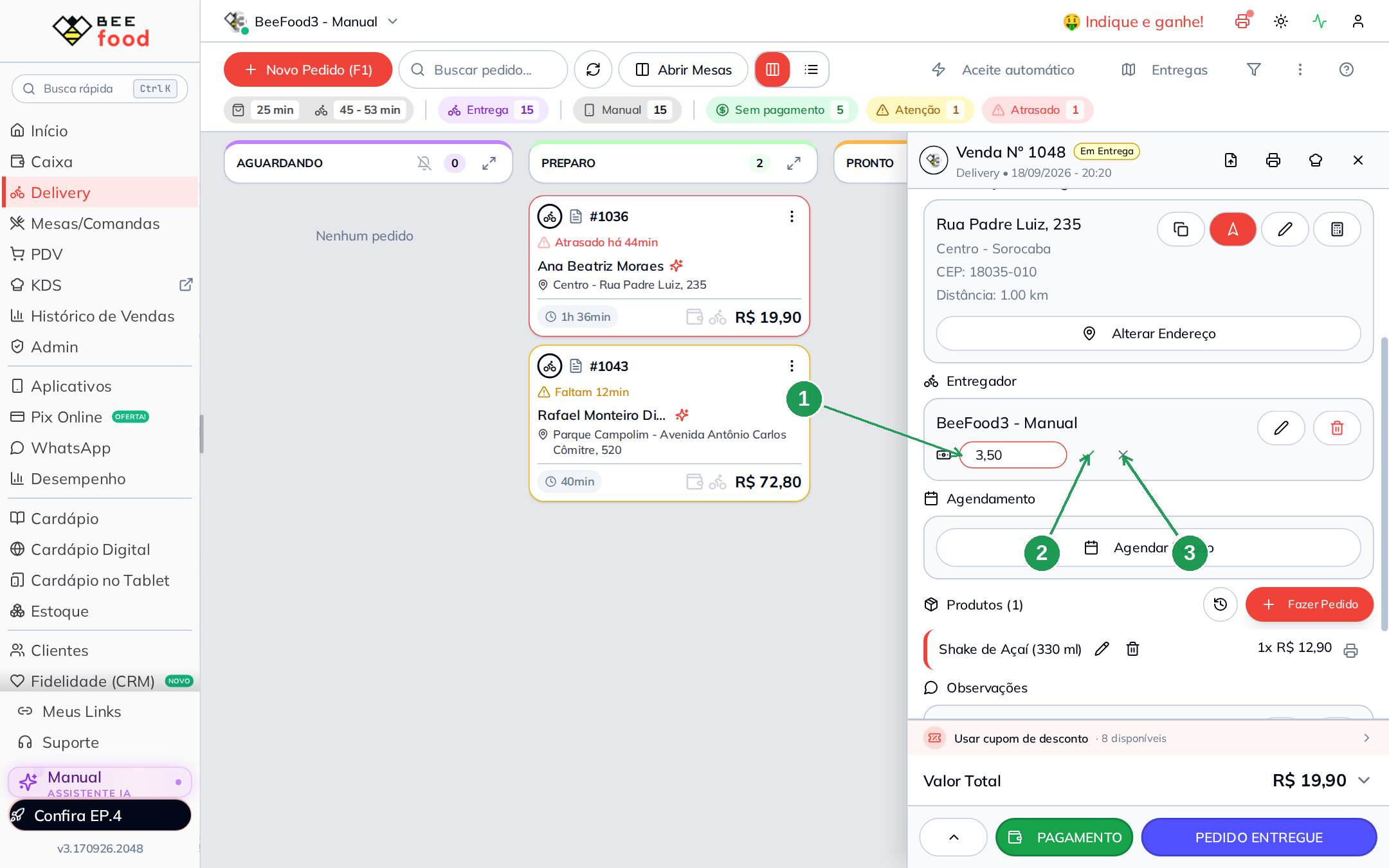
| Nº | Onde | O que faz |
|---|---|---|
| 1. | Edição do pedido | Permite ajustar os dados da entrega. |
| 2. | Campo do entregador | Local onde você informa o valor da taxa. |
| 3. | Salvar | Registra a alteração para que o pedido use o novo valor. |
Conferir o pedido com valor
Depois de salvar, confirme se o valor aparece no pedido. Esse valor será considerado quando o relatório consolidar as entregas do funcionário.
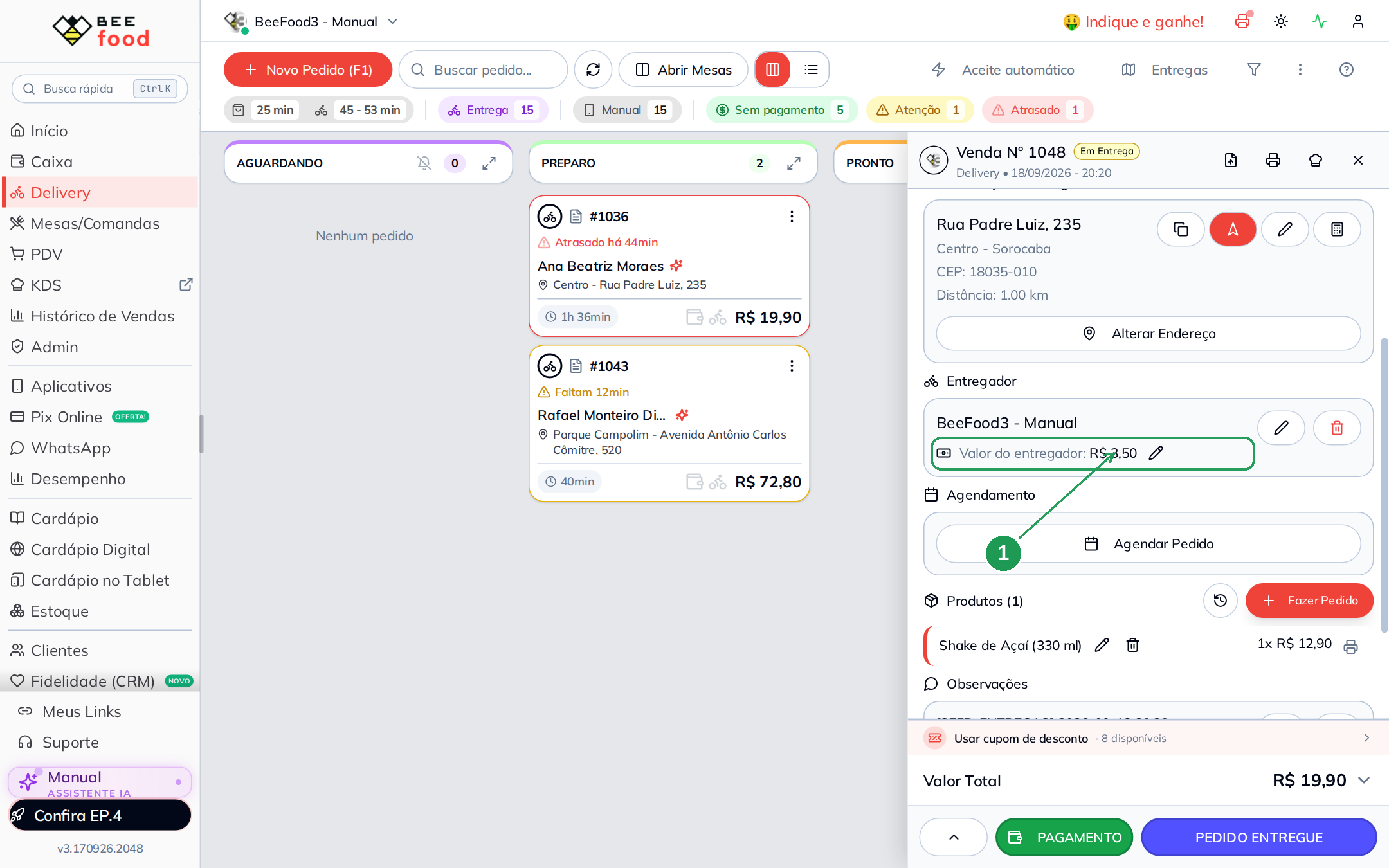
| Nº | Onde | O que é |
|---|---|---|
| 1. | Pedido atualizado | Entrega depois da correção do valor. |
| 2. | Valor preenchido | Taxa que será usada no cálculo do entregador. |
| 3. | Conferência | Ponto para validar se o valor foi salvo corretamente. |
3. Abrir o relatório
Acesse Desempenho, abra o grupo Delivery e clique em Entregador (Taxa / KM). Selecione o período e o entregador que deseja analisar.
O relatório
O cabeçalho identifica o período consultado e o funcionário selecionado. Use esses filtros para analisar um dia, um turno ou um intervalo maior.

| Nº | Onde | O que é |
|---|---|---|
| 1. | Período | Intervalo usado para filtrar as entregas. |
| 2. | Entregador | Funcionário cujas entregas serão analisadas. |
| 3. | Título do relatório | Identifica o relatório de pagamento por taxa ou KM. |
Para fechar um pagamento, selecione exatamente o período em que as entregas foram realizadas. Alterar o período muda os pedidos e os totais exibidos.
4. Ler os cartões do relatório
Os cartões apresentam uma visão rápida do resultado filtrado. Use-os para conferir o volume de entregas, o total das taxas e a distância registrada.

| Nº | Onde | O que lê |
|---|---|---|
| 1. | Entregas | Quantidade de entregas incluídas no filtro. |
| 2. | Total da taxa | Soma dos valores a pagar ao entregador. |
| 3. | Distância | Quilometragem registrada para as entregas do período. |
5. Conferir o resumo por entregador
O resumo agrupa os resultados por funcionário. Use essa parte para comparar os valores e validar o total antes de realizar o pagamento.
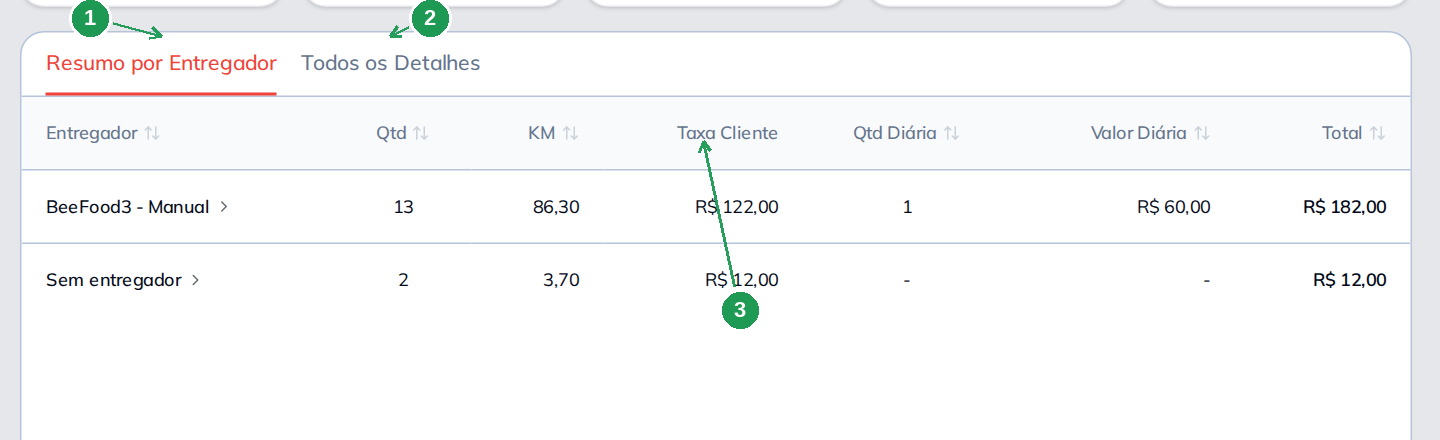
| Nº | Onde | O que é |
|---|---|---|
| 1. | Entregador | Nome do funcionário relacionado às entregas. |
| 2. | Quantidade | Número de entregas consideradas para o funcionário. |
| 3. | Total | Soma das taxas calculadas para o entregador. |
6. Entender o modo de cálculo
O relatório usa um dos dois modos de cálculo: Área ou KM. Consulte o modo configurado antes de validar o pagamento.
Modo Área
No modo Área, o sistema usa uma taxa fixa associada à região da entrega. Entregas na mesma área usam o valor configurado para aquela área.
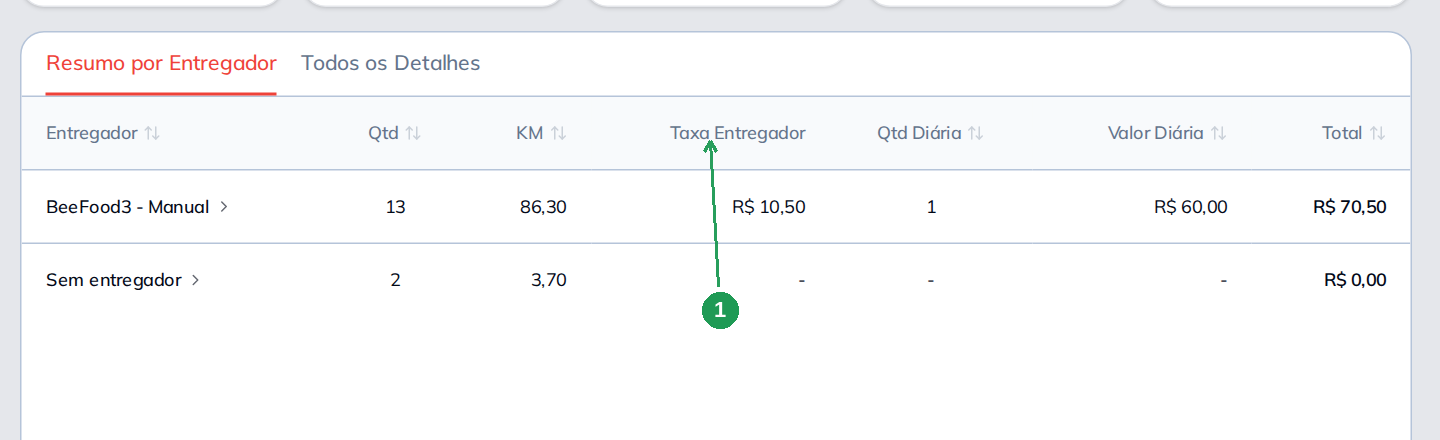
| Nº | Onde | O que faz |
|---|---|---|
| 1. | Modo Área | Indica que o cálculo usa as regiões cadastradas. |
| 2. | Área da entrega | Mostra a região usada para localizar a taxa. |
| 3. | Valor por área | Exibe a taxa aplicada à entrega. |
Modo KM
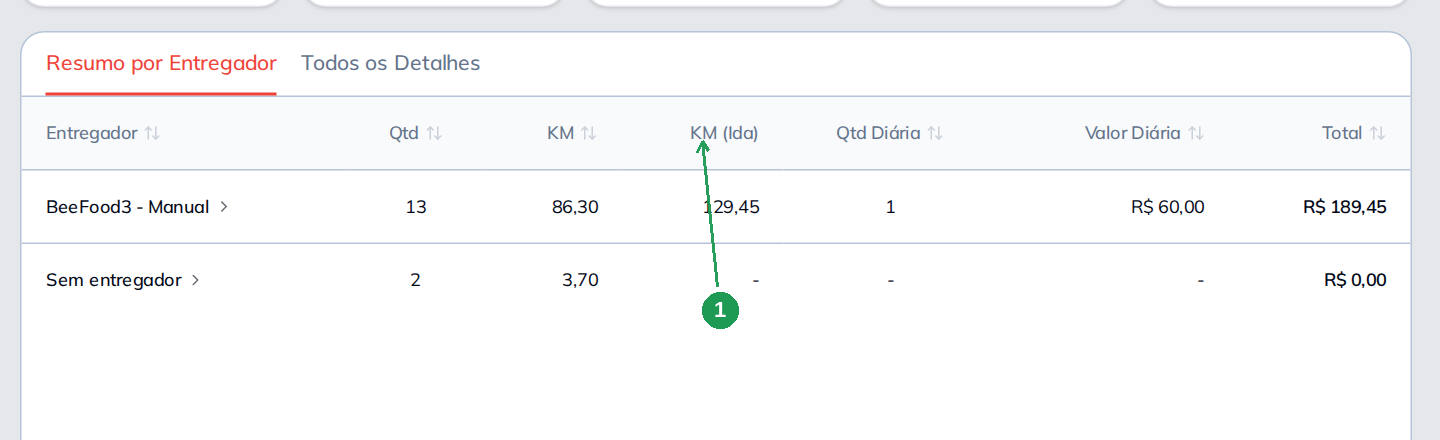
No modo KM, o sistema calcula o valor com base na distância percorrida. Use esse modo quando o pagamento depender da quilometragem de cada entrega.
| Nº | Onde | O que lê |
|---|---|---|
| 1. | Modo KM | Indica que o cálculo usa a distância da entrega. |
| 2. | Distância | Quilometragem considerada para o pedido. |
| 3. | Valor calculado | Taxa resultante do cálculo por quilômetro. |
Não compare diretamente uma taxa por área com uma taxa por KM sem considerar o modo usado em cada entrega. Os dois modos usam bases diferentes para calcular o pagamento.
7. Conferir ida e volta
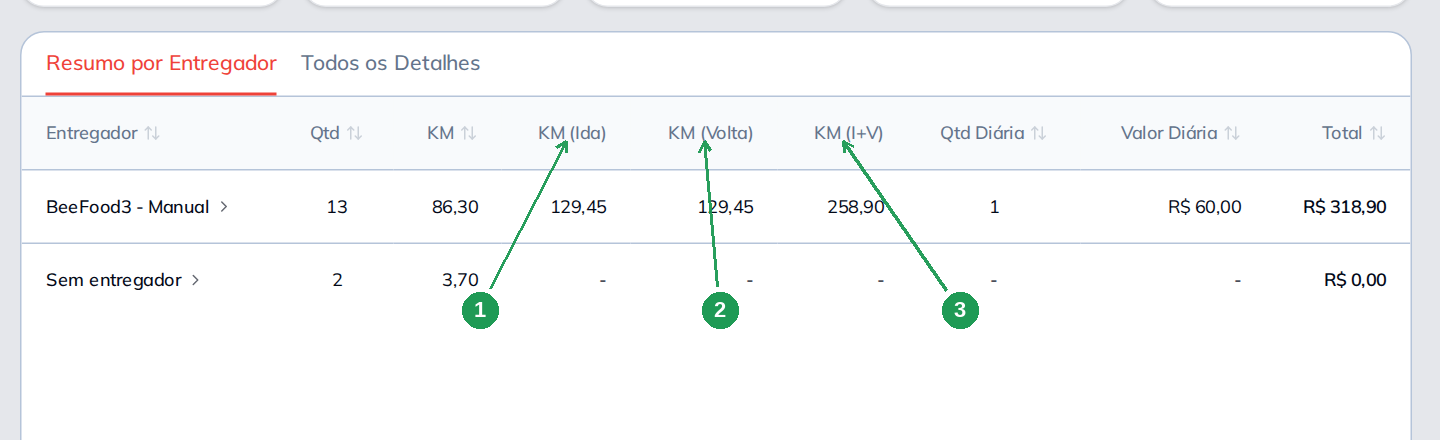
A opção Ida e volta considera o retorno do entregador ao restaurante. Quando essa opção está ativa, o cálculo usa o valor correspondente ao deslocamento de ida e retorno.
| Nº | Onde | O que é |
|---|---|---|
| 1. | Ida e volta | Indica que o retorno ao restaurante entra no cálculo. |
| 2. | Deslocamento | Representa o percurso considerado para a entrega. |
| 3. | Valor ajustado | Taxa calculada com o retorno incluído. |
Ative ida e volta somente quando essa for a regra de pagamento da sua operação. A opção pode aumentar o valor da taxa da entrega.
8. Ver todos os detalhes
A seção de detalhes lista as entregas individualmente. Use essa visão para encontrar um pedido específico e conferir a origem do valor apresentado no resumo.
Todos os detalhes
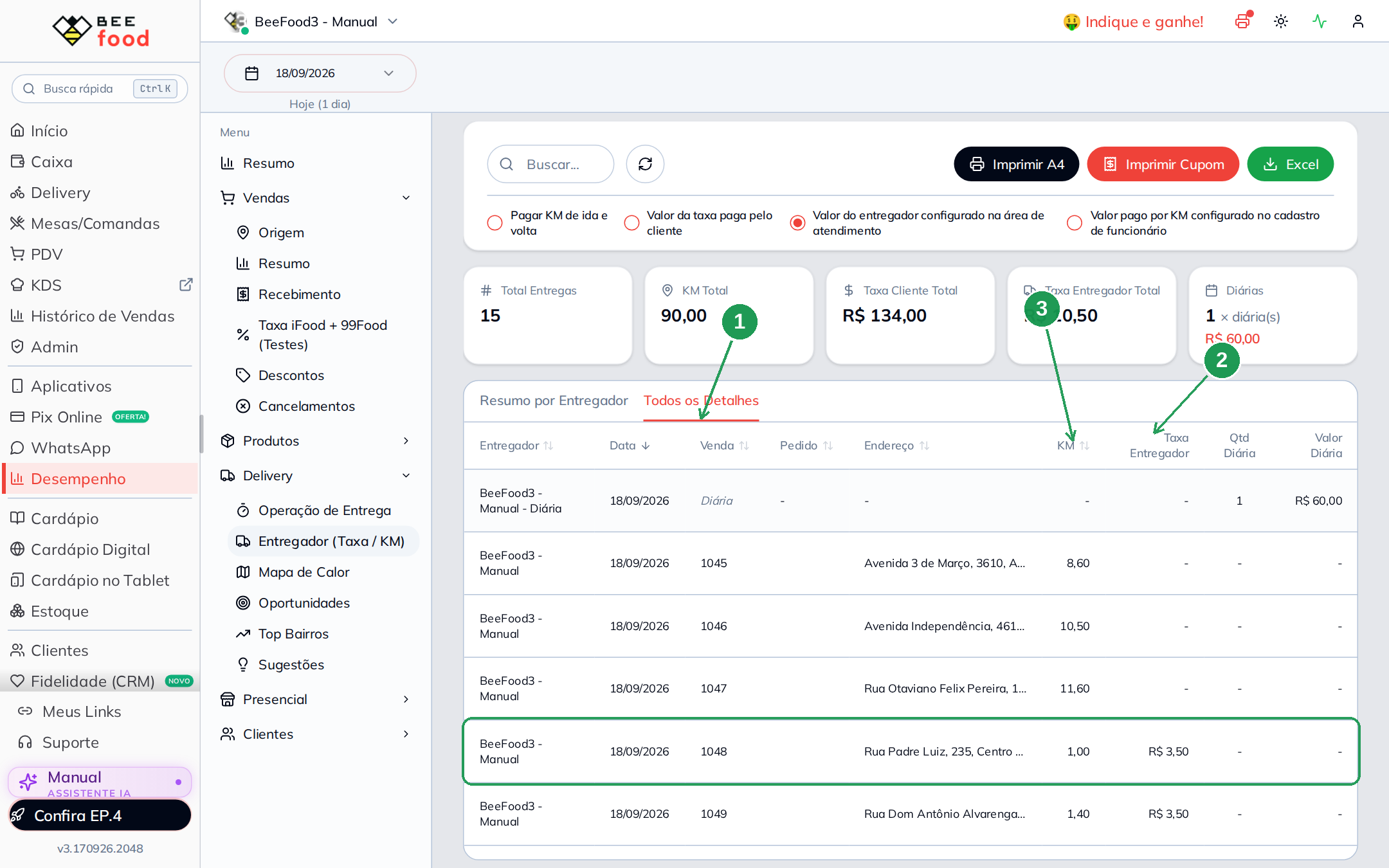
Abra Todos os detalhes para visualizar os pedidos, as áreas ou distâncias e os valores correspondentes.
| Nº | Onde | O que lê |
|---|---|---|
| 1. | Pedido | Identifica a entrega incluída no cálculo. |
| 2. | Área ou KM | Mostra a base usada para calcular a taxa. |
| 3. | Valor | Exibe quanto a entrega acrescenta ao total do entregador. |
Detalhe por entregador
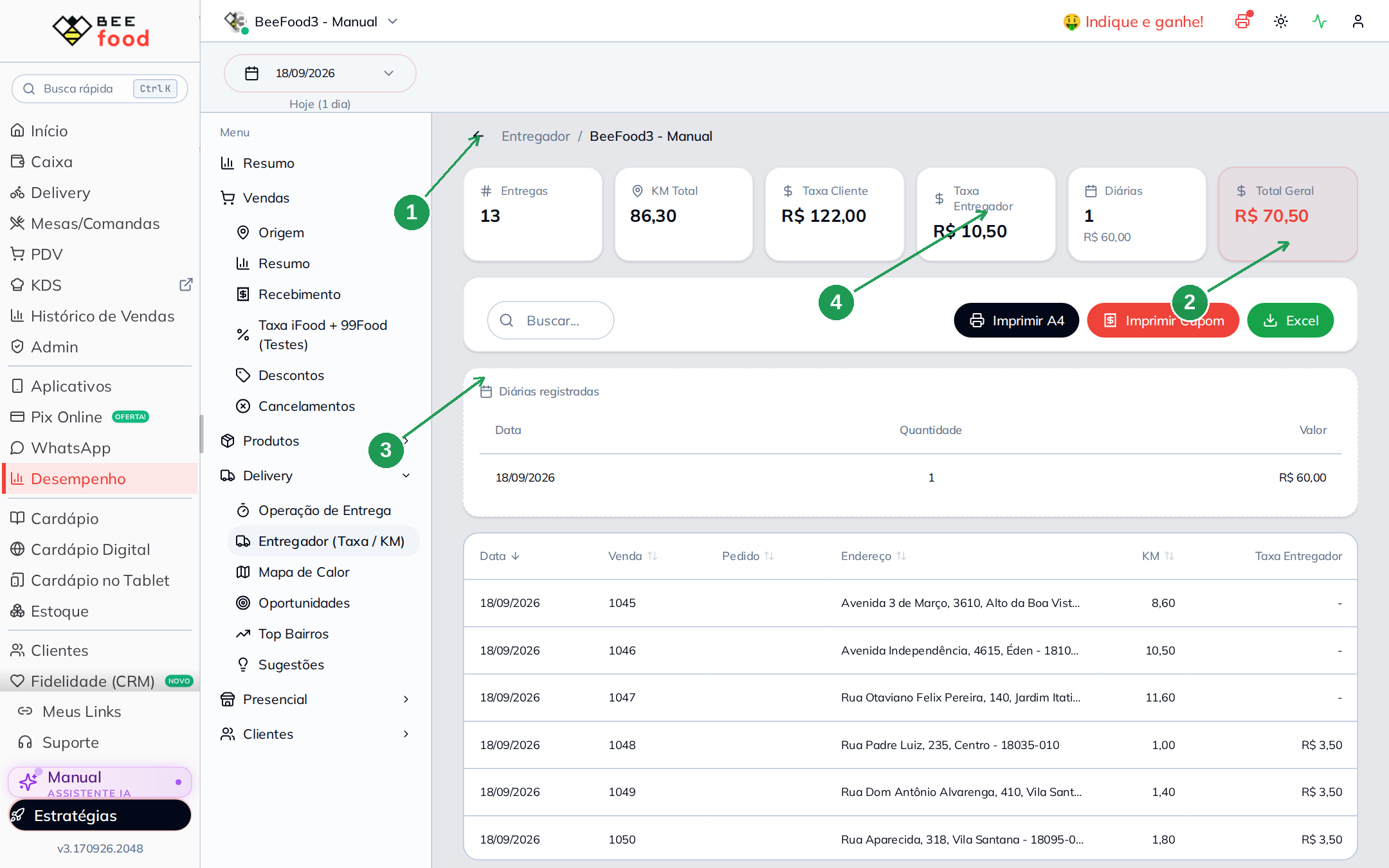
Use o detalhamento individual para conferir somente as entregas de um funcionário. Essa visão ajuda a comparar o total exibido no resumo com a soma dos pedidos.
| Nº | Onde | O que é |
|---|---|---|
| 1. | Nome do entregador | Funcionário selecionado para a conferência. |
| 2. | Lista de entregas | Pedidos realizados pelo funcionário no período. |
| 3. | Total do entregador | Soma final das taxas que devem ser pagas. |
Dicas
- Confira a configuração antes do período começar. Revise as áreas, os valores e o modo de cálculo de cada entregador.
- Use o resumo para pagar e os detalhes para auditar. O resumo mostra o total; a lista de pedidos mostra como o total foi formado.
- Investigue valores inesperados. Compare o pedido, a área ou a distância quando uma taxa estiver diferente do esperado.
- Verifique ida e volta. Confirme se a opção está de acordo com a regra combinada com o entregador.
- Feche as entregas antes de gerar o relatório. Pedidos em aberto podem ficar fora da conferência do período.
Onde continuar
Ler o relatório Operação de Entrega
Analise os tempos e os resultados das entregas antes de conferir o pagamento dos entregadores.
Configurar Entregador
Cadastre e ajuste as informações usadas no cálculo de cada entregador.
Fechar a entrega no painel
Registre a baixa da entrega para que ela entre corretamente nos relatórios.