
Pixel da Meta + API de Conversões
Conecte o Pixel da Meta com a API de Conversões ao cardápio digital BeeFood e rastreie visualizações, carrinhos e compras
Conecte o Pixel da Meta ao cardápio digital e rastreie eventos de venda
Conecte o Pixel da Meta com a API de Conversões ao seu cardápio digital BeeFood. Esse é o método recomendado porque os eventos seguem pelo navegador e pelo servidor, o que reduz perda de dados quando o celular do cliente bloqueia cookies.
Ao configurar com sucesso, o cardápio passa a enviar estes eventos:
- Visualizar conteúdo — toda vez que um produto ou página é vista
- Adicionar ao Carrinho — toda vez que um produto entra no carrinho
- Inicialização de Compra — quando o cliente informa o login e começa a finalizar
- Compra — toda vez que uma compra é realizada
As imagens deste manual usam marcações em verde nas telas do BeeFood para indicar campos e botões.
Antes de começar
Separe as contas e dados abaixo antes de abrir a configuração. Com isso em mãos, o processo fica direto e você evita refazer etapas na Meta e no BeeFood.
- Conta Business da Meta com acesso ao Gerenciador de Eventos
- Conta BeeFood com pelo menos um cardápio digital
- Identificador do Pixel, também chamado de Pixel ID
- Token de acesso gerado na Meta
Se você só tem o Pixel ID e ainda não tem o token, use o caminho Pixel da Meta somente. Este manual precisa dos dois dados.
Configure na Meta e depois cole no BeeFood
Abrir o Gerenciador de Eventos
Na sua conta Business da Meta, abra o Gerenciador de Eventos pelo menu superior.
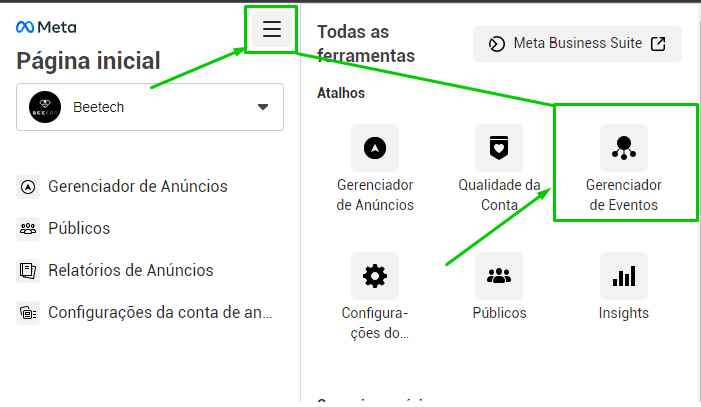
Você está no lugar certo quando a tela da Meta mostrar a área de eventos e fontes de dados.
Conectar uma fonte de dados
Clique em Conectar fontes de dados.
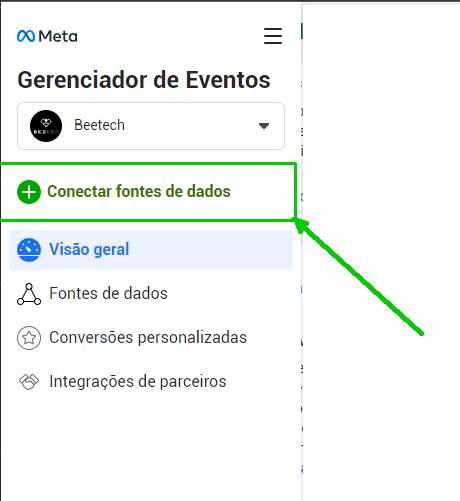
Esse fluxo cria a fonte que vai gerar o identificador e o token usados depois no BeeFood.
Escolher a fonte Web
Selecione Web e clique em Avançar.
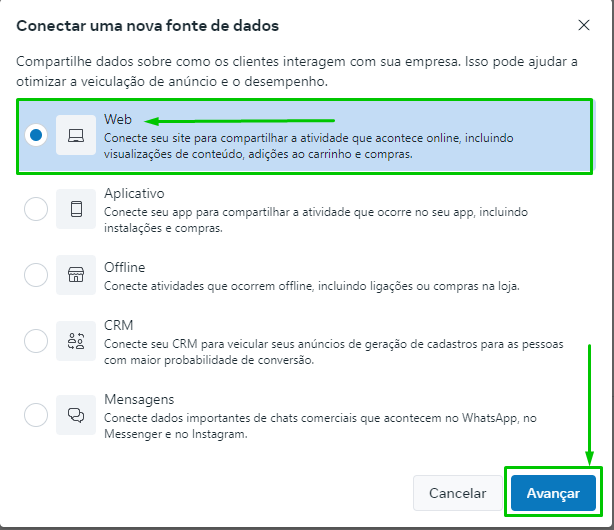
A configuração deste manual parte da fonte web porque o rastreamento será ligado ao cardápio digital.
Dar um nome fácil de localizar ao Pixel
Use um nome simples de achar depois, como Cardápio Digital BeeFood, e clique em Avançar.
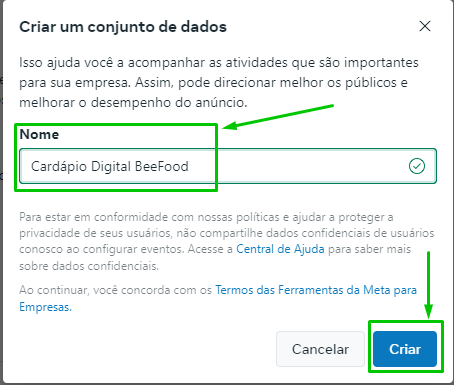
Esse nome serve só para organização da sua conta Meta.
Escolher API de Conversões e Pixel da Meta
Selecione API de Conversões e Pixel da Meta e clique em Avançar.
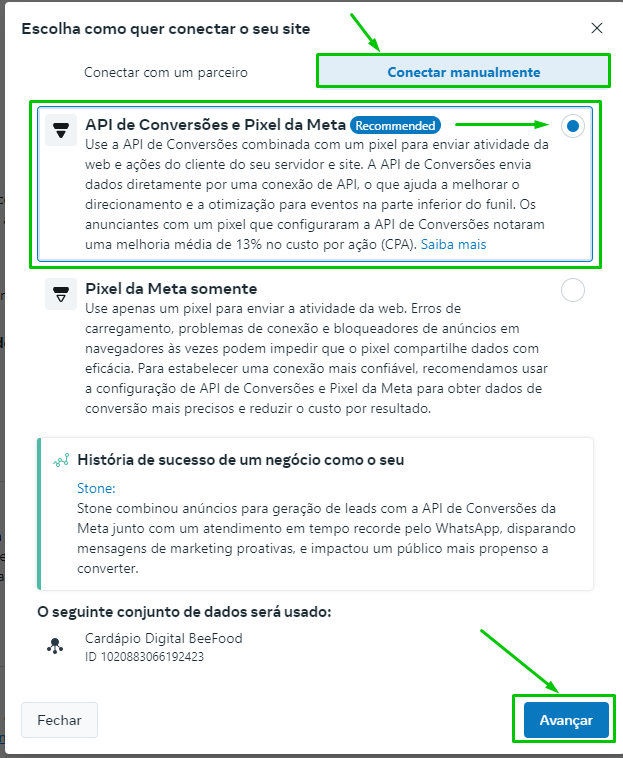
Essa é a opção recomendada porque combina o envio pelo navegador com o envio pelo servidor.
Concluir a criação da fonte
Clique em Concluir para criar a fonte de dados.
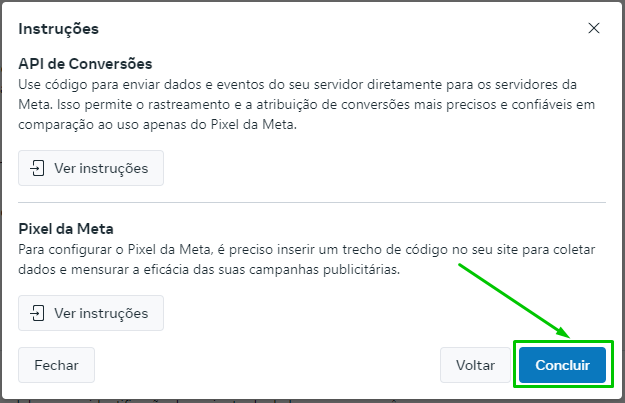
Depois disso, a fonte já aparece na sua conta e você pode abrir as configurações dela.
Copiar o Identificador do Pixel
Abra a fonte recém-criada, entre na aba Configurações e clique em Identificação do conjunto de dados para copiar o número.
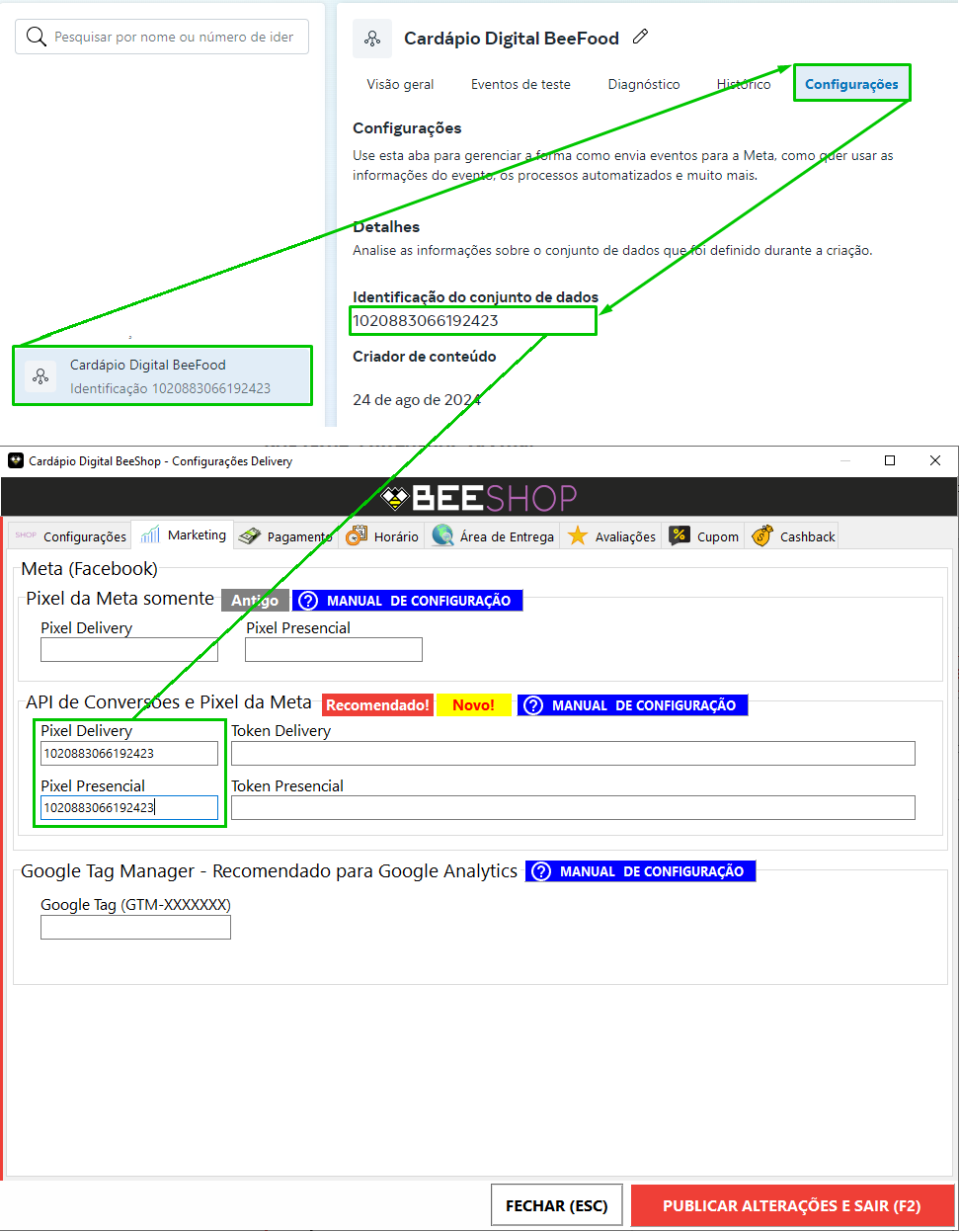
Esse número será usado no BeeFood como Pixel ID Delivery.
Gerar o token de acesso
Ainda em Configurações, localize Configurar integração direta e clique em Gerar token de acesso.
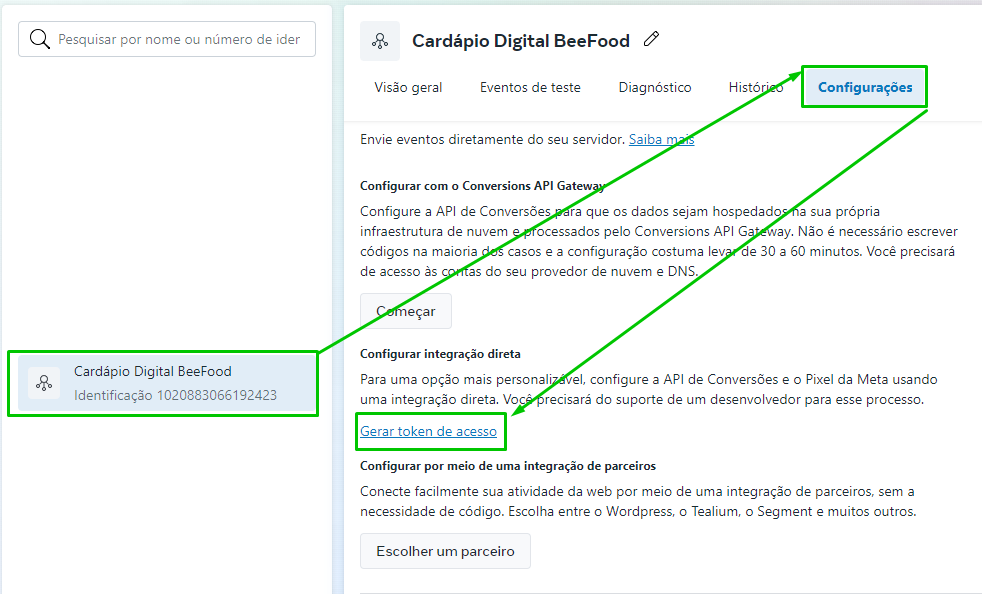
Esse token é a segunda parte da configuração. Sem ele, este manual não funciona completo.
Copiar o token gerado
Clique sobre o token para copiar e guarde esse valor com cuidado.
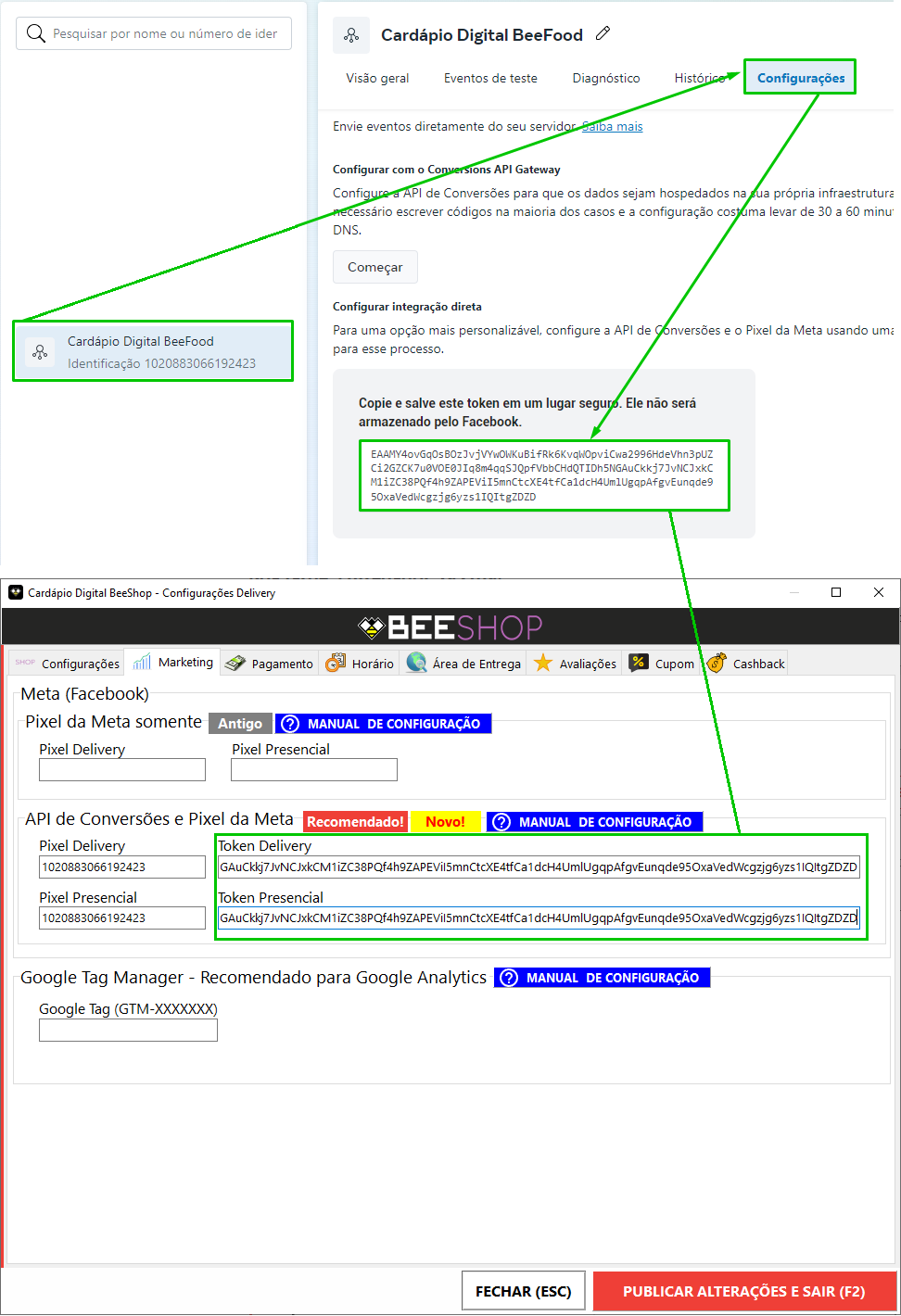
A Meta não volta a mostrar o token inteiro com facilidade. Esse valor será usado no BeeFood como Token Delivery.
Abrir Aplicativos e entrar em Facebook Pixel no BeeFood
No BeeFood, clique em Aplicativos no menu lateral. Depois role até Marketing e CRM e abra o card Facebook Pixel.
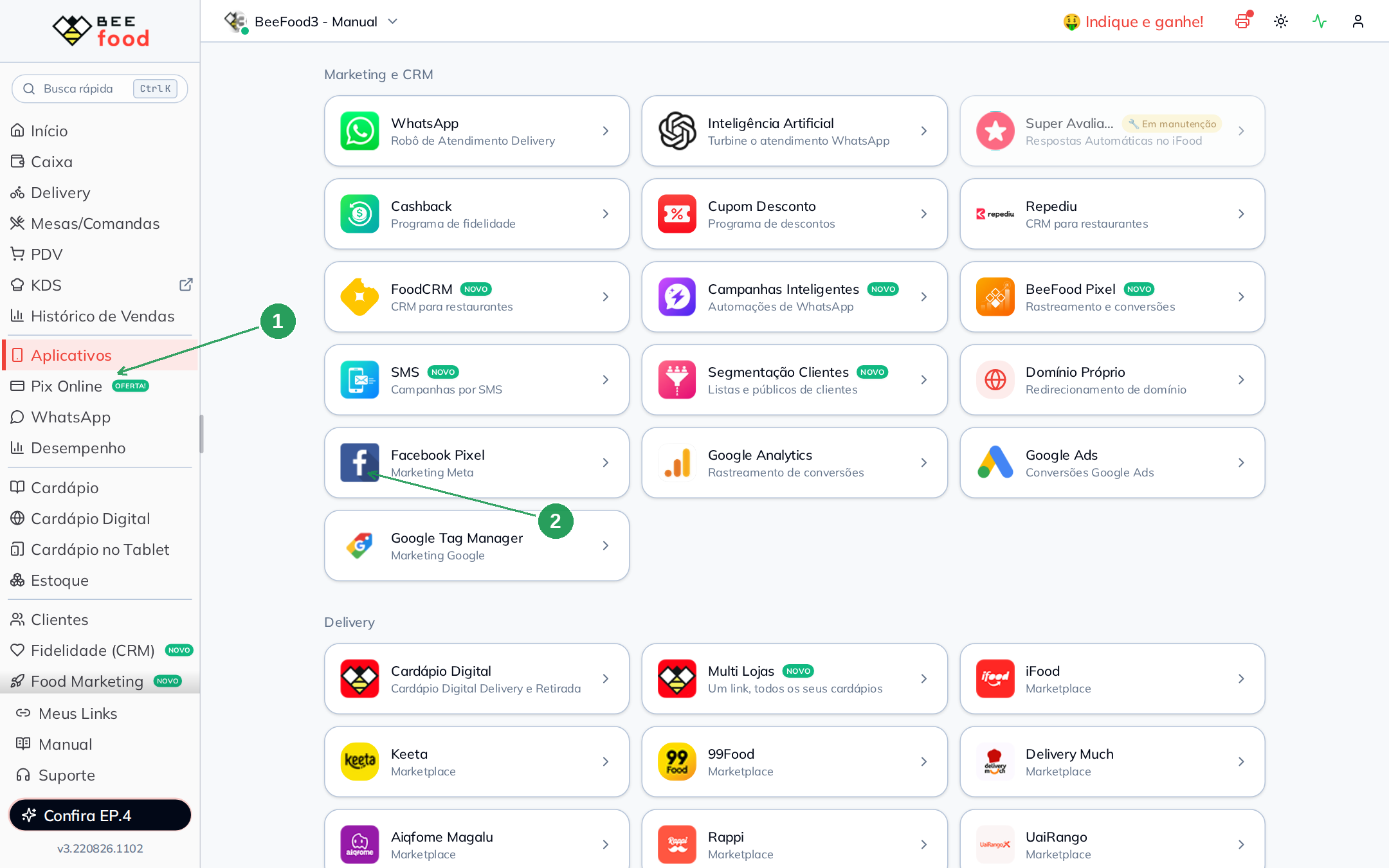
Você chegou ao lugar certo quando a janela listar os cardápios disponíveis para configuração.
Escolher o cardápio que vai receber o rastreamento
Na janela Facebook Pixel, clique em CONFIGURAR no cardápio digital que deve enviar os eventos.
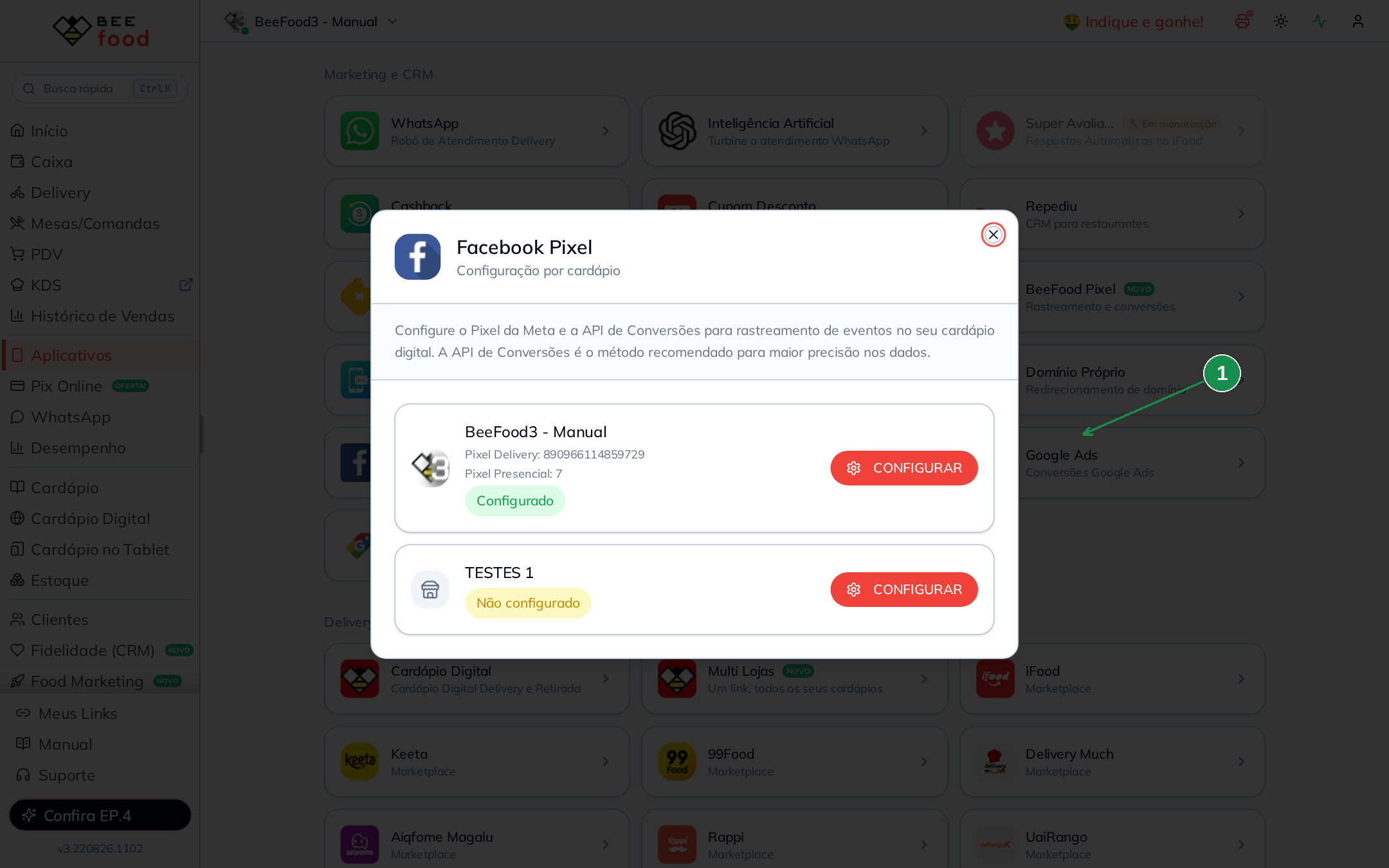
A própria tela informa que a API de Conversões é o método recomendado.
Colar Pixel ID, colar o token e salvar
No modal Pixel da Meta (Facebook), preencha os campos e finalize com SALVAR (F2).
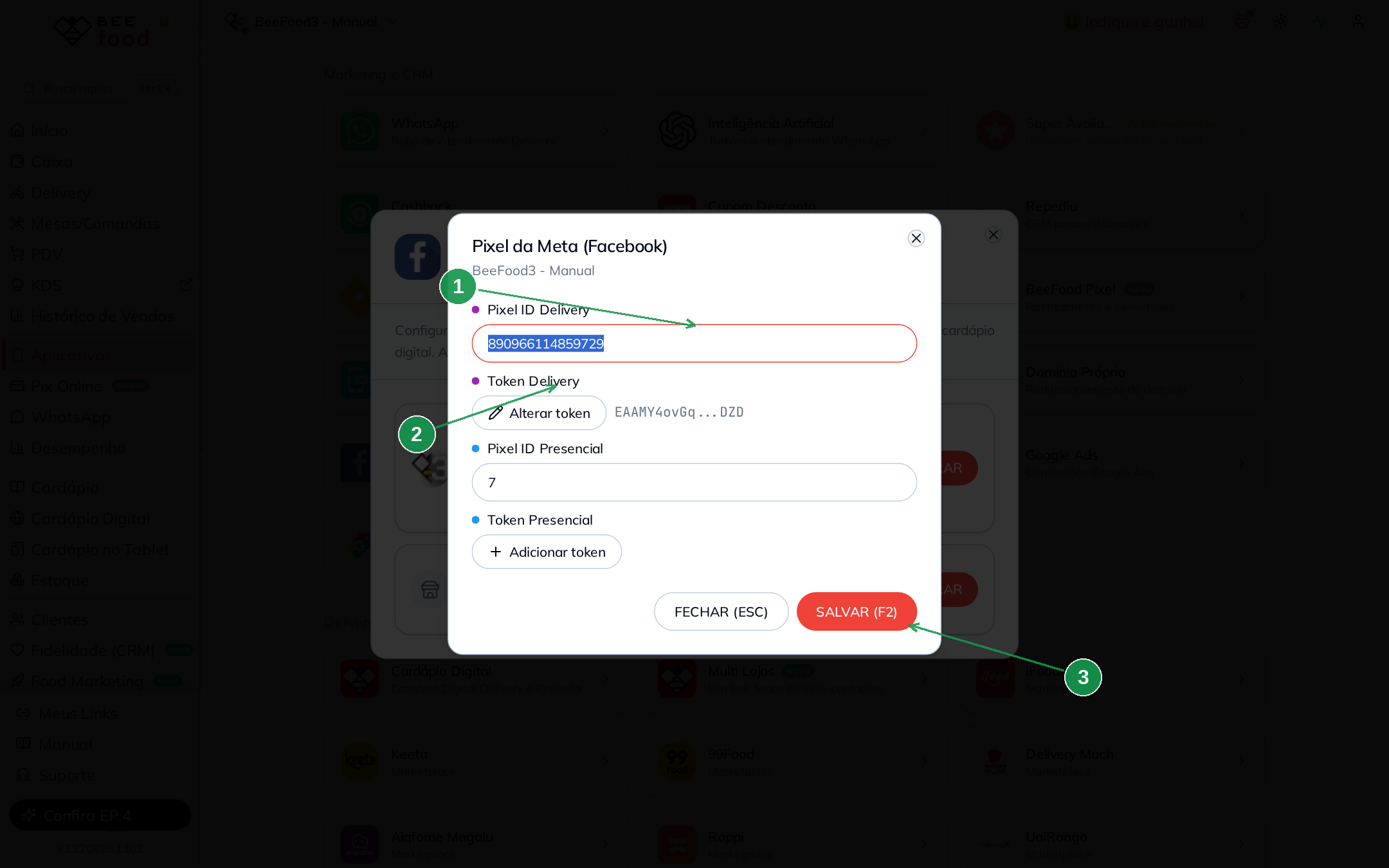
| Nº | Campo no BeeFood | O que colar |
|---|---|---|
| 1 | Pixel ID Delivery | Identificador copiado na Meta |
| 2 | Token Delivery | Clique em Adicionar token ou Alterar token e cole o token gerado na Meta |
| 3 | SALVAR (F2) | Grava a configuração |
O rastreamento fica ativo depois que você salva no cardápio correto.
Não preencha Pixel ID Presencial nem Token Presencial neste manual. Esses campos não fazem parte da configuração do cardápio digital delivery.
O que passa a ser rastreado
Depois de salvar, o cardápio digital envia estes eventos para a Meta:
- Visualizar conteúdo
- Adicionar ao Carrinho
- Inicialização de Compra
- Compra
Se a configuração foi feita no cardápio certo e salva corretamente, os eventos começam a sair a partir do uso normal do cardápio pelos clientes.
Problemas comuns
| Sintoma | O que verificar |
|---|---|
| Eventos não aparecem na Meta | Confira se o Pixel ID e o Token foram colados no cardápio correto e se você clicou em SALVAR (F2) |
| Só tenho o Pixel ID, sem token | Este caminho precisa dos dois dados. Se você não tem token, use o manual Pixel da Meta somente |
| Token parece cortado | Isso é normal. O BeeFood mostra só o começo e o fim do valor, como abc…xyz |
Perguntas frequentes
Precisa de ajuda?
Fale com o suporte BeeFood informando o nome da loja, o CNPJ, qual cardápio digital você configurou e, se possível, um print do modal sem expor o token inteiro em canais públicos.