
Desconto e Acréscimo nas Formas de Recebimento
Configure desconto ou acréscimo por forma de recebimento no cardápio digital, barateie o PIX Online, dê desconto no dinheiro ou cobre no vale.
Configure ajustes por forma de recebimento
No cardápio digital, você pode dar desconto ou aplicar acréscimo conforme a forma de recebimento escolhida pelo cliente. O ajuste incide sobre o subtotal dos produtos e aparece no fechamento da sacola.
Configure o ajuste em dois lugares:
- Pagamento Online: PIX Online, que aceita apenas desconto, e cartão Mercado Pago.
- Formas Recebimento: dinheiro, cartão na entrega, vales e Pix com chave.
Antes de começar
- Tenha acesso ao Cardápio Digital.
- Contrate e ative o PIX Online se quiser configurar desconto nessa forma.
- Use formas de recebimento que já existem na lista. Este manual configura descontos e acréscimos, mas não cria novas formas.
A configuração do PIX Online grava automaticamente. Nas Formas Recebimento, clique em SALVAR (F2) para gravar. Depois de salvar, o cardápio pode levar até 1 minuto para refletir a alteração.
As imagens têm setas com números. Cada número no texto corresponde ao campo ou botão indicado na tela.
Parte 1: encontre as formas de recebimento
No menu, acesse Cardápio Digital > Formas Recebimento (1). A aba superior tem o mesmo nome (2). Quando nenhuma forma tem ajuste, a lista não mostra badges de desconto ou acréscimo, apenas os status Ativo ou Inativo.
Para configurar uma forma, clique no lápis (3). Não altere o switch apenas para testar, porque ele ativa ou desativa a forma no cardápio.
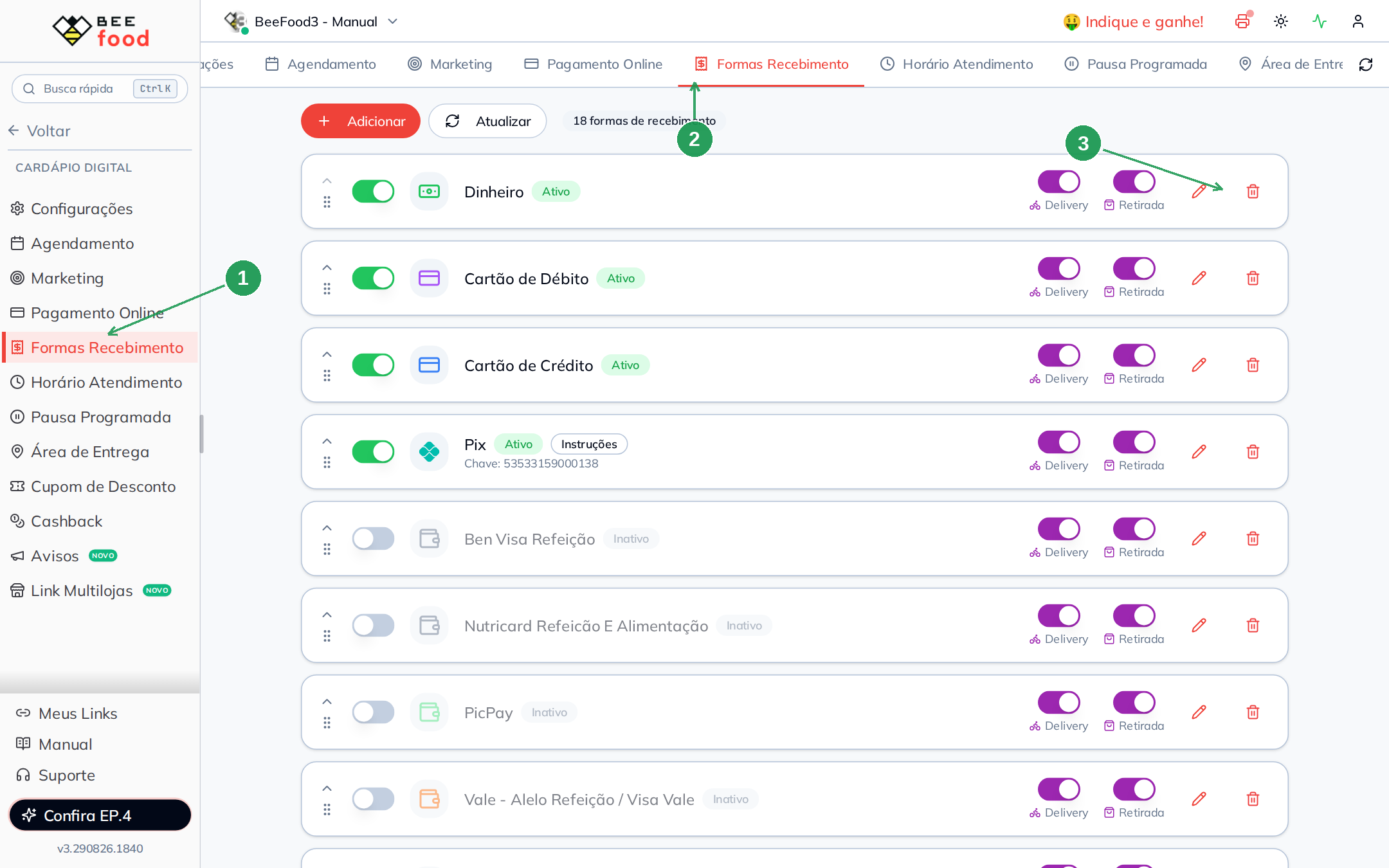
| Nº | Campo | O que faz |
|---|---|---|
| 1. | Formas Recebimento | Formas que o cliente vê no fechamento, exceto o PIX Online |
| 2. | Aba Formas Recebimento | Abre a mesma tela |
| 3. | Lápis | Abre o editor da forma selecionada |
O PIX Online não aparece nessa lista. Ele fica na aba Pagamento Online, descrita na Parte 5. O Pix disponível na lista é outra forma: o cliente paga usando a chave informada e envia o comprovante.
Parte 2: configure desconto no dinheiro
No editor da forma Dinheiro, localize a seção Ajuste e exibição e o campo Ajuste no pagamento (1). O campo oferece estas opções:
- Sem ajuste: mantém o preço cheio.
- Desconto em %: reduz o subtotal por percentual.
- Desconto em R$: reduz o subtotal por valor fixo.
- Acréscimo em %: soma um percentual ao subtotal.
- Acréscimo em R$: soma um valor fixo ao subtotal.
Para reproduzir o exemplo, selecione Desconto em % e informe 5,00 no percentual (2). Clique em SALVAR (F2) (3).
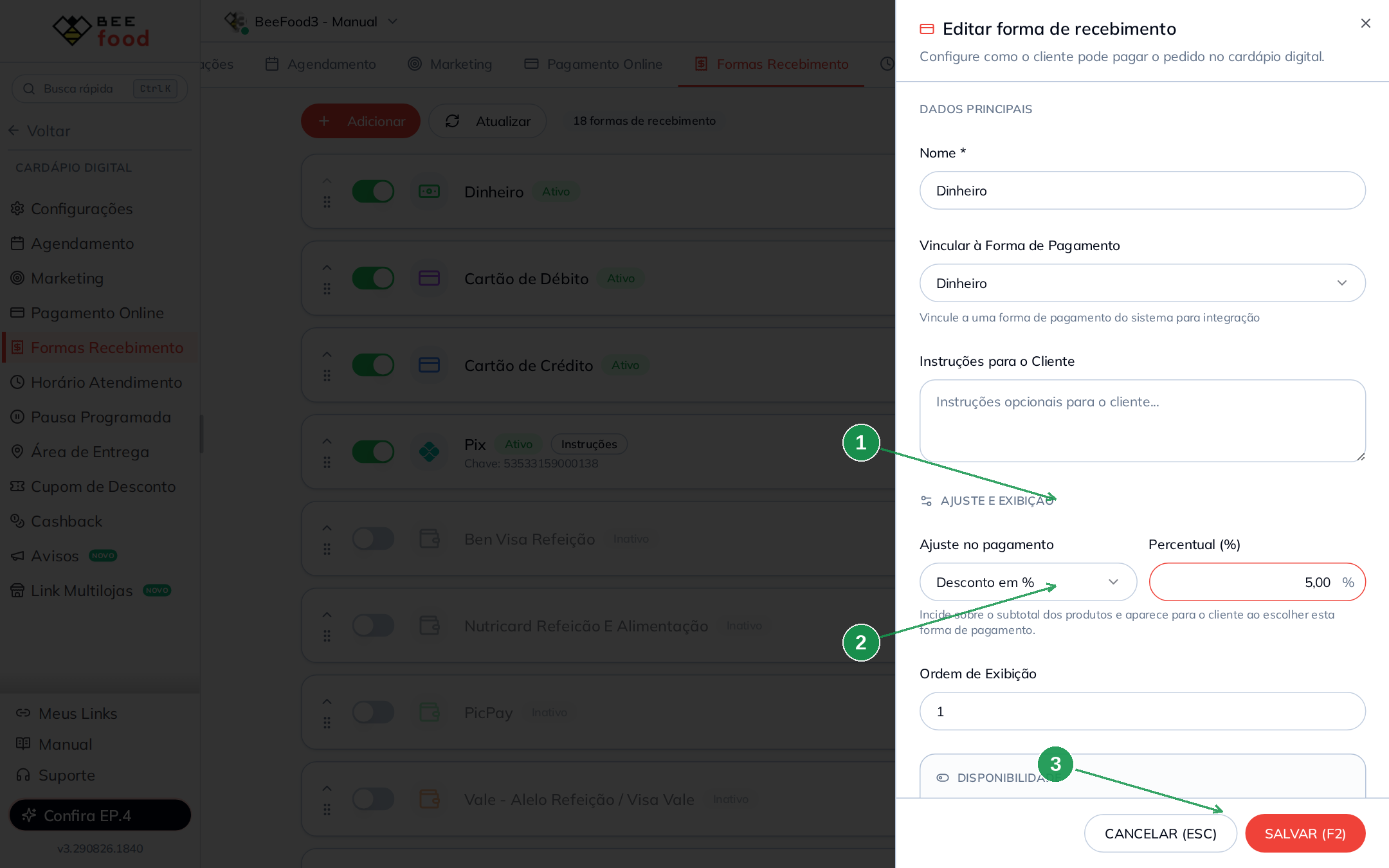
| Nº | Campo | O que faz |
|---|---|---|
| 1. | Ajuste no pagamento | Define o tipo de ajuste. Neste exemplo: Desconto em % |
| 2. | Percentual (%) | Define quanto será retirado do subtotal. Informe 5,00 |
| 3. | SALVAR (F2) | Grava a configuração. Cancelar descarta a alteração |
O texto exibido na tela informa que o valor do ajuste aparece para o cliente ao escolher essa forma.
Parte 3: configure acréscimo no vale alimentação
Siga o mesmo caminho para configurar o vale. Neste exemplo, use Vale - Alelo Refeição / Visa Vale, vinculado à forma de pagamento Vale Alimentação (1).
Selecione Acréscimo em % em Ajuste no pagamento (2), informe 5,00 no percentual (3), ative a opção Ativo (4) e clique em SALVAR (F2). Um vale inativo não aparece no cardápio.
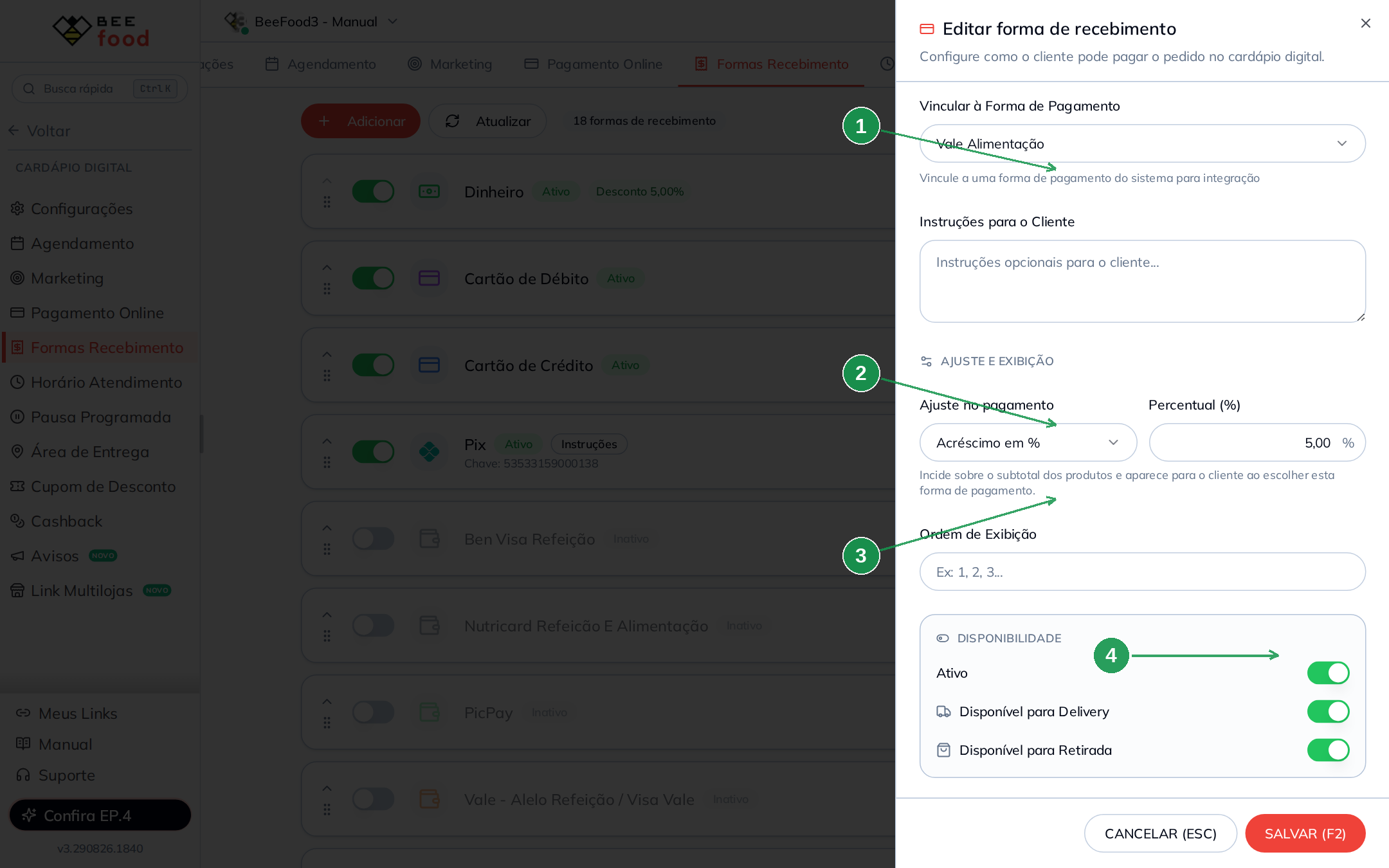
| Nº | Campo | O que faz |
|---|---|---|
| 1. | Vincular à Forma de Pagamento | Liga a opção do cardápio à forma do sistema. Neste exemplo: Vale Alimentação |
| 2. | Ajuste no pagamento | Define Acréscimo em % |
| 3. | Percentual (%) | Define quanto será somado ao subtotal. Informe 5,00 |
| 4. | Ativo | Exibe o vale para o cliente no cardápio |
As opções Disponível para Delivery e Disponível para Retirada controlam os canais em que a forma aparece. No exemplo, as duas opções ficam ativadas.
Parte 4: confira a lista depois de salvar
Depois de salvar, a lista mostra um badge em cada forma configurada. O Dinheiro exibe Desconto 5,00% (1), e o vale exibe Acréscimo 5,00% (2).
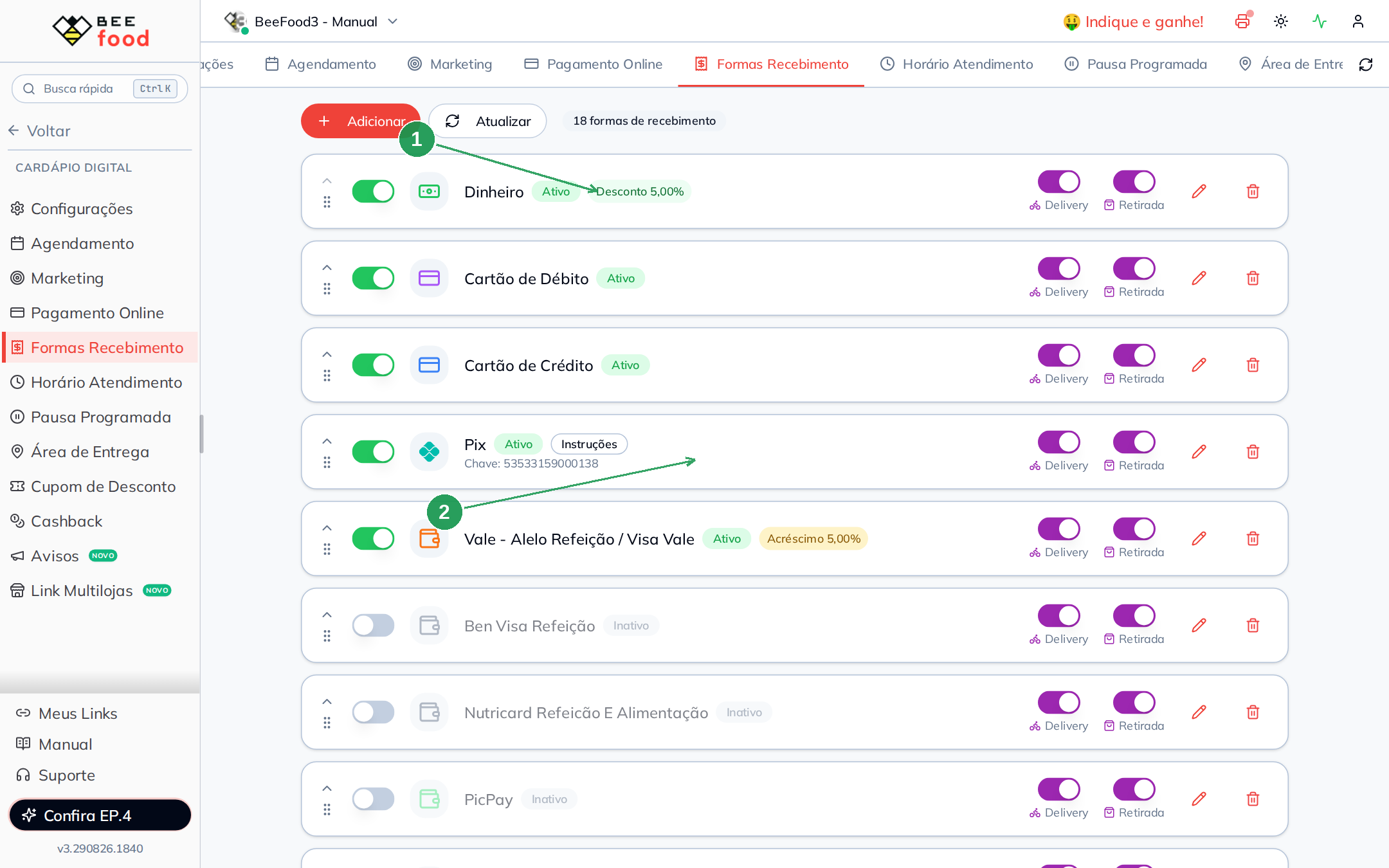
| Nº | O que conferir |
|---|---|
| 1. | Dinheiro: Ativo e Desconto 5,00% |
| 2. | Vale - Alelo...: Ativo e Acréscimo 5,00% |
Para remover o ajuste, abra o editor pelo lápis, selecione Sem ajuste e salve. O badge desaparece da lista.
Parte 5: configure desconto no PIX Online
Abra a aba Pagamento Online (1). No card do PIX Online, clique em Desconto ou Sem desconto. O editor abre imediatamente e salva as alterações sozinho, sem botão SALVAR.
O PIX Online oferece estas opções:
- Sem desconto
- Desconto em %
- Desconto em R$
O PIX Online não aceita acréscimo. Para reproduzir o exemplo, selecione Desconto em % (3) e informe 5,00 (4). O badge muda para Desconto de 5,00% (2). O aviso Ajuste no pagamento salvo! confirma a gravação.
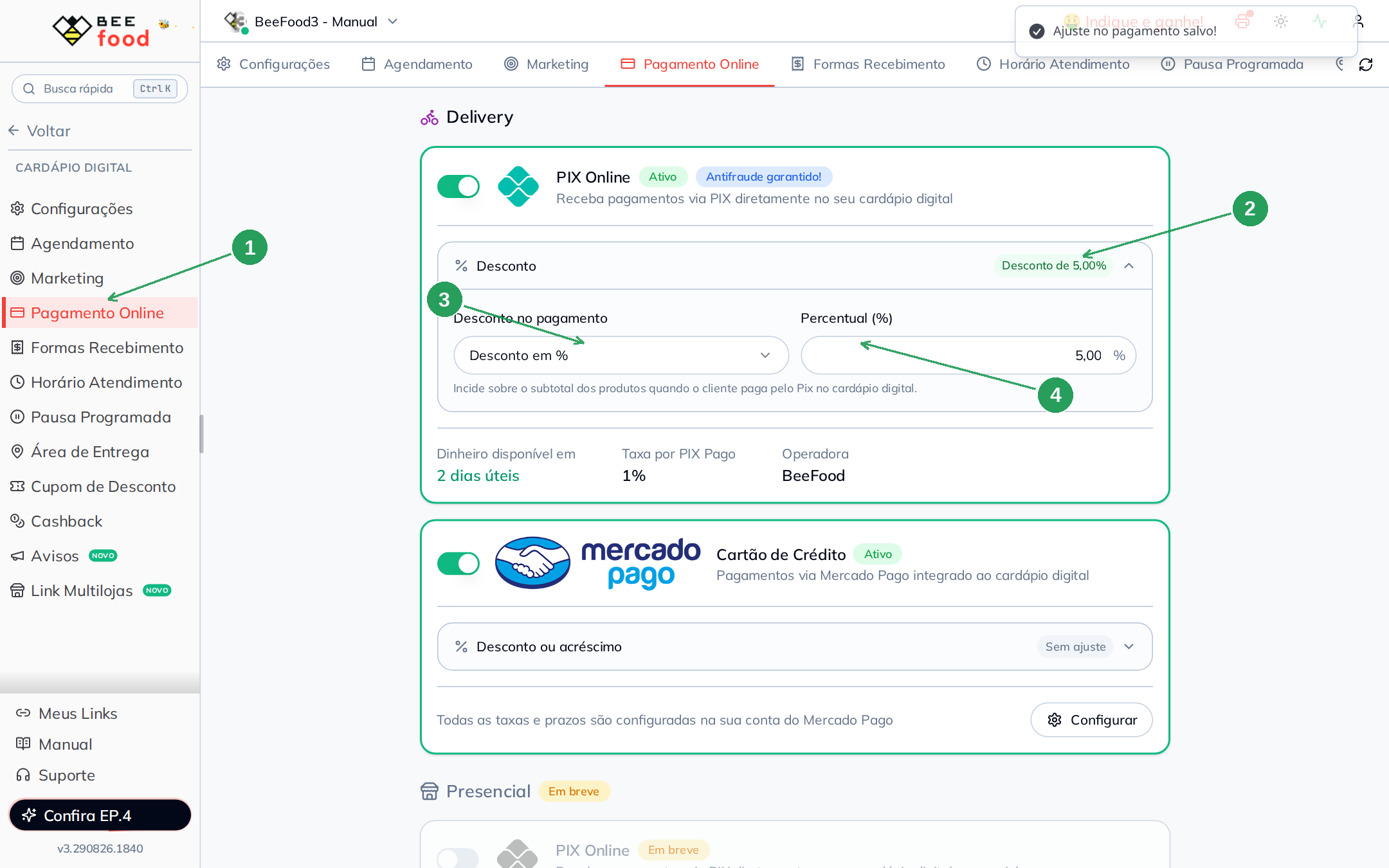
| Nº | Campo | O que faz |
|---|---|---|
| 1. | Pagamento Online | Reúne o PIX Online e o cartão Mercado Pago |
| 2. | Badge Desconto de 5,00% | Indica que o cliente verá 5% de desconto no PIX |
| 3. | Desconto no pagamento | Define Desconto em % |
| 4. | Percentual (%) | Recebe 5,00 e grava ao sair do campo |
O cartão Mercado Pago, exibido abaixo, aceita desconto ou acréscimo nas mesmas cinco opções das formas normais: Sem ajuste, desconto em percentual ou valor, e acréscimo em percentual ou valor. Neste exemplo, o cartão permanece em Sem ajuste.
A opção Presencial nessa aba está Em breve.
Parte 6: confira o que o cliente vê
No cardápio digital, o ajuste aparece apenas no fechamento, depois que o cliente escolhe a forma de recebimento. O ajuste não aparece na página inicial.
Considere um pedido de Combo One Burger no valor de R$ 39,00, para retirada, sem cashback nem cupom:
| Forma | Badge | Conta | Total |
|---|---|---|---|
| PIX Online | 5% de desconto | − R$ 1,95 | R$ 37,05 |
| Dinheiro | 5% de desconto | − R$ 1,95 | R$ 37,05 |
| Vale Alelo | 5% de acréscimo | + R$ 1,95 | R$ 40,95 |
O PIX Online aparece em destaque. Dinheiro e Vale Alelo aparecem em Outras formas de pagamento, na opção Pague na retirada.
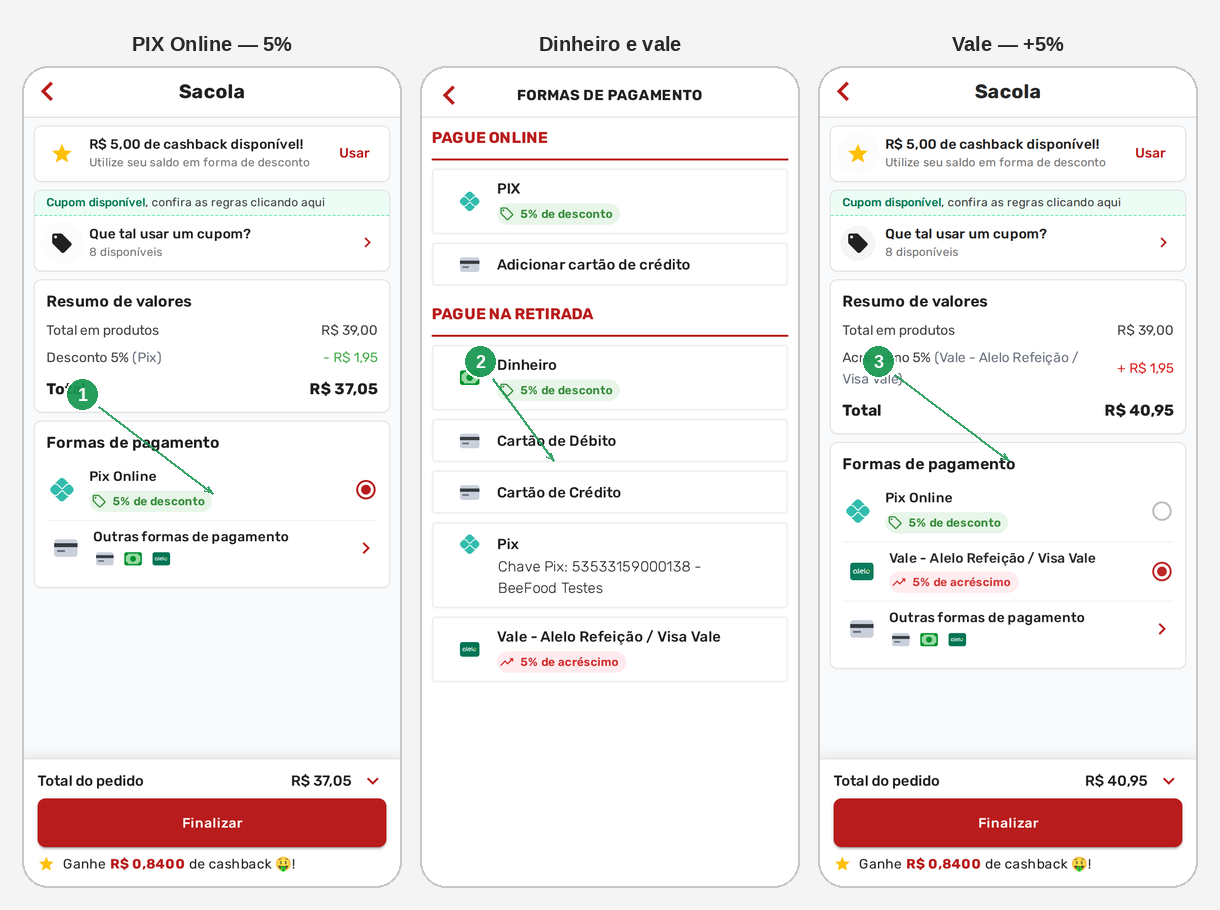
| Nº | O que o cliente vê |
|---|---|
| 1. | Com o PIX Online escolhido, aparece a linha Desconto 5% (Pix) − R$ 1,95 e o total R$ 37,05 |
| 2. | Em Outras formas, o cliente vê Dinheiro com 5% de desconto e o vale com 5% de acréscimo |
| 3. | Com o Vale escolhido, aparece a linha Acréscimo 5% ... + R$ 1,95 e o total R$ 40,95 |
A alteração pode levar até 1 minuto para sair do painel e aparecer no cardápio. Durante os testes, não finalize o pedido. Se o cliente de teste tiver cashback, clique em CANCELAR no desconto automático, porque o valor de R$ 5 pode esconder o efeito do ajuste.
Resolva problemas comuns
| Sintoma | O que verificar |
|---|---|
| Cliente não vê o desconto | Esperou 1 minuto? A forma está Ativa? O canal Delivery ou Retirada está ligado? |
| PIX Online sem badge | O ajuste foi configurado em Pagamento Online, e não no Pix da lista de Formas Recebimento? |
| Vale não aparece | A opção Ativo está ligada no editor? Sem ela, a forma desaparece do cardápio |
| Desconto no PDV não mudou | Este ajuste vale apenas para o cardápio digital. Configure o desconto do PDV em Cadastros > Formas de pagamento |
| PIX Online não aceita acréscimo | O PIX Online aceita apenas desconto |
| Total não bate | O ajuste incide sobre o subtotal dos produtos. Taxa de entrega e cashback entram no cálculo separadamente |
Precisa de ajuda?
Fale com o suporte BeeFood e informe o link do cardápio, a forma de recebimento, o percentual configurado e o que o cliente viu no fechamento.