
📣 Campanhas de WhatsApp
Envie campanhas em massa pelo WhatsApp em 3 passos — mensagem, destinatários e revisão. Veja variáveis, variações e o link de rastreio.
📣 Campanhas de WhatsApp
Uma campanha de WhatsApp é um disparo que você publica: uma mensagem, uma lista de destinatários e o botão PUBLICAR. Ela não precisa de gatilho. Diferente das Campanhas Inteligentes, que enviam mensagens automaticamente quando as condições configuradas são atendidas.
Onde encontrar
Acesse Food Marketing → Campanhas WhatsApp → Campanhas. Você também pode abrir a mesma tela em WhatsApp → Envios em Massa.
Campanhas WhatsApp e Envios em Massa são dois menus para a mesma tela. Use o caminho que fizer mais sentido para sua rotina.
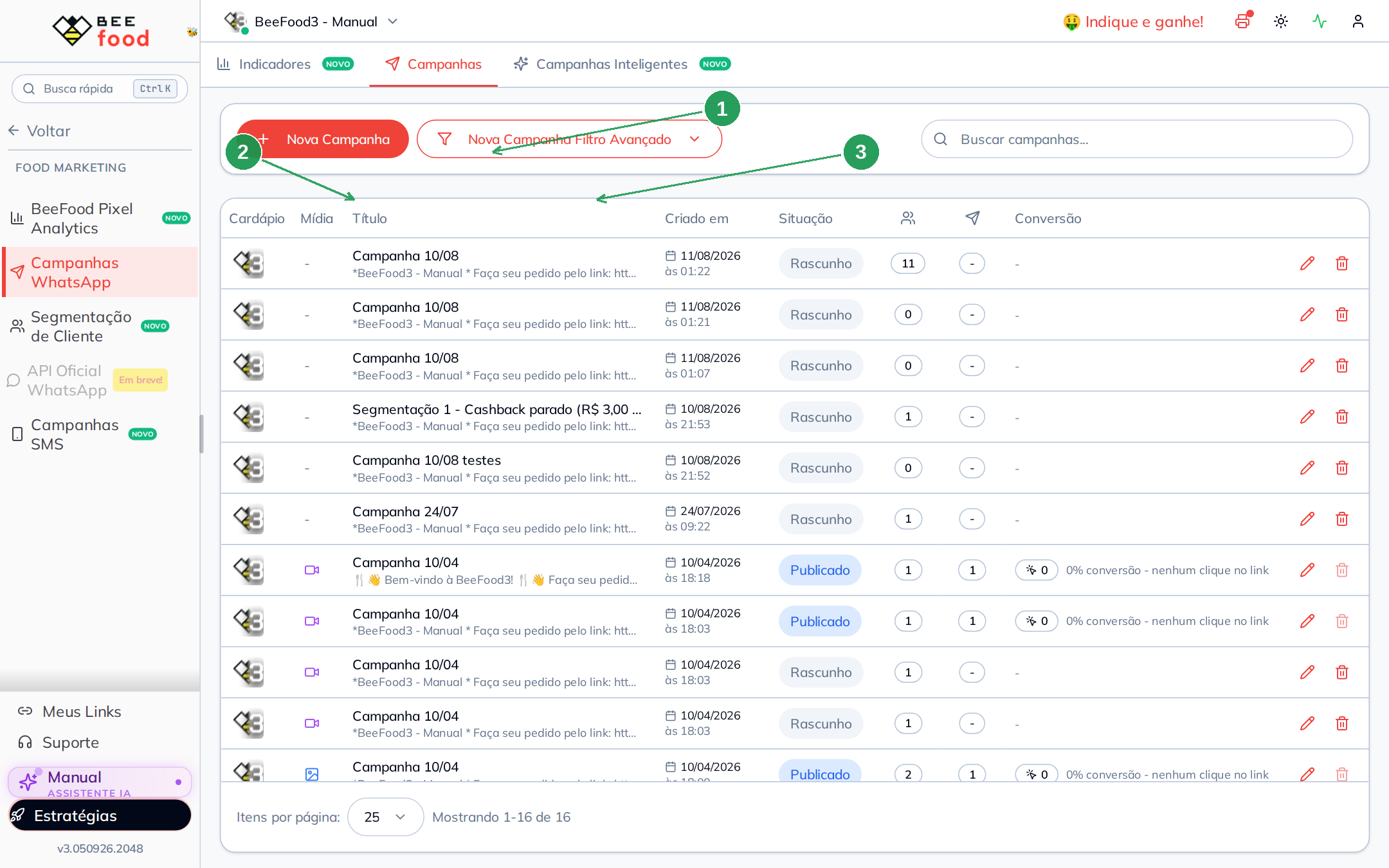
| Nº | Item | O que faz |
|---|---|---|
| 1 | Nova Campanha Filtro Avançado | Cria uma campanha usando RFV, filtros ou uma segmentação. |
| 2 | Nova Campanha | Começa uma campanha em branco, no passo Mensagem. |
| 3 | Lista | Mostra rascunhos e campanhas publicadas, além de destinatários, envios e conversão do link. |
Na lista, você encontra o título, a data, a situação, a quantidade de participantes, o total enviado e a conversão do link. Use o ícone de lápis para editar um rascunho e a lixeira para apagá-lo. Campanhas publicadas não podem ser excluídas, mas podem ser abortadas.
Cinco jeitos de montar a lista
Você pode criar a lista de destinatários manualmente ou começar com um público já definido.
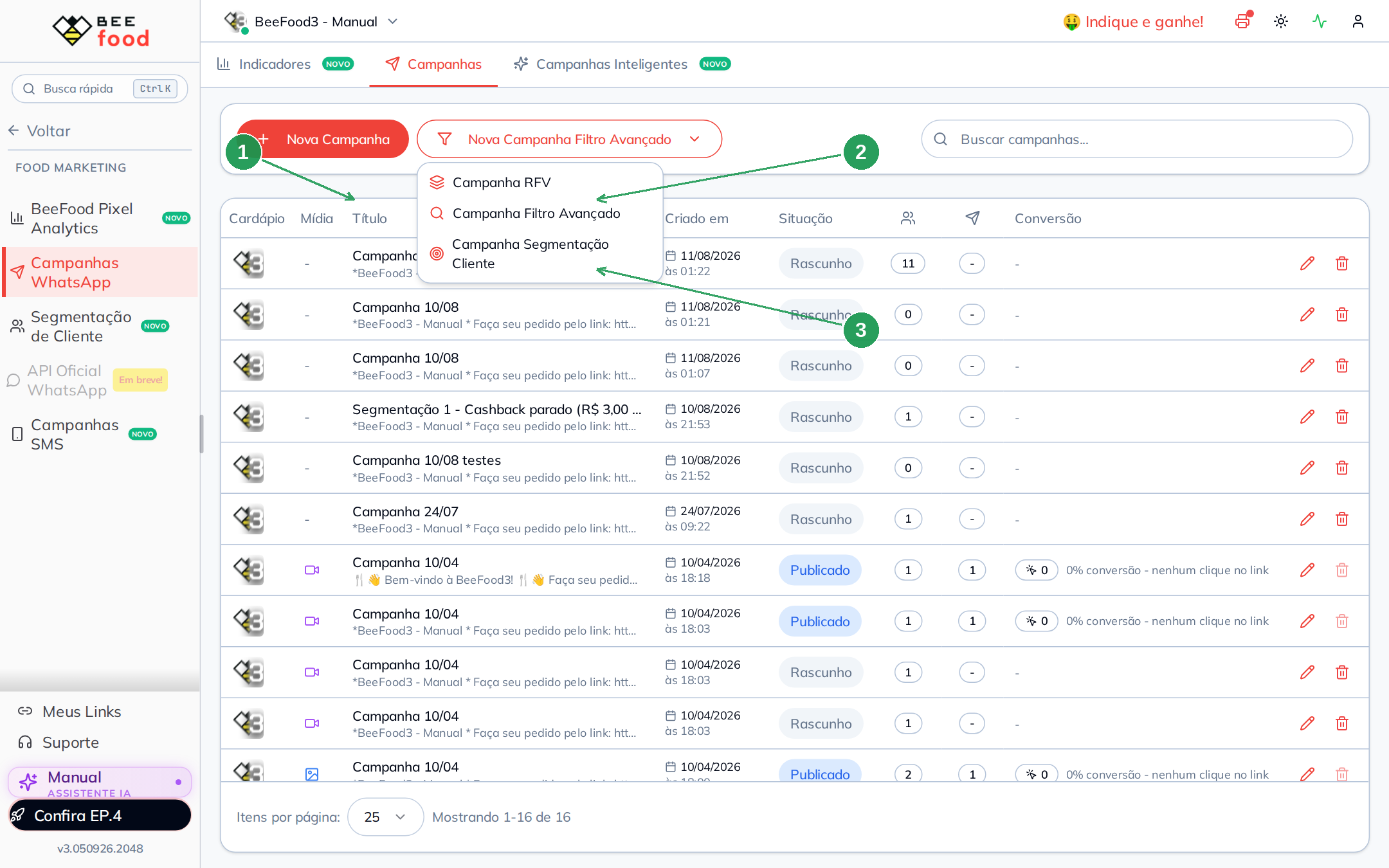
| Nº | Forma de montagem | Como funciona |
|---|---|---|
| 1 | Avulso | Adiciona cada destinatário com telefone e nome. |
| 2 | RFV | Seleciona grupos da classificação de Recência, Frequência e Valor. |
| 3 | Filtro avançado | Filtra por critérios como última compra, ticket médio e canal. |
| 4 | Segmentação | Usa um público salvo no Food Marketing. |
| 5 | Excel | Importa os destinatários de uma planilha. |
Para começar com uma lista vazia, clique em Nova Campanha. Para usar um público existente, escolha RFV, Filtro, Segmentação ou Nova Campanha Filtro Avançado.
Passo 1: a mensagem
No passo Mensagem, escreva o conteúdo que será enviado aos destinatários.
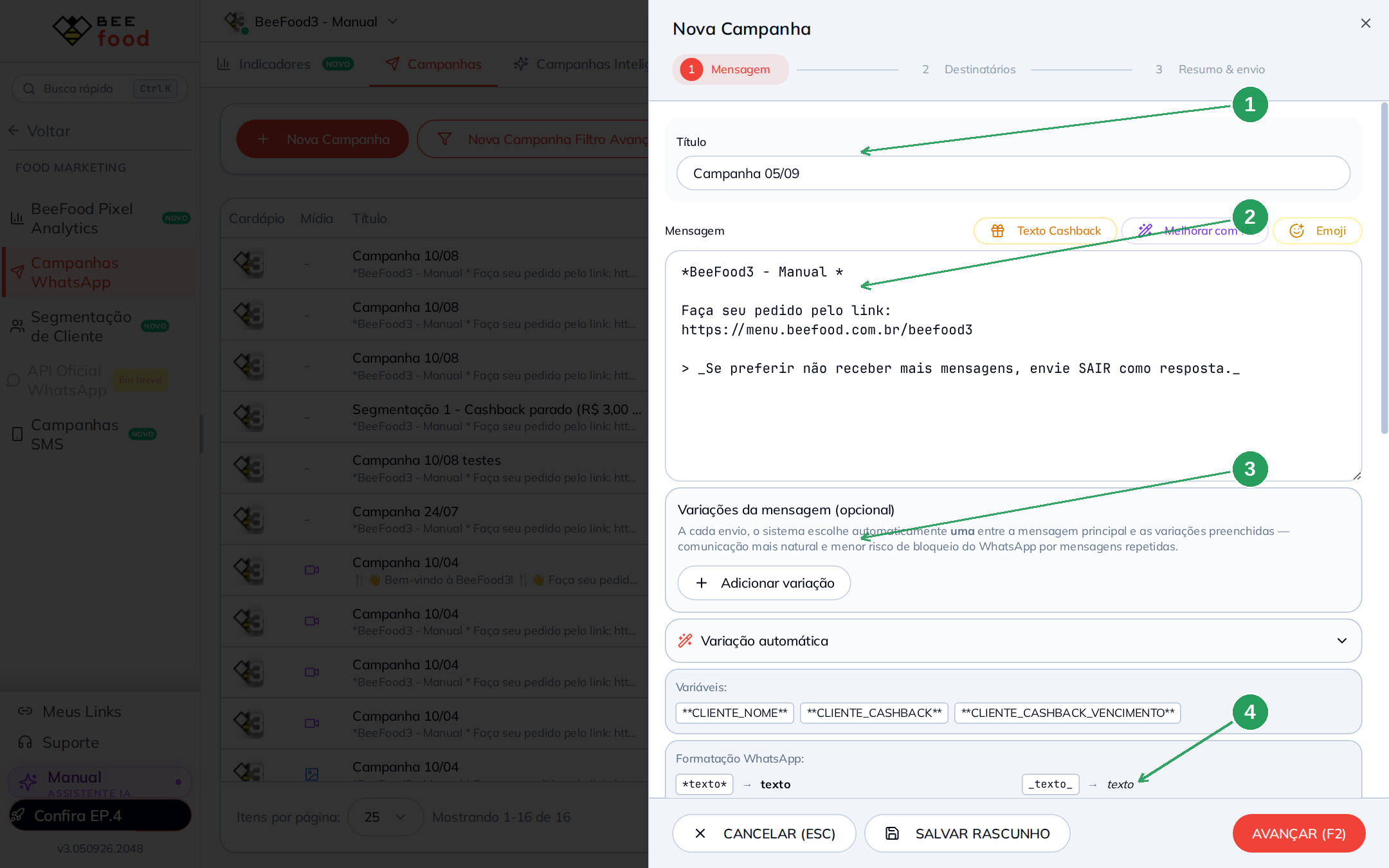
| Nº | Item | O que faz |
|---|---|---|
| 1 | Passo Mensagem | Mostra a etapa atual da campanha. |
| 2 | Texto | Permite editar a mensagem, que já inclui o link do cardápio e o pedido de saída. |
| 3 | Variáveis | Insere o nome do cliente, cashback e vencimento. |
| 4 | AVANÇAR (F2) | Salva a campanha e abre o passo de destinatários. |
A mensagem inicial já traz o link do cardápio e a instrução SAIR para o cliente interromper os envios. Mantenha essa instrução no rodapé da mensagem.
O editor oferece o botão Melhorar com IA, que sugere uma nova redação para o texto. O botão Texto Cashback insere um modelo de mensagem para campanhas de cashback. Você também pode anexar um arquivo de até 10 MB.
Variáveis da mensagem
Use as variáveis disponíveis no editor para personalizar o conteúdo. Entre elas estão:
- CLIENTE_NOME: insere o nome do destinatário.
- Cashback: informa o benefício disponível para o cliente.
- Vencimento: informa a data de validade do benefício.
A campanha substitui as variáveis antes do envio. Revise a prévia para confirmar se o texto aparece como esperado.
Variações de mensagem
Adicione até três variações extras para alternar o texto enviado aos destinatários.
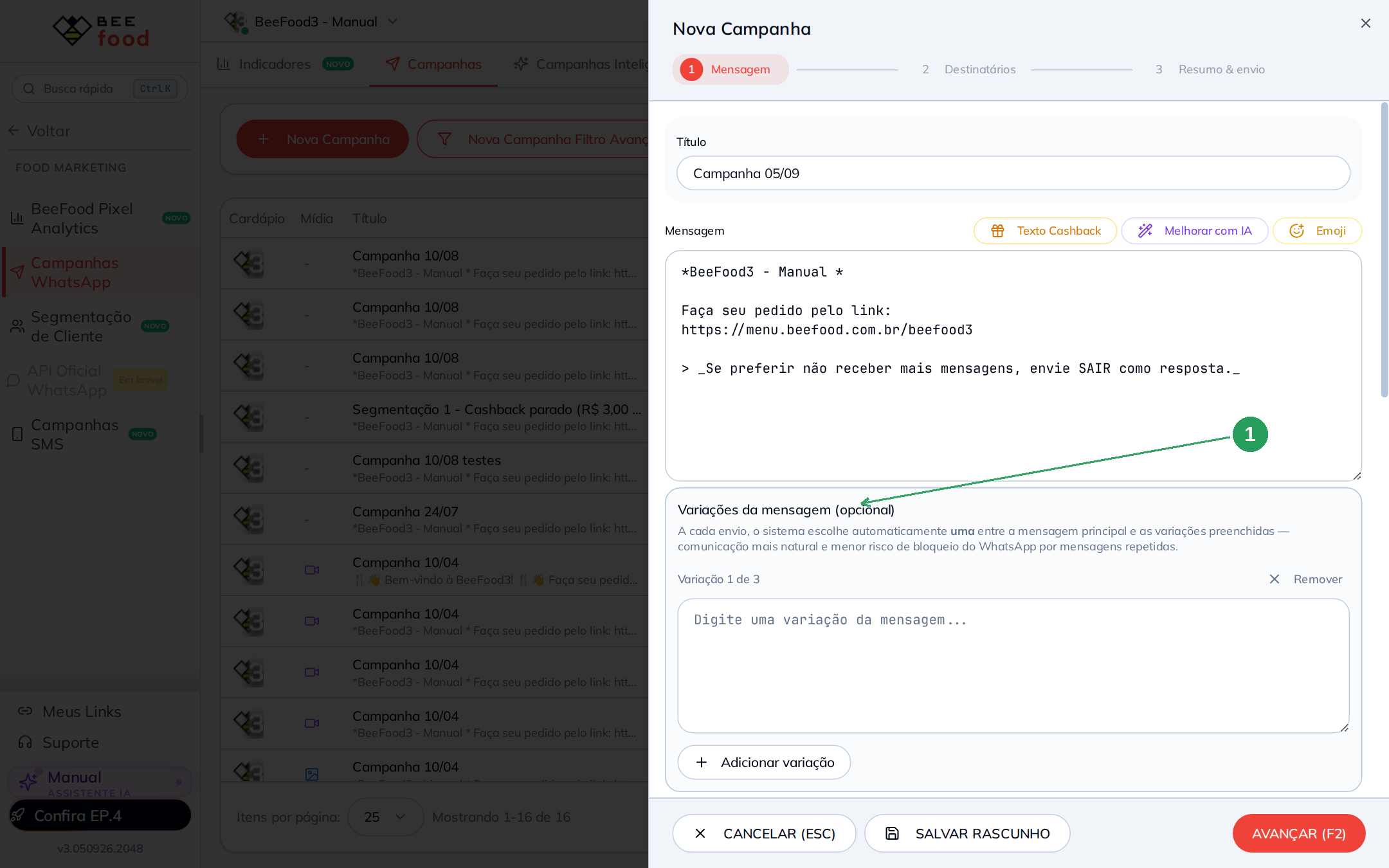
| Nº | Item | O que faz |
|---|---|---|
| 1 | Adicionar variação | Cria outra versão da mensagem. |
| 2 | Variação principal | Define o primeiro texto disponível para o envio. |
| 3 | Alternativas | Permite cadastrar até três textos adicionais. |
Para alternar uma saudação, use o formato {Ola|Oi}. O envio escolherá uma das opções cadastradas entre as barras verticais. O sistema escolhe uma variação a cada envio, reduzindo o risco de mensagens idênticas em sequência — o mesmo cuidado anti-bloqueio usado nas notificações de pedido.
Ao publicar, o link do cardápio recebe o parâmetro de rastreio ?whatsc=. Esse parâmetro permite identificar os acessos e as conversões geradas pela campanha na aba Indicadores.
Clique em SALVAR RASCUNHO para guardar o conteúdo sem enviar. Clique em AVANÇAR ou pressione F2 para salvar e continuar.
Não existe auto-save. Use SALVAR RASCUNHO ou AVANÇAR (F2) para gravar as alterações. CANCELAR (ESC) descarta o conteúdo se o rascunho ainda não foi salvo.
Passo 2: destinatários
No passo Destinatários, confira quem receberá a campanha e faça os ajustes necessários.
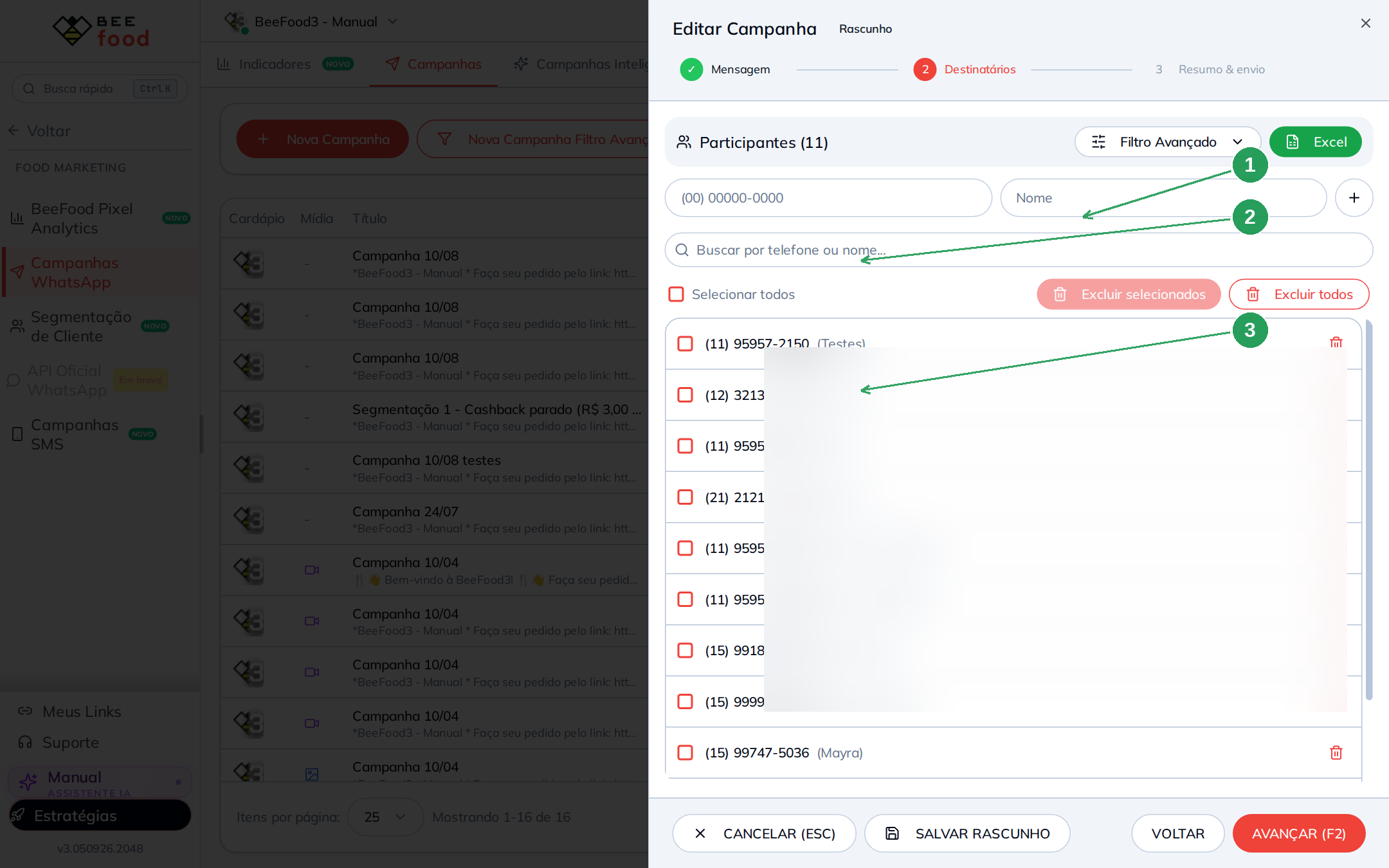
| Nº | Item | O que faz |
|---|---|---|
| 1 | Nome e telefone | Identifica cada destinatário incluído na campanha. |
| 2 | Busca | Filtra os destinatários que já estão na lista. |
| 3 | Lista | Mostra quem receberá a mensagem. |
| 4 | Excel e Filtro Avançado | Permite importar ou ampliar a lista pelo canto superior direito. |
Se você começou com Nova Campanha, adicione os destinatários manualmente. Informe o telefone e o nome de cada pessoa.
Se você começou por RFV, filtro, segmentação ou Excel, revise a lista importada antes de continuar. A busca filtra apenas os contatos que já foram incluídos; ela não adiciona novos destinatários.
Passo 3: revisar e publicar
No passo final, confirme o conteúdo e a quantidade de destinatários antes do disparo.
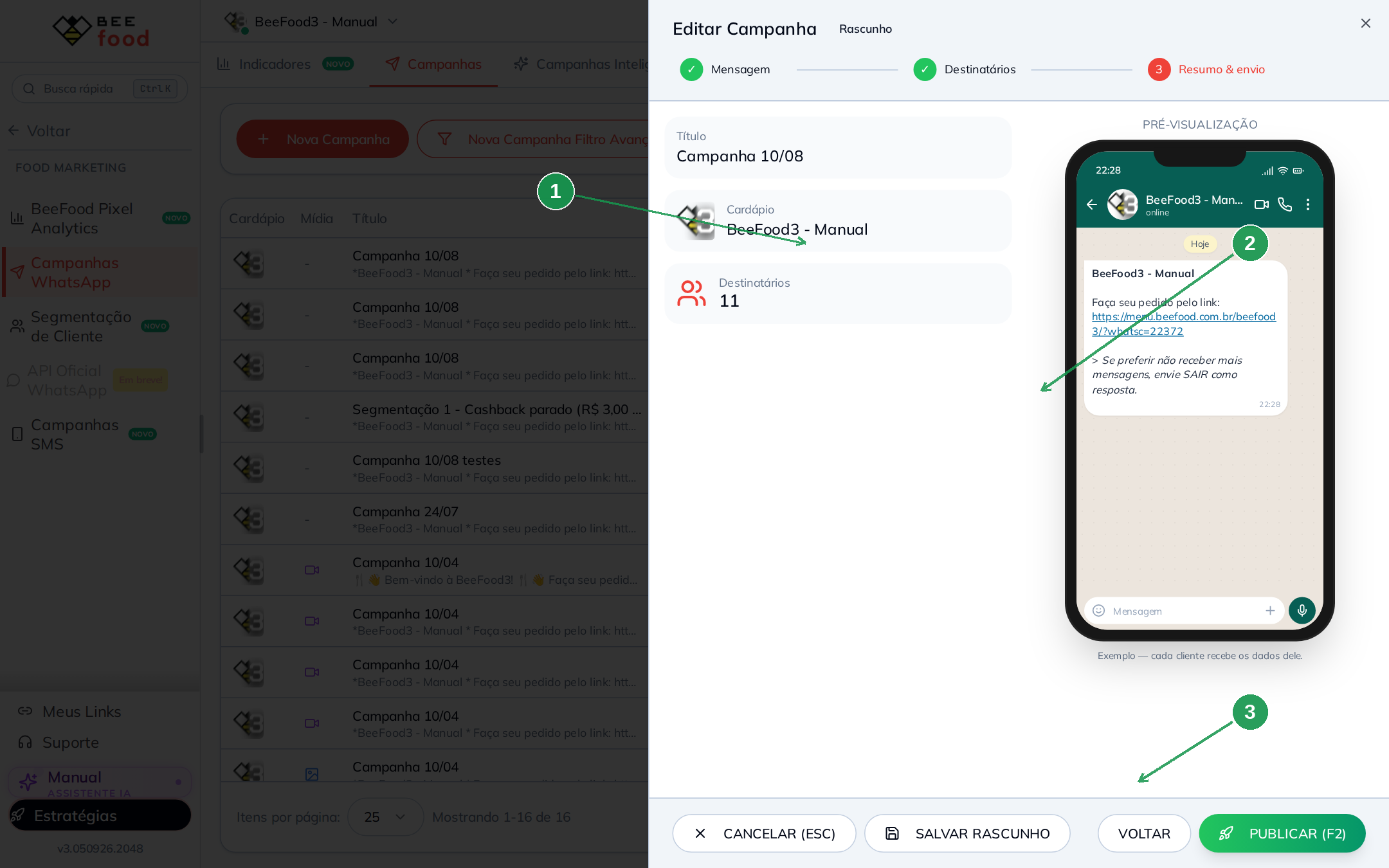
| Nº | Item | O que faz |
|---|---|---|
| 1 | Resumo | Mostra o título, o cardápio e a quantidade de destinatários. |
| 2 | Prévia | Exibe como a mensagem aparecerá no celular. |
| 3 | PUBLICAR (F2) | Publica a campanha e inicia o envio pelo número da loja. |
Use SALVAR RASCUNHO se ainda precisar revisar a campanha. O rascunho não envia mensagens.
Não publique em conta de teste que tenha clientes reais. O rascunho basta para conferir texto, variação e lista de destinatários.
Quando o resumo e a prévia estiverem corretos, clique em PUBLICAR ou pressione F2. A partir desse momento, o disparo começa pelo número de WhatsApp conectado à loja.
O botão ABORTAR CAMPANHA só fica disponível para uma campanha que já foi publicada. Use-o para interromper um disparo em andamento.
O que o cliente recebe
O cliente recebe a mensagem com o conteúdo personalizado, as variações configuradas e o link do cardápio.
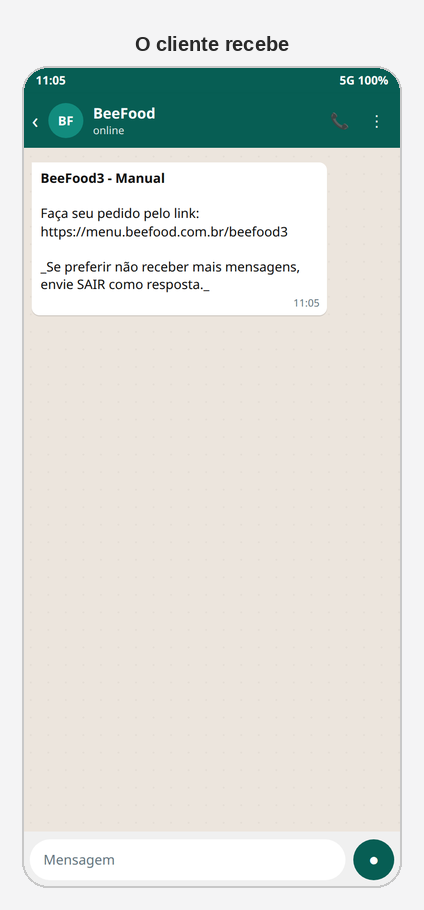
Mantenha SAIR no rodapé da mensagem. Essa palavra permite que o cliente interrompa o recebimento de campanhas.
O link enviado pela campanha inclui ?whatsc= para que o BeeFood associe acessos, pedidos e conversões ao disparo. A conversão só aparece depois que alguém acessa o link rastreado e realiza uma ação atribuída à campanha.
Perguntas frequentes
Manuais relacionados
Indicadores de WhatsApp
Veja acessos, pedidos, receita e conversão gerados por campanhas, BeeBot e Campanhas Inteligentes.
Histórico do WhatsApp
Consulte as mensagens que o BeeBot tentou enviar e o resultado de cada envio.
Campanhas Inteligentes no WhatsApp
Entenda os envios automáticos baseados em gatilhos e condições.
Precisa de ajuda?
Confira primeiro se o número de WhatsApp da loja está conectado, se a campanha foi publicada e se a mensagem mantém o link do cardápio com o rastreio ?whatsc=. Se o problema continuar, envie ao suporte o título da campanha, a situação exibida na lista e o horário da tentativa de envio.