
IA ChatGPT no WhatsApp
Configure a IA do ChatGPT para atender seus clientes no WhatsApp com os dados do restaurante e do cardápio, crie a chave na OpenAI, adicione créditos e ative a IA no BeeFood
Inteligência Artificial do ChatGPT no WhatsApp
A IA do ChatGPT atende seus clientes no WhatsApp com os dados do restaurante e do cardápio: responde pergunta de produto, horário, taxa e pedido de forma mais humanizada.
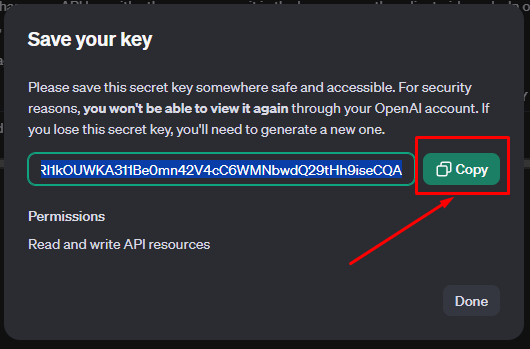
A chave secreta (sk-proj-…) some depois que você copia. Guarde em lugar seguro e não compartilhe em print público.
A BeeFood só intermedia a integração. Quem cria a conta, gera a chave e paga os créditos é o restaurante, no painel da OpenAI.
As imagens do BeeFood têm marcações em verde (setas e números).
Antes de começar
- Conta no platform.openai.com (ou crie uma no Passo 1).
- Cartão de crédito para comprar créditos na OpenAI (mínimo US$ 5).
- WhatsApp do restaurante já conectado no BeeFood.
- Acesso a Aplicativos (ou ao menu WhatsApp → Inteligência Artificial).
Parte 1: OpenAI: criar a chave secreta
Passo 1. Entrar ou criar a conta
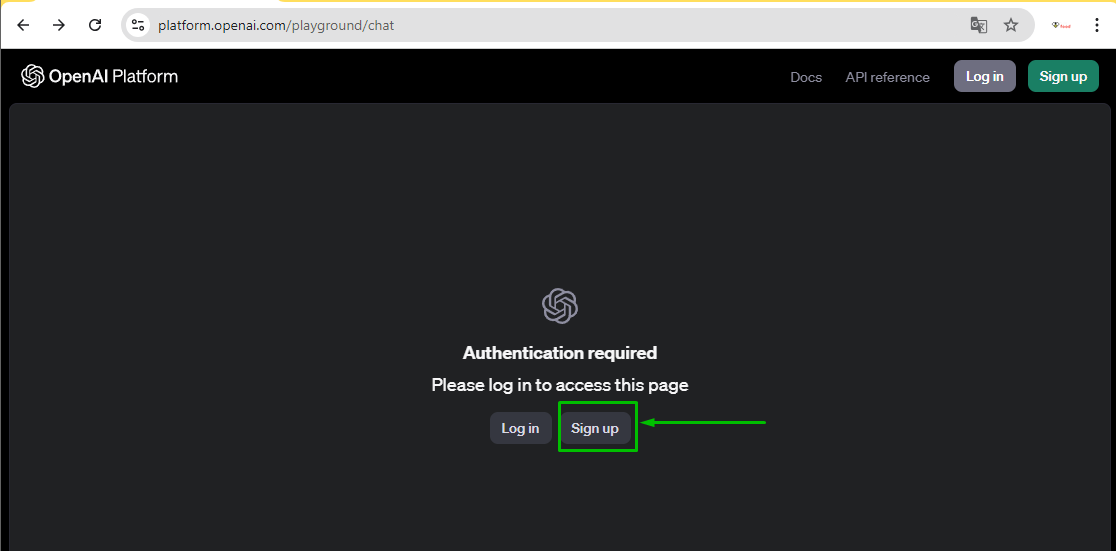
Acesse platform.openai.com e clique em Log in. Se ainda não tem conta, use Sign up.
Passo 2. Verificar o telefone (se pedir)
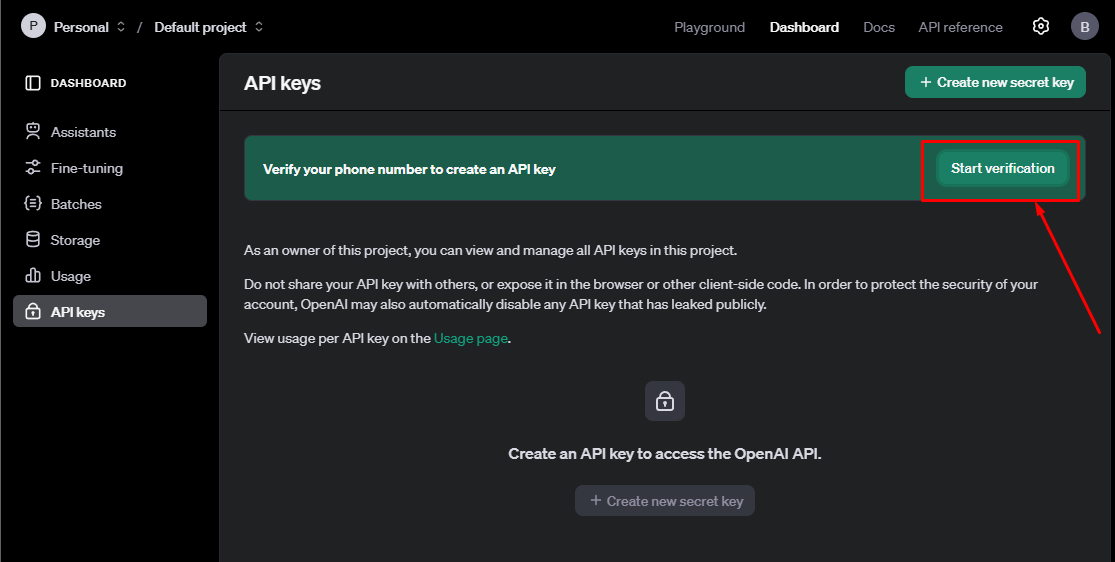
Se aparecer o aviso de verificação, clique em Start verification, informe o celular e digite o código do SMS.
Passo 3. Abrir API Keys
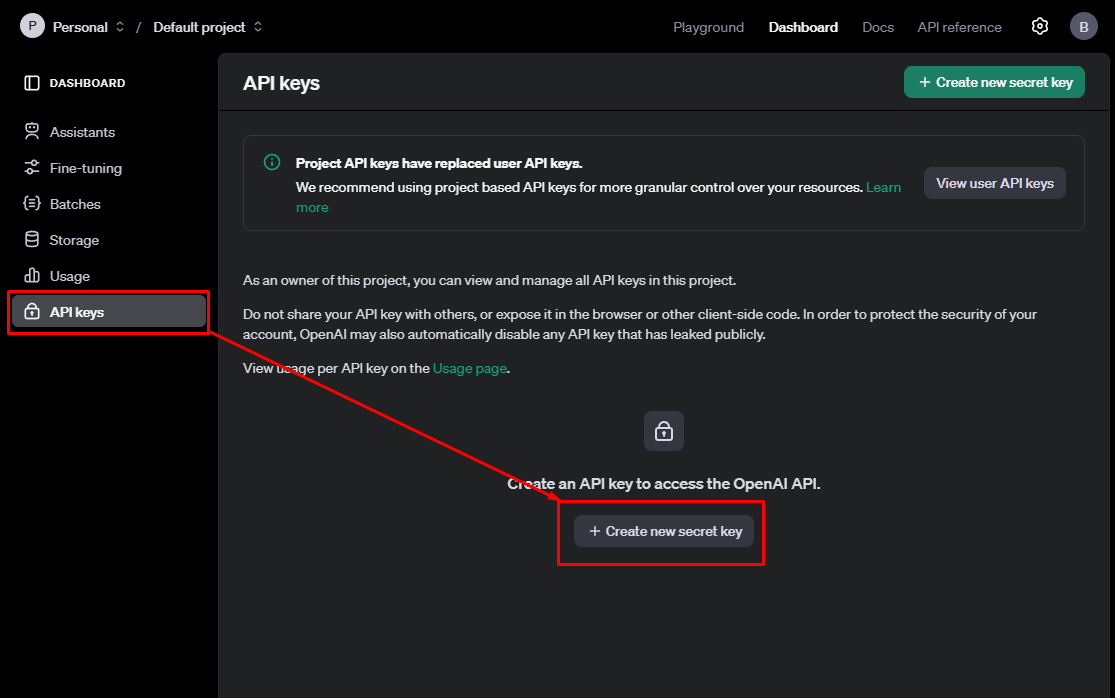
No Dashboard, clique em API keys e depois em Create new secret key.
Passo 4. Nomear a chave
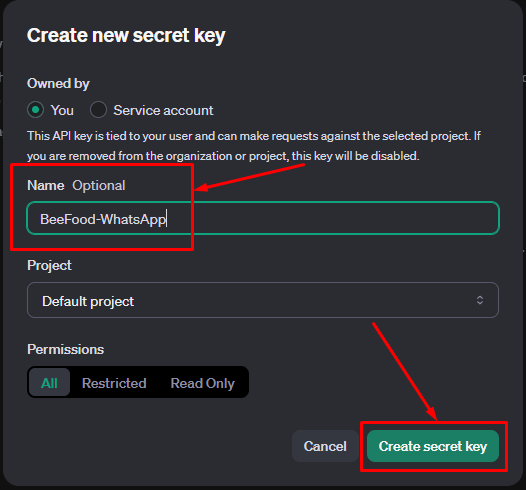
Use um nome fácil de achar depois, por exemplo BeeFood-WhatsApp. Clique em Create secret key.
Passo 5. Copiar a chave
Clique em Copy. Essa chave não volta a aparecer inteira.
Parte 2: OpenAI: cartão e créditos
Sem créditos a IA não responde. O gasto é cobrado pela OpenAI, não pela BeeFood.
Passo 6. Abrir Settings
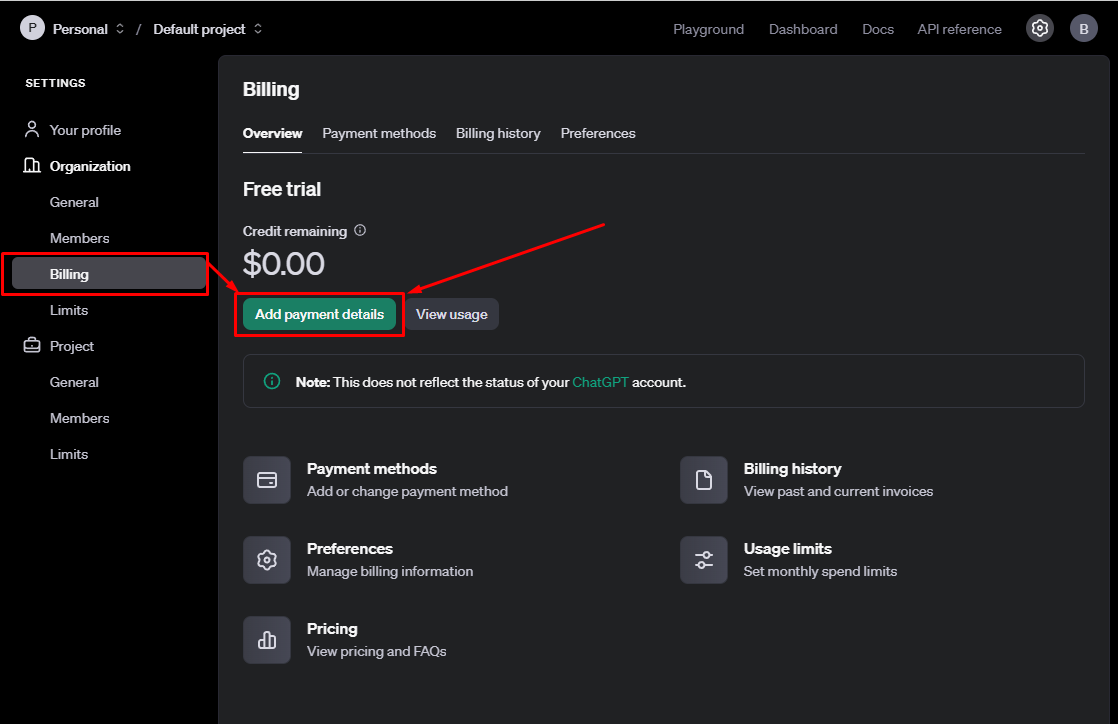
No canto superior direito, clique em Settings.

Passo 7. Billing
Em Billing, clique em Add payment details.
Passo 8. Individual
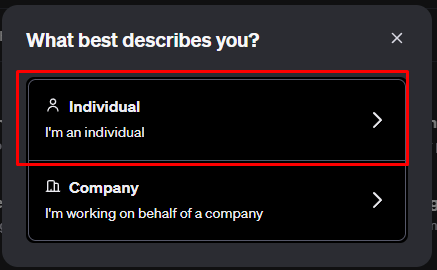
Escolha Individual para continuar. Company também funciona.
Passo 9. Cartão e endereço
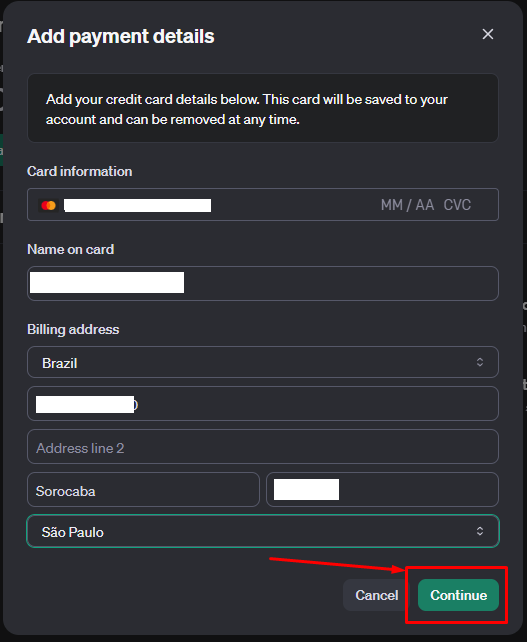
Preencha os dados do cartão e o endereço. Clique em Continue.
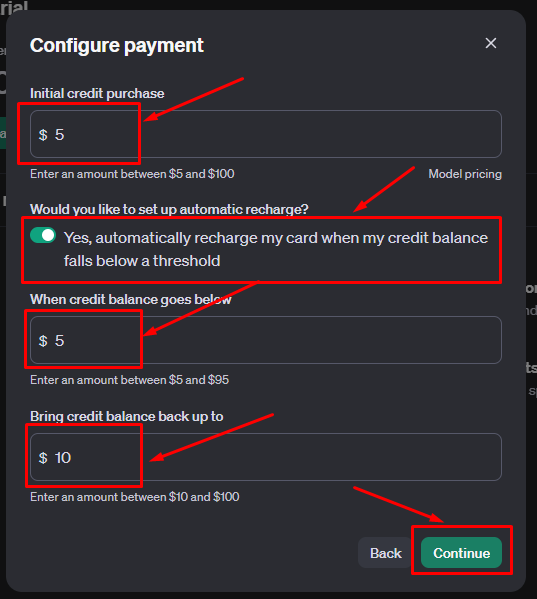
Passo 10. Créditos e recarga automática
Configure assim:
- Initial credit purchase: valor mínimo de US$ 5.
- Automatic recharge: deixe ligado.
- When credit balance goes below: US$ 5.
- Bring credit balance back up to: US$ 10.
Com isso, sempre que o saldo cair abaixo de US$ 5 a OpenAI recarrega até US$ 10.
Parte 3: OpenAI: ver o gasto
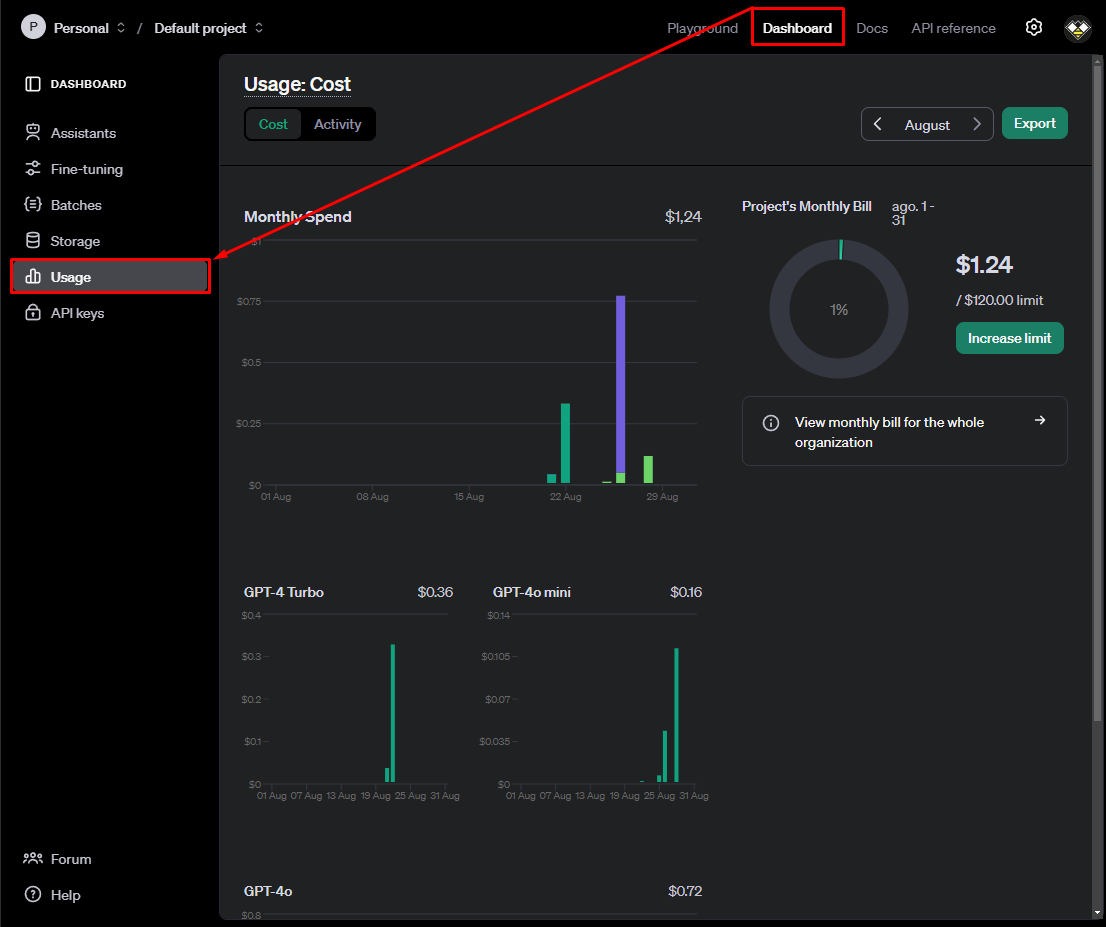
Passo 11. Usage
No Dashboard, abra Usage para ver o consumo por dia.
Parte 4: BeeFood: colar a chave e configurar
Passo 12. Abrir Inteligência Artificial
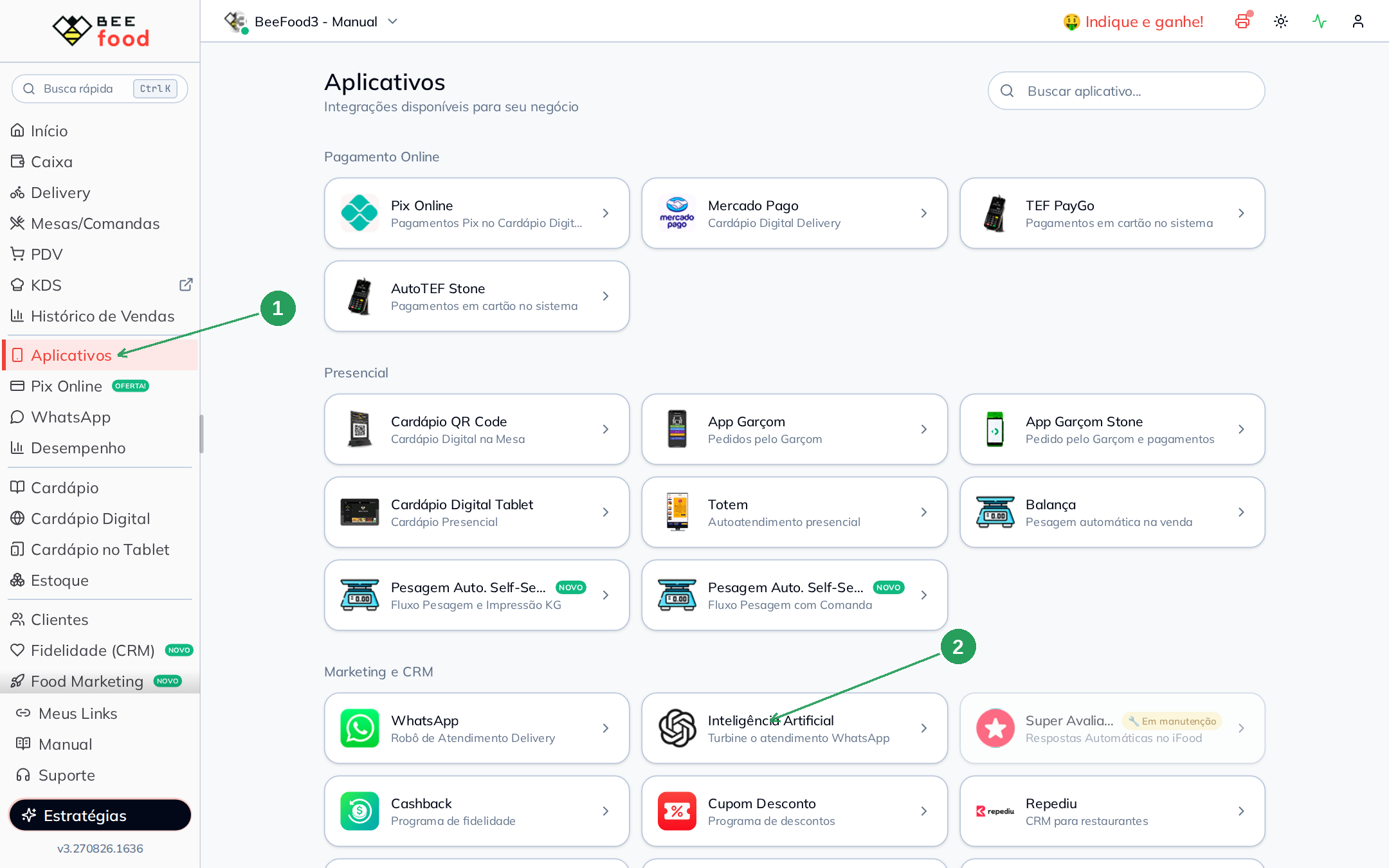
No BeeFood, clique em Aplicativos (1). Na seção Marketing e CRM, abra o card Inteligência Artificial (2).
Também dá para ir pelo menu WhatsApp → Inteligência Artificial.
Passo 13. Iniciar a configuração
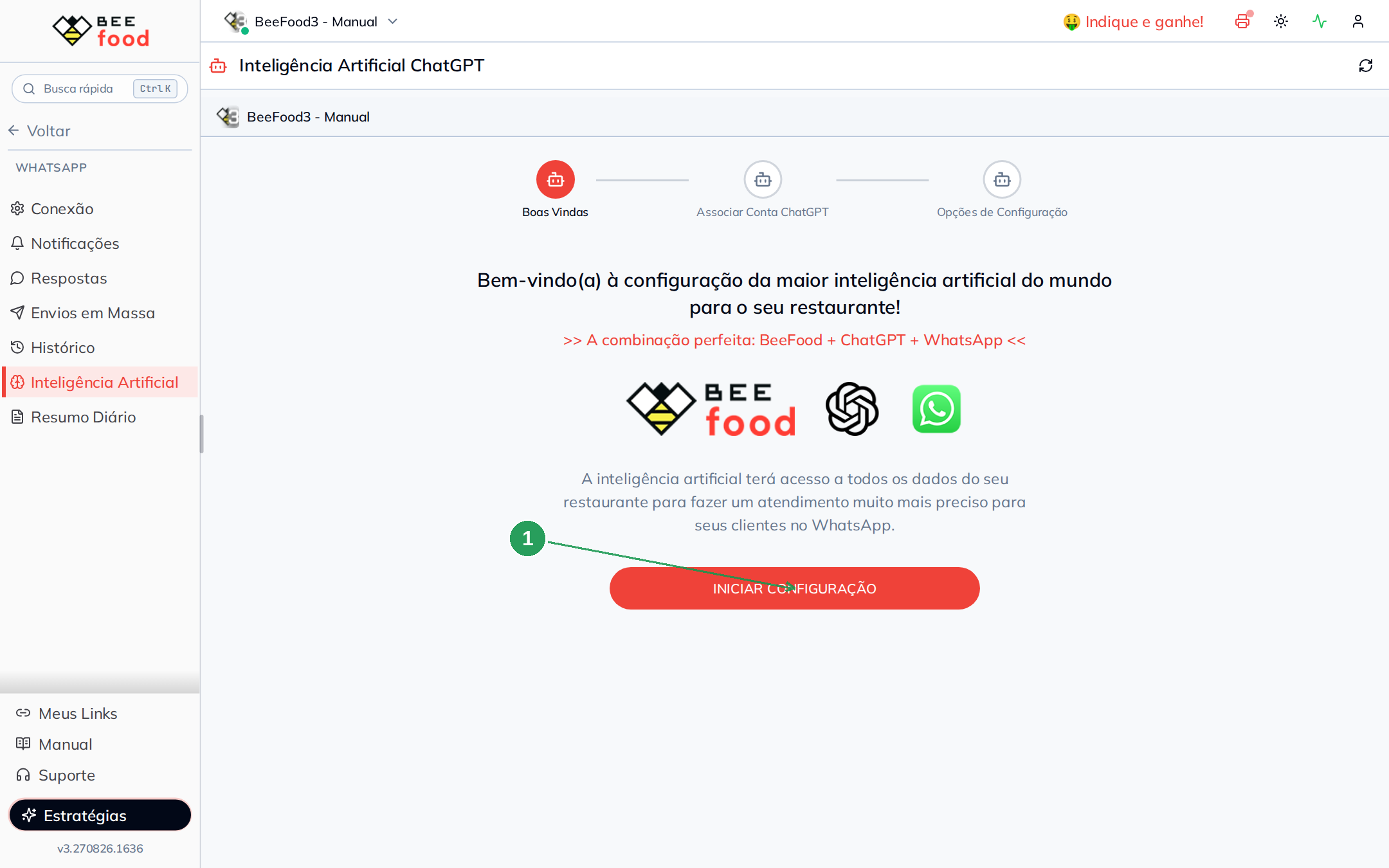
Na primeira visita aparece a tela de boas-vindas. Clique em INICIAR CONFIGURAÇÃO (1).
Passo 14. Colar a Chave Secreta
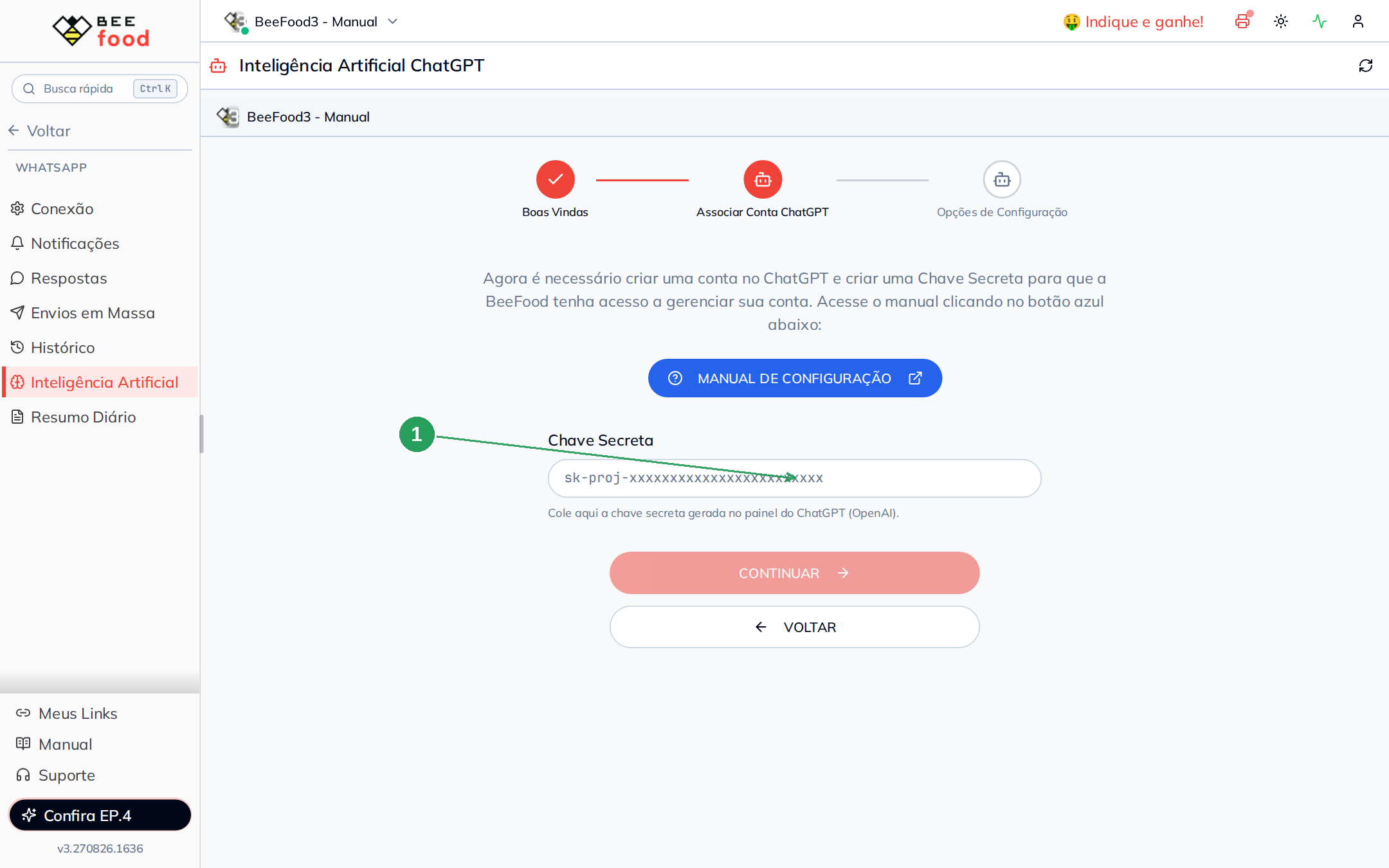
No passo Associar Conta ChatGPT, cole a chave copiada no Passo 5 no campo Chave Secreta (1) e clique em CONTINUAR.
Passo 15. Ativar, escolher o modelo e salvar
No passo Opções de Configuração:
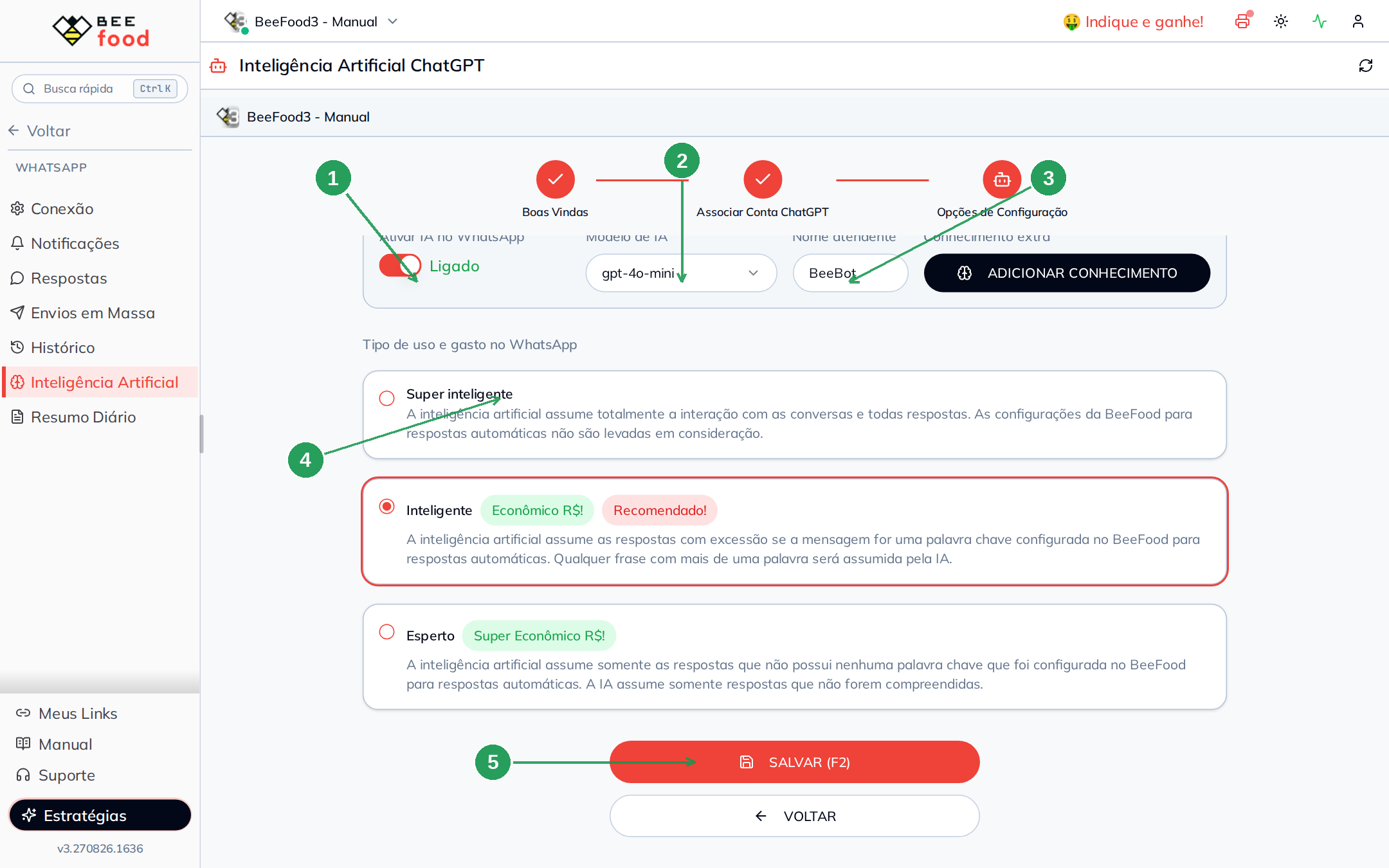
| Nº | Campo | O que fazer |
|---|---|---|
| 1. | Ativar IA no WhatsApp | Deixe Ligado para a IA responder no WhatsApp |
| 2. | Modelo de IA | Use gpt-4o-mini (recomendado: melhor custo × qualidade) |
| 3. | Nome atendente | Nome com que a IA se apresenta (ex.: Daia ou BeeBot) |
| 4. | Tipo de uso | Use Inteligente (recomendado) |
| 5. | SALVAR (F2) | Grava a configuração |
Não cole uma chave de teste inventada. A tela só avança se a OpenAI aceitar a chave.
Conhecimento extra (botão ADICIONAR CONHECIMENTO) é opcional: título + texto com regra da casa que a IA deve lembrar (ex.: “não vendemos refrigerante lata aos domingos”). Não é obrigatório para ligar a IA.
Modelos
O custo depende do tamanho da resposta. Os valores abaixo são estimativa interna (cerca de 10 respostas):
| Modelo | Custo | Quando usar |
|---|---|---|
| gpt-4o-mini | Baixo a médio (~R$ 0,03 a R$ 0,05) | Recomendado no dia a dia |
| gpt-4o | Alto, cerca de 10× o mini (~R$ 0,30 a R$ 0,50) | Resposta mais sofisticada |
| gpt-4-turbo | Médio (~R$ 0,15 a R$ 0,25) | Equilíbrio entre velocidade e qualidade |
| gpt-3.5-turbo | Mais barato (~R$ 0,02 a R$ 0,04) | Volume alto, tarefas simples |
Tipo de uso e gasto
- Super inteligente: a IA assume todas as mensagens. As respostas automáticas do BeeFood (palavra-chave) não entram.
- Inteligente: recomendado. A IA responde frases; se a mensagem for exatamente uma palavra-chave cadastrada no BeeFood, vale a resposta automática.
- Esperto: a IA só entra quando a mensagem não tem palavra-chave e o BeeFood não entendeu. É o modo mais econômico.
Exemplos de conversa
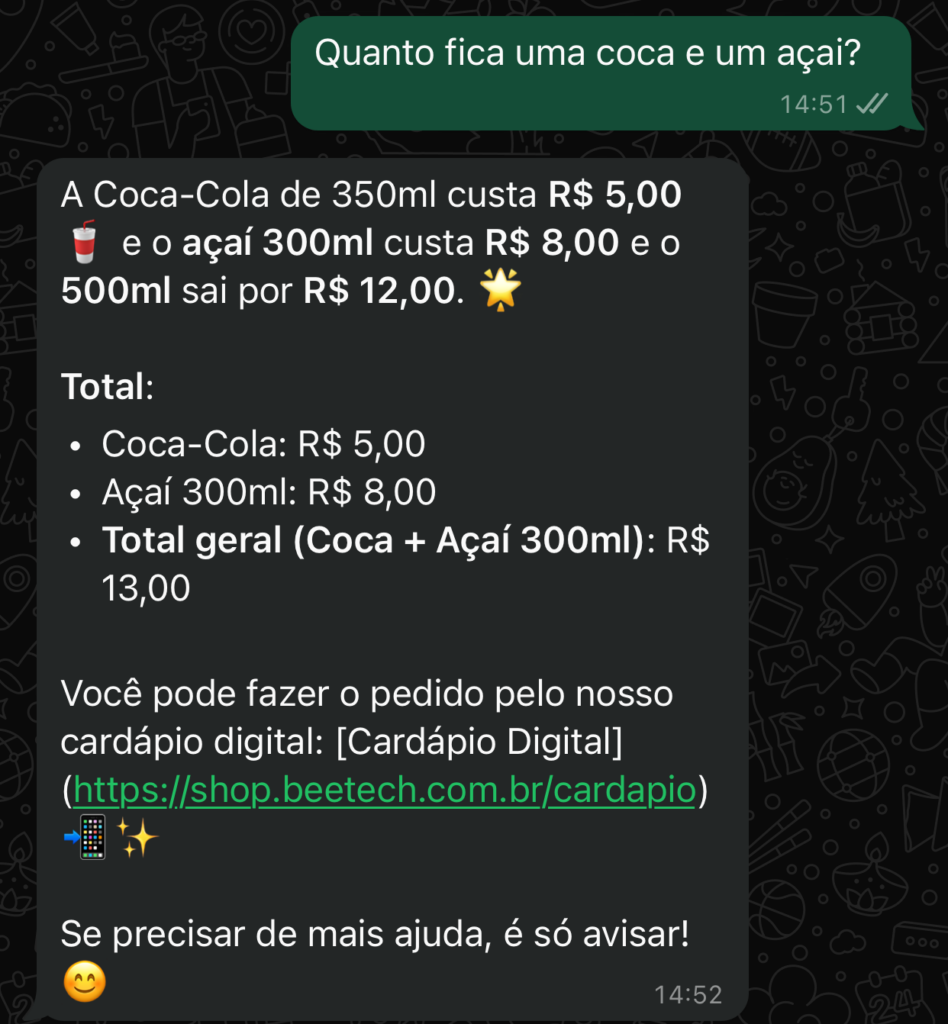
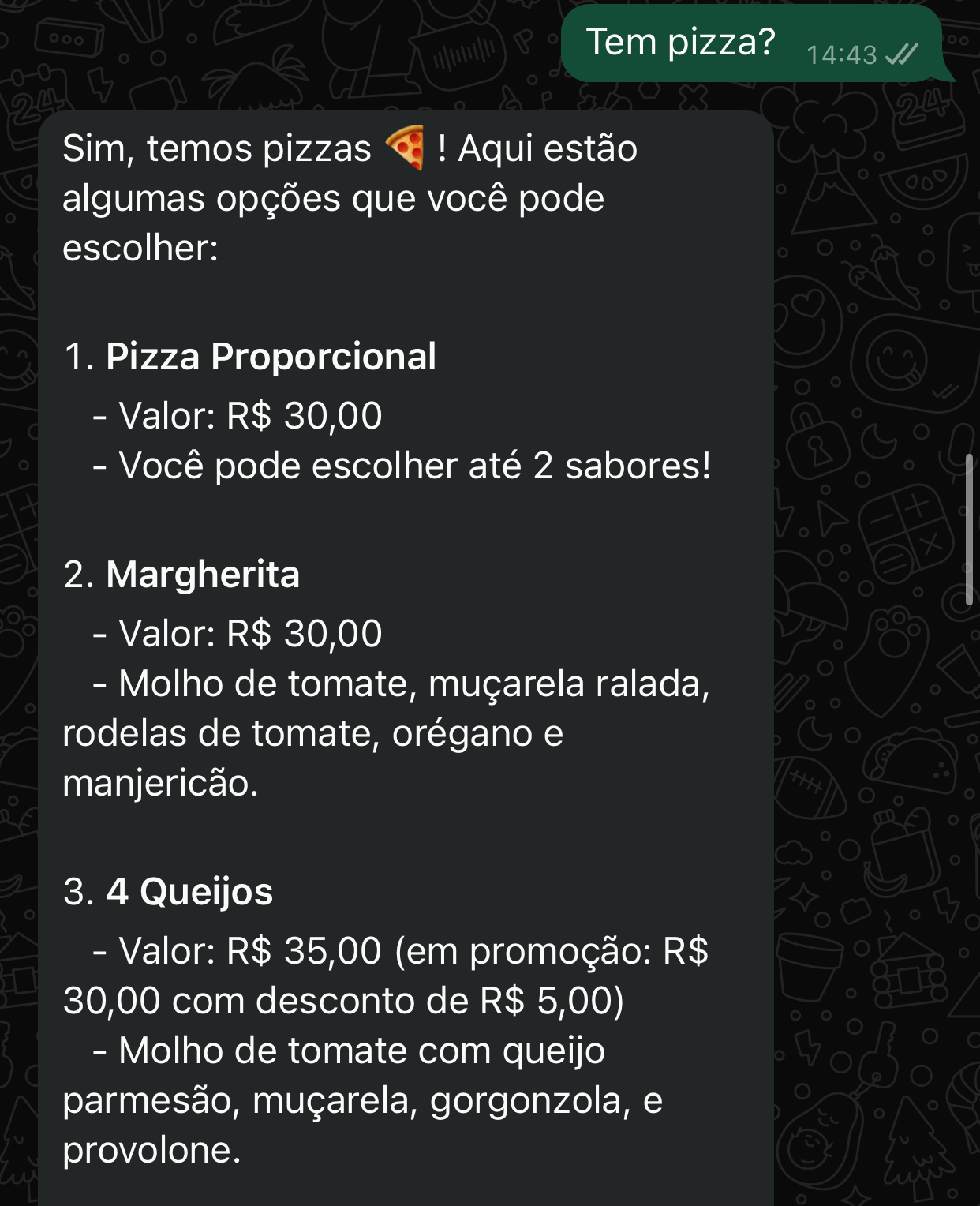
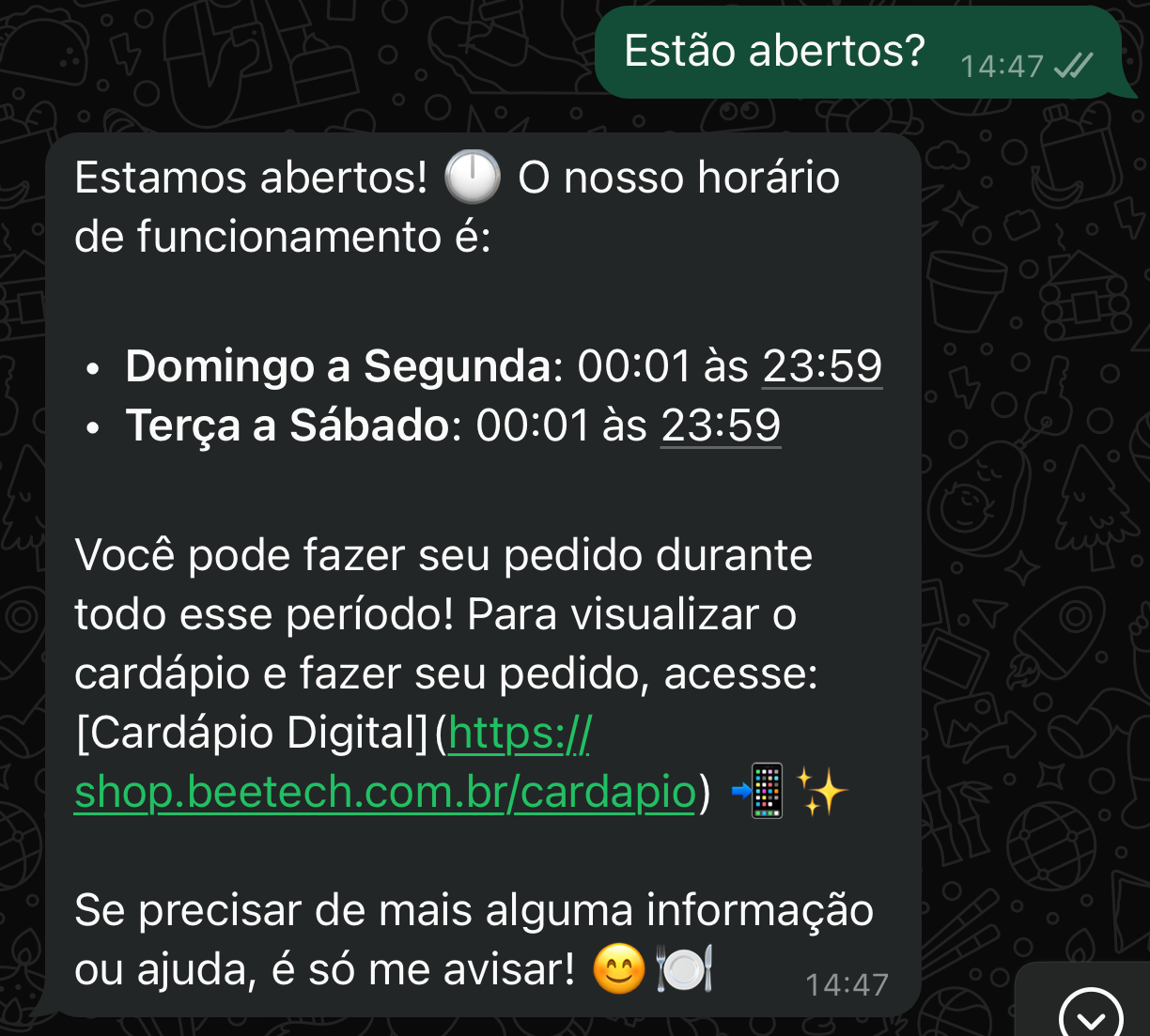
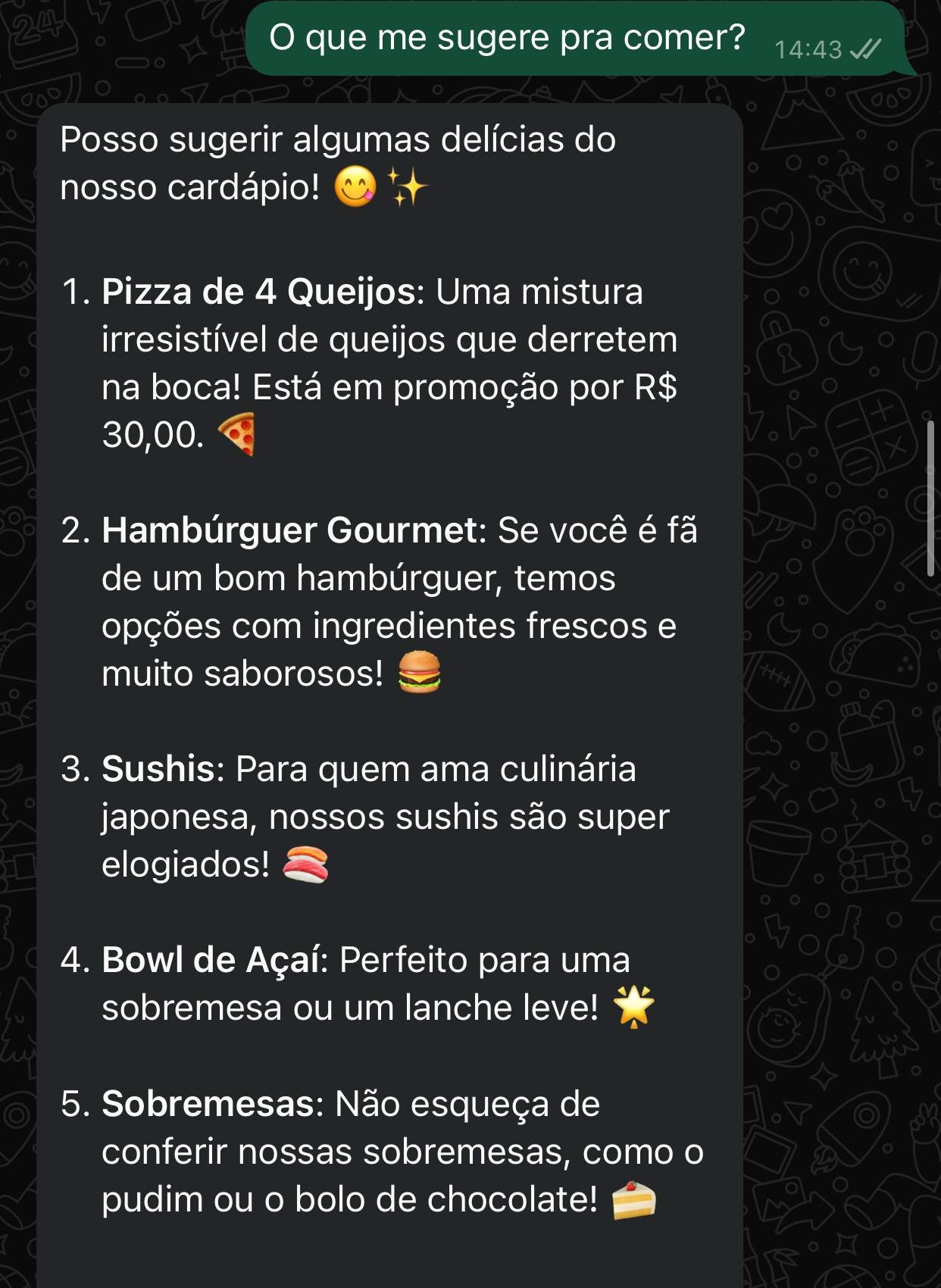
Assim a IA se comporta no WhatsApp depois de ligada:
Perguntas frequentes
Precisa de ajuda?
Fale com o suporte BeeFood informando: nome da loja e CNPJ. Não envie a chave secreta inteira em canal público.