
🛒 Pedidos pelo chat no WhatsApp
Configura o Pedido Chat no BeeBot e veja como o cliente monta o pedido completo pelo WhatsApp — do setor ao pagamento, sem abrir o cardápio digital.
🛒 Pedidos pelo chat no WhatsApp
O cliente manda mensagem para o WhatsApp da loja e o BeeBot monta o pedido sozinho: setor, produto, grupos de opção, quantidade, entrega ou retirada, pagamento e confirmação. Com o Pedido Chat ligado, o cliente não precisa abrir o cardápio digital.
O que é Pedido Chat
O Pedido Chat transforma a conversa do WhatsApp em um pedido de verdade. O bot lista as opções, o cliente responde com o número da opção ou digita o nome do produto, e o bot mostra o resumo para confirmação.
A função atende pedidos para delivery e retirada. Preços, descontos, acréscimos de pagamento, taxa de entrega, formas de pagamento e área de entrega vêm do mesmo cadastro usado no cardápio digital. O Pedido Chat não mantém um cardápio separado.
O Pedido Chat não é a mesma coisa que a IA do ChatGPT:
- IA do ChatGPT: responde perguntas em texto livre, como “vocês têm Coca Zero?” ou “qual é o horário de atendimento?”.
- Pedido Chat: conduz a venda, registra produtos e complementos, coleta entrega ou retirada, recebe a forma de pagamento e envia o pedido para o Delivery.
As duas funções têm interruptores diferentes e podem ficar ligadas ao mesmo tempo.
Antes de começar
Antes de ativar o Pedido Chat, confirme estes requisitos:
- BeeBot contratado na loja.
- Acesso ao menu WhatsApp no BeeFood ou ao endereço
bot.beefood.com.br. - Cardápio cadastrado, incluindo produtos, grupos de opção, formas de pagamento e área de entrega ou retirada.
- WhatsApp da loja conectado para que o cliente receba e envie mensagens.
Você consegue ligar o Pedido Chat mesmo com o WhatsApp desconectado, mas o cliente só conversa com o bot depois que o número estiver conectado.
Abrir o BeeBot
Abra o painel pelo BeeFood ou entre diretamente no endereço do BeeBot.
Passo 1. Abrir o painel pelo BeeFood
No BeeFood, abra WhatsApp, entre na aba Conexão e clique em Abrir Conversas WhatsApp.
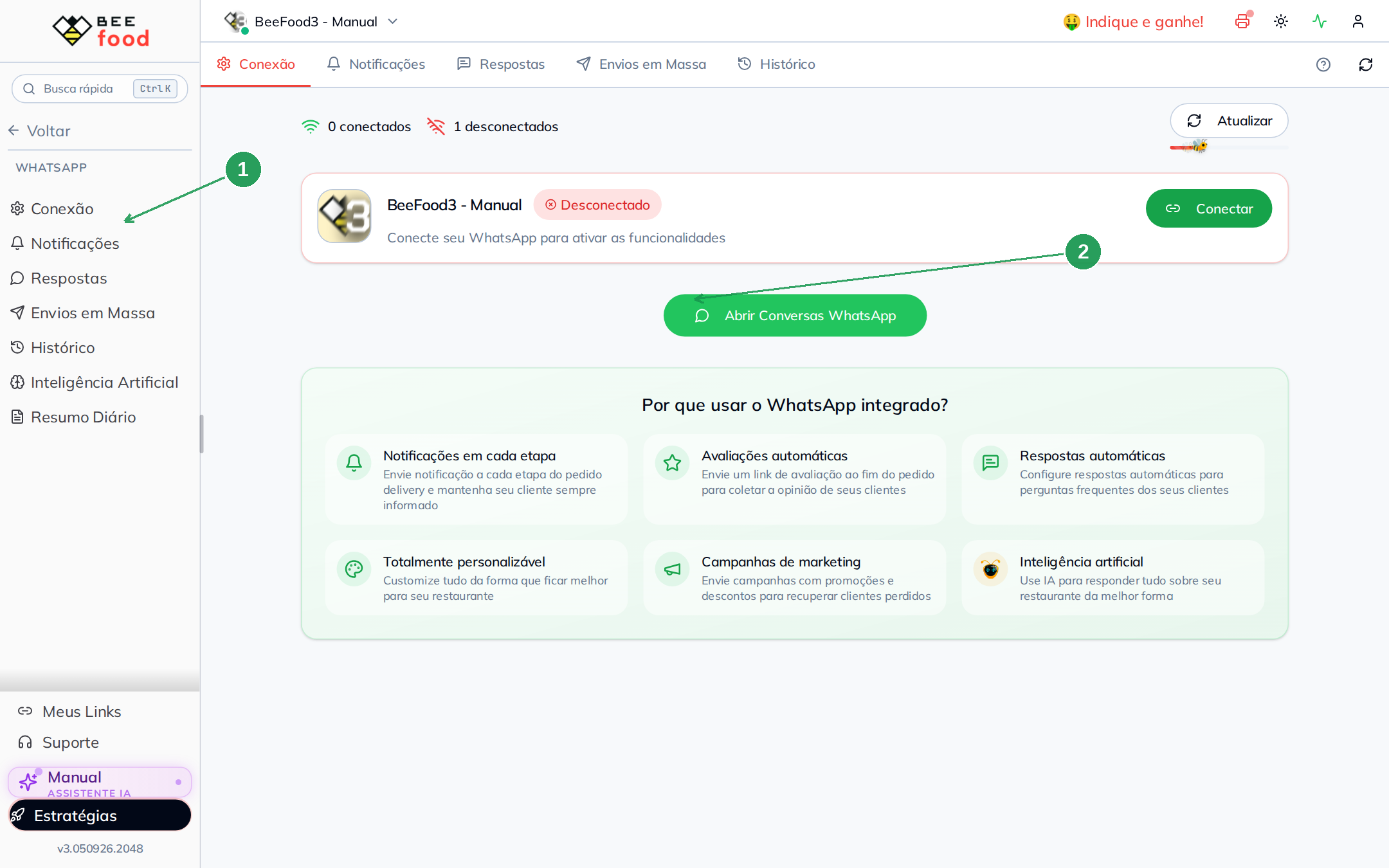
| Nº | Item | O que faz |
|---|---|---|
| 1 | Conexão | Mostra o status do número do WhatsApp. |
| 2 | Abrir Conversas WhatsApp | Abre o painel do BeeBot em uma nova aba. |
O botão verde Conectar dessa tela tem outra função: ele gera o QR Code para conectar o número. O Pedido Chat fica dentro do painel do BeeBot.
Passo 2. Entrar diretamente no BeeBot
Também é possível acessar diretamente bot.beefood.com.br. Use o mesmo usuário e senha do BeeFood.
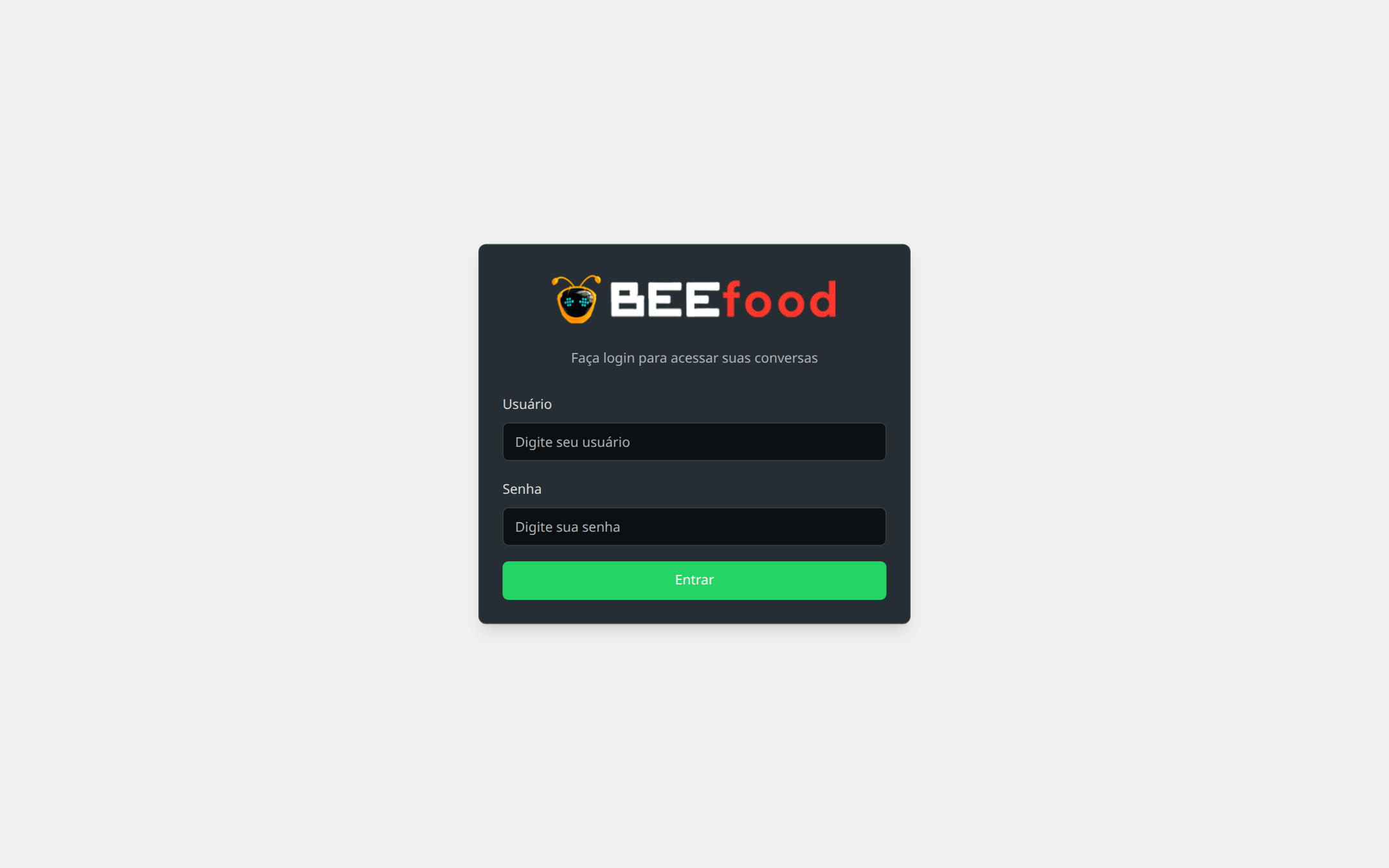
Depois do login, você verá a coluna de interruptores da loja e a lista de conversas do WhatsApp.
Ativar o Pedido Chat
No painel do BeeBot, localize a coluna de interruptores à esquerda e ligue Pedido Chat. O sistema salva a alteração imediatamente e mostra a mensagem Pedido via Chat ativado com sucesso.
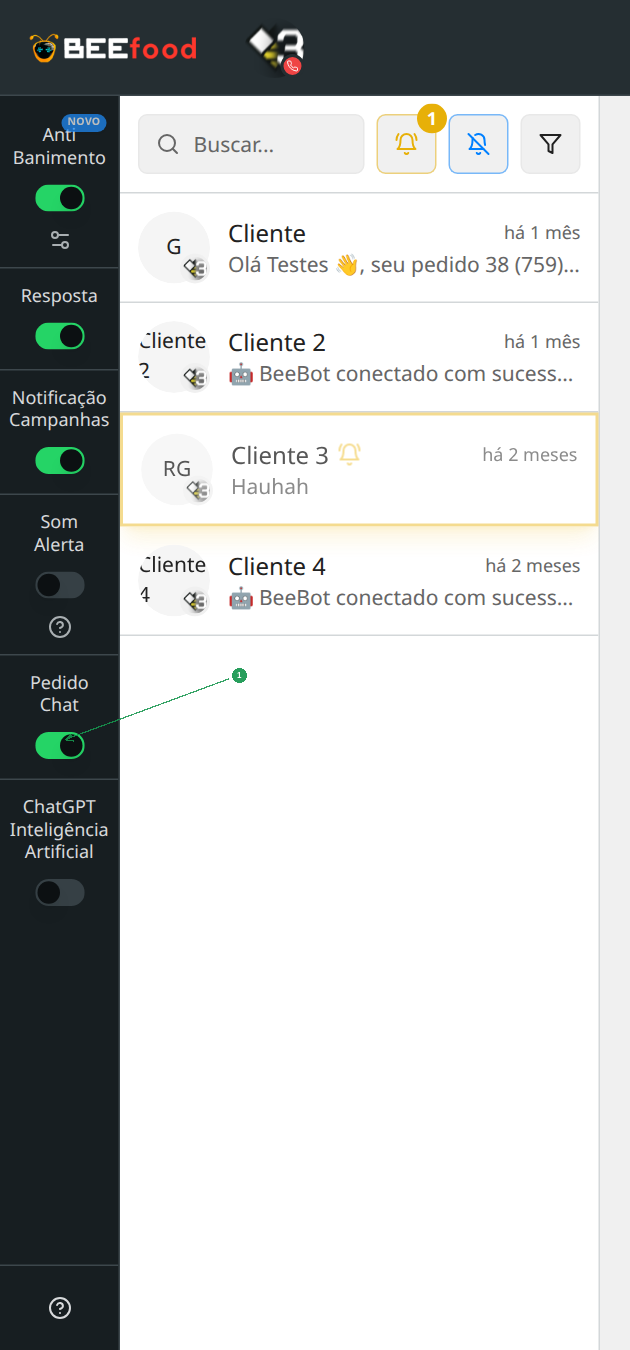
| Nº | Item | O que faz |
|---|---|---|
| 1 | Pedido Chat | Quando está ligado, permite que o bot monte o pedido pela conversa. |
| 2 | Outros interruptores | Controlam funções diferentes, como respostas, campanhas, som de alerta e ChatGPT. |
O Pedido Chat ligado não conecta o WhatsApp automaticamente. Se o número estiver desconectado, o cliente não receberá as mensagens do bot. O interruptor e a conexão do WhatsApp precisam estar ativos.
Como o cliente faz o pedido
O cliente inicia a conversa escrevendo fazer pedido ou uma frase equivalente. O BeeBot apresenta os setores do cardápio, permite escolher pelo número ou buscar um produto pelo nome e conduz o restante do pedido.
Iniciar o pedido
O cliente escreve fazer pedido. O bot mostra os setores disponíveis.
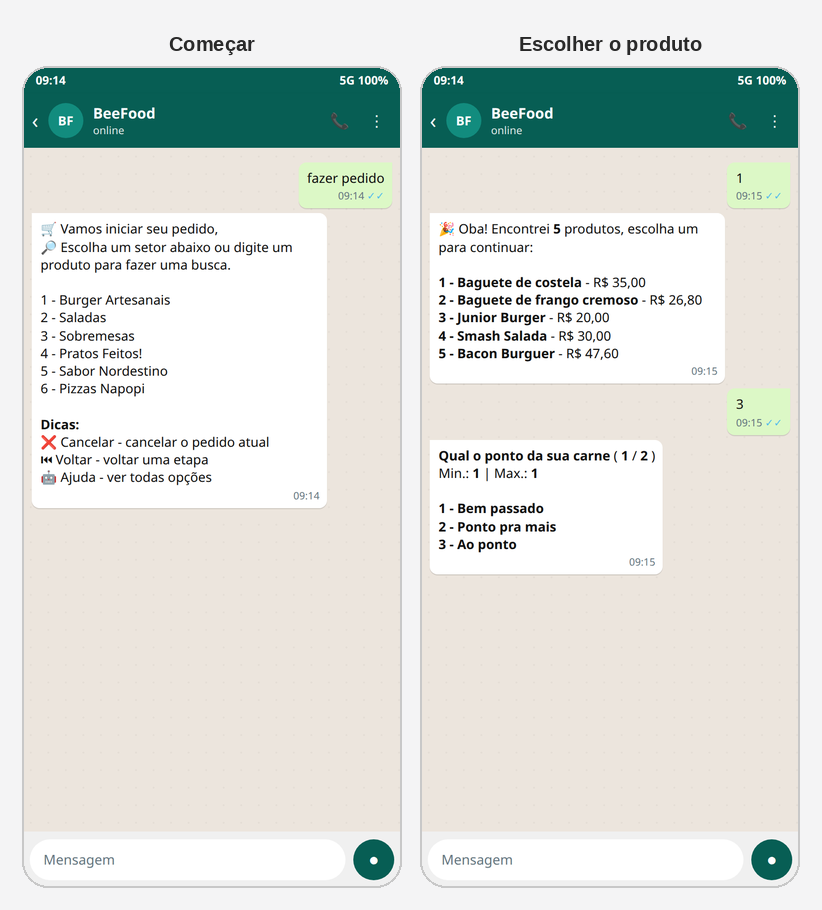
O cliente pode responder com o número de um setor ou digitar o nome de um produto, como “burger”, “coca” ou “pizza”. Quando encontra resultados, o bot mostra os produtos correspondentes.
Escolher o item e finalizar
Depois de escolher o produto, o bot pergunta os grupos de opção um por vez. Podem aparecer opções como ponto da carne, bebida, adicional, sabor ou borda, respeitando os mínimos e máximos cadastrados no cardápio.
Em seguida, o cliente informa a quantidade e escolhe uma ação:
- 1: continuar o pedido e adicionar outro item;
- 2: visualizar o pedido atual;
- 3: finalizar o pedido.
Na finalização, o bot pergunta se o pedido será entregue ou retirado, solicita localização ou endereço quando necessário, registra a observação, mostra as formas de pagamento e apresenta o resumo.
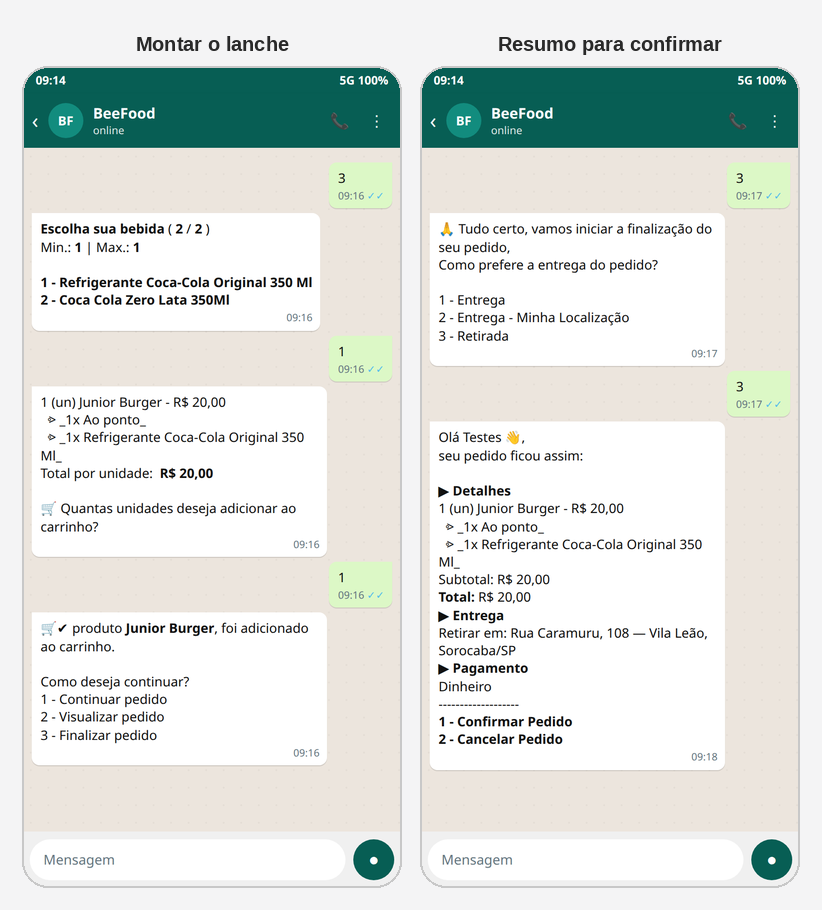
No resumo, o cliente escolhe 1 - Confirmar Pedido. Depois da confirmação, o pedido entra no Delivery da loja, como um pedido feito pelo cardápio digital.
A retirada usa o endereço da loja. Na entrega, o endereço precisa estar dentro da área de entrega cadastrada. Se estiver fora da área, o bot oferece retirada ou permite escolher outro tipo de entrega disponível.
Palavras que o cliente pode escrever
O cliente pode usar estas palavras durante o pedido:
| O que escrever | O que acontece |
|---|---|
| Cancelar | Sai do pedido atual e cancela o fluxo em andamento. |
| Voltar ou V | Volta uma etapa no pedido. |
| Ajuda | Mostra o que já está no carrinho e as ações disponíveis, como setores, finalizar, atendente e cancelar. |
| Atendente | Cancela o pedido em andamento e chama um atendente humano. |
Se o cliente digitar um produto e o bot não encontrar resultados, o bot volta a mostrar os setores do cardápio.
O que o bot pergunta na ordem
O fluxo segue esta sequência:
- Setor ou busca de produto.
- Produto e confirmação, quando necessário.
- Grupos de opção, um por vez.
- Observação do item ou a opção 1 para continuar.
- Quantidade.
- Continuar o pedido, visualizar o carrinho ou finalizar.
- Entrega, compartilhamento de localização ou retirada.
- Endereço, quando o pedido for para entrega, incluindo bairro ou CEP, número e complemento.
- Observação do pedido.
- Forma de pagamento.
- Resumo do pedido e confirmação.
Problemas comuns
| Sintoma | O que verificar |
|---|---|
| O cliente pede, mas o bot não monta o pedido. | Confirme se o Pedido Chat está ligado e se o WhatsApp está conectado. |
| Não aparece setor ou produto. | Verifique se o item está ativo no cardápio e liberado para o canal Delivery. |
| O endereço aparece fora da área. | Confira a área de entrega cadastrada para a loja. Fora dela, o cliente só poderá escolher uma opção disponível, como retirada. |
| A forma de pagamento não aparece. | Ative a forma de pagamento no cardápio digital. O bot usa essa mesma lista. |
| O pedido não chega ao painel. | Confirme se o cliente escolheu 1 - Confirmar Pedido no resumo e se o caixa de Delivery está aberto. |
Perguntas frequentes
Manuais relacionados
Atender no BeeBot
Aprenda a assumir conversas, usar respostas rápidas e montar pedidos manualmente pelo atendimento humano.
Notificações do WhatsApp
Veja como funcionam as mensagens automáticas e as notificações enviadas pelo WhatsApp da loja.
Consulte as configurações gerais de conexão e os recursos de WhatsApp do BeeFood.
Precisa de ajuda?
Confira primeiro se o Pedido Chat está ligado, se o WhatsApp está conectado e se o produto, a forma de pagamento e a área de entrega estão ativos no cardápio. Se o pedido ainda não aparecer, verifique se o cliente confirmou o resumo e se o caixa de Delivery está aberto.