
🔔 Notificações do WhatsApp
Configure as notificações automáticas que o BeeBot envia ao cliente em cada etapa do pedido, do recebimento à entrega, e edite o texto de cada aviso.
🔔 Notificações do WhatsApp
Cada vez que um pedido muda de situação no Delivery, o BeeBot pode enviar uma mensagem de WhatsApp para o cliente. Ative, desative e edite o texto dos avisos em WhatsApp → Notificações.
Onde encontrar
Abra WhatsApp → Notificações.
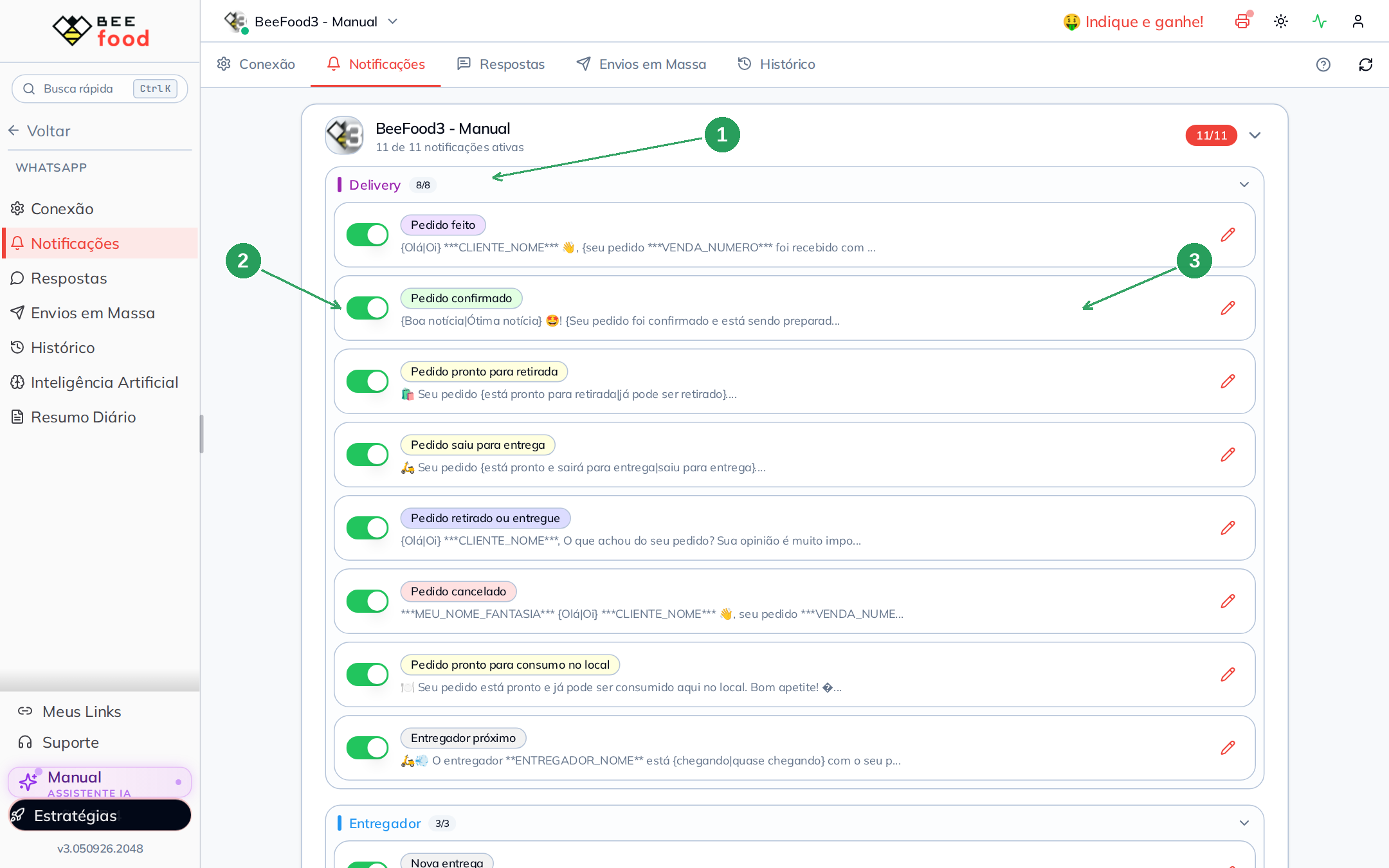
| Nº | Item | O que faz |
|---|---|---|
| 1. | Grupo Delivery | Reúne as mensagens relacionadas às etapas do pedido. |
| 2. | Interruptor | Liga ou desliga o aviso daquela etapa. |
| 3. | Lápis | Abre a mensagem para edição. |
O grupo Entregador reúne avisos destinados ao motoboy, como nova entrega, cancelamento e relatório diário. O cliente não recebe essas três notificações.
Os avisos do Delivery
Os oito avisos do grupo Delivery começam ligados. Desligue os tipos que a loja não utiliza.
| Tipo | Quando dispara |
|---|---|
| Pedido feito | O pedido entrou no Delivery. |
| Pedido confirmado | A loja confirmou o pedido ou começou o preparo. |
| Pedido pronto para retirada | O pedido está pronto para retirada no balcão. |
| Pedido saiu para entrega | O pedido saiu com o entregador. |
| Pedido retirado ou entregue | O pedido foi retirado ou entregue ao cliente. |
| Pedido cancelado | O pedido foi cancelado. |
| Pedido pronto para consumo no local | O pedido está pronto para consumo no salão. |
| Entregador próximo | O entregador está dentro do raio definido em relação ao cliente. |
Como editar o texto
Edite uma mensagem quando precisar ajustar o tom da loja, incluir informações próprias ou usar variações para evitar o envio repetido do mesmo texto.
Editar a mensagem de Pedido feito
Clique no lápis de Pedido feito, altere o conteúdo e salve a mensagem.
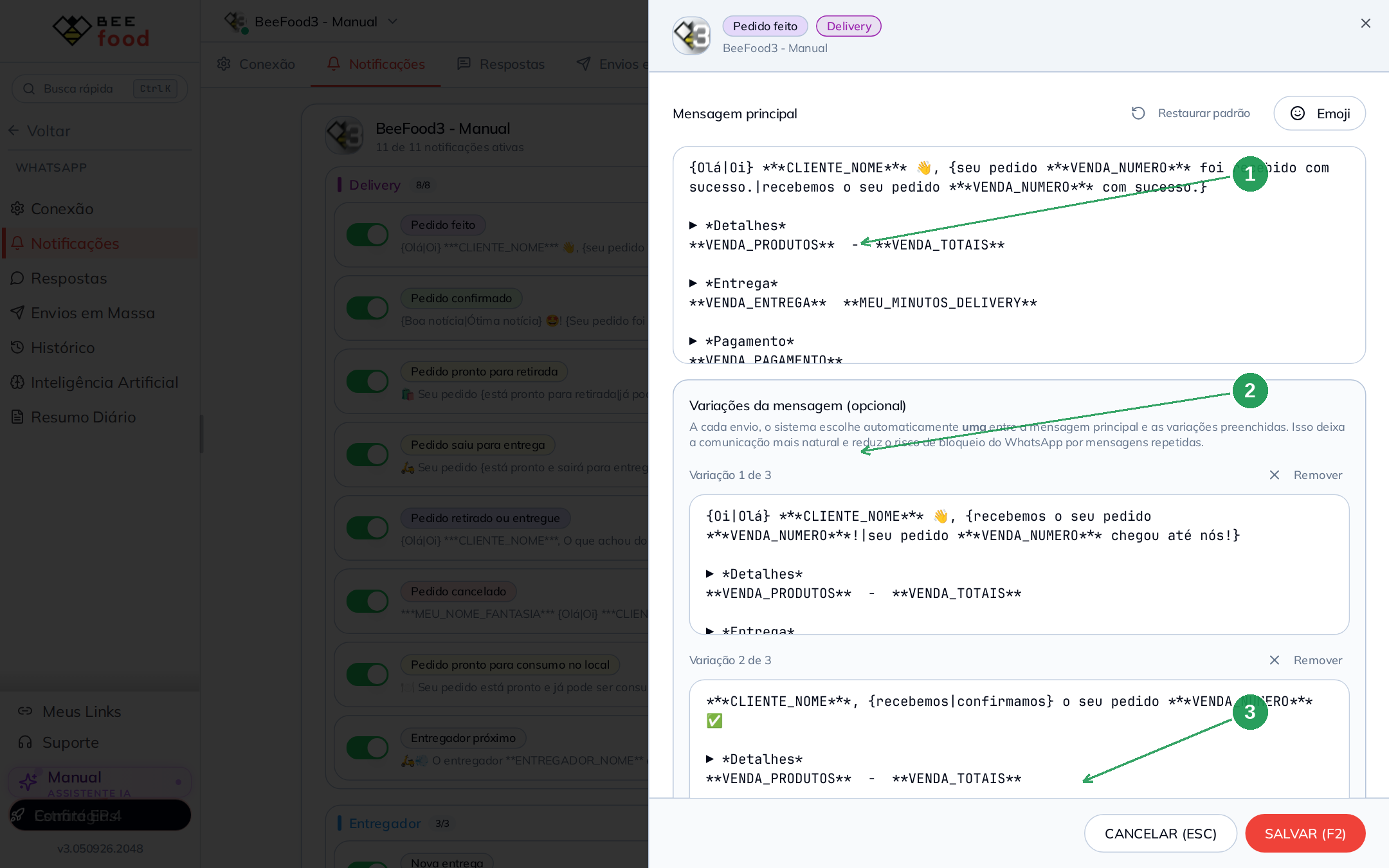
| Nº | Item | O que faz |
|---|---|---|
| 1. | Mensagem principal | Define o texto padrão enviado ao cliente. |
| 2. | Variações | Permite cadastrar até três textos extras. O sistema escolhe uma mensagem a cada envio. |
| 3. | SALVAR (F2) | Grava as alterações feitas na mensagem. |
| 4. | Restaurar padrão | Recupera o texto original da fábrica. |
Use CANCELAR (ESC) para sair sem gravar as alterações.
Variáveis disponíveis
Insira as variáveis no texto para preencher automaticamente os dados do cliente, do pedido e da loja.
| Variável | Informação inserida |
|---|---|
**CLIENTE_NOME** | Nome do cliente. |
**VENDA_NUMERO** | Número do pedido. |
**VENDA_PRODUTOS** | Produtos do pedido. |
**VENDA_TOTAIS** | Totais do pedido. |
**VENDA_ENTREGA** | Informações da entrega. |
**VENDA_PAGAMENTO** | Forma de pagamento. |
**MEU_NOME_FANTASIA** | Nome fantasia da loja. |
**MEU_MINUTOS_DELIVERY** | Tempo estimado do Delivery em minutos. |
**MEU_LINK_CONSULTA** | Link para consultar o pedido. |
**VENDA_LINK_AVALIACAO** | Link para avaliar o pedido. |
Para alternar palavras automaticamente, use chaves com barra. O formato {Olá|Oi} faz o sistema escolher uma das opções a cada envio.
Você também pode cadastrar até três variações completas da mensagem. Alterar o texto e usar variações reduz a repetição de frases nas conversas.
Entregador próximo (raio)
A notificação Entregador próximo tem um campo adicional para definir a distância em que o aviso será enviado.
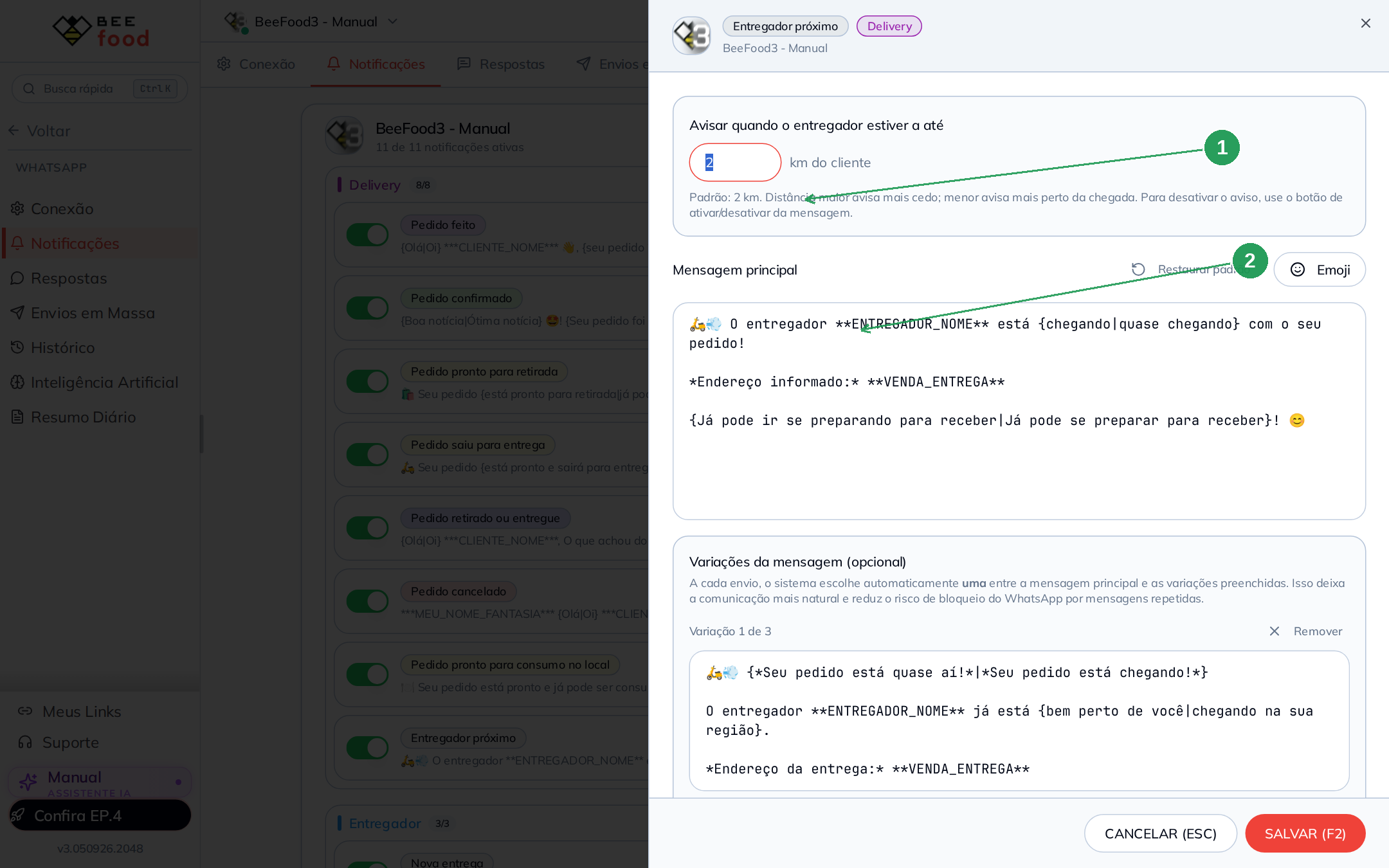
| Nº | Item | O que faz |
|---|---|---|
| 1. | km do cliente | Define a distância entre o entregador e o cliente para disparar o aviso. |
| 2. | Mensagem | Texto enviado quando o entregador entra no raio configurado. |
O valor padrão é 2 km. Informe uma distância entre 0,1 e 50 km. Quanto maior o valor, mais cedo o cliente recebe o aviso.
A mensagem pode usar as variáveis **ENTREGADOR_NOME** e **VENDA_ENTREGA**. Para não enviar esse aviso, desligue o interruptor na lista de notificações — não zere o km, pois isso não desativa a notificação.
O que o cliente vê
Com o WhatsApp conectado, a notificação chega ao cliente como uma conversa normal da loja.
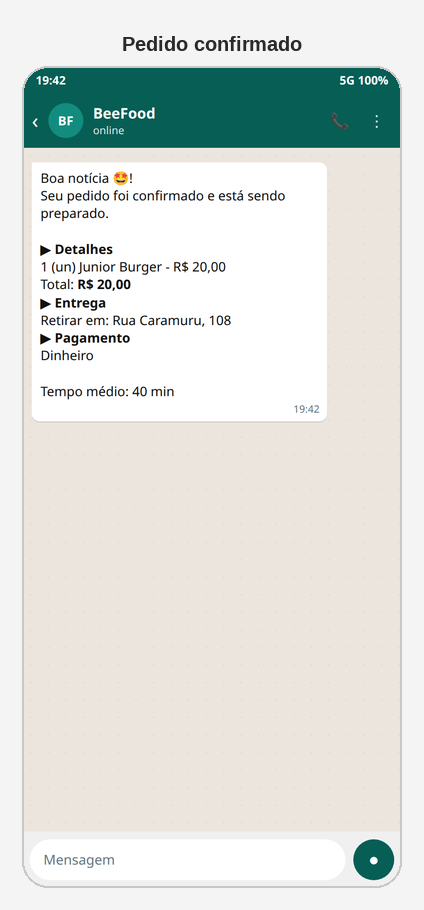
| Nº | Item | O que mostra |
|---|---|---|
| 1. | Mensagem da loja | O aviso correspondente à etapa alcançada pelo pedido. |
Deixe o interruptor Notificação Campanhas ligado no BeeBot. Se essa opção estiver desligada, as notificações do pedido não serão disparadas.
Perguntas frequentes
Manuais relacionados
Pedidos pelo WhatsApp
Saiba como o cliente monta um pedido pelo chat do BeeBot.
Respostas do WhatsApp
Configure respostas automáticas para palavras-chave e mensagens recebidas.
Histórico do WhatsApp
Consulte os envios, pendências e falhas das mensagens do WhatsApp.
Precisa de ajuda?
Se a mensagem não for enviada, verifique primeiro a conexão do WhatsApp, o interruptor Notificação Campanhas e o status do pedido no Delivery. Em seguida, consulte o Histórico para confirmar o resultado do envio.