
🔗 Conectar o WhatsApp
Aprenda a gerar o QR Code e conectar seu número de WhatsApp ao BeeFood3 passo a passo.
🔗 Conectar o WhatsApp
O BeeBot usa o número de WhatsApp da sua loja. Para ativar esse número, o BeeFood gera um QR Code que você escaneia pelo WhatsApp no celular.
Onde encontrar
No BeeFood, acesse WhatsApp → Conexão.
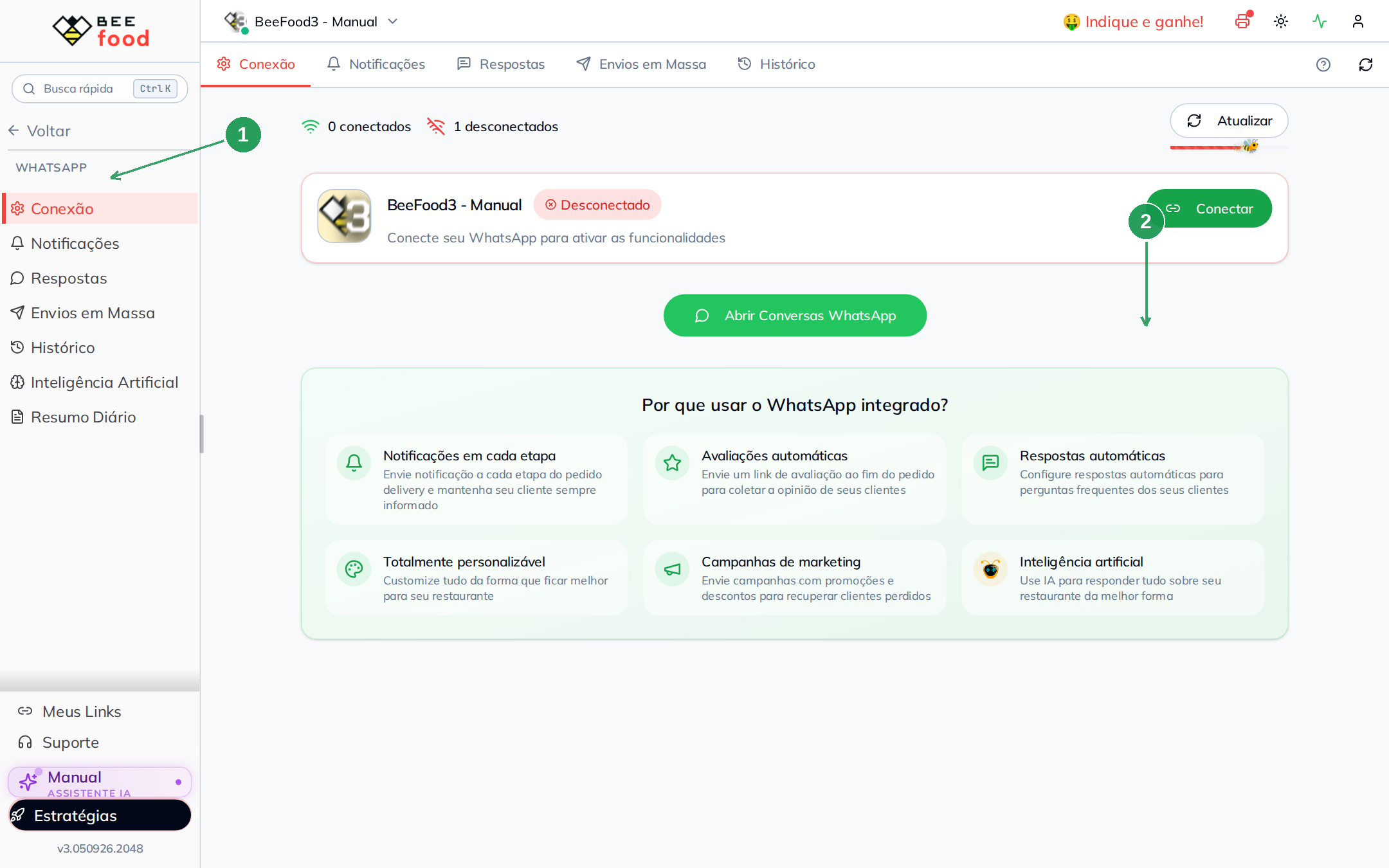
| Nº | Item | O que faz |
|---|---|---|
| 1. | Conexão | Mostra o status do número de WhatsApp da loja. |
| 2. | Conectar | Inicia a geração do QR Code. |
| 3. | Abrir Conversas WhatsApp | Abre o painel do BeeBot para atender conversas. Esse botão não gera o QR Code. |
Enquanto não houver uma sessão ativa, o card mostra o status Desconectado.
Como gerar o QR Code
Siga as etapas abaixo para conectar o número usado pela loja.
Passo 1. Gerar o QR Code
Na aba WhatsApp → Conexão, clique em Conectar.
O card muda para Conectando e exibe a mensagem Gerando QR Code…. Aguarde alguns segundos até o código aparecer.
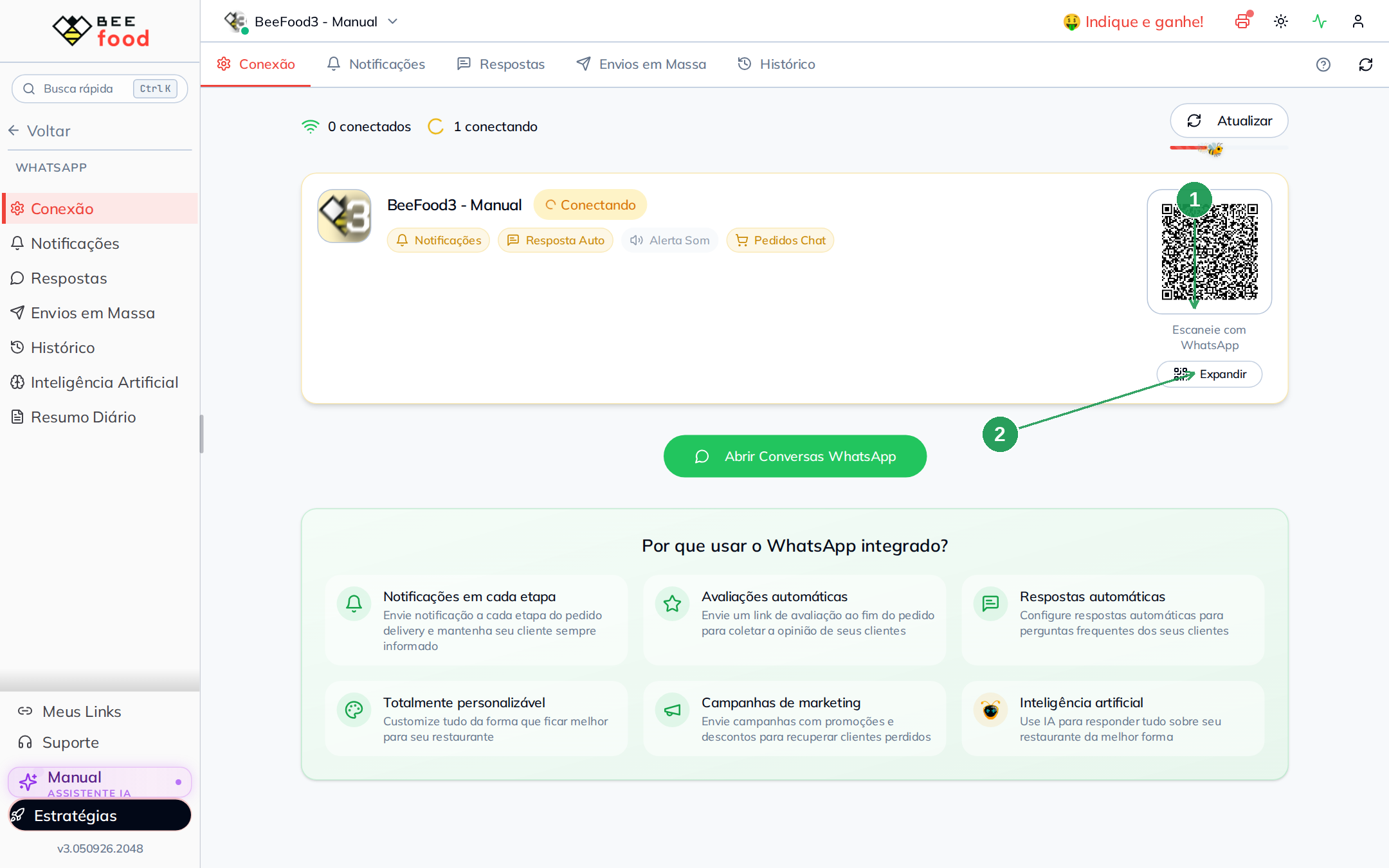
| Nº | Item | O que faz |
|---|---|---|
| 1. | QR Code no card | Mostra o código pequeno para conectar o número. |
| 2. | Conectando | Indica que o BeeFood está preparando a sessão. |
Passo 2. Expandir o código
Quando o QR Code aparecer, clique em Expandir para abrir o código em tamanho maior.
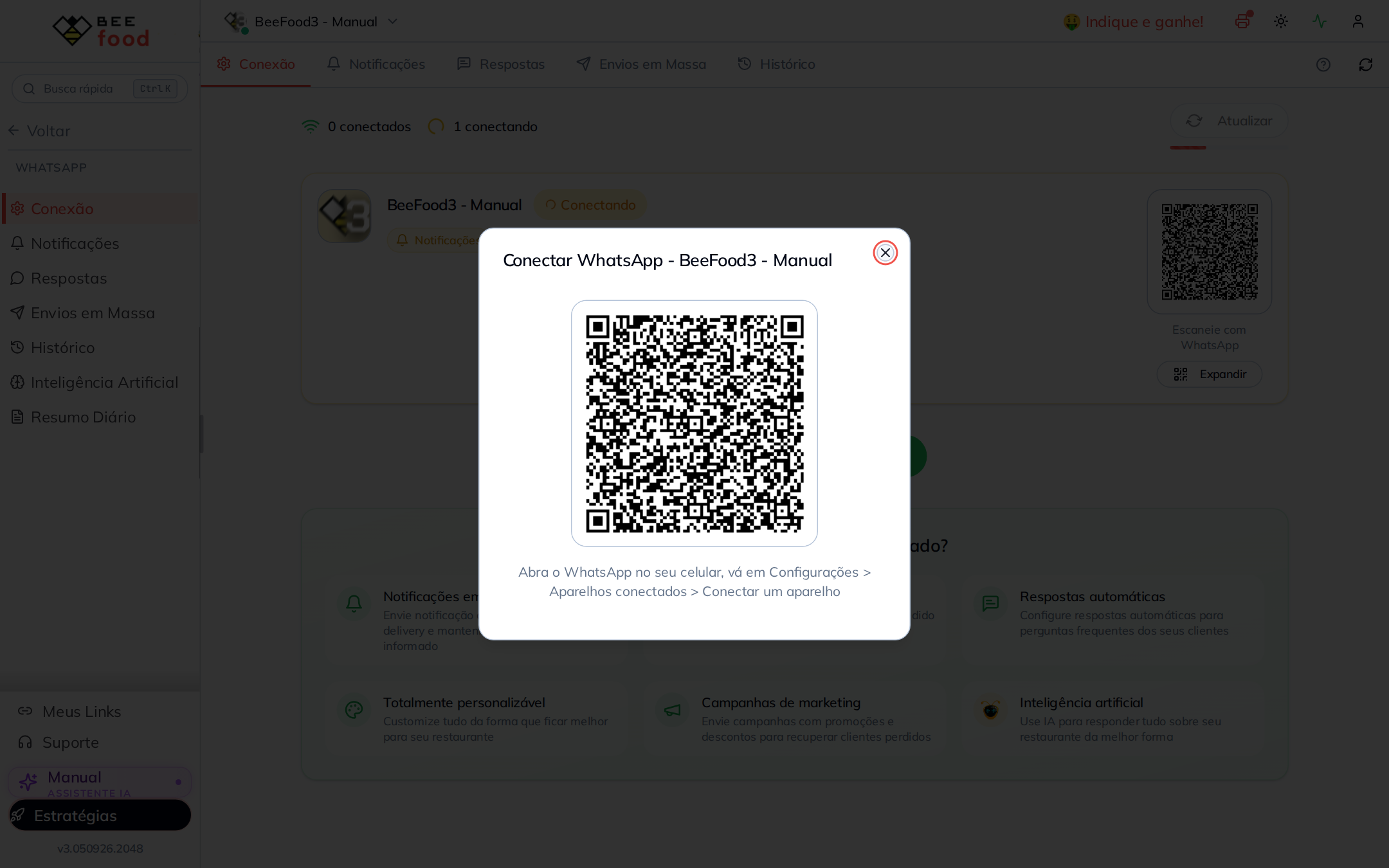
| Nº | Item | O que faz |
|---|---|---|
| 1. | QR Code expandido | Exibe o código em tamanho de leitura. |
| 2. | Expandir | Abre o QR Code maior na tela. |
Passo 3. Escanear pelo celular
No celular, abra o WhatsApp → Configurações → Aparelhos conectados → Conectar um aparelho.
Aponte a câmera para o QR Code exibido no BeeFood. Quando a leitura terminar, a sessão será conectada ao BeeBot e o status do card mudará de Conectando para conectado.
O QR Code expira. Se a tela voltar para Gerando QR Code… ou o código desaparecer, clique em Conectar novamente. O botão Atualizar, no topo da tela, também pode ajudar quando a geração ficar travada.
O que o QR não faz
Escanear o QR Code conecta o número da loja ao BeeBot, mas não ativa o Pedido Chat, a IA nem as campanhas. Sem escanear o código, o número continua Desconectado e as notificações, respostas e boletins não são enviados ao cliente.
O botão Abrir Conversas WhatsApp apenas abre o painel de atendimento. Ele não gera um QR Code.
Perguntas frequentes
Manuais relacionados
Atender no BeeBot
Responda clientes, assuma conversas e monte pedidos pelo painel do BeeBot.
Pedido Chat
Configure o fluxo para o cliente montar o próprio pedido pelo WhatsApp.
Notificações do WhatsApp
Entenda como o BeeFood envia notificações de pedidos e outros avisos.
Precisa de ajuda?
Entre em contato com o suporte BeeFood e informe o nome da loja, o CNPJ e o status exibido no card de conexão. Esses dados ajudam a localizar a conta e verificar a sessão do WhatsApp.