
Açaí
Configure açaí no BeeFood3 — acompanhamentos inclusos com limite, extras pagos, tamanhos como produtos e grupos compartilhados.
Monte o açaí com inclusos e extras pagos
Este manual mostra como configurar um açaí no BeeFood3 com a regra que quase toda açaiteria usa: alguns acompanhamentos entram no preço e os demais são pagos. Você também vai ver como trabalhar com tamanhos e como o mesmo grupo pode servir os três produtos ao mesmo tempo. Antes de montar este cardápio, leia Fundamentos, que explica o fluxo básico de complemento, grupo, produto e vínculo.
O problema do açaí
A lógica comercial costuma ser esta: escolha até 3 acompanhamentos inclusos; os extras custam à parte.
O BeeFood3 não tem um campo de "3 primeiros grátis". O que o sistema tem é limite de quantidade por grupo. A forma de chegar no resultado certo é usar dois grupos.
| Grupo | Formação | Limite | O que faz |
|---|---|---|---|
| Acompanhamentos inclusos | Brinde | máx 3 | o cliente escolhe até 3 e nada soma |
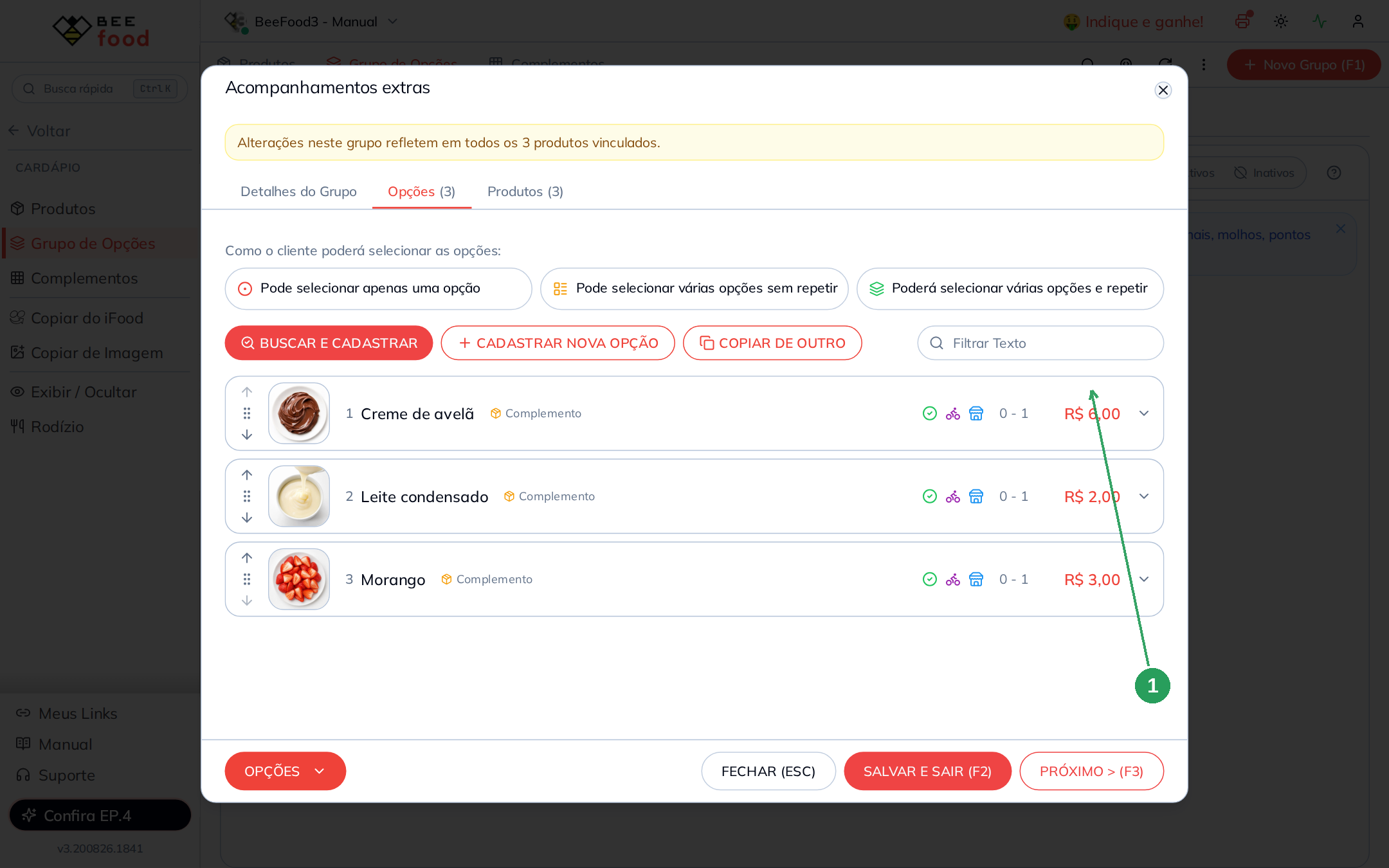
| Acompanhamentos extras | Normal | máx 5 | cada item escolhido soma o seu preço |
O limite de 3 no primeiro grupo é o que traduz o "até 3 inclusos". Quando o cliente marca o terceiro, o quarto trava. Se ele quiser mais, usa o grupo de extras, que cobra normalmente.
Um grupo sozinho não resolve. Se você colocar tudo em um grupo Normal e deixar alguns itens com preço zero, o cliente pode marcar vários itens grátis além do limite que você queria. Se colocar tudo em Brinde, nada cobra nunca. É a dupla de grupos que entrega a regra correta.
Cadastrar os complementos
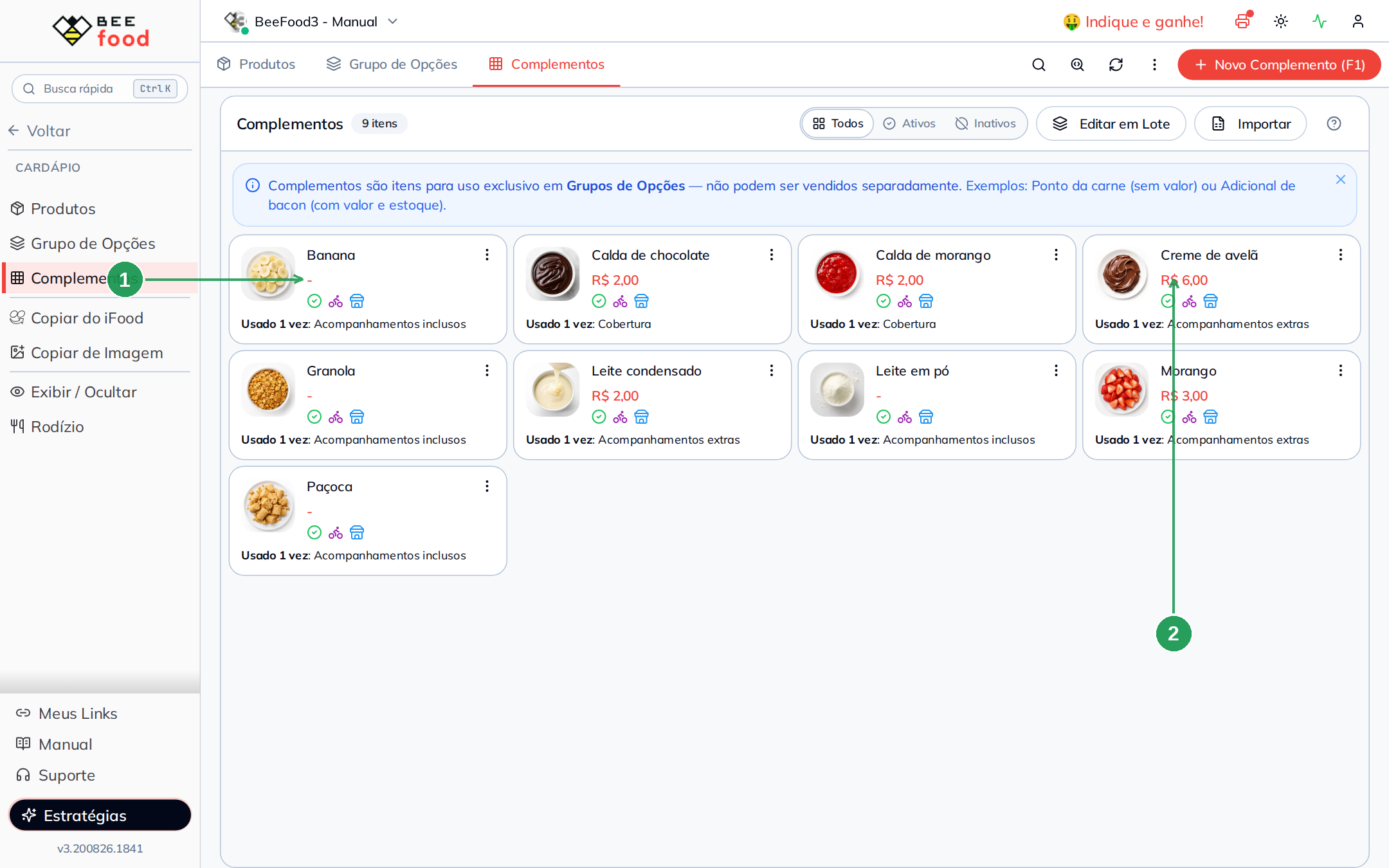
Tudo que vai em cima do açaí entra como complemento. A diferença entre incluso e pago está só no preço de cada item.
| Item | Como cadastrar |
|---|---|
| Acompanhamento incluso | Sem preço, R$ 0,00. Vai para o grupo Brinde. |
| Extra pago | Com preço. É esse valor que soma no total. Vai para o grupo Normal. |
A foto ajuda muito no açaí. Como existem muitos itens parecidos, a imagem facilita a escolha do cliente no cardápio digital.
Criar o grupo dos inclusos
Crie o grupo em Cardápio → Grupo de Opções → Novo Grupo.
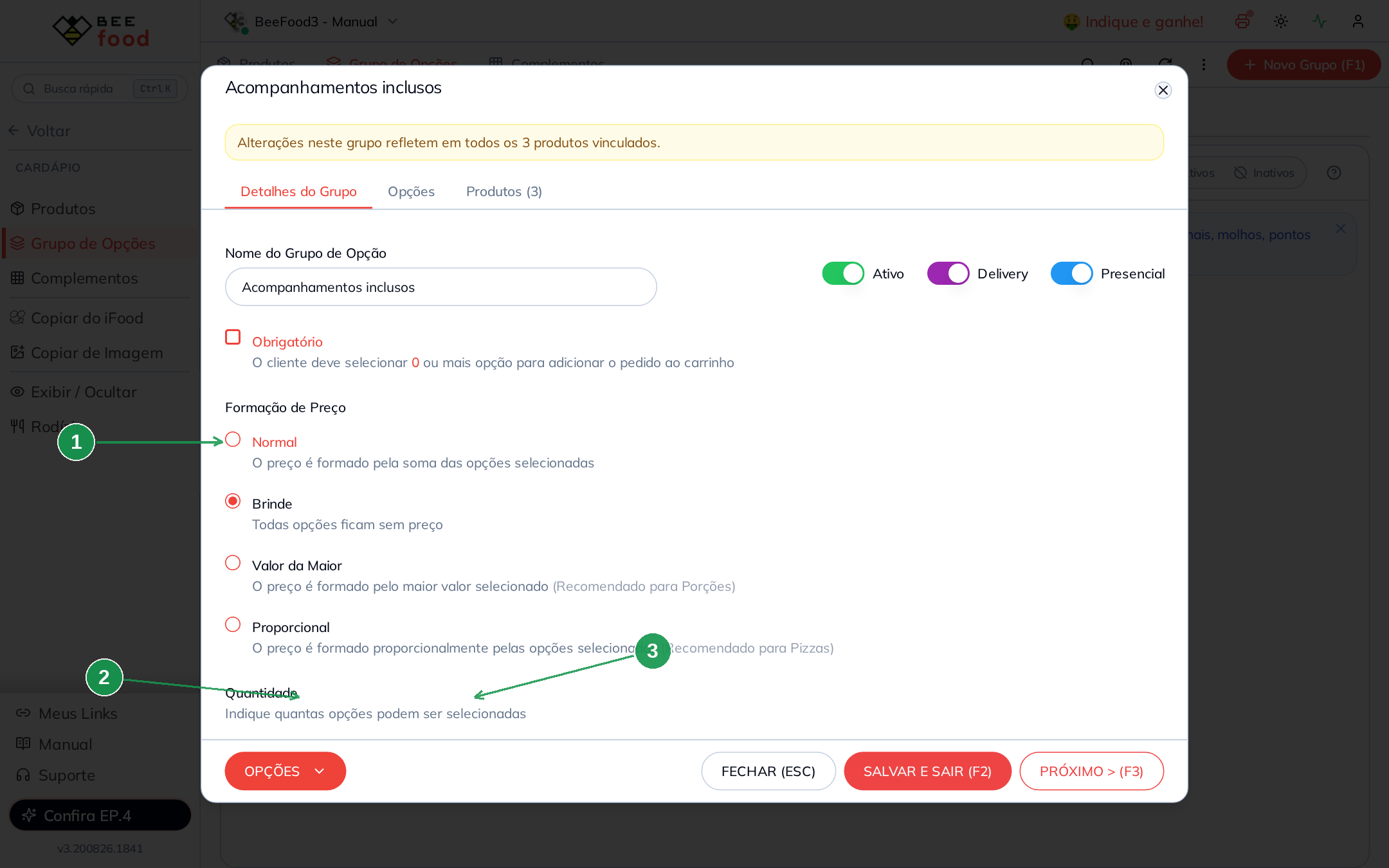
| Campo | O que preencher |
|---|---|
| Formação de Preço | Brinde |
| Mínimo | 0, porque o cliente pode não querer acompanhamento |
| Máximo | 3, porque este número define quantos são inclusos |
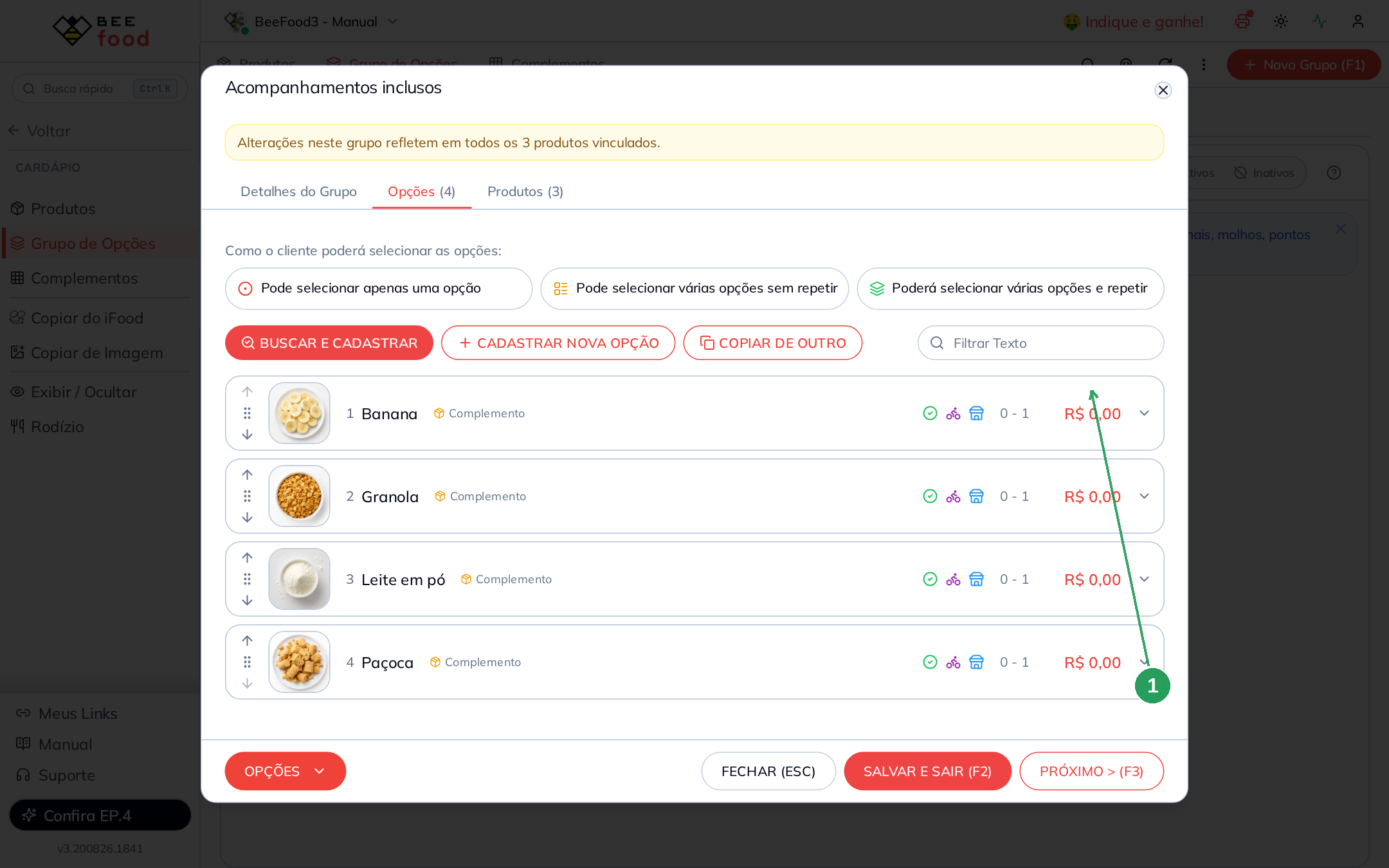
Cadastre as opções deste grupo com valor R$ 0,00. No exemplo deste manual, o grupo tem quatro opções: Granola, Banana, Leite em pó e Paçoca.
O ponto importante é este: o grupo pode ter quatro, dez ou vinte opções cadastradas, mas o limite continua sendo 3. O cliente escolhe três entre todas as opções disponíveis.
Criar o grupo dos extras
Use um segundo grupo para os itens pagos.
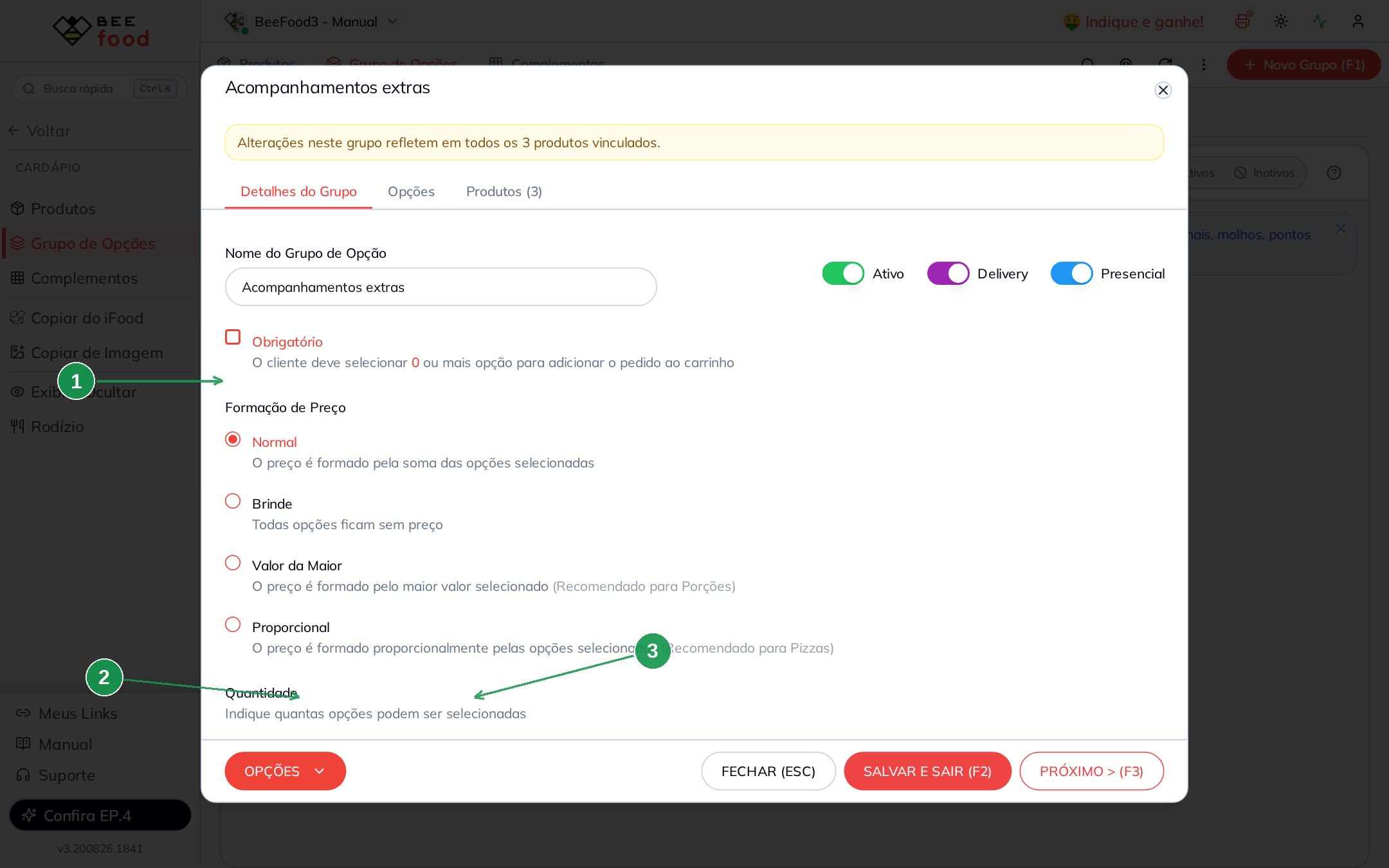
| Campo | O que preencher |
|---|---|
| Formação de Preço | Normal, porque soma o preço de cada extra |
| Mínimo | 0, porque extra é opcional |
| Máximo | 5 |
Neste exemplo, as opções pagas ficam assim:
| Item | Valor |
|---|---|
| Morango | R$ 3,00 |
| Creme de avelã | R$ 6,00 |
| Leite condensado | R$ 2,00 |
Neste grupo, cada item marcado soma no total do pedido.
Um item pode estar nos dois grupos, mas evite isso. O cliente veria o mesmo item duas vezes, uma como incluso e outra como pago.
Criar a cobertura compartilhada pelos três tamanhos
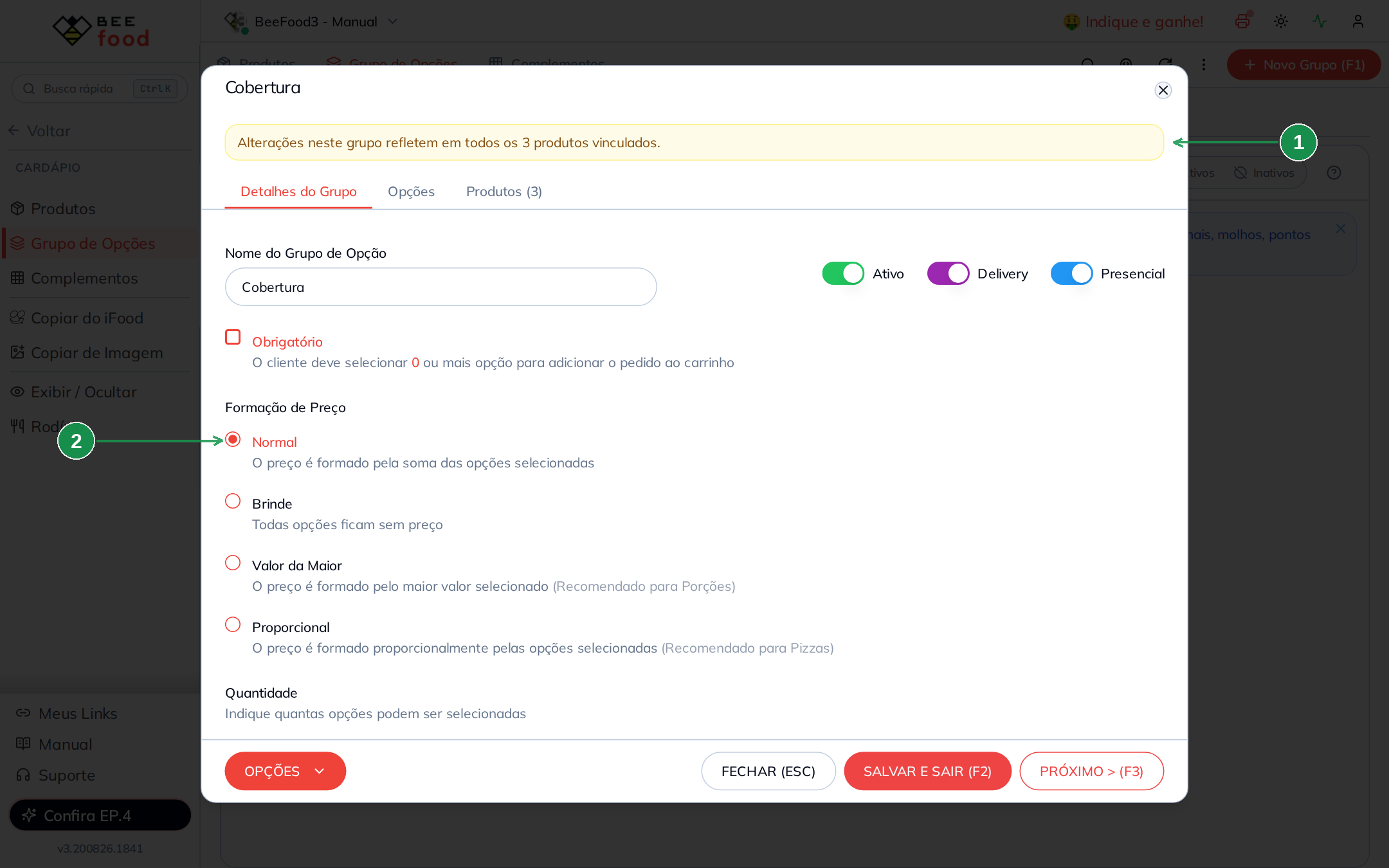
A cobertura funciona como um terceiro grupo. Configure esse grupo com formação Normal e máximo 1.
| Item | O que observar |
|---|---|
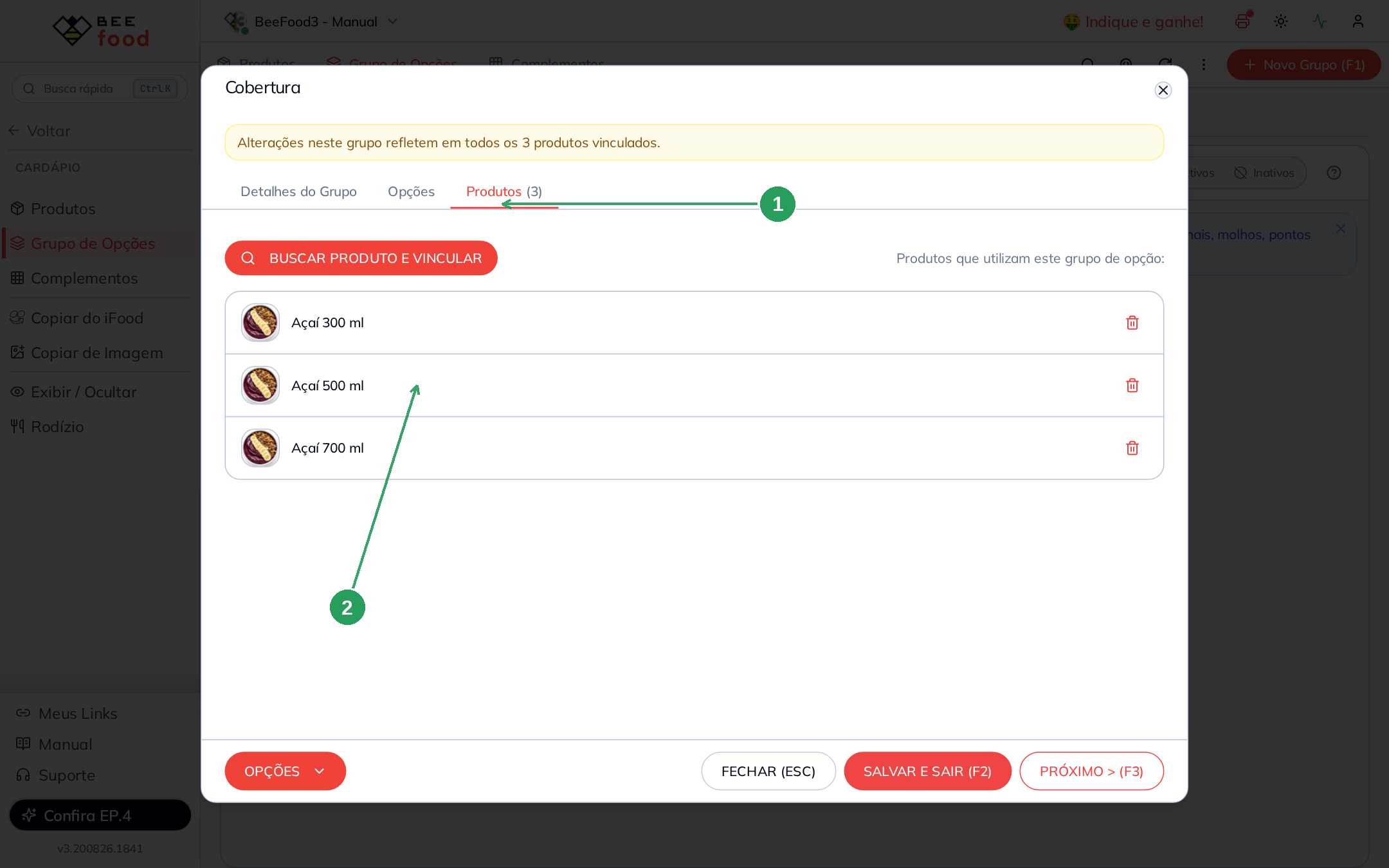
| Aviso de grupo compartilhado | Alterações neste grupo refletem em todos os 3 produtos vinculados |
| Normal | A calda soma o seu preço |
O máximo 1 faz o cliente escolher uma única calda. Se ele marcar chocolate, morango fica travado, e o contrário também acontece.
Grupo compartilhado vale muito a pena em produtos por tamanho. Se a calda subir de R$ 2,00 para R$ 2,50, você altera uma vez e os três tamanhos acompanham a mudança.
Criar um produto por tamanho
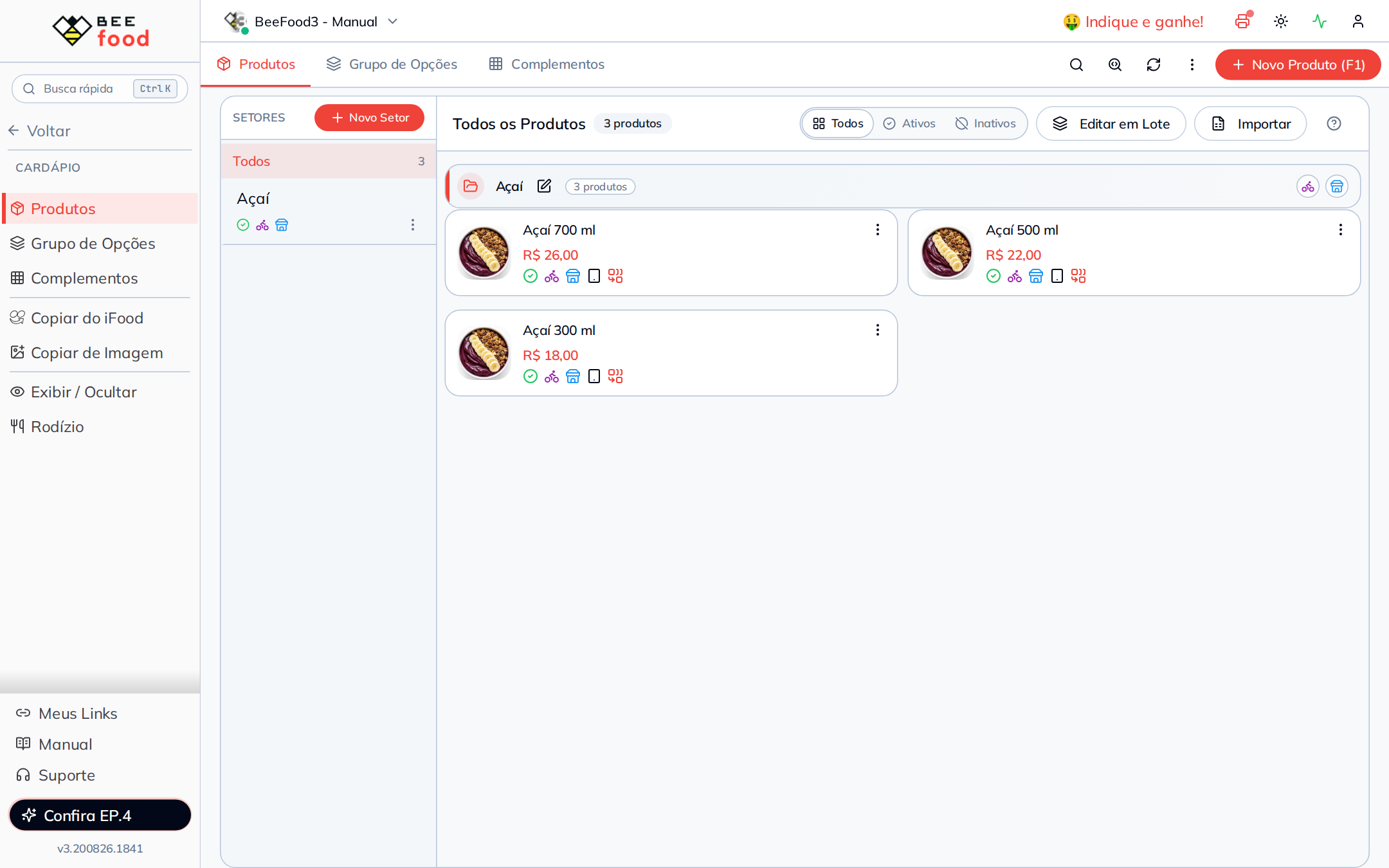
Em Cardápio → Produtos, crie o setor Açaí e depois cadastre um produto para cada tamanho.
| Campo | O que preencher |
|---|---|
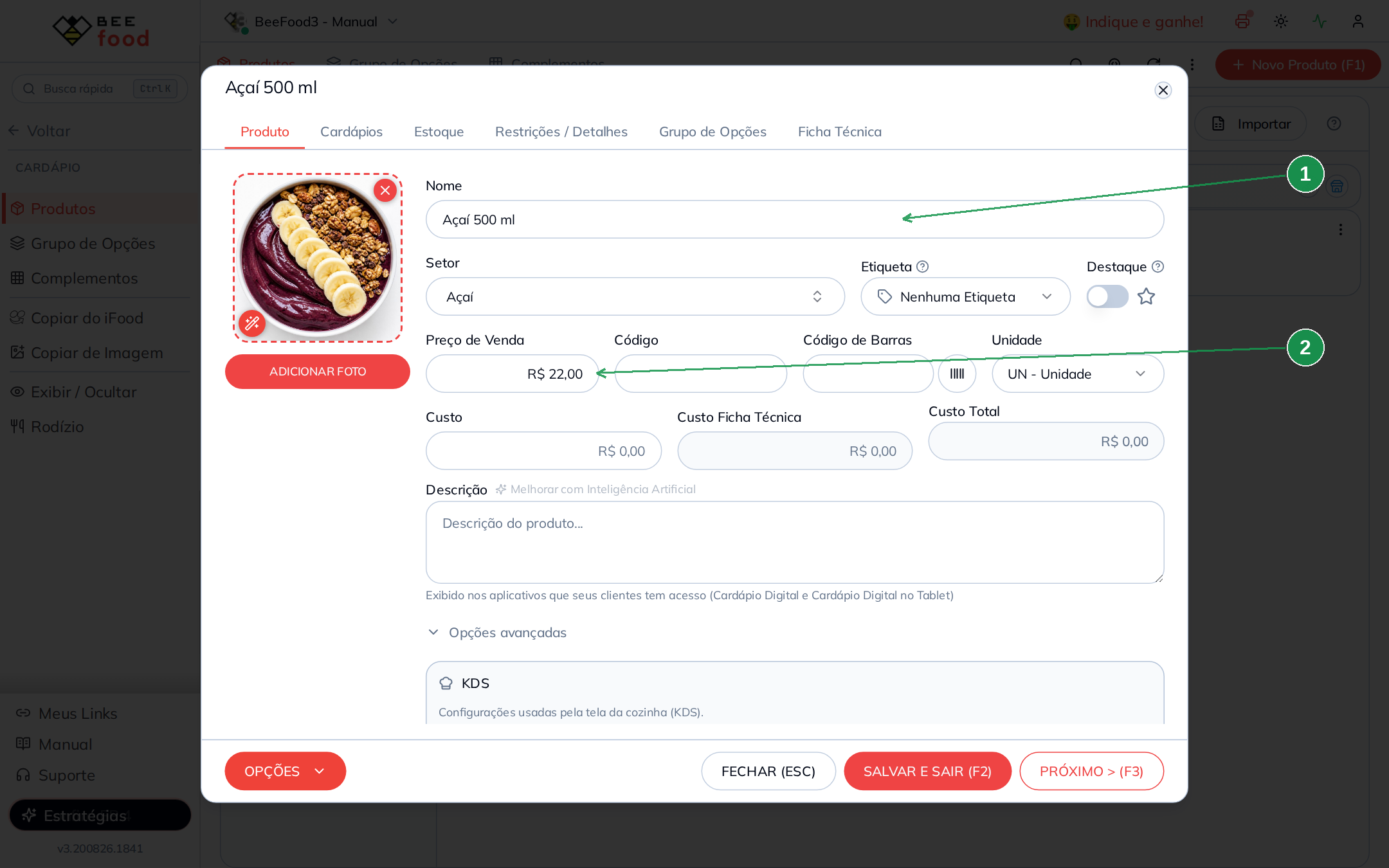
| Nome | Use o tamanho no nome, como Açaí 500 ml |
| Preço de Venda | Use o preço daquele tamanho, como R$ 22,00 |
No exemplo deste manual, os produtos ficam assim:
| Produto | Preço |
|---|---|
| Açaí 300 ml | R$ 18,00 |
| Açaí 500 ml | R$ 22,00 |
| Açaí 700 ml | R$ 26,00 |
Você pode usar a mesma foto nos três produtos.
Não use um grupo de Tamanho no lugar de três produtos se a sua meta é deixar o cardápio claro. Nesse modelo, o produto ficaria com preço R$ 0,00 e o tamanho viraria uma opção paga. O cliente perde a referência de preço na lista e você perde o relatório de vendas por tamanho. Um produto por tamanho é mais simples e informa melhor.
Vincular os três grupos em cada tamanho
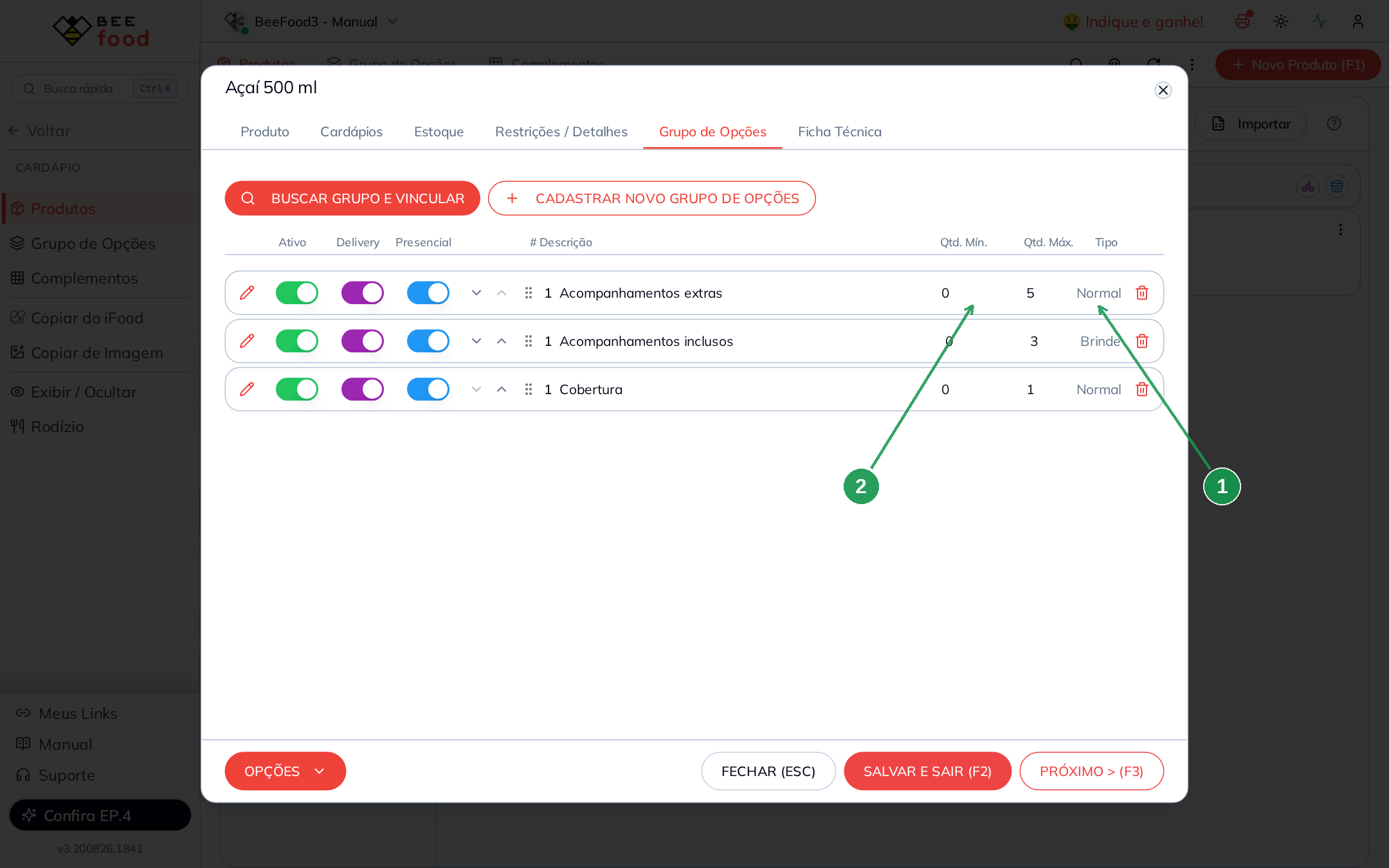
Na aba Grupo de Opções de cada produto, vincule os três grupos criados antes.
| Coluna | O que confere |
|---|---|
| Tipo | Brinde nos inclusos e Normal nos extras e na cobertura |
| Qtd. Mín. e Qtd. Máx. | 0 e 3 nos inclusos, 0 e 5 nos extras, 0 e 1 na cobertura |
Repita esse vínculo nos três tamanhos. São os mesmos grupos em todos eles. Você está reaproveitando a configuração, não criando cópias.
Conferir no PDV
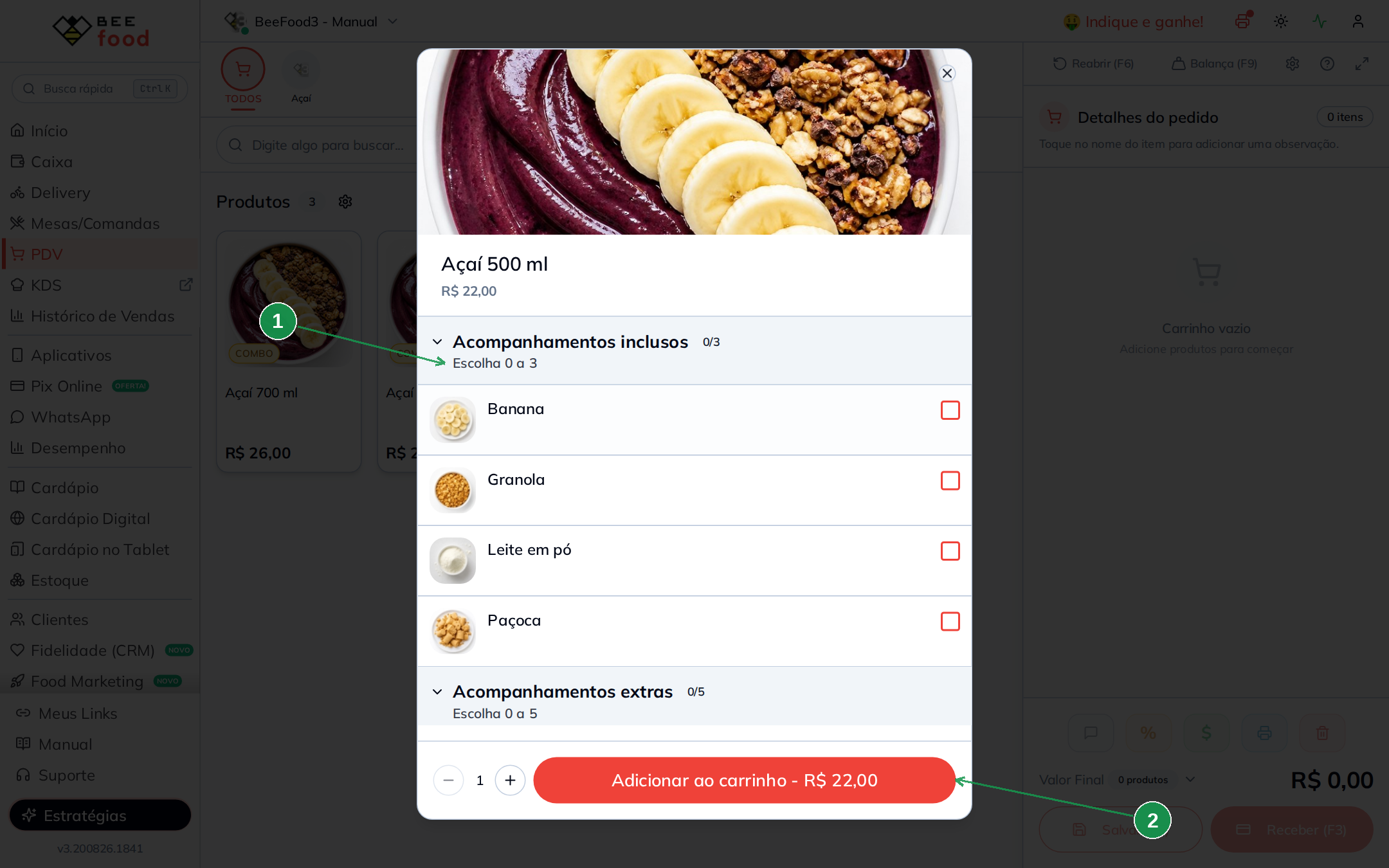
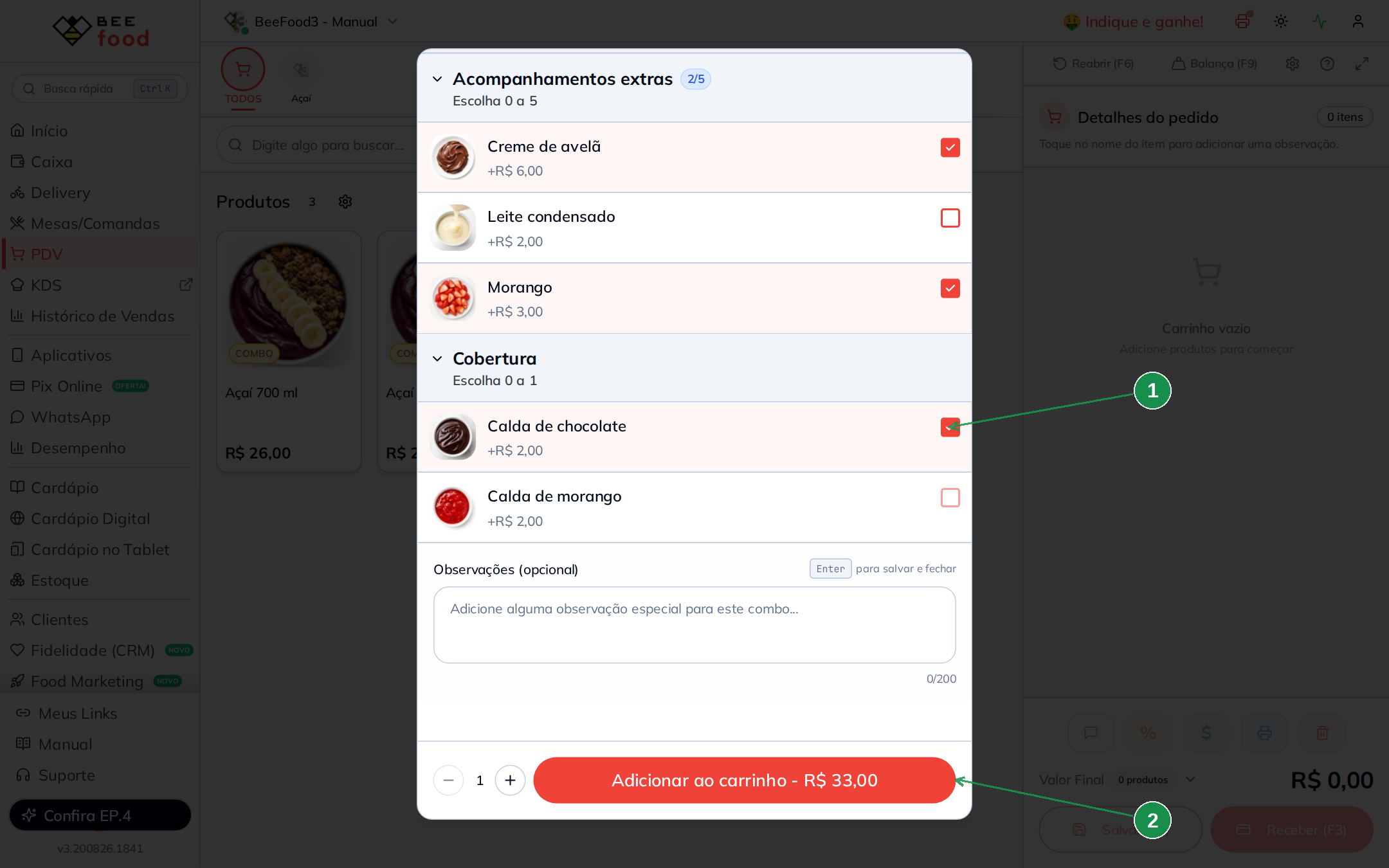
Abra o PDV e clique no produto Açaí 500 ml. O comportamento correto aparece em quatro partes.
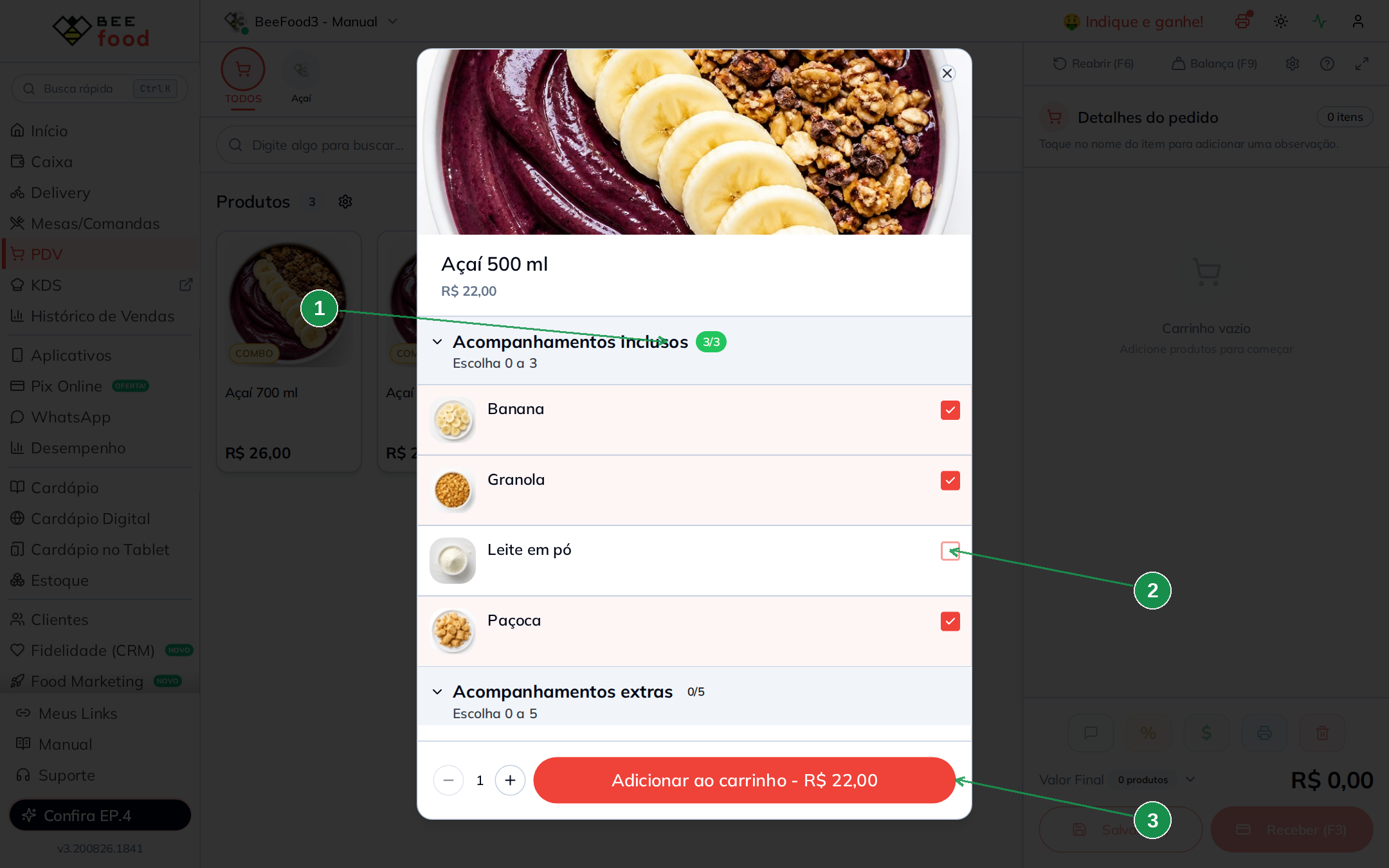
Três inclusos
| Item | O que confere |
|---|---|
| Contador 3/3 | O limite foi atingido |
| Quarta opção travada | Leite em pó fica desabilitado |
| Total | R$ 22,00 |
Quando o contador trava em 3/3 e o total continua em R$ 22,00, o sistema está fazendo exatamente o "até 3 inclusos".
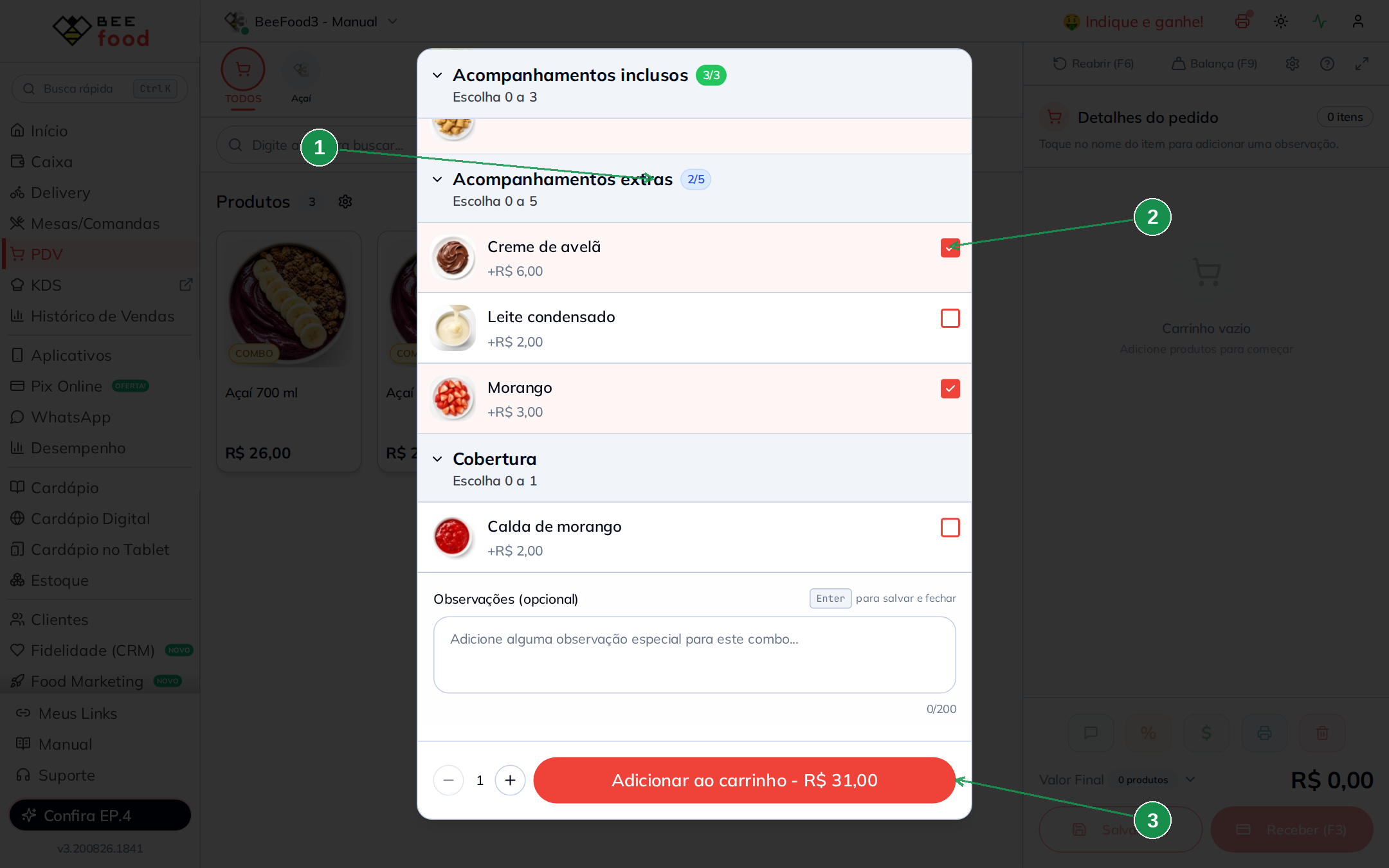
Os extras somam
| Item | O que confere |
|---|---|
| Contador 2/5 | Dois extras escolhidos de até cinco |
| Acréscimo na opção | Cada item mostra o valor que soma, como +R$ 6,00 |
| Total | R$ 31,00 = R$ 22,00 + R$ 6,00 + R$ 3,00 |
Neste cenário, o total sobe com Creme de avelã e Morango.
A cobertura fecha a conta
| Item | O que confere |
|---|---|
| Máximo 1 | Ao escolher uma calda, a outra trava |
| Total | R$ 33,00 = R$ 31,00 + R$ 2,00 |
A cobertura funciona como o último valor somado na montagem.
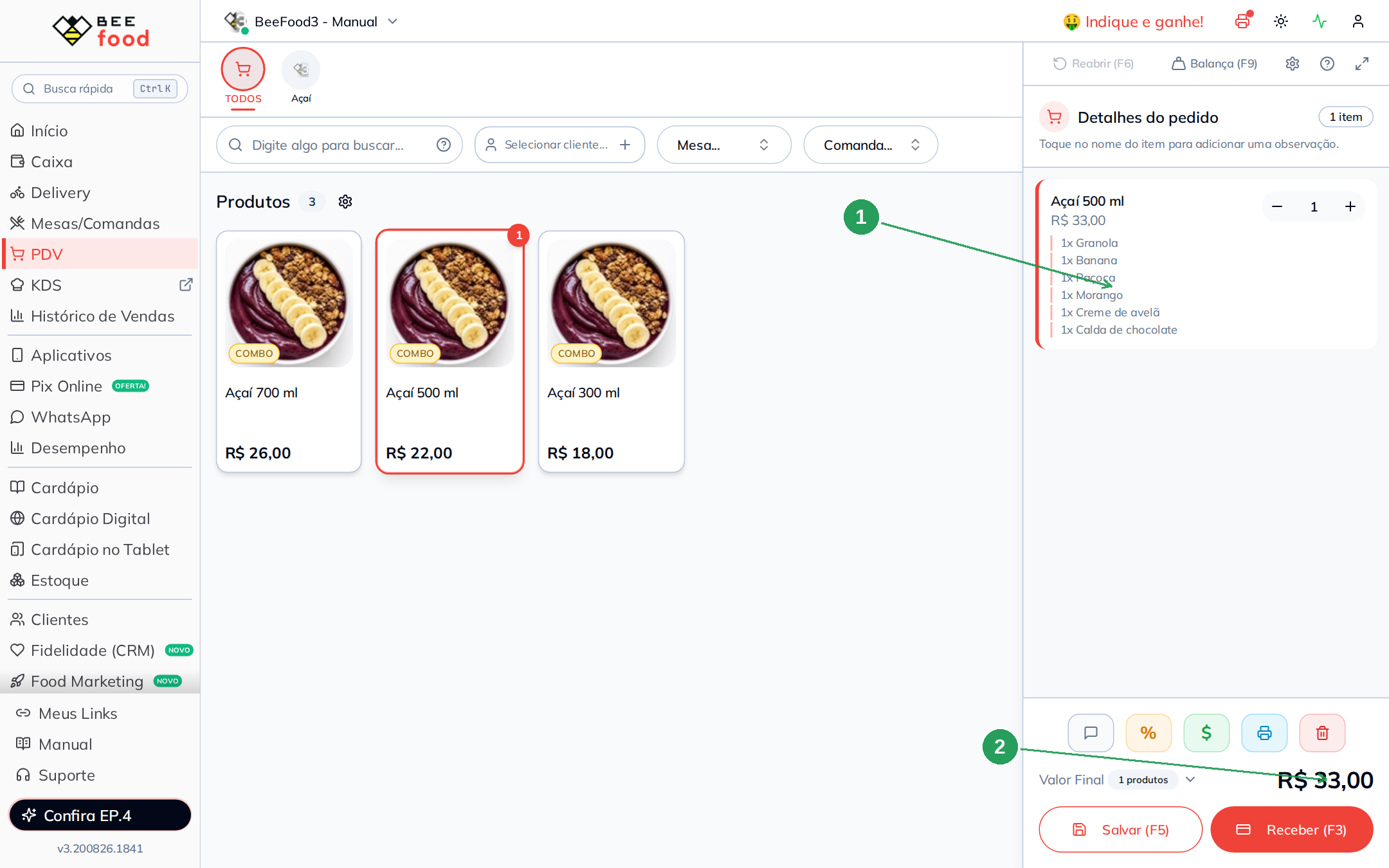
No carrinho aparece tudo
| Item | O que confere |
|---|---|
| Itens listados | Aparecem os seis itens escolhidos, inclusos e pagos |
| Valor Final | R$ 33,00 |
Tudo que o cliente escolhe segue no pedido para quem vai montar o açaí. O que muda no Brinde é só o valor, não o registro da escolha.
Resumo das contas
| Situação | Conta | Total |
|---|---|---|
| Açaí 500 ml | 22,00 | R$ 22,00 |
| + Granola, Banana e Paçoca inclusos | 22,00 + 0 | R$ 22,00 |
| + Creme de avelã e Morango extras | 22,00 + 6,00 + 3,00 | R$ 31,00 |
| + Calda de chocolate cobertura | 31,00 + 2,00 | R$ 33,00 |