
Hambúrguer
Configure hambúrguer no BeeFood3 — grupo obrigatório para ponto da carne, Brinde para retiradas e Normal para adicionais.
Monte um hambúrguer completo no BeeFood3 com as três perguntas que a hamburgueria faz em toda venda: qual o ponto da carne, quer algum adicional e quer tirar alguma coisa. No caminho, você aprende a usar a formação Brinde, em que o cliente escolhe a opção mas ela não muda o preço. Antes de seguir, leia Fundamentos.
O que este manual acrescenta
O hambúrguer é o caso em que os três tipos de grupo aparecem juntos:
| Pergunta ao cliente | Grupo | Formação de Preço | O que faz no preço |
|---|---|---|---|
| Qual o ponto da carne? | Ponto da carne | Brinde | nada, só informa a cozinha |
| Quer algum adicional? | Adicionais | Normal | soma cada item escolhido |
| Quer tirar alguma coisa? | Retirar ingredientes | Brinde | nada |
O cliente é obrigado a escolher o ponto da carne. É o checkbox Obrigatório do grupo em ação.
Cadastrar os complementos
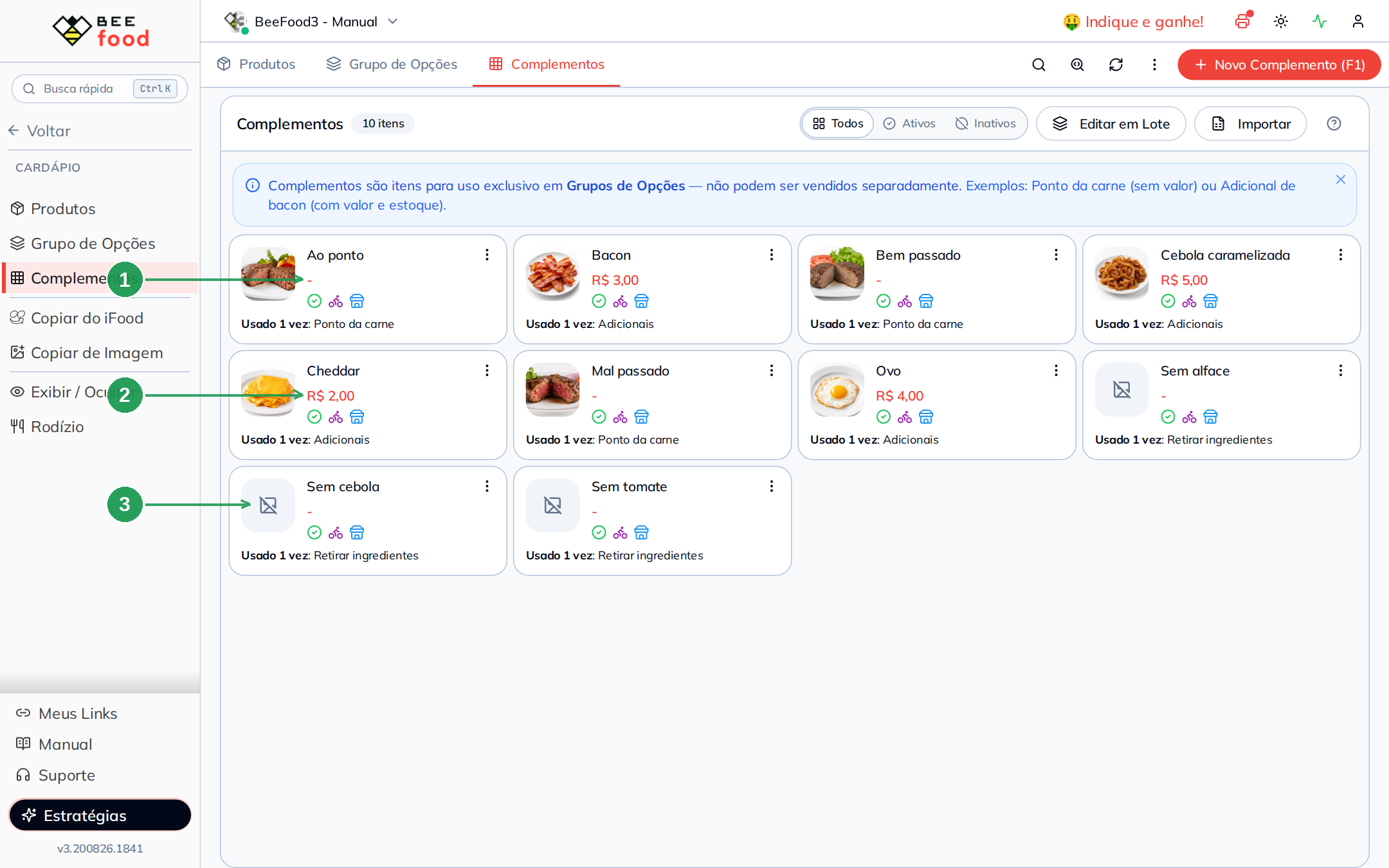
Todos os itens que o cliente escolhe são complementos: os pontos da carne, os adicionais e as retiradas. Cadastre tudo em Cardápio → Complementos.
A diferença entre eles está em duas coisas: ter preço e ter foto.
| Item | Como cadastrar |
|---|---|
| Ponto da carne | Sem preço, em R$ 0,00. A foto ajuda o cliente a entender a escolha. |
| Adicional | Com preço. É esse valor que entra na conta. |
| Retirada | Sem preço e sem foto. Não faz sentido usar imagem para itens como Sem cebola. |
Preço zero no complemento é o que garante preço zero na venda. Marcar o grupo como Brinde declara a intenção, mas o que o sistema soma é o valor da opção. Se o complemento tiver preço e o grupo for Brinde, o preço ainda aparece no total. Deixe em R$ 0,00 para evitar surpresa.
O grupo do ponto da carne
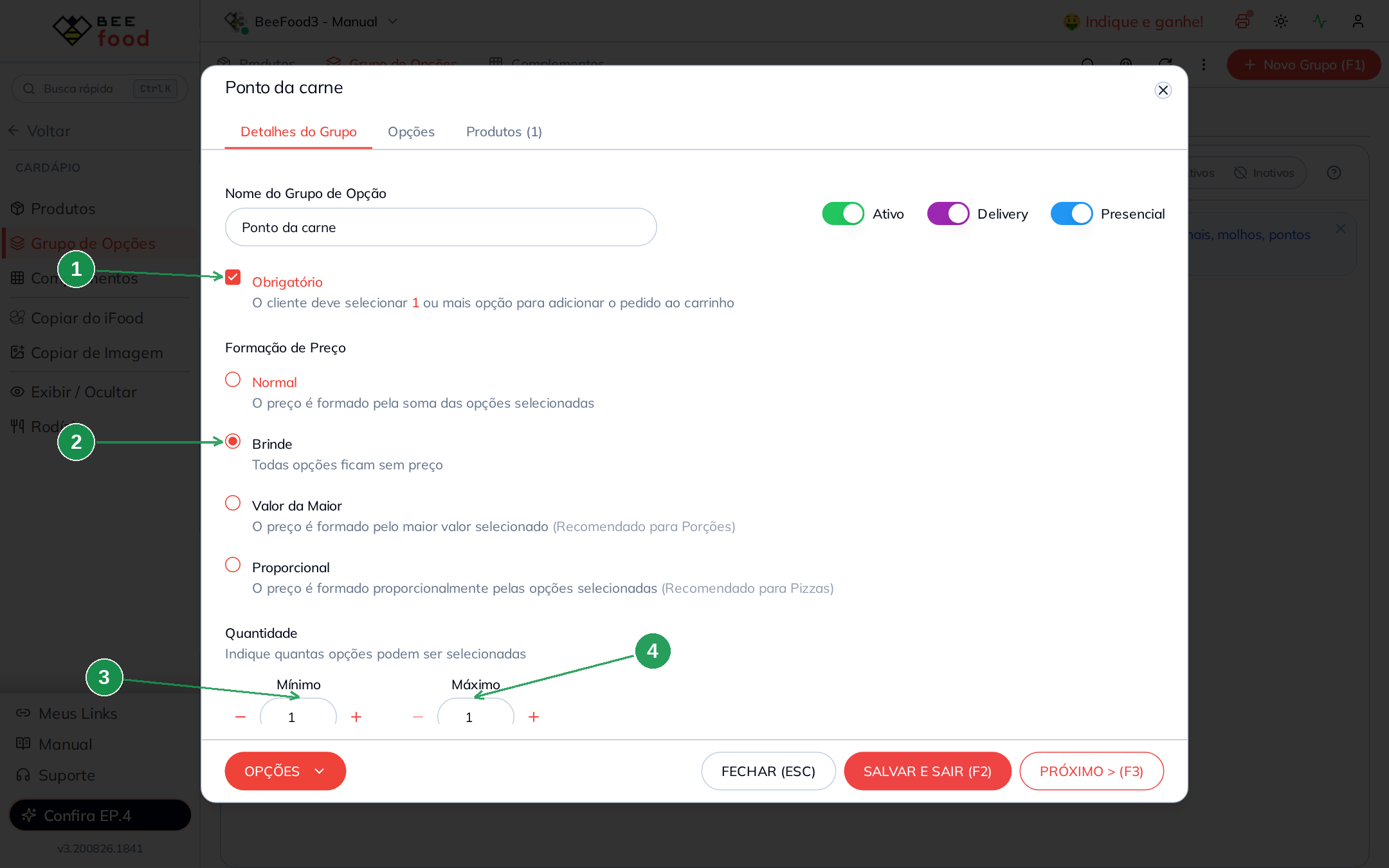
Crie o grupo em Cardápio → Grupo de Opções → Novo Grupo.
| Campo | O que preencher |
|---|---|
| Obrigatório | Marcado. O cliente precisa escolher o ponto. |
| Formação de Preço | Brinde. A escolha não altera o valor. |
| Mínimo | 1 |
| Máximo | 1, para escolher exatamente um ponto. |
Mínimo e Máximo iguais a 1 significam escolha uma e só uma.
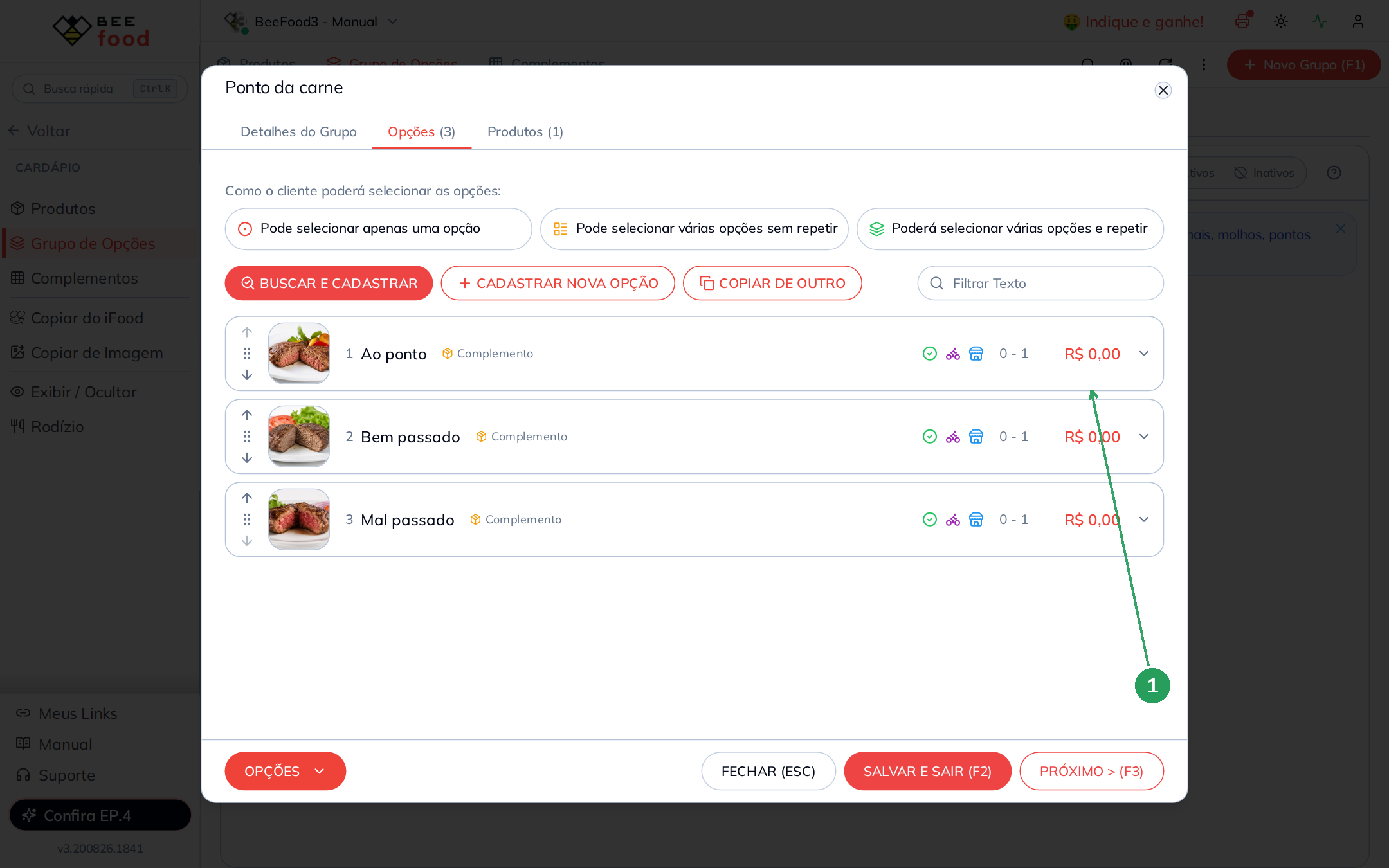
Com Obrigatório marcado, se você deixar o Mínimo em 0 o sistema corrige para 1 ao salvar. As opções desse grupo devem ficar com valor zero, em R$ 0,00 nas três linhas.
O grupo dos adicionais
Agora configure o grupo que soma valor no pedido.
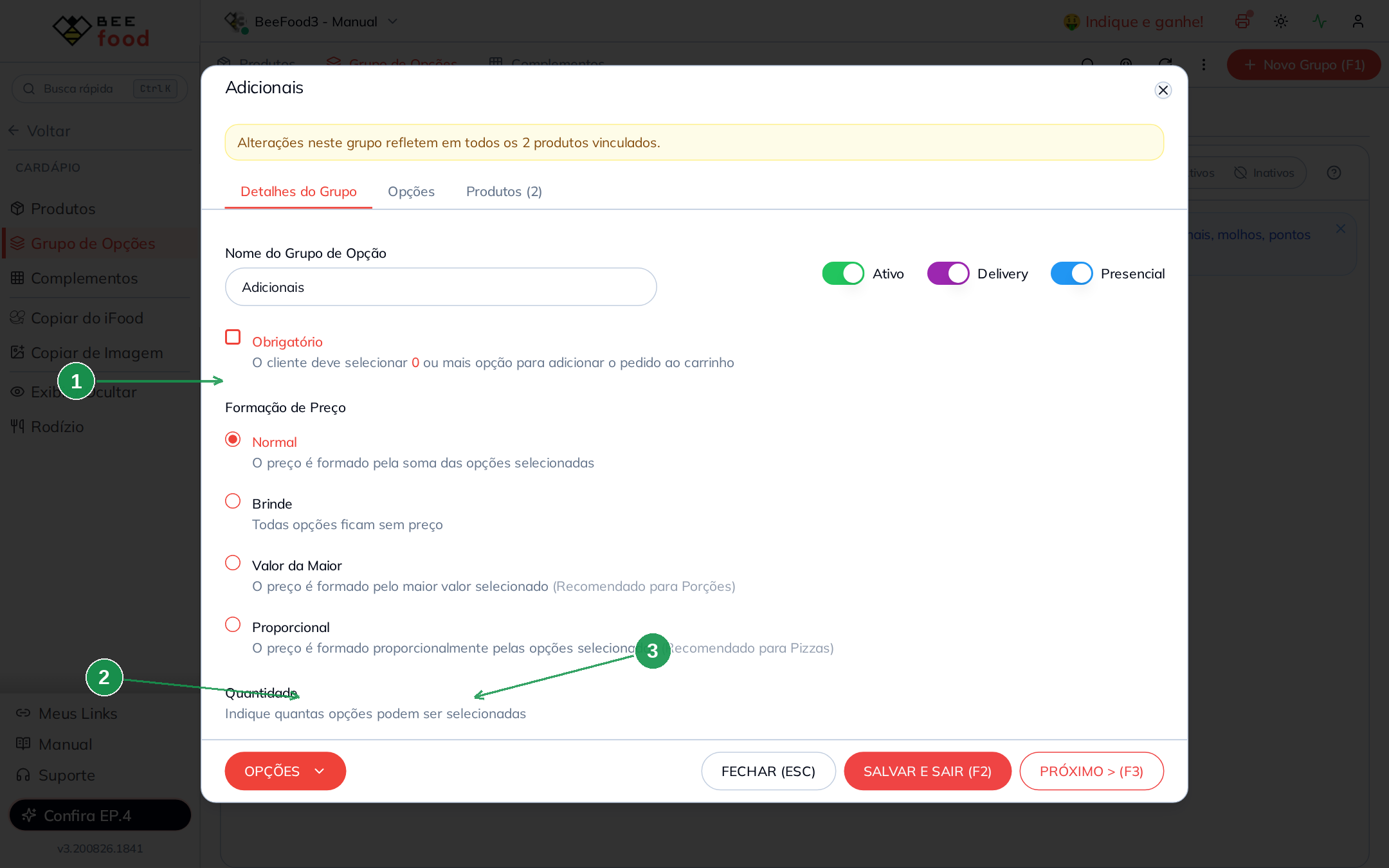
| Campo | O que preencher |
|---|---|
| Formação de Preço | Normal, para somar o preço de cada adicional escolhido |
| Mínimo | 0, porque adicional é opcional |
| Máximo | 5, para permitir até cinco itens |
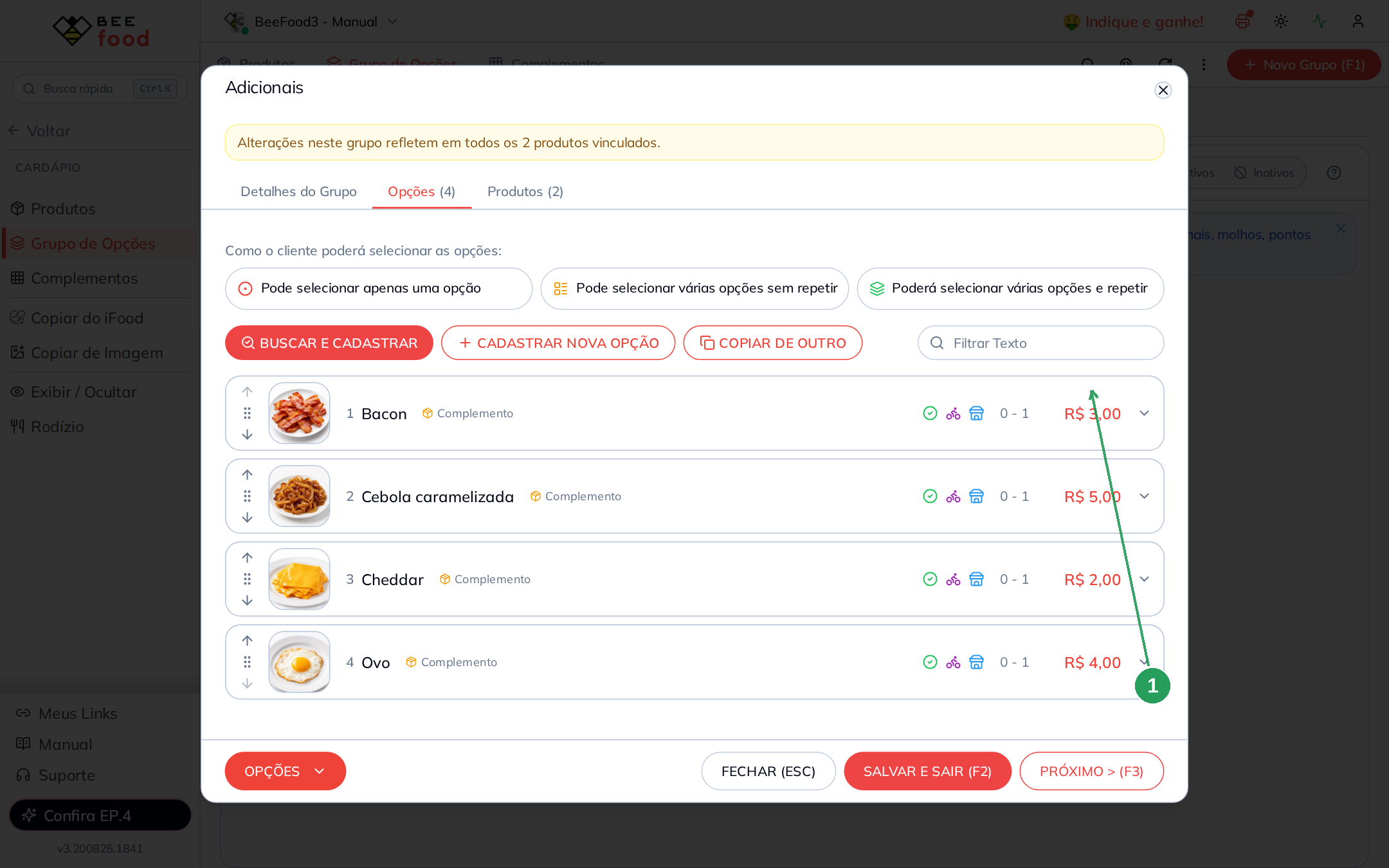
O checkbox Obrigatório fica desmarcado. Nesse grupo, as opções têm preço: Bacon R$ 3,00, Cebola caramelizada R$ 5,00, Cheddar R$ 2,00 e Ovo R$ 4,00.
O grupo de retirada
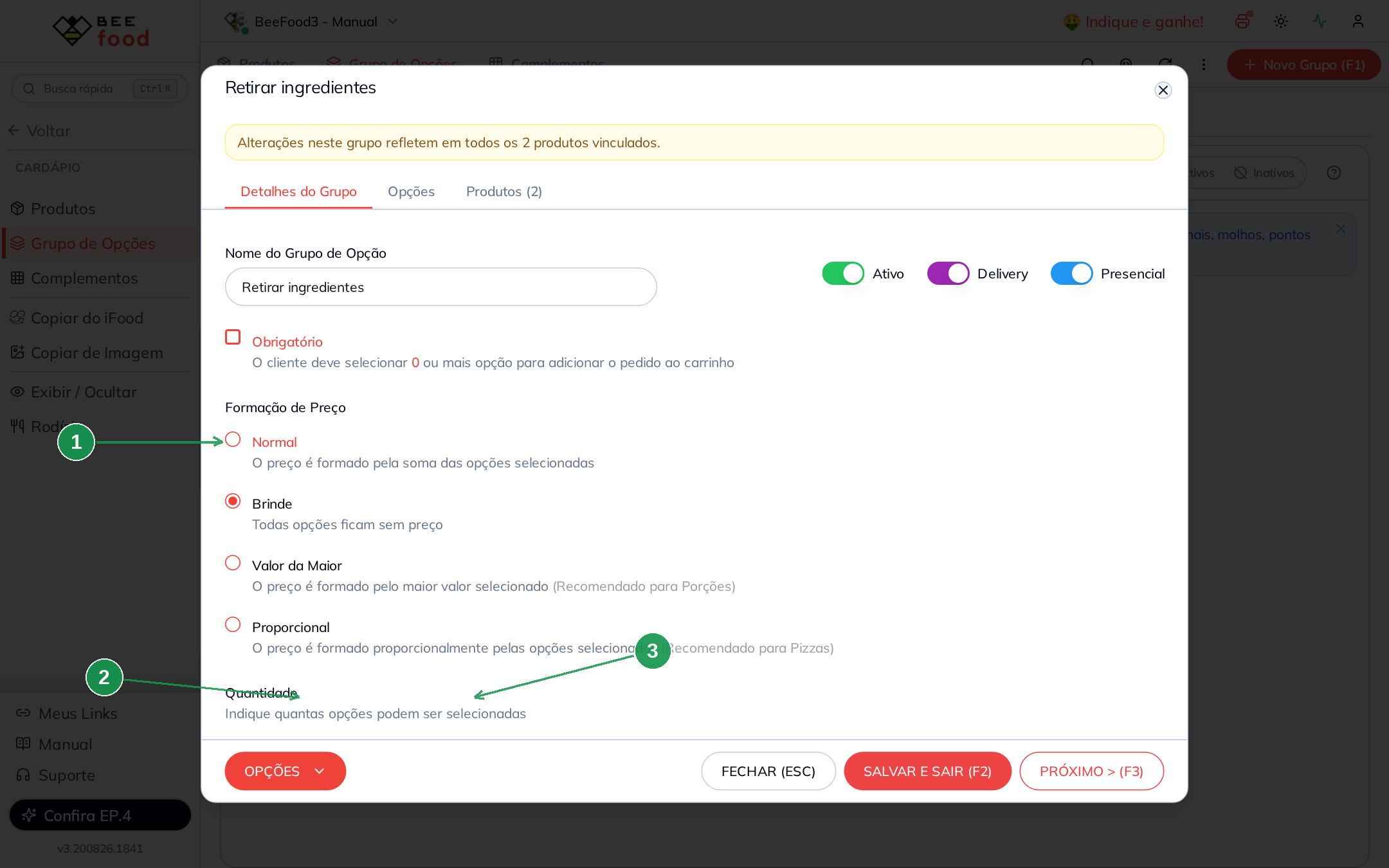
Use Brinde outra vez, mas com mínimo zero.
| Campo | O que preencher |
|---|---|
| Formação de Preço | Brinde, porque retirar ingrediente não muda o preço |
| Mínimo | 0, porque o cliente pode não tirar nada |
| Máximo | 3 |
Não use o campo de observação no lugar desse grupo. Observação é texto livre, então cada atendente escreve de um jeito e a cozinha precisa ler. Como grupo, a retirada sai padronizada no pedido e você ainda consegue medir quantas vezes ela foi escolhida.
Cadastrar o hambúrguer
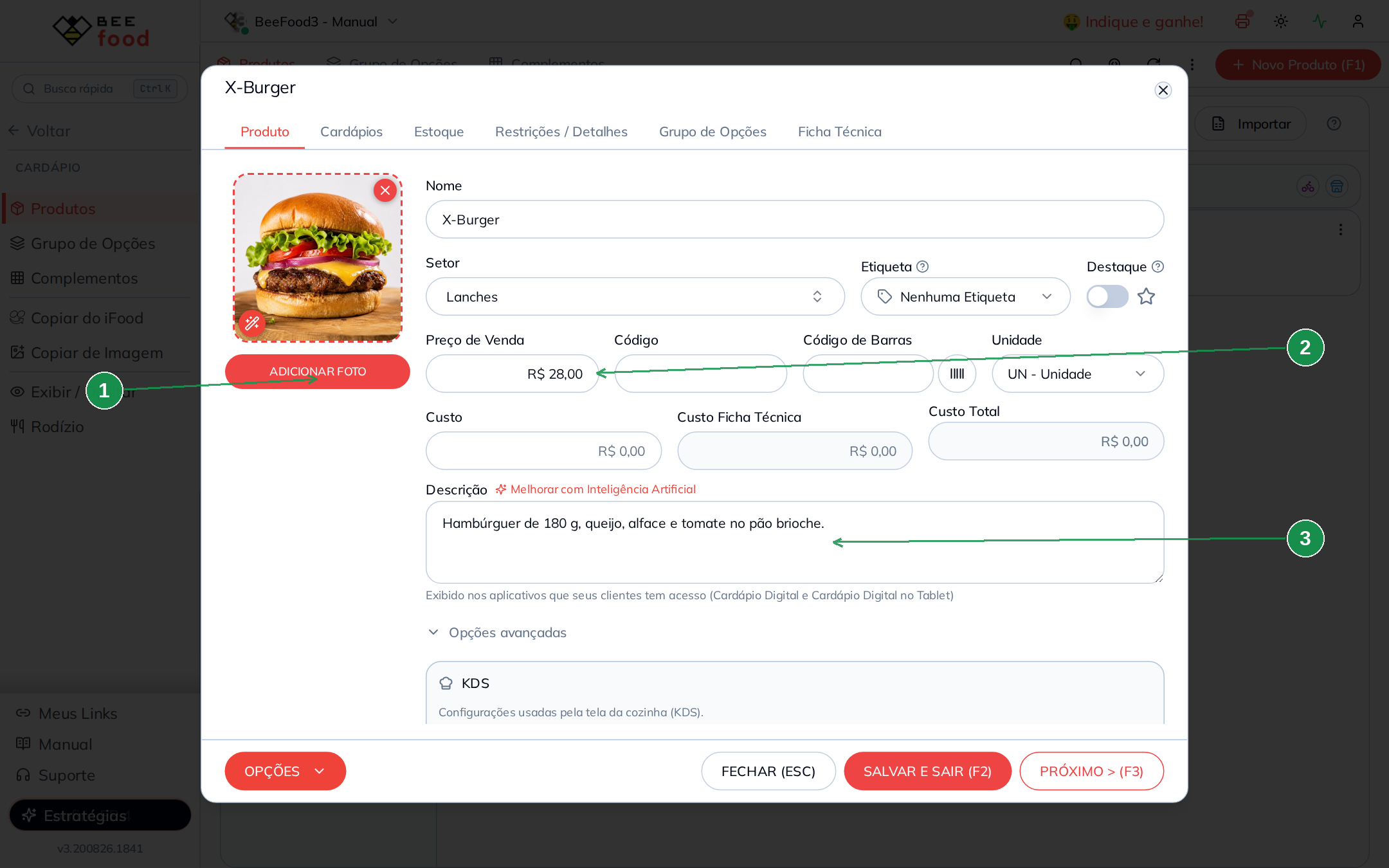
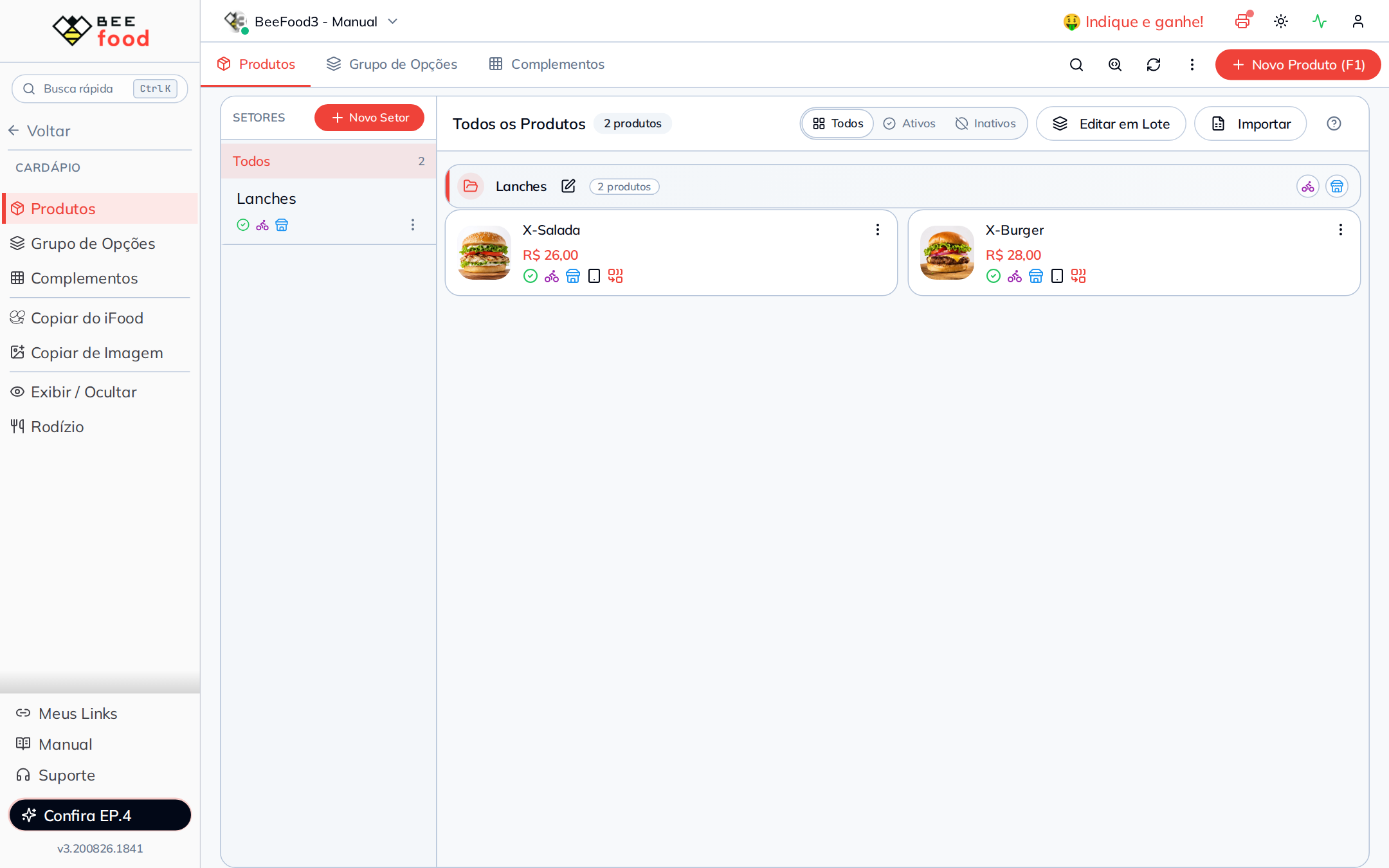
Em Cardápio → Produtos, crie o setor Lanches e depois o produto.
| Campo | O que preencher |
|---|---|
| ADICIONAR FOTO | A foto aparece grande na tela de venda |
| Preço de Venda | R$ 28,00, que é o preço do lanche |
| Descrição | O que vai no hambúrguer |
Diferente da pizza, aqui o preço fica no produto. No hambúrguer, o valor base é o do lanche, e os grupos apenas acrescentam ou não valor por cima.
Vincular os três grupos, na ordem certa
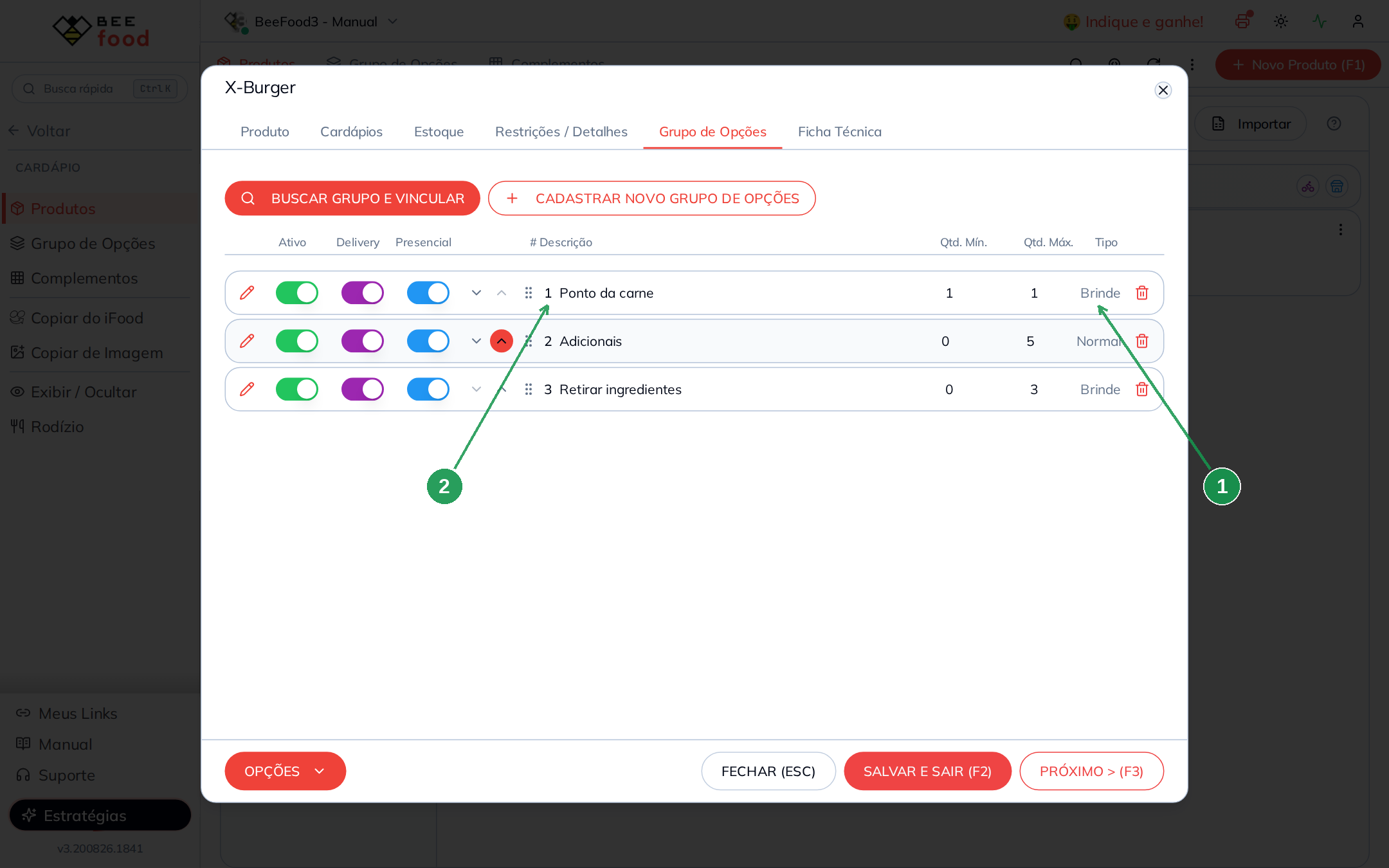
Na aba Grupo de Opções do produto, vincule os três grupos.
| Coluna | O que confere |
|---|---|
| Tipo | Brinde, Normal e Brinde. É o resumo do que você configurou. |
| Ordem | O número e as setas definem a ordem em que os grupos aparecem na venda. |
A ordem importa. Quando você vincula vários grupos de uma vez, eles entram em ordem alfabética, então Adicionais costuma aparecer primeiro. Use as setas para deixar na sequência em que o atendente pergunta: ponto da carne, adicionais e retirada. Uma mudança na seta já renumera tudo.
Conferir no PDV
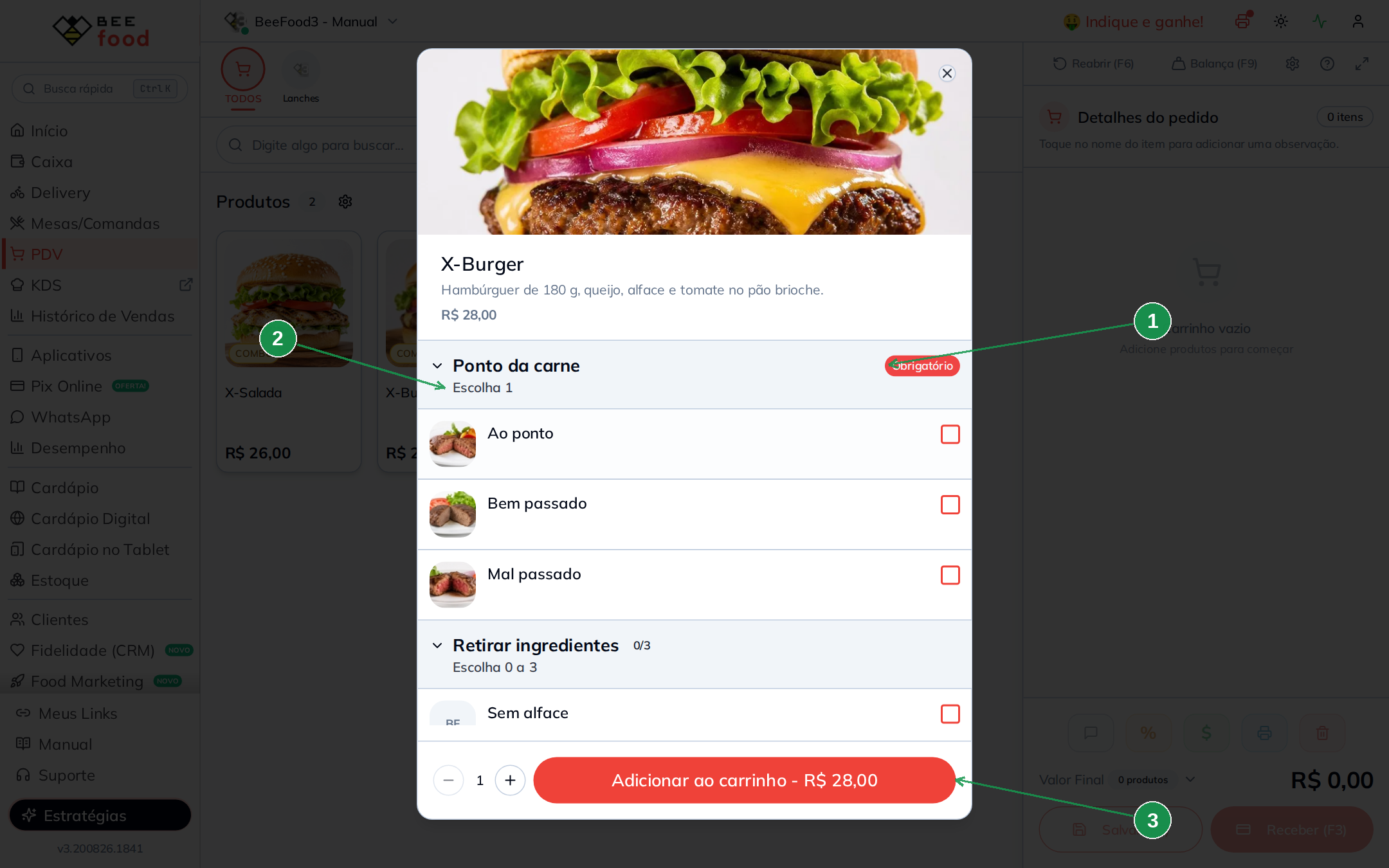
Abra o PDV e clique no X-Burger.
O grupo obrigatório avisa
| Item | O que confere |
|---|---|
| Selo Obrigatório | Aparece em vermelho ao lado do nome do grupo |
| Escolha 1 | Mostra a regra definida no mínimo e máximo |
| Total | R$ 28,00, só o preço do lanche |
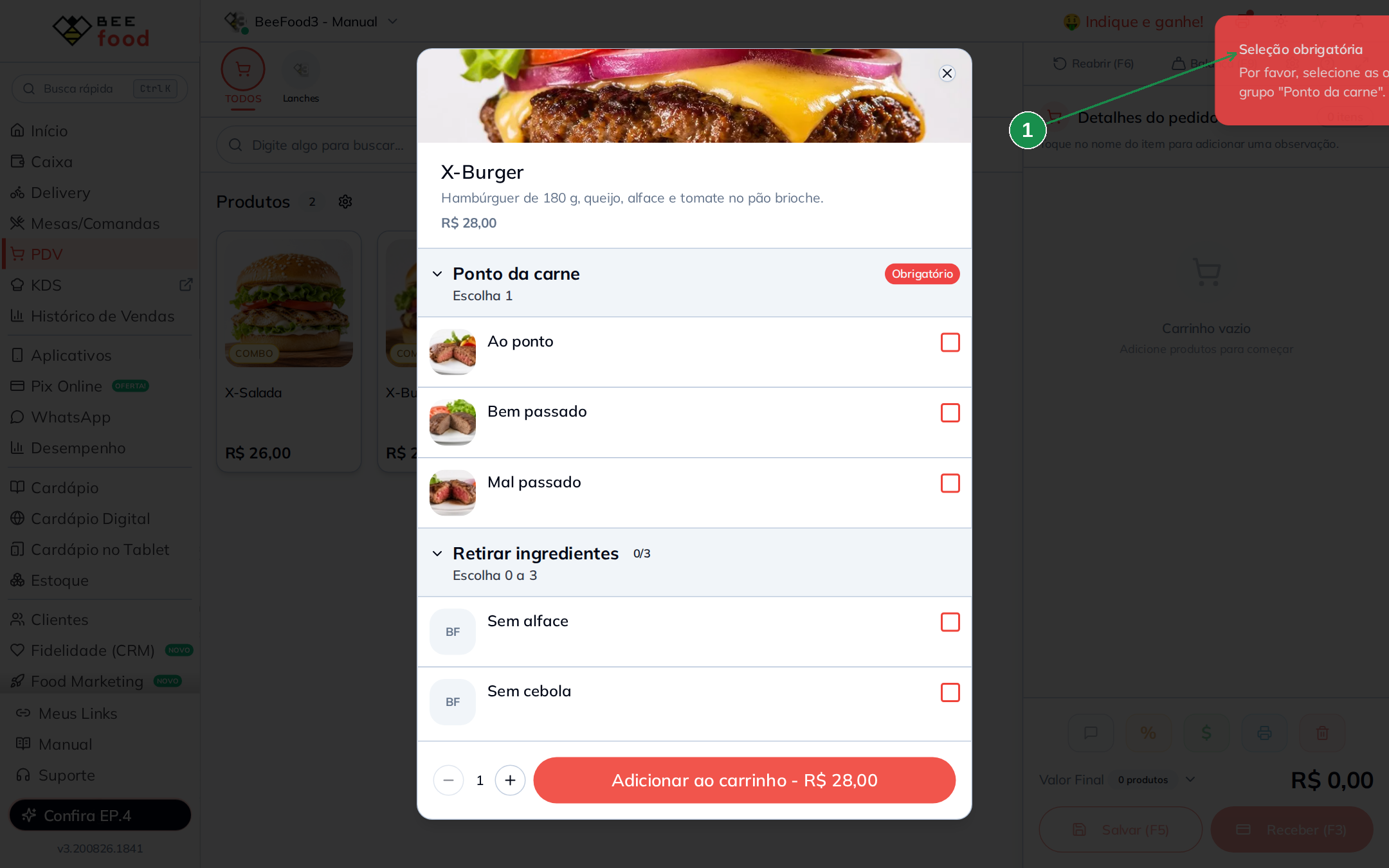
Se o operador tentar adicionar sem escolher o ponto da carne, aparece o aviso Seleção obrigatória — Por favor, selecione as opções do grupo Ponto da carne. O item não vai para o carrinho.
O botão Adicionar ao carrinho não fica cinza. Ele continua clicável, e a validação acontece no clique.
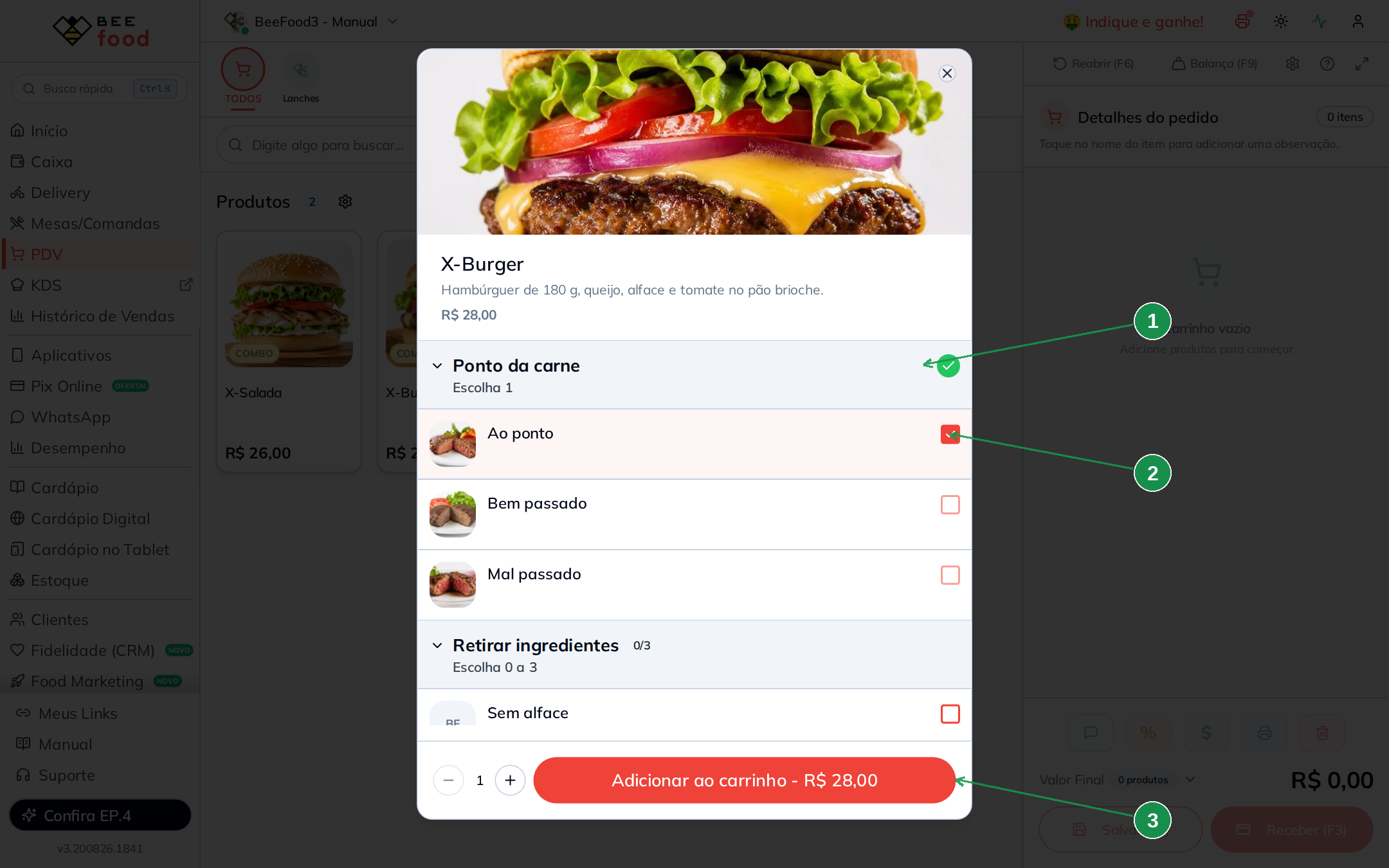
O Brinde não muda o preço
| Item | O que confere |
|---|---|
| Ícone verde | O obrigatório foi cumprido |
| Opção marcada | Ao ponto aparece selecionado, sem nenhum acréscimo |
| Total | R$ 28,00 |
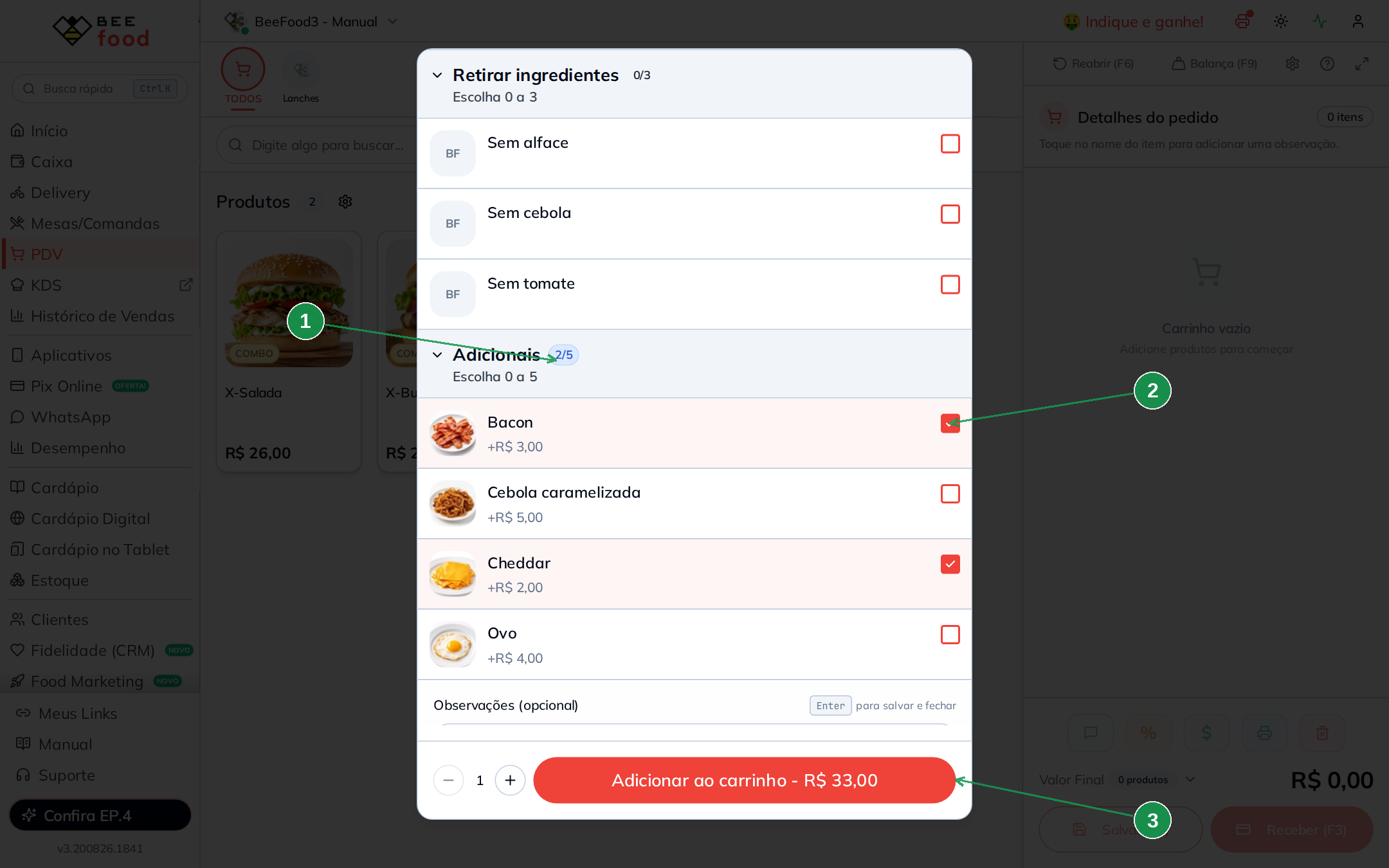
Os adicionais somam
| Item | O que confere |
|---|---|
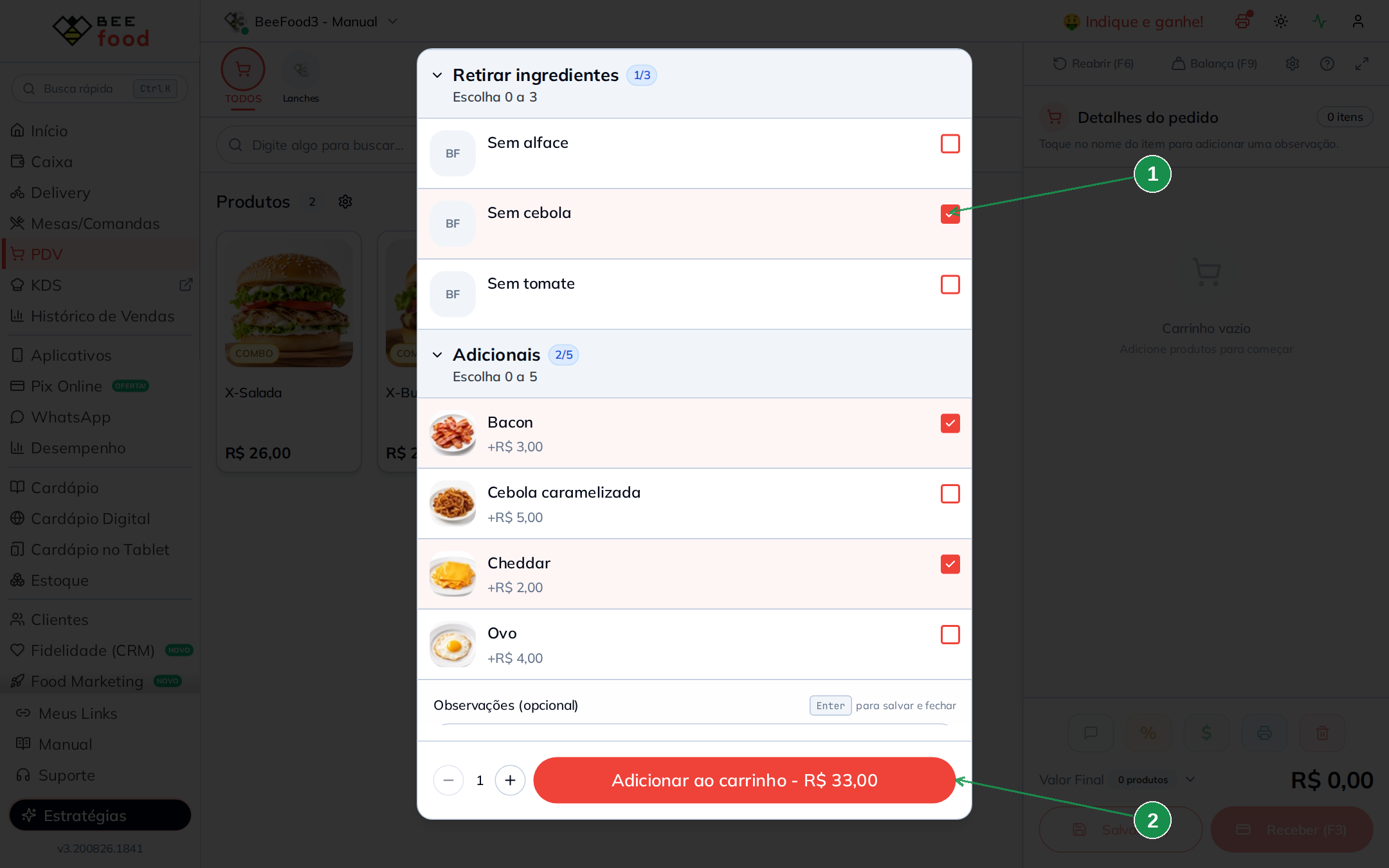
| Contador 2/5 | Dois adicionais escolhidos de um total de cinco |
| Acréscimo nas opções | Cada item mostra o valor, como +R$ 3,00 |
| Total | R$ 33,00, que é R$ 28,00 + R$ 3,00 do Bacon + R$ 2,00 do Cheddar |
A retirada também não muda nada
| Item | O que confere |
|---|---|
| Sem cebola marcado | Continua sem acréscimo por ser Brinde |
| Total | R$ 33,00 |
No carrinho aparece tudo
| Item | O que confere |
|---|---|
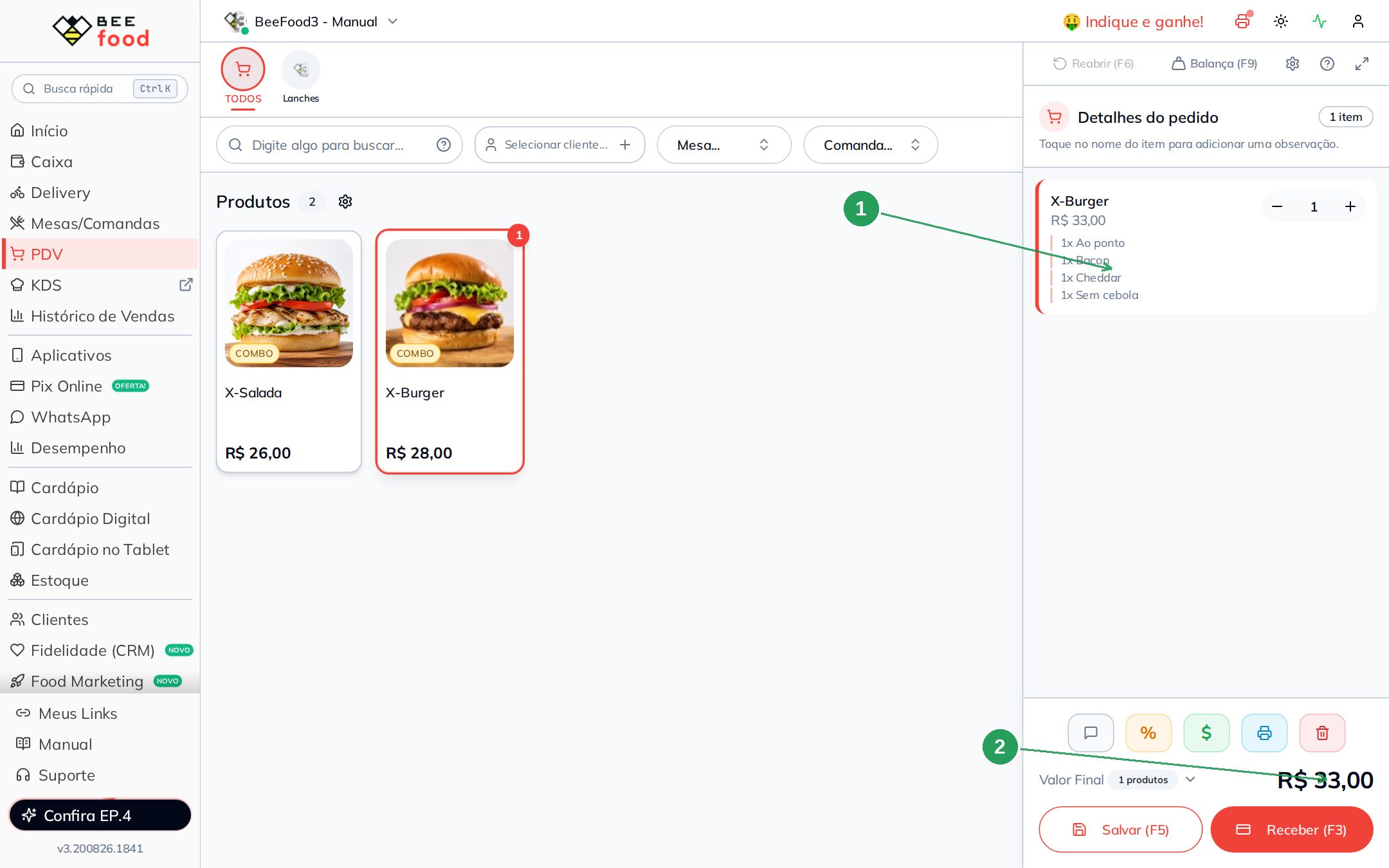
| Escolhas listadas | 1x Ao ponto, 1x Bacon, 1x Cheddar, 1x Sem cebola |
| Valor Final | R$ 33,00 |
As opções de Brinde entram no pedido normalmente, então a cozinha recebe essas informações. O resumo é este: a informação chega à cozinha, o valor não chega à conta.
Reaproveitar os grupos em outro lanche
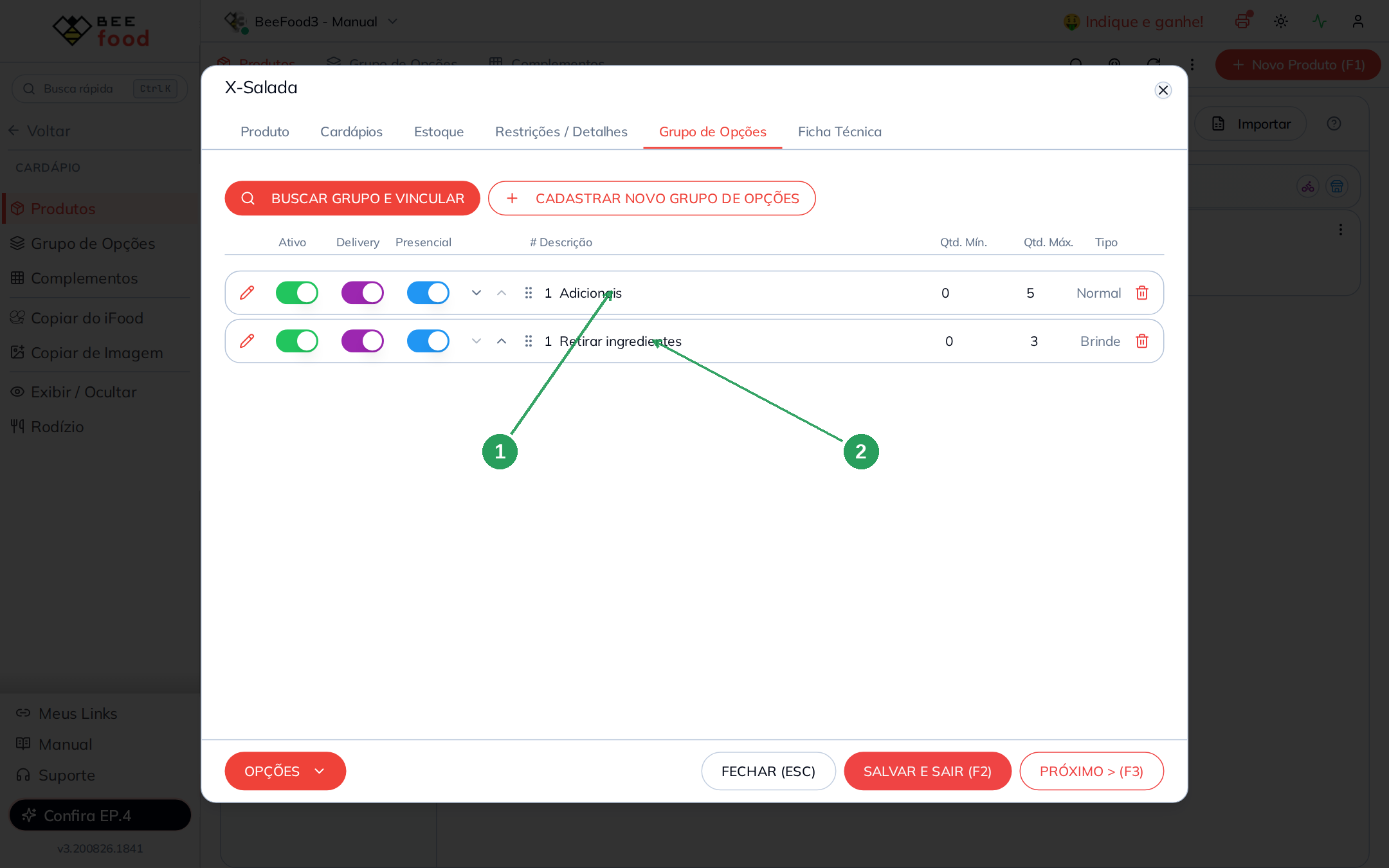
O X-Salada, feito com frango, não usa ponto da carne. Mesmo assim, ele pode usar os mesmos grupos de adicionais e de retirada. Em vez de cadastrar tudo de novo, vincule os grupos que já existem.
| Grupo | Como usar no X-Salada |
|---|---|
| Adicionais | Reaproveite o mesmo grupo do X-Burger |
| Retirar ingredientes | Reaproveite o mesmo grupo do X-Burger |
| Ponto da carne | Não vincule, porque não se aplica |
Grupo compartilhado muda os dois produtos ao mesmo tempo. Se você reajustar o preço do bacon nesse grupo, a mudança vale para todos os lanches que usam esse mesmo cadastro. Quando um lanche precisa de uma lista própria de adicionais, use Clonar no menu do grupo e edite a cópia. O sistema mostra uma faixa amarela informando em quantos produtos a alteração vai refletir.
Resumo das contas
| Situação | Conta | Total |
|---|---|---|
| Só o lanche | 28,00 | R$ 28,00 |
| + Ao ponto (Brinde) | 28,00 + 0 | R$ 28,00 |
| + Bacon e Cheddar (Normal) | 28,00 + 3,00 + 2,00 | R$ 33,00 |
| + Sem cebola (Brinde) | 33,00 + 0 | R$ 33,00 |