
Agendamento do Cardápio Digital
Configure pedidos agendados no cardápio digital, defina dias mínimos e máximos, horários de corte e o intervalo entre faixas.
Agende pedidos para uma data e hora futuras
No cardápio digital, o cliente pode marcar data e hora em vez de pedir para agora. Você decide se aceita agendamento, com quanto tempo de antecedência e de quanto em quanto tempo os horários aparecem.
O cliente escolhe a opção na sacola, depois da modalidade Entrega ou Retirada. A tela se chama AGENDAR PEDIDO: os dias aparecem na parte superior e a Hora Aproximada aparece abaixo.
Nas imagens da Parte 2, o recorte da esquerda mostra o painel de configuração e o da direita mostra o cardápio do cliente. A seta indica o que cada campo altera.
Antes de começar
- Abra Cardápio Digital → Agendamento.
- Configure primeiro a grade de Horário de Atendimento. Os horários exibidos para o cliente saem dessa grade. A aba Agendamento apenas recorta e espaça os horários.
- Não existe botão SALVAR. A tela grava automaticamente e mostra a indicação Salvo automaticamente. Campos vazios ou fora da faixa válida não são gravados.
- O agendamento funciona somente para Delivery, nas modalidades Entrega e Retirada. Não existe agendamento no presencial, como QR Code ou mesa.
Depois de gravar uma configuração, o cardápio do cliente pode levar até 1 minuto para exibir a alteração.
Parte 1: onde fica
No menu lateral, abra Cardápio Digital → Agendamento. O aviso amarelo informa que o agendamento não se aplica ao salão.
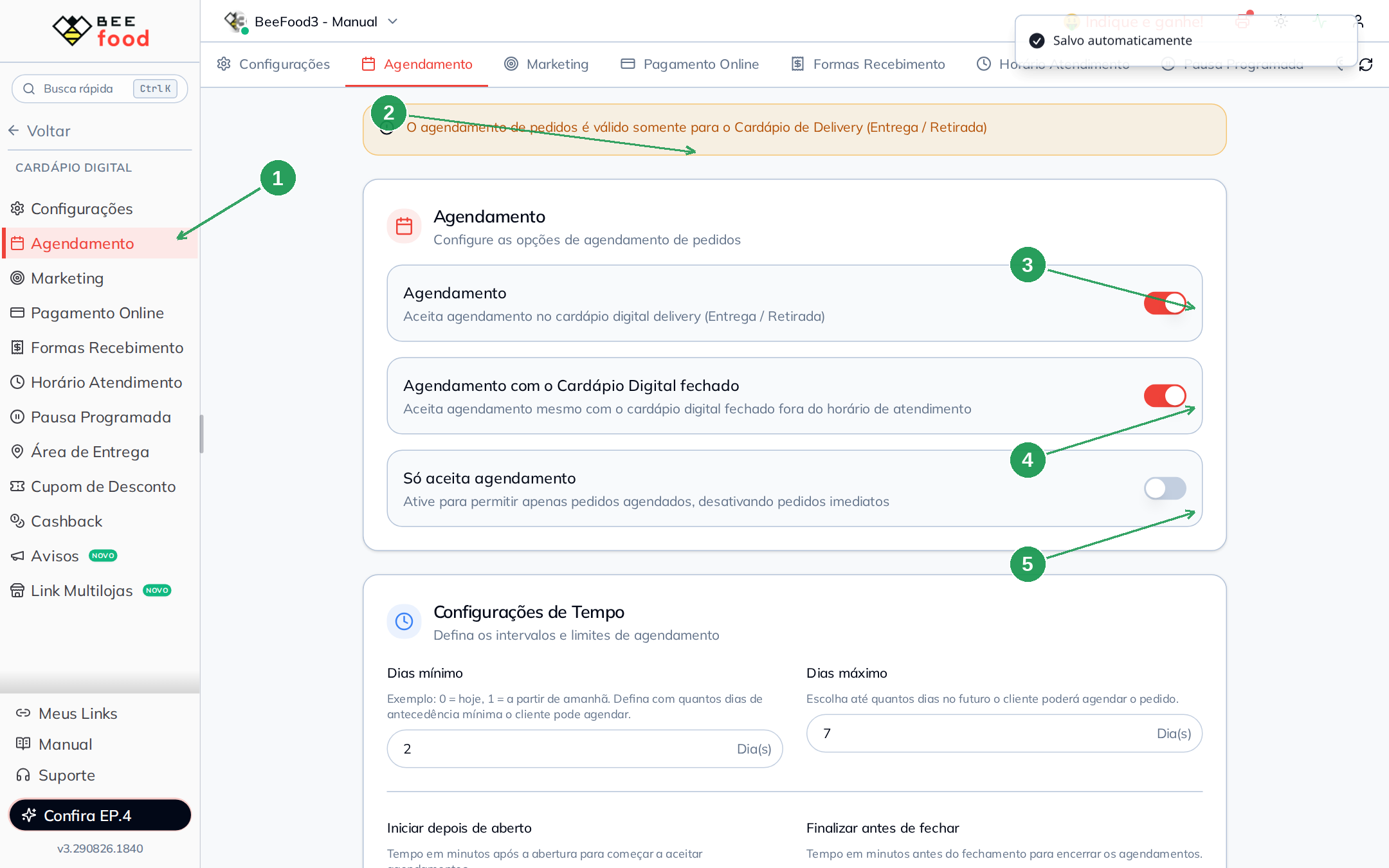
| Nº | Campo | O que faz |
|---|---|---|
| 1 | Agendamento no menu | Abre esta aba. |
| 2 | Aviso | Informa que o recurso funciona somente para Entrega e Retirada. |
| 3 | Agendamento | Liga ou desliga o agendamento no cardápio. |
| 4 | Agendamento com o Cardápio Digital fechado | Permite pedidos agendados fora do horário de atendimento. |
| 5 | Só aceita agendamento | Remove a opção de pedido imediato. |
O card Configurações de Tempo aparece somente quando o switch Agendamento está ligado.
Parte 2: do painel para o cardápio
Cada imagem mostra a relação entre a configuração e o resultado no cardápio: o que você liga ou digita no painel altera o que o cliente vê.
O exemplo didático desta seção usa:
- Mínimo de 2 dias
- Máximo de 7 dias
- 60 minutos depois da abertura
- 60 minutos antes do fechamento
- Intervalo de 60 minutos
- Até 5 pedidos por faixa
As três chaves
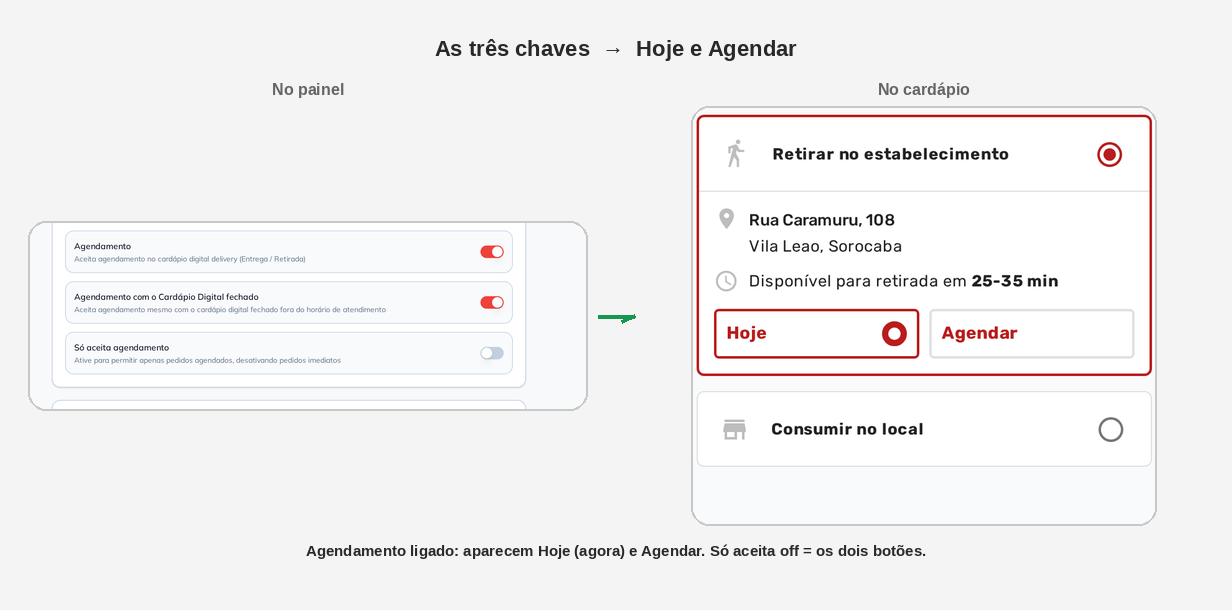
Quando você liga Agendamento, o cardápio exibe os botões Hoje e Agendar na Retirada e na Entrega.
- Hoje permite um pedido imediato, com o prazo de aproximadamente 25 a 35 minutos definido pela grade.
- Agendar abre o calendário para o cliente escolher uma data e um horário.
- Com Só aceita agendamento desligado, os dois botões aparecem.
- Com Só aceita agendamento ligado, o botão Hoje desaparece.
O switch Agendamento com o Cardápio Digital fechado não altera os botões. Ele permite que a opção Agendar continue disponível quando a loja estiver fora do horário de atendimento.
Dias mínimo e máximo
O mínimo de 2 dias remove HOJE e o dia seguinte. A primeira bolinha passa a ser TER 01, considerando o exemplo em que hoje é domingo, dia 30/08.
O máximo de 7 dias define quantas bolinhas aparecem a partir do primeiro dia disponível. A contagem não significa hoje mais 7 dias. Nesse exemplo, a faixa termina em SEG 07. Deslize a faixa para o lado para ver os últimos dias.
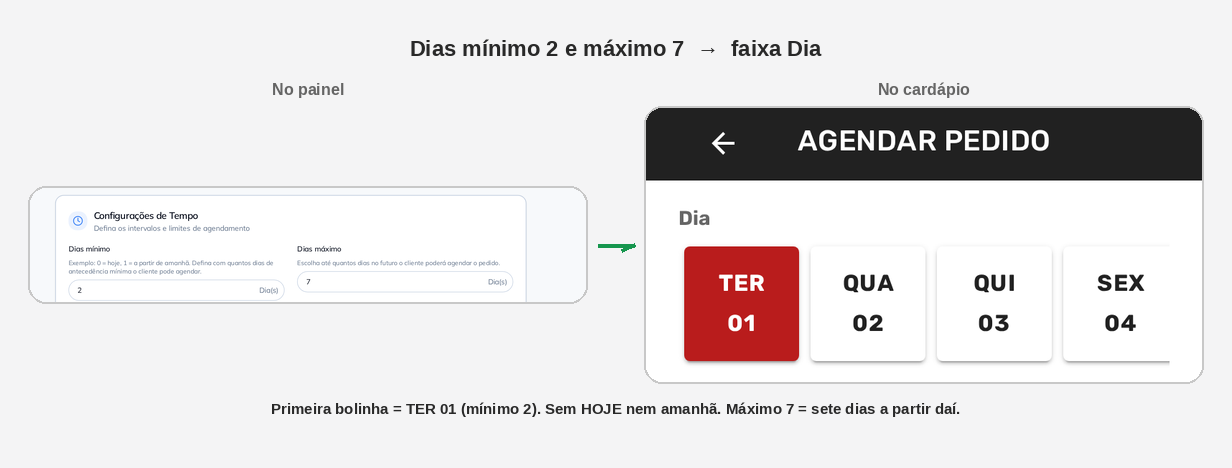
- 0 no mínimo: a primeira bolinha é HOJE.
- 1 no mínimo: a primeira bolinha é amanhã.
Primeiro horário e último: os dois 60
A lista Hora Aproximada não é um relógio livre. Cada linha representa uma faixa de atendimento.
Os dois campos de 60 minutos não definem o intervalo entre as faixas. Cada campo corta um lado da janela que veio da grade de Horário de Atendimento:
- Iniciar depois de aberto remove os primeiros minutos da janela.
- Finalizar antes de fechar remove os últimos minutos da janela.
Exemplo 1: começar mais tarde
Se a loja abre às 01:00 e Iniciar depois de aberto está configurado como 60 minutos, a primeira faixa começa às 02:00.
01:00 + 60 minutos = 02:00
A primeira faixa exibida para o cliente é 02:00 a 02:30.
Exemplo 2: terminar mais cedo
Se a loja fecha às 23:59 e Finalizar antes de fechar está configurado como 60 minutos, o limite passa a ser 22:59.
A última faixa não começa às 22:59. Como o intervalo entre os inícios é de 1 hora, a última faixa que ainda cabe no limite é 22:00 a 22:30.
No horário de almoço, com uma grade das 11:00 às 15:00 e os dois campos configurados como 60 minutos:
- Primeira faixa:
11:00 + 60 minutos = 12:00 a 12:30 - Limite final:
15:00 - 60 minutos = 14:00 - A última faixa é a que ainda começa dentro desse limite.
Sem esses dois cortes, a lista começaria na abertura e avançaria até o fechamento.
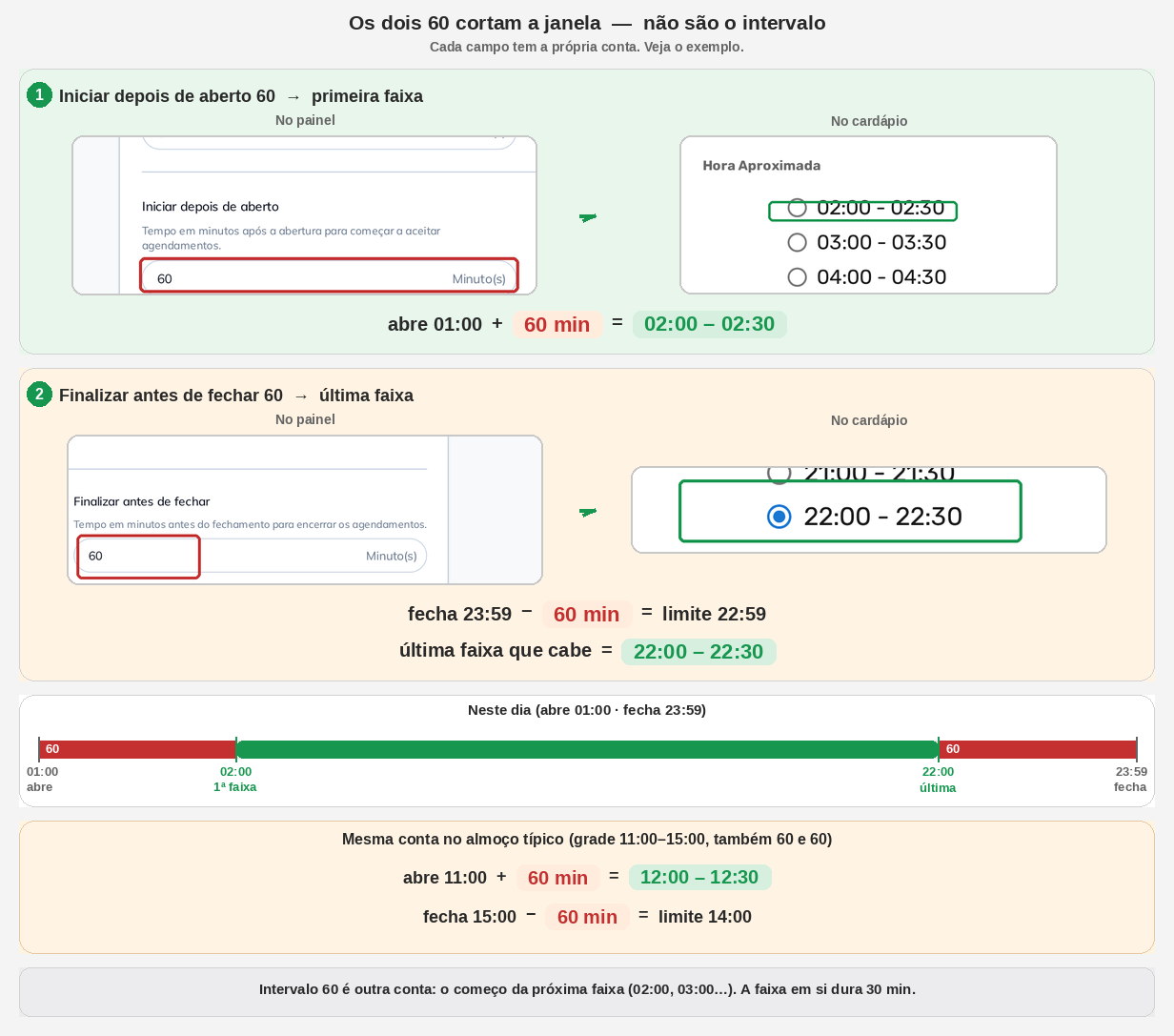
- 0 em Iniciar depois de aberto: começa na abertura.
- 0 em Finalizar antes de fechar: vai até o fechamento.
- Dois turnos na grade, como almoço e jantar, aparecem como dois blocos na lista.
O intervalo é outra coisa
O Intervalo de 60 minutos não participa da conta de abertura e fechamento. Ele define o passo entre o início de uma faixa e o início da próxima:
- 02:00
- 03:00
- 04:00
A faixa exibida dura 30 minutos. Por isso, a lista mostra 02:00 a 02:30 e depois 03:00 a 03:30, e não uma faixa de 02:00 a 03:00.
O Tempo mínimo para iniciar agendamento agora afeta somente o dia atual. Com o mínimo de 2 dias, o cliente não vê hoje, então esse campo não altera a lista exibida. Com o mínimo configurado como 0, o primeiro horário de hoje fica pelo menos 90 minutos à frente do horário atual quando esse for o valor configurado.
A Quantidade máxima define quantos pedidos cabem em cada faixa. Com o limite de 5 pedidos, o horário desaparece quando atingir essa quantidade. O sistema não cria uma nova faixa para substituí-lo.
Parte 3: o fluxo inteiro no celular
Na sacola, o cliente toca em Continuar e escolhe Retirar no estabelecimento ou Entrega. Não toque em Retirada na página inicial do cardápio, porque essa opção abre o mapa.
Depois, o cliente:
- Escolhe Hoje ou Agendar.
- Seleciona uma faixa de Dia.
- Seleciona uma Hora Aproximada e toca em AGENDAR PEDIDO.
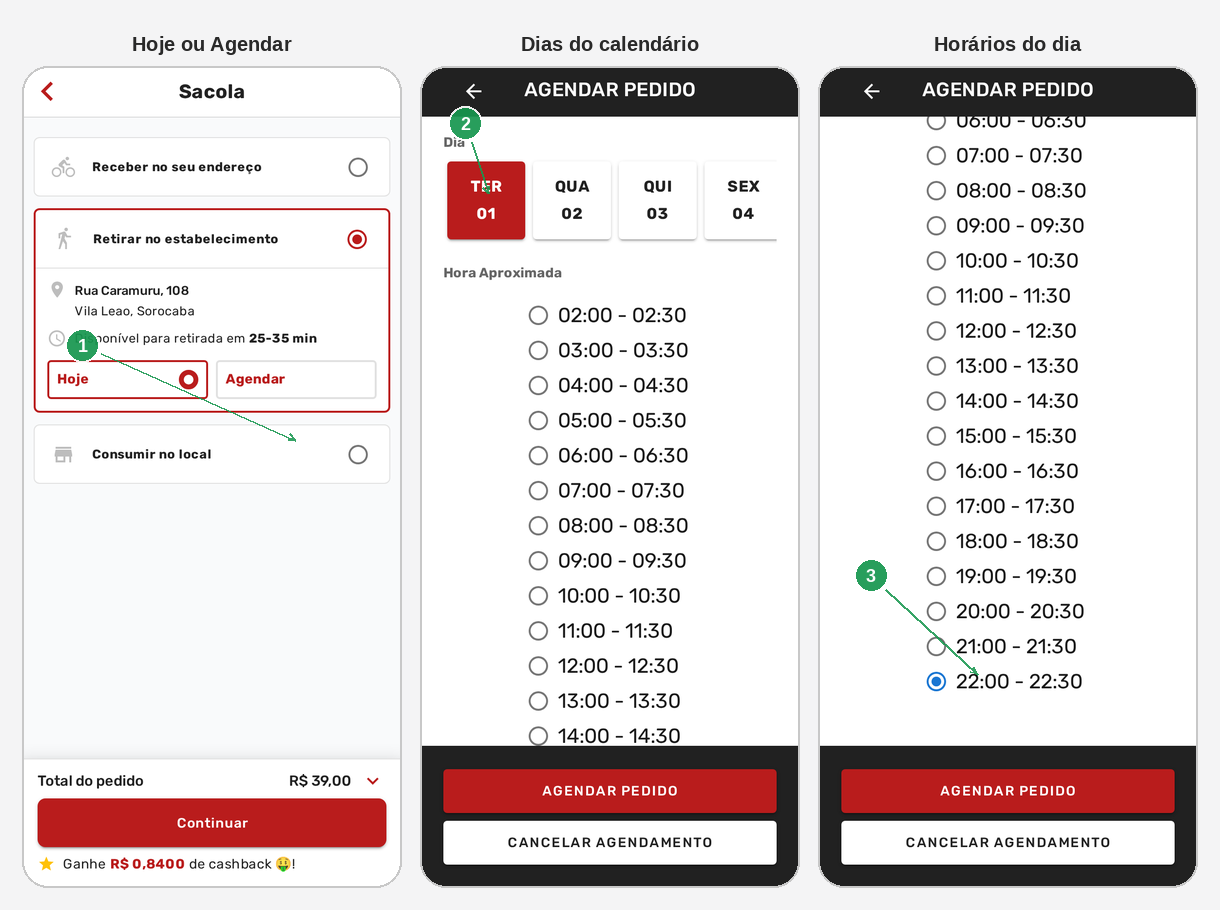
| Nº | O que o cliente vê |
|---|---|
| 1 | Hoje e Agendar, definidos pelas três chaves. |
| 2 | Bolinhas de Dia, definidas pelos dias mínimo e máximo. |
| 3 | Hora Aproximada, definida pela grade e pelos campos iniciar, finalizar e intervalo. |
A alteração pode levar até 5 minutos para aparecer. Não finalize o pedido de teste. Se aparecer uma tela de cashback, toque em CANCELAR.
Consumir no local não permite agendamento.
Problemas comuns
| Sintoma | O que verificar |
|---|---|
| Cliente não vê Agendar | O switch Agendamento está ligado? A modalidade é Entrega ou Retirada? O cardápio já aguardou até 5 minutos para atualizar? |
| Loja fechada e ninguém consegue pedir | Ligue Agendamento com o Cardápio Digital fechado. |
| O botão Hoje desapareceu | Verifique se Só aceita agendamento está ligado. |
| O calendário começa depois de amanhã | O Dias mínimo está maior que 0. |
| Aparecem poucos dias na faixa | Aumente ou revise o Dias máximo. |
| O primeiro horário aparece tarde demais | Verifique Iniciar depois de aberto e o horário de abertura da grade. Para hoje, verifique também o Tempo mínimo para iniciar agendamento agora. |
| A lista termina cedo | Verifique Finalizar antes de fechar e o horário de fechamento da grade. |
| As faixas duram 30 minutos em vez de aparecerem a cada 1 hora | O Intervalo define o passo entre os inícios, não a duração da faixa. |
| Um horário desaparece no meio do dia | A faixa atingiu a Quantidade máxima de pedidos. |
| Cliente tenta agendar no presencial | Agendamento não existe no presencial. Use Entrega ou Retirada. |
| Você procurou o botão Salvar | Não existe botão Salvar. A tela grava automaticamente. |
O que esta tela não é
- Horário de Atendimento: define a grade semanal de abertura e fechamento. Sem essa grade, a aba Agendamento não tem horários para usar.
- Pausa temporária ou programada: fecha a loja agora ou em uma data. Consulte o manual Fechar a loja fora do horário.
- Só aceita agendamento no cadastro do produto: é outro interruptor, configurado item a item.
- Filtro de pedidos agendados no Delivery: é outra tela do sistema.
Manuais relacionados
Horário de Atendimento
Configure a grade semanal de abertura e fechamento da loja.
Pausa Programada
Pause a loja agora ou programe um fechamento fora da rotina.
Área de Entrega
Defina onde você entrega e como cobra o frete.