
Avisos do Cardápio Digital
Coloque recados no cardápio digital — feriado, horário especial, salão fechado — com cartaz quadrado, agenda por dia da semana e canal de entrega, sem cadastrar produto
Coloque um recado no cardápio digital do seu cliente
Mostre feriado, horário novo ou salão fechado sem cadastrar um produto de R$ 0,00. O aviso não vende, não abre combo, não vai para o carrinho e não tem botão de pedir. Quando você quer mostrar um produto, use Destaques na aba Configurações.
As imagens deste manual contêm setas numeradas que indicam onde clicar ou o que conferir em cada passo.
Duas coisas para saber antes de começar
Os avisos funcionam por dia da semana, não por data específica. Isso muda principalmente o uso em feriados e comunicados pontuais.
Não existe data de calendário. Os chips são domingo a sábado, não uma data como 7 de setembro. Num feriado, ligue o aviso e, no dia seguinte, pause ou apague. Se você deixar o aviso marcado só na segunda, ele volta a aparecer em toda segunda.
A aba também não tem um botão geral de salvar. Cada ação grava no momento em que você executa: enviar a imagem, salvar o modal, arrastar a ordem ou remover um aviso.
Não existe botão Salvar na aba. Fechar o modal sem salvar descarta o aviso recém-enviado, porque o título é obrigatório para ele entrar na lista.
Depois de gravar, o cardápio do cliente pode demorar um pouco para refletir a mudança. Esse atraso é esperado.
Depois de salvar, o cardápio do cliente pode levar até 1 minuto para atualizar. Não é instantâneo, e isso é normal.
Onde fica
Abra Cardápio Digital → Avisos no menu lateral. A aba ainda aparece marcada como Novo.
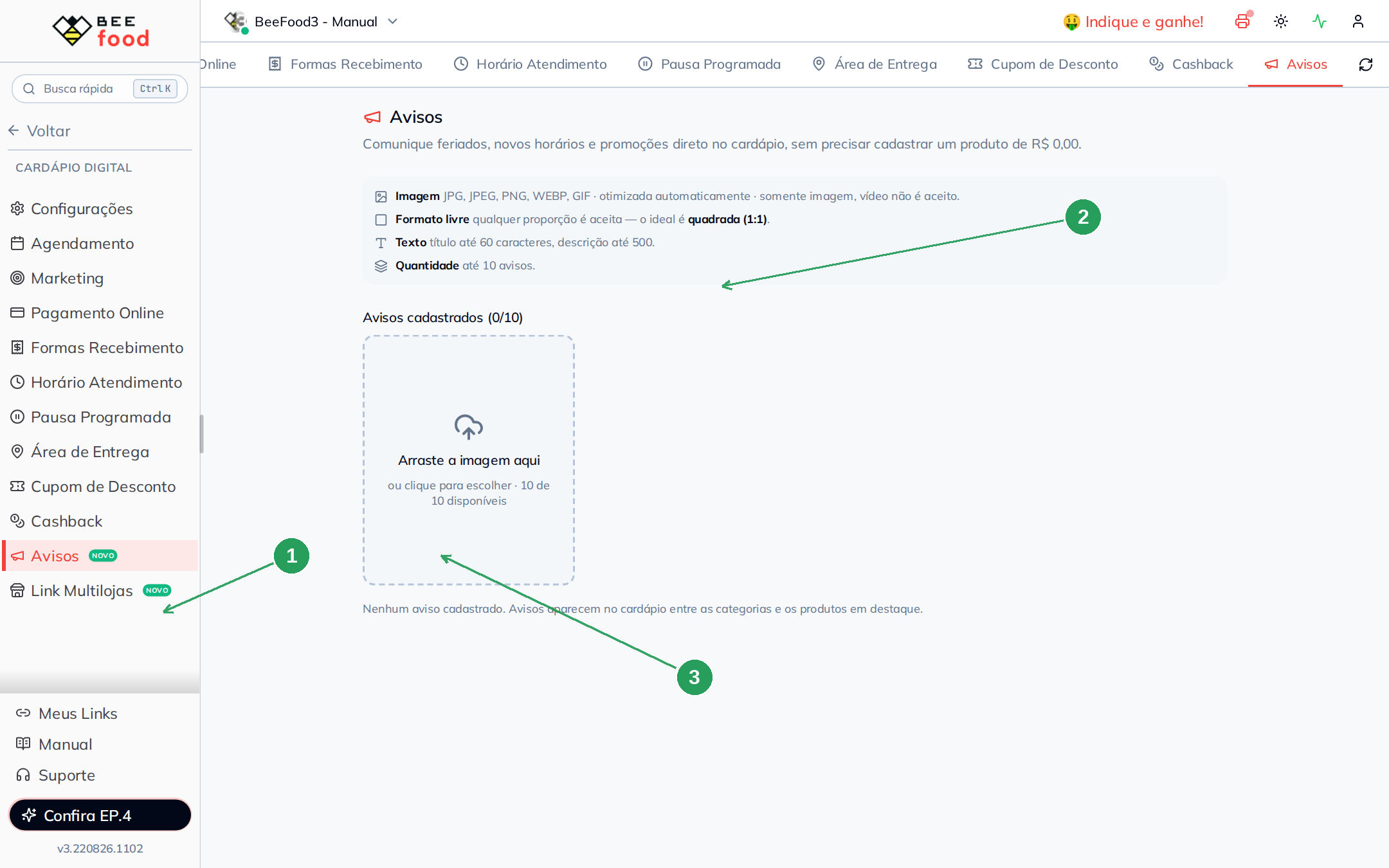
| Nº | Item | Para que serve |
|---|---|---|
| 1 | Avisos | A tela deste manual. |
| 2 | Bloco de regras | Imagem só, sem vídeo, formato ideal quadrado 1:1, título até 60, descrição até 500 e no máximo 10 avisos. |
| 3 | Arraste a imagem aqui | Área onde o aviso nasce. Sem imagem, o card não entra. |
O texto da tela ainda fala em promoções. Ignore esse rótulo nessa aba: promoção de produto é Destaque. Aviso é recado operacional.
Criar e configurar um aviso
Enviar a imagem (o cartaz)
O cliente lê o aviso no celular, então a imagem é a mensagem. Use um cartaz quadrado, com texto grande e alto contraste. Foto de fachada com um papel pequeno tende a sumir na tela.
Arraste o arquivo ou clique na área pontilhada. Você pode usar JPG, PNG, WEBP ou GIF. Vídeo é recusado nessa aba.
O sistema otimiza a imagem sozinho. Se a proporção ficar longe de 1:1, a tela avisa que pode haver corte em alguns aparelhos.
Assim que a imagem sobe, o modal Editar aviso abre. O título vem vazio e é obrigatório. Sem descrição, o cliente vê o cartaz, mas tocar no card não abre o detalhe.
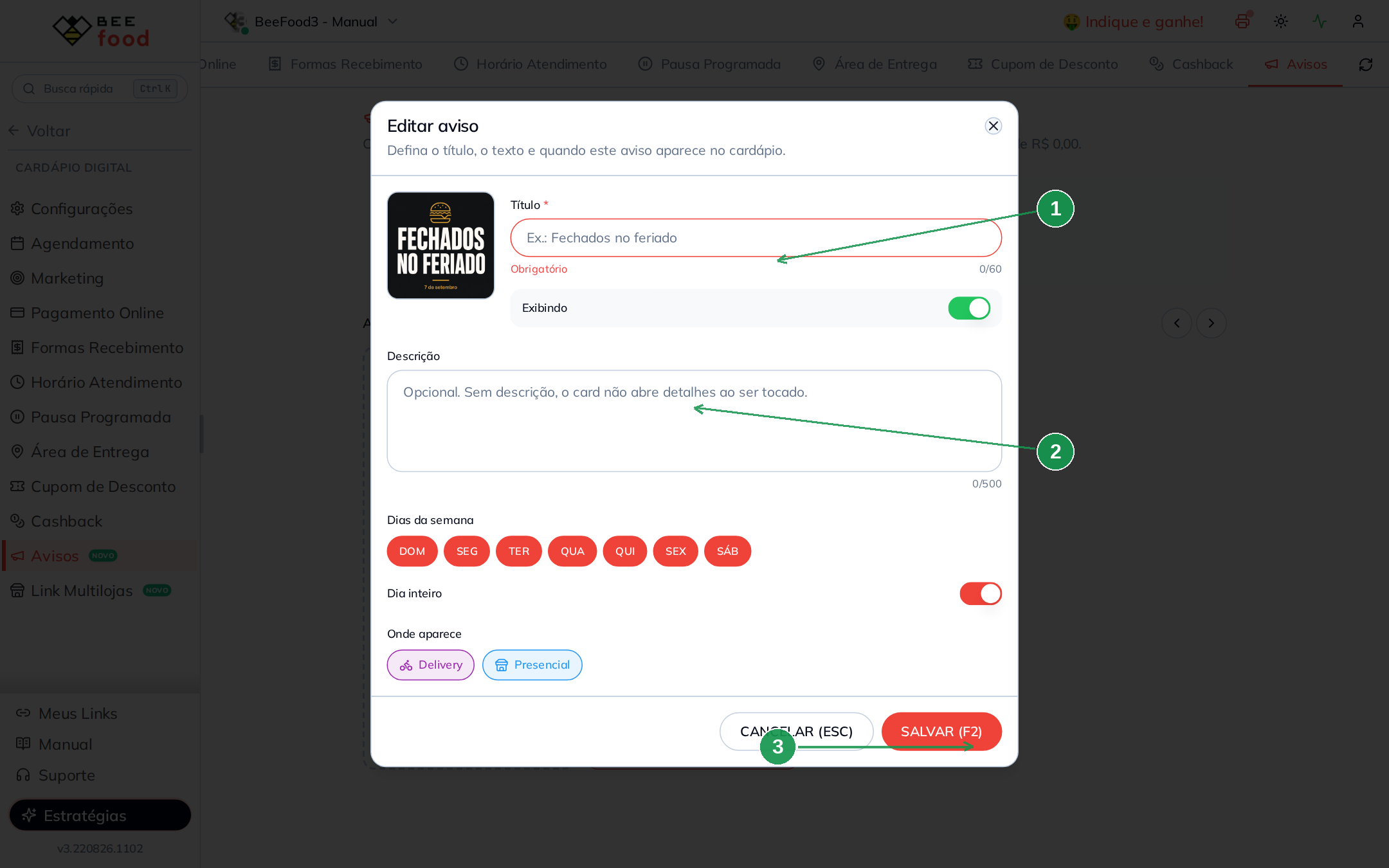
| Nº | Item | O que fazer |
|---|---|---|
| 1 | Título * | Obrigatório. Exemplo: Fechados no feriado. |
| 2 | Descrição | Opcional. É o texto que aparece no modal do cardápio. |
| 3 | SALVAR (F2) | Grava o aviso. CANCELAR (ESC) descarta este aviso novo. |
O recado do feriado
No exemplo da hamburgueria, o primeiro aviso serve só para dizer que a loja não abre no feriado. O cartaz já carrega a mensagem principal, e o título com a descrição repetem o recado para quem tocar no card.
Nesse caso, os dias ficam todos ligados e Dia inteiro também. Como não existe data de calendário, esse é o caminho prático para feriado: ligar quando precisar e pausar depois.
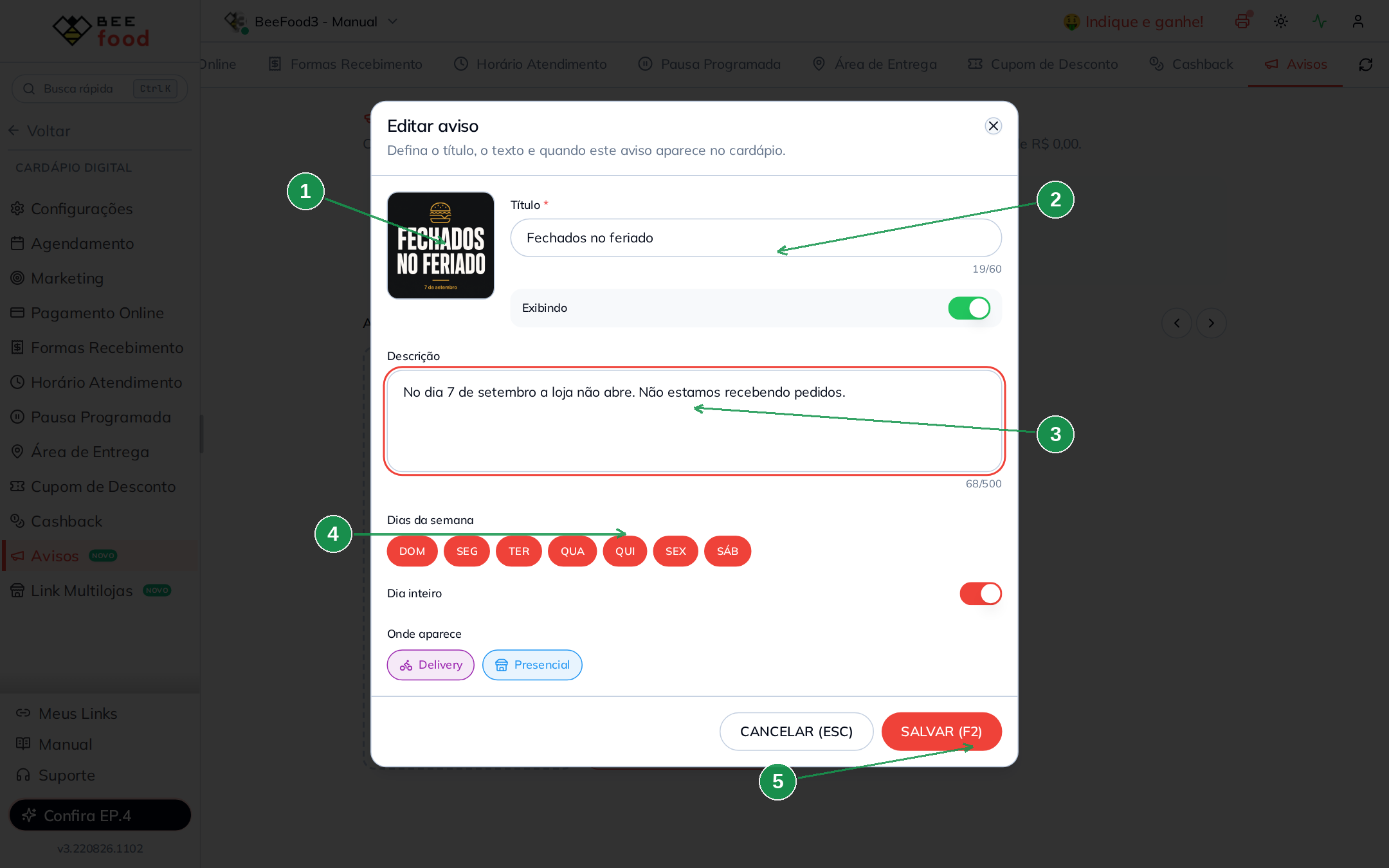
| Nº | Item | O que fazer |
|---|---|---|
| 1 | Cartaz | A imagem que o cliente lê no celular. |
| 2 | Título | Fechados no feriado. |
| 3 | Descrição | No dia 7 de setembro a loja não abre. Não estamos recebendo pedidos. |
| 4 | Dias da semana | Todos, neste exemplo. Não dá para marcar uma data específica. |
| 5 | SALVAR (F2) | Grava. O switch Exibindo já vem ligado. |
O switch Exibindo / Pausado, ao lado do título, desliga o aviso sem apagar. Use esse switch no dia seguinte ao feriado.
Horário novo com faixa de hora
Quando o recado vale só em uma faixa, desligue Dia inteiro. A tela passa a mostrar os campos Início e Fim.
No exemplo, o aviso aparece de segunda a sábado, das 18:00 às 23:00. O domingo fica de fora.
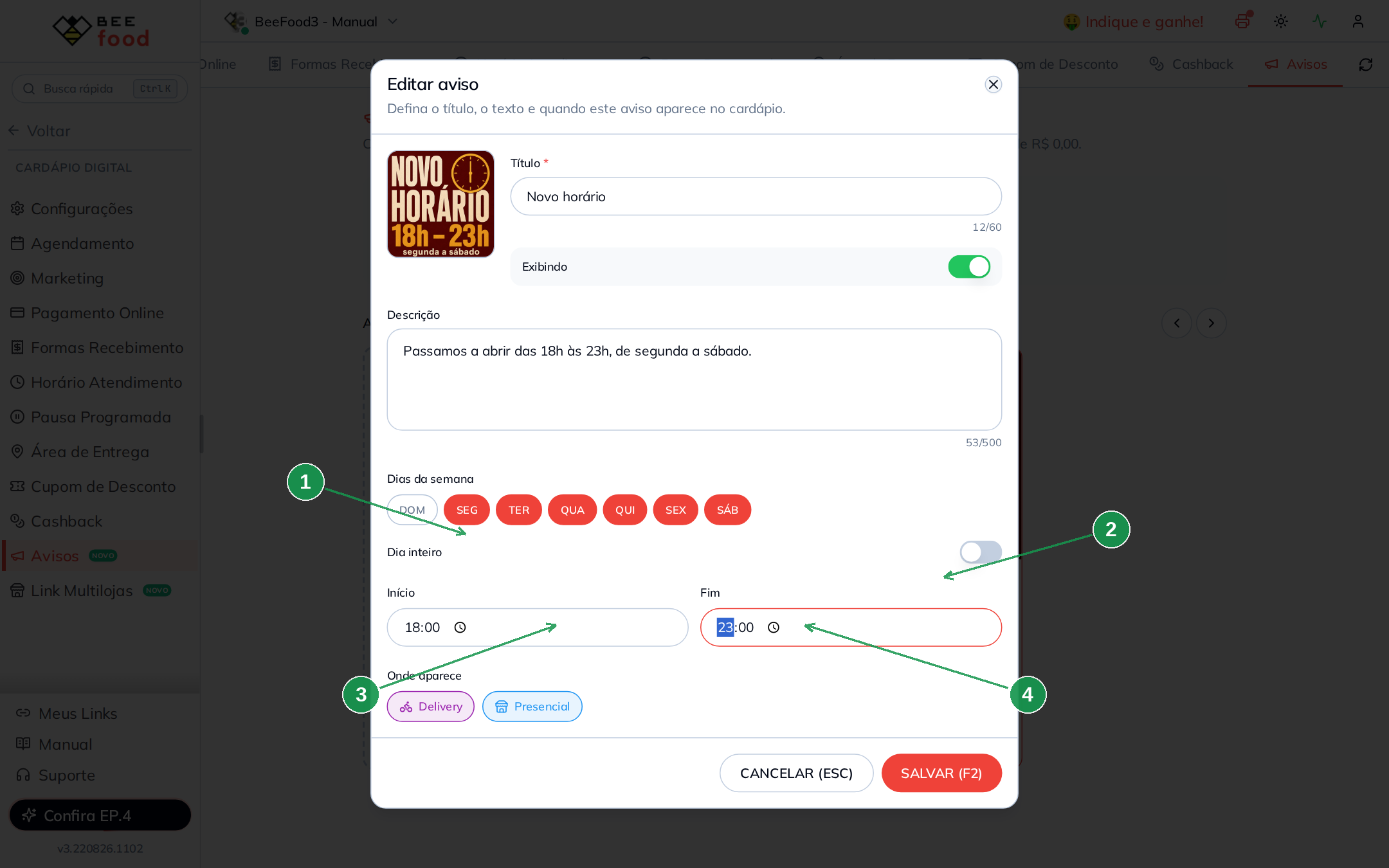
| Nº | Item | O que fazer |
|---|---|---|
| 1 | DOM | Desmarcado. O aviso não aparece no domingo. |
| 2 | Dia inteiro | Desligado, para valer só nessa faixa. |
| 3 | Início | 18:00. |
| 4 | Fim | 23:00. O início precisa ser menor que o fim. |
Quem decide se o aviso está no ar é o relógio do celular do cliente. Fora da faixa, o card some sozinho.
A faixa de hora não cruza meia-noite. Se você tentar usar 18:00 até 02:00, o horário fica inválido. Para madrugada, ajuste a grade em Horário de Atendimento.
Escolher o canal: Delivery, Presencial ou ambos
Cada aviso pode aparecer no Delivery, no Presencial ou nos dois canais. Você não consegue deixar os dois desligados ao mesmo tempo.
No terceiro exemplo, o salão está fechado e só o Delivery fica ligado. Quem pede pela mesa não vê esse recado.
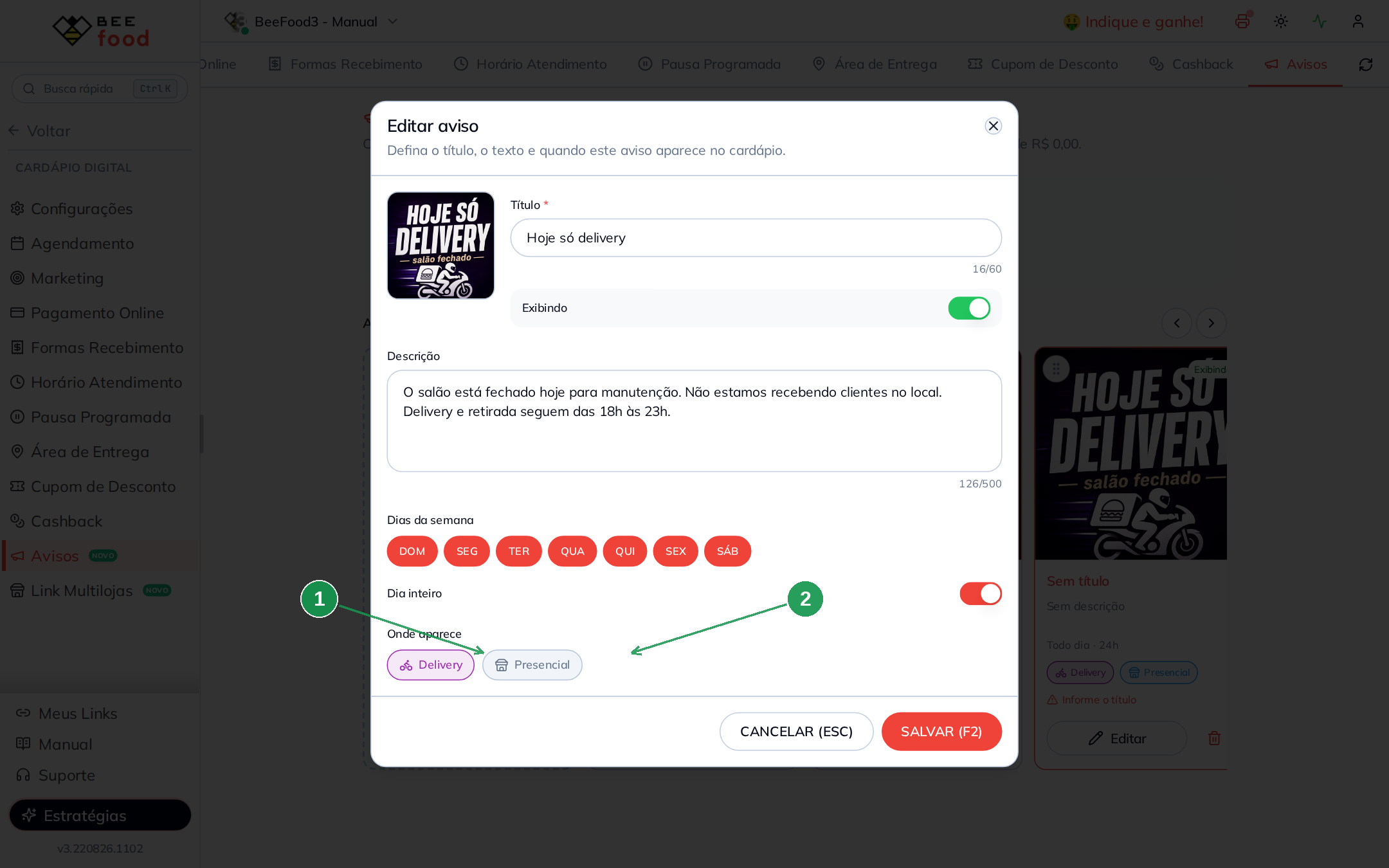
| Nº | Item | O que fazer |
|---|---|---|
| 1 | Delivery | Ligado. Roxo, com o ícone da moto. |
| 2 | Presencial | Desligado. Azul, com o ícone da loja. |
A lista de avisos: ordem e remoção
A lista funciona como um carrossel. A ordem da esquerda para a direita é a mesma ordem exibida no cardápio do cliente. Arraste pela alça do card para reordenar, e a mudança grava na hora.
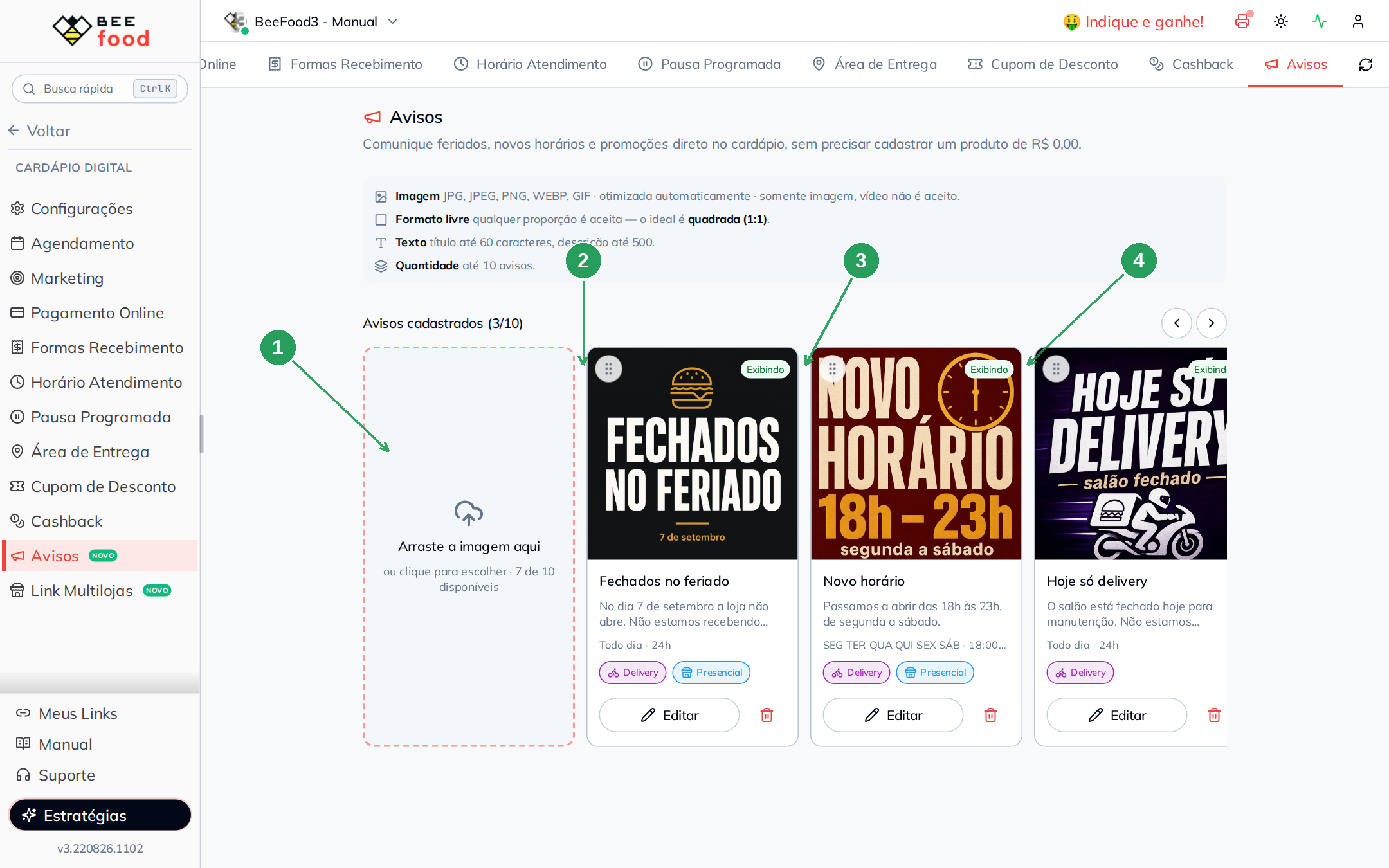
| Nº | Item | O que é |
|---|---|---|
| 1 | Dropzone | Ainda cabem 7. O limite total é 10 avisos. |
| 2 | Fechados no feriado | Todo dia · 24h · Delivery e Presencial. |
| 3 | Novo horário | Seg a sáb · a faixa que você gravou. |
| 4 | Hoje só delivery | Todo dia · 24h · só Delivery. |
O selo verde Exibindo aparece no canto do cartaz. O botão Editar reabre o modal do aviso.
Quando você usa a lixeira, a tela pede confirmação e grava na hora.
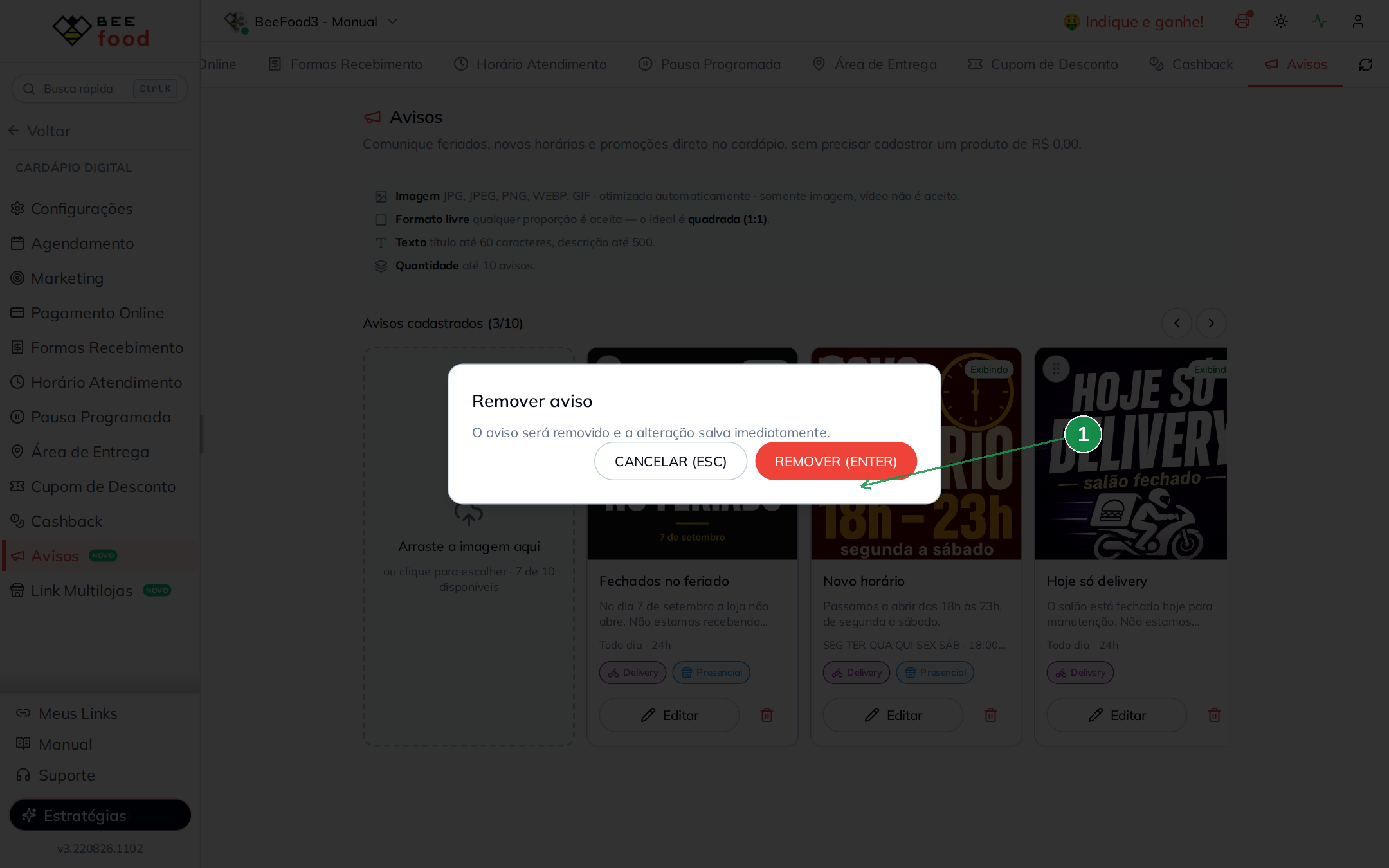
| Nº | Botão | O que fazer |
|---|---|---|
| 1 | REMOVER (ENTER) | Apaga o aviso. |
| 2 | CANCELAR (ESC) | Mantém o aviso na lista. |
Sem nenhum aviso, a faixa some do cardápio do cliente.
O que o cliente vê no computador
Depois de salvar, espere até 1 minuto e abra o cardápio. Os avisos entram entre o filtro de categorias e os produtos. Eles não se misturam com combo e não funcionam como botão de pedido.
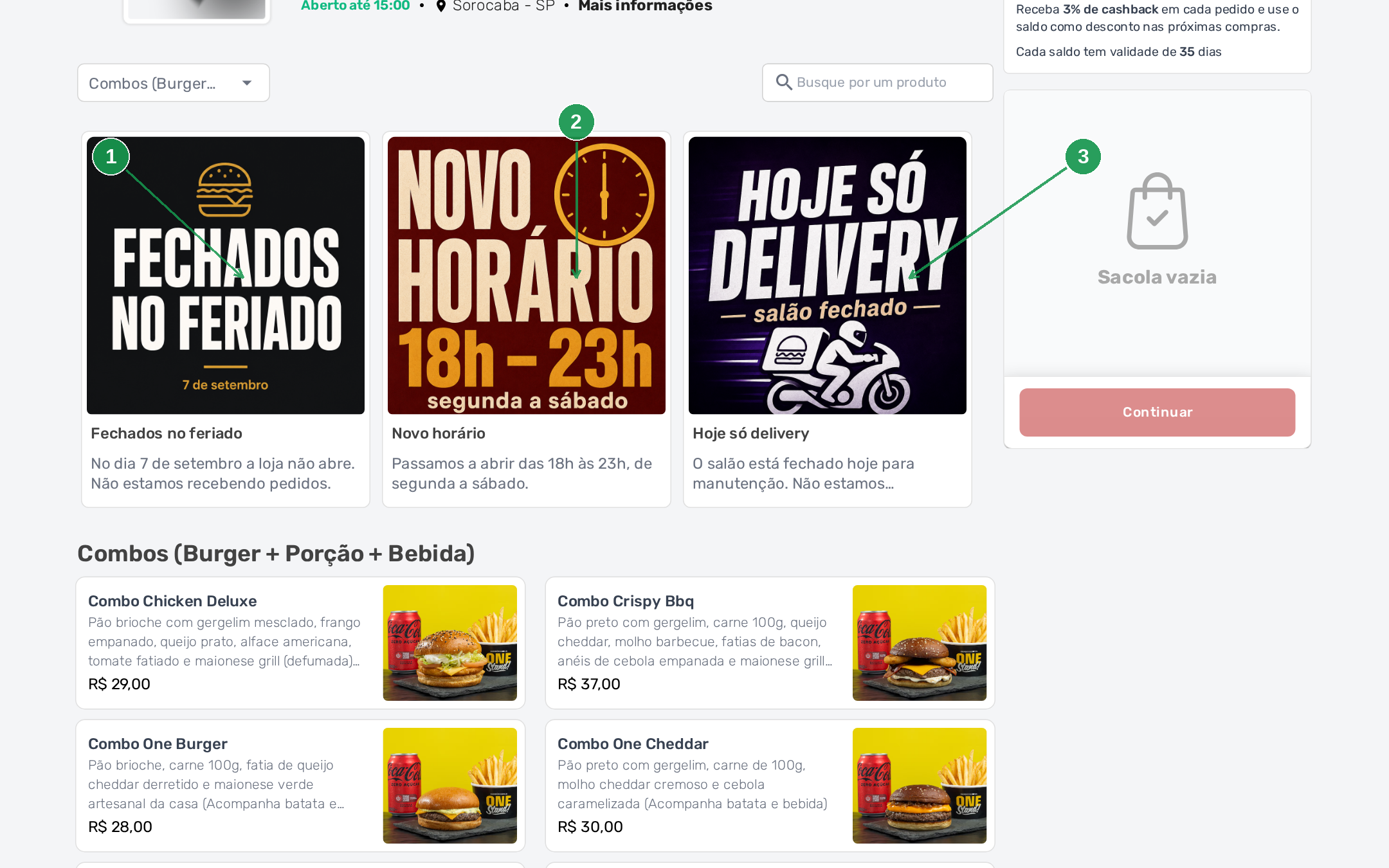
| Nº | Aviso | Recado |
|---|---|---|
| 1 | Fechados no feriado | A loja não abre no 7 de setembro. |
| 2 | Novo horário | 18h às 23h, segunda a sábado. |
| 3 | Hoje só delivery | Salão fechado; delivery segue. |
No desktop, os três cards podem aparecer lado a lado. Tocar em qualquer um com descrição abre o detalhe, mas não existe botão de pedir.
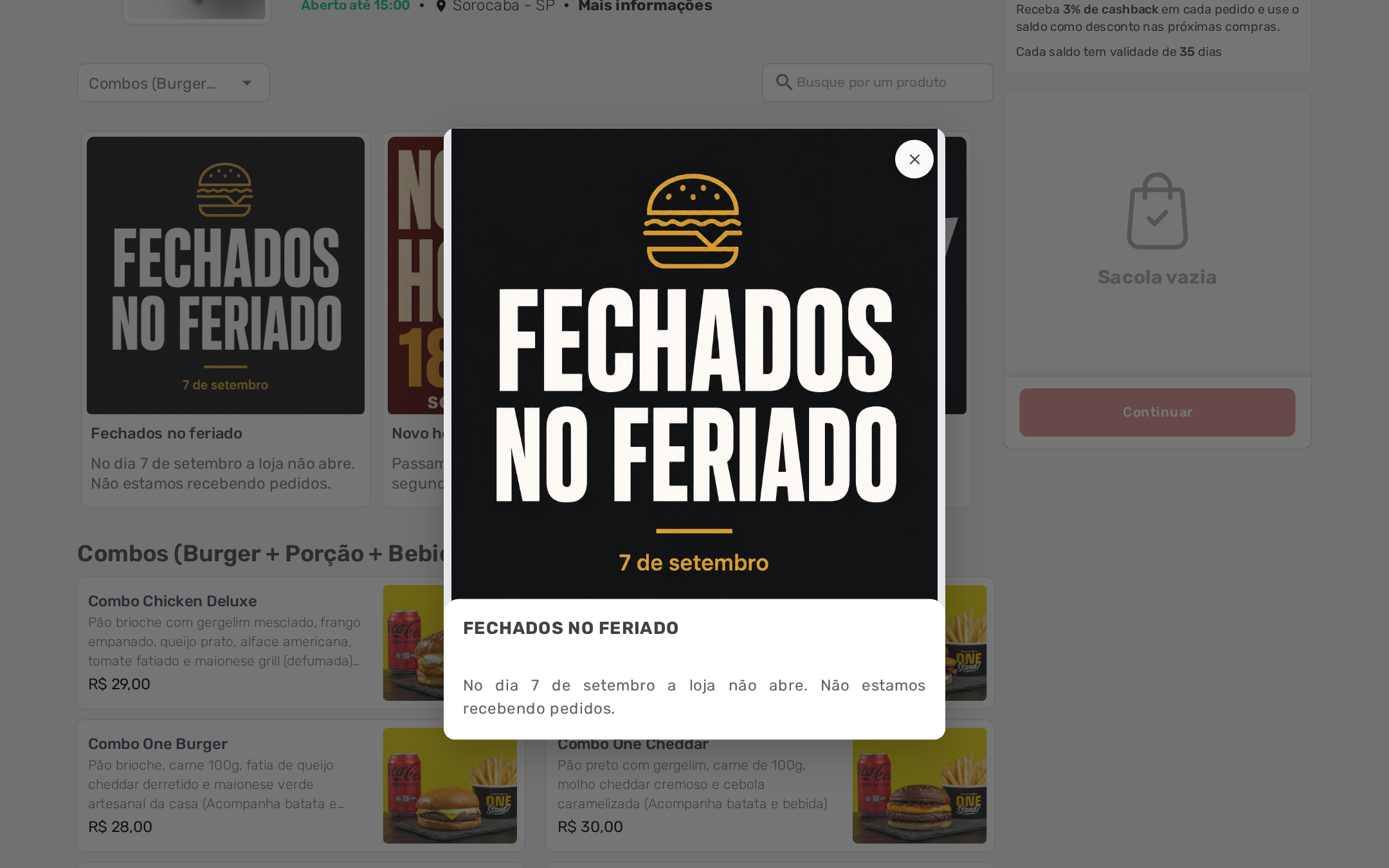
O detalhe abre um modal com o cartaz em cima e o texto embaixo. Nesse modal, o cliente só fecha o aviso no X do canto.
O que o cliente vê no celular
No celular, a faixa vira carrossel. O cliente vê um card e meio, com o próximo já aparecendo na lateral. Por isso o cartaz precisa ser legível sem zoom.
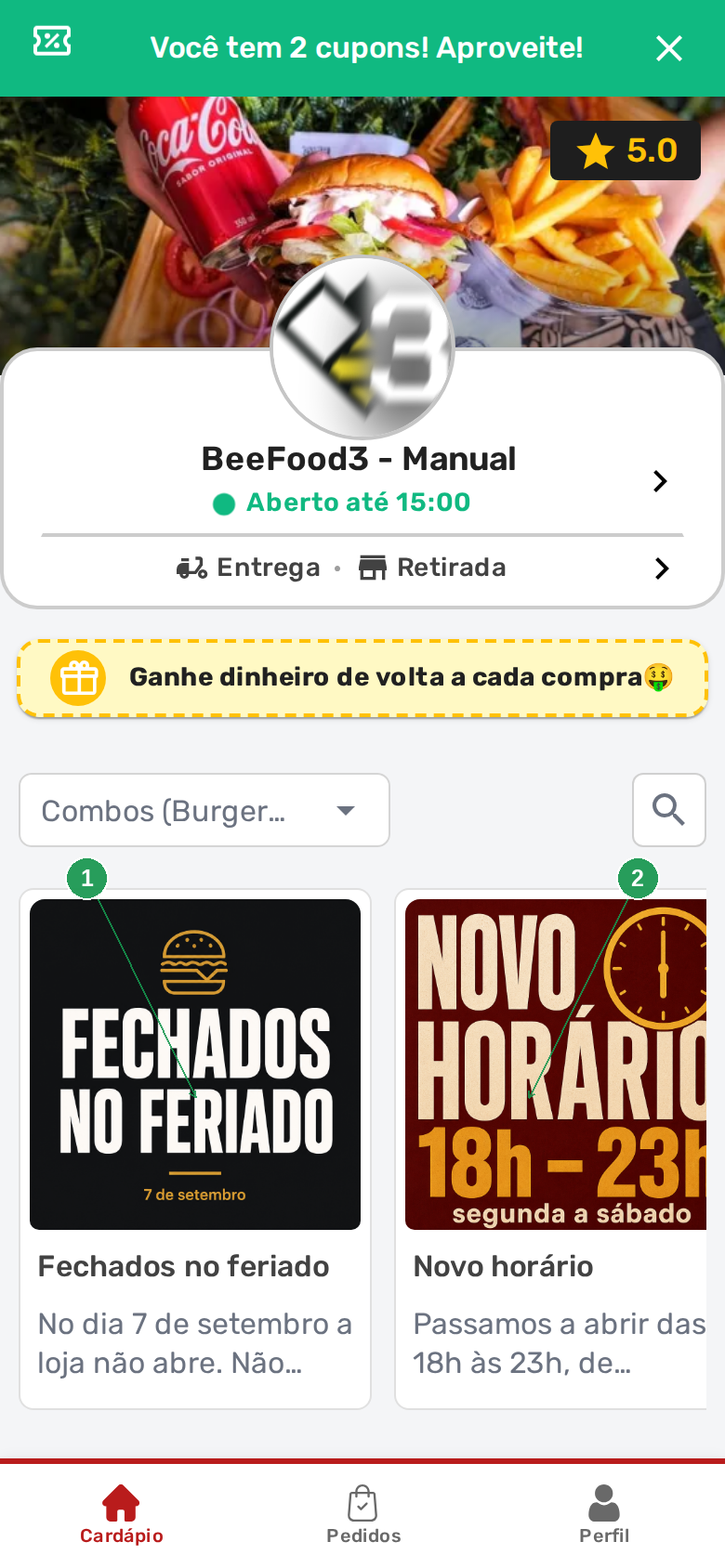
| Nº | Aviso | O que o cliente lê no cartaz |
|---|---|---|
| 1 | Fechados no feriado | FECHADOS NO FERIADO · 7 de setembro |
| 2 | Novo horário | NOVO HORÁRIO · 18h – 23h |
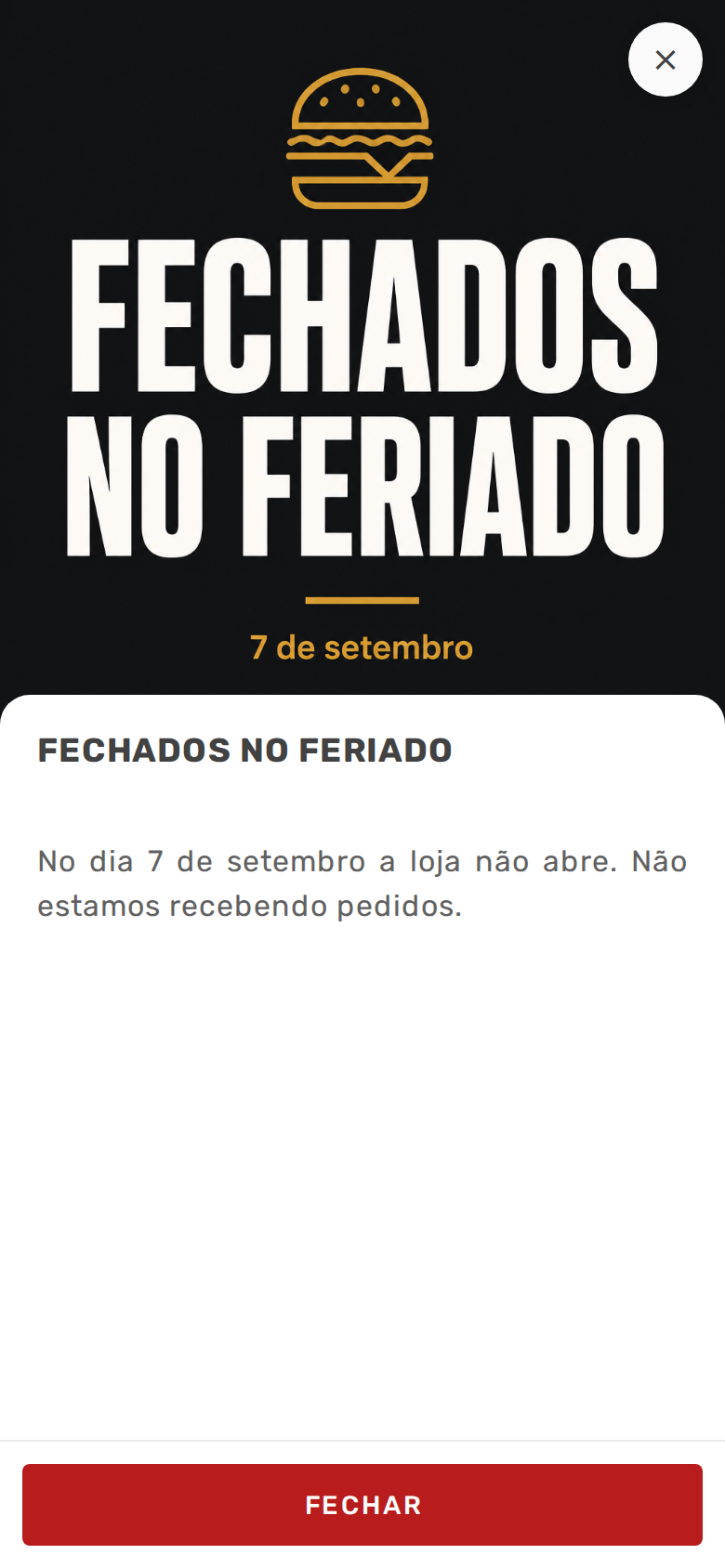
Quando existe descrição, tocar no card abre o recado inteiro. O único botão visível nesse modal é FECHAR.
Resumo do caminho
- Abra Cardápio Digital → Avisos.
- Arraste um cartaz quadrado
1:1, com o recado em texto grande. - Preencha o Título, que é obrigatório.
- Adicione uma Descrição se você quiser que o toque abra o detalhe.
- Escolha os dias da semana e use Dia inteiro ou uma faixa de hora.
- Marque Delivery, Presencial ou os dois.
- Clique em SALVAR (F2), espere até 1 minuto e confira no cardápio no computador e no celular.