
Produto só com agendamento (encomenda)
Marque produtos como encomenda no cardápio digital, use o Editar em Lote para aplicar a vários itens de uma vez e veja como o cliente encontra a etiqueta Encomenda e a tela de agendamento forçada.
Produto só com agendamento (encomenda)
Bolo de festa, torta inteira, kit churrasco: tem item que a cozinha não entrega em 30 minutos. Para esses, existe um interruptor no cadastro do produto: Somente agendamento.
Ligado, o produto continua no cardápio digital, ganha a etiqueta vermelha Encomenda e não sai para agora: quando o cliente coloca esse item na sacola, o pedido inteiro vira agendado, mesmo que ele tenha marcado Hoje.
Este manual é o complemento do Agendamento do cardápio digital. Lá você define quando a loja aceita agendamento, com dias, horários e intervalos. Aqui você diz quais produtos só saem assim e faz isso em lote, sem abrir produto por produto.
Antes de começar
- O Agendamento da aba Cardápio Digital → Agendamento precisa estar ligado. É de lá que saem os dias e horários. Com ele desligado a marca de encomenda não segura nada: a etiqueta continua no cardápio, mas o botão Agendar desaparece e o cliente fecha o pedido para agora, como qualquer outro item.
- Vale só para o cardápio digital, nas modalidades Entrega e Retirada. No presencial, mesa ou QR Code, e no PDV, o produto é vendido normalmente.
- Para usar o Editar em Lote é preciso a permissão de editar em lote no seu grupo de acesso.
- O cardápio do cliente pode levar até 5 minutos para mostrar a mudança.
O interruptor não deixa o produto inativo e não muda preço: ele só troca a regra de entrega daquele item.
Parte 1: os dois caminhos
O mesmo campo tem dois lugares:
| Caminho | Onde | Quando usar |
|---|---|---|
| Editar em Lote | Cardápio → Produtos → Editar em Lote | Vários produtos de uma vez, como todas as sobremesas ou todos os bolos |
| Cadastro do produto | Cardápio → Produtos → clique no produto → Opções avançadas | Um produto só |
O nome muda um pouco: no lote é Somente Agendamento; no cadastro, Somente agendamento (Cardápio Digital Delivery Entrega / Retirada). É o mesmo campo.
Marque no produto, não no complemento. O campo também aparece no Editar em Lote da aba Complementos, mas complemento não é vendido sozinho. Ele entra no pedido como opção de um produto, e o cadastro dele nem tem esse interruptor. Quem manda na encomenda é o produto.
Parte 2: marcar vários de uma vez
O exemplo deste manual: as Sobremesas da loja têm três pudins que são feitos por encomenda e um brownie que sai na hora. Só os pudins devem virar encomenda.
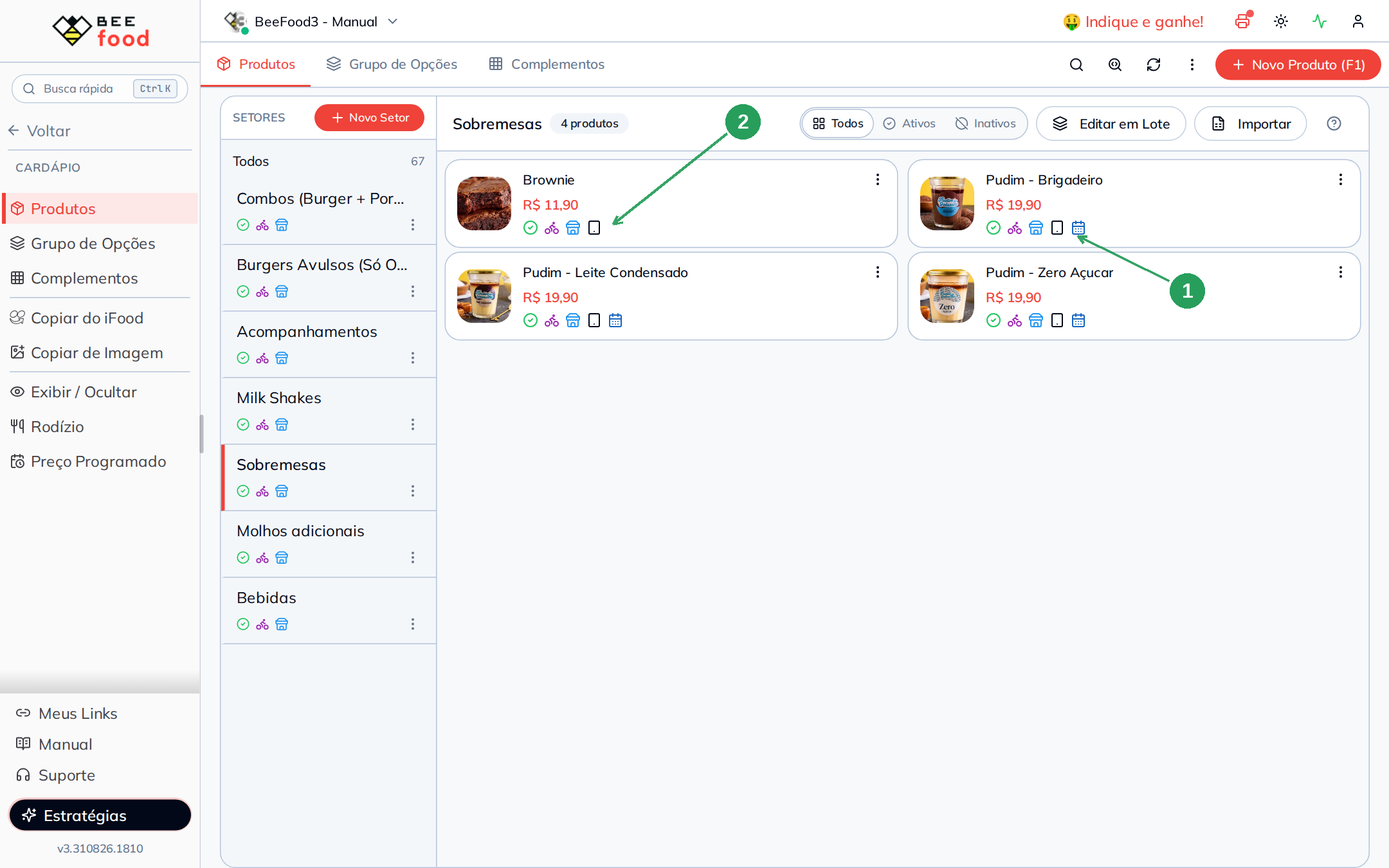
Filtre antes de abrir o assistente. Clique no setor Sobremesas (1) na coluna da esquerda e depois em Editar em Lote (2). O assistente já abre com essa lista. Esse procedimento evita marcar o cardápio inteiro sem perceber.
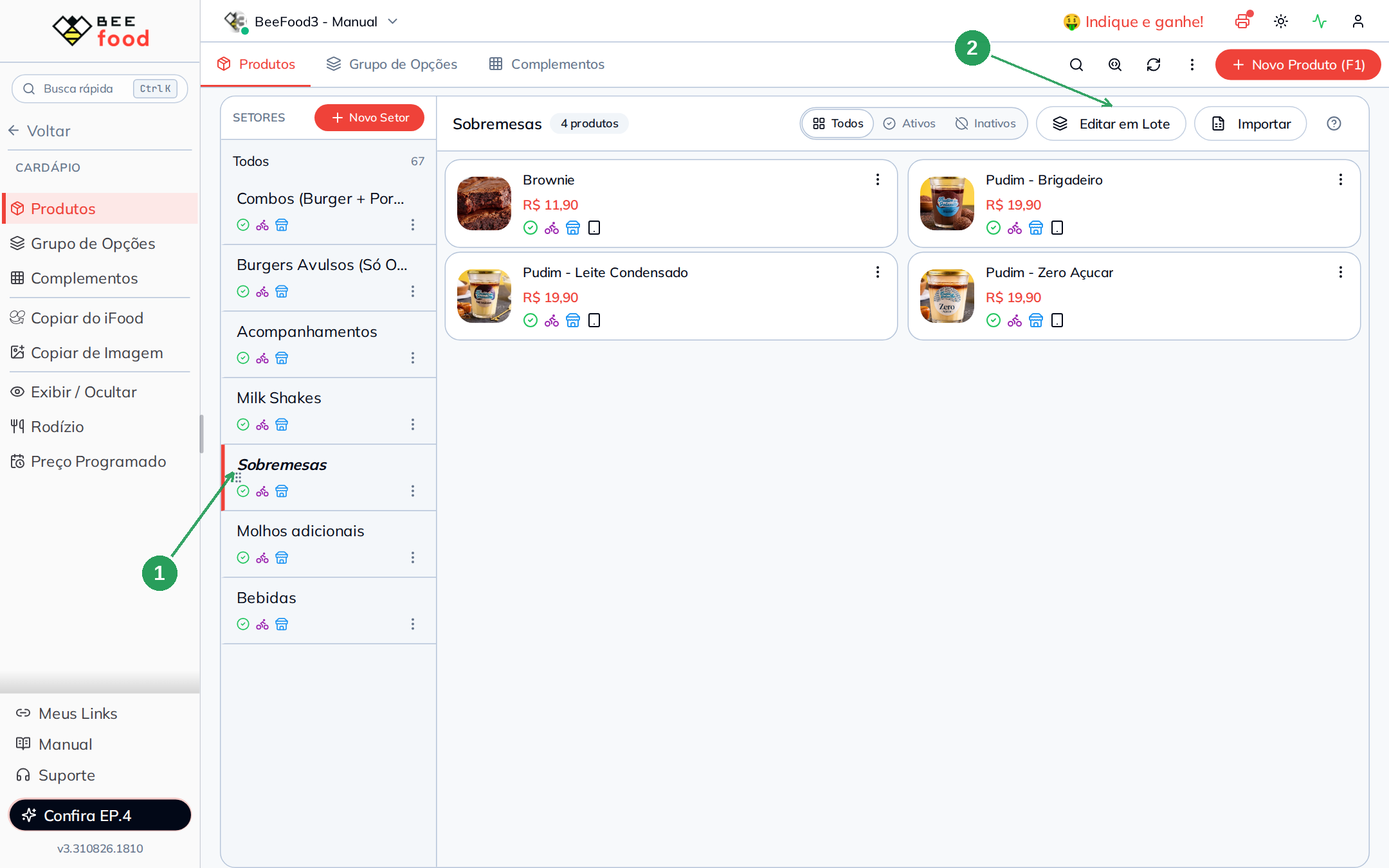
| Nº | Item | O que faz |
|---|---|---|
| 1. | Setor Sobremesas | Filtra a lista. O título passa a mostrar Sobremesas · 4 produtos |
| 2. | Editar em Lote | Abre o assistente de 3 etapas |
Etapa 1: escolher os produtos
Todos já vêm marcados. Desmarque o que não entra. Neste exemplo, desmarque o Brownie (3). O contador (2) confirma 3 de 4 produtos selecionados.
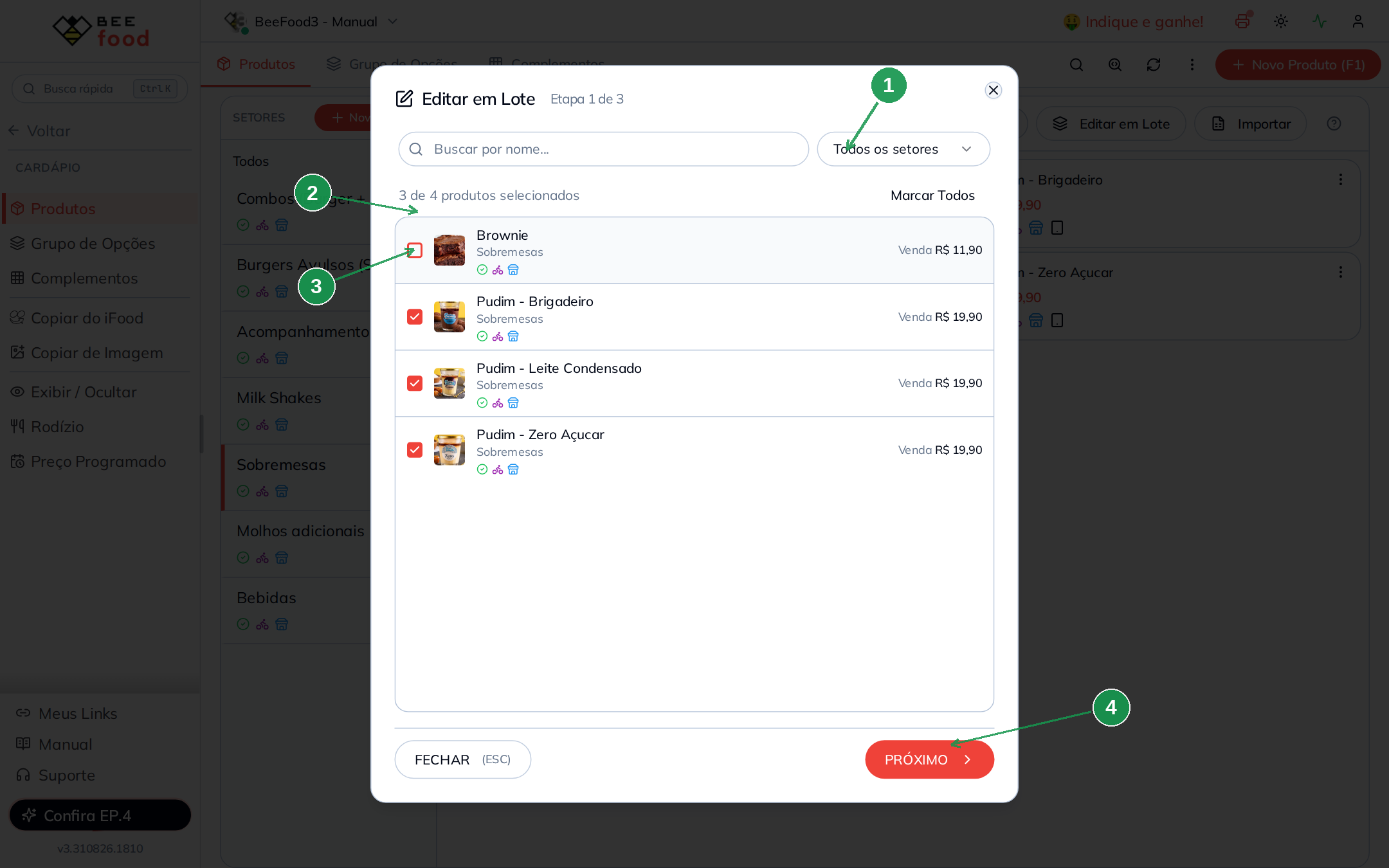
| Nº | Item | O que fazer |
|---|---|---|
| 1. | Todos os setores / Buscar por nome... | Filtram dentro do assistente, se você não filtrou antes |
| 2. | Contador | Confira o número antes de seguir |
| 3. | Caixa do produto | Clique para desmarcar, neste caso, o Brownie |
| 4. | PRÓXIMO | Vai para a configuração |
Se você filtrou dentro do assistente e ainda há itens marcados fora do filtro, o sistema pede confirmação antes de seguir: a edição vale para todos os selecionados, não só para os que estão na tela.
Etapa 2: ligar o Somente Agendamento
Nesta etapa, só o que você marcar é alterado. O resto do cadastro não é tocado.
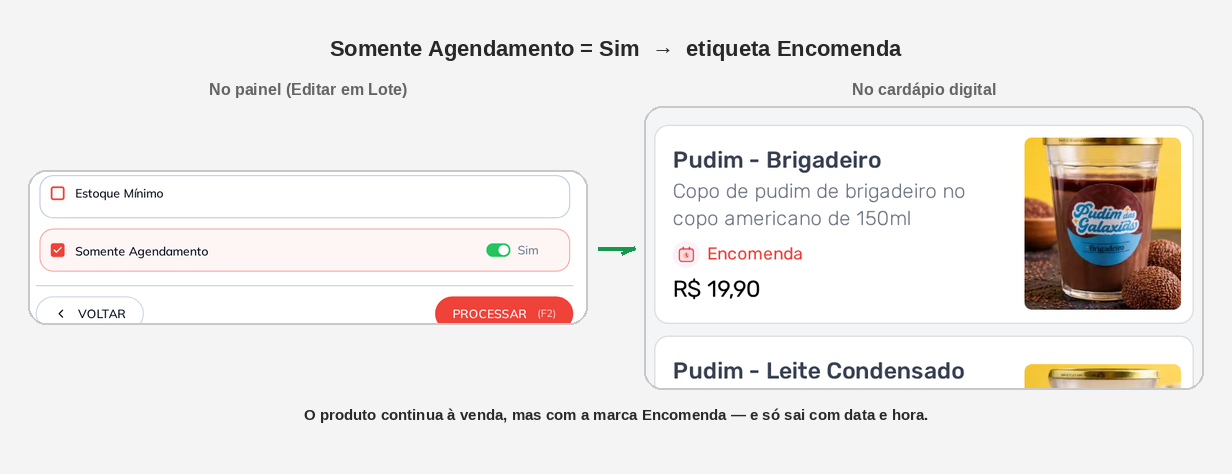
Marque Somente Agendamento (1). Aparece um botão ao lado: deixe em Sim (2). Depois, clique em PROCESSAR (3).
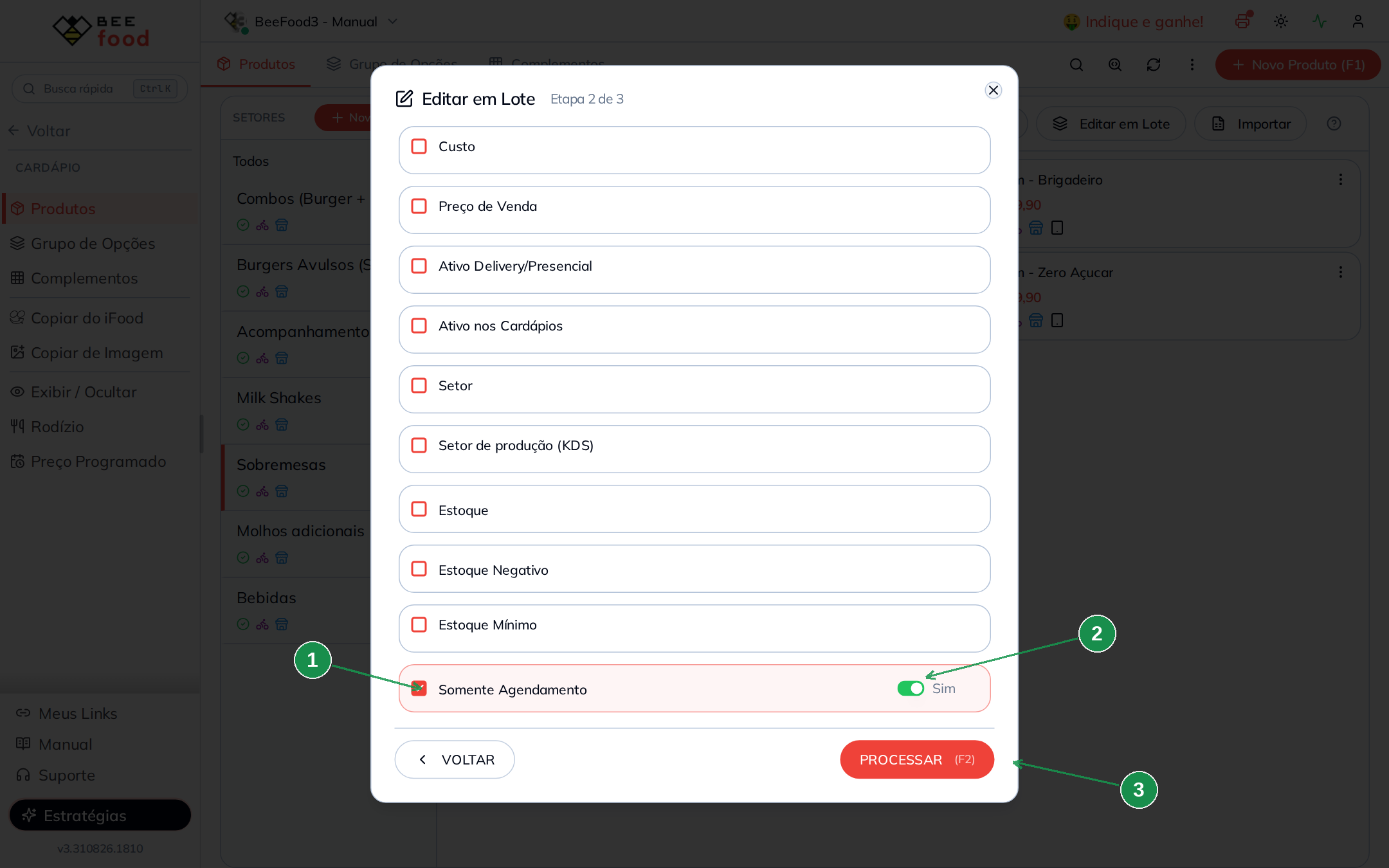
| Nº | Campo | O que fazer |
|---|---|---|
| 1. | Caixa Somente Agendamento | Marque para liberar o botão Sim / Não |
| 2. | Sim | Sim = só encomenda. Não = volta ao normal |
| 3. | PROCESSAR (F2) | Aplica em todos os selecionados |
É por aqui que se desfaz também. Para tirar a marca de encomenda de um grupo de produtos, faça o mesmo caminho e deixe o botão em Não. Marcar o campo e esquecer o botão em Não desliga a encomenda dos produtos escolhidos. Esse é o comportamento esperado, mas pode surpreender quem só queria conferir.
Etapa 3: conferir o resultado
O assistente processa em blocos e mostra linha por linha.
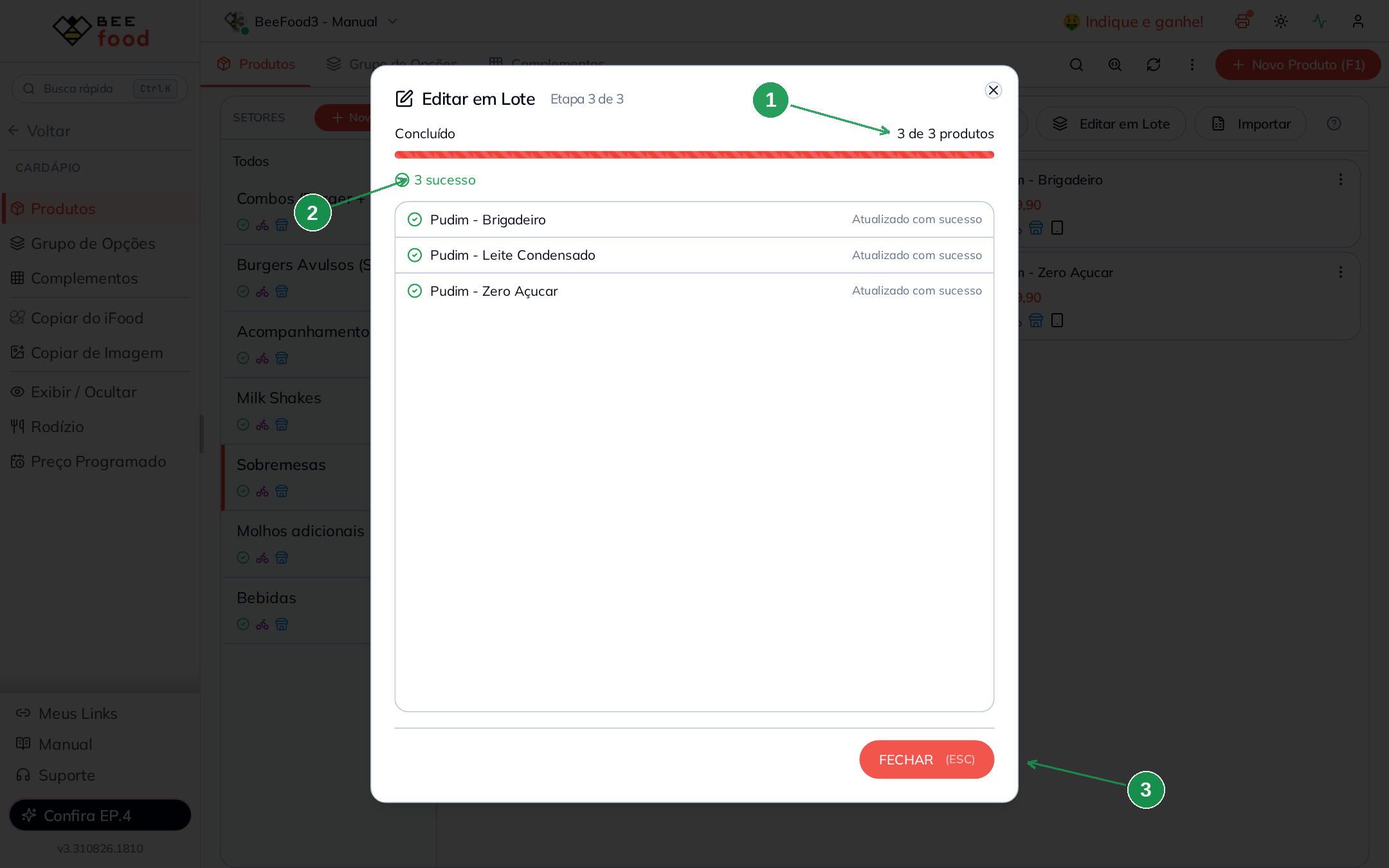
| Nº | Item | O que confere |
|---|---|---|
| 1. | Concluído: 3 de 3 produtos | Todos foram processados |
| 2. | 3 sucesso | Quantos deram certo; cada linha diz Atualizado com sucesso |
| 3. | FECHAR (ESC) | Fecha e atualiza a listagem |
Se algum produto falhar, a linha dele aparece em vermelho com o erro. Repita o lote só para esse produto.
Parte 3: como saber quais produtos estão marcados
Na lista de produtos, quem só sai por encomenda ganha um ícone de calendário azul na linha de ícones do card (1). O Brownie, que continua normal, não tem esse ícone (2).
| Nº | Item | O que indica |
|---|---|---|
| 1. | Calendário azul | Aceita somente agendamento no cardápio digital |
| 2. | Card sem o ícone | Produto normal, sai para agora |
Passe o mouse sobre o ícone para ver o texto. Essa é a forma mais rápida de auditar o cardápio depois de um lote grande.
Parte 4: um produto só
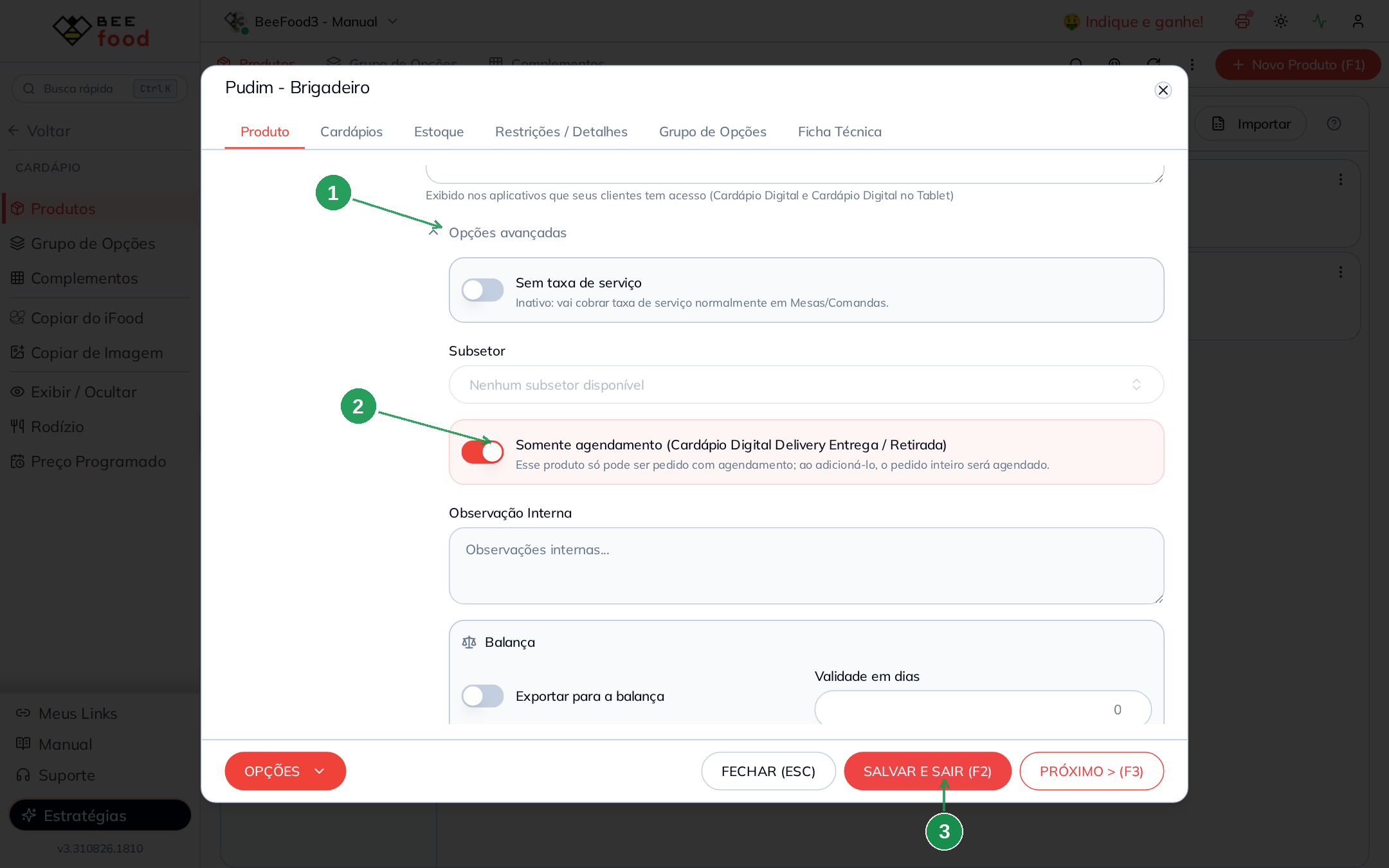
Para um item isolado, não vale abrir o assistente. Clique no produto, abra Opções avançadas (1) na aba Produto e ligue Somente agendamento (2).
| Nº | Item | O que fazer |
|---|---|---|
| 1. | Opções avançadas | Clique para abrir a seção |
| 2. | Somente agendamento | Ligue. O texto abaixo já avisa: ao adicioná-lo, o pedido inteiro será agendado |
| 3. | SALVAR E SAIR (F2) | Aqui existe botão de salvar. Sem ele nada é gravado |
A diferença é importante: o lote grava ao clicar em PROCESSAR; o cadastro do produto só grava em SALVAR E SAIR.
Se você ligar Somente agendamento no cadastro individual, clique em SALVAR E SAIR (F2). Fechar a tela sem salvar não grava a alteração.
Parte 5: o que o cliente vê
Marcado no painel, o produto ganha a etiqueta Encomenda no cardápio digital. Ele continua na vitrine, com preço e foto.
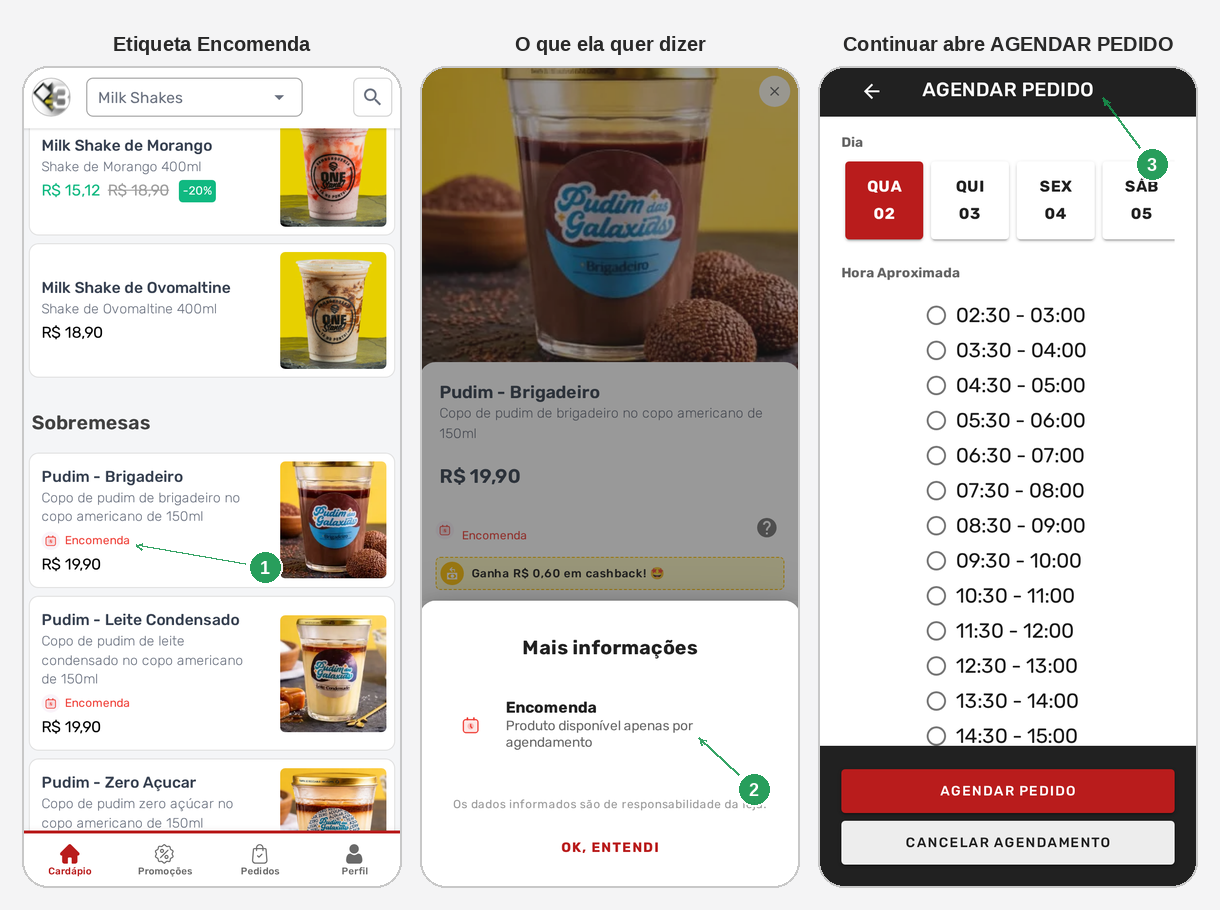
No celular, o caminho é este: (1) a etiqueta na lista, (2) o ? ao lado dela explica, Produto disponível apenas por agendamento, e (3) ao tocar Continuar na sacola, o cardápio abre sozinho a tela AGENDAR PEDIDO.
| Nº | O que o cliente vê |
|---|---|
| 1. | Encomenda: etiqueta vermelha com o ícone de calendário |
| 2. | Mais informações: Produto disponível apenas por agendamento |
| 3. | AGENDAR PEDIDO: abre ao continuar, com a faixa Dia e a Hora Aproximada |
O detalhe mais importante: o botão Hoje continua na tela da retirada, e o cliente pode até deixá-lo marcado. Não muda nada. Como existe um item de encomenda na sacola, ao tocar Continuar, o cardápio pula para o agendamento e só libera o pagamento depois que o cliente escolher dia e hora.
Com um produto normal, o mesmo Continuar vai direto para as formas de pagamento.
Os dias e horários que aparecem ali não são deste manual: saem da aba Agendamento, com mínimo e máximo de dias, intervalo e limite por faixa, cruzada com o Horário de Atendimento. No exemplo, o mínimo de 2 dias é o que faz a lista começar em QUA 02.
Problemas comuns
| Sintoma | O que verificar |
|---|---|
| Marquei e o cardápio não mudou | Espere 5 minutos e recarregue |
| A etiqueta Encomenda aparece, mas o pedido sai para agora | O Agendamento da aba está desligado. Ligue: sem ele não existe botão Agendar |
| Não aparece nenhum horário para escolher | A grade de Horário de Atendimento não tem faixa disponível nos dias permitidos pelo mínimo e máximo de dias |
| Cliente pede o produto para agora | O item não está marcado. Confira o ícone de calendário na lista |
| Marquei o setor errado | Refaça o lote com o campo em Não |
| O lote não deixa clicar em PROCESSAR | Nenhum campo foi marcado na etapa 2 |
| Sumiu o campo Somente Agendamento do lote | Falta permissão de editar no grupo de acesso |
| No presencial o produto sai na hora | Correto. A regra é só do cardápio digital, nas modalidades Entrega e Retirada |
| Liguei no cadastro e não gravou | Faltou SALVAR E SAIR (F2) |
O que este campo não é
- Só aceita agendamento, na aba Cardápio Digital → Agendamento: aquele desliga o pedido imediato da loja inteira. Este vale item a item.
- Exibir / Ocultar: esconde o produto em certos dias e horários. A encomenda não esconde nada. O produto continua visível.
- Estoque: produto sem estoque some ou bloqueia. Encomenda não mexe em quantidade.
- Preço Programado: muda o preço por período, não a regra de entrega.