
Pausa Programada
Feche a loja fora do horário de atendimento com pausa temporária, pausa programada com data e hora, switches de canal e agendamento de pedidos para continuar vendendo com a loja fechada
Feche a loja fora do horário de atendimento
Três mecanismos fecham a loja fora da grade semanal: pausa temporária para agir rápido no menu do topo, pausa programada para marcar início e fim com data e hora, e switch do canal para desligar por tempo indeterminado. A diferença prática é simples: as pausas têm hora para terminar e a loja reabre sozinha; o switch não tem fim e continua desligado até alguém religar. Antes de começar, confirme que o Horário de Atendimento já está configurado, porque a pausa só devolve o controle para a grade semanal.
Os três mecanismos
| Mecanismo | Quando usar | Duração | Canais | Reabertura |
|---|---|---|---|---|
| Pausa temporária | Cozinha atrasada, fila cheia | 15, 30, 45 min ou "por hoje" | Os dois de uma vez | Automática |
| Pausa programada | Feriado, férias, manutenção | Período com data e hora | Escolhe o canal | Automática |
| Switch do canal | Sem entregador, suspender um canal | Indefinida | Por canal | Manual |
A atualização leva até um minuto para chegar ao cliente. Não é instantâneo, e isso é normal.
Pausa temporária: o caminho mais rápido
Use a pausa temporária quando o problema é agora e você precisa parar de receber pedidos sem entrar na tela completa de configuração.
Clique no nome do cardápio no topo do painel para abrir o menu
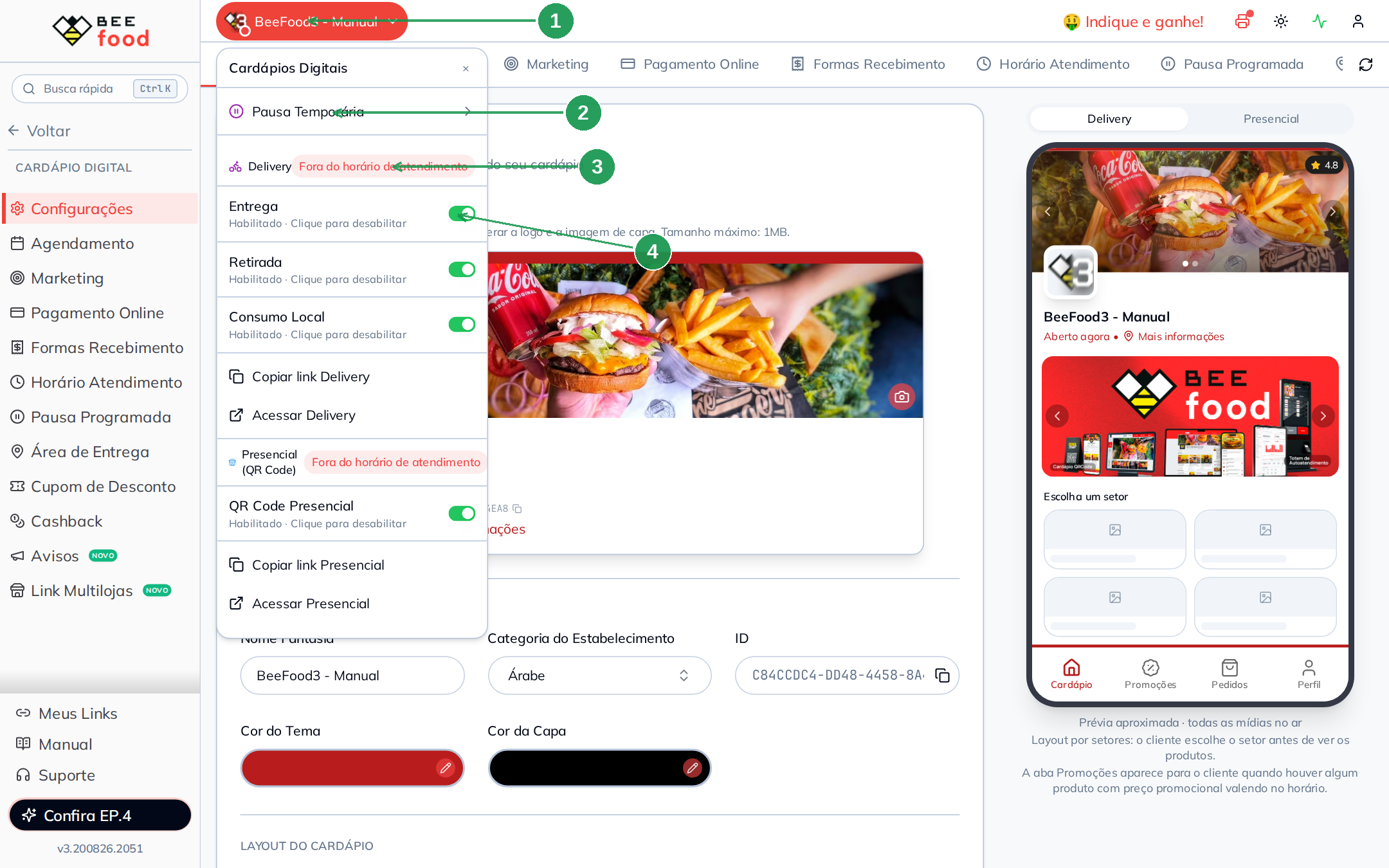
| Item | O que faz |
|---|---|
| Nome do cardápio | Abre o menu de qualquer tela do sistema. |
| Pausa Temporária | Mostra as pausas rápidas. |
| Status do canal | Mostra se a loja está aberta ou fechada agora. |
| Switches de canal | Controlam Entrega, Retirada e Consumo Local. |
Clique em Pausa Temporária e escolha a duração
Cada opção já mostra até que hora a pausa vai.
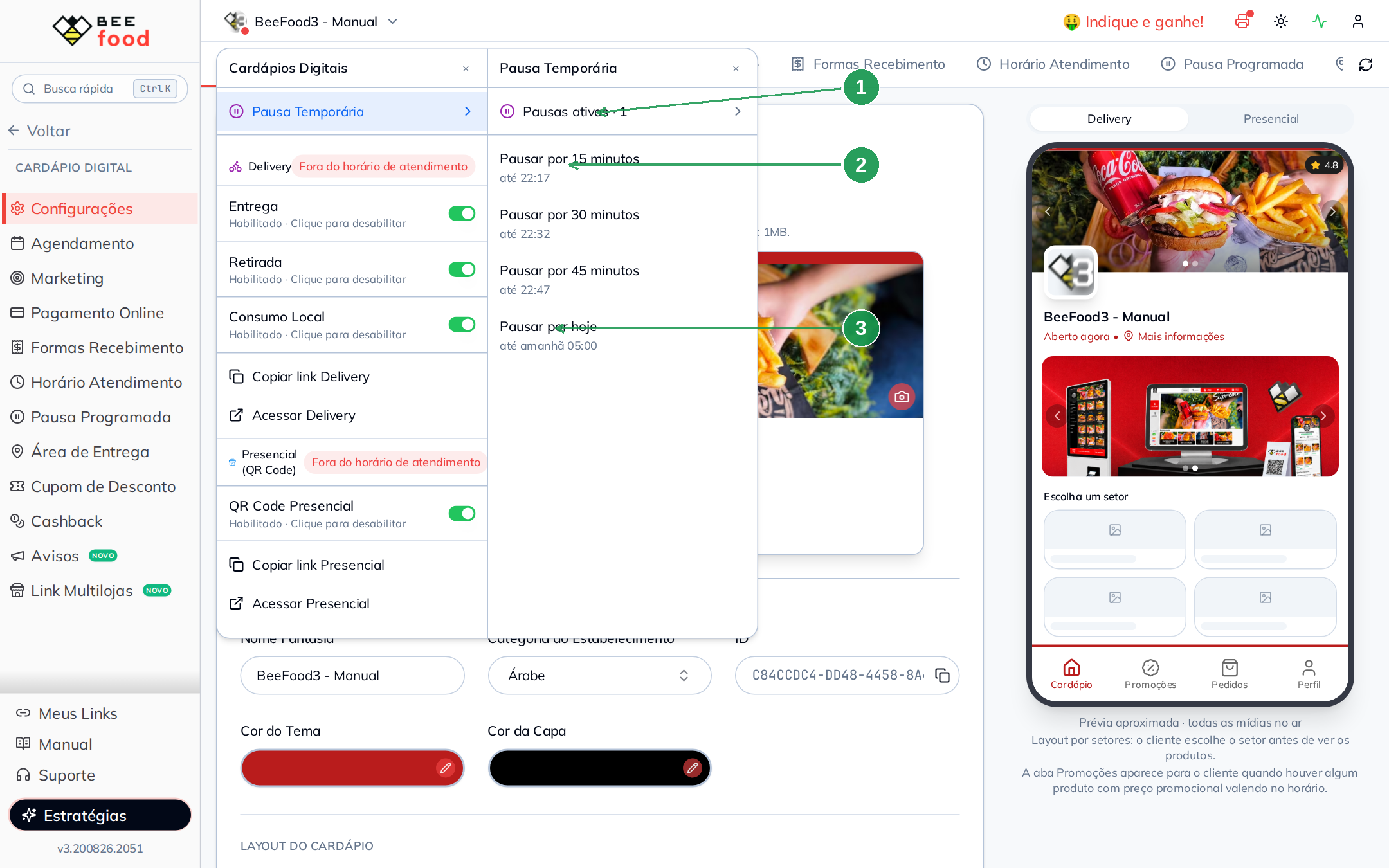
| Item | O que faz |
|---|---|
| Pausas ativas | Mostra quantas pausas estão valendo agora. |
| Pausar por 15, 30 ou 45 minutos | Fecha a loja até o horário exibido na opção. |
| Pausar por hoje | Fecha até amanhã às 05:00. |
A pausa rápida fecha os dois canais, delivery e presencial, de uma vez. Para pausar só um canal, use a Pausa Programada, que tem switch por canal. Não precisa desfazer nada: no fim do tempo a loja reabre sozinha, respeitando a grade.
Pausa programada: feriado e período marcado
Use a pausa programada quando você já sabe quando a loja precisa parar e quando deve voltar.
Vá em Cardápio Digital → Pausa Programada para criar uma pausa com data e hora definidas
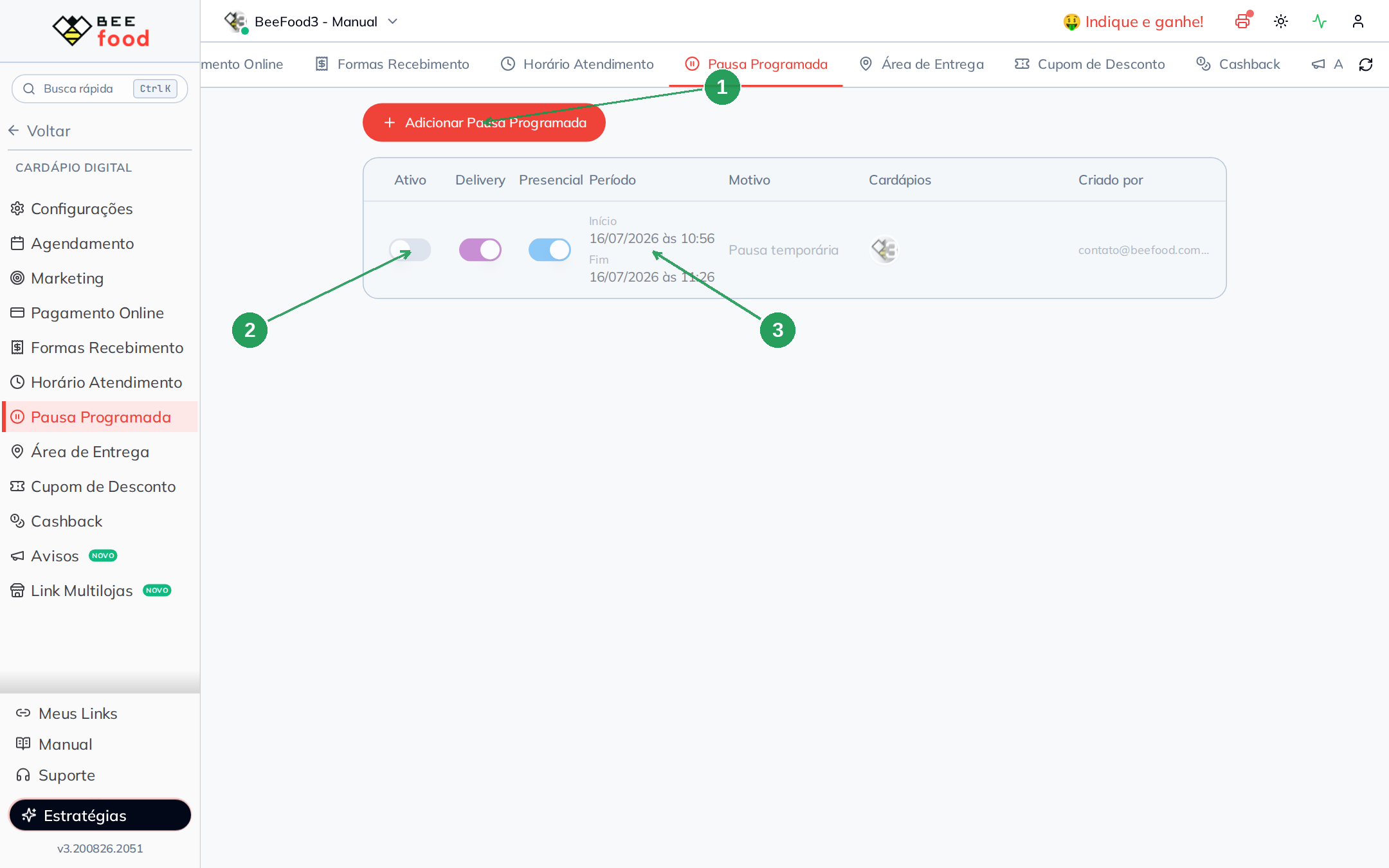
| Item | O que faz |
|---|---|
| Adicionar Pausa Programada | Cria uma pausa nova. |
| Ativo | Liga e desliga a pausa. Pausas antigas ficam guardadas desligadas. |
| Período e Motivo | Mostram o que a pausa cobre e por quê. |
Clique em Adicionar Pausa Programada
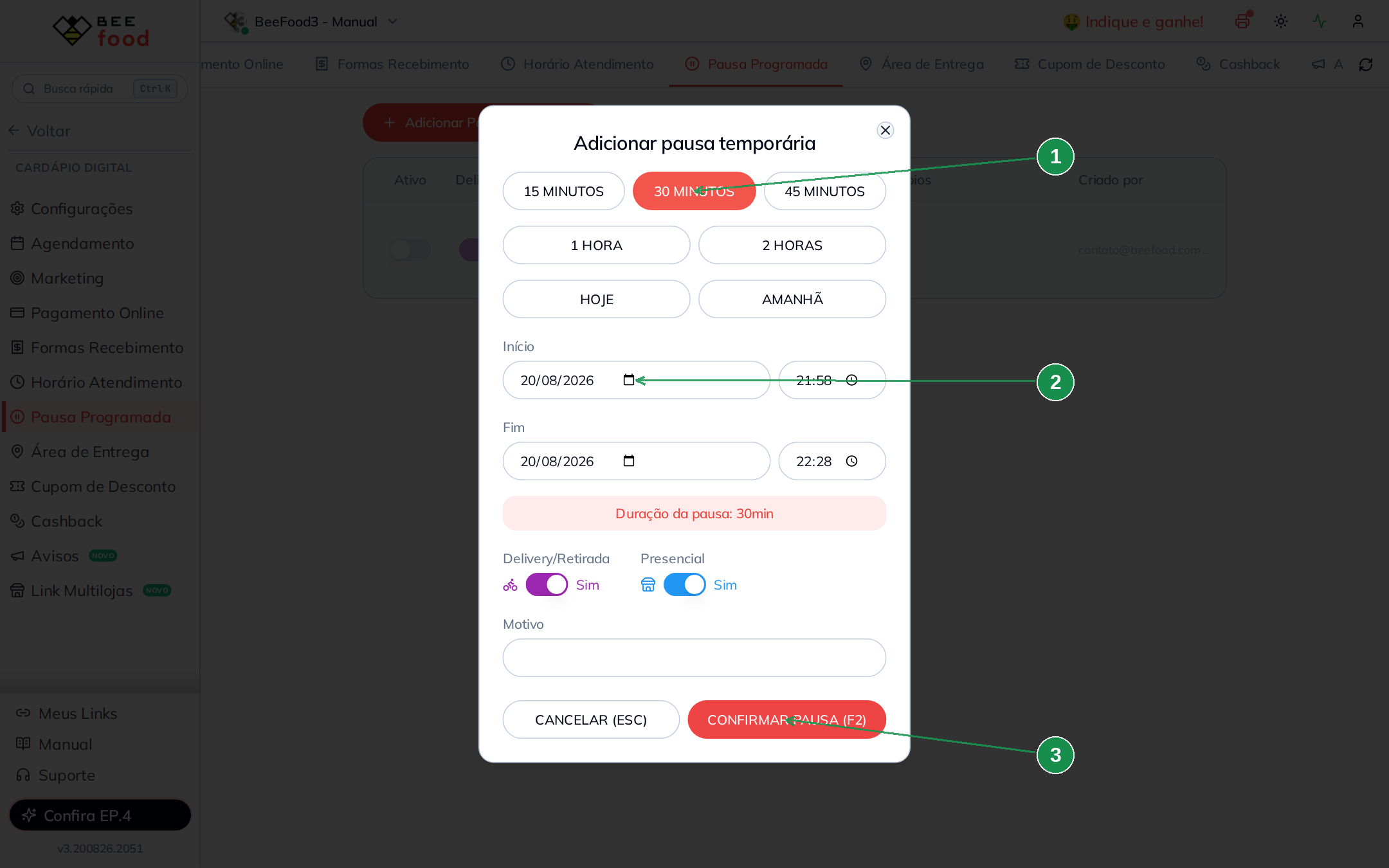
O modal abre com atalhos e campos manuais.
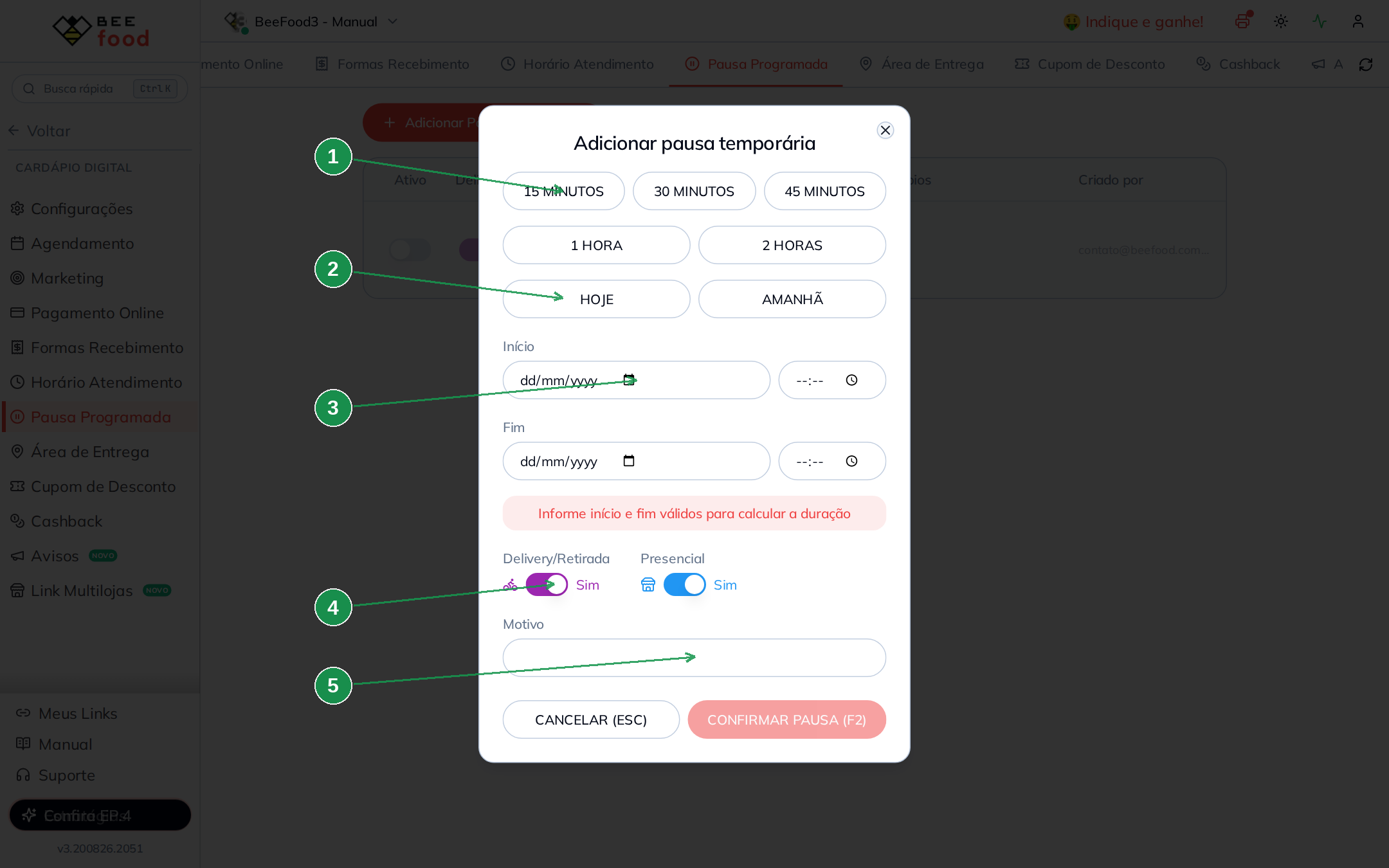
| Campo | O que fazer |
|---|---|
| 15, 30, 45 MINUTOS, 1 HORA, 2 HORAS | Atalhos que preenchem início e fim contando de agora. |
| HOJE e AMANHÃ | Preenchem o dia inteiro. |
| Início e Fim | Definem data e hora manualmente. É o caminho para feriado. |
| Delivery, Retirada e Presencial | Definem quais canais a pausa fecha. Dá para fechar só um. |
| Motivo | Texto livre que aparece na lista e ajuda a equipe depois. |
Escolha um atalho ou preencha as datas
No exemplo, o preset de 30 MINUTOS preenche início e fim sozinho.
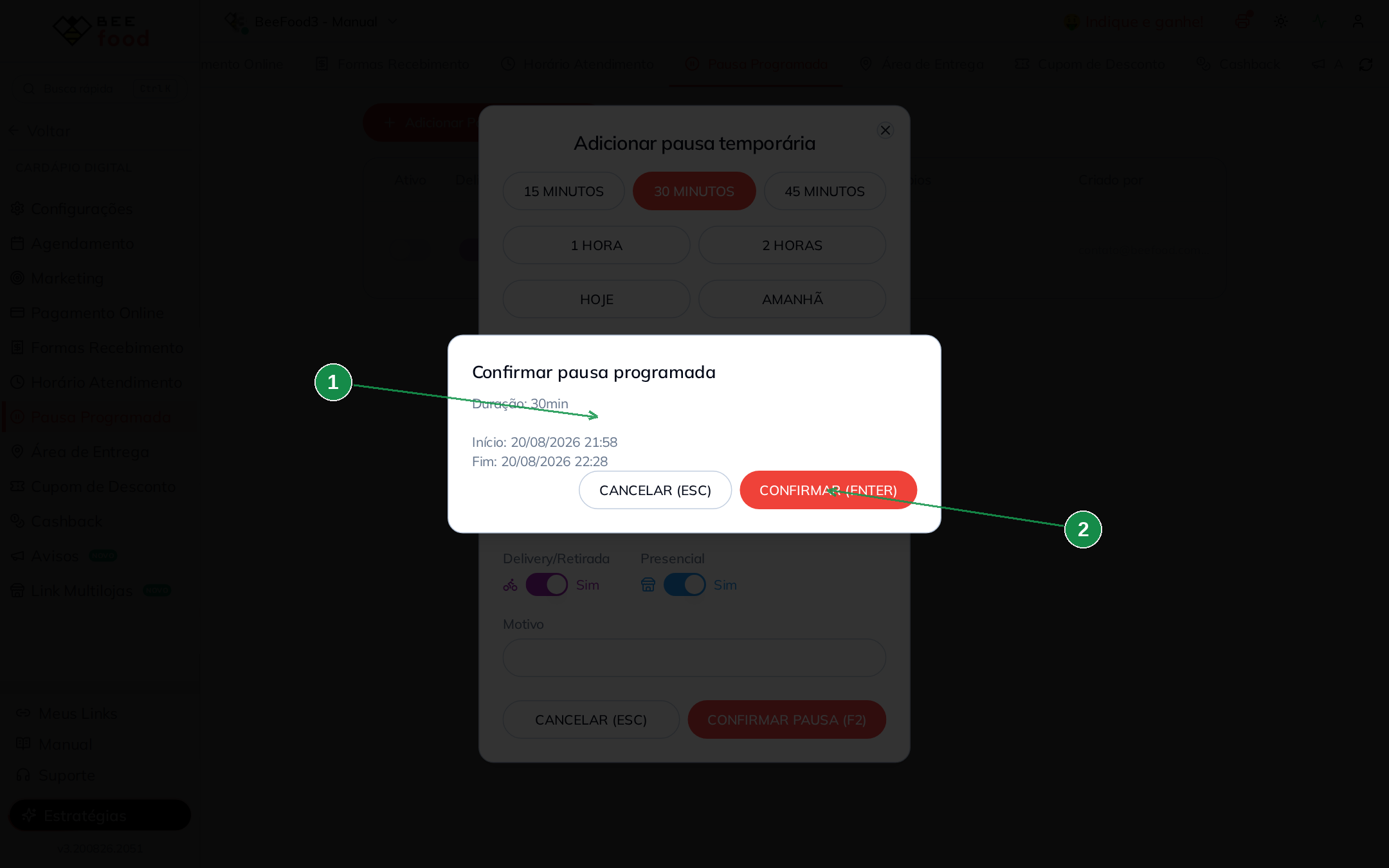
Confira a duração, início e fim na tela de confirmação e confirme
Confirme que a pausa ficou ativa na lista
O status no topo muda para Fora do horário de atendimento. Esse é o sinal mais rápido de que a pausa funcionou.
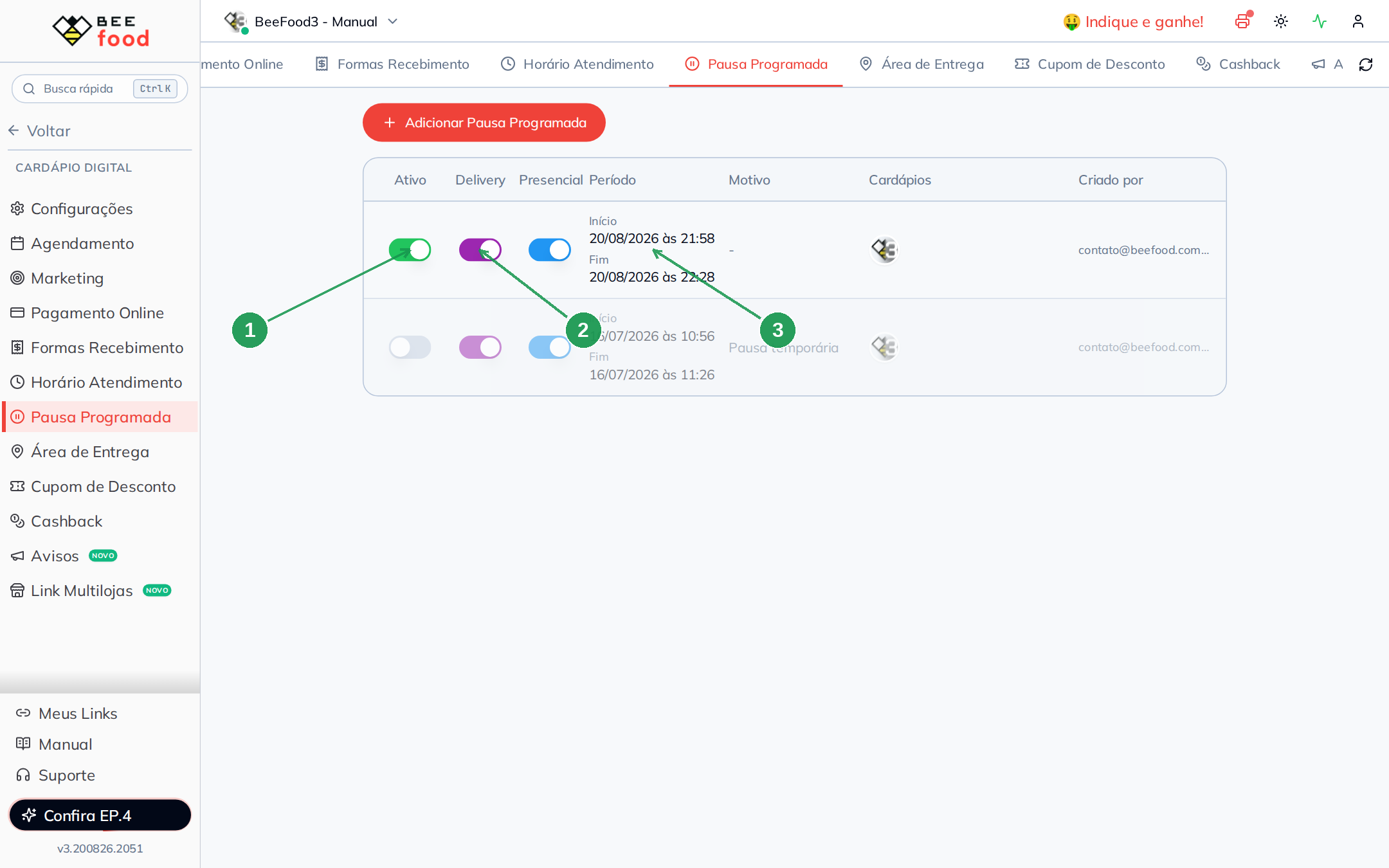
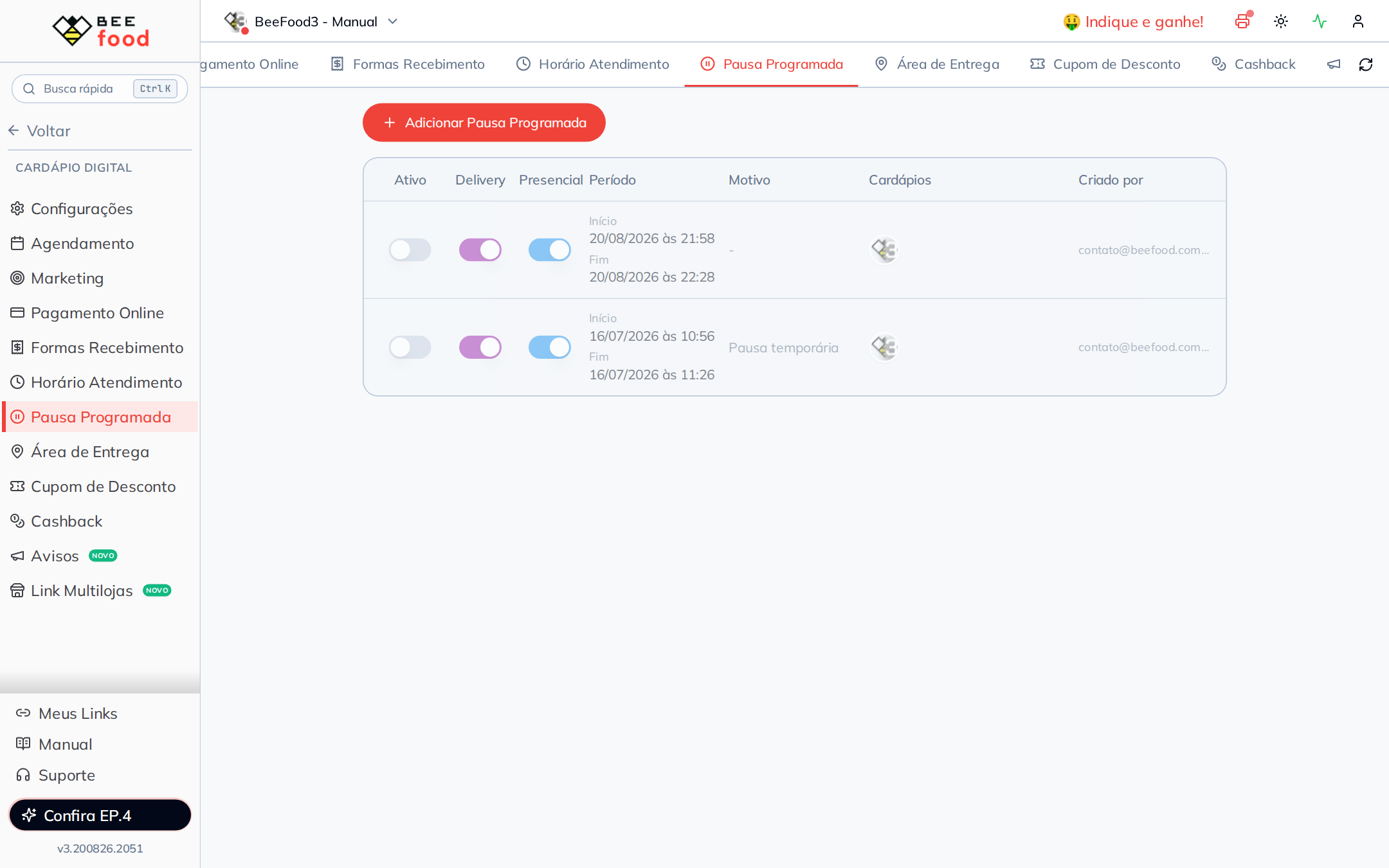
Para encerrar a pausa antes da hora, desligue o switch Ativo. A loja volta a seguir a grade normal na hora, com o atraso de até um minuto. A pausa fica na lista, desligada, e pode ser religada depois. Vale guardar pausas recorrentes: se você fecha todo ano no mesmo feriado, deixe a pausa desligada e ligue quando chegar a data, ajustando só as datas.
Encerrar uma pausa antes da hora
Se o problema resolveu antes, desligue o switch Ativo da pausa. A loja volta a seguir a grade normal na hora.
Desligar um canal por tempo indeterminado
Use o switch quando você não sabe quando o canal vai voltar. Nesse caso, não existe hora de reabertura automática.
Vá em Cardápio Digital → Configurações e desça até o bloco do Delivery.
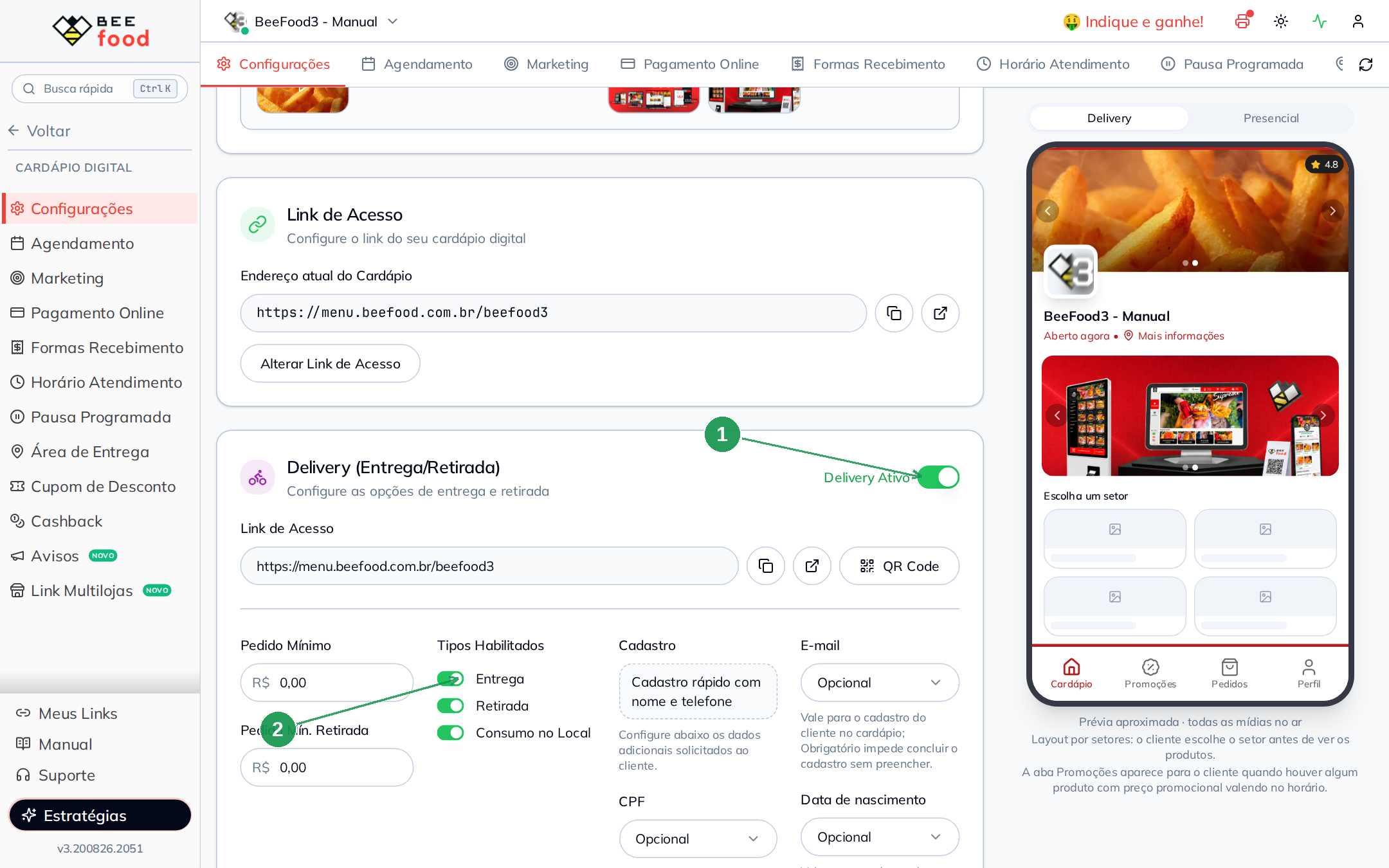
| Item | O que faz |
|---|---|
| Delivery Ativo | Liga e desliga todo o delivery. Desligado, o cardápio de entrega sai do ar. |
| Entrega, Retirada e Consumo no Local | Controlam os tipos dentro do delivery. Dá para deixar só a retirada funcionando. |
Switch desligado não avisa ninguém. Não há alerta no painel lembrando que um canal está desligado, só o status no menu do topo. É a forma mais fácil de perder venda sem perceber. Para algo temporário, prefira a pausa, que reabre sozinha.
Continuar vendendo com a loja fechada
Fechar a loja não precisa significar perder o pedido. Em Cardápio Digital → Agendamento, três switches controlam o agendamento de pedidos.
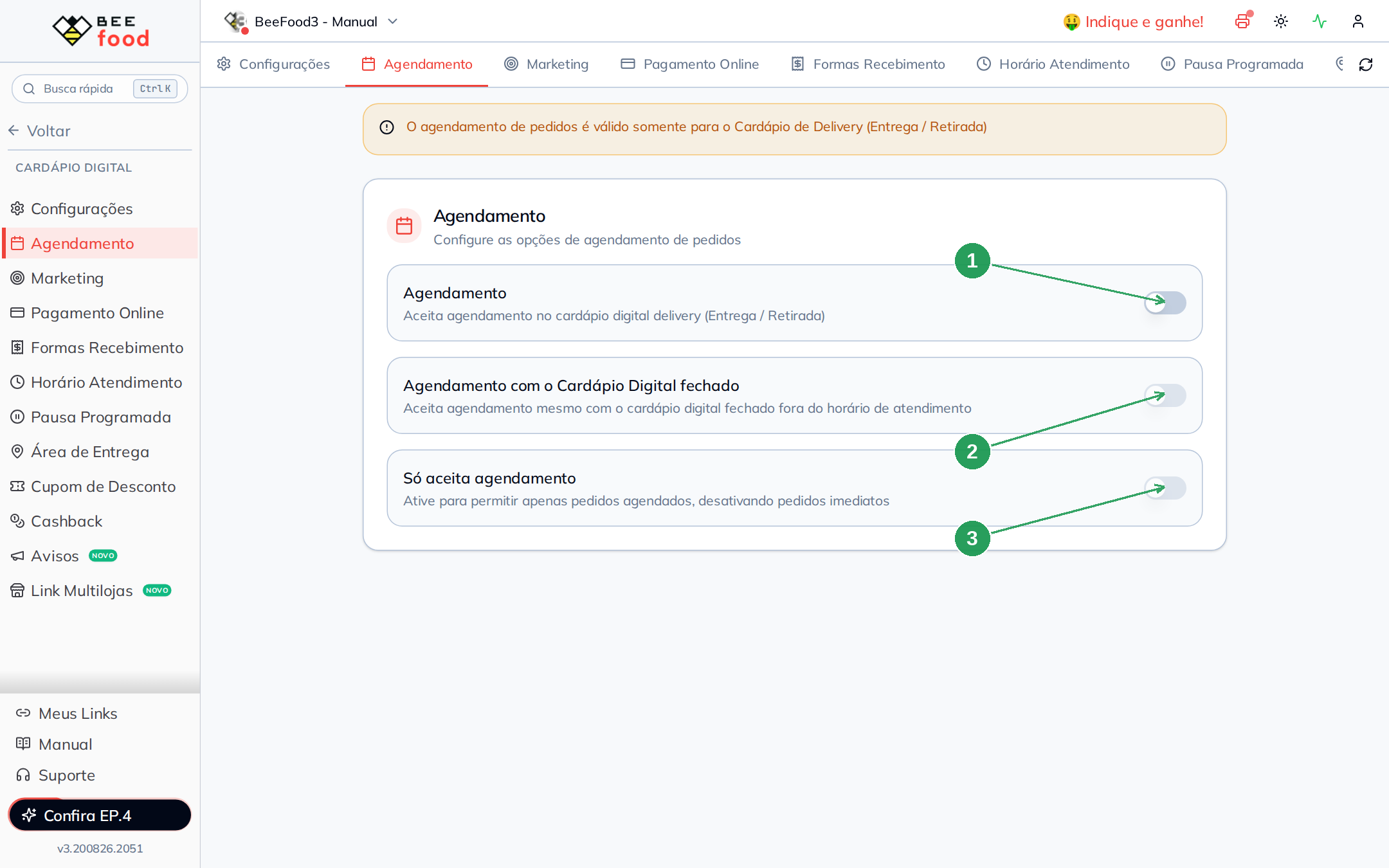
| Switch | O que faz |
|---|---|
| Agendamento | Aceita agendamento no cardápio digital delivery. É a chave geral. |
| Agendamento com o Cardápio Digital fechado | Aceita agendamento mesmo com o cardápio fechado fora do horário. É esse switch que permite ao cliente pedir de madrugada para o dia seguinte. Depende do primeiro estar ligado. |
| Só aceita agendamento | Aceita apenas pedidos agendados e bloqueia pedidos imediatos. Útil para encomendas. |
O agendamento vale só para o cardápio de Delivery, Entrega e Retirada. Não vale para o presencial. Ligando o segundo switch, o cliente vê que a loja está fechada, mas ainda consegue agendar.
Avisar o cliente pelo WhatsApp
Quem manda mensagem com a loja fechada pode receber uma resposta automática com o seu horário. O caminho é WhatsApp → Respostas, na linha Mensagem de Loja Fechada.
Nessa mensagem existe a variável MEU_HORARIO, que o sistema troca pelo horário de funcionamento configurado na grade semanal. Você escreve a mensagem uma vez e o sistema mostra sempre o horário atualizado.
Se a loja aceita agendamento com o cardápio fechado, acrescente essa informação na mesma mensagem para o cliente já saber que pode encomendar.
Resumo: o que usar em cada situação
| Situação | O que fazer |
|---|---|
| Cozinha atolada, 20 minutos de atraso | Pausa temporária de 15 ou 30 min, no menu do topo |
| Acabou o ingrediente principal hoje | Pausar por hoje |
| Feriado na semana que vem | Pausa programada com data e hora |
| Férias de duas semanas | Pausa programada com o período todo |
| Sem entregador por tempo indefinido | Desligar o switch Entrega, mantendo a Retirada |
| Reforma no salão, delivery normal | Pausa programada só no Presencial |
| Quer receber pedido para amanhã mesmo fechado | Agendamento com o Cardápio Digital fechado |