
Horário de Atendimento
Configure os horários de delivery e presencial com presets, dois turnos por dia e travessia de meia-noite automática — o cardápio digital só aceita pedidos nos horários certos
Configure quando sua loja abre e fecha no cardápio digital
Defina que horas a sua loja abre e fecha no cardápio digital, com grade semanal, dois turnos no mesmo dia, tempo de entrega por dia e ajuste automático para quem fecha depois da meia-noite. O caminho fica em Cardápio Digital → Horário Atendimento.
Duas coisas para saber antes de começar
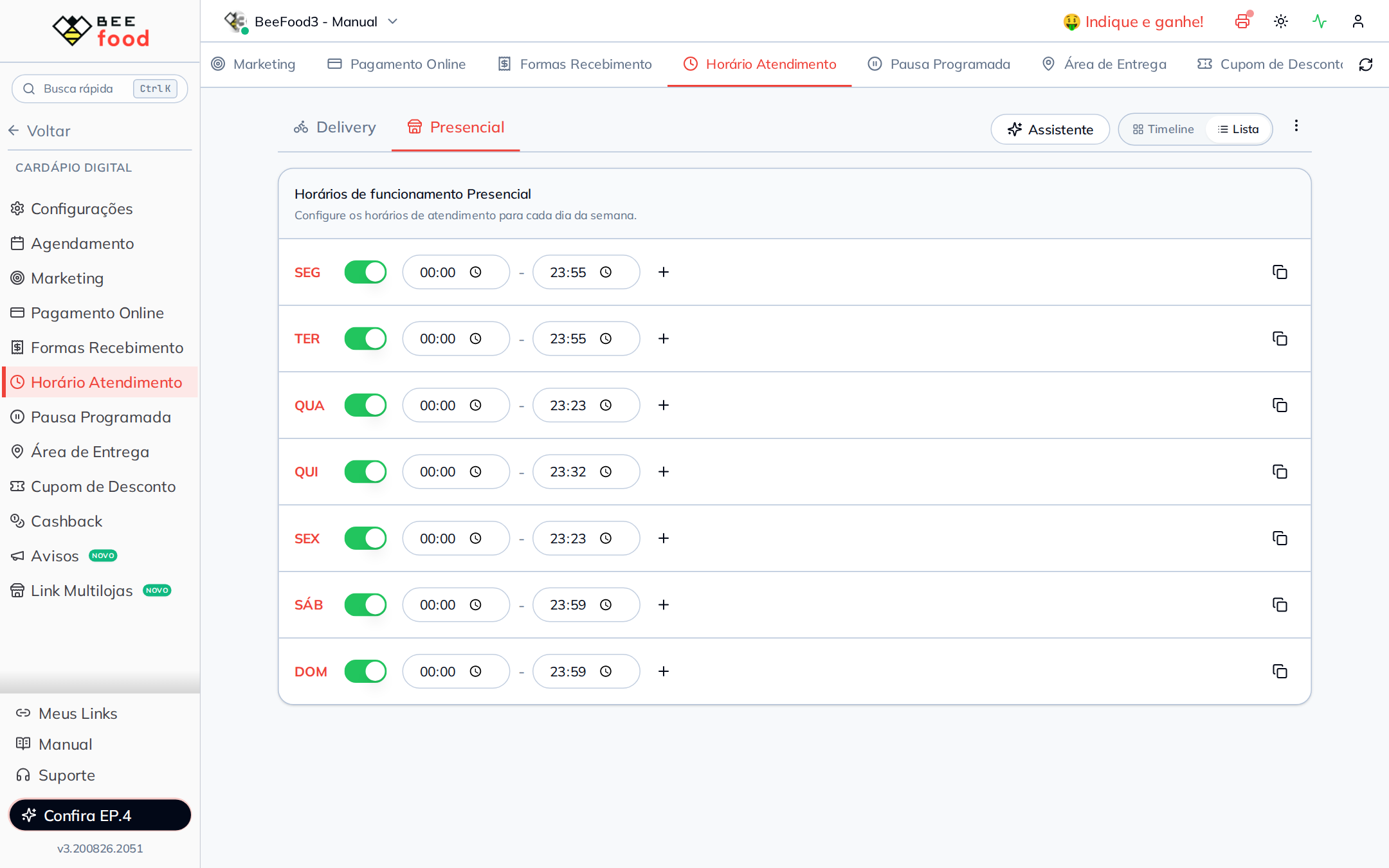
Delivery e Presencial usam grades separadas. Configurar uma sub-aba não configura a outra, e esse é o erro mais comum nessa tela.
| Sub-aba | Vale para |
|---|---|
| Delivery | Entrega, Retirada e Consumo Local |
| Presencial | QR Code das mesas e comandas |
Não existe botão de salvar. A tela grava sozinha a cada alteração, em poucos instantes, e mostra o aviso Salvo automaticamente.
Onde fica e como ver
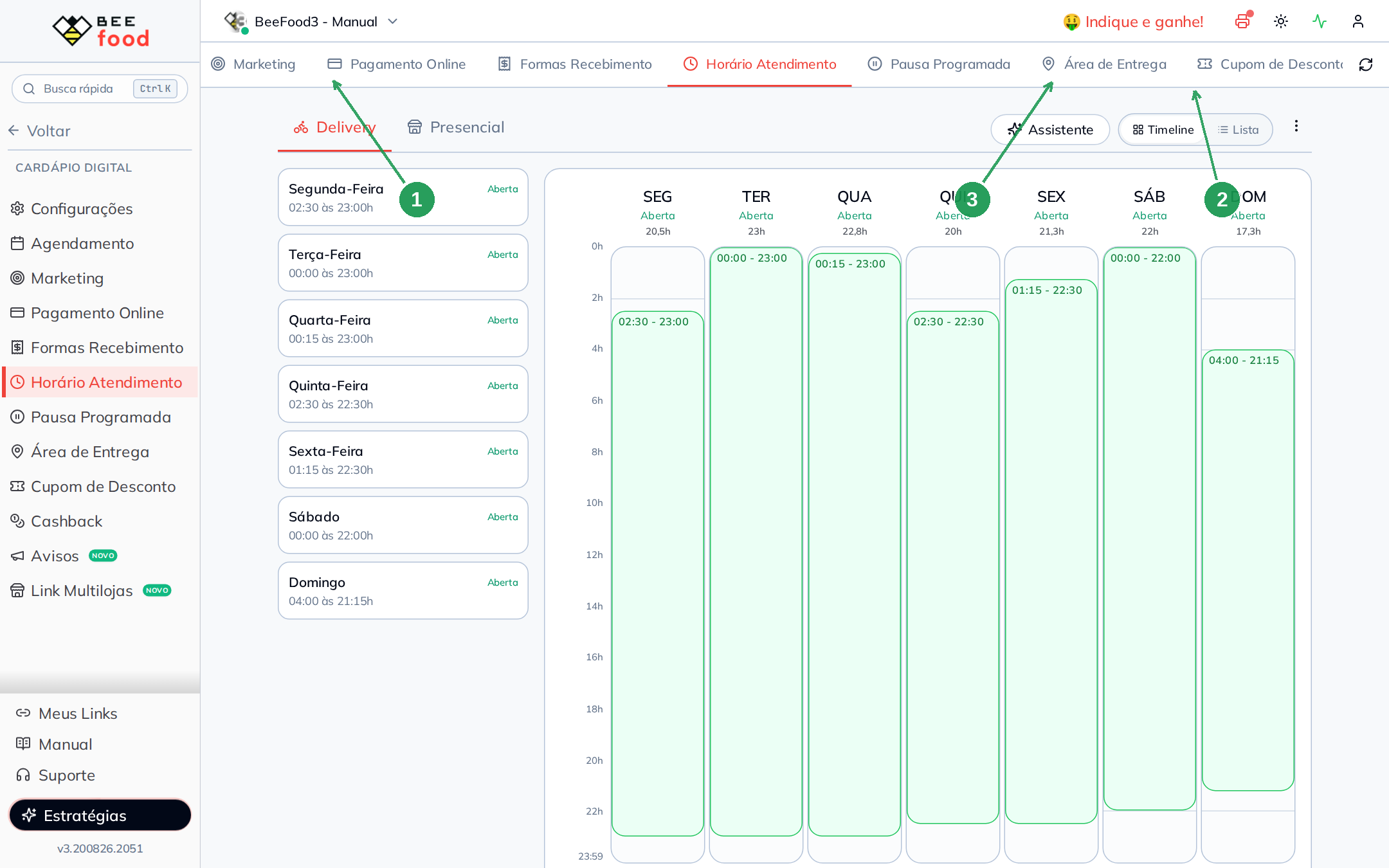
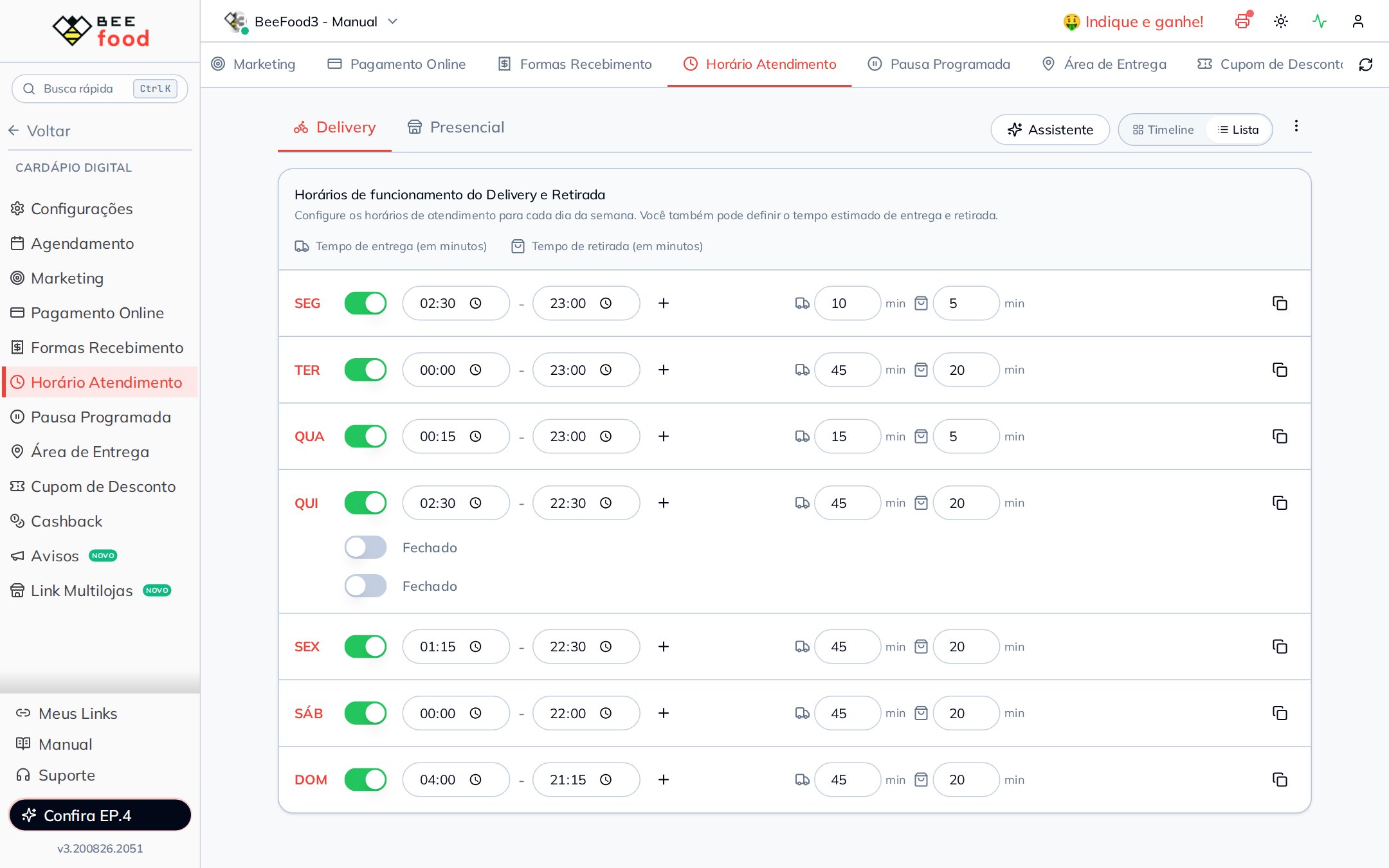
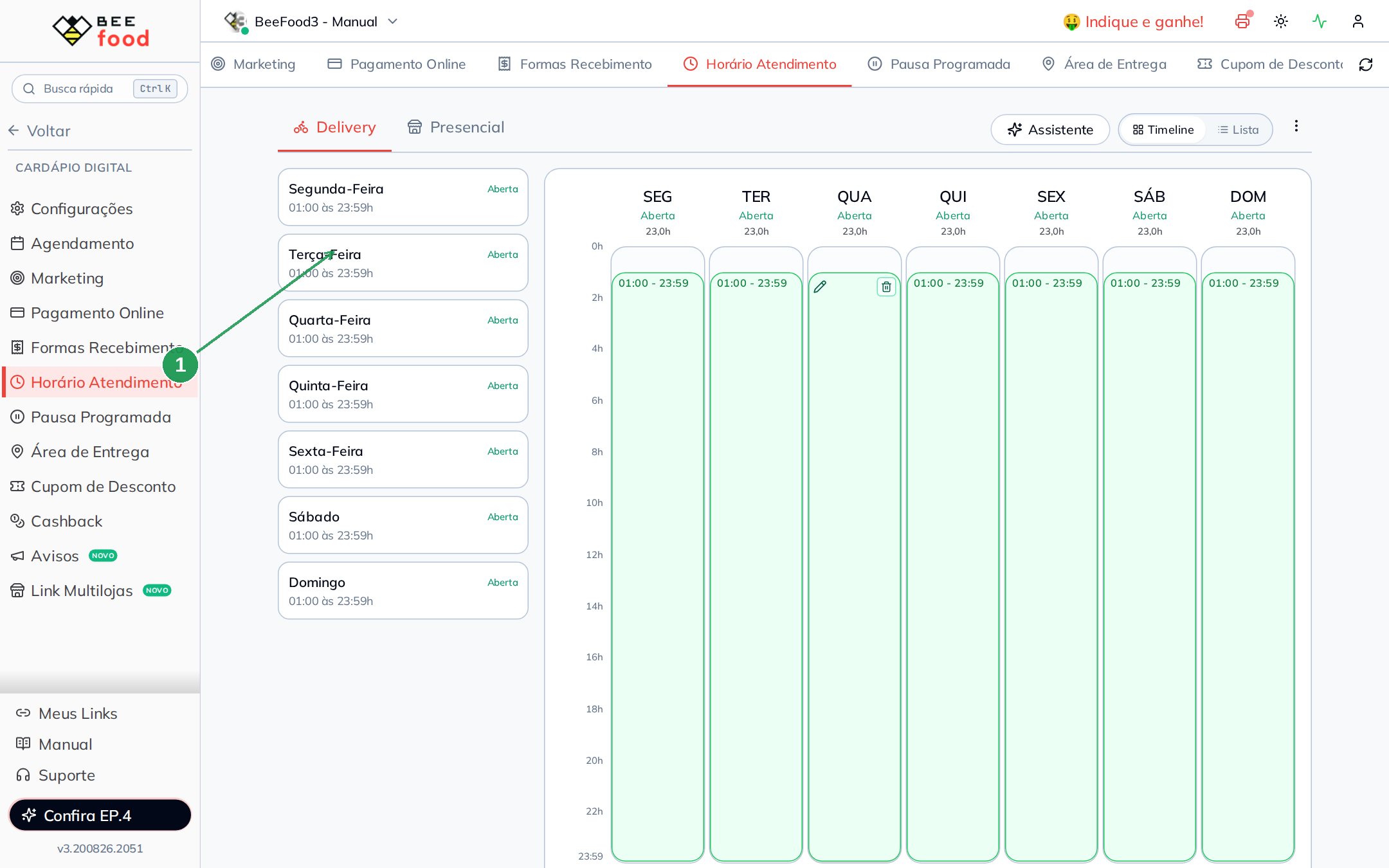
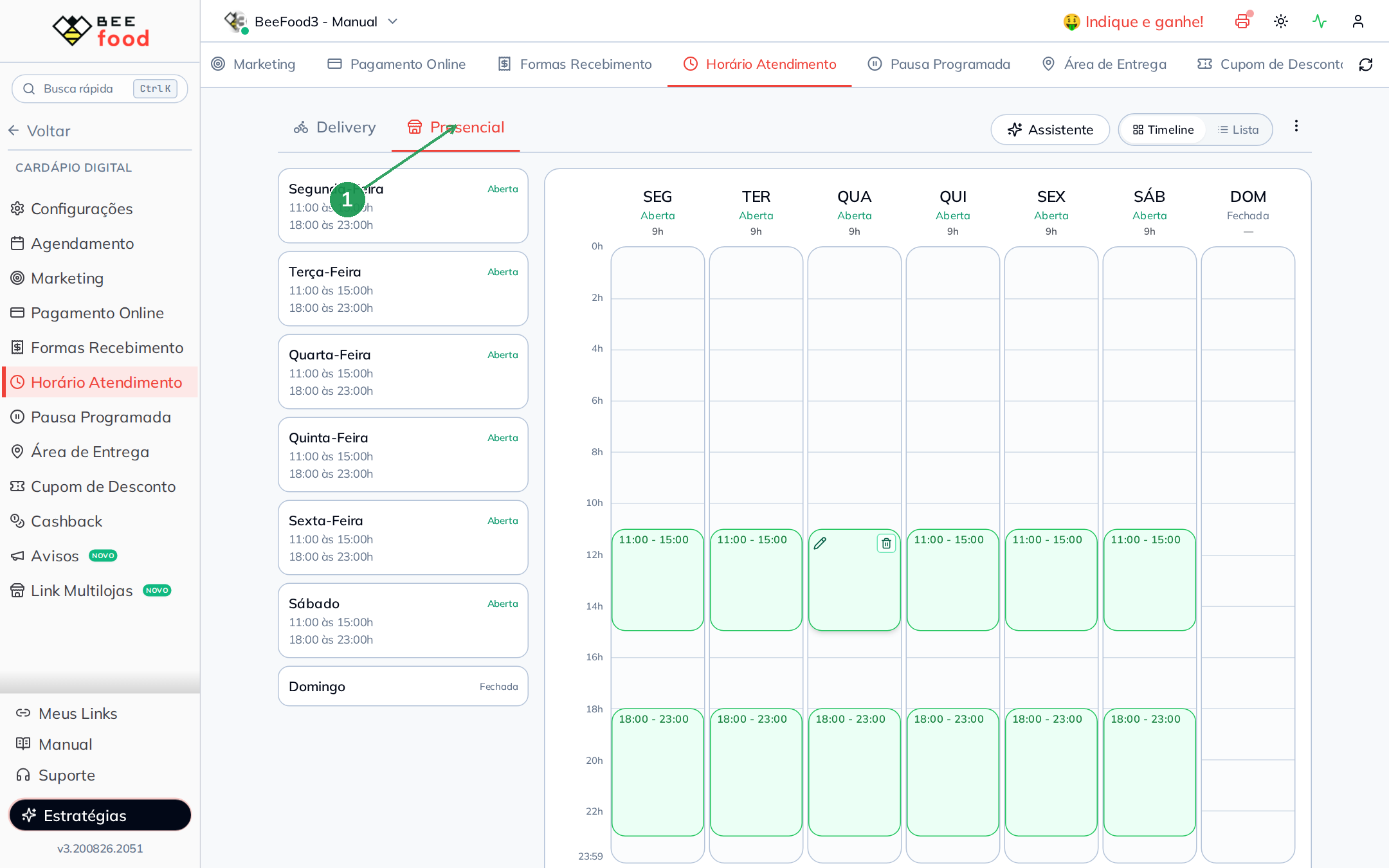
Abra Cardápio Digital → Horário Atendimento no menu lateral. Você pode visualizar a grade em dois formatos: Timeline, com a semana em blocos, ou Lista, com os horários em campos por dia.
| Visualização | Como mostra |
|---|---|
| Timeline | A semana em blocos de horário |
| Lista | Os horários em campos por dia |
Começar do zero
Se a grade já está bagunçada ou você quer remontar tudo do início, resetar os horários é o caminho mais rápido.
Resetar horários
Clique no menu de três pontos da tela e escolha Resetar horários. Em seguida, confirme a ação. Quando o reset termina, todos os dias ficam fechados e a grade volta para um estado limpo.
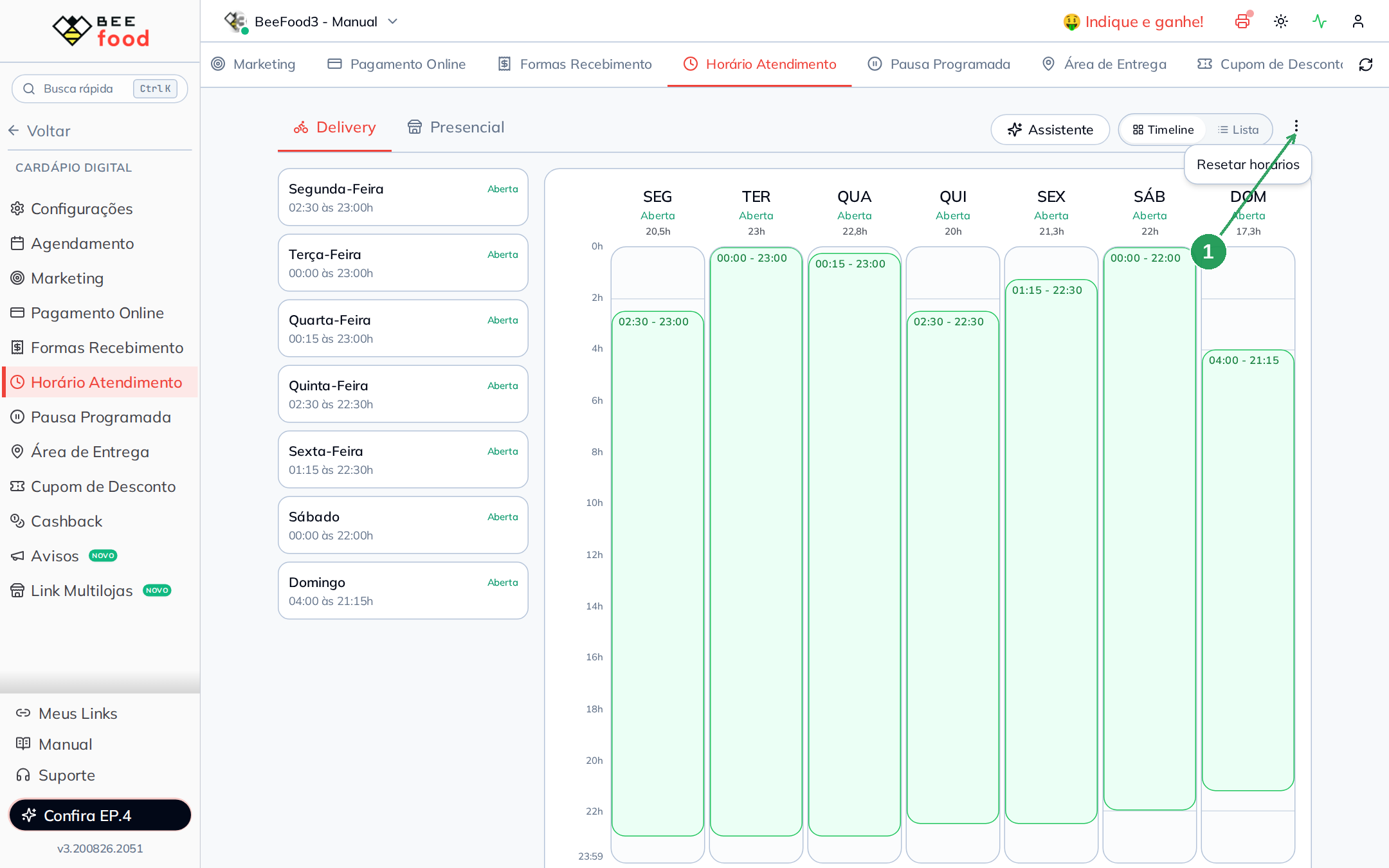
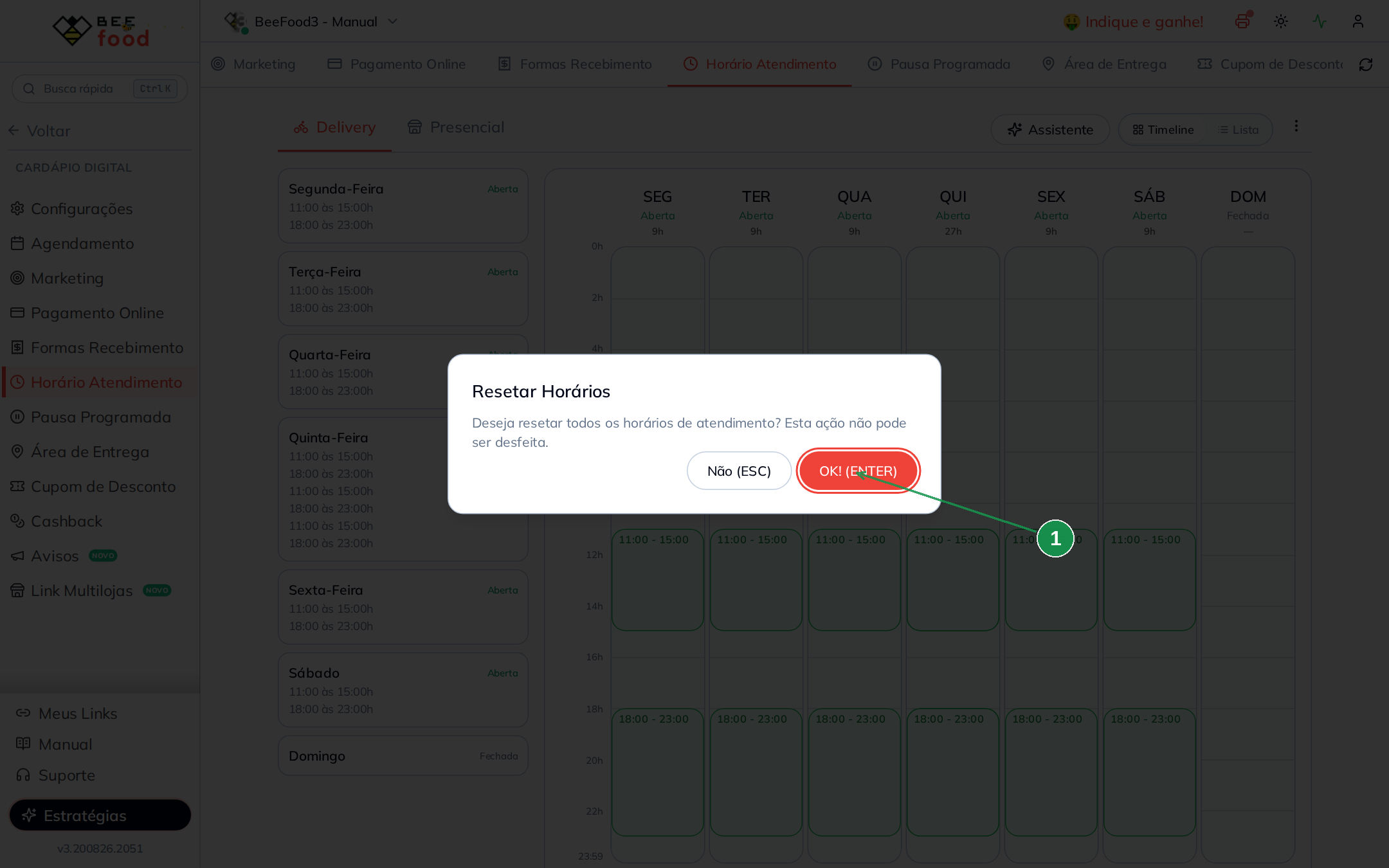
O reset apaga as duas grades, Delivery e Presencial, não só a que está aberta na tela.
Montar a semana com o Assistente
O Assistente aplica uma base rápida para a semana inteira. Use esse fluxo para criar a grade principal e depois faça só os ajustes finos.
Aviso do Assistente
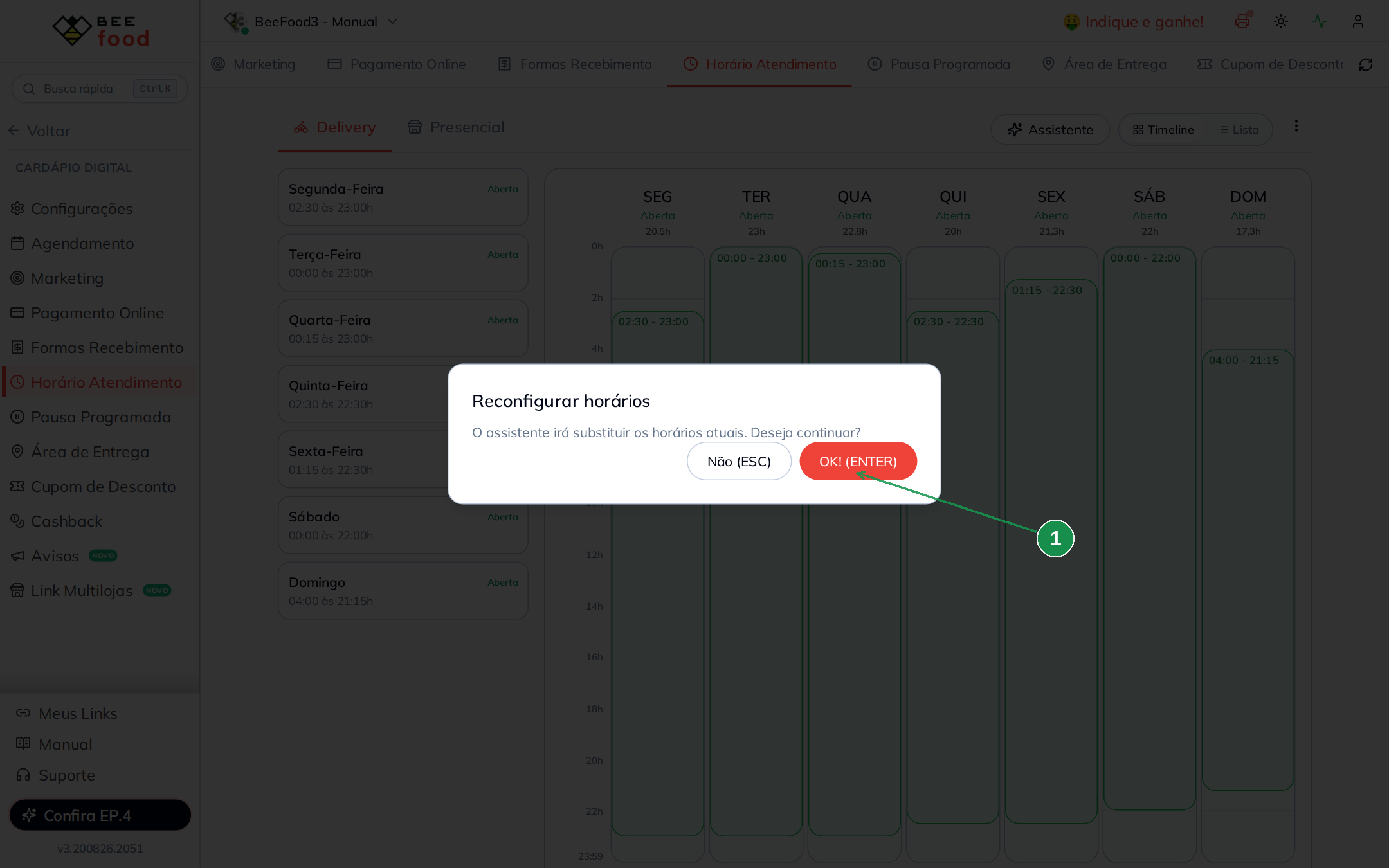
Ao abrir o Assistente, confira o aviso de substituição. O Assistente reescreve os horários dos dias selecionados com base no modelo escolhido.
Passo 1 — em quais dias você abre
Marque os dias que devem receber a configuração. Se a sua rotina é parecida ao longo da semana, use os atalhos para ganhar tempo.
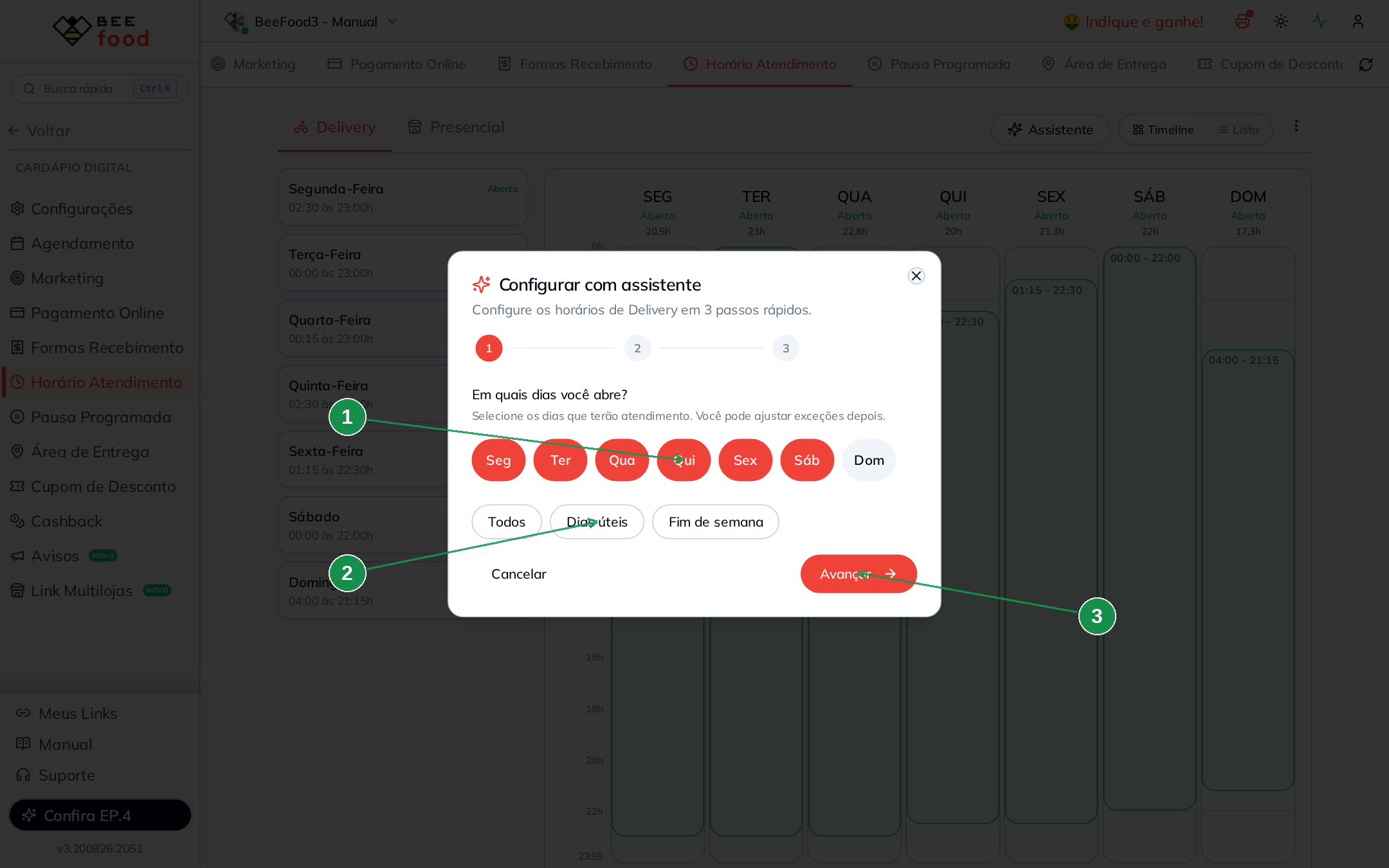
| Atalho | O que faz |
|---|---|
| Todos | Marca todos os dias da semana |
| Dias úteis | Marca os dias úteis |
| Fim de semana | Marca sábado e domingo |
Passo 2 — como você opera
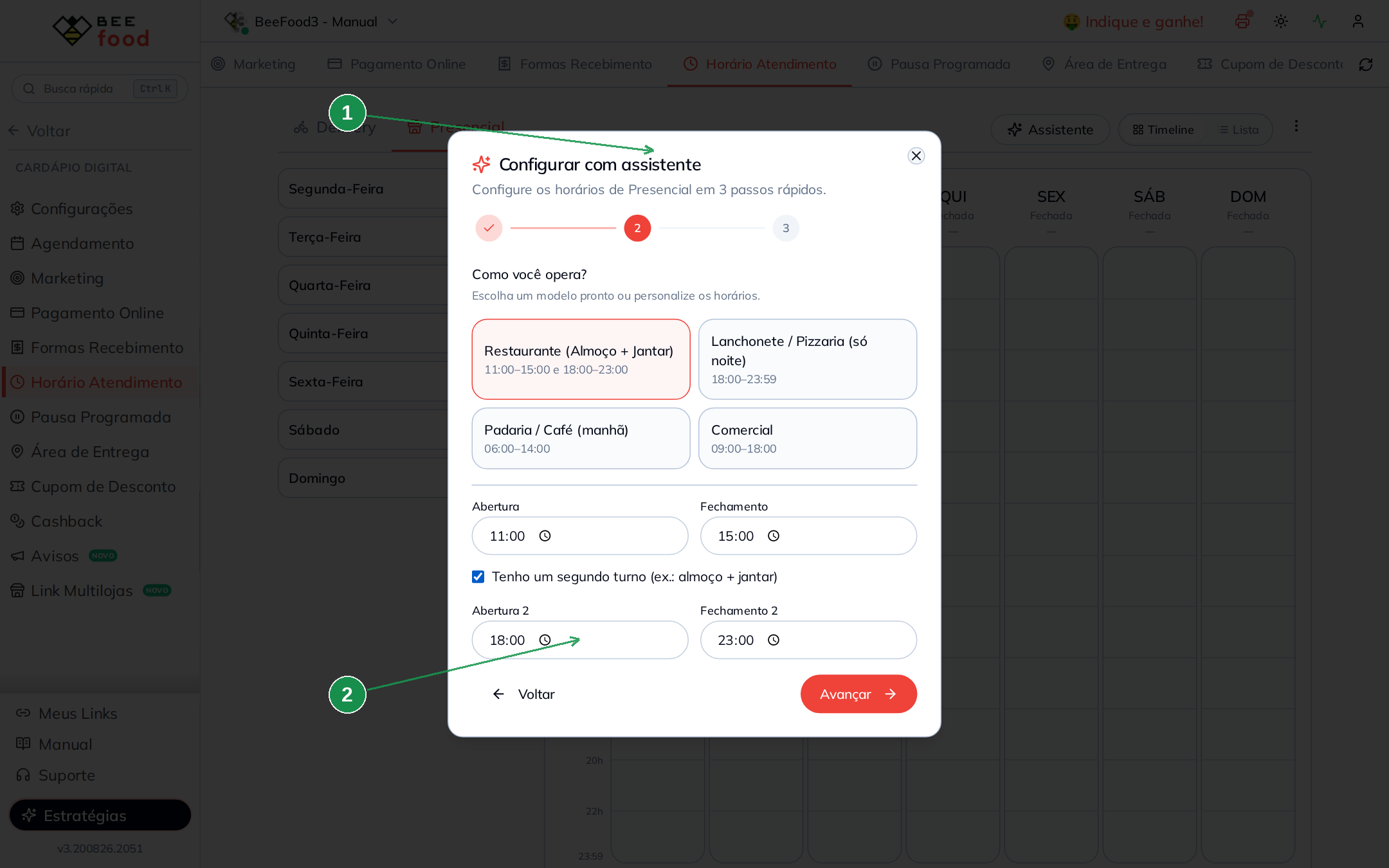
Escolha o modelo que mais se aproxima da rotina da sua loja. Depois, ajuste os campos se precisar. Nessa etapa você também pode marcar Tenho um segundo turno e preencher Tempo de entrega e Tempo de retirada.
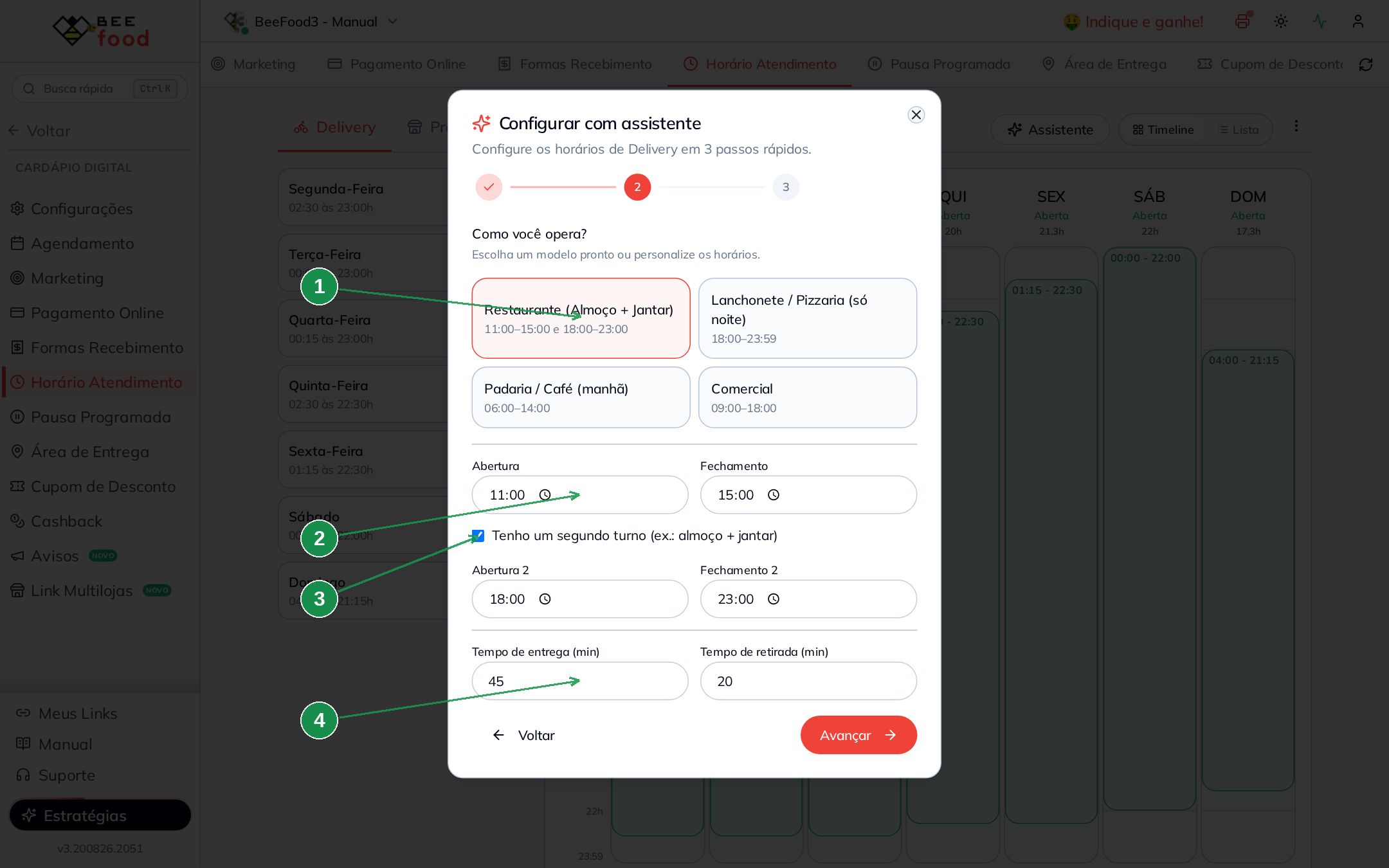
| Modelo | Horário |
|---|---|
| Restaurante (Almoço + Jantar) | 11:00–15:00 e 18:00–23:00 |
| Lanchonete / Pizzaria (só noite) | 18:00–23:59 |
| Padaria / Café (manhã) | 06:00–14:00 |
| Comercial | 09:00–18:00 |
Passo 3 — revisar antes de aplicar
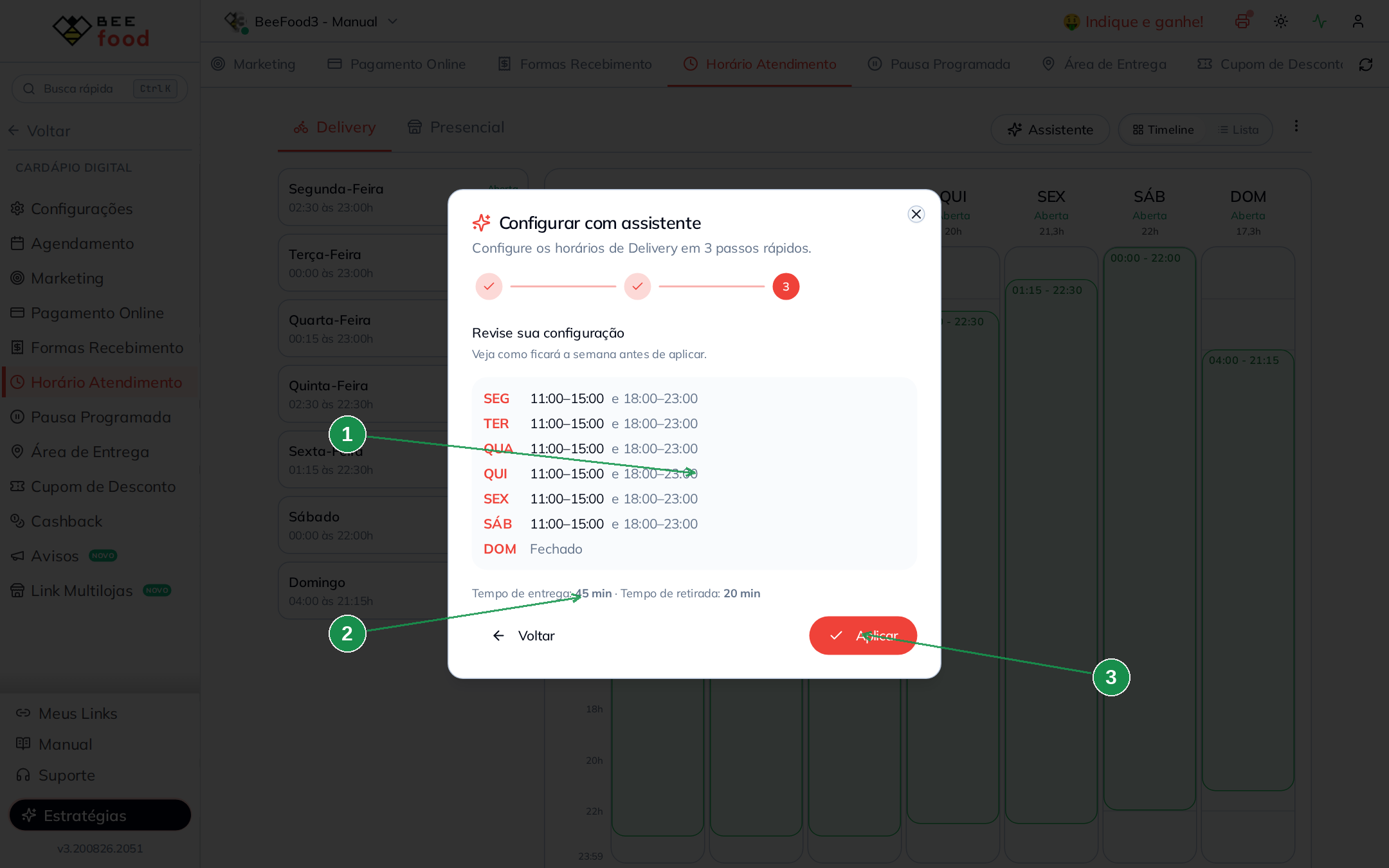
Revise os dias escolhidos, os horários e os tempos configurados. Se estiver tudo certo, clique em Aplicar.
Conferir o resultado
Depois de aplicar o Assistente, confira a grade nas duas visualizações. Esse passo ajuda a encontrar dias fora do padrão antes que o cliente veja o cardápio.
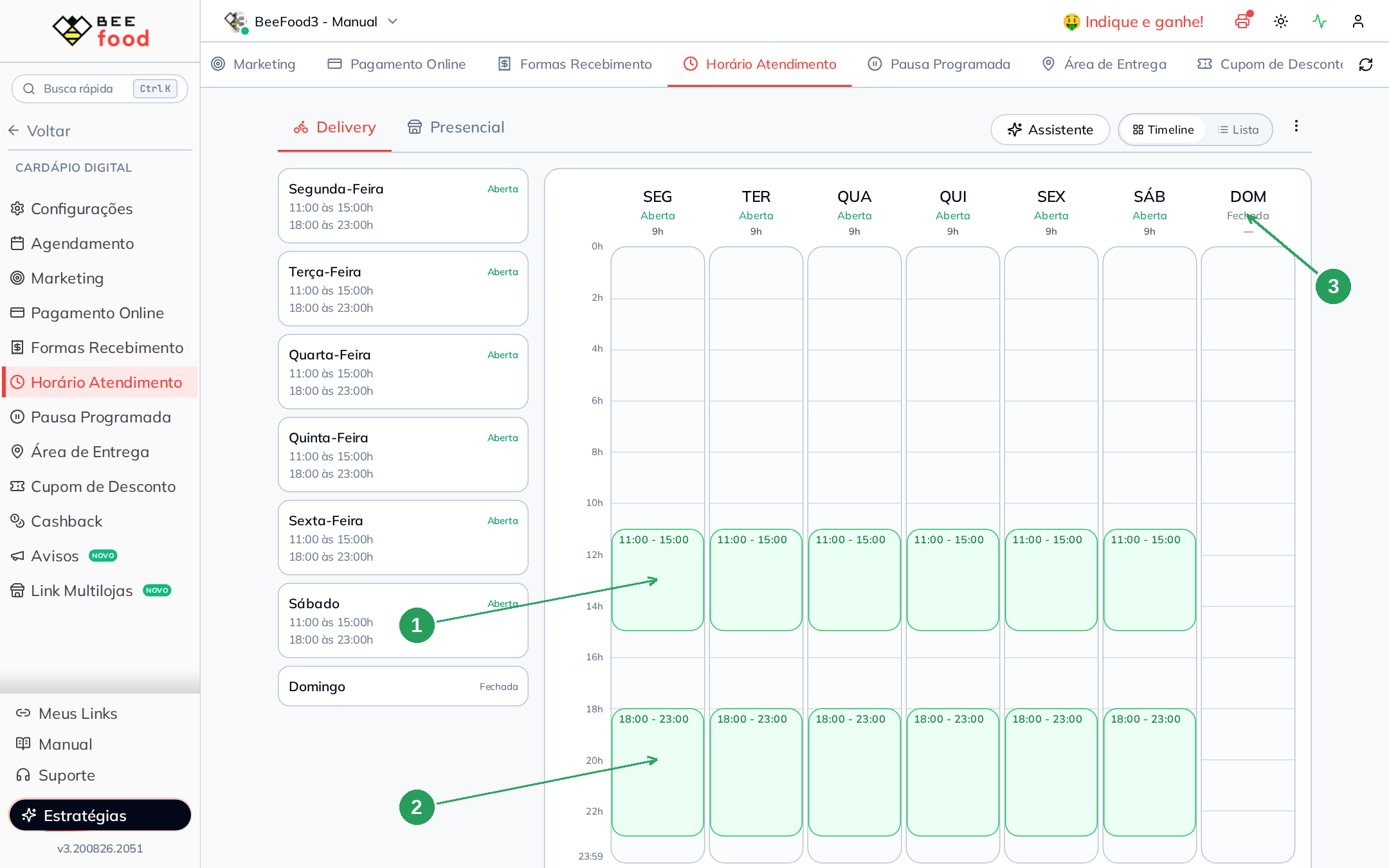
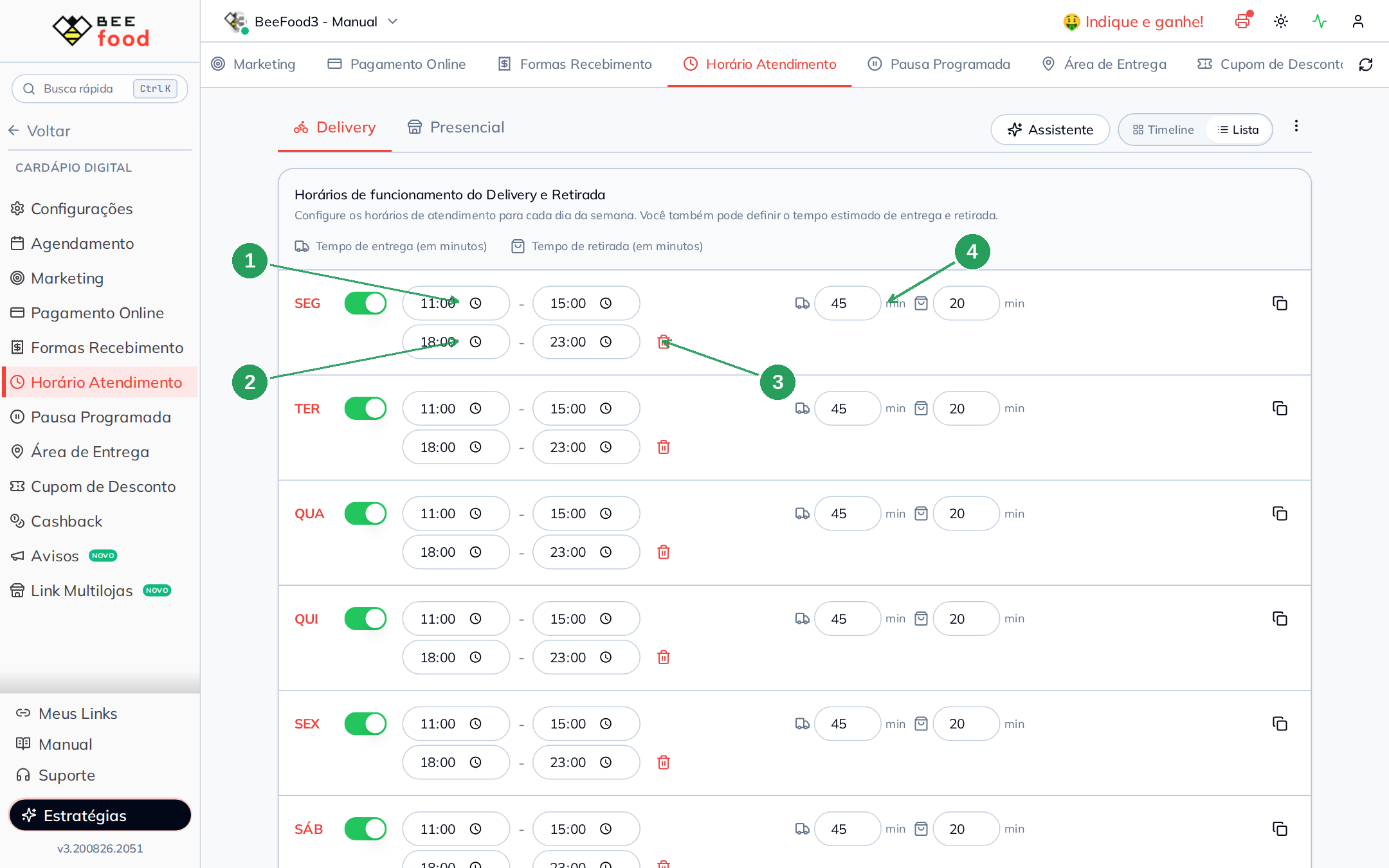
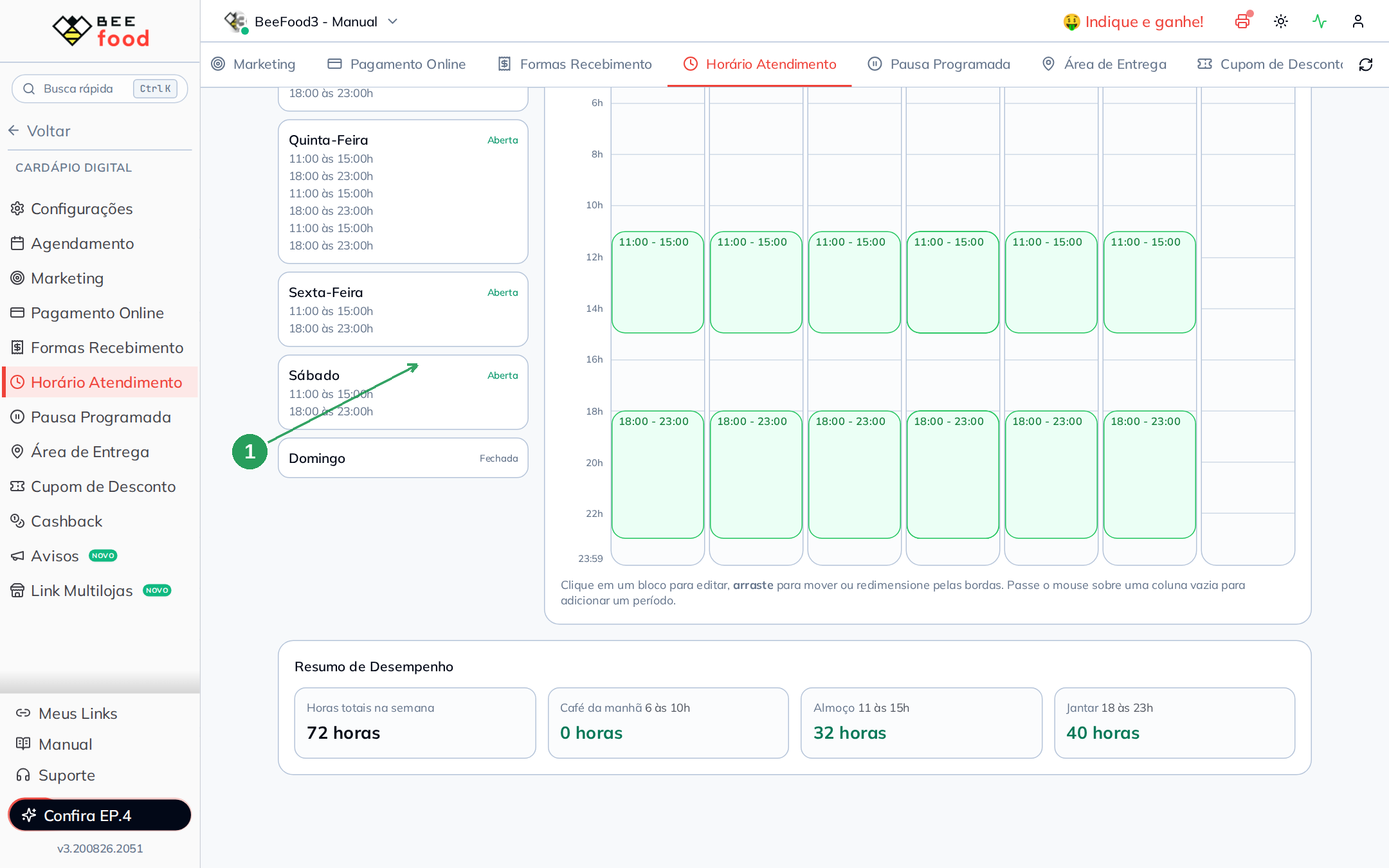
Se a grade ficou como esperado, você já tem a base pronta. Agora ajuste apenas os dias que fogem do padrão.
Ajustar um dia na mão
Clique em um bloco da Timeline para abrir o popover de edição. Nele você ajusta Início, Fim, Entrega, Retirada, aplica a alteração ou exclui o bloco.
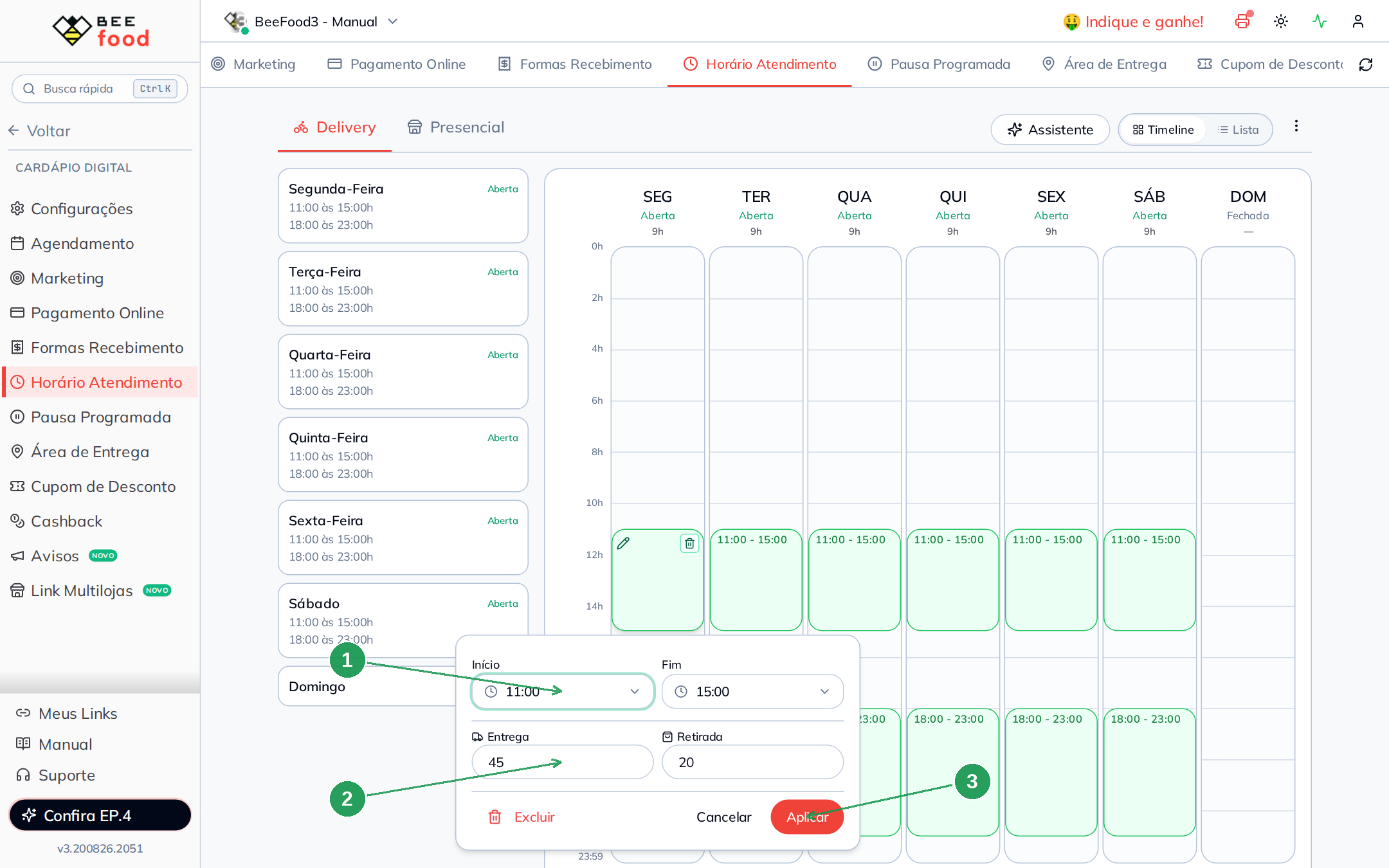
Para criar um terceiro turno, use o botão de clonar. Não existe a opção de copiar a segunda-feira para a terça-feira. Se você quiser repetir uma configuração entre dias, use o Assistente.
Fechar um dia
Desligue o switch do dia quando a loja não abre naquele dia. O sistema marca o dia como Fechado, mas mantém os horários preenchidos para você poder reutilizá-los depois.
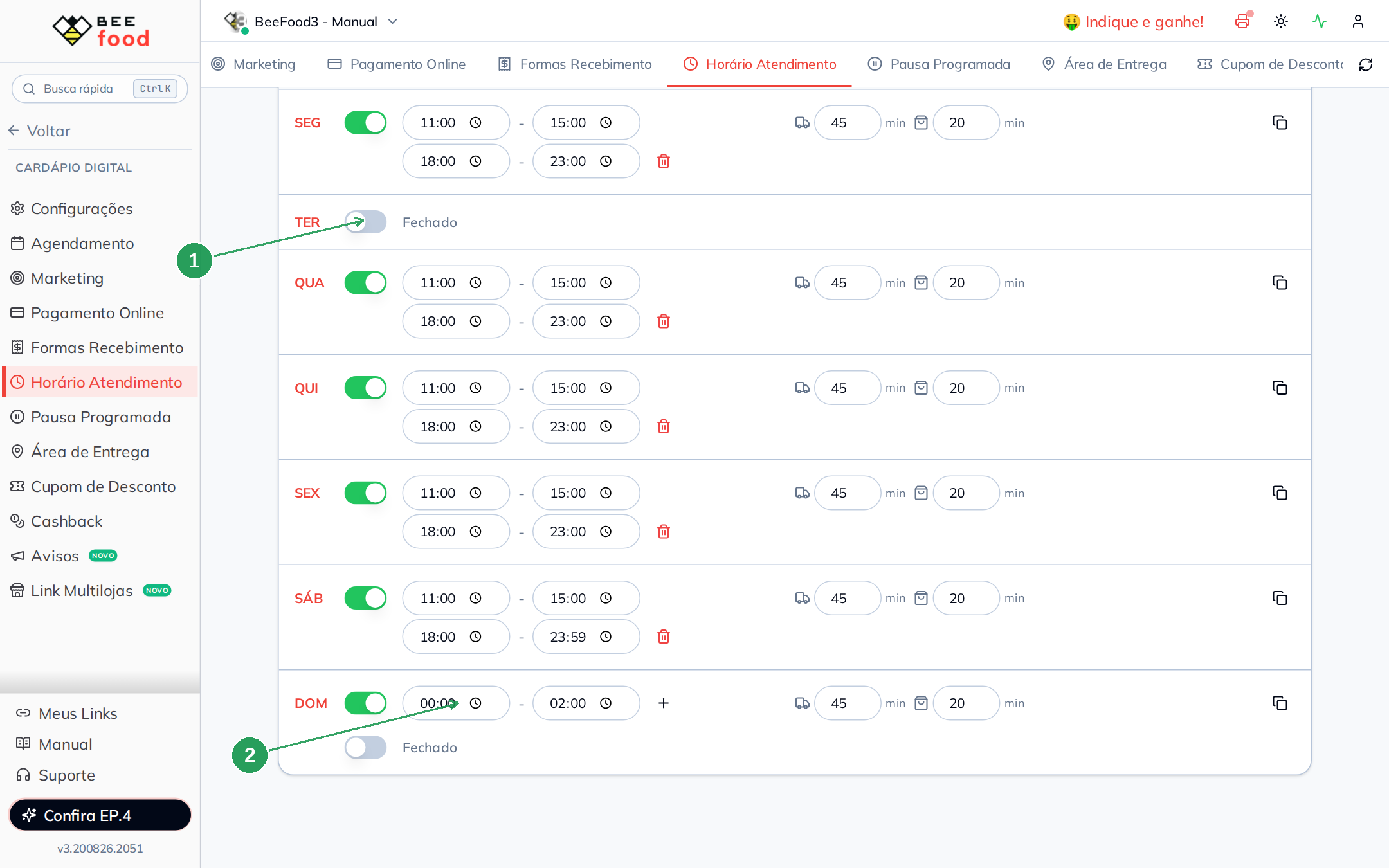
Se você ligar o switch novamente, os horários anteriores voltam a valer.
Quem fecha depois da meia-noite
Se a sua operação atravessa a meia-noite, informe o horário normalmente. Ao configurar algo como 18:00 até 02:00, o sistema divide o período em dois dias.
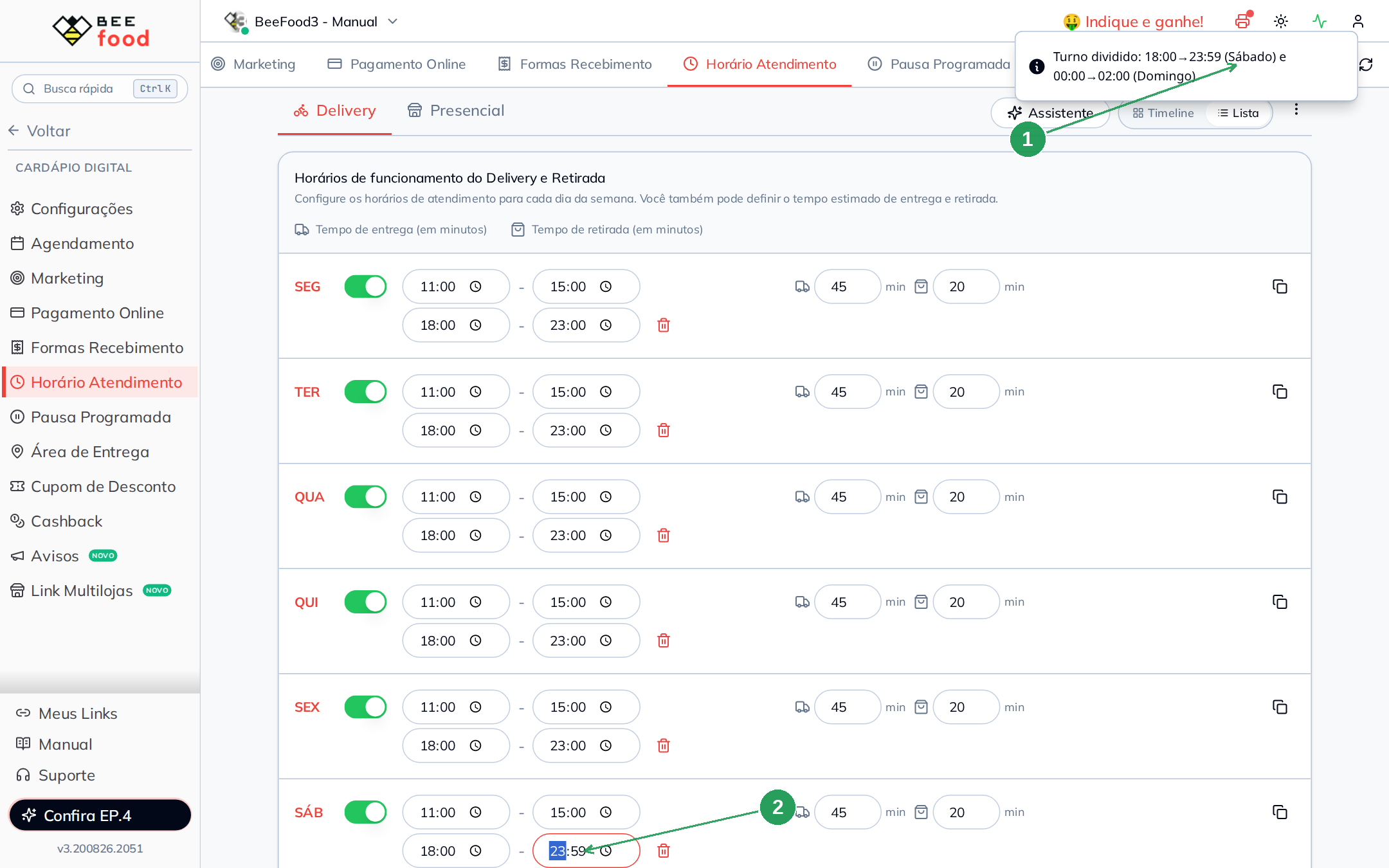
O dia atual fica até 23:59, e o dia seguinte recebe um novo turno começando em 00:00.
Se o domingo estava fechado, ele passa a ter um turno de madrugada. Confira o dia seguinte depois de configurar.
O que o sistema recusa
Algumas combinações não são salvas. Quando isso acontecer, confira os horários digitados no dia que você acabou de editar.
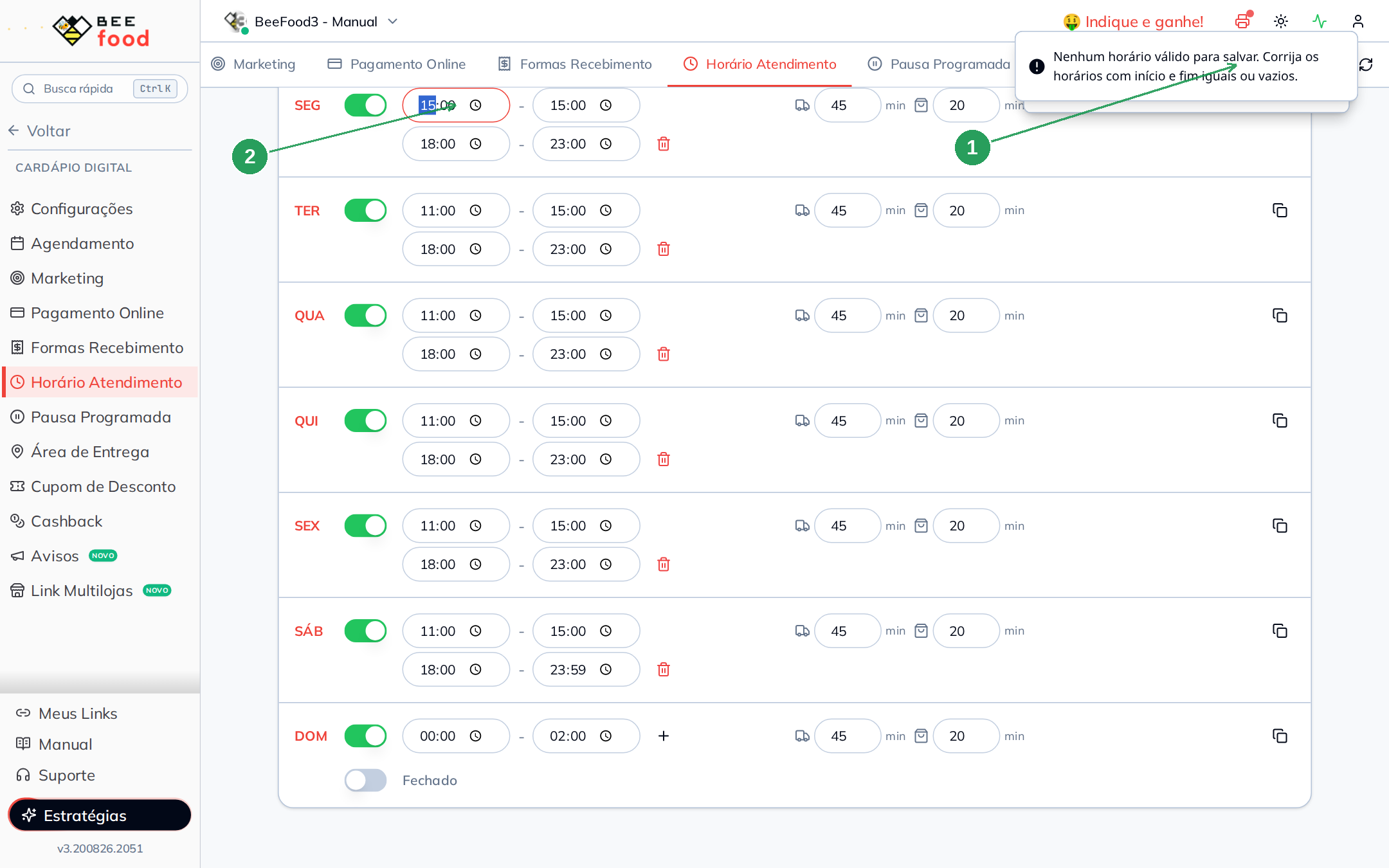
| Validação | Quando ocorre |
|---|---|
| Nenhum horário válido para salvar... | Início igual ao fim |
| Horários não podem se sobrepor no mesmo dia. | Turnos que se cruzam |
Não esqueça a grade Presencial
Depois de terminar a grade de Delivery, abra a sub-aba Presencial e repita a configuração. Essa grade é separada e controla o atendimento por QR Code das mesas e comandas.
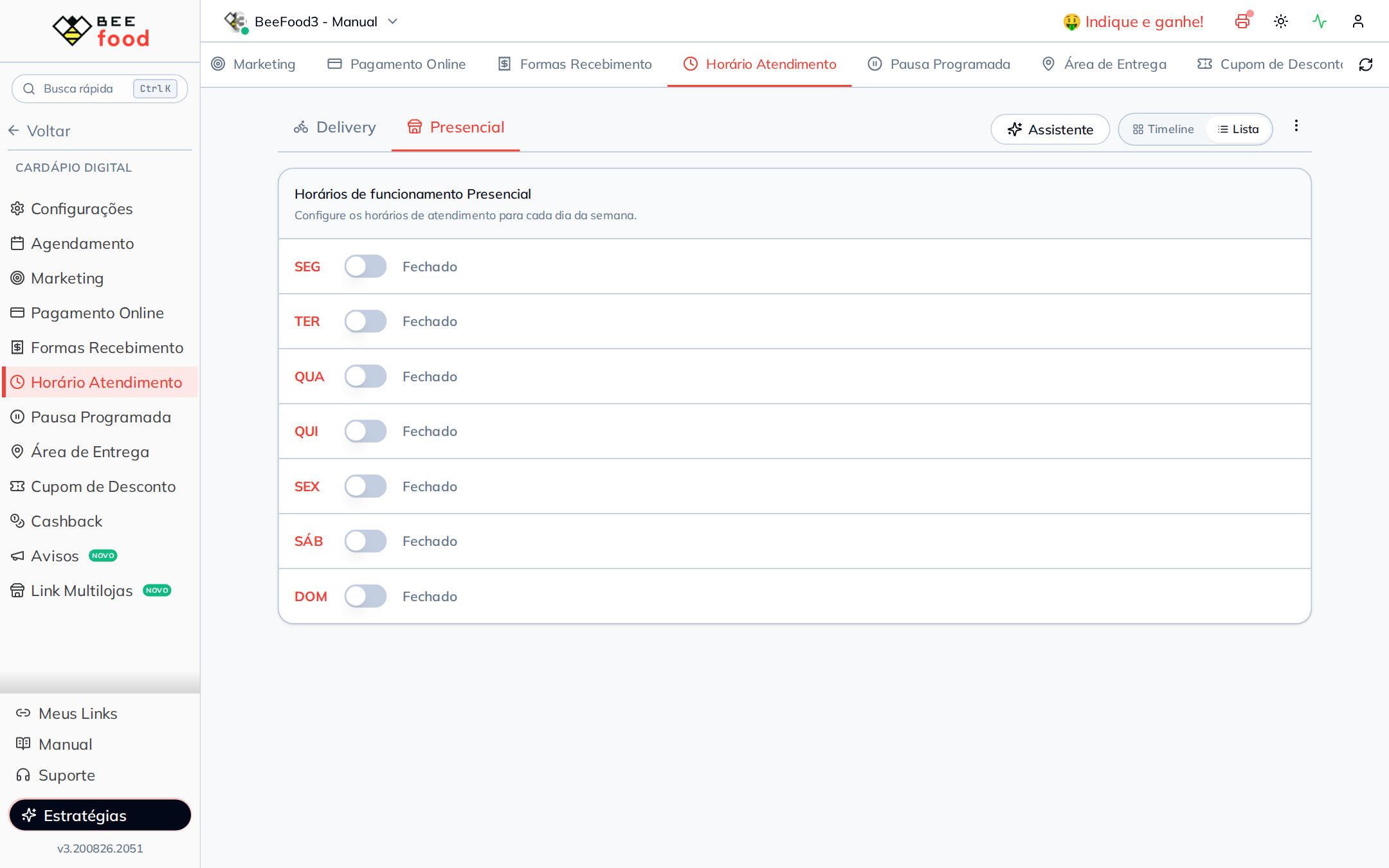
Com a grade Presencial fechada, o QR Code das mesas não funciona, mesmo que o delivery esteja aberto.
Resumo do caminho
- Acesse Cardápio Digital → Horário Atendimento.
- Escolha a sub-aba correta: Delivery ou Presencial.
- Abra o Assistente e selecione os dias.
- Escolha o modelo, ajuste horários e revise antes de aplicar.
- Ajuste na mão os dias que fogem do padrão.
- Feche os dias em que a loja não abre.
- Repita a configuração na outra sub-aba e confira o resumo final.
Perguntas frequentes
Manuais relacionados
| Manual | Quando usar |
|---|---|
| 🕐 Horário e Pausa | Visão geral de horário de atendimento e pausas |
| ⏸️ Pausa Programada | Quando você precisa pausar a loja temporariamente, programar um fechamento ou desligar um canal |
| Cardápio — fundamentos | Quando você precisa organizar produtos, grupos e complementos do cardápio digital |