
Botão WhatsApp no Cardápio Digital
Coloque um botão flutuante de WhatsApp no cardápio digital para tirar dúvidas sem abandonar o pedido, com mensagem, posição, cor e horário configuráveis.
Coloque o WhatsApp no canto do seu cardápio
Coloque um botão de WhatsApp flutuando no canto do seu cardápio digital: o cliente toca, o WhatsApp abre com a mensagem já escrita e a conversa cai no número da loja.
As imagens deste manual contêm setas e números verdes que indicam onde clicar ou o que conferir em cada passo.
Antes de começar
Você precisa de:
- Uma conta BeeFood com o cardápio digital ativo.
- A aba Botão WhatsApp visível em Cardápio Digital. O recurso está em liberação gradual e pode ainda não aparecer na sua conta.
- O número de WhatsApp que receberá as mensagens. Se a filial já tiver um WhatsApp cadastrado, deixe o campo de telefone vazio para usar esse número.
Se a aba não aparecer, fale com o suporte BeeFood.
Passo a passo
Abra a aba Botão WhatsApp
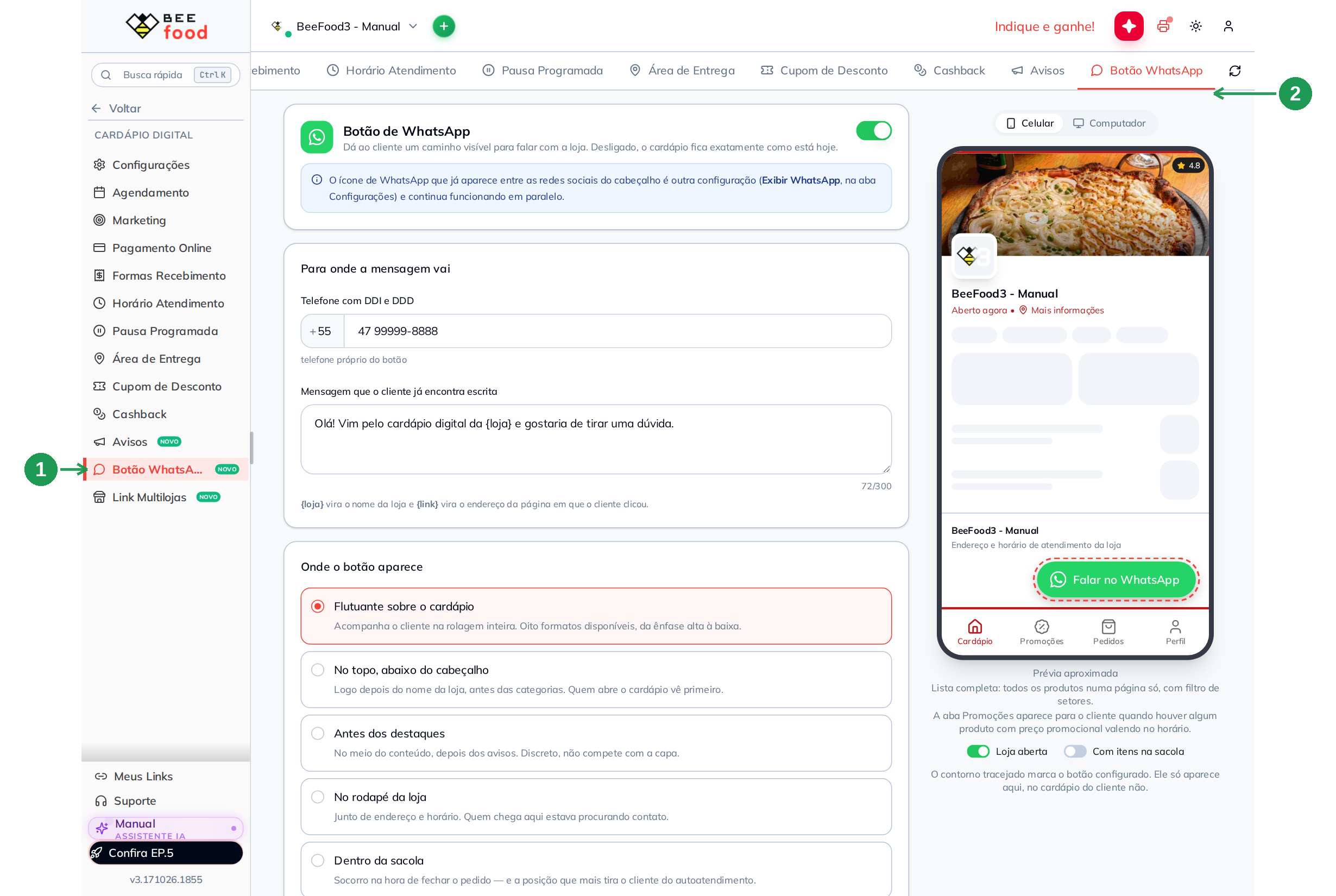
No menu, abra Cardápio Digital e clique em Botão WhatsApp. A aba também aparece como a última opção na linha superior do Cardápio Digital.
| Nº | O que fazer |
|---|---|
| 1 | Clique em Botão WhatsApp no menu do Cardápio Digital. |
| 2 | Se você já estiver no Cardápio Digital, abra a mesma aba na linha do topo. |
Esta tela salva sozinha. Não existe botão Salvar. Cada alteração é gravada em seguida e aparece o aviso Salvo automaticamente no canto. As mudanças afetam o cardápio que seus clientes acessam.
Ligue o botão e informe o telefone
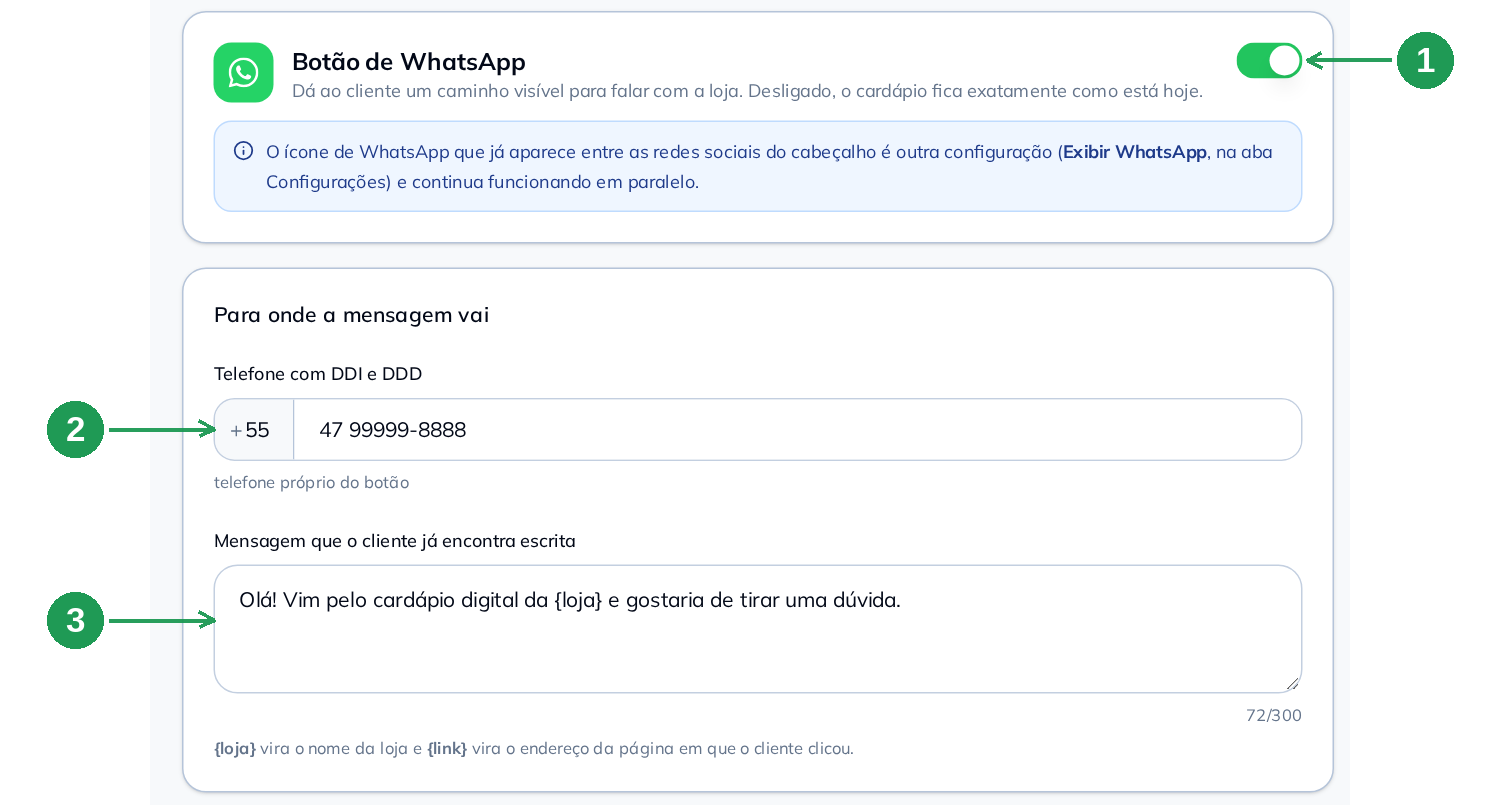
Ligue a chave no alto do cartão Botão de WhatsApp. Em Telefone com DDI e DDD, informe o número que atenderá as mensagens. Se quiser usar o WhatsApp cadastrado na filial, deixe o campo vazio.
Em Mensagem que o cliente já encontra escrita, digite a frase que aparecerá preenchida quando a conversa abrir.
| Nº | Campo | O que fazer |
|---|---|---|
| 1 | Chave de ligar | Ligue a chave para exibir o botão. Desligada, o cardápio permanece como está. |
| 2 | Telefone com DDI e DDD | Informe o número que receberá as mensagens. O campo já começa com +55; troque o DDI para usar um número de outro país. Vazio, o sistema usa o WhatsApp cadastrado na filial. |
| 3 | Mensagem | Escreva uma mensagem com até 300 caracteres. Use {loja} para inserir o nome da loja e {link} para inserir o endereço da página em que o cliente clicou. |
Este botão não é o mesmo WhatsApp do cabeçalho. O ícone que aparece entre as redes sociais da loja usa a configuração Exibir WhatsApp, na aba Configurações. Os dois recursos podem ficar ligados ao mesmo tempo.
Escolha onde o botão aparece
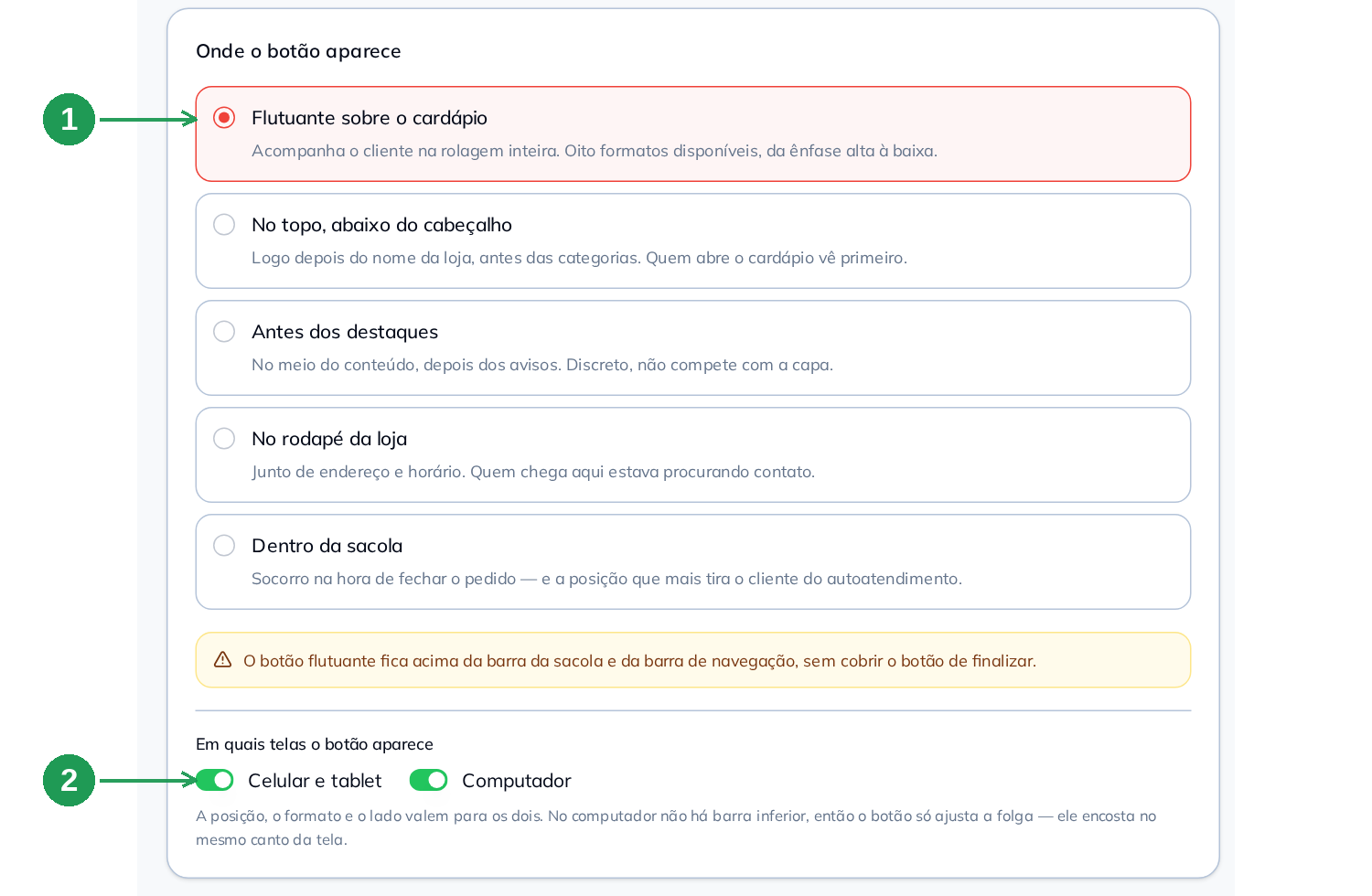
Em Onde o botão aparece, escolha Flutuante sobre o cardápio. Essa opção acompanha o cliente durante a rolagem. Em Em quais telas, mantenha Celular e tablet e Computador ligados.
| Nº | Campo | O que fazer |
|---|---|---|
| 1 | Flutuante sobre o cardápio | Escolha esta opção para manter o botão fixo no canto durante toda a navegação. O botão fica acima da barra da sacola. |
| 2 | Celular e tablet / Computador | Mantenha as duas chaves ligadas para exibir o botão nos dois tipos de aparelho. |
O botão flutuante fica acima da barra da sacola e não cobre o botão de finalizar o pedido. Se ainda houver conflito visual, troque o lado da tela ou escolha um formato menor.
Escolha o formato, o lado e a cor
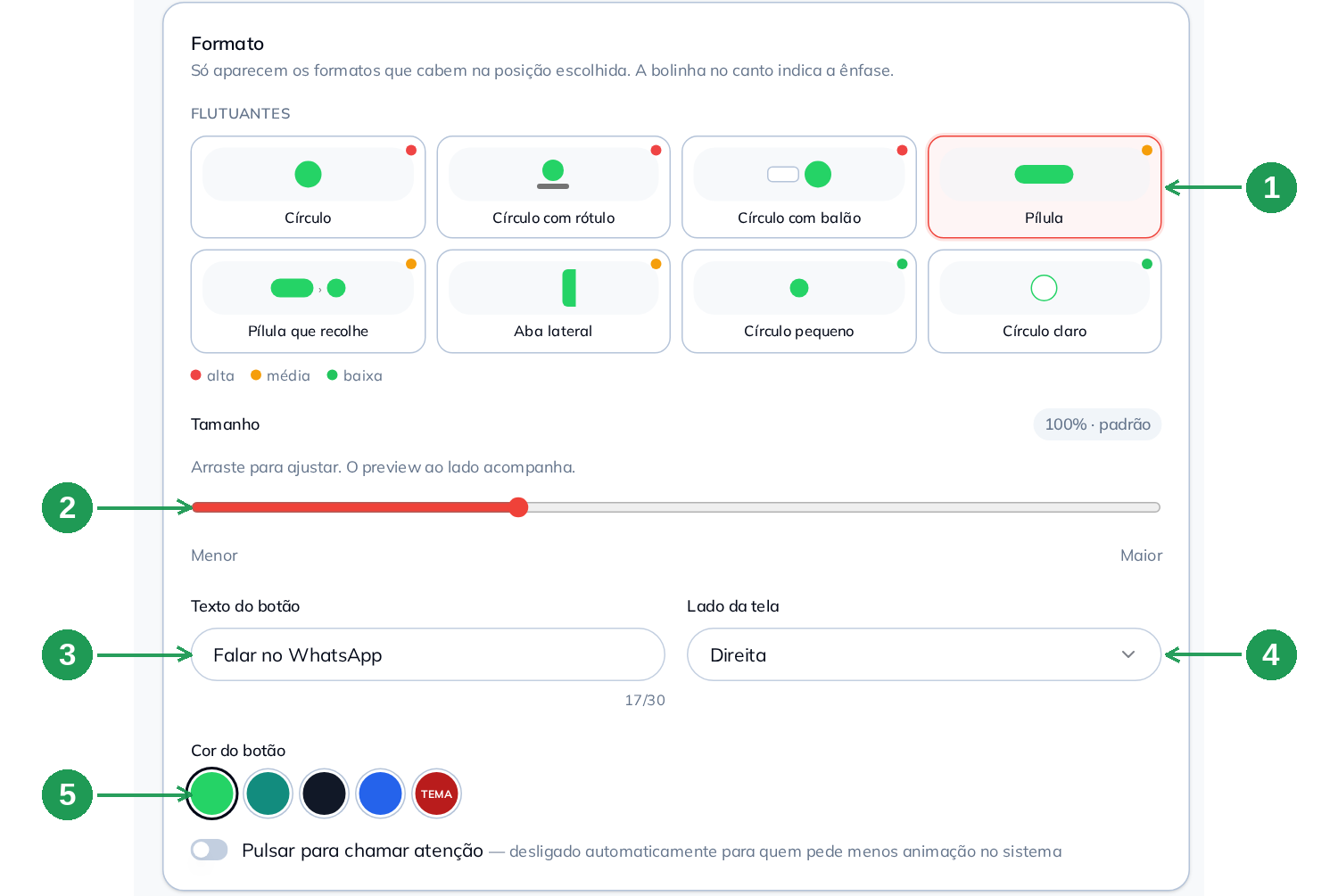
Em Formato, escolha Pílula para mostrar o ícone e o texto. Mantenha o Tamanho em 100%, escreva uma chamada em Texto do botão, escolha Direita em Lado da tela e selecione o verde do WhatsApp em Cor do botão.
| Nº | Campo | O que fazer |
|---|---|---|
| 1 | Formato | Escolha Pílula. O formato mostra o ícone e o texto do botão. A lista de formatos depende da posição escolhida. |
| 2 | Tamanho | Mantenha 100%. O tamanho pode variar de 80% a 140%. |
| 3 | Texto do botão | Digite uma chamada com até 30 caracteres, como Falar no WhatsApp. Se deixar em branco, o texto volta para Falar no WhatsApp. |
| 4 | Lado da tela | Escolha Direita. A opção Esquerda atende lojas que já usam o canto direito para outro elemento. |
| 5 | Cor do botão | Escolha entre verde do WhatsApp, verde escuro, preto, azul ou TEMA, que usa a cor da sua loja. |
Confira a prévia
Use a prévia no lado direito da tela para conferir o resultado enquanto edita. Alterne entre Celular e Computador e observe o botão no canto.
As chaves Loja aberta e Com itens na sacola simulam situações em que a posição do botão pode mudar.
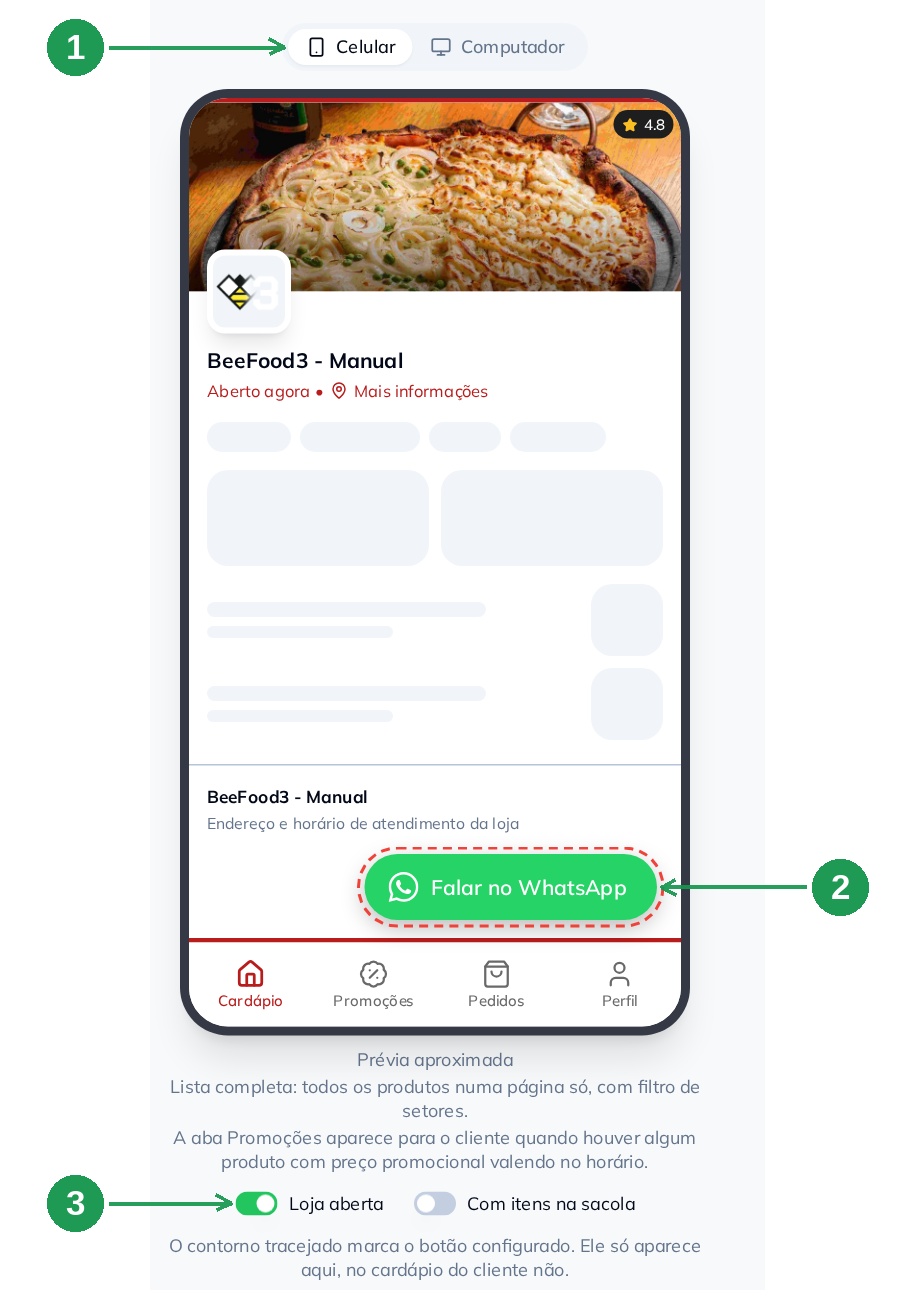
| Nº | O que é |
|---|---|
| 1 | Celular / Computador: alterne entre os dois aparelhos para conferir a configuração. |
| 2 | Botão configurado, marcado com um contorno tracejado. O contorno aparece apenas na prévia. |
| 3 | Loja aberta e Com itens na sacola: situações simuladas para você observar o posicionamento do botão. |
Confira a prévia nos dois aparelhos antes de terminar. Ela mostra o resultado na hora e ajuda a identificar um lado, formato ou tamanho inadequado.
Como fica no cardápio digital
No computador, o botão fica no canto inferior direito e acompanha o cliente durante toda a navegação.
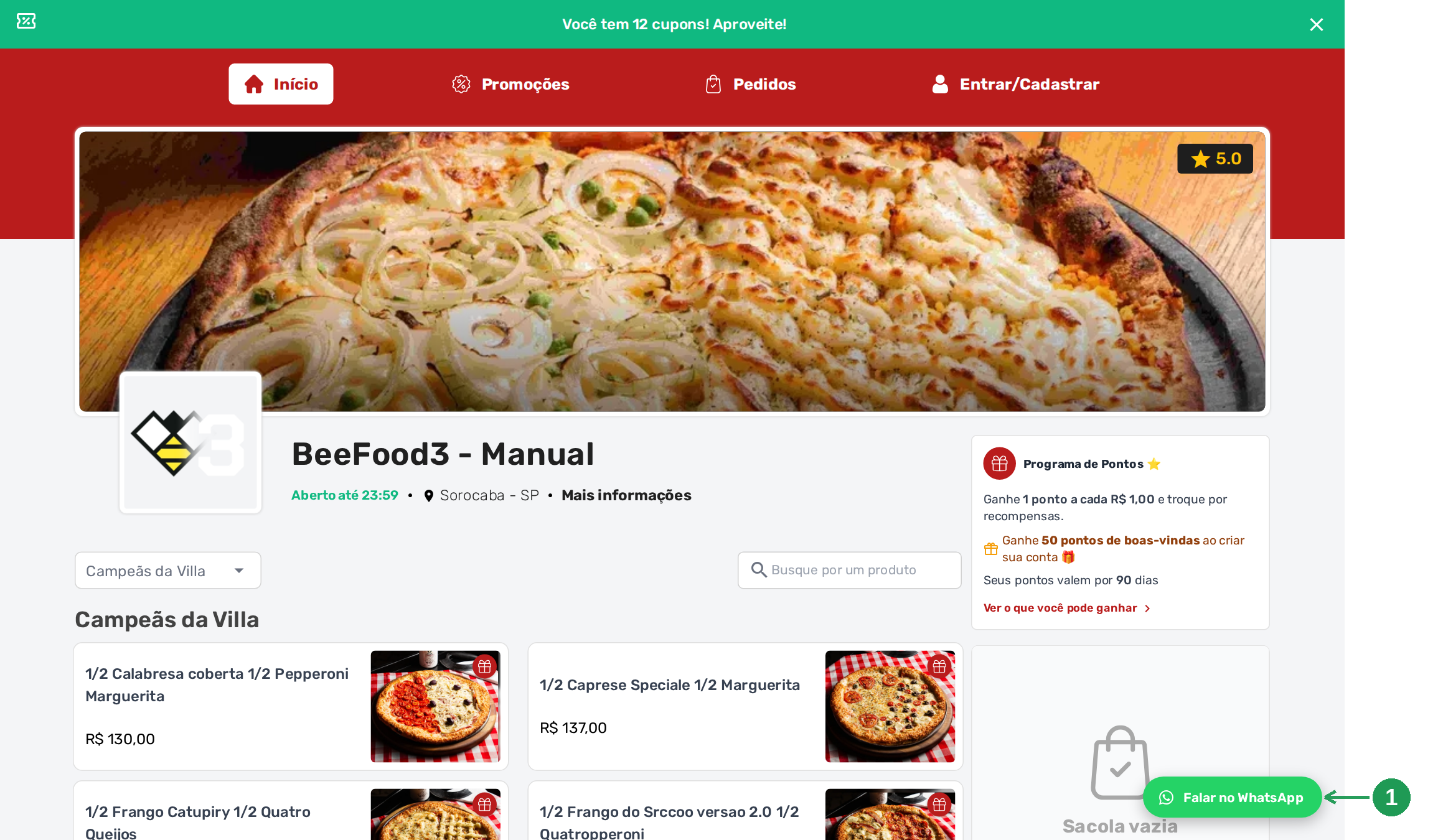
O botão Falar no WhatsApp fica sobre o conteúdo do cardápio, próximo à borda inferior direita.
No celular, o botão aparece no mesmo lado, acima da barra de navegação. Quando a barra da sacola aparece, o botão sobe para não cobrir o botão de finalizar o pedido.
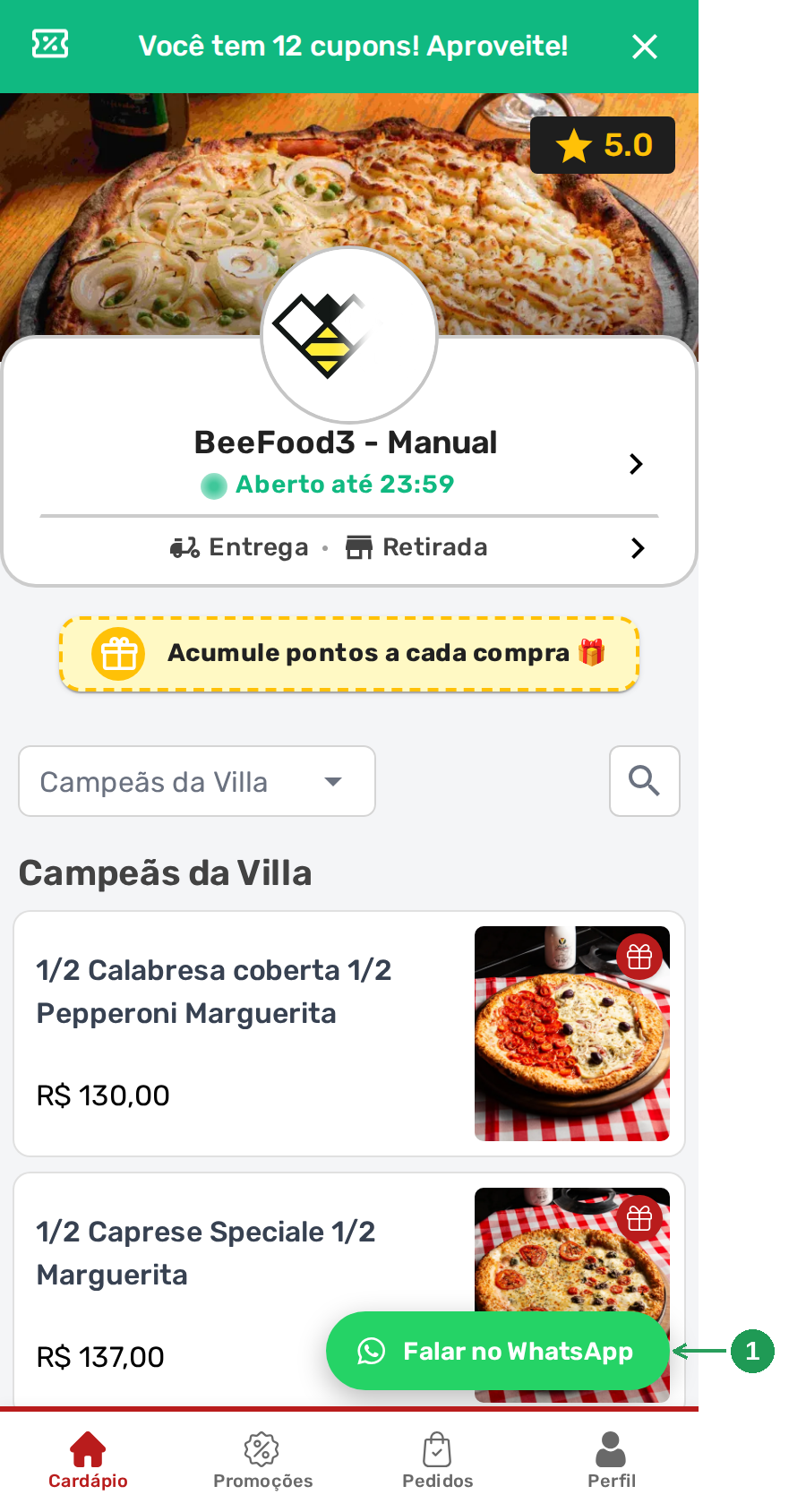
Ao tocar no botão, o cliente abre uma conversa com a loja e encontra a mensagem preenchida. Se você usar {loja} e {link}, o sistema substitui as variáveis pelo nome da loja e pelo endereço da página em que o cliente estava.
O que mais a tela oferece
A tela explica cada opção abaixo do campo correspondente. Além da configuração deste manual, você encontra:
- Cinco posições: flutuante sobre o cardápio, abaixo do cabeçalho, antes dos destaques, no rodapé da loja e dentro da sacola.
- Até 14 formatos: a lista muda conforme a posição escolhida. As posições flutuantes oferecem círculos, pílulas e aba lateral. As posições no corpo do cardápio oferecem cartões, barras, selo e linha discreta.
- Regras de exibição: mostre o botão sempre, somente com a loja aberta ou somente com a loja fechada.
- Agenda: defina dias da semana, faixa de horário e canais, como Delivery e Presencial. O botão aparece quando todas as condições configuradas forem atendidas.
- Personalização: configure subtítulo, efeito de pulsar e tamanho entre 80% e 140%.
A prévia responde na hora e a tela salva cada alteração automaticamente.
Quando algo não funciona
| Sintoma | O que verificar |
|---|---|
| Não encontro a aba Botão WhatsApp | O recurso está em liberação gradual e ainda não está disponível para todas as contas. Confirme com o suporte BeeFood e verifique se o seu grupo de acesso libera o item Botão WhatsApp do Cardápio Digital. |
| Liguei o botão, mas ele não aparece no cardápio | Recarregue a página depois de alguns minutos, porque o cardápio pode usar cache. Depois, confira se o aparelho está ligado em Em quais telas e se as regras de horário, dia e status da loja permitem a exibição. |
| O botão aparece no computador, mas não no celular | Ligue Celular e tablet em Em quais telas. |
| A tela não salva | Procure um campo em vermelho. Horário inicial maior que o final, telefone incompleto ou mensagem com mais de 300 caracteres impedem a gravação. |
| A filial não tem WhatsApp no cadastro | Digite um número em Telefone com DDI e DDD. O campo vazio só funciona quando a filial tem um WhatsApp cadastrado. |
A mensagem chega com {loja} ou {link} escrito | Digite as variáveis exatamente como aparecem na dica, entre chaves e em letras minúsculas: {loja} e {link}. |
| Tenho duas lojas e só uma tem o botão | A configuração é feita por filial. Troque a filial no alto da tela e repita os passos. |
| O botão cobre o botão de finalizar o pedido | O botão flutuante sobe quando a barra da sacola aparece. Se ainda estiver atrapalhando, troque o Lado da tela ou escolha um formato menor. |