
Por Bairro e CEP
Configure o frete por nome de bairro, CEP isolado, faixa de CEP ou CEP fixo para cidades pequenas — crie grupos de atendimento com taxa, frete grátis e tempo adicional para cada região
Cobre o frete pelo bairro ou pelo CEP do cliente
Este manual ensina a cobrar o frete pelo bairro (ou pelo CEP) do cliente: um grupo Centro — R$ 6,50, outro com vários bairros no mesmo valor, ou uma faixa de CEP.
A loja precisa ter endereço marcado. Se ainda não marcou, veja o manual Configurar endereço do restaurante.
As imagens têm setas numeradas (1, 2, 3…). Cada número indica o campo ou botão correspondente na tela.
Quando usar Bairro e CEP
Use Bairro e CEP quando a regra for uma lista de nomes, não distância nem desenho:
- Centro — R$ 6,50;
- um conjunto de bairros vizinhos no mesmo valor;
- um CEP isolado, ou uma faixa (
18035-000a18039-999).
O cardápio compara o bairro (ou o CEP) que o cliente digitou com os grupos ativos. Quem não estiver em nenhum grupo vê Endereço fora da área de atendimento.
O mesmo passo 3 também cadastra CEP e Faixa CEP. Este manual mostra o caminho do bairro, que é o mais usado. Os outros dois tipos moram no mesmo modal, nos rádios do meio.
Se você quer cobrar por distância, use Por KM. Se quer desenhar a região no mapa, use Por Mapa.
Escolher Bairro e CEP
Selecionar Bairro e CEP
Em Cardápio Digital → Área de Entrega, clique em Alterar no cartão Tipo de Entrega. No passo 2, marque Bairro e CEP e avance.
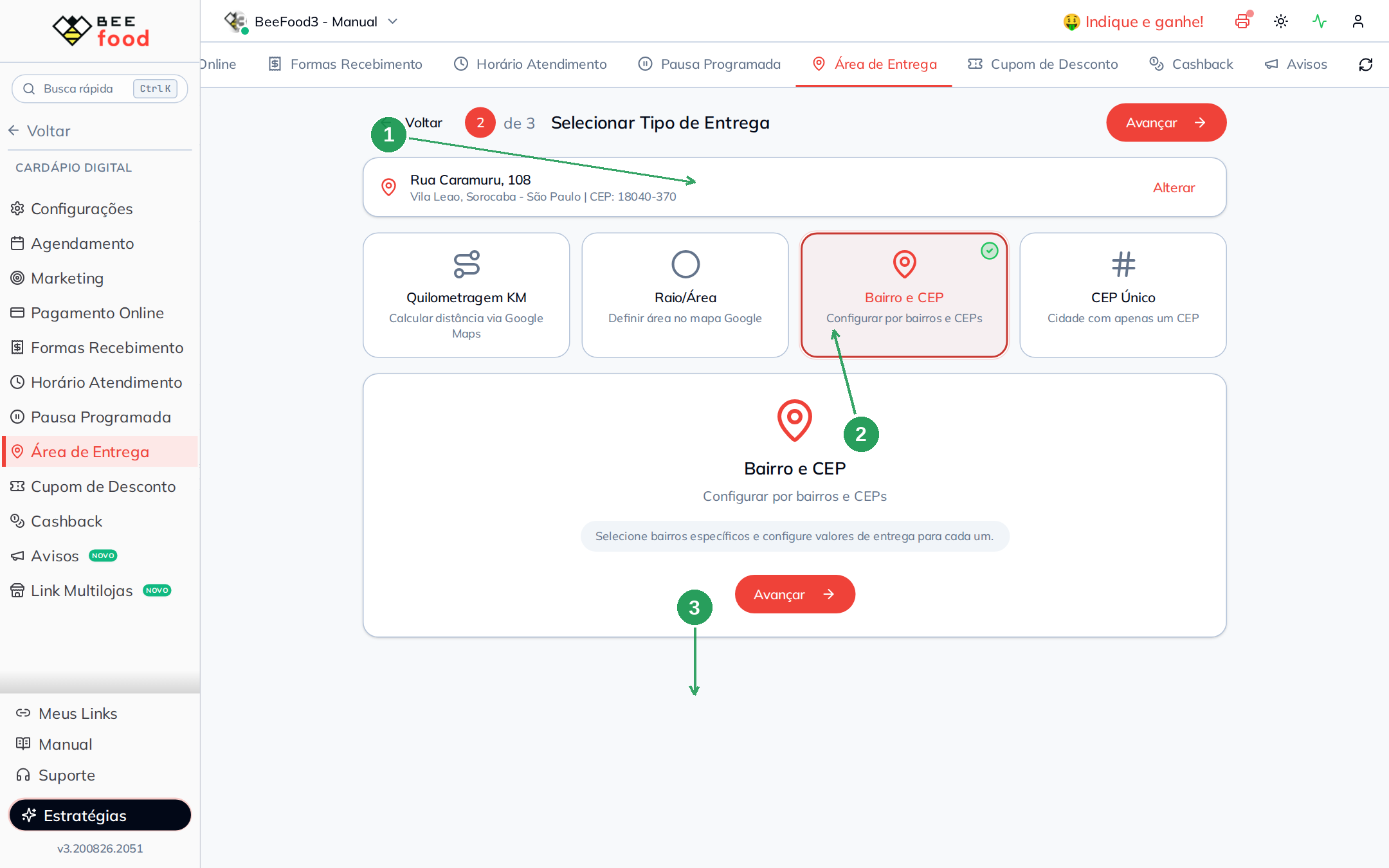
| Nº | Item | O que fazer |
|---|---|---|
| 1 | Endereço da loja | Confira. O bairro da loja não entra na lista sozinho — você cadastra os bairros que atende. |
| 2 | Bairro e CEP | O card com o visto verde. Texto: "Configurar por bairros e CEPs". |
| 3 | Avançar | Abre a lista de grupos. |
O texto de ajuda diz: "Selecione bairros específicos e configure valores de entrega para cada um."
A lista de grupos
Cada linha é um grupo: um valor de frete e um ou mais bairros (ou CEPs) dentro.
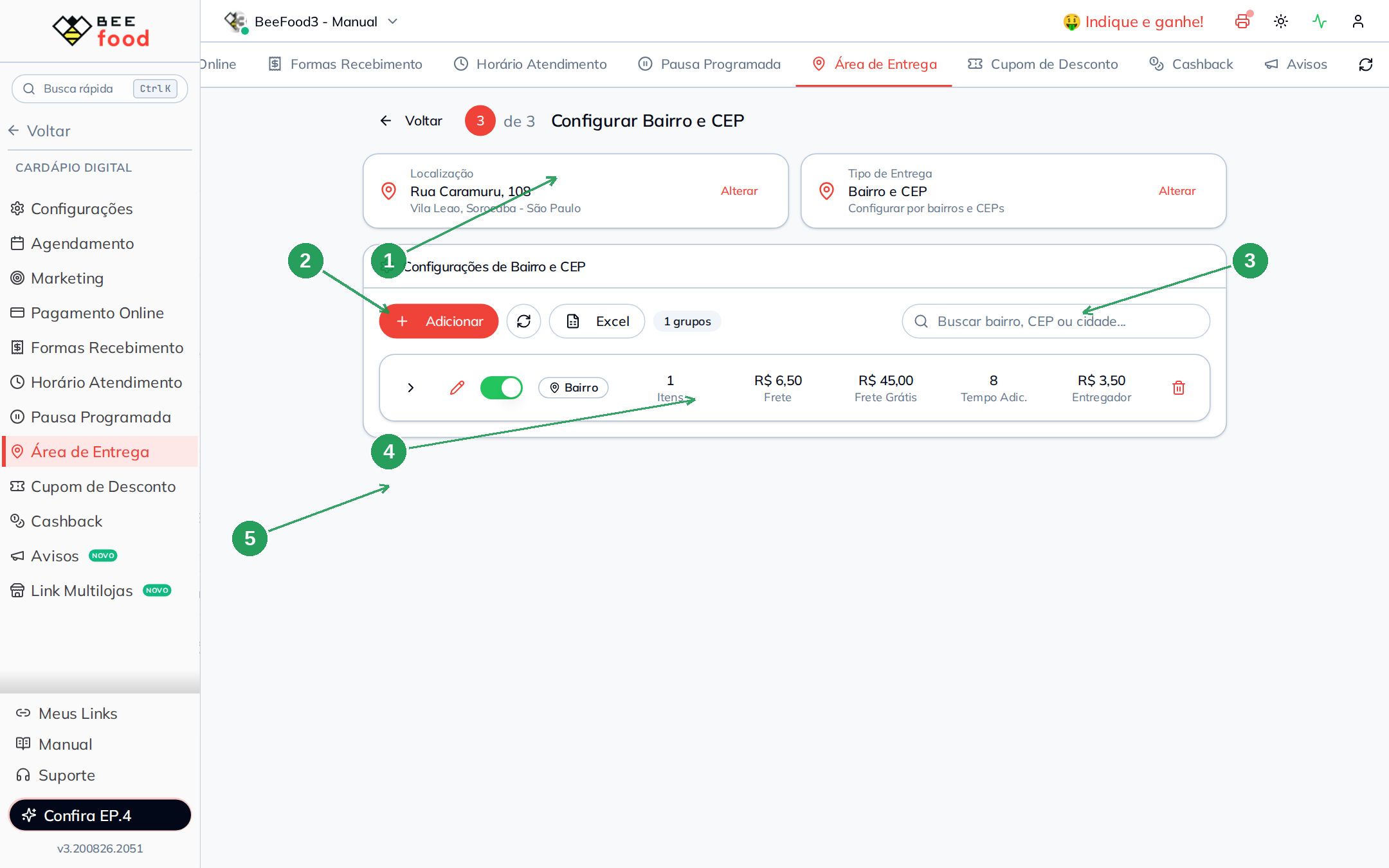
| Nº | Item | Para que serve |
|---|---|---|
| 1 | Localização e Tipo | Os cartões do assistente. |
| 2 | + Adicionar | Novo grupo. |
| 3 | Buscar bairro, CEP ou cidade | Filtra a lista. Útil quando já existem muitos grupos. |
| 4 | A linha do grupo | Tipo (Bairro / # CEP / Faixa), quantidade de itens, frete, frete grátis, tempo extra, valor do entregador. |
| 5 | Seta, lápis, switch e lixeira | Abrir os itens, editar, desligar ou excluir o grupo. |
O exemplo didático é um grupo Bairro com Centro (Sorocaba), frete R$ 6,50, frete grátis a partir de R$ 45,00, +8 min e entregador R$ 3,50.
Criar um grupo de bairro
Abrir e preencher o modal
Clique em + Adicionar. Abre o modal Nova Área de Atendimento:
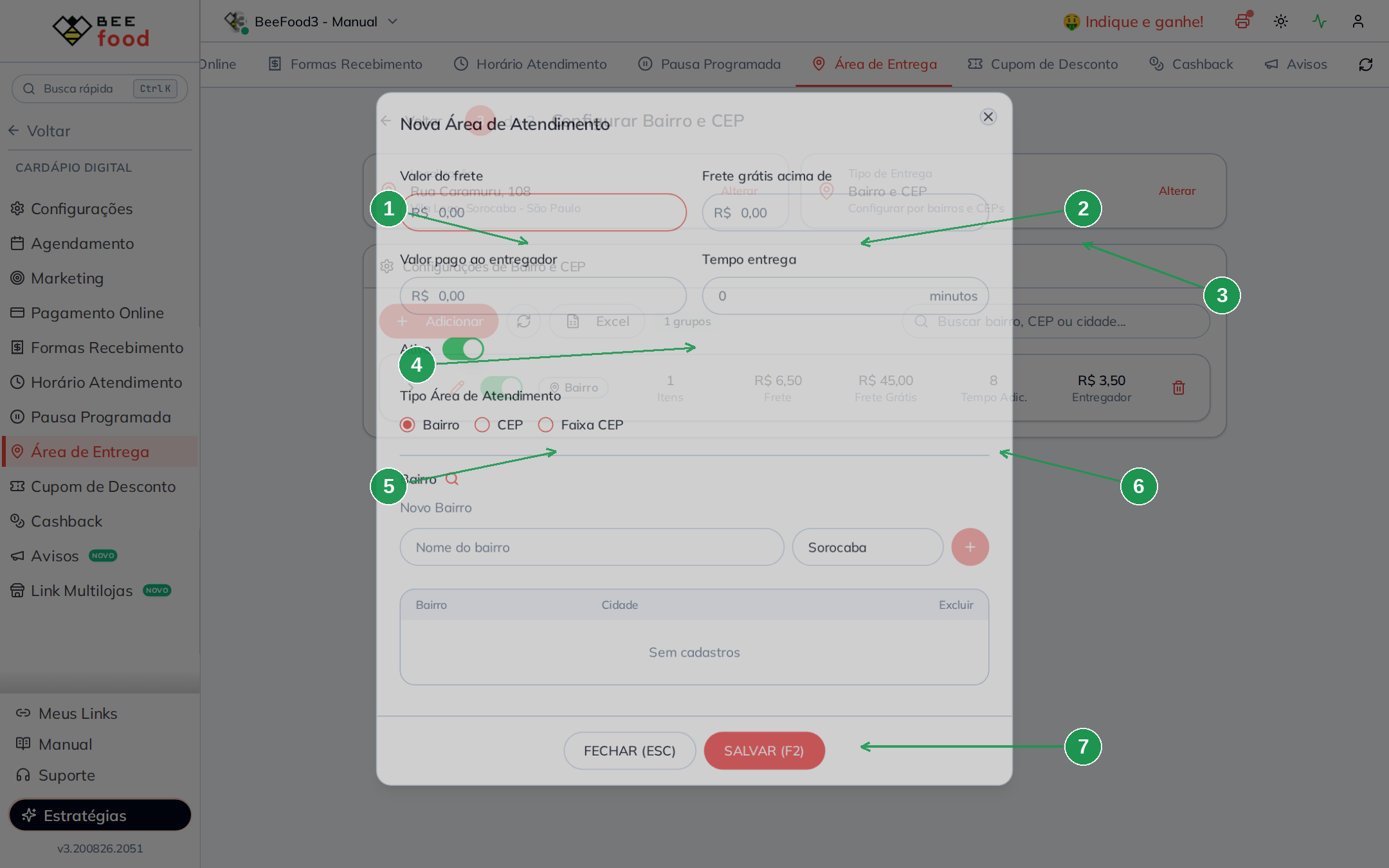
| Nº | Campo | O que fazer |
|---|---|---|
| 1 | Valor do frete | O que o cliente paga neste grupo. |
| 2 | Frete grátis acima de, Valor pago ao entregador, Tempo entrega | Opcionais — iguais aos do KM. 0 no frete grátis = não usa a regra. |
| 3 | Ativo | Ligado, o grupo vale. |
| 4 | Tipo Área de Atendimento | Bairro, CEP ou Faixa CEP. O resto do modal muda com o rádio. |
| 5 | Nome do bairro e Cidade | Digite o bairro e confira a cidade (já vem a da loja). |
| 6 | Botão + | Inclui o bairro na tabela. Sem isso, SALVAR grava um grupo vazio. |
| 7 | SALVAR (F2) | Grava o grupo. |
O nome do bairro precisa ser o mesmo que o cliente vai ter no endereço — o do correio, não um apelido. "Centro" e "Centro Histórico" são coisas diferentes para o sistema.
Digite o bairro, clique no + (a linha entra na tabela) e depois em SALVAR (F2). Sem o +, o grupo grava vazio.
Dá para colocar vários bairros no mesmo grupo (mesmo frete) clicando + de novo. Para um frete diferente, crie outro grupo.
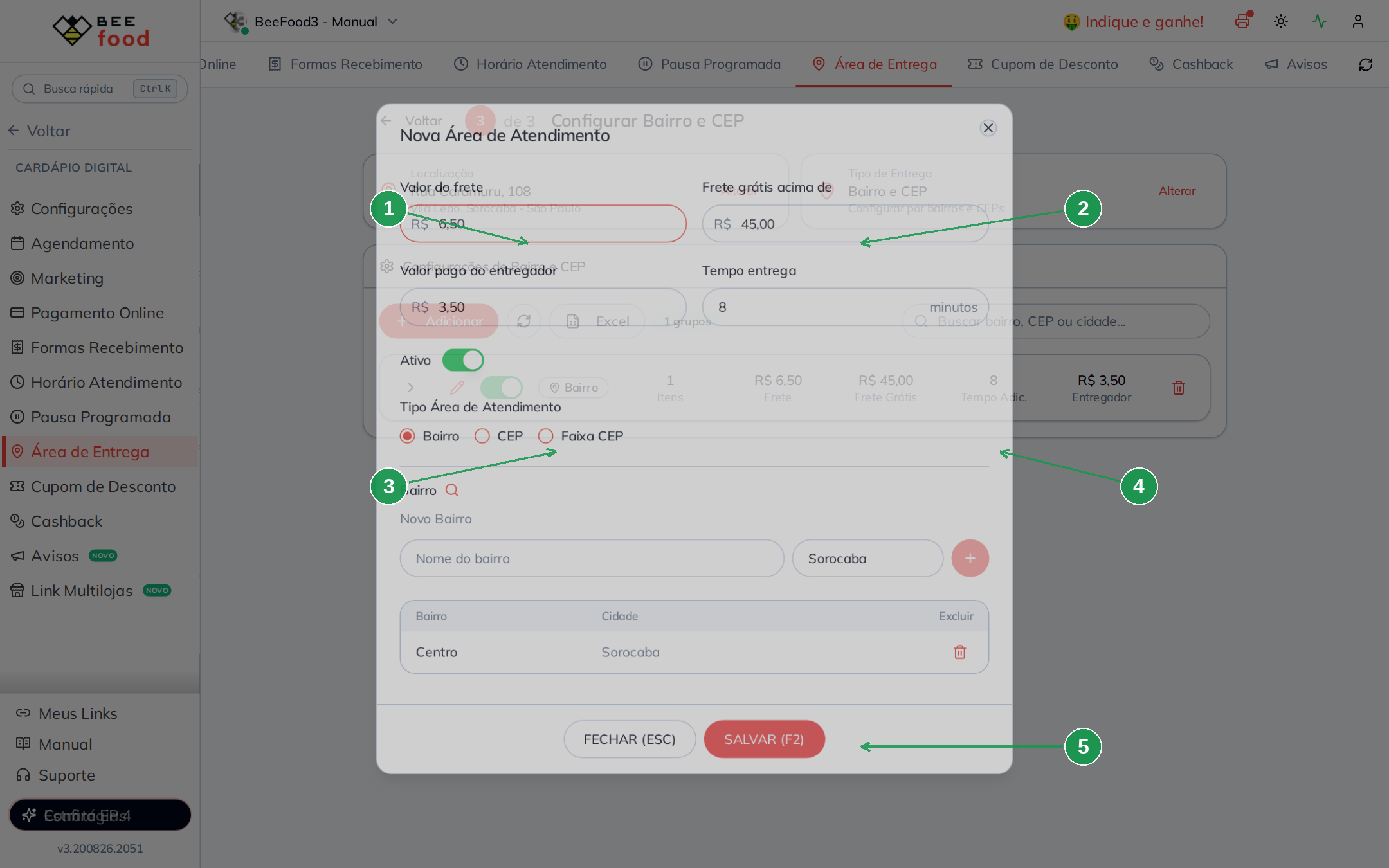
No exemplo, o grupo pronto fica assim.
CEP e faixa de CEP no mesmo modal
Os outros dois rádios do modal:
| Tipo | O que pedir | Serve para |
|---|---|---|
| CEP | Um CEP de 8 dígitos | Um prédio, um condomínio ou uma rua com CEP próprio |
| Faixa CEP | CEP início e CEP fim | Um pedaço da cidade sem listar bairro por bairro |
O valor do frete é o mesmo campo do topo. Não misture bairro e CEP no mesmo grupo — o tipo trava depois que o primeiro item entra.
Não misture bairro e CEP no mesmo grupo. O tipo trava depois que o primeiro item entra.
CEP Único (CEP Fixo)
Este manual também ensina o tipo CEP Único: a cidade tem um CEP só, e todo mundo que pede nesse CEP paga o mesmo frete.
Quando usar CEP Único
Use só quando a cidade (ou o distrito) realmente compartilha um CEP. Cidade grande, com CEP por rua, não é este caminho — use Bairro e CEP ou KM.
O sistema compara o CEP do cliente com o CEP Fixo. Se for igual, cobra o valor cadastrado. Se for diferente, o endereço fica fora da área.
Não é "frete único para qualquer CEP". É "este CEP, este valor".
Neste tipo não existem frete grátis, tempo adicional nem valor do entregador — só os dois campos do passo 3.
Não é "frete único para qualquer CEP". É "este CEP, este valor".
Escolher CEP Único
Selecionar CEP Único
Em Cardápio Digital → Área de Entrega, clique em Alterar no cartão Tipo de Entrega. No passo 2, marque CEP Único e avance.
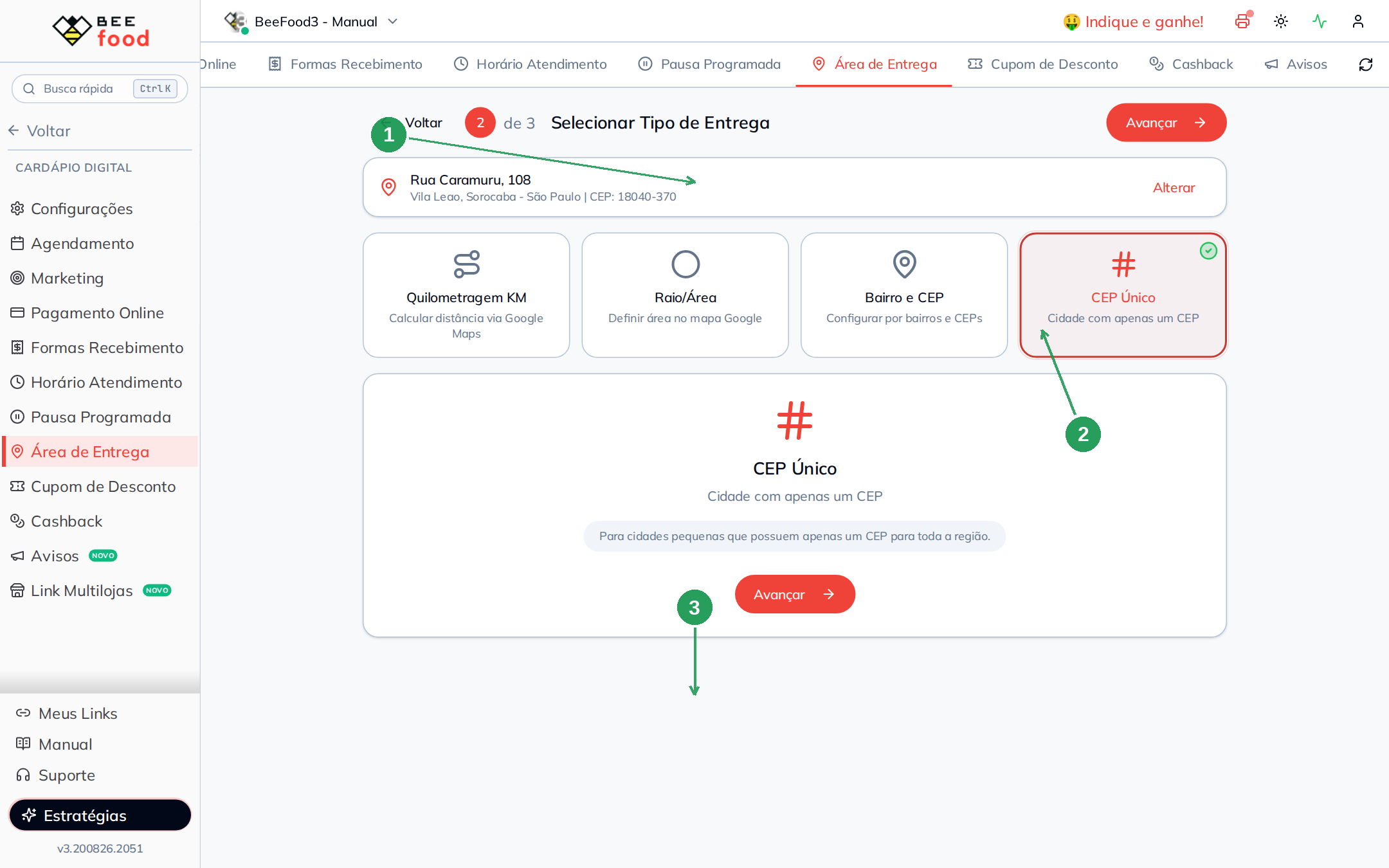
| Nº | Item | O que fazer |
|---|---|---|
| 1 | Endereço da loja | Confira. O CEP da loja e o CEP Fixo não precisam ser iguais. |
| 2 | CEP Único | O card com o visto verde. Texto: "Cidade com apenas um CEP". |
| 3 | Avançar | Abre os dois campos do passo 3. |
O texto de ajuda diz: "Para cidades pequenas que possuem apenas um CEP para toda a região."
Os dois campos
O passo 3 não tem lista. São dois campos e o botão Salvar (F2).
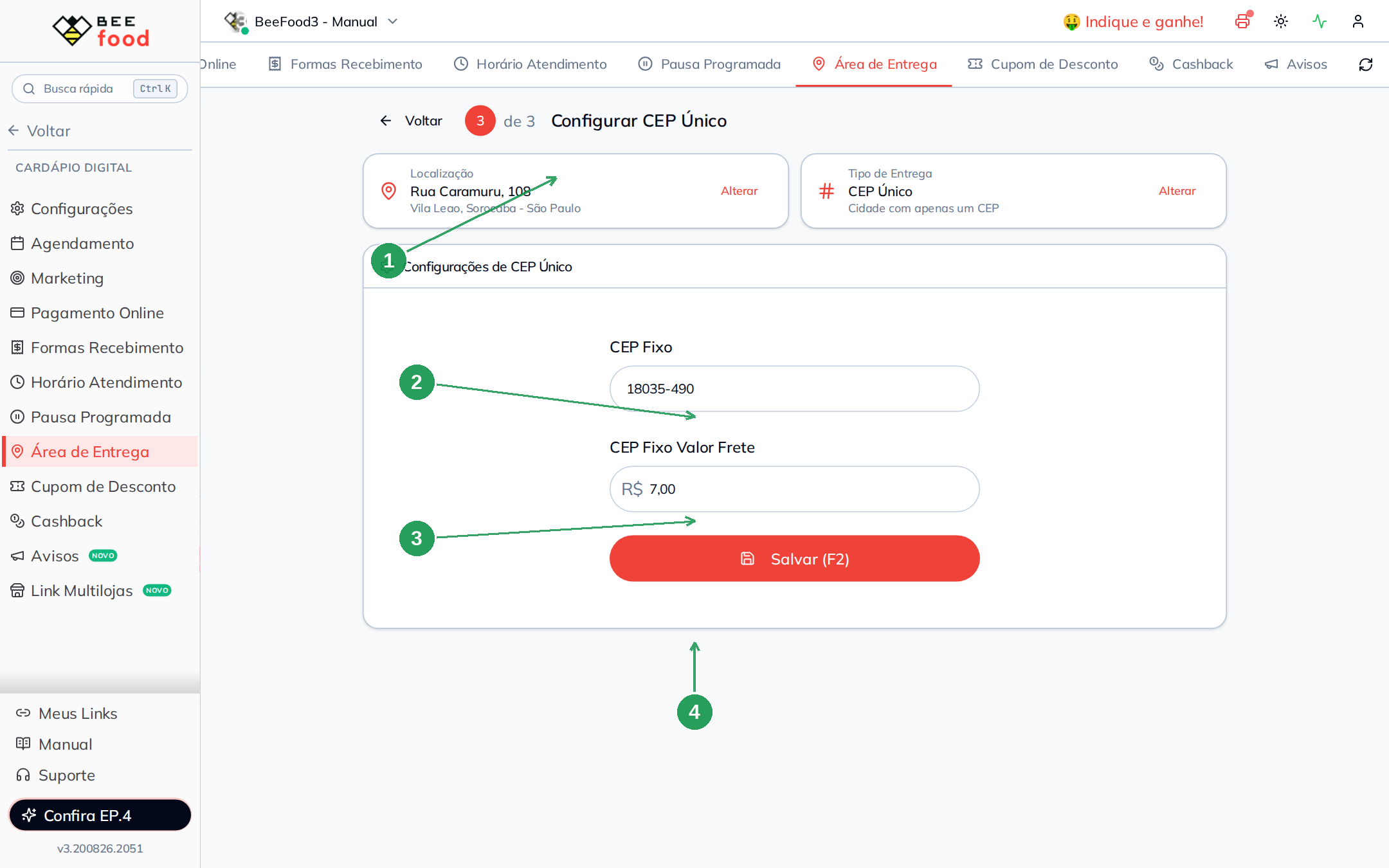
| Nº | Campo | O que fazer |
|---|---|---|
| 1 | Localização e Tipo | Os cartões do assistente. Alterar no tipo volta aos quatro cards. |
| 2 | CEP Fixo | Os 8 dígitos, com máscara 00000-000. |
| 3 | CEP Fixo Valor Frete | O valor único. No exemplo, R$ 7,00. |
| 4 | Salvar (F2) | Grava. Sem salvar, o cardápio continua com o valor antigo. |
Diferente do horário de atendimento, esta tela não grava sozinha. Sem o Salvar, a mudança não vale.
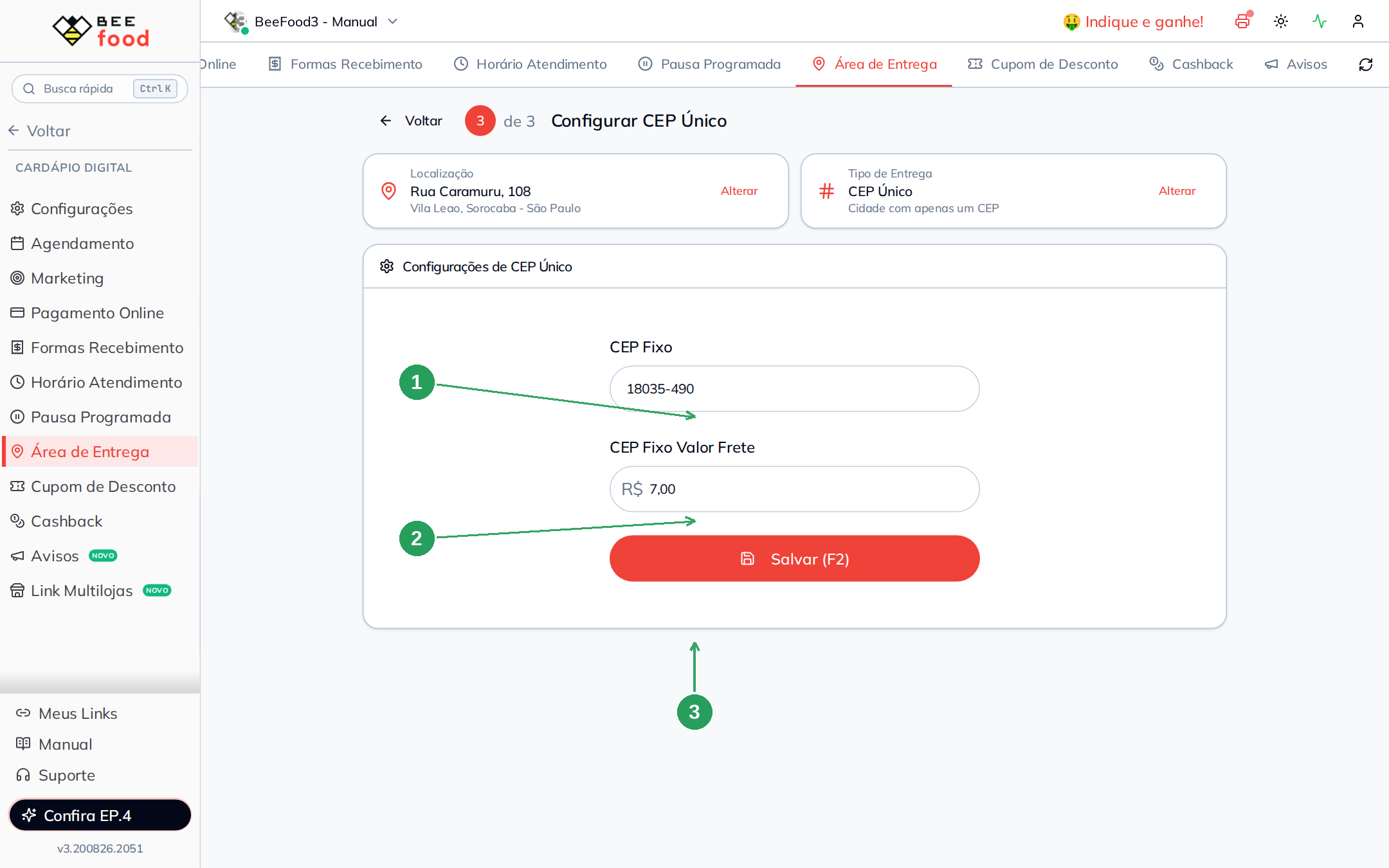
| Nº | Campo | Valor do exemplo |
|---|---|---|
| 1 | CEP Fixo | 18035-490 |
| 2 | CEP Fixo Valor Frete | R$ 7,00 |
| 3 | Salvar (F2) | Confirma. |
Diferente do horário de atendimento, esta tela não grava sozinha. Sem o Salvar, a mudança não vale.
No exemplo, o CEP de teste do cliente (18035-490, o da R. Arthur Gomes, 13) e o frete R$ 7,00. A loja fica em outro CEP (18040-370); quem pedir no CEP da loja não vê este frete — só quem digitar 18035-490.
O que o cliente vê no cardápio
O cliente informa o próprio endereço. A mudança leva 1 a 2 minutos.
Bairro e CEP — endereço dentro da área
O cliente informa o próprio endereço. A mudança leva 1 a 2 minutos. Neste tipo, a busca do cardápio é pelo bairro, não pelo CEP. O teste deste bloco é o bairro Centro e, depois, a rua Arthur Gomes, 13.
Na sacola, em Receber no seu endereço, o cliente toca em Clique aqui e informe o endereço (ou em Trocar → Novo endereço). No campo Digite seu Bairro, ele digita o nome:
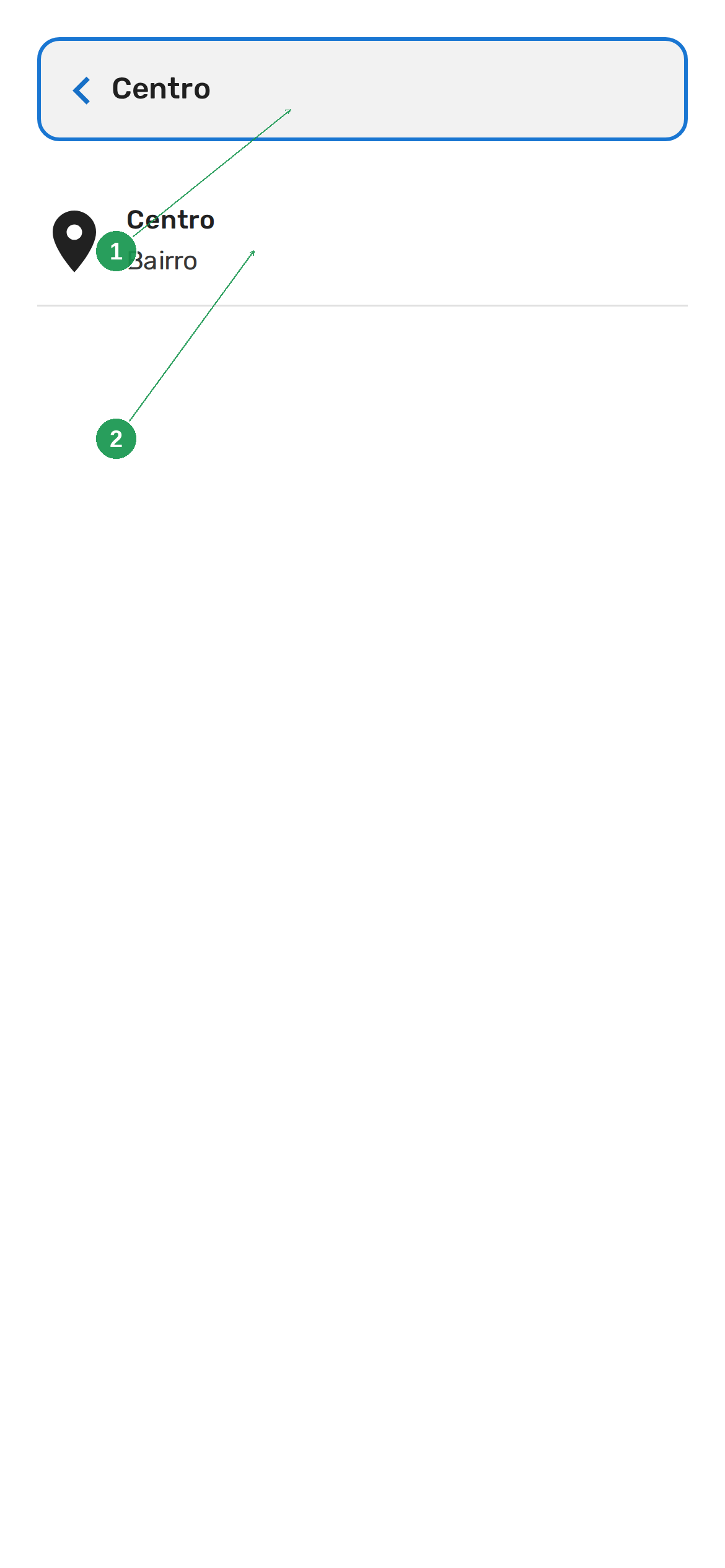
| Nº | Item | O que o cliente faz |
|---|---|---|
| 1 | Digite seu Bairro | Digita o nome. No teste, Centro. |
| 2 | Sugestão | A linha Centro — Bairro. Só entram na lista os bairros que você cadastrou. |
Ao escolher a sugestão, o cardápio abre o NOVO ENDEREÇO com o bairro e a cidade preenchidos. O cliente completa a rua e o número:
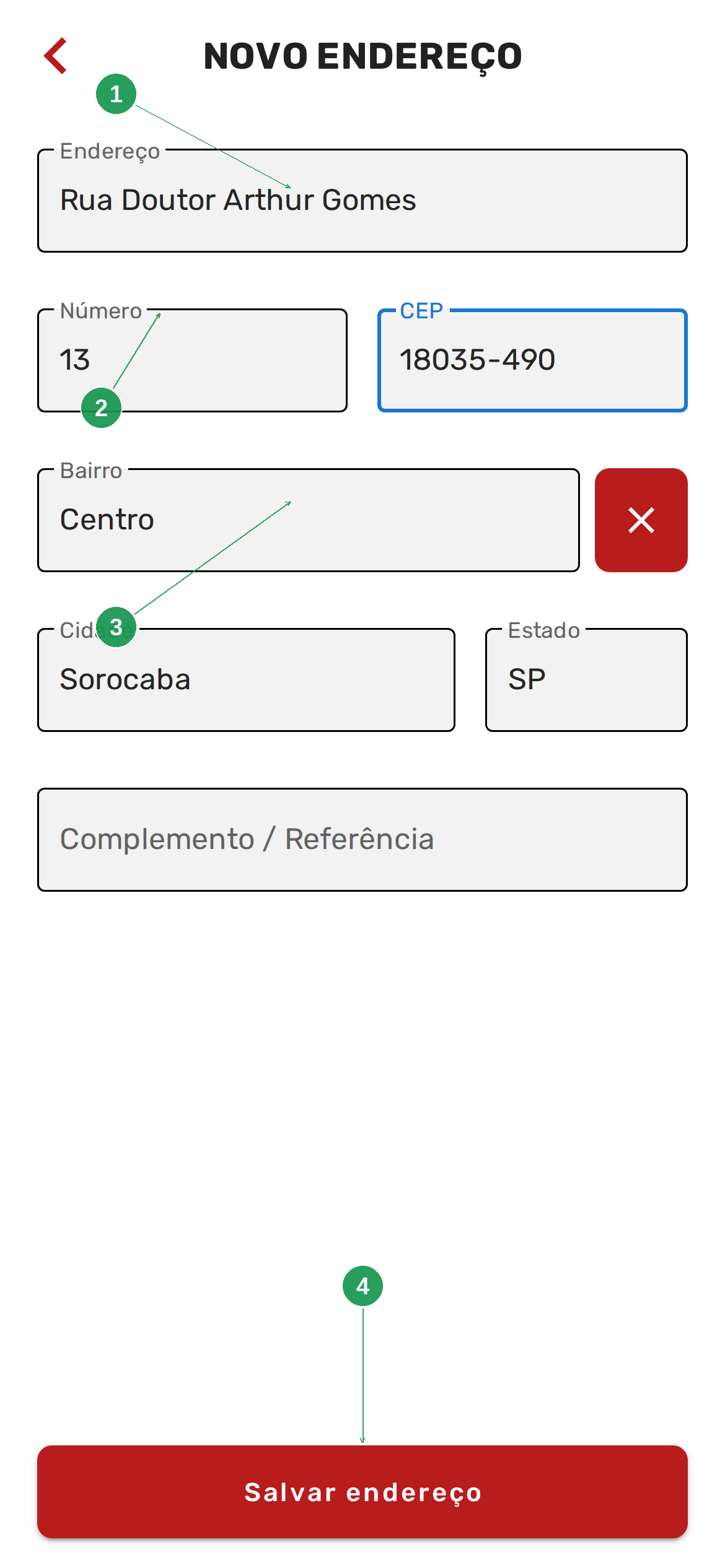
| Nº | Item | O que aparece |
|---|---|---|
| 1 | Endereço | Rua Doutor Arthur Gomes. |
| 2 | Número e CEP | 13 e 18035-490. |
| 3 | Bairro | Centro — veio da busca. |
| 4 | Salvar endereço | Grava na sacola. |
A sacola mostra o endereço escolhido e a taxa do grupo:
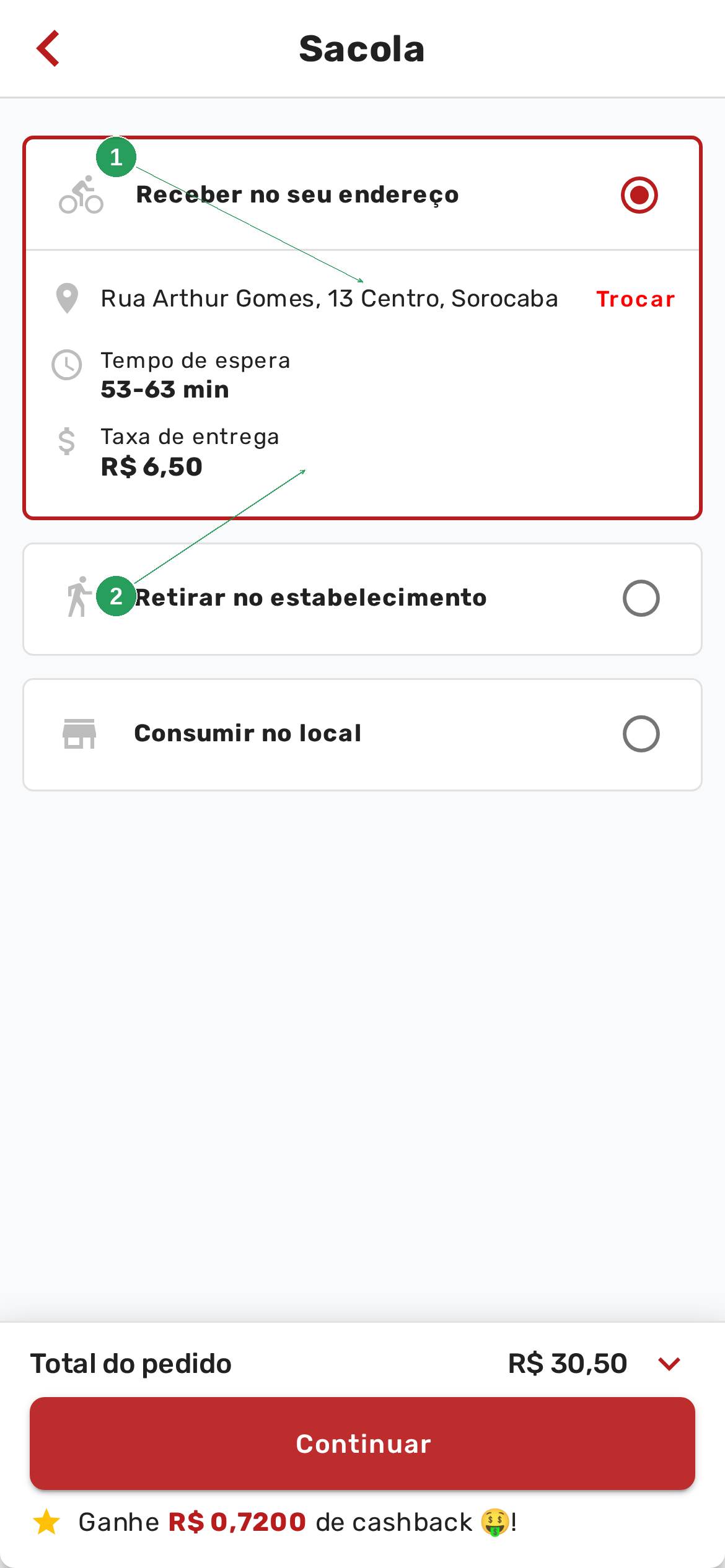
| Nº | Item | O que o cliente vê |
|---|---|---|
| 1 | Receber no seu endereço | O endereço confirmado. |
| 2 | Taxa de entrega | O valor do grupo — no exemplo, R$ 6,50 para o Centro. |
Bairro e CEP — endereço fora da área
Um bairro que não está em nenhum grupo nem aparece na busca do cardápio. No teste, Bela Vista (São Paulo) devolve Nenhum resultado encontrado — só o Centro cadastrado fica na lista. Retirada e consumo no local continuam disponíveis.

CEP Único — endereço dentro da área
Se o CEP for o mesmo do cadastro, a taxa aparece. O teste deste bloco é R. Arthur Gomes, 13 — Centro, 18035-490:

| Nº | Item | O que o cliente vê |
|---|---|---|
| 1 | Receber no seu endereço | O endereço confirmado. |
| 2 | Taxa de entrega | O valor fixo — no exemplo, R$ 7,00. |
CEP Único — endereço fora da área
Qualquer outro CEP (no exemplo, Avenida Paulista, 01310-100) não fecha a taxa. A linha fica em Calculando… e o pedido de entrega não segue. Retirada e consumo no local continuam disponíveis.

| Nº | Item | O que significa |
|---|---|---|
| 1 | Taxa de entrega — Calculando… | O CEP do cliente não é o CEP Fixo (18035-490). |
| 2 | Retirar e Consumir no local | Continuam disponíveis. |
A mudança leva 1 a 2 minutos para aparecer no cardápio.
Resumo do caminho
Bairro e CEP
- Cardápio Digital → Área de Entrega
- Confira o endereço da loja (manual do endereço)
- Tipo de Entrega → Bairro e CEP → Avançar
- Digite o bairro e a cidade → + → SALVAR (F2)
- Espere 1 a 2 minutos e teste no cardápio com um bairro da lista e um de fora
CEP Único
- Cardápio Digital → Área de Entrega
- Confira o endereço da loja (manual do endereço)
- Tipo de Entrega → CEP Único → Avançar
- CEP Fixo + Valor Frete → Salvar (F2)
- Espere 1 a 2 minutos e teste no cardápio com o CEP cadastrado e com outro