
Por Mapa
Desenhe círculos e polígonos no mapa para definir áreas de entrega com taxas, zonas de não-entrega e frete grátis por região
Desenhe no mapa as regiões que você atende e cobrar um frete para cada uma
Este manual ensina a desenhar no mapa as regiões que você atende e cobrar um frete para cada uma: um círculo em volta da loja, um polígono no bairro vizinho, ou uma área onde você não entrega.
Antes de desenhar, a loja precisa ter endereço marcado. Se ainda não marcou, veja o manual Configurar endereço do restaurante — é o passo 1 deste mesmo assistente.
As imagens têm setas numeradas (1, 2, 3…). Cada número indica o campo ou botão correspondente na tela.
Quando usar o mapa
Use Raio/Área quando o frete depende do lugar no mapa, não de uma lista de nomes:
- um círculo simples em volta da loja (até 2 km, até 5 km);
- um polígono que recorta as ruas de um bairro (o Centro, o Campolim);
- um pedaço no meio da cidade em que não entrega (zona industrial, área de risco, condomínio fechado).
Se a regra for "até 3 km, até 6 km", o caminho é o manual Por KM. Se for "Centro R$ 6,50", o caminho é o Por Bairro e CEP.
Escolher Raio/Área
Parte 1 — Escolher Raio/Área
Em Cardápio Digital → Área de Entrega, clique em Alterar no cartão Tipo de Entrega. No passo 2, marque Raio/Área e avance.
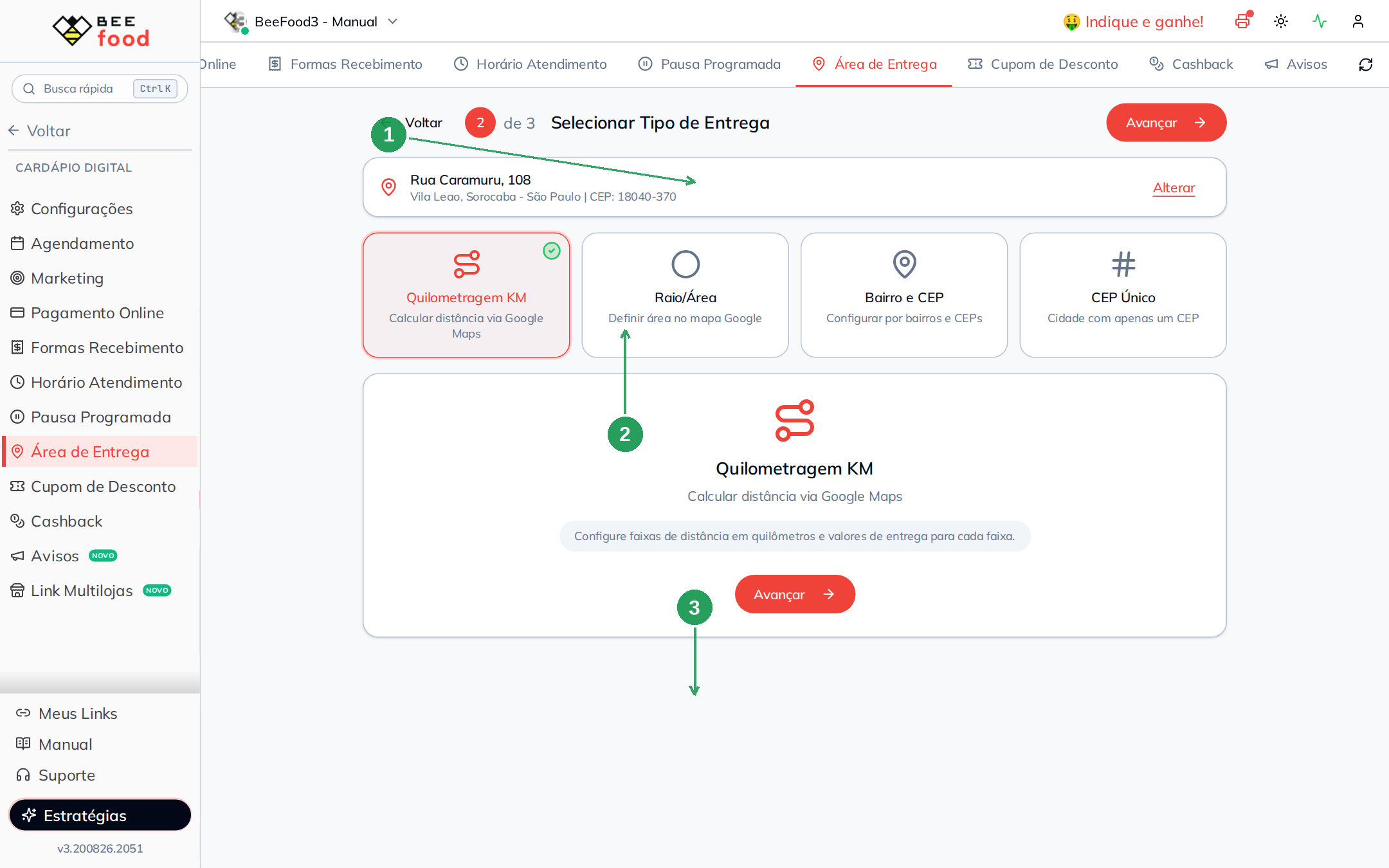
| Nº | Item | O que fazer |
|---|---|---|
| 1 | Endereço da loja | Confira. Sem o pin certo, as áreas ficam deslocadas. |
| 2 | Raio/Área | O card com o visto verde. Texto: "Definir área no mapa Google". |
| 3 | Avançar | Abre o mapa do passo 3. |
O texto de ajuda diz: "Desenhe áreas circulares ou polígonos no mapa para definir regiões de entrega."
Criar uma região: círculo ou polígono
Parte 2 — Criar uma região
O passo 3 abre com o mapa à esquerda e a lista Regiões à direita. Se ainda não cadastrou nada, a lista diz Nenhuma região cadastrada. Clique em + Nova Região.
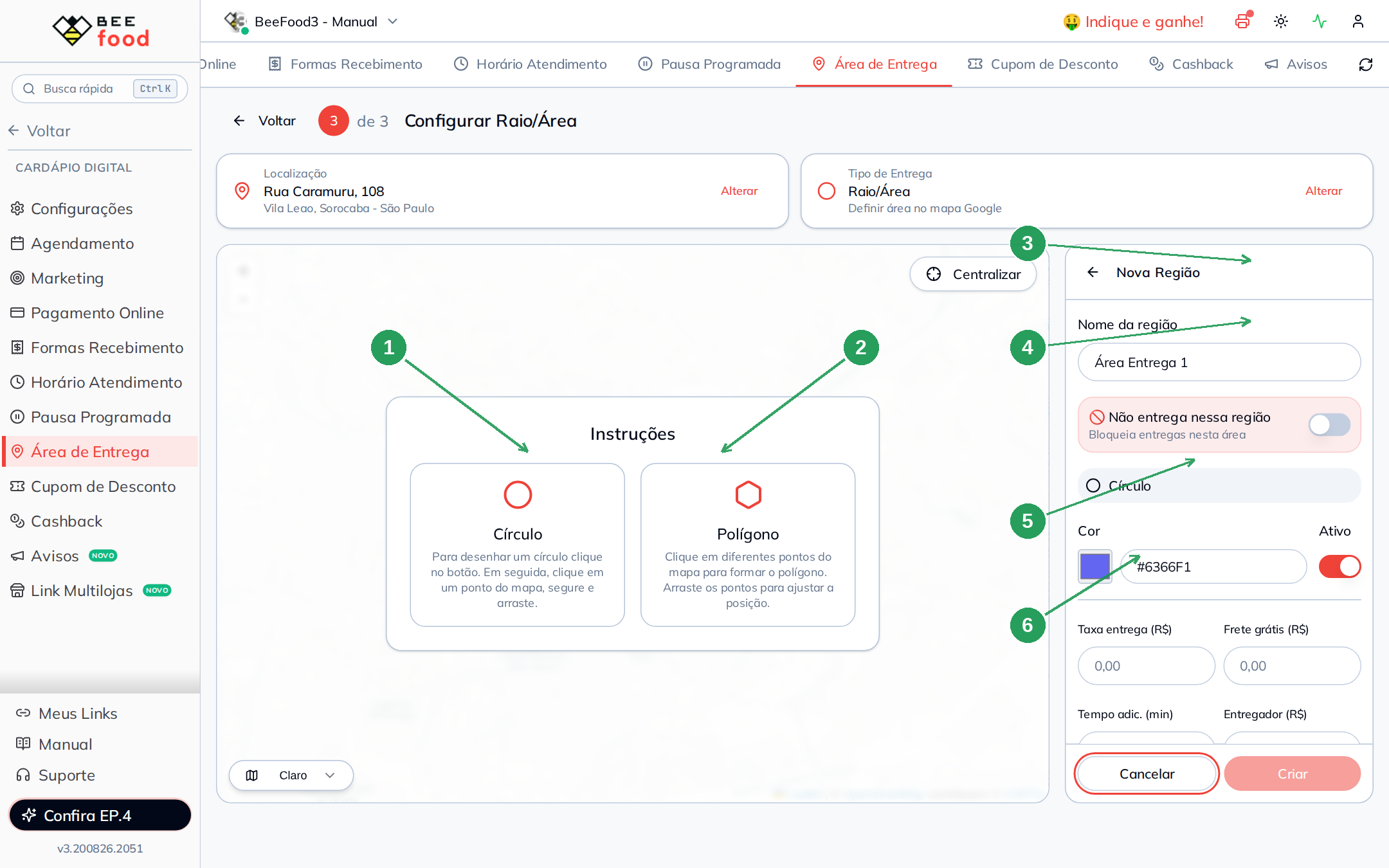
O mapa mostra as duas formas de desenhar; o painel da direita vira o formulário Nova Região:
| Nº | Item | O que fazer |
|---|---|---|
| 1 | Círculo | Clique no card. Depois, no mapa, clique, segure e arraste para o tamanho. |
| 2 | Polígono | Clique ponto a ponto no mapa. Arraste os vértices para acertar as ruas. |
| 3 | Nome da região | Um nome que você reconheça (Até 2 km, Centro, Zona industrial). |
| 4 | Não entrega nessa região | Liga o bloqueio. Detalhe na Parte 4. |
| 5 | Cor e Ativo | A cor aparece no mapa. Desligar Ativo guarda a área sem usá-la. |
| 6 | Taxa, frete grátis, tempo, entregador | Os quatro valores da região — veja a Parte 3. |
O círculo e os valores de frete
Parte 3 — Configurar o círculo
Com Círculo marcado, o mapa já desenha um círculo de 1,00 km em volta da loja. O texto embaixo diz: "Clique e arraste no mapa para ajustar o tamanho do círculo". O botão Trocar para Polígono muda a forma sem perder o nome.
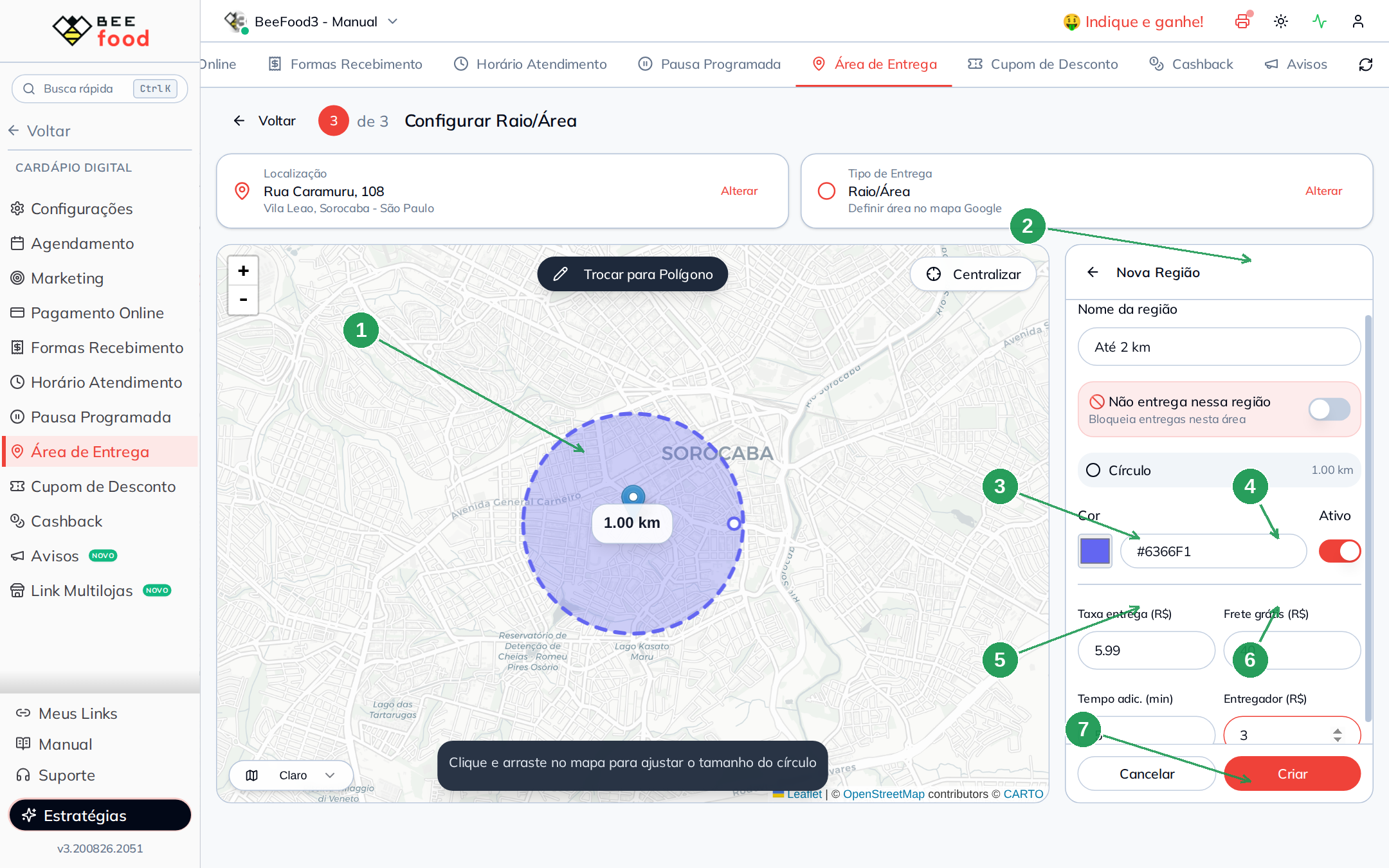
| Nº | Campo | O que fazer |
|---|---|---|
| 1 | Círculo no mapa | Arraste a borda até o tamanho certo. O raio aparece em km. |
| 2 | Nome da região | No exemplo, Até 2 km. |
| 3 | Taxa entrega (R$) | O que o cliente paga nesta região. No exemplo, 5,99. |
| 4 | Frete grátis (R$) | Pedido a partir deste valor zera o frete. No exemplo, 40 — pedido de R$ 40,00 ou mais sai sem taxa. Deixe 0 se não usar. |
| 5 | Tempo adic. (min) | Minutos a mais no prazo desta região (5, 10…). Soma com o tempo da loja. |
| 6 | Entregador (R$) | O que você paga ao entregador. Só no relatório Resumo Taxa Entrega — o cliente não vê. |
| 7 | Criar | Grava. Sem desenho, o botão não cria. |
Os quatro campos de valor somem se Não entrega nessa região estiver ligado.
No exemplo didático o círculo cobre o Centro (a cerca de 1 km da loja). Quem pede em R. Arthur Gomes, 13 cai nesta região e vê R$ 5,99 — ou frete grátis se o pedido passar de R$ 40,00.
Não entrega nessa região
Ligue o switch Não entrega nessa região. Três coisas acontecem na hora:
- a cor vira preto (
#000000) e a forma ganha borda tracejada no mapa; - Taxa entrega, Frete grátis, Tempo adic. e Entregador somem — não faz sentido cobrar o que você não vai levar;
- no cardápio, quem cair dentro desta forma vê Endereço fora da área de atendimento, mesmo que outra área cubra o mesmo ponto.
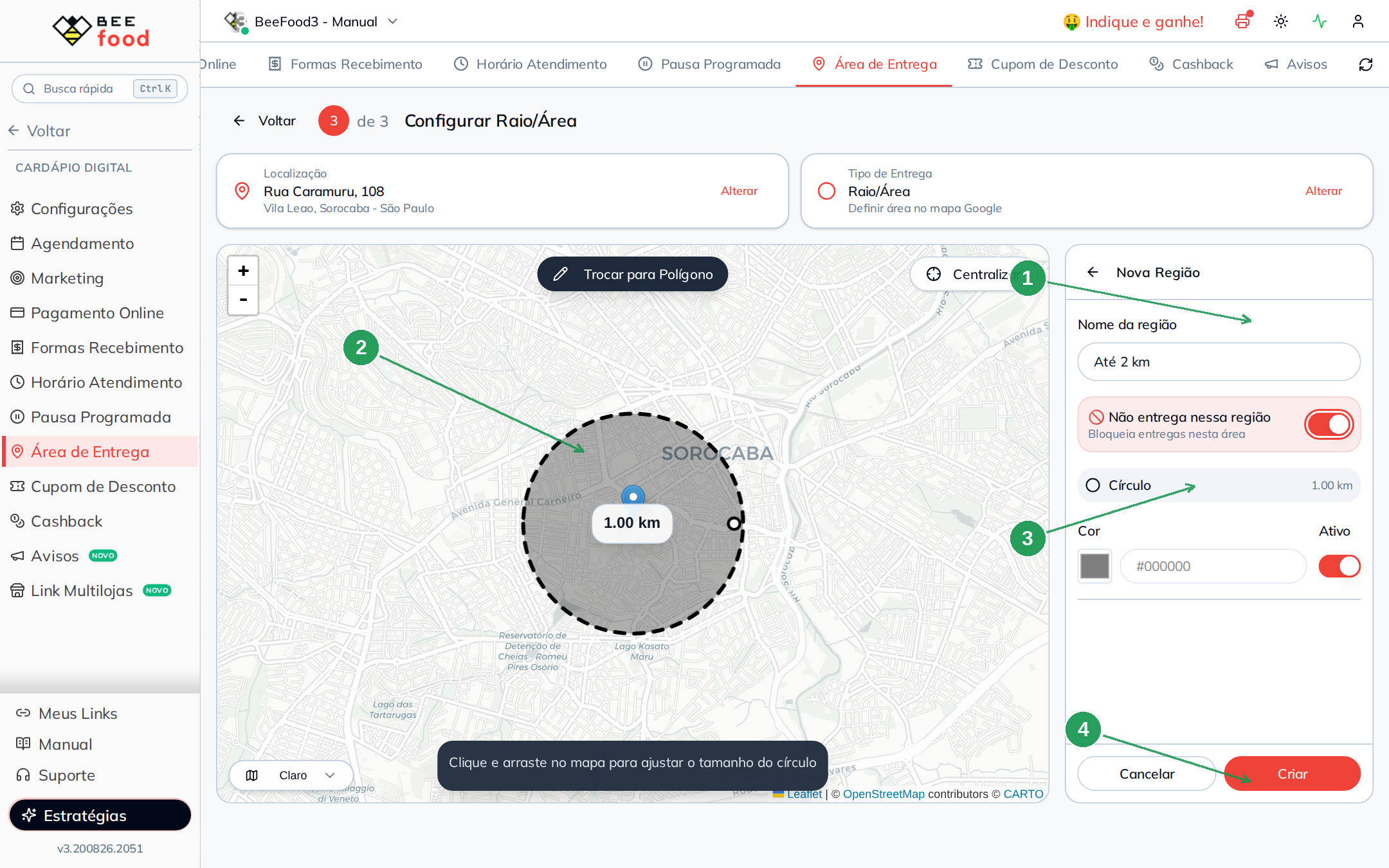
| Nº | Item | O que significa |
|---|---|---|
| 1 | Não entrega nessa região | O switch ligado. Bloqueia a entrega neste recorte. |
| 2 | Círculo preto | A forma de bloqueio no mapa. Dá para ser polígono também. |
| 3 | Cor #000000 | Trava no preto enquanto o bloqueio estiver ligado. |
| 4 | Criar | Grava o bloqueio. |
Use para um pedaço no meio da cidade que você não quer atender (rio, área de risco, zona industrial), sem apagar a área maior ao redor.
O polígono
Parte 5 — Desenhar o polígono
O círculo é redondo. Quando o bairro não é, use Polígono: clique ponto a ponto e recorte as ruas que realmente atende. Embaixo do mapa aparecem Voltar, Avançar e Resetar — desfaz o último ponto, refaz ou apaga todos.
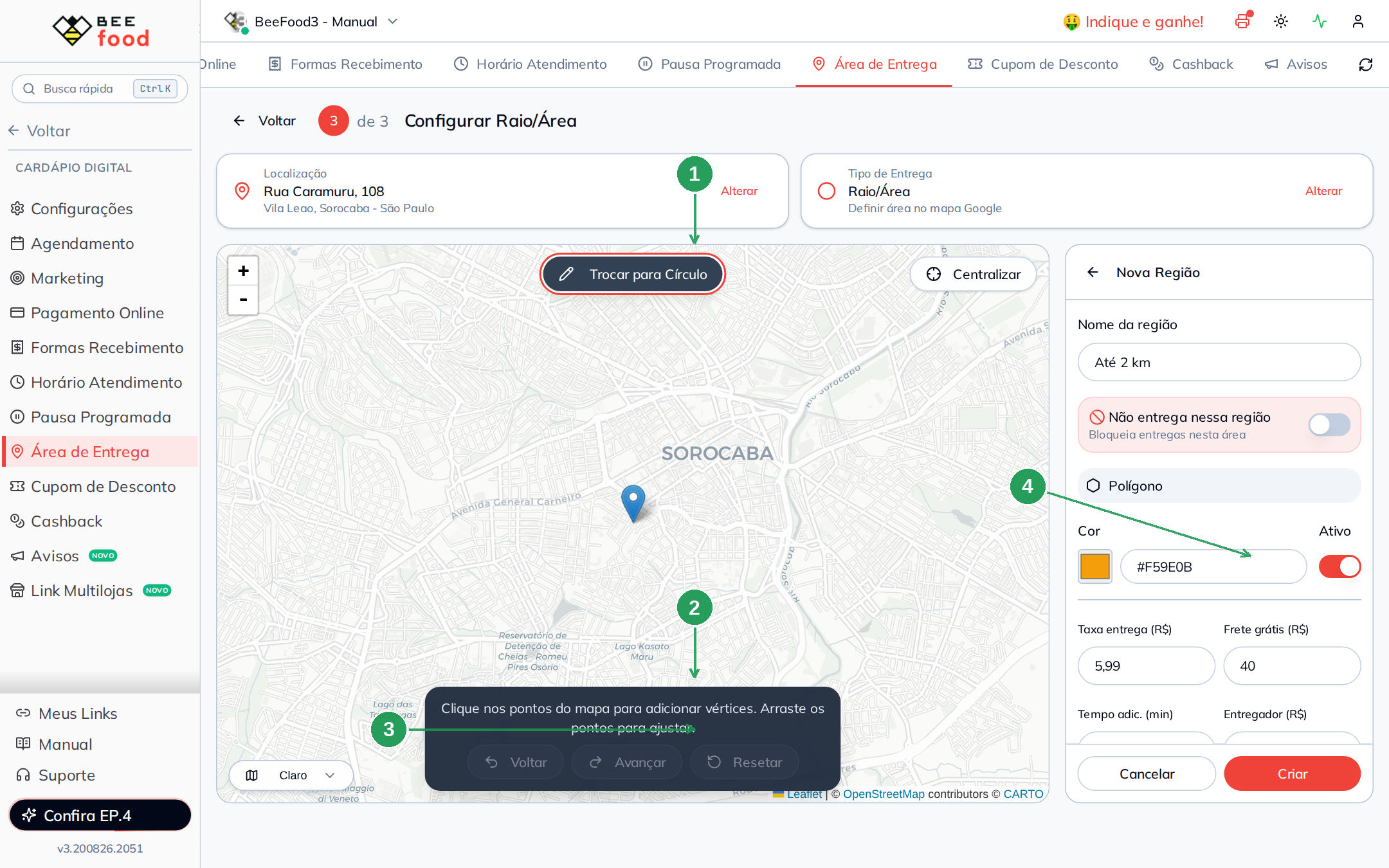
| Nº | Item | O que fazer |
|---|---|---|
| 1 | Trocar para Círculo | Volta à forma redonda sem perder o nome. |
| 2 | Instrução | "Clique nos pontos do mapa para adicionar vértices." |
| 3 | Voltar / Avançar / Resetar | Edita os pontos antes de criar. |
| 4 | Os mesmos campos da direita | Nome, não entrega, cor, ativo, taxa, frete grátis, tempo, entregador. |
No exemplo, o polígono Campolim cobra R$ 7,90, frete grátis a partir de R$ 50,00, +10 min e entregador R$ 4,00. Ele não cobre o Centro — fica ao sul da loja.
As regiões no mapa
Depois de criar, o passo 3 mostra as três juntas. O pin azul é a loja (R. Caramuru, 108).
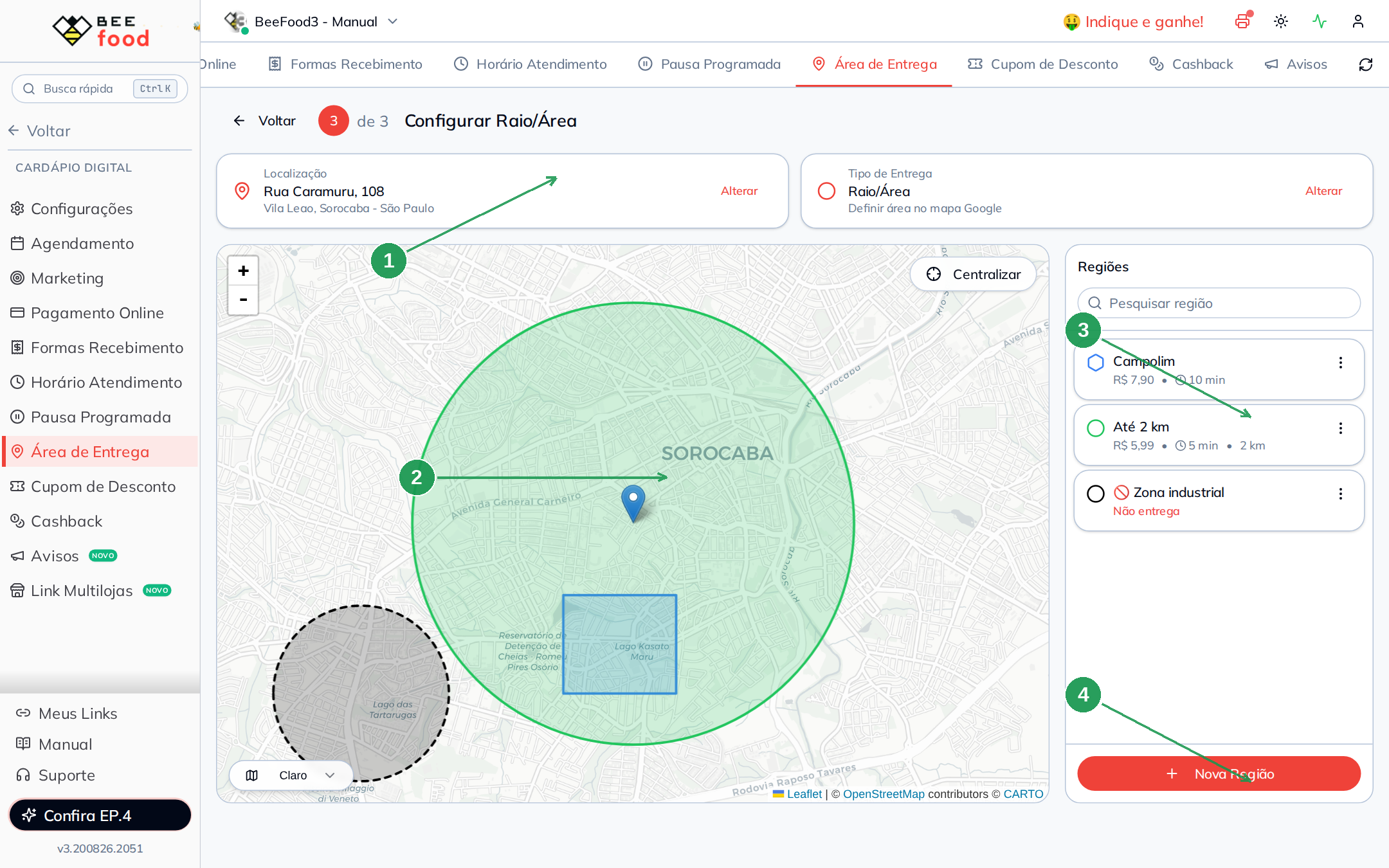
| Nº | Item | Para que serve |
|---|---|---|
| 1 | Localização e Tipo | Os dois cartões do assistente. Alterar volta ao endereço ou aos quatro tipos. |
| 2 | Mapa | Círculo verde (Até 2 km), polígono azul (Campolim) e círculo preto tracejado (Zona industrial). Centralizar se perder o pin. |
| 3 | Lista de regiões | Nome, cor, taxa (ou Não entrega) e tempo. O menu de três pontos edita ou exclui. |
| 4 | + Nova Região | Começa uma área nova. |
No exemplo:
| Região | Forma | Taxa | Frete grátis | Tempo+ | Entregador |
|---|---|---|---|---|---|
| Até 2 km | Círculo | R$ 5,99 | R$ 40,00 | 5 min | R$ 3,00 |
| Campolim | Polígono | R$ 7,90 | R$ 50,00 | 10 min | R$ 4,00 |
| Zona industrial | Círculo | — | — | — | — (não entrega) |
Se duas áreas se sobrepõem, vale a que o sistema encontrar para aquele ponto. Para um buraco no meio, desenhe a região com Não entrega ligado — o bloqueio ganha da área de entrega.
Editar uma região pronta
Parte 7 — Editar uma região
Clique no menu de três pontos da região → Editar. O painel vira Editar Região. Dá para mudar nome, taxa, frete grátis, tempo, entregador, cor, ativo, o switch de não entrega e o tamanho da forma (arraste a borda do círculo ou os vértices do polígono).
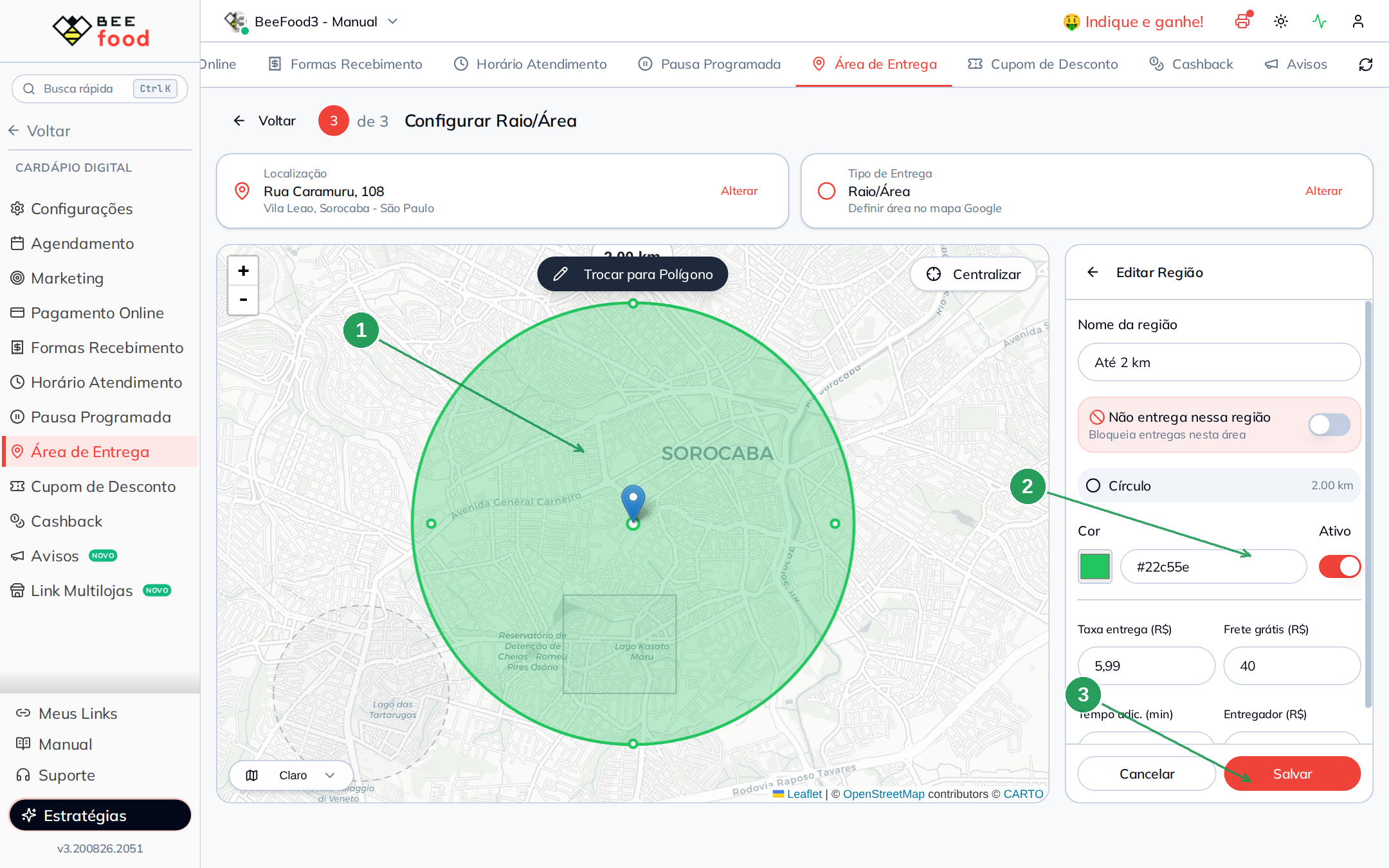
| Nº | Campo | O que fazer |
|---|---|---|
| 1 | Forma no mapa | Os pontinhos na borda arrastam o tamanho. Trocar para Polígono refaz a forma. |
| 2 | Nome, taxa, frete grátis | No exemplo, Até 2 km / R$ 5,99 / R$ 40,00. |
| 3 | Salvar | Grava. Cancelar descarta. |
O que o cliente vê no cardápio
No cardápio digital o cliente informa o próprio endereço (CEP e número). Não é o endereço da loja.
A mudança leva 1 a 2 minutos para chegar ao cardápio.
Na sacola, em Receber no seu endereço, o cliente toca em Clique aqui e informe o endereço (ou em Trocar). Abre a busca:
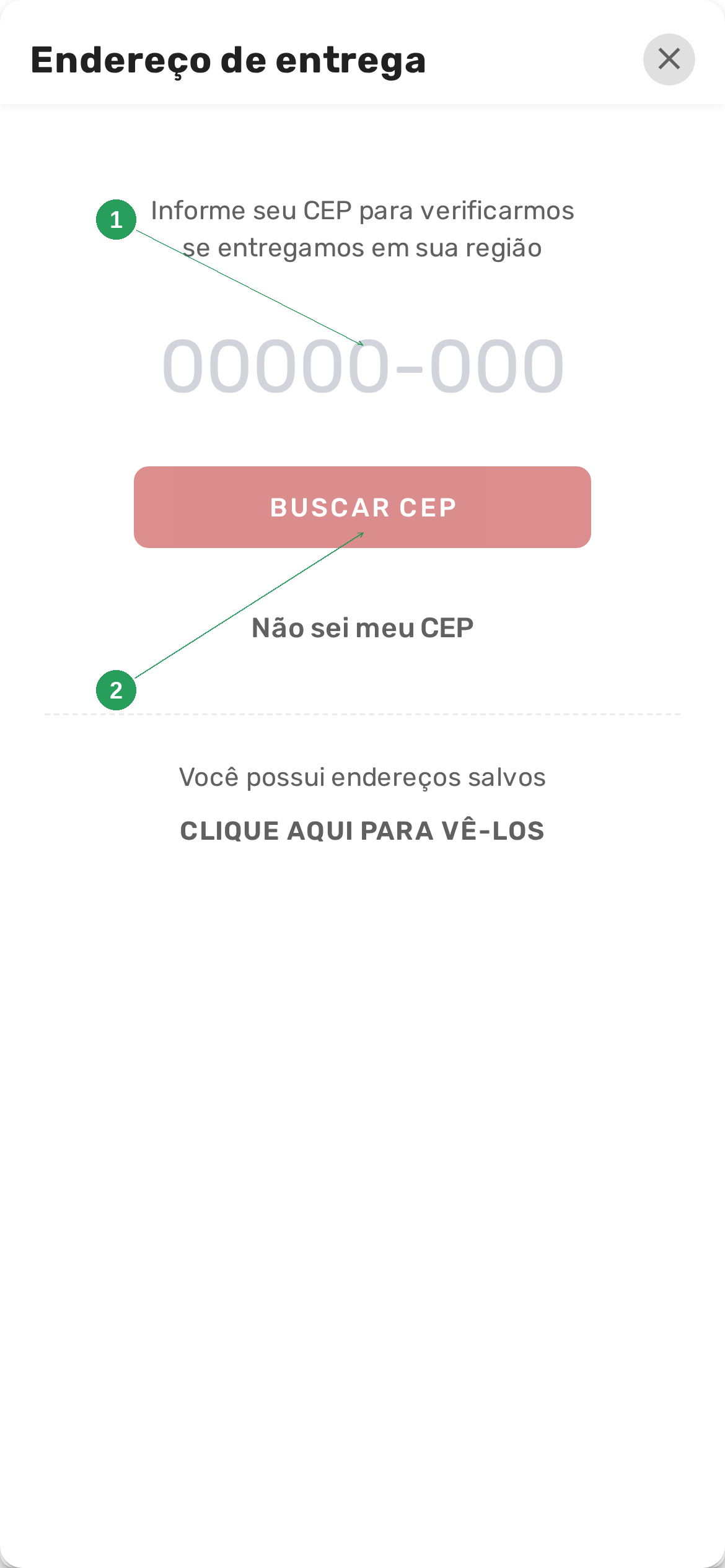
| Nº | Item | O que o cliente faz |
|---|---|---|
| 1 | Campo do CEP | Digita o CEP. No teste, 18035-490. |
| 2 | BUSCAR CEP | Confere se o ponto cai numa região ativa. |
O sistema devolve a rua. O cliente confere, preenche o número e toca em CONFIRMAR:
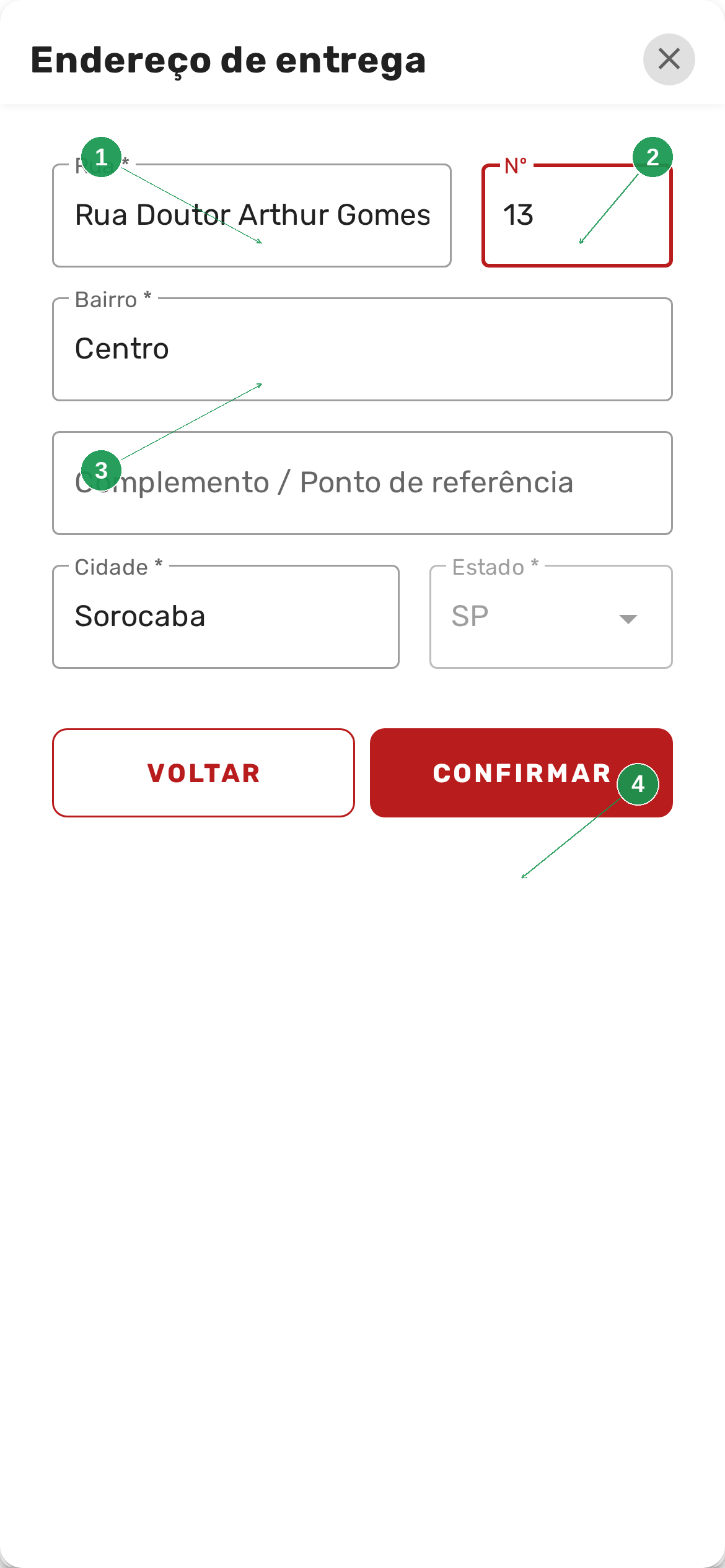
| Nº | Item | O que aparece |
|---|---|---|
| 1 | Rua | Rua Doutor Arthur Gomes — veio da busca do CEP. |
| 2 | Nº | O cliente digita 13. |
| 3 | Bairro e cidade | Centro, Sorocaba. |
| 4 | CONFIRMAR | Grava o endereço na sacola. |
O ponto cai no círculo de 2 km. A sacola mostra a taxa dessa região:
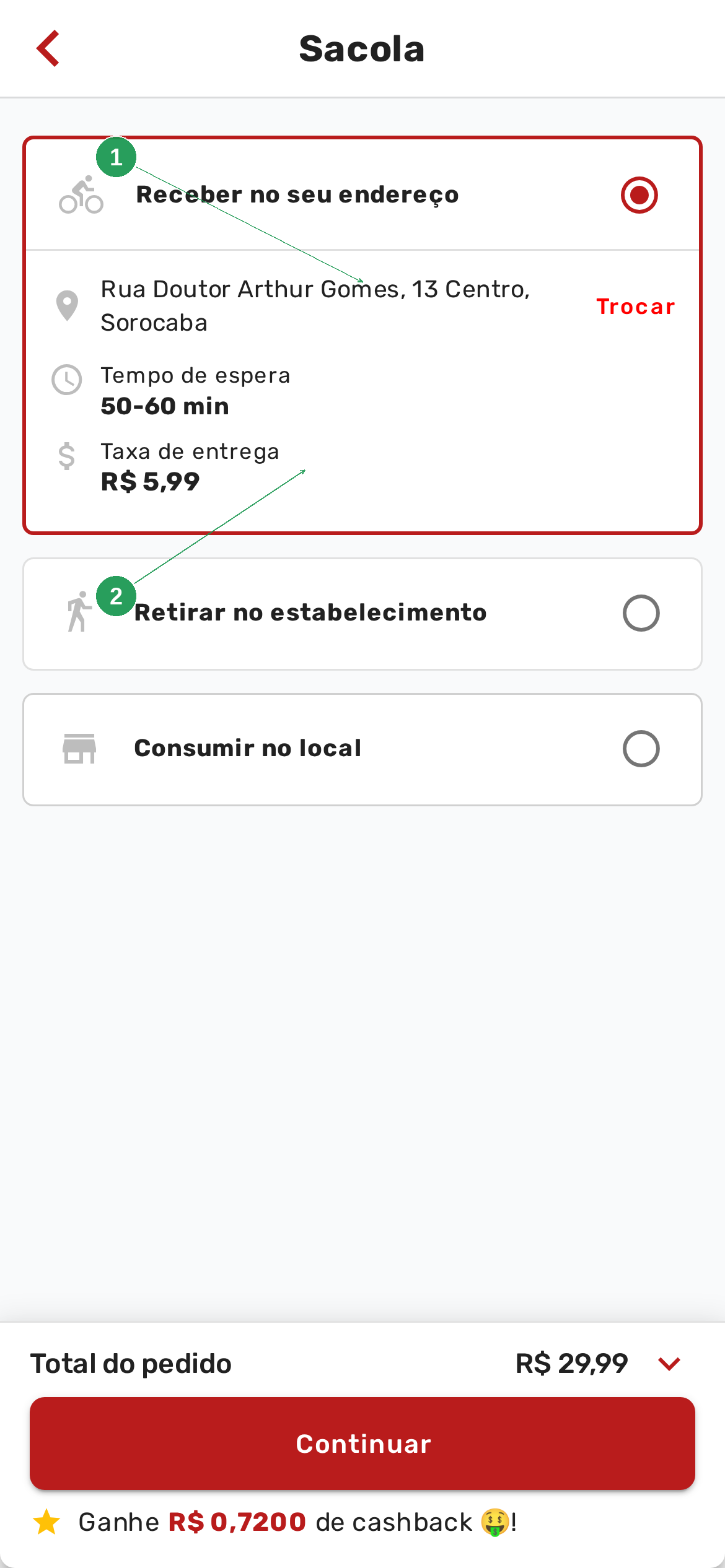
| Nº | Item | O que o cliente vê |
|---|---|---|
| 1 | Receber no seu endereço | O endereço confirmado e o link Trocar. |
| 2 | Tempo de espera | O prazo da loja, mais o tempo adicional da região (se você preencheu). |
| 3 | Taxa de entrega | R$ 5,99 — o valor da área que cobriu o ponto. Se o pedido passar do frete grátis (R$ 40,00), a taxa some. |
Um endereço fora de todas as áreas ativas (no exemplo, Avenida Paulista) — ou dentro de uma região de não entrega — não fecha a taxa. A linha fica em Calculando… e o pedido de entrega não segue. Retirada e consumo no local continuam disponíveis.

| Nº | Item | O que significa |
|---|---|---|
| 1 | Taxa de entrega — Calculando… | O ponto não caiu em nenhuma região ativa, ou caiu numa de Não entrega. |
| 2 | Retirar e Consumir no local | Continuam disponíveis — o bloqueio é só da entrega. |
Espere 1 a 2 minutos para a mudança chegar ao cardápio. Depois disso, teste com um endereço de dentro e outro de fora da área.
Resumo do caminho
- Cardápio Digital → Área de Entrega
- Confira o endereço da loja (manual do endereço)
- Tipo de Entrega → Raio/Área → Avançar
- Nome + taxa + frete grátis + tempo + entregador → Criar
(ou ligue Não entrega nessa região, se for bloqueio) - Espere 1 a 2 minutos e teste no cardápio com um CEP de dentro e um de fora