
Por KM
Cobre o frete por faixa de distância entre a loja e o cliente — crie faixas de KM no Google Maps com taxa, frete grátis e tempo adicional para cada quilometragem
Cobre o frete pela distância entre a loja e o cliente
Com Quilometragem KM, você cria faixas de distância — até 3 km um valor, até 6 km outro, até 10 km outro. O Google Maps calcula o caminho; você só define as faixas. Antes de começar, confirme que a configuração base da Área de Entrega já está pronta e que o pin da loja está no lugar certo.
A distância sempre começa no endereço marcado da loja. Se o pin estiver errado, o cálculo da entrega também fica errado.
Quando usar KM
Use Quilometragem KM quando a regra for “quanto mais longe, mais caro”, sem se preocupar com nome de bairro.
- até 3 km — R$ 5,99 com frete grátis acima de R$ 40,00
- até 6 km — R$ 8,99 com frete grátis acima de R$ 60,00
- até 10 km — R$ 14,99
Quem estiver além da maior faixa vê Endereço fora da área de atendimento. Não existe faixa automática para o restante.
Se você prefere desenhar a cobertura no mapa, use Por Mapa. Se a regra depende do nome do bairro, use Por Bairro e CEP.
Escolher Quilometragem KM
Selecionar o tipo de entrega
Acesse Cardápio Digital → Área de Entrega, clique em Alterar no cartão Tipo de Entrega, marque Quilometragem KM no passo 2 e avance.
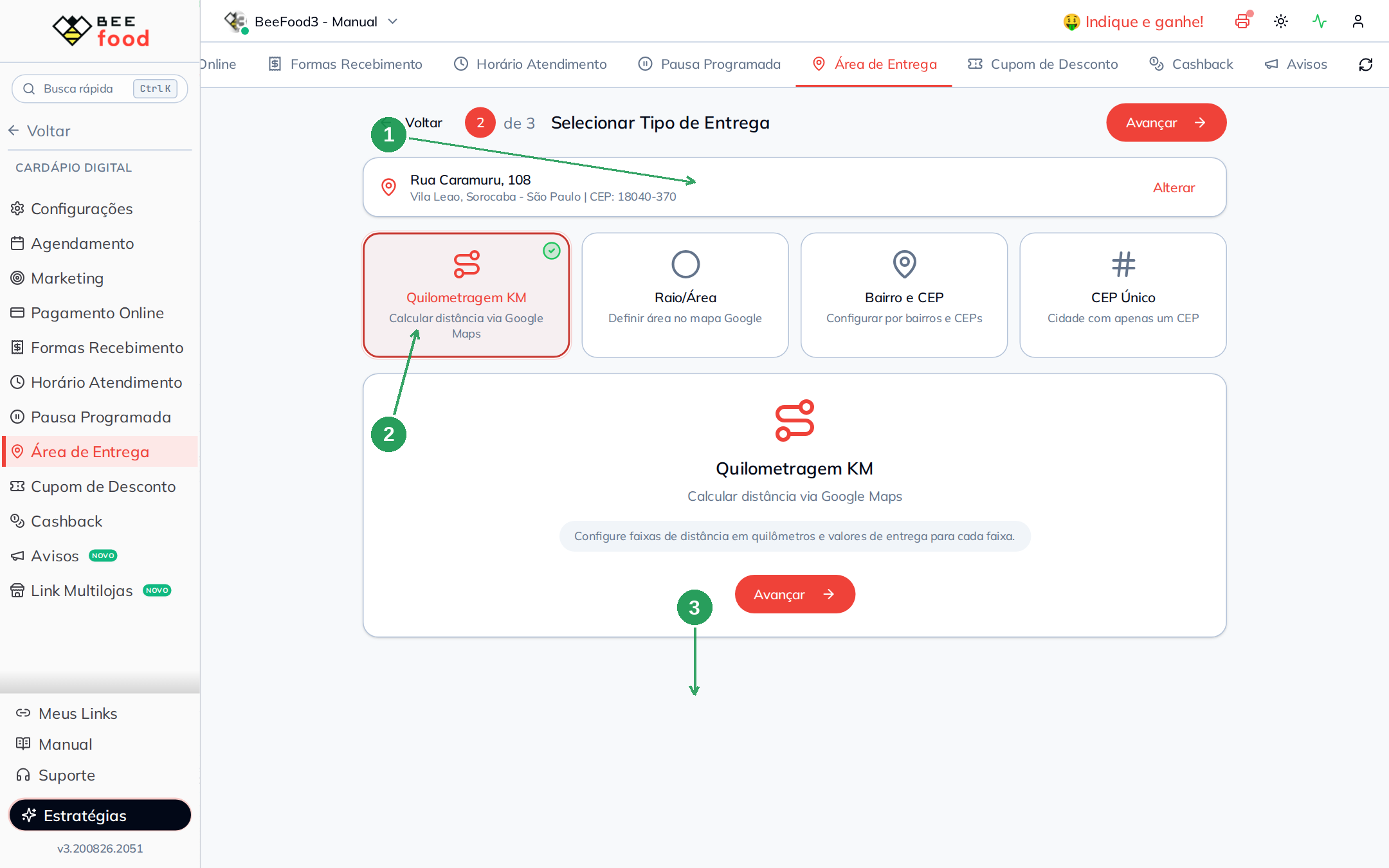
| Item | O que fazer |
|---|---|
| Endereço da loja | É a origem do cálculo da distância. |
| Quilometragem KM | É o card com o visto verde. |
| Avançar | Abre a lista de faixas. |
Criar uma faixa de KM
Abrir o cadastro da faixa
Clique em + Adicionar. O modal Adicionar Taxa de Entrega por KM abre vazio.
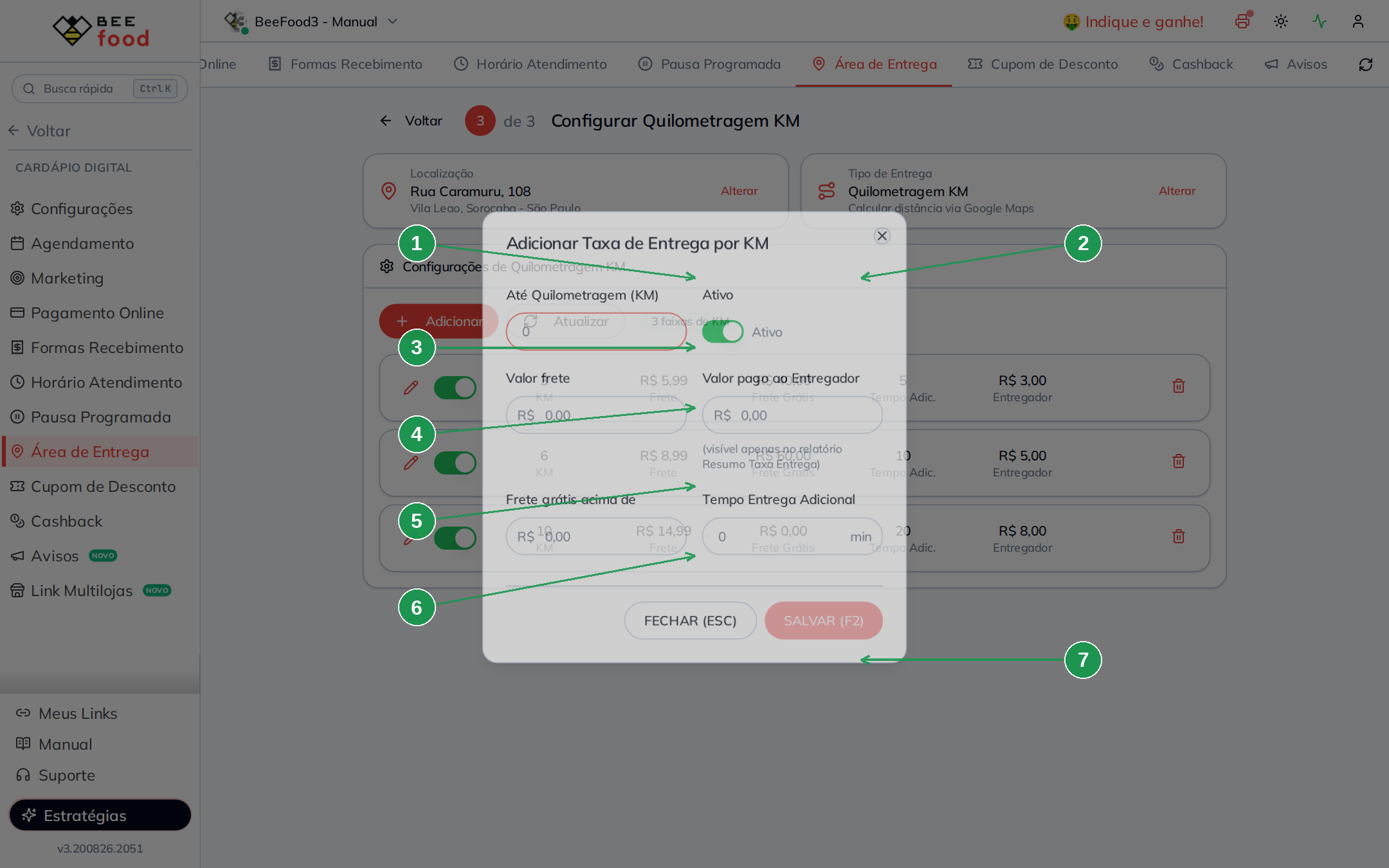
| Campo | O que preencher |
|---|---|
| Até Quilometragem (KM) | O teto desta faixa. Exemplo: 3. |
| Ativo | Ligado, a faixa vale. Desligado, ela sai do cálculo sem ser apagada. |
| Valor frete | O valor que o cliente paga nesta faixa. |
| Valor pago ao Entregador | Só aparece no relatório Resumo Taxa Entrega. O cliente não vê. |
| Frete grátis acima de | Pedido a partir deste valor zera o frete. Deixe 0 se não usar. |
| Tempo Entrega Adicional | Minutos a mais no prazo desta faixa. |
| SALVAR (F2) | Grava a faixa. |
Preencher a primeira faixa
Cadastre a primeira faixa com os valores do seu frete. No exemplo, a loja usa até 3 km, R$ 5,99 de frete, R$ 3,00 para o entregador, frete grátis acima de R$ 40,00 e 5 min de tempo adicional.
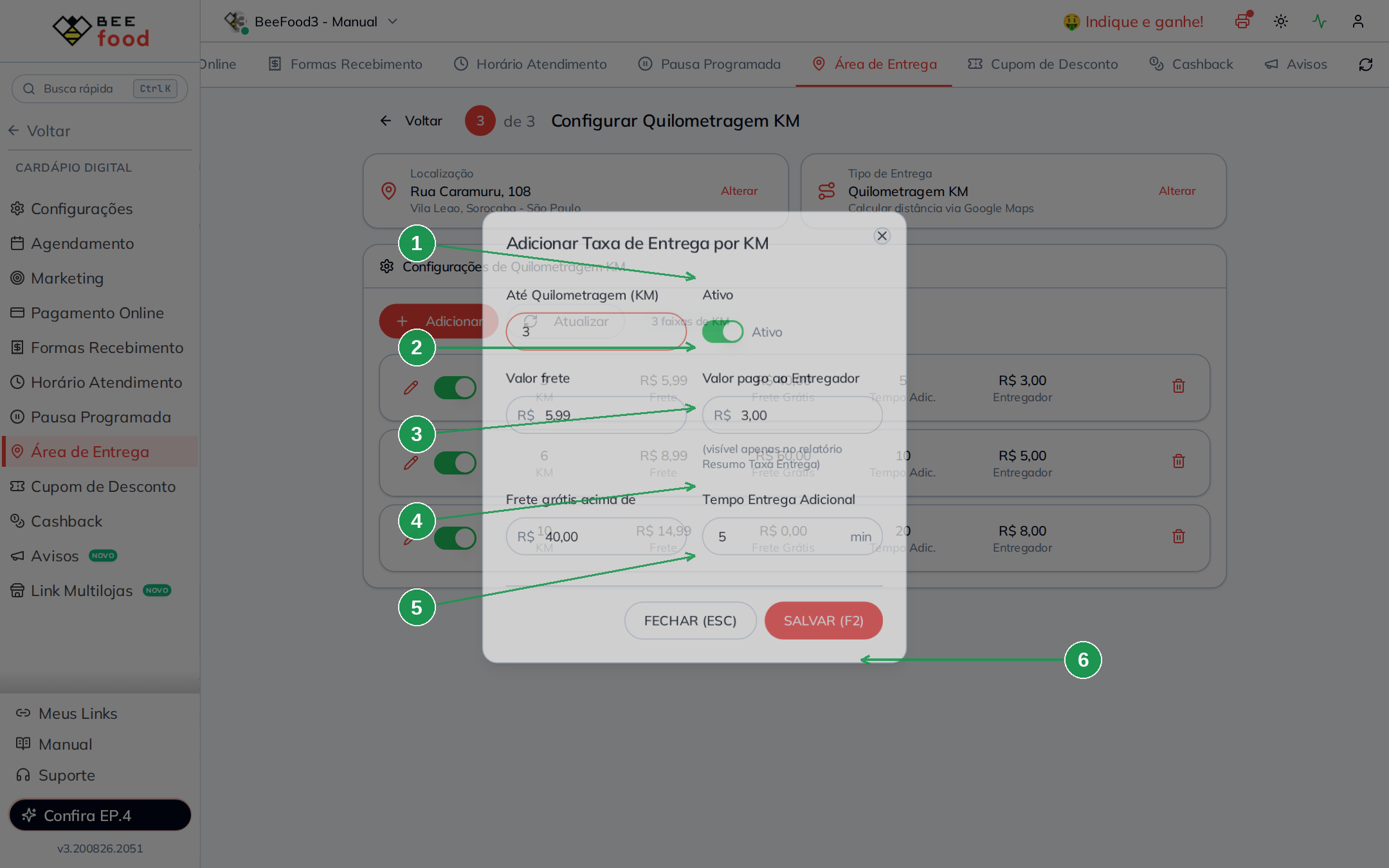
Repita o mesmo processo para as faixas de 6 km e 10 km. Depois de salvar, a lista do passo 3 mostra todas juntas.
A distância do cliente cai na menor faixa que ainda atende o endereço. Quem está a 2 km paga a faixa de 3 km, quem está a 5 km paga a faixa de 6 km e quem está a 11 km fica fora da área.
A lista de faixas
Cada linha da lista representa um teto de distância, com frete, frete grátis, tempo extra e valor do entregador.
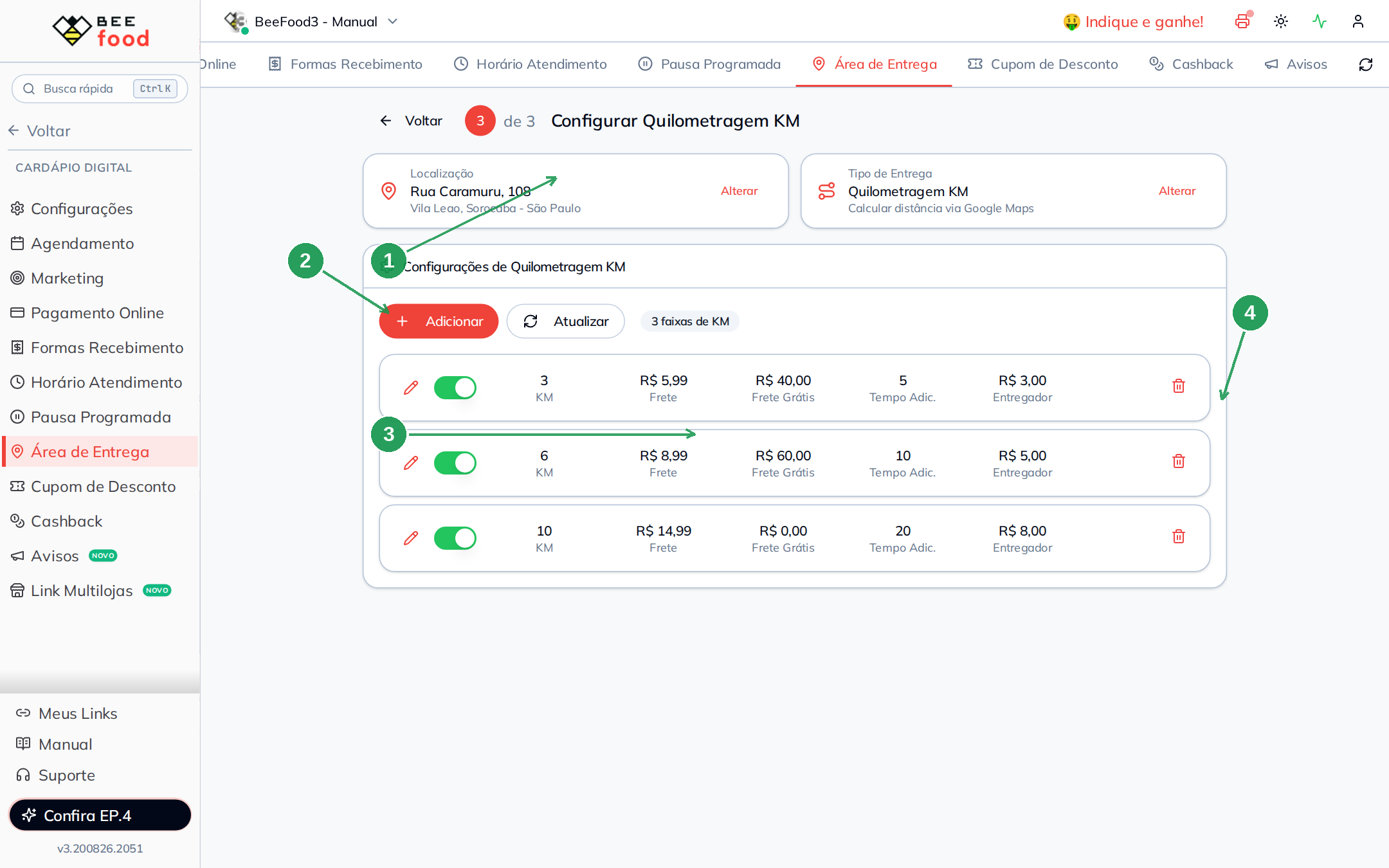
| Item | Para que serve |
|---|---|
| Localização e Tipo | São os cartões do assistente. Alterar no tipo volta aos quatro cards. |
| + Adicionar | Cria uma nova faixa. |
| As faixas | Cada linha mostra teto em km, frete, frete grátis, tempo e entregador. |
| Lápis, switch e lixeira | Editar, desligar sem apagar ou excluir. |
Frete grátis 0 na faixa de 10 km quer dizer que essa faixa não zera o frete em nenhum valor de pedido. O cliente sempre paga os R$ 14,99.
O que o cliente vê no cardápio
No cardápio, o cliente informa o próprio endereço. As alterações podem levar de 1 a 2 minutos para aparecer. No teste com CEP 18035-490, número 13, R. Arthur Gomes, Centro, a cerca de 1 km da loja, o endereço cai na faixa de 3 km.
Na sacola, em Receber no seu endereço, o cliente toca em Clique aqui e informe o endereço (ou em Trocar). Abre a busca:
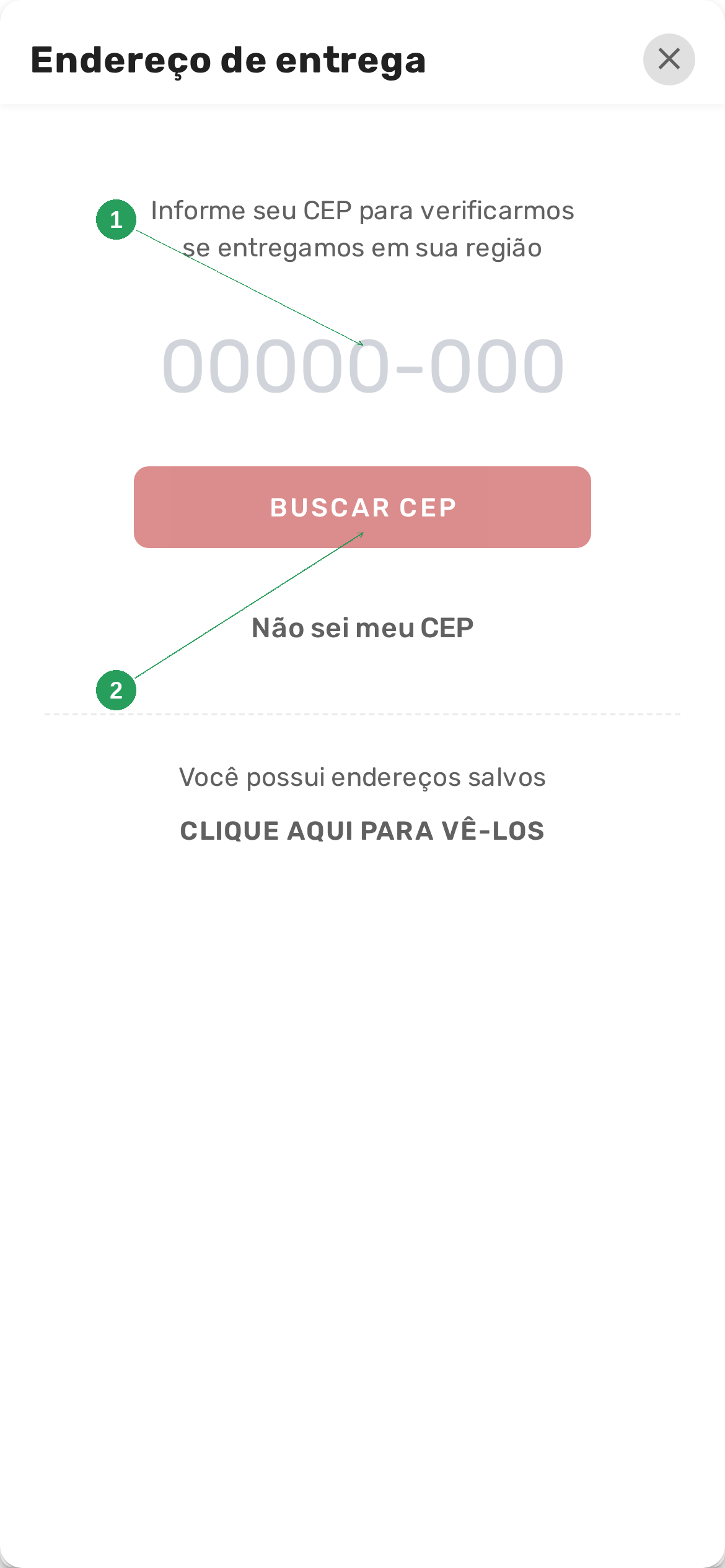
| Nº | Item | O que o cliente faz |
|---|---|---|
| 1 | Campo do CEP | Digita o CEP. No teste, 18035-490. |
| 2 | BUSCAR CEP | Confere se a loja entrega nessa região. |
O sistema devolve a rua. O cliente confere, preenche o número e toca em CONFIRMAR:
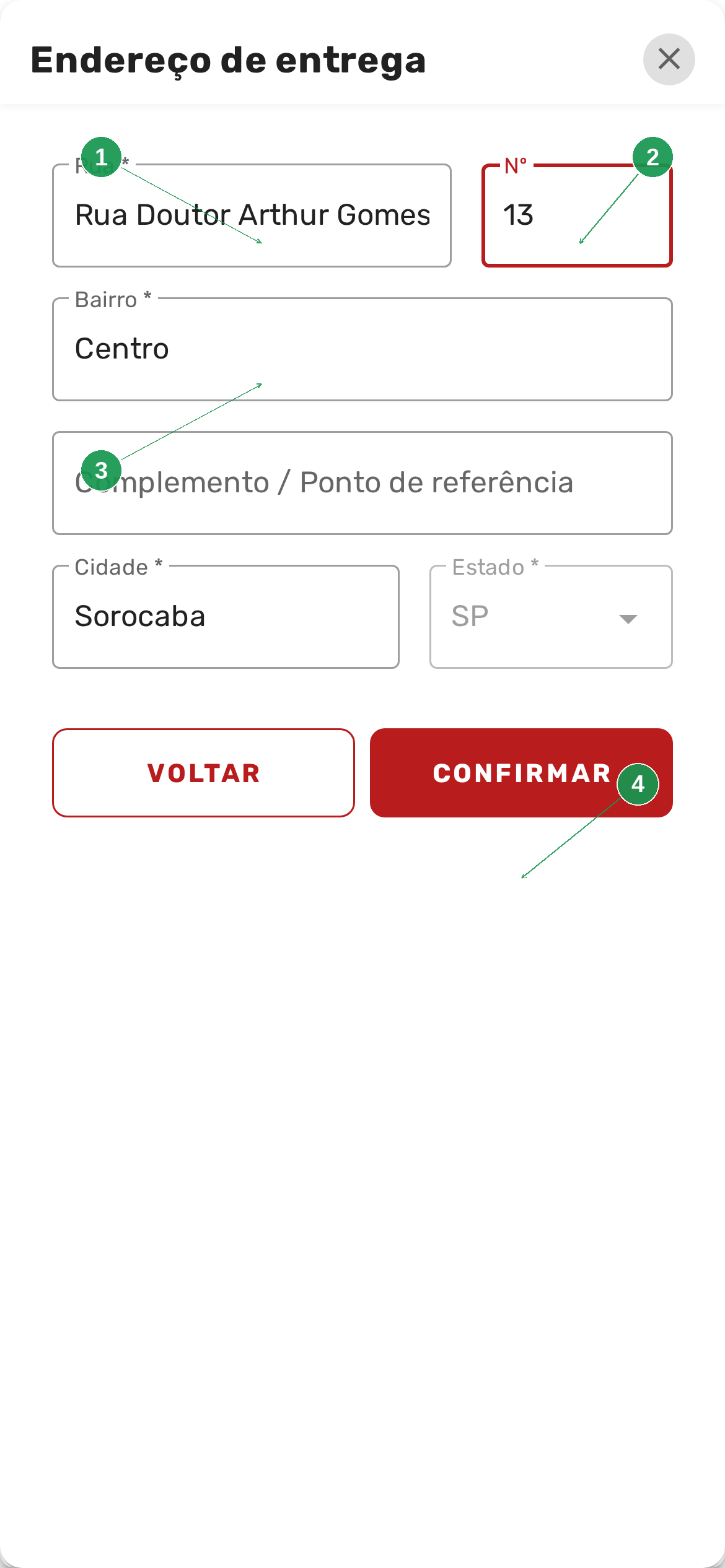
| Nº | Item | O que aparece |
|---|---|---|
| 1 | Rua | Rua Doutor Arthur Gomes — veio da busca do CEP. |
| 2 | Nº | O cliente digita 13. |
| 3 | Bairro e cidade | Centro, Sorocaba. |
| 4 | CONFIRMAR | Grava o endereço na sacola. |
A sacola mostra o endereço escolhido e a taxa da faixa (aqui, a de 3 km):
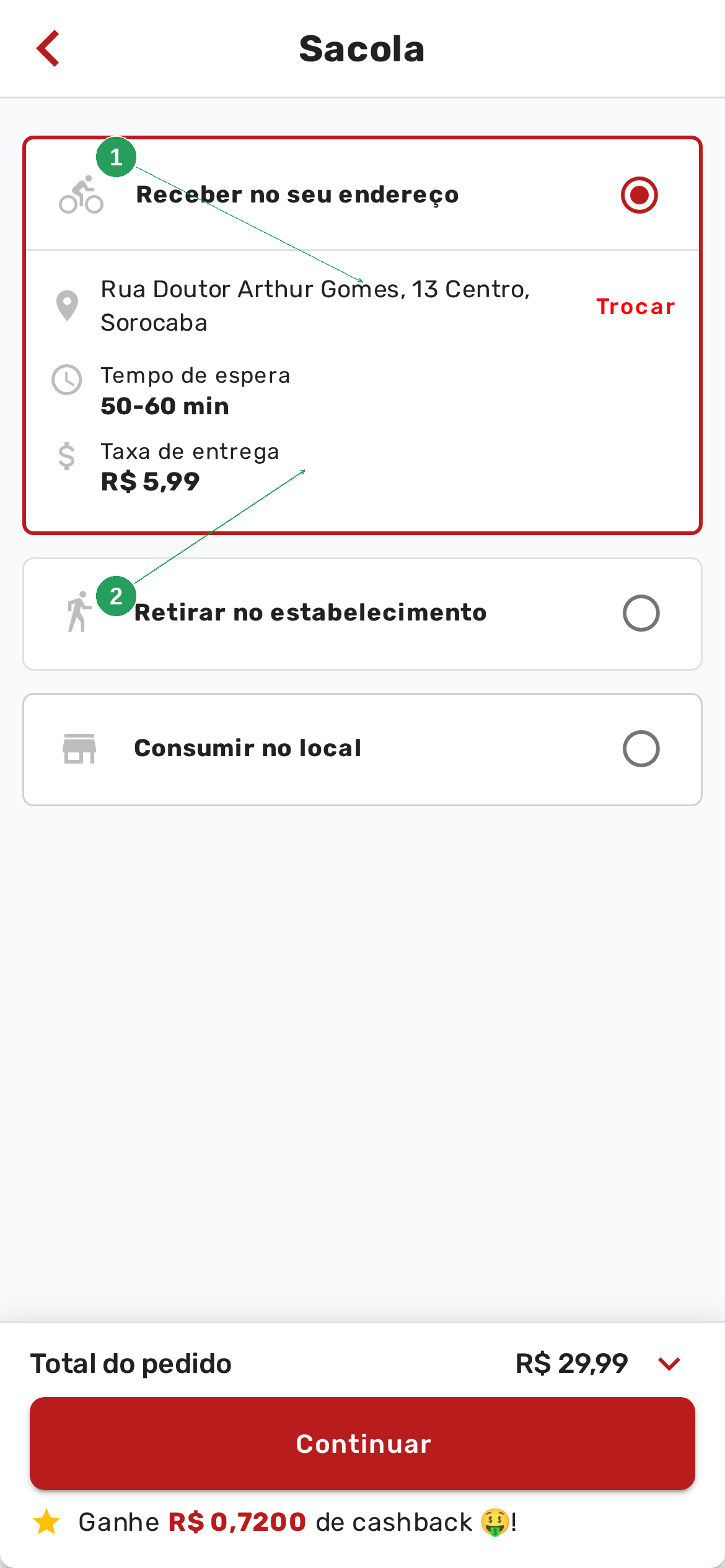
| Item | O que o cliente vê |
|---|---|
| Receber no seu endereço | O endereço confirmado e o link Trocar. |
| Taxa de entrega | O valor da faixa que coube à distância. No exemplo, R$ 5,99. |
| Tempo de espera | O prazo da loja mais os minutos adicionais da faixa. |
Um endereço além da maior faixa não fecha a taxa. Enquanto o sistema confirma que o endereço está fora da área, a linha fica em Calculando… e o pedido de entrega não segue. Retirada e Consumo no local continuam disponíveis.

As alterações podem levar de 1 a 2 minutos para aparecer no cardápio. Quando o endereço fica fora da área, Retirada e Consumo no local continuam disponíveis.
Resumo do caminho
- Acesse Cardápio Digital → Área de Entrega.
- Confira se o endereço da loja está correto.
- Em Tipo de Entrega, escolha Quilometragem KM e avance.
- Clique em + Adicionar.
- Preencha teto em km, frete, frete grátis, tempo adicional e valor do entregador.
- Salve, repita para as outras faixas e teste no cardápio após 1 a 2 minutos.