
Despachar a rota e acompanhar no mapa
Despache a rota de entregas no BeeFood, acompanhe o entregador no mapa em tempo real, troque o entregador e desfaça rotas se necessário.
Para que serve
Despachar é dizer ao sistema que o entregador saiu com os pedidos. É um clique, e é o clique mais importante do módulo: ele não organiza a tela, ele avisa o mundo. O cliente recebe mensagem, o marketplace recebe a baixa, a impressora imprime e a contabilidade do pedido muda de estado.
Este manual começa onde Montar a rota parou: a rota A montada, com quatro paradas e um entregador escolhido.
- Mandar a rota para a rua e, com isso, avisar o cliente de que o pedido saiu.
- Acompanhar o entregador no mapa enquanto ele roda.
- Trocar o entregador depois de a rota já ter saído.
- Desfazer uma rota que saiu errada.
Antes de começar
- A rota precisa estar montada, com pelo menos uma parada, veja Montar a rota.
- O entregador precisa estar online no aplicativo para você ver o percurso dele no mapa. Despachar para quem está offline funciona, mas o mapa fica sem o pino dele.
- Confira a cozinha. Despachar pedido que ainda está em preparo é permitido, e o resultado é o entregador esperando no balcão.
Despachar avisa os clientes e os marketplaces de todos os pedidos da rota. Confira a cozinha e o entregador antes de confirmar.
1. Leia isto antes de clicar
Despachar dispara, de uma vez, para todos os pedidos da rota:
| O que acontece | Quem sente |
|---|---|
| O pedido passa para Em entrega | A tela de Delivery, o caixa e o fechamento do dia |
| Sai a mensagem de "pedido saiu para entrega" | O cliente |
| O marketplace é avisado | iFood, Rappi, aiqfome, 99Food e os demais canais |
| A impressão de entrega é disparada | A impressora da loja |
Não existe botão de desfazer. O cliente que recebeu "saiu para entrega" não recebe nenhuma correção depois, e o marketplace registra a baixa na hora. Despachar por engano se conserta por telefone, não pela tela.
Por isso a ordem certa é: cozinha pronta → entregador na porta → despachar. Nunca o contrário.
2. Despachar a rota
No cabeçalho do grupo da rota há um botão de avião.
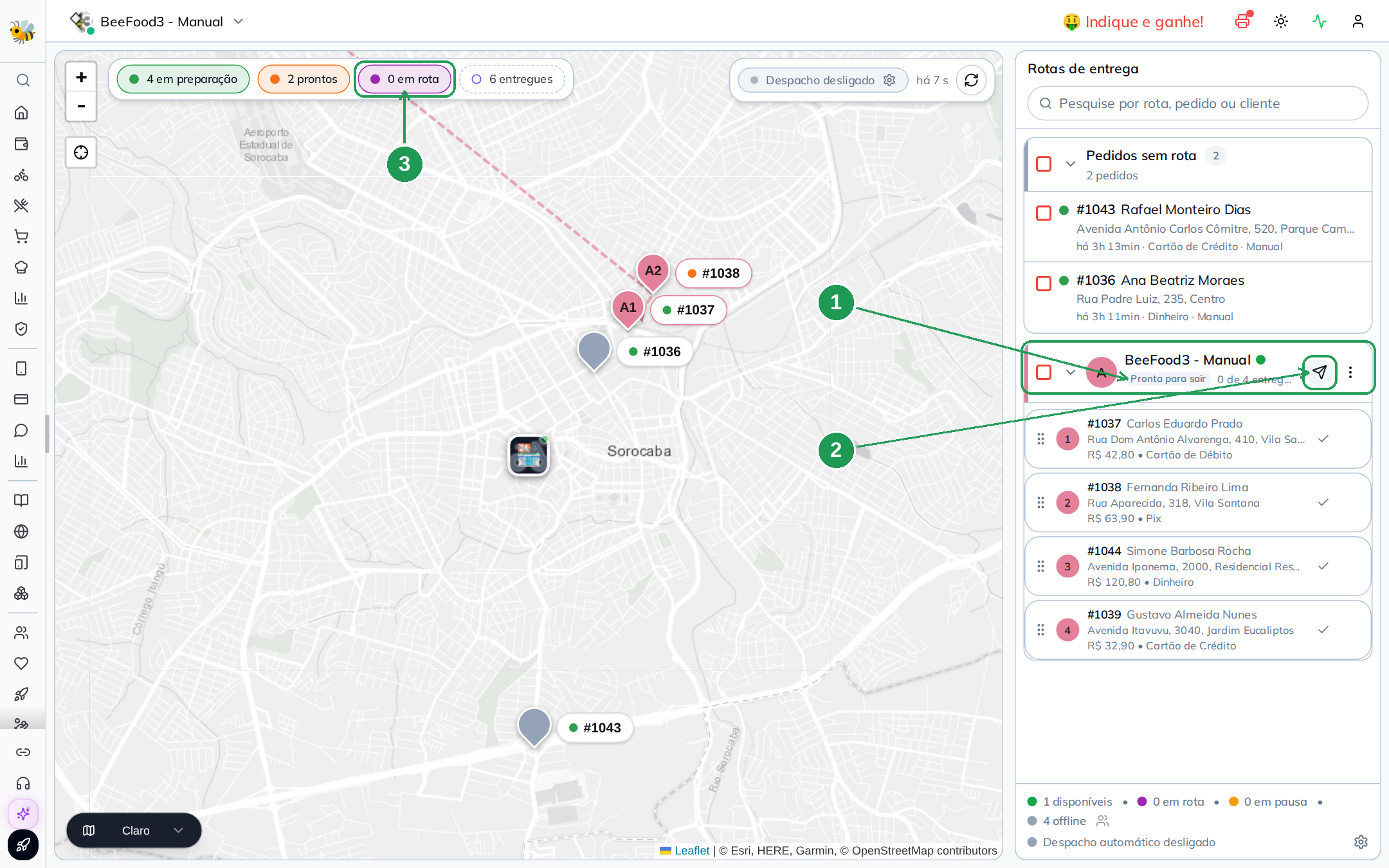
| Nº | Onde | O que é |
|---|---|---|
| 1. | Pronta para sair | A rota está montada e ainda não saiu. |
| 2. | Avião | Despacha a rota. É o botão desta seção. |
| 3. | em rota | O selo do topo ainda está zerado: para o resto do sistema, nada saiu. |
O avião abre uma janela de confirmação. Leia a janela: ela é a última tela antes do disparo, e é onde o sistema mostra o que você talvez não tenha olhado.
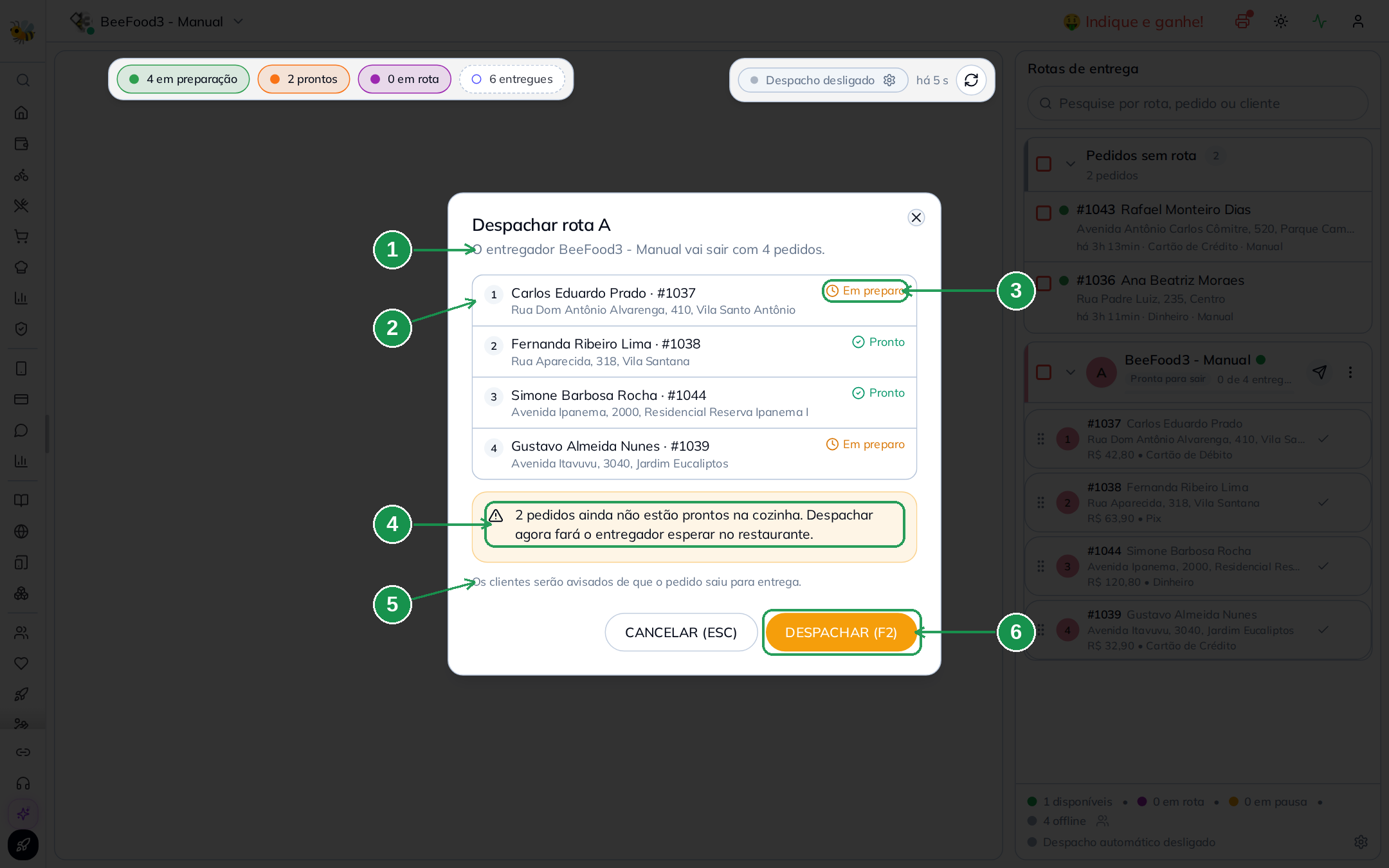
| Nº | Onde | O que lê |
|---|---|---|
| 1. | O entregador X vai sair com N pedidos | Quem leva e quantas paradas. Confira o nome: é ele que vai aparecer na mensagem do cliente. |
| 2. | Lista das paradas | Os pedidos na ordem da viagem, com cliente e endereço. |
| 3. | Em preparo / Pronto | A situação de cada pedido na cozinha. |
| 4. | N pedidos ainda não estão prontos | O aviso que aparece quando falta a cozinha terminar. Despachar assim fará o entregador esperar no restaurante. |
| 5. | Os clientes serão avisados | A frase que resume o disparo: a mensagem sai para todos os clientes da rota. |
| 6. | DESPACHAR (F2) | Confirma. Daqui em diante não volta. |
O sistema não impede despachar pedido em preparo. Ele avisa e obedece. A decisão é sua, e às vezes é a certa, quando falta um item de dois minutos e o motoboy já está na porta.
3. O que muda no painel
No segundo seguinte, o painel inteiro muda de figura.
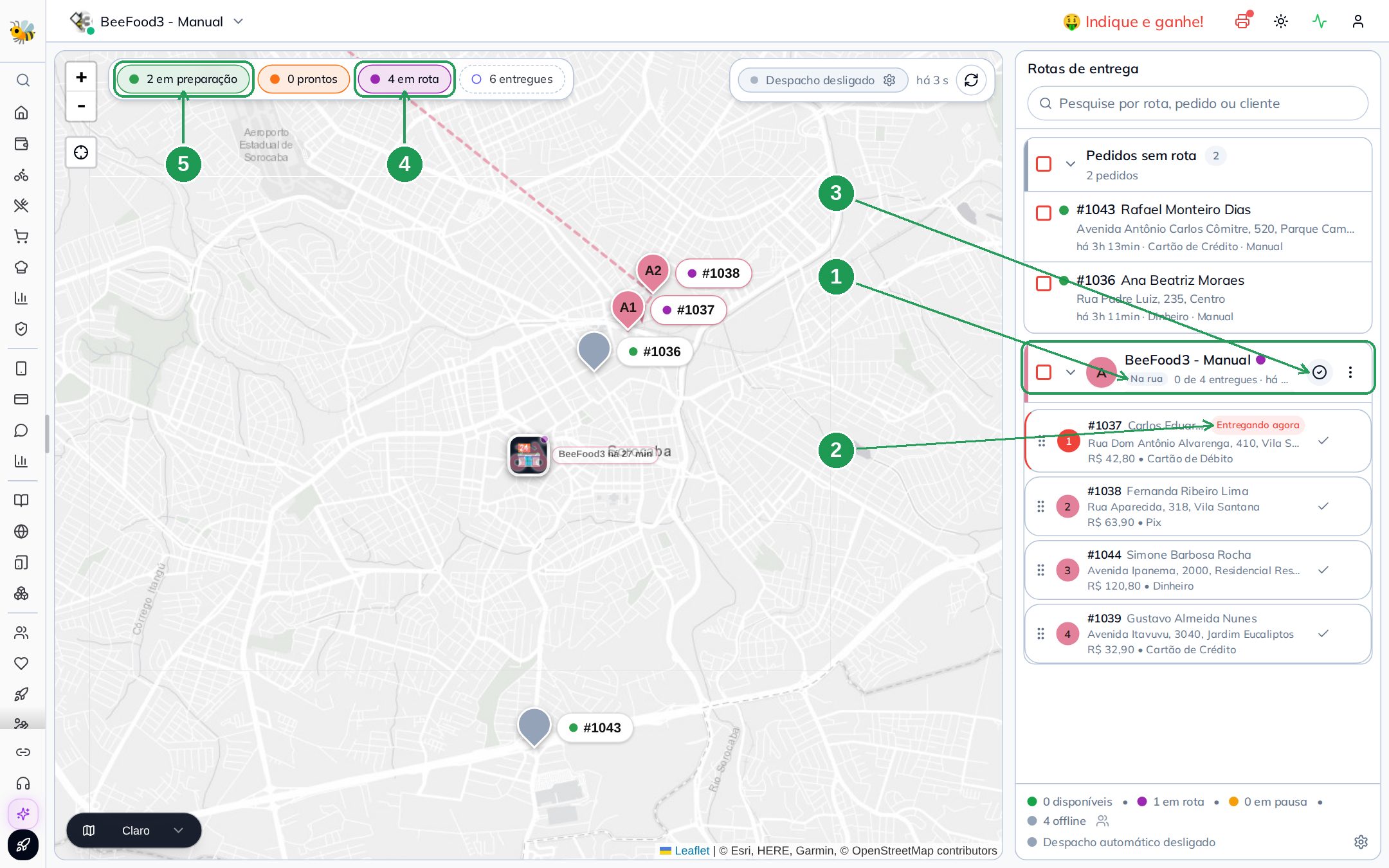
| Nº | Onde | O que mudou |
|---|---|---|
| 1. | Na rua | A situação da rota. Antes era Pronta para sair. |
| 2. | Entregando agora | O selo da parada que o entregador está fazendo neste momento. É sempre uma só. |
| 3. | Botão de finalizar | O avião deu lugar a ele. Está em Fechar a entrega no painel. |
| 4. | em rota | Subiu para o total de pedidos da rota. |
| 5. | em preparação | Desceu na mesma medida: os pedidos saíram da cozinha para a rua. |
Quatro coisas nesta tela contam a mesma história de ângulos diferentes: os selos do topo, a situação da rota, o selo da parada atual e o pino no mapa. Quando uma delas discordar das outras, o painel está com dado velho: use o botão de recarregar do topo.
4. Acompanhar o entregador no mapa
Com a rota na rua, o pino do entregador começa a andar. Ele vem do aplicativo: a posição é enviada pelo celular dele, e o painel a lê a cada atualização.
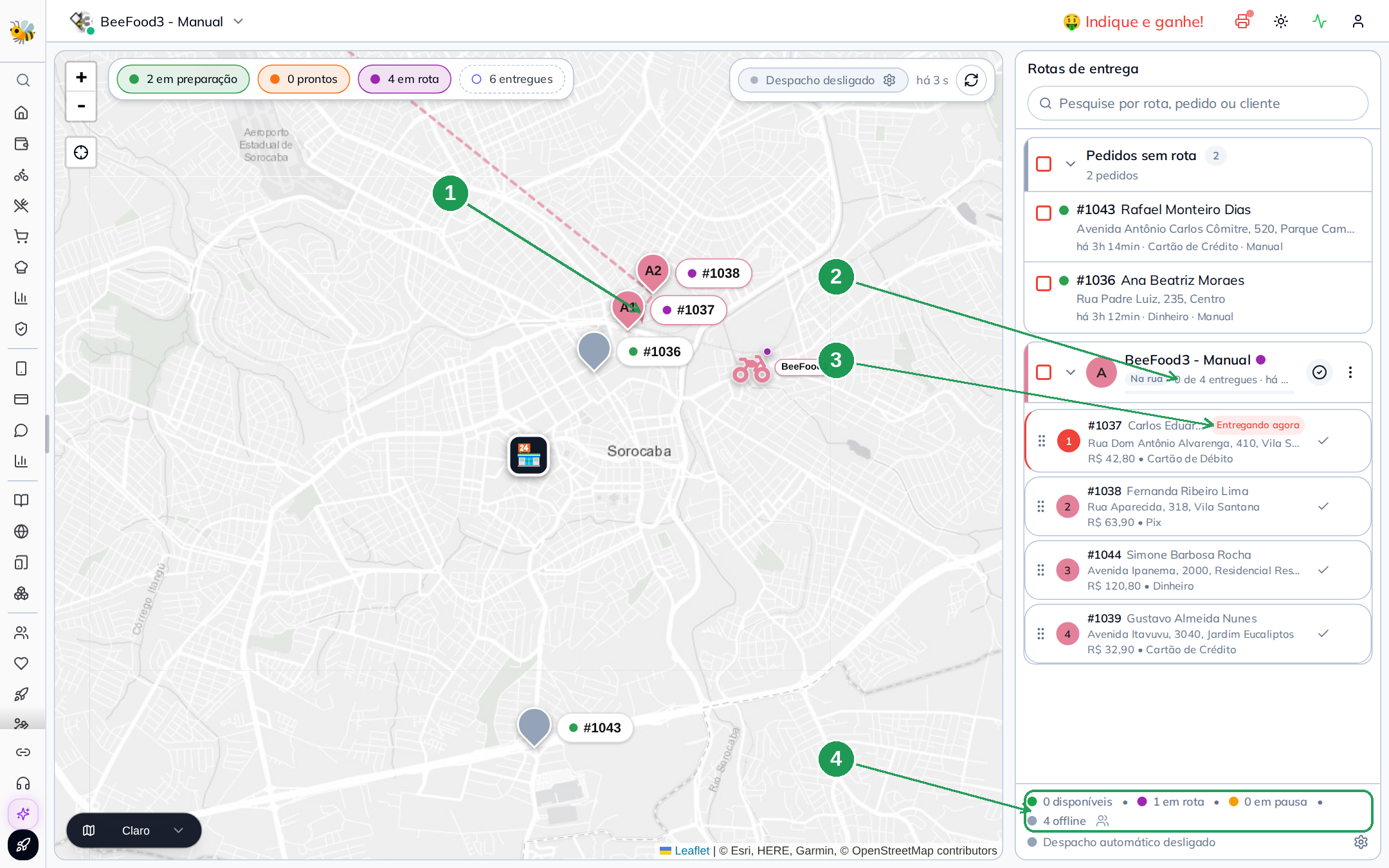
| Nº | Onde | O que lê |
|---|---|---|
| 1. | Pino do entregador | Onde ele está agora. Ao lado do pino aparecem o nome e há quanto tempo a posição foi recebida. |
| 2. | N de N entregues · há X min | O andamento da viagem e quanto tempo ela já leva. |
| 3. | Entregando agora | A parada atual. O mapa se reposiciona nela quando a anterior é dada como entregue. |
| 4. | Rodapé de entregadores | O contador mudou: quem estava disponível agora está em rota. |
Clicando no rodapé você vê a lista completa, agrupada por situação.
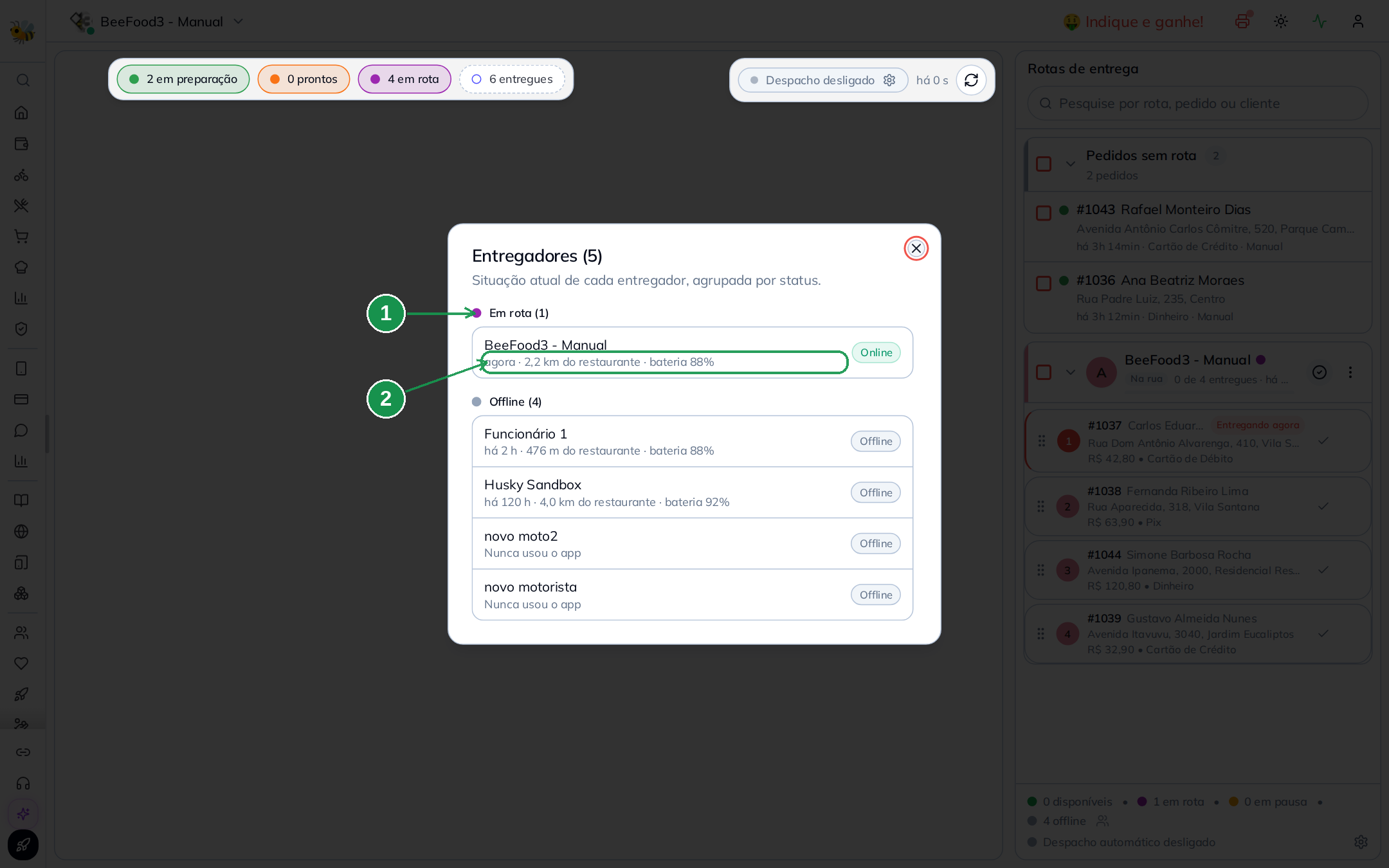
| Nº | Onde | O que lê |
|---|---|---|
| 1. | Em rota (N) | Quem está com viagem aberta agora. |
| 2. | Linha do entregador | Há quanto tempo a posição chegou, a que distância do restaurante ele está e a bateria do celular dele. |
Sem aplicativo aberto não há pino. A posição depende do celular do entregador enviando localização. Se o pino não anda e o horário ao lado dele envelhece, o problema é o aplicativo, não o painel. A bateria na lista costuma explicar.
5. Trocar o entregador com a rota na rua
O motoboy quebrou a moto, passou mal ou pegou a rota errada. Os três pontos da rota resolvem.
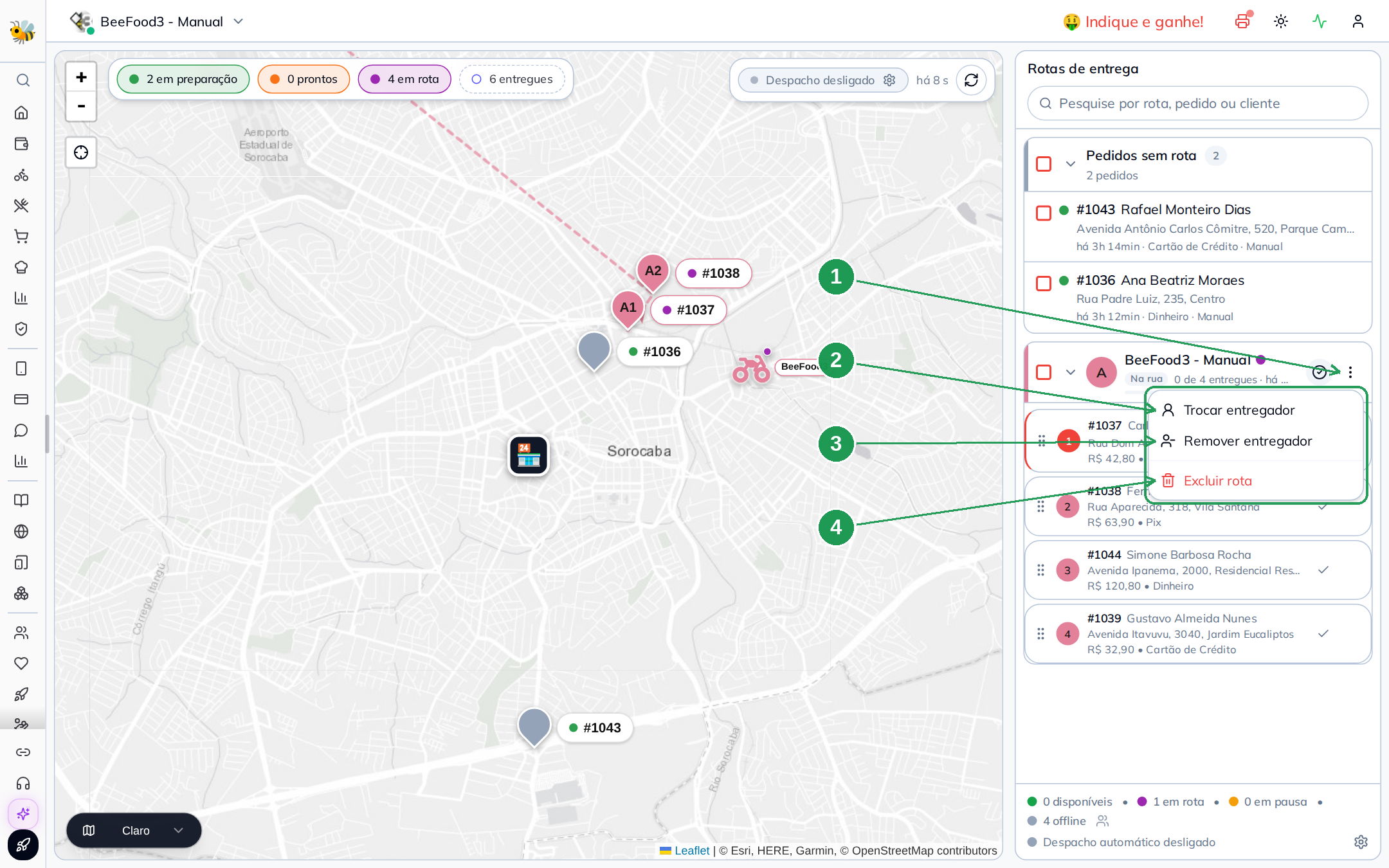
| Nº | Onde | O que faz |
|---|---|---|
| 1. | Três pontos | Abre o menu da rota. |
| 2. | Trocar entregador | Passa a mesma viagem para outra pessoa. |
| 3. | Remover entregador | Deixa a rota na rua sem ninguém. Use quando não há substituto ainda. |
| 4. | Excluir rota | Desfaz a viagem inteira (seção 6). |
Em Trocar entregador você escolhe quem assume.
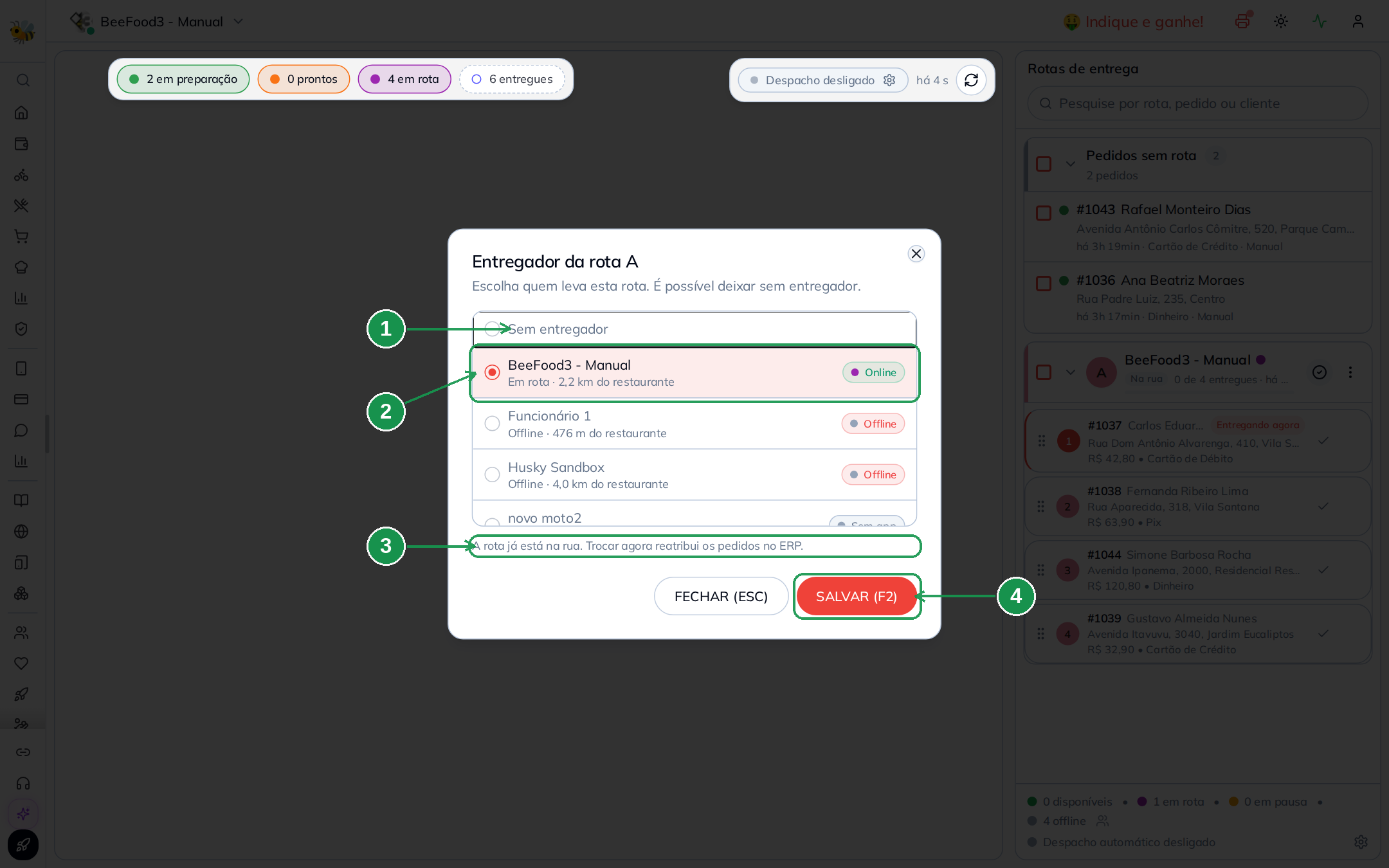
| Nº | Onde | O que faz |
|---|---|---|
| 1. | Sem entregador | Deixa a rota sem ninguém, sem apagar as paradas. |
| 2. | Entregador atual | Fica marcado, com a situação e a distância dele até o restaurante. |
| 3. | A rota já está na rua | O aviso da própria janela: a troca reatribui os pedidos, e é isso que vale no fechamento por entregador. |
| 4. | SALVAR (F2) | Confirma a troca. |
Trocar não avisa ninguém. Nem o motoboy que perdeu a viagem, nem o que ganhou. O aplicativo mostra a lista dele atualizada na próxima vez que ele abrir a tela. Por isso, trocar entregador é sempre dois passos: trocar na tela e ligar para os dois.
6. Quando a rota precisa ser desfeita
Excluir rota funciona mesmo depois de despachada. Existe de propósito: sem isso, uma rota despachada por engano ficaria para sempre na tela.
O que acontece ao excluir uma rota que já saiu:
- Os pedidos voltam para Pedidos sem rota. Nada é cancelado.
- O entregador é liberado e volta a contar como disponível.
- A situação do pedido não volta atrás. Quem já foi avisado continua avisado; o pedido segue Em entrega no Delivery.
- O vínculo do motoboy com aqueles pedidos é apagado, e some do fechamento por entregador.
Excluir não desfaz o despacho, desfaz o agrupamento. Para o cliente e para o marketplace, o pedido continua tendo saído para entrega. Se ele na verdade não saiu, quem corrige isso é a tela de Delivery, pedido por pedido.
Dicas
- Despache com o motoboy na sua frente. O disparo diz ao cliente que o pedido saiu; se o entregador ainda está tomando café, você já mentiu para o cliente.
- Use o aviso de "não estão prontos" como conferência, não como obstáculo. Ele existe para você descobrir agora, e não quando o motoboy voltar para buscar o que faltou.
- Despachar duas vezes não faz nada. O segundo clique é ignorado pelo sistema, e não há risco de mandar duas mensagens ao cliente por clique repetido.
- Confira o nome na janela. O entregador que aparece ali é o que vai no aviso do cliente e no fechamento do dia.
- Se o pino não anda, olhe a bateria. A lista de entregadores mostra a bateria e a idade da última posição. Celular em economia de energia para de mandar localização.
Onde continuar
| Manual | O que cobre |
|---|---|
| Fechar a entrega no painel | Dar baixa em cada parada e encerrar a rota |
| Montar a rota | Agrupar os pedidos e escolher quem leva |
| Despacho automático | Deixar o sistema agrupar sozinho, e por que ele não despacha |
| Ler o mapa e o painel de entregas | O vocabulário da tela |