
Fechar a entrega no painel
Marque cada pedido como entregue no painel de Gestão de Entregas, encerre a rota, libere o entregador e encontre entregas já concluídas.
Fechar a entrega no painel
O entregador chegou, entregou e ligou avisando. Alguém precisa dizer isso ao sistema, e é esse alguém que este manual atende.
Fechar a entrega tem dois tamanhos: uma parada por vez, que é o uso normal, e a rota inteira de uma vez, que é o atalho de fim de viagem. Os dois estão aqui.
Este manual começa onde Despachar e acompanhar parou: a rota A na rua, com quatro paradas e nenhuma baixa.
Para que serve
- Marcar cada pedido como entregue, na hora em que ele é entregue.
- Encerrar a rota e liberar o entregador para a próxima viagem.
- Achar depois o que já foi entregue, sem depender da memória de ninguém.
Antes de começar
- A rota precisa estar na rua. Dar baixa em rota que nunca saiu é aceito pelo sistema, mas significa que o pedido nunca foi anunciado ao cliente como "saiu para entrega".
Dar baixa muda a situação do pedido para Entregue no Delivery, no caixa e no marketplace. É o mesmo peso do despacho, e também não tem desfazer.
1. Dar baixa em uma parada
Cada linha de parada tem um visto à direita. Ele é a baixa daquela entrega.
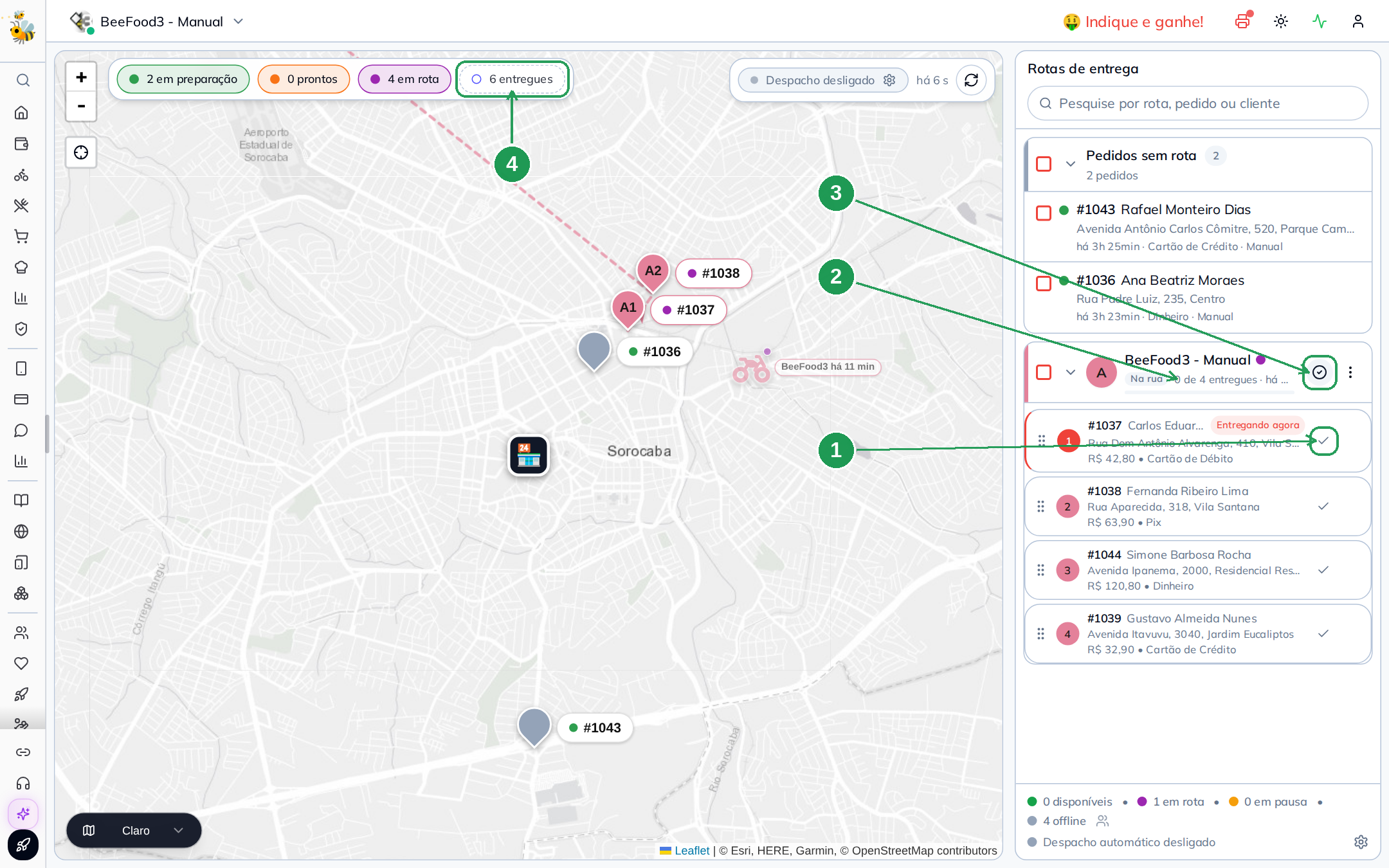
| Nº | Onde | O que faz |
|---|---|---|
| 1. | Visto da parada | Confirma a entrega daquele pedido. Está sempre visível, em todas as paradas pendentes. |
| 2. | N de N entregues | O andamento da viagem. Começa em 0 de N. |
| 3. | Botão de finalizar | Fecha a rota inteira de uma vez (seção 3). Fica no lugar onde antes estava o avião de despachar. |
| 4. | entregues | O selo do topo, com o total de pedidos entregues no dia. |
O visto age no clique, sem janela de confirmação. Não é descuido do sistema: finalizar a rota inteira, que é a ação maior, também não pede confirmação. Pedir confirmação para a menor seria incoerente. O retorno é a linha mudando na sua frente.
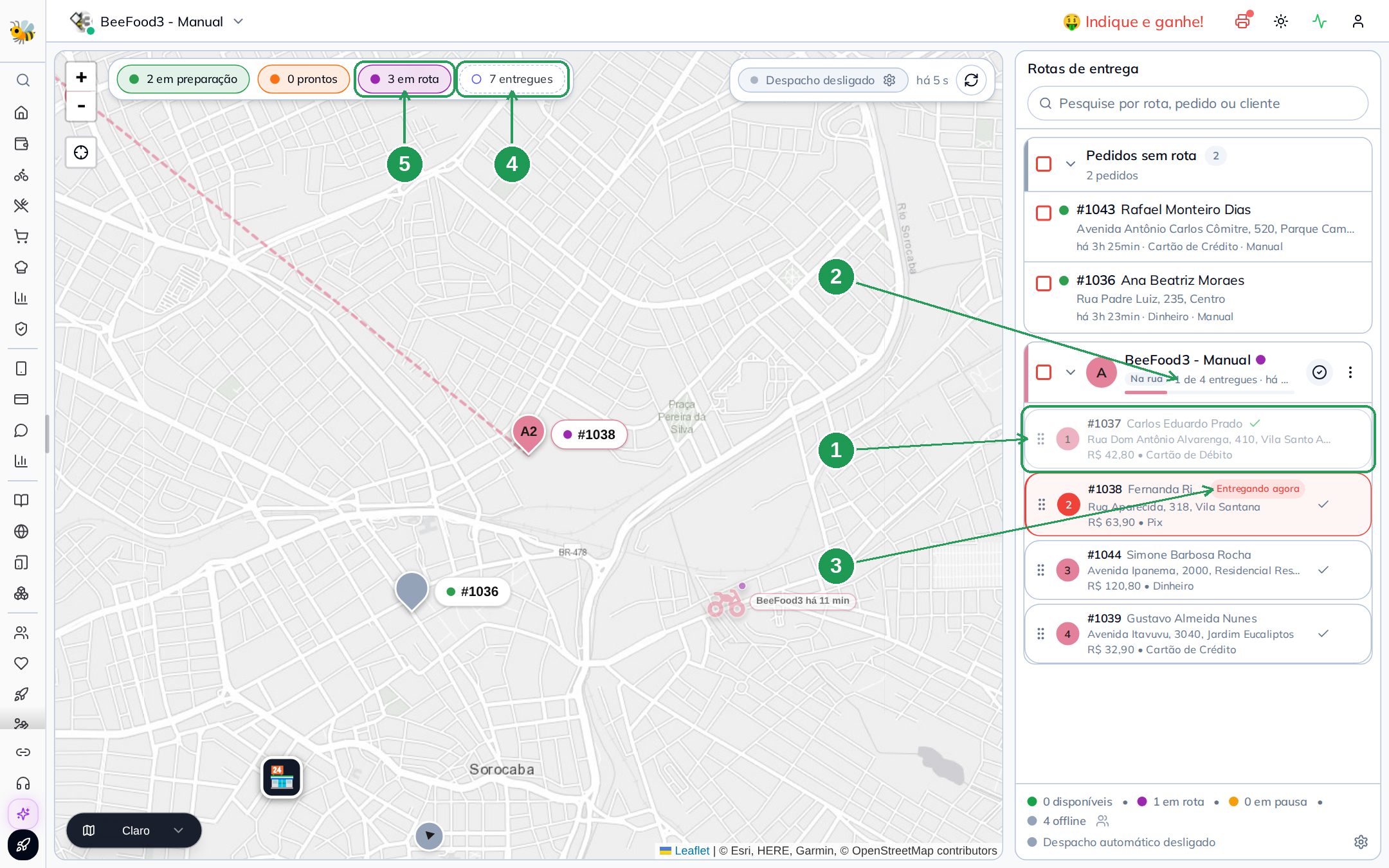
| Nº | Onde | O que mudou |
|---|---|---|
| 1. | Parada entregue | Ficou apagada, com um visto verde. Ela não aceita mais baixa. |
| 2. | 1 de 4 entregues | A contagem subiu. |
| 3. | Entregando agora | Pulou para a parada seguinte, e o mapa se reposicionou nela. |
| 4. | entregues | Subiu de 6 para 7. |
| 5. | em rota | Desceu de 4 para 3. Os dois selos se movem juntos, em direções contrárias. |
A ordem não é obrigatória. Dá para dar baixa na parada 3 antes da 1. O sistema aceita de propósito: o entregador desvia da sequência a toda hora, e recusar só geraria chamado de suporte.
Entregando agora é sempre uma só. Ela só pula para a próxima quando a atual sai do caminho. Dar baixa fora de ordem não muda quem está sendo entregue agora.
2. Quando falta uma parada
Três entregues, uma pendente: é o retrato de uma viagem quase acabada.
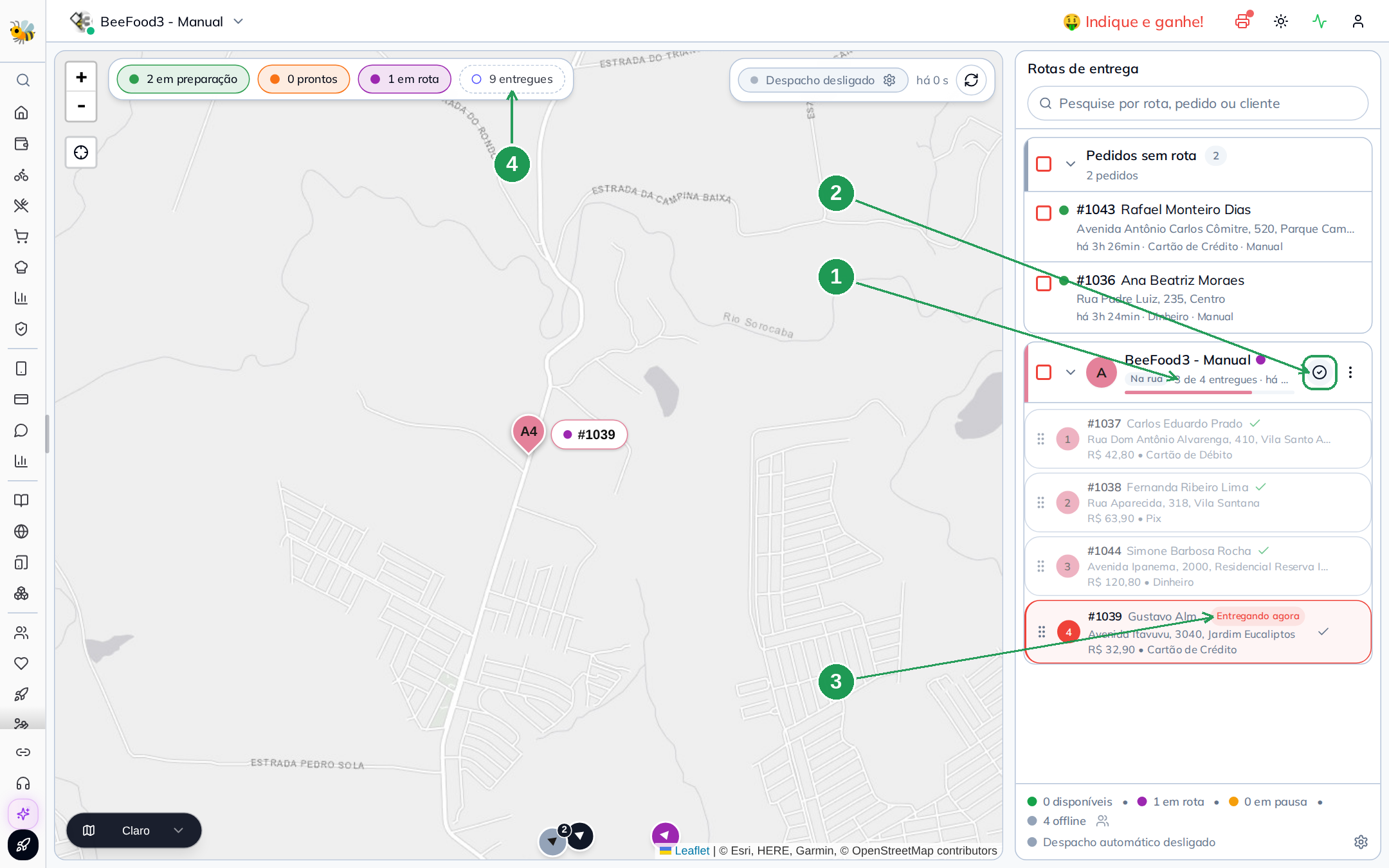
| Nº | Onde | O que lê |
|---|---|---|
| 1. | 3 de 4 entregues | Quanto já foi baixado. |
| 2. | Botão de finalizar | Ainda está ali, e agora é o atalho: um clique baixa a que falta e encerra a rota. |
| 3. | Entregando agora | A última parada pendente. |
| 4. | entregues | Subiu junto com as baixas. |
A última baixa encerra a rota sozinha. Você não precisa clicar em finalizar depois: ao confirmar a última parada, a rota conclui e o entregador é liberado.
3. Finalizar a rota inteira
O botão do cabeçalho, que ficou no lugar do avião, confirma todas as paradas pendentes de uma vez e encerra a viagem.
Ele serve para o fim normal do dia: o entregador voltou, confirmou de boca que entregou tudo, e você fecha a viagem num clique em vez de quatro.
Um clique, sem confirmação, e todas as paradas viram Entregue. Inclusive a que talvez não tenha sido entregue. Se houver dúvida sobre alguma parada, dê baixa nas outras uma por uma e resolva a duvidosa por último. Depois de fechar, não há como separar.
Assim que a rota conclui, o painel muda:
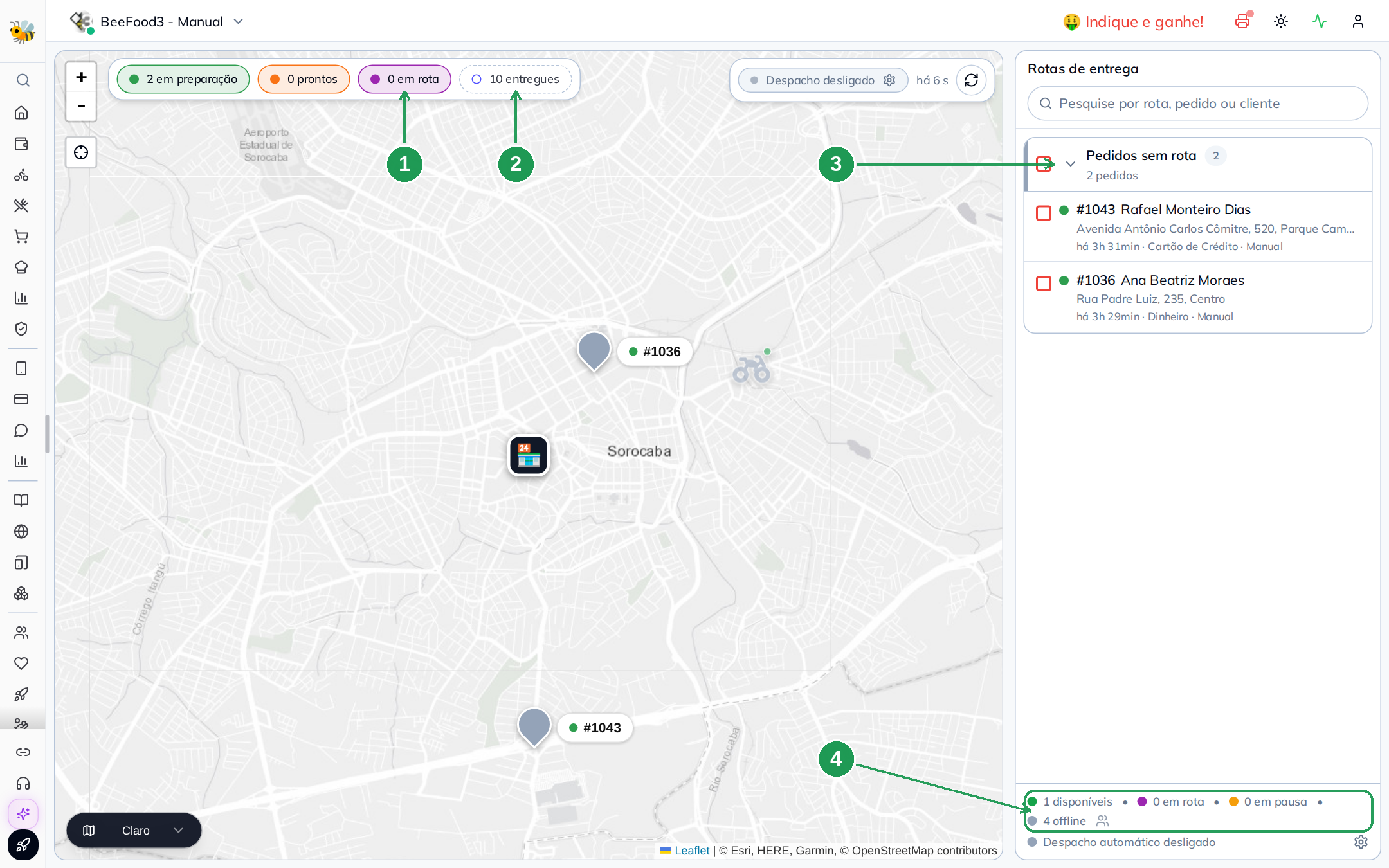
| Nº | Onde | O que mudou |
|---|---|---|
| 1. | em rota | Voltou a zero: não há mais ninguém na rua. |
| 2. | entregues | Ficou com o total do dia. |
| 3. | Pedidos sem rota | Só os pedidos que ainda não entraram em viagem nenhuma. |
| 4. | Rodapé de entregadores | O entregador voltou a contar como disponível. |
A rota desapareceu da lateral, e é aqui que a maioria das dúvidas nasce. Ela não foi apagada: está escondida atrás do selo entregues, que nasce desligado.
4. Achar o que já foi entregue
Clique no selo entregues, no topo.
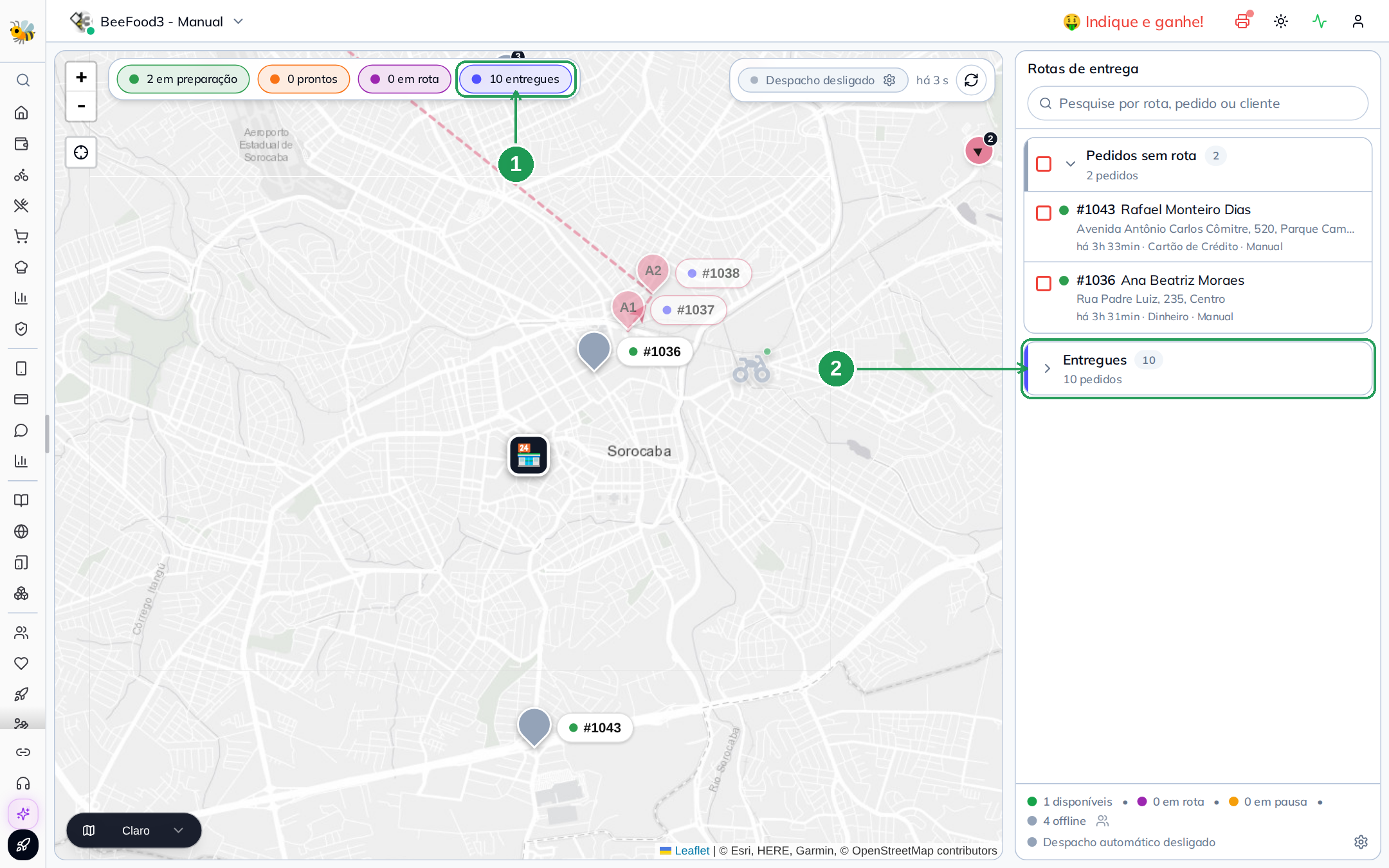
| Nº | Onde | O que faz |
|---|---|---|
| 1. | entregues | Liga e desliga a exibição do que já foi entregue, na lateral e no mapa. |
| 2. | Entregues (N) | O grupo com tudo o que saiu hoje. Nasce fechado. |
Abrindo o grupo, a viagem reaparece inteira.
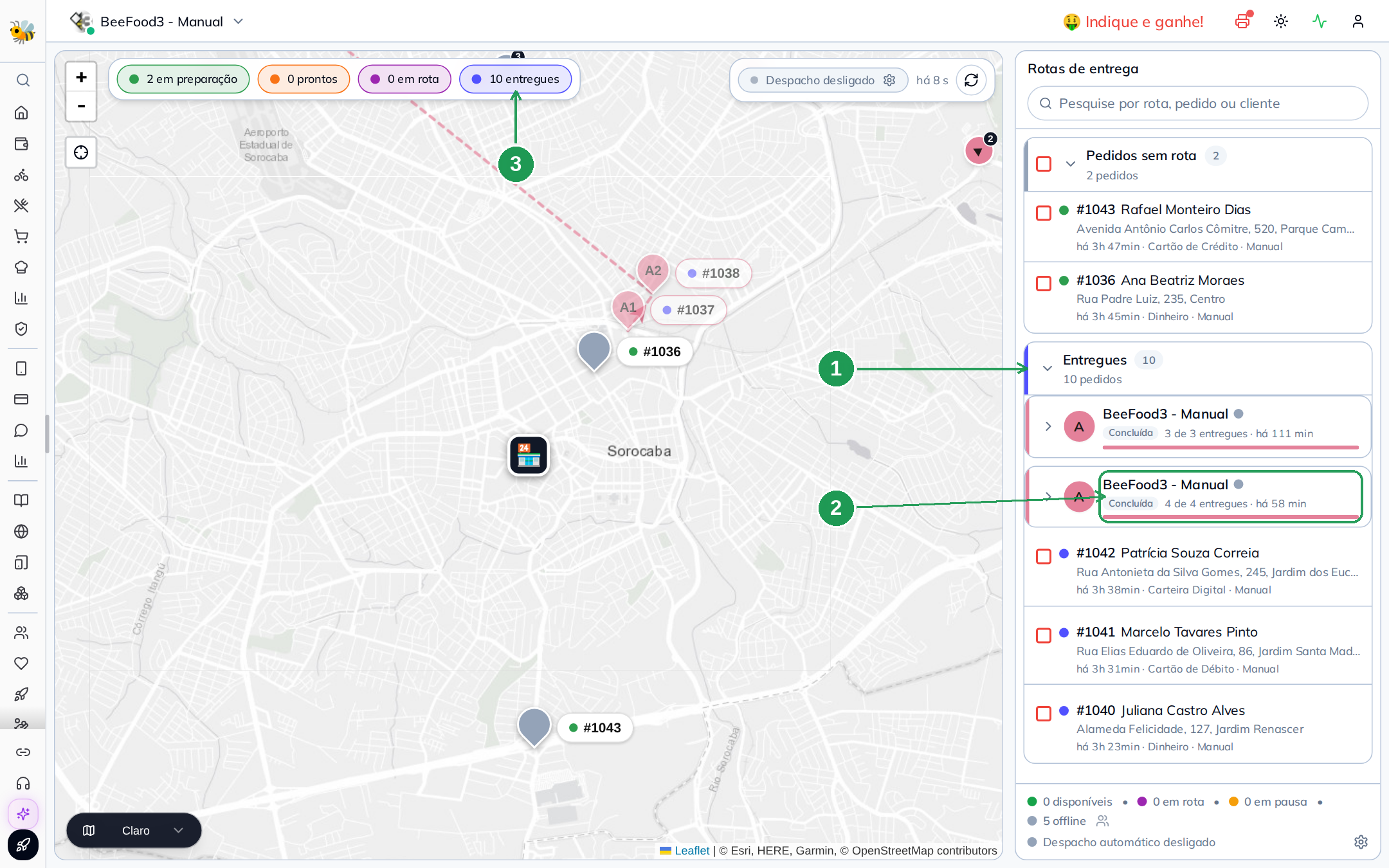
| Nº | Onde | O que lê |
|---|---|---|
| 1. | Entregues (N) | Quantos pedidos entregues estão sendo mostrados. |
| 2. | Rota concluída | A viagem, em verde: entregador, Concluída, N de N entregues e há quanto tempo. Abrindo, você vê as paradas na ordem em que foram feitas. |
| 3. | entregues | O selo ligado, que sustenta tudo o que está sendo mostrado. |
Nesta foto aparecem duas rotas concluídas com a mesma letra A. Não é erro: a letra é reaproveitada assim que uma viagem termina. Para falar de uma entrega passada, use o número do pedido.
A rota concluída fica por cerca de duas horas. Depois disso ela sai da tela, mesmo com o selo ligado. Os pedidos entregues continuam aparecendo um pouco mais, soltos no grupo. Para conferência de fim de turno, o lugar certo é o relatório Operação de entrega.
E o entregador volta para a lista, disponível.
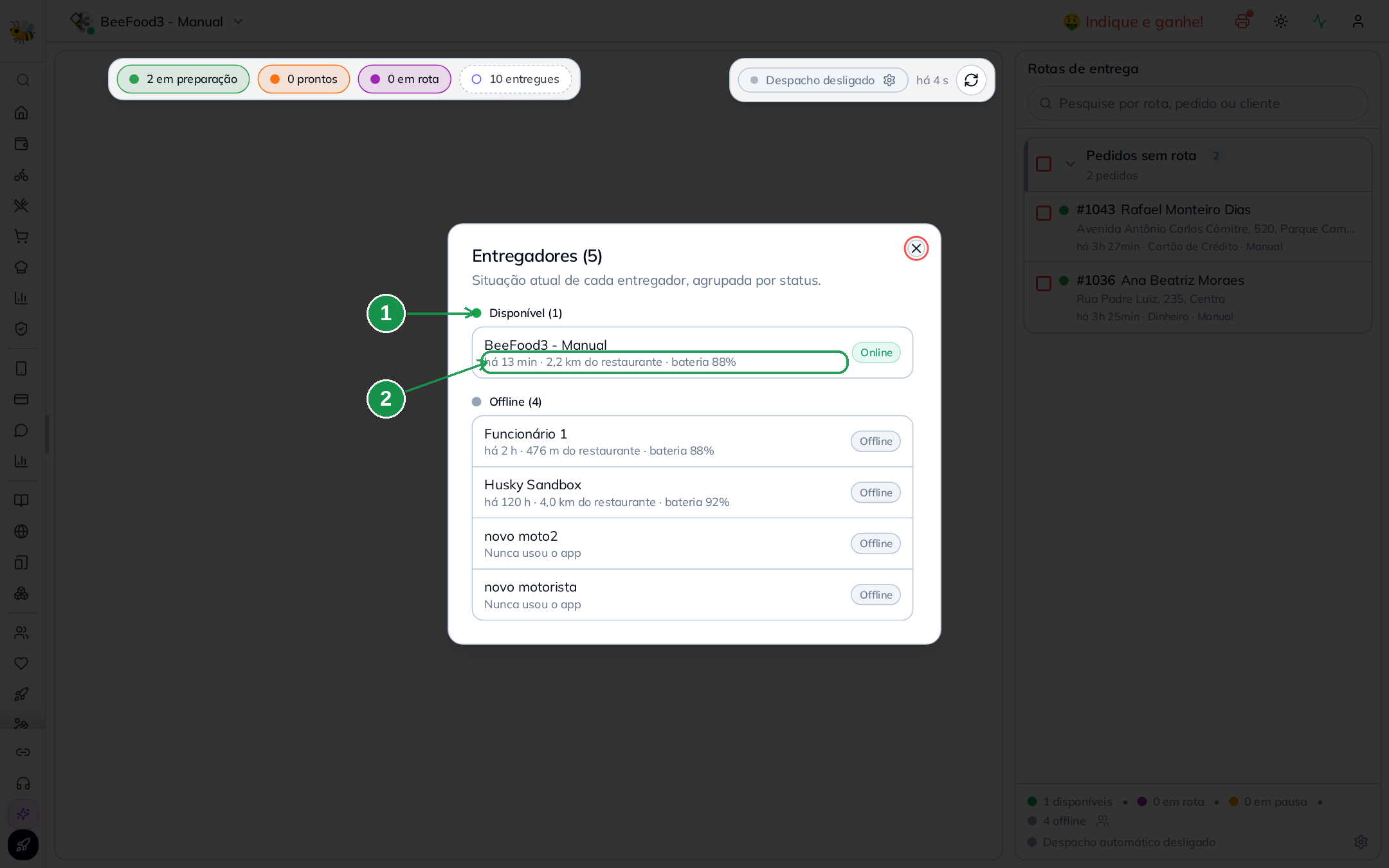
| Nº | Onde | O que lê |
|---|---|---|
| 1. | Disponível (N) | Ele saiu do grupo Em rota. |
| 2. | Linha do entregador | A distância mostrada é a da última posição recebida. Se ele ainda está voltando, é onde ele estava. |
5. Onde o pedido vai dar no Delivery
A baixa não é só do painel de entregas. O pedido muda de coluna na tela de Delivery.
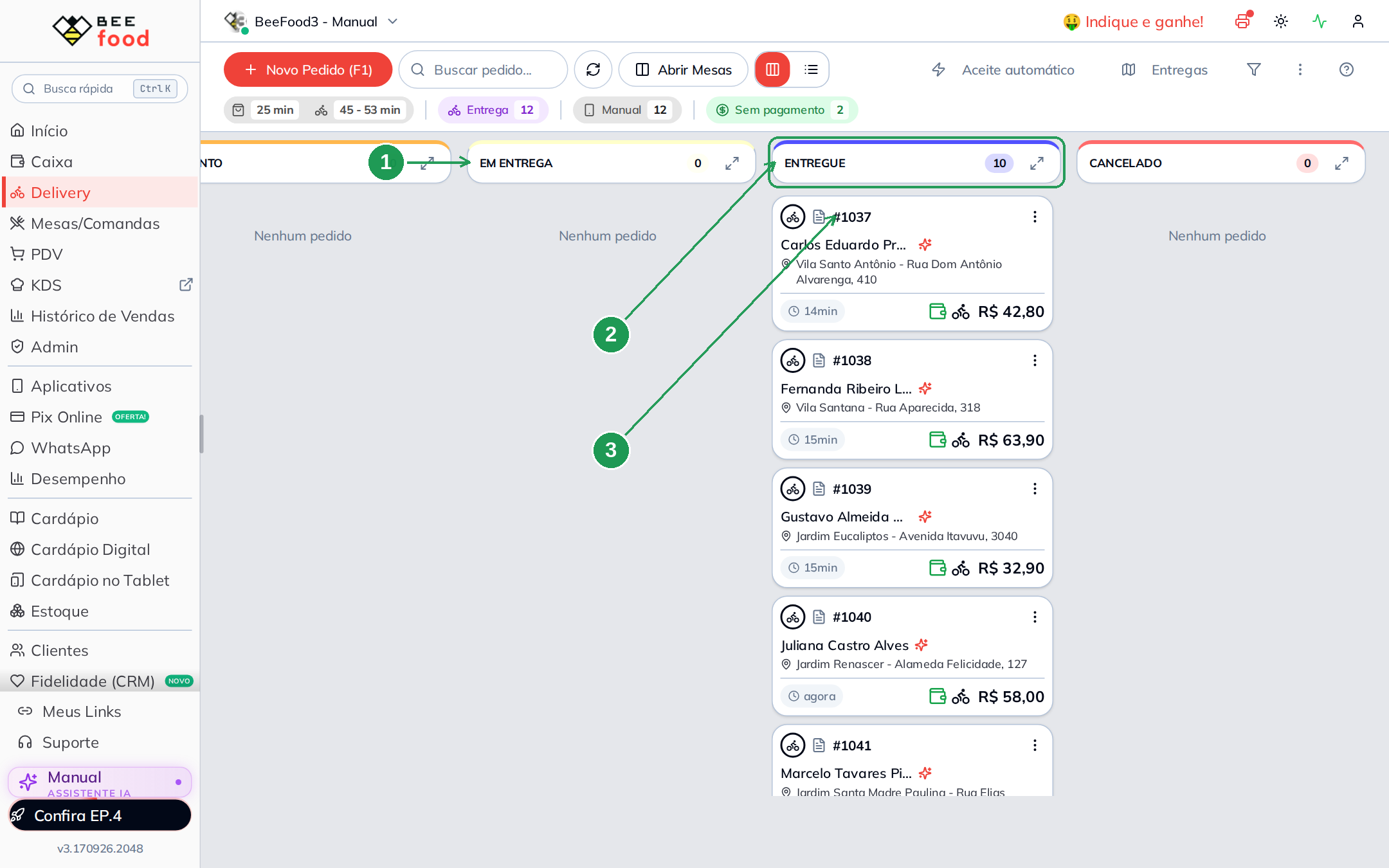
| Nº | Onde | O que lê |
|---|---|---|
| 1. | EM ENTREGA | Esvaziou: era onde os pedidos ficavam entre o despacho e a baixa. |
| 2. | ENTREGUE | Os pedidos baixados, com o total do dia. |
| 3. | O pedido | O mesmo número que estava na rota, agora fechado. |
É a mesma informação vista de outro lugar, e é a que o caixa e o fechamento usam.
Dicas
- Dê baixa na hora, não no fim do turno. Baixa em lote, de memória, é como nascem pedidos marcados como entregues que nunca chegaram.
- O visto não pede confirmação. Antes de clicar, confira o número do pedido na linha.
- Use o finalizar só quando a viagem acabou de verdade. Ele confirma tudo o que estiver pendente, sem perguntar.
- Não existe "não entregue". O sistema só sabe registrar entrega. Pedido que não pôde ser entregue se resolve na tela de Delivery, como cancelamento ou reentrega.
- Se a rota sumiu, ligue o selo entregues. É a dúvida mais comum deste manual, e a resposta é um clique.
Onde continuar
| Manual | O que cobre |
|---|---|
| Despachar e acompanhar | Mandar a rota para a rua e seguir o entregador |
| Relatório Operação de entrega | O fechamento do dia: tempos, entregas por entregador e quilometragem |
| Quanto o entregador recebe | A taxa por entrega e o relatório Taxa/KM |
| Montar a rota | Agrupar os pedidos e escolher quem leva |