
Ler o mapa e o painel de entregas
Entenda a tela de Gestão de Entregas do BeeFood: leia o mapa, a lista de rotas, os selos de situação e a lista de entregadores disponíveis.
Ler o mapa e o painel de entregas
A Gestão de Entregas é uma tela só, com duas metades: o mapa, à esquerda, e a lista de rotas, à direita. Tudo que o restaurante faz com entrega acontece aqui: agrupar pedidos numa viagem, escolher quem sai, acompanhar quem está na rua e dar baixa em quem chegou.
Este manual é o primeiro do grupo e não manda você mexer em nada: ele ensina a ler a tela. Montar rota, despachar e fechar entrega têm manual próprio, e os três presumem que você já sabe o que está vendo aqui.
Para que serve
- Saber, numa olhada, quantos pedidos estão em preparo, prontos, na rua e entregues.
- Ver no mapa onde cada pedido precisa chegar e onde cada entregador está agora.
- Saber quais entregadores estão disponíveis, em pausa, na rua ou fora do turno.
- Encontrar um pedido específico sem procurar na lista.
Antes de começar
- Você precisa de um usuário com acesso à tela Gestão de Entregas.
- O restaurante precisa ter o endereço cadastrado com o pino no lugar certo: é dele que saem a posição da loja no mapa e a distância de cada entregador até você. Se o pino estiver errado, tudo que este painel calcula sai errado.
- Os entregadores aparecem no mapa só depois de entrar no aplicativo. Entregador cadastrado que nunca usou o app aparece na lista, mas sem posição. Liberar o entregador é o manual desse preparo.
1. Abrir o painel
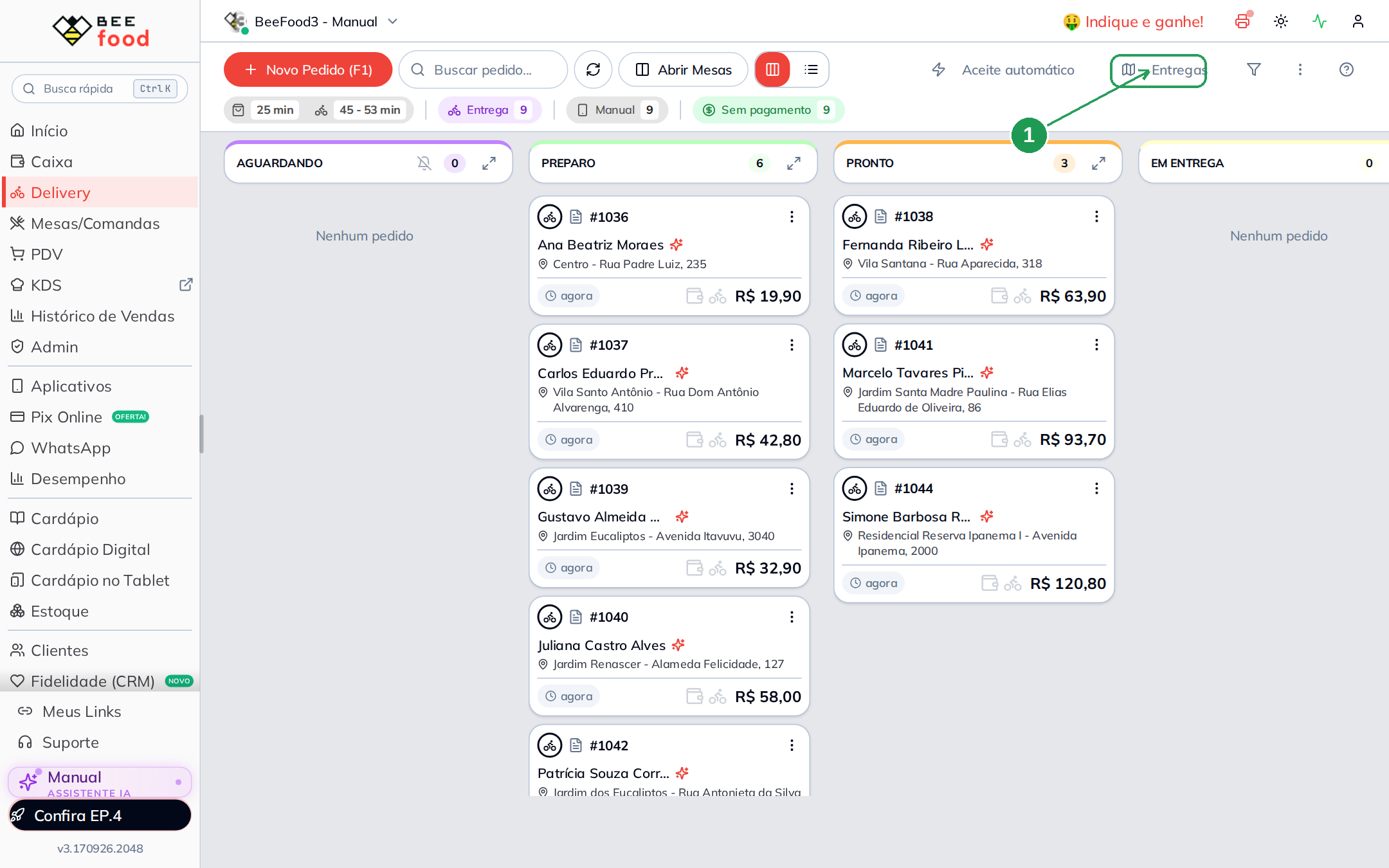
O caminho é Delivery, e de lá o botão Entregas (1) na barra de cima.
| Nº | Onde | O que faz |
|---|---|---|
| 1. | Entregas | Abre a Gestão de Entregas. A tela de Delivery continua existindo e serve para outra coisa: lá você mexe em um pedido; aqui você organiza a viagem. |
Deixe esta tela aberta durante o serviço. Ela se atualiza sozinha a cada poucos segundos, e o despacho automático (quando ligado) só agrupa pedidos enquanto o painel estiver aberto em algum computador do restaurante.
2. As duas metades da tela
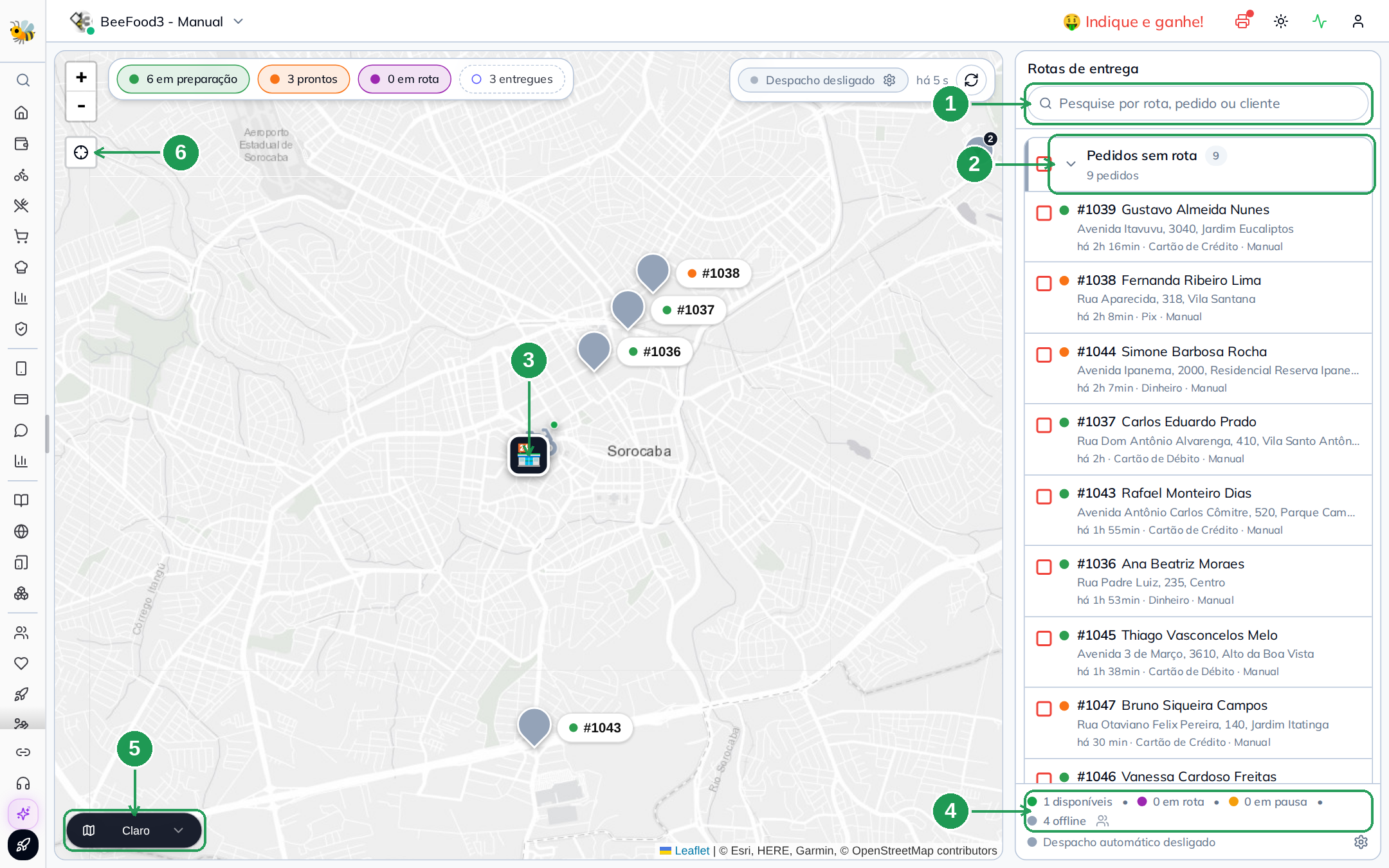
| Nº | Onde | O que é |
|---|---|---|
| 1. | Pesquise por rota, pedido ou cliente | Filtra a lista e o mapa ao mesmo tempo. Serve para achar um pedido pelo número, pelo nome do cliente ou pela letra da rota. |
| 2. | Pedidos sem rota | O grupo de quem ainda não entrou em nenhuma viagem. É daqui que sai toda rota nova. O número ao lado é a quantidade. |
| 3. | Pino da loja | Onde o sistema acha que o restaurante está. Toda distância e todo trajeto saem deste ponto. |
| 4. | Contagem de entregadores | Quantos estão disponíveis, na rua, em pausa e fora do turno. Clicando, abre a lista completa. |
| 5. | Camada do mapa | Troca o desenho do mapa: Claro, Ruas, Humanitário ou Satélite. |
| 6. | Centralizar mapa | Volta o mapa para o enquadramento que mostra a loja e os pedidos. Útil depois de arrastar ou dar muito zoom. |
Cada pedido aparece duas vezes: como cartão na lista da direita e como pino no mapa. É a mesma informação em duas leituras: a lista responde "quais pedidos eu tenho", e o mapa responde "onde eles estão".
Quando um pino fica fora do enquadramento, aparece uma bolinha com número na borda do mapa, apontando a direção e dizendo quantos pedidos estão para aquele lado. É o aviso de que existe entrega longe o bastante para sair da tela.
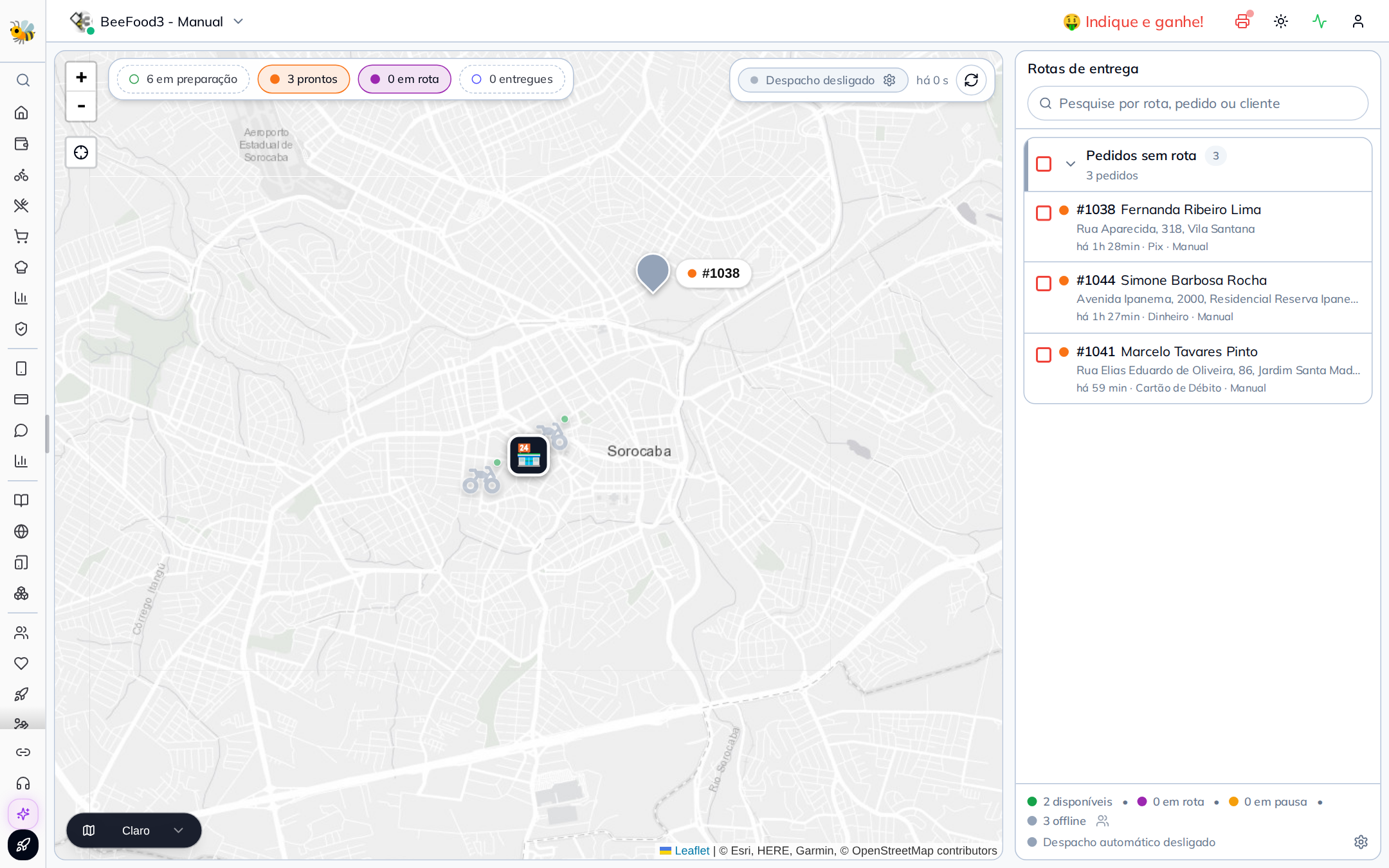
3. Os selos do topo
A faixa em cima do mapa é o resumo do dia e, ao mesmo tempo, o filtro.

| Nº | Selo | O que conta |
|---|---|---|
| 1. | em preparação | Pedido aceito, ainda sendo feito na cozinha. |
| 2. | prontos | Pedido pronto, esperando alguém levar. É o que você olha para montar rota. |
| 3. | em rota | Pedido que já saiu com um entregador. |
| 4. | entregues | Pedido que chegou ao cliente hoje. |
| 5. | Despacho desligado / ligado | Diz se o sistema está agrupando pedidos sozinho. Clicando, abre as regras, que estão em Despacho automático. |
| 6. | Recarregar | Força uma atualização agora. Ao lado dele, o "há N s" mostra quanto tempo passou desde a última. |
Os quatro primeiros selos são botões. Clicar em um deles esconde aquela situação do mapa e da lista; clicar de novo traz de volta. Num dia cheio, desligar em preparação e entregues deixa na tela só o que precisa de decisão.
O selo apagado fica com o texto mais claro e sem preenchimento. Se a tela parecer "vazia demais", confira aqui antes de achar que perdeu pedido: é o esconderijo mais comum.
4. Quem está na rua
Clique na contagem de entregadores, a seta 4 da imagem da seção 2, para abrir a lista completa, agrupada por situação.
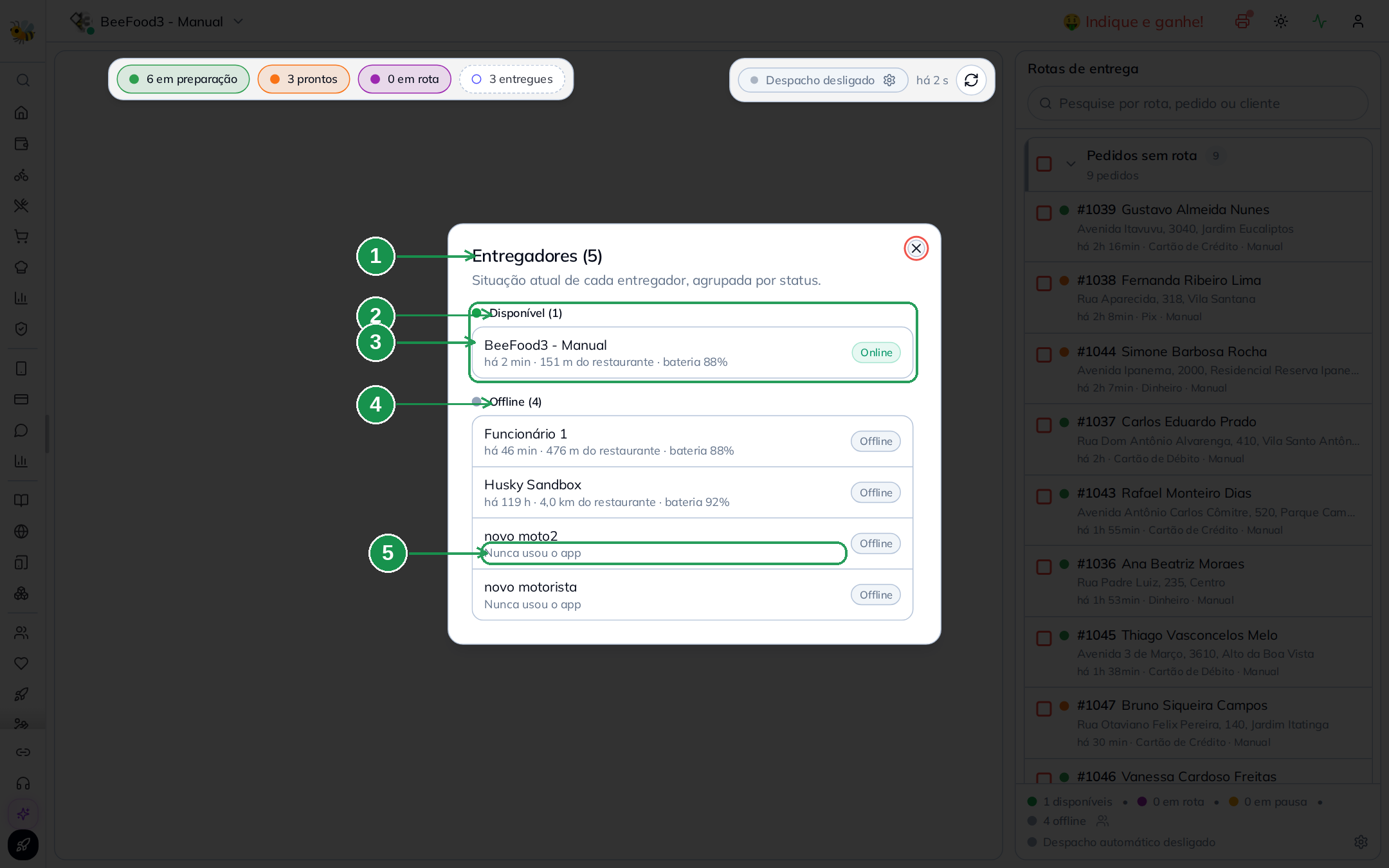
| Nº | Onde | O que lê |
|---|---|---|
| 1. | Entregadores (N) | Todos os funcionários marcados como entregador, mesmo os que nunca usaram o app. |
| 2. | Disponível (N) | Está no turno e pode receber rota. |
| 3. | Linha do entregador | Quando a última posição chegou, a que distância do restaurante ele está e a bateria do celular. |
| 4. | Offline (N) | Encerrou o turno ou nunca entrou. |
| 5. | Nunca usou o app | Cadastrado, mas sem nenhum acesso ao aplicativo. Aparece aqui para você saber que falta liberar. |
As situações possíveis são quatro:
| Situação | Significa | Recebe rota? |
|---|---|---|
| Disponível | No turno, sem viagem | sim |
| Em rota | Com viagem em andamento | depende da regra do despacho automático |
| Em pausa | No turno, em intervalo | não |
| Offline | Fora do turno | não |
Quem muda essa situação é o entregador, no aplicativo dele. Não há como colocar alguém disponível pelo painel. O que o painel faz é mostrar a situação e recusar dar rota a quem não está disponível.
"há N min" é a idade da última posição, não do último toque. Um número grande ali quer dizer que o celular parou de mandar GPS: sem sinal, sem bateria ou app fechado. Entregador com posição velha some do mapa, mas continua na lista, e o despacho automático pode ignorá-lo, conforme a tolerância configurada.
5. Achar um pedido
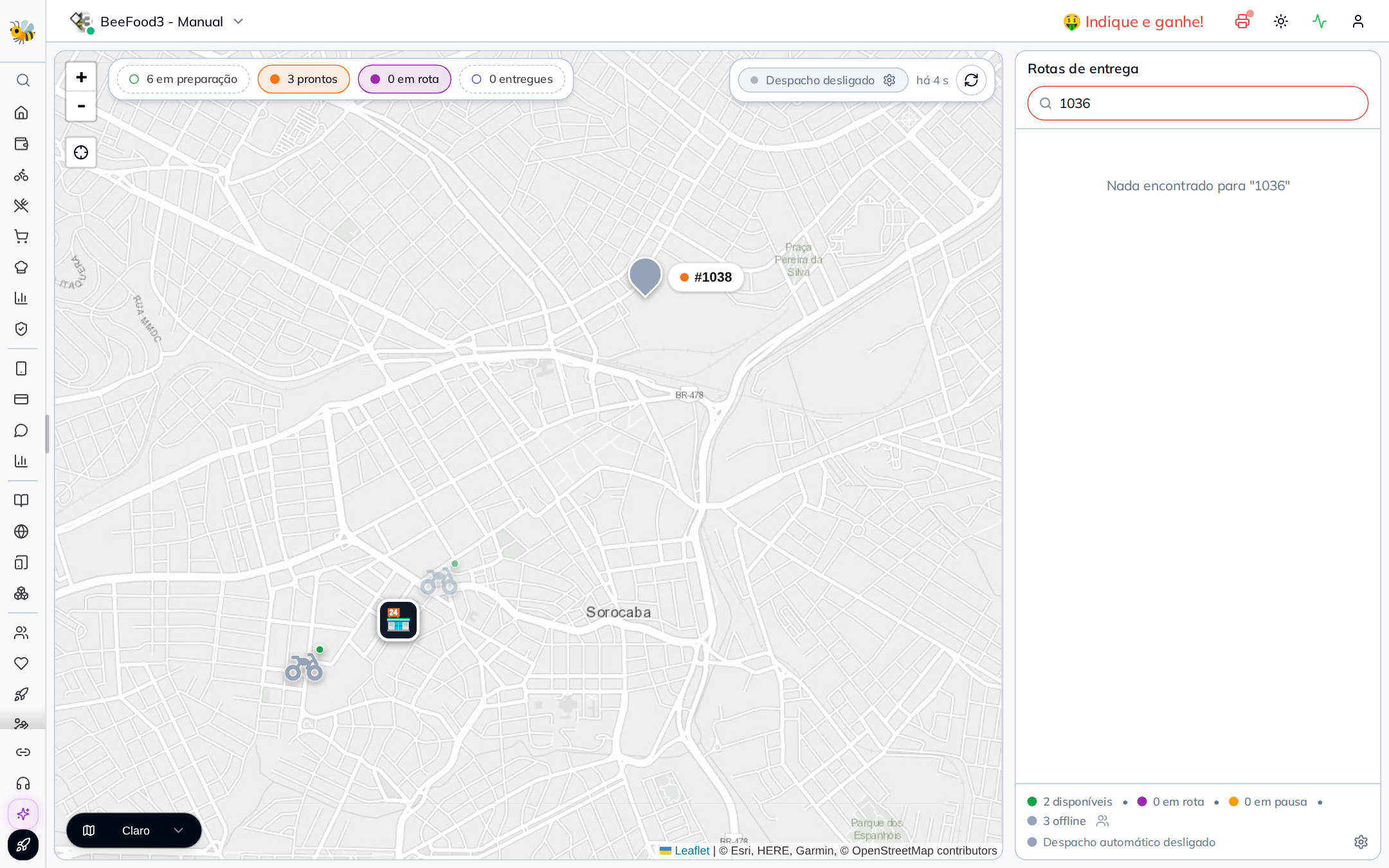
Digite no campo de busca, a seta 1 da imagem da seção 2. Ele aceita:
- o número do pedido, com ou sem
#; - o nome do cliente, ou parte dele;
- a letra da rota (
A,B, …).
A lista e o mapa reagem juntos: o que sobrar na lista é o que continua desenhado. Apague o campo para ver tudo de novo.
6. Trocar o desenho do mapa
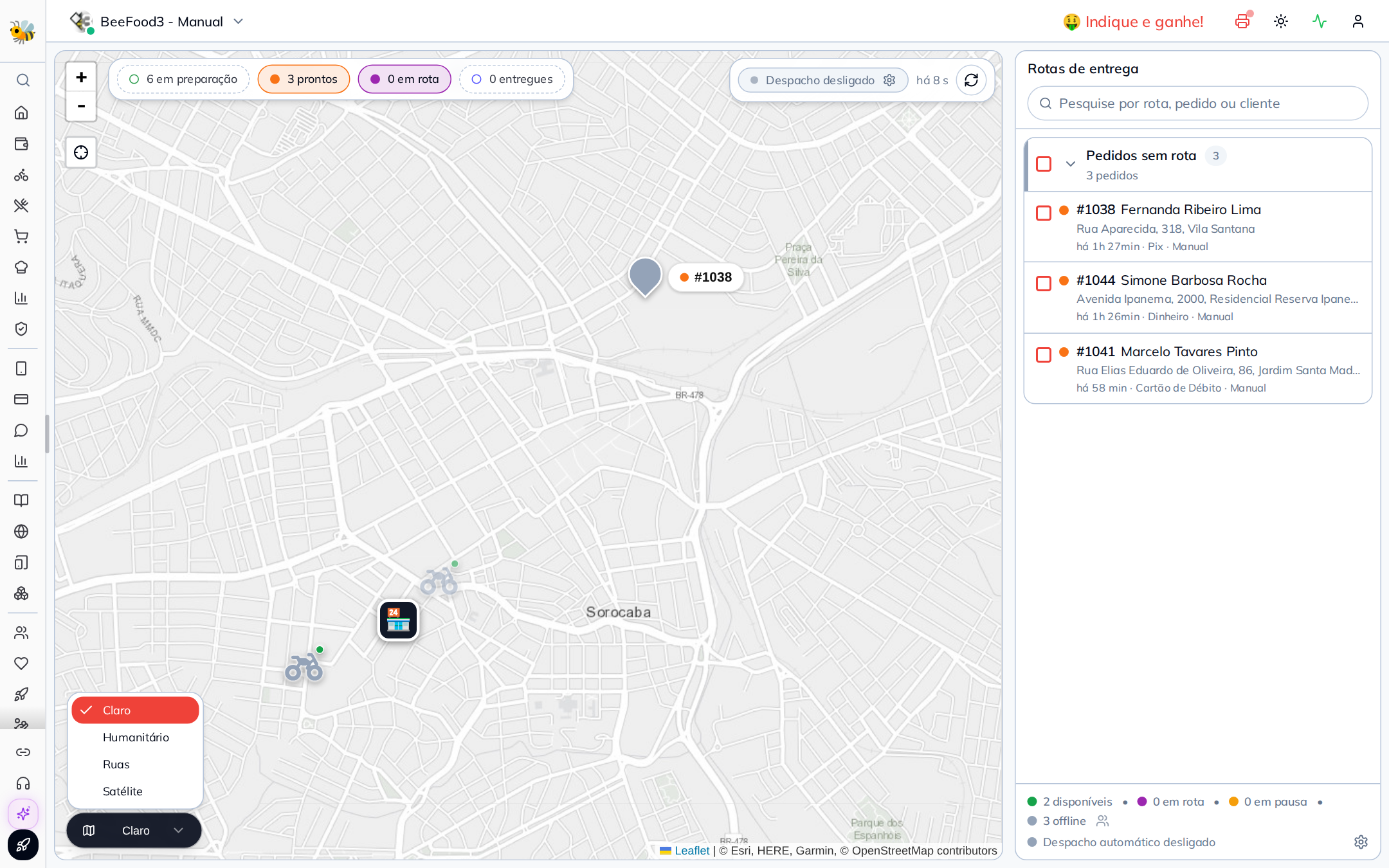
O botão no canto de baixo, a seta 5 da imagem da seção 2, tem quatro opções.
| Camada | Quando ajuda |
|---|---|
| Claro | Padrão. Menos informação no fundo, os pinos aparecem mais. |
| Ruas | Nome de rua legível, bom para conferir um endereço duvidoso. |
| Humanitário | Mais detalhe de caminho e acesso. |
| Satélite | Foto aérea. Ajuda em condomínio, chácara e endereço sem nome de rua. |
A escolha vale só para o seu computador.
Dicas
- A tela precisa ficar aberta. O despacho automático agrupa enquanto o painel estiver aberto em algum computador. Fechada a tela, os pedidos esperam.
- Pedido sem endereço geolocalizado não aparece no mapa, só na lista. Quando a contagem do mapa não fecha com a da lista, é isso.
- Distância é em linha reta, não pela rua. Serve para comparar ("este está mais perto que aquele"), não para calcular tempo de viagem.
- A bateria do celular do entregador aparece na lista por um motivo prático: celular abaixo de 15% costuma parar de mandar GPS antes de a viagem terminar.
- Não use o painel para um pedido só. Para mexer em um pedido isolado, como mudar endereço ou trocar pagamento, o lugar continua sendo a tela de Delivery.
Onde continuar
| Manual | O que cobre |
|---|---|
| Liberar o entregador | Cadastro, acesso ao app e código de barras no cupom |
| Montar a rota | Juntar pedidos numa viagem e escolher quem leva |
| Despachar e acompanhar | Mandar a rota para a rua e seguir o entregador |
| Fechar a entrega no painel | Dar baixa quando o pedido chega |
| Despacho automático | Deixar o sistema agrupar e escolher sozinho |