
Montar a rota: agrupar pedidos e escolher o entregador
Junte pedidos de delivery numa viagem, escolha quem leva, ordene as paradas e adicione pedidos a uma rota que já existe, tudo antes de mandar para a rua.
Para que serve
Rota é uma viagem: um entregador, uma sequência de paradas e um pedido em cada parada. Montar a rota é escolher quais pedidos saem juntos, em que ordem e com quem.
A rota nasce parada. Montar não manda ninguém para a rua: você pode montar, conferir, ajustar e só depois despachar e acompanhar.
- Juntar pedidos que ficam perto uns dos outros.
- Escolher o entregador, conferindo a situação e a distância até a loja.
- Ordenar as paradas manualmente ou pelo sistema.
- Adicionar um pedido que chegou depois a uma rota já montada.
Antes de começar
- Você precisa ter pedidos de delivery na tela, em Pedidos sem rota.
- O entregador precisa estar cadastrado e, para receber a viagem, disponível no aplicativo. Se necessário, veja Liberar o entregador.
- O pedido precisa ter endereço com coordenada para aparecer no mapa. Sem coordenada, ele entra na rota, mas não aparece no desenho.
- Se você ainda não conhece os elementos da tela, consulte Ler o mapa e o painel de entregas.
A rota é criada parada. Você pode criar a viagem mesmo que algum pedido ainda esteja em preparo e despachá-la quando a cozinha terminar.
1. Escolher os pedidos
Marque a caixinha de cada pedido em Pedidos sem rota. Ao marcar o primeiro, a barra de ação aparece no pé da tela.
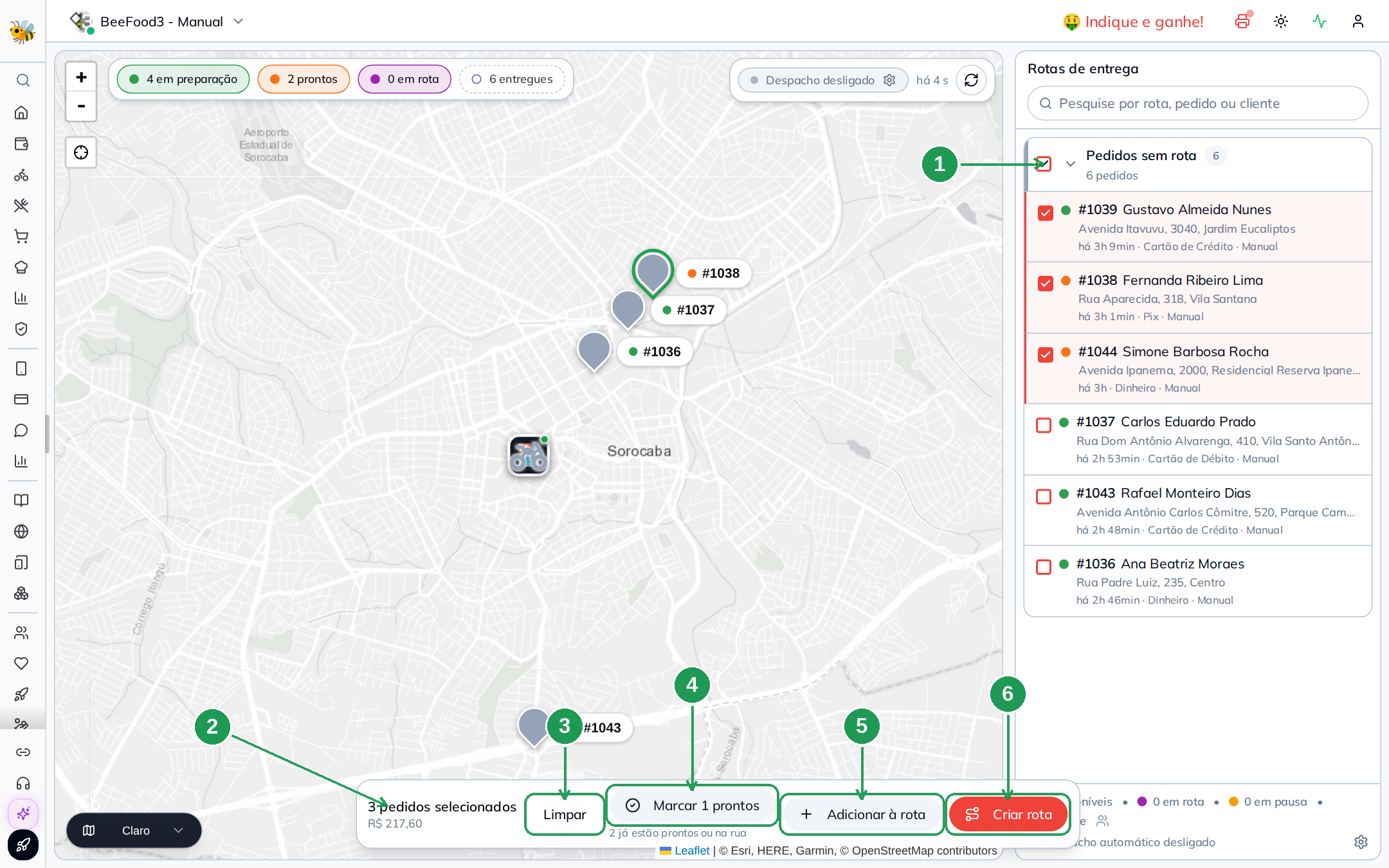
| Nº | Onde | O que faz |
|---|---|---|
| 1. | Caixinha do grupo | Marca ou desmarca todos os pedidos sem rota de uma vez. |
| 2. | N pedidos selecionados | Mostra a quantidade de pedidos marcados e o valor total selecionado. |
| 3. | Limpar | Desmarca tudo e fecha a barra de ação. |
| 4. | Marcar N prontos | Marca na cozinha os pedidos selecionados que ainda estão em preparo. O botão informa quantos já estão prontos ou na rua. |
| 5. | Adicionar à rota | Coloca os pedidos selecionados em uma rota que já existe. |
| 6. | Criar rota | Abre a janela para criar uma viagem nova com os pedidos selecionados. |
Ao marcar um pedido, o pino correspondente fica destacado no mapa. Use esse destaque para conferir se os pedidos ficam próximos antes de criar a viagem.
Marcar prontos limpa a seleção. Se você quiser marcar os pedidos como prontos e criar a rota, marque-os como prontos primeiro e selecione-os novamente.
2. Criar a rota
Com os pedidos marcados, clique em Criar rota.
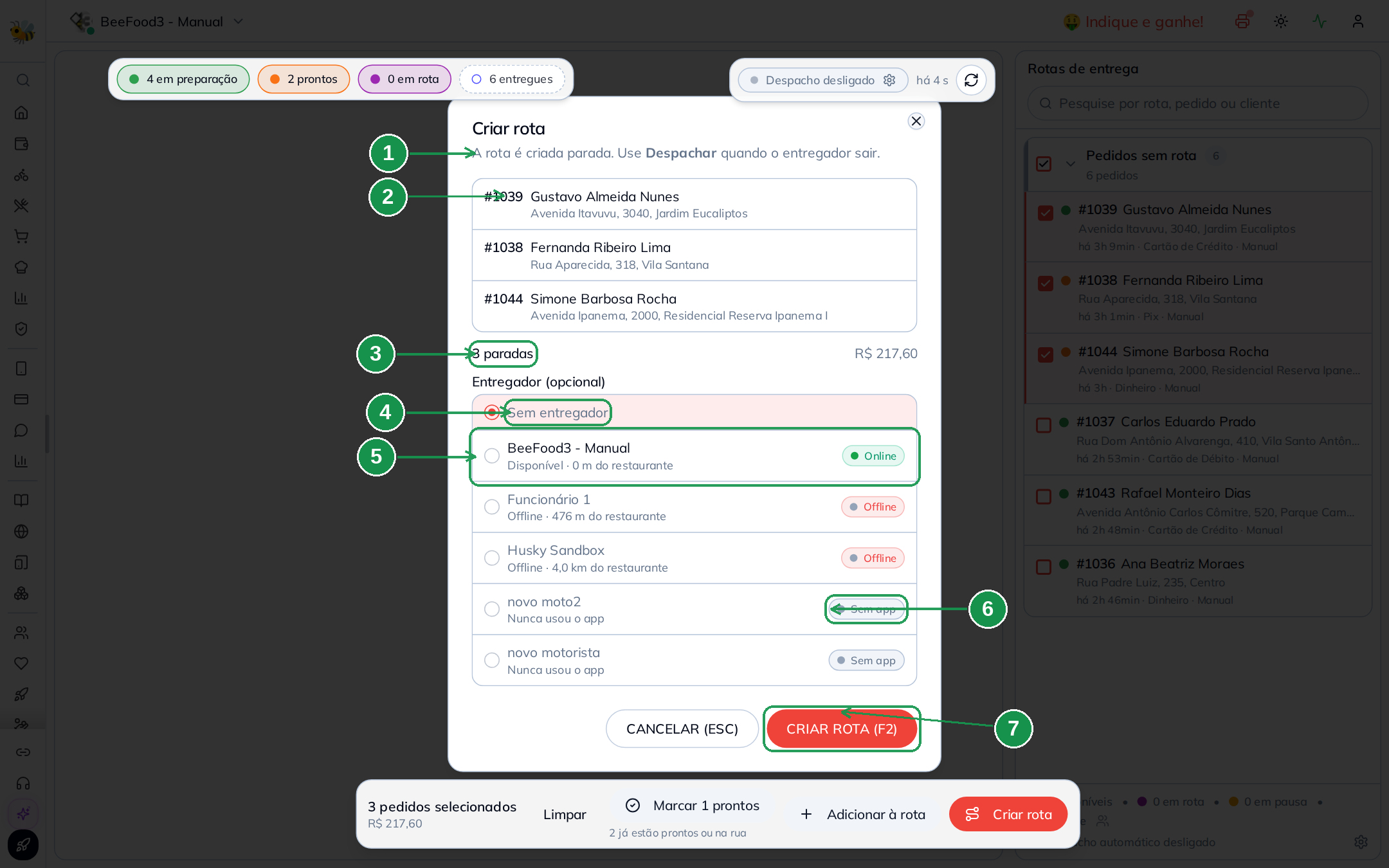
| Nº | Onde | O que é |
|---|---|---|
| 1. | A rota é criada parada | Aviso de que criar a rota não despacha os pedidos. |
| 2. | Lista das paradas | Mostra os pedidos na ordem em que foram selecionados. Você pode mudar a ordem depois. |
| 3. | N paradas | Mostra a quantidade de pedidos e o valor total da viagem. |
| 4. | Sem entregador | Permite criar a rota sem escolher ninguém. A viagem fica montada esperando um entregador. |
| 5. | Lista de entregadores | Mostra os entregadores, a situação de cada um e a distância até o restaurante. |
| 6. | Sem app | Indica que o entregador está cadastrado, mas nunca entrou no aplicativo. Escolher essa pessoa cria uma viagem que ela não verá no app. |
| 7. | CRIAR ROTA (F2) | Cria a viagem com os pedidos selecionados. |
Escolha o entregador clicando no nome dele.
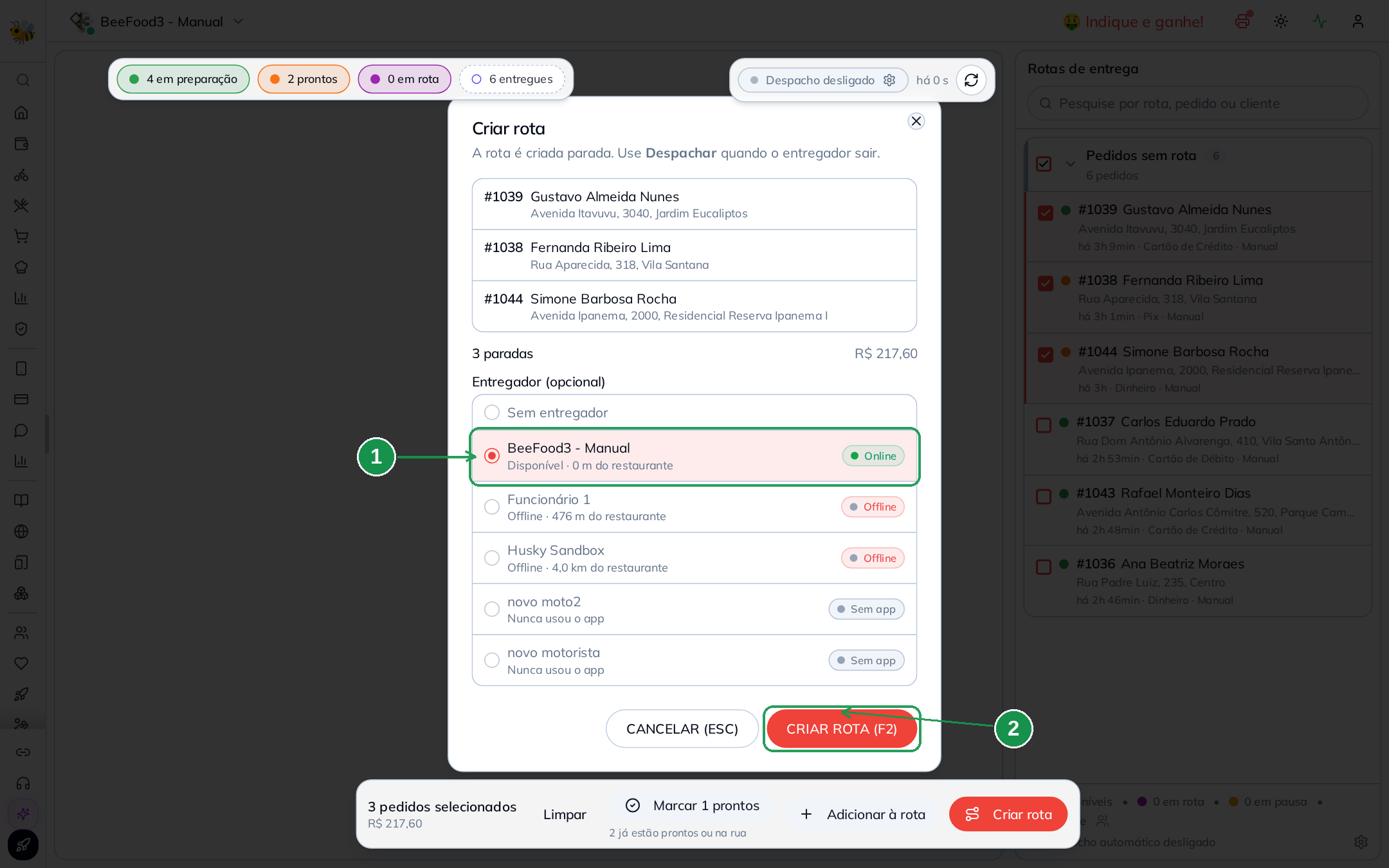
| Nº | Onde | O que faz |
|---|---|---|
| 1. | Entregador marcado | Destaca a pessoa escolhida. Ao clicar em outro nome, a escolha muda. |
| 2. | CRIAR ROTA (F2) | Confirma a criação da viagem. |
Depois de criar, a rota aparece na lateral e os pinos dos pedidos recebem a letra da viagem.
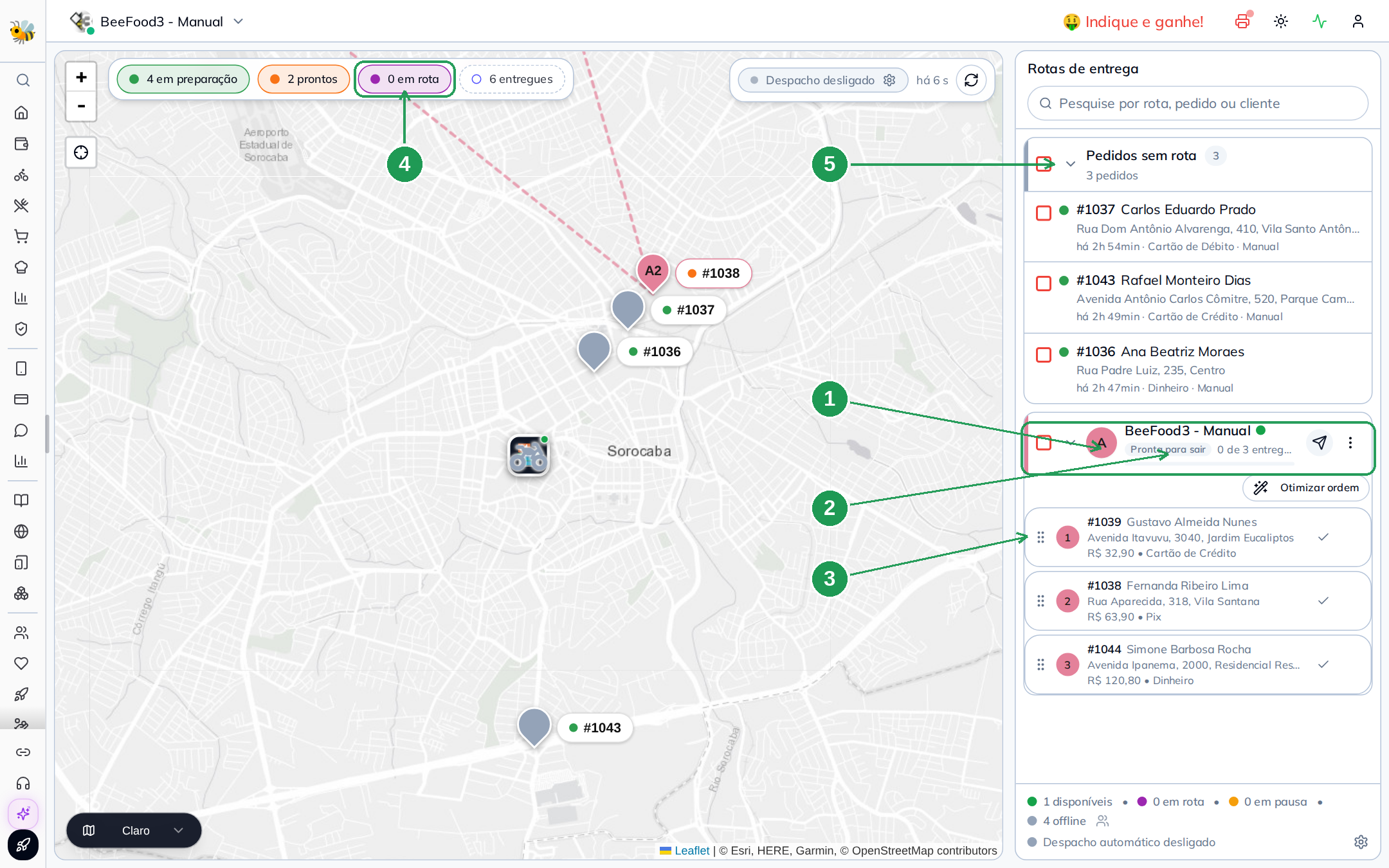
| Nº | Onde | O que mudou |
|---|---|---|
| 1. | Letra da rota | Identifica a viagem na tela e nos pinos do mapa, como A, B ou C. |
| 2. | Pronta para sair | Mostra que a rota está montada, mas ainda não foi despachada. |
| 3. | Paradas | Lista os pedidos na sequência atual da viagem. |
| 4. | Em rota | O selo continua zerado porque nenhum pedido saiu para entrega. |
| 5. | Pedidos sem rota | Diminui porque os pedidos selecionados agora pertencem à rota. |
A letra é reaproveitada. O sistema usa a menor letra livre entre as rotas abertas. Quando uma rota é concluída, a letra volta a ficar disponível. Para localizar uma viagem passada, use o pedido, não a letra.
3. Ler o grupo da rota
O grupo da rota na lateral reúne o entregador, a situação da viagem e o andamento das entregas.
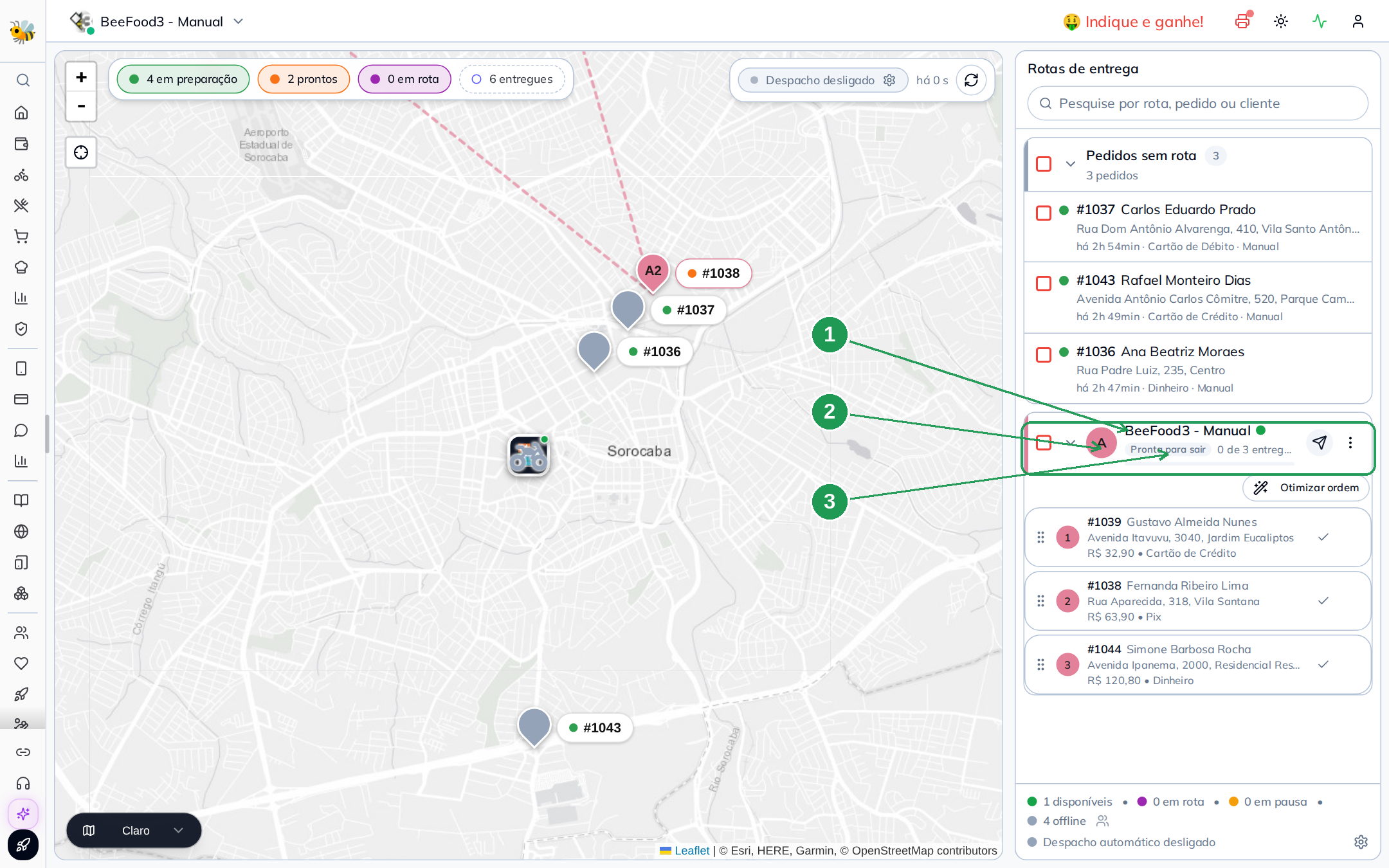
| Nº | Onde | O que lê |
|---|---|---|
| 1. | Nome do entregador | Mostra quem leva a viagem. A bolinha ao lado indica se a pessoa está online no aplicativo. |
| 2. | Letra | Identifica a rota e corresponde à letra dos pinos no mapa. |
| 3. | Pronta para sair e N de N entregues | Mostra a situação da viagem e o andamento. Antes de despachar, a contagem fica em 0 de N. |
Abaixo do cabeçalho ficam as paradas da rota.
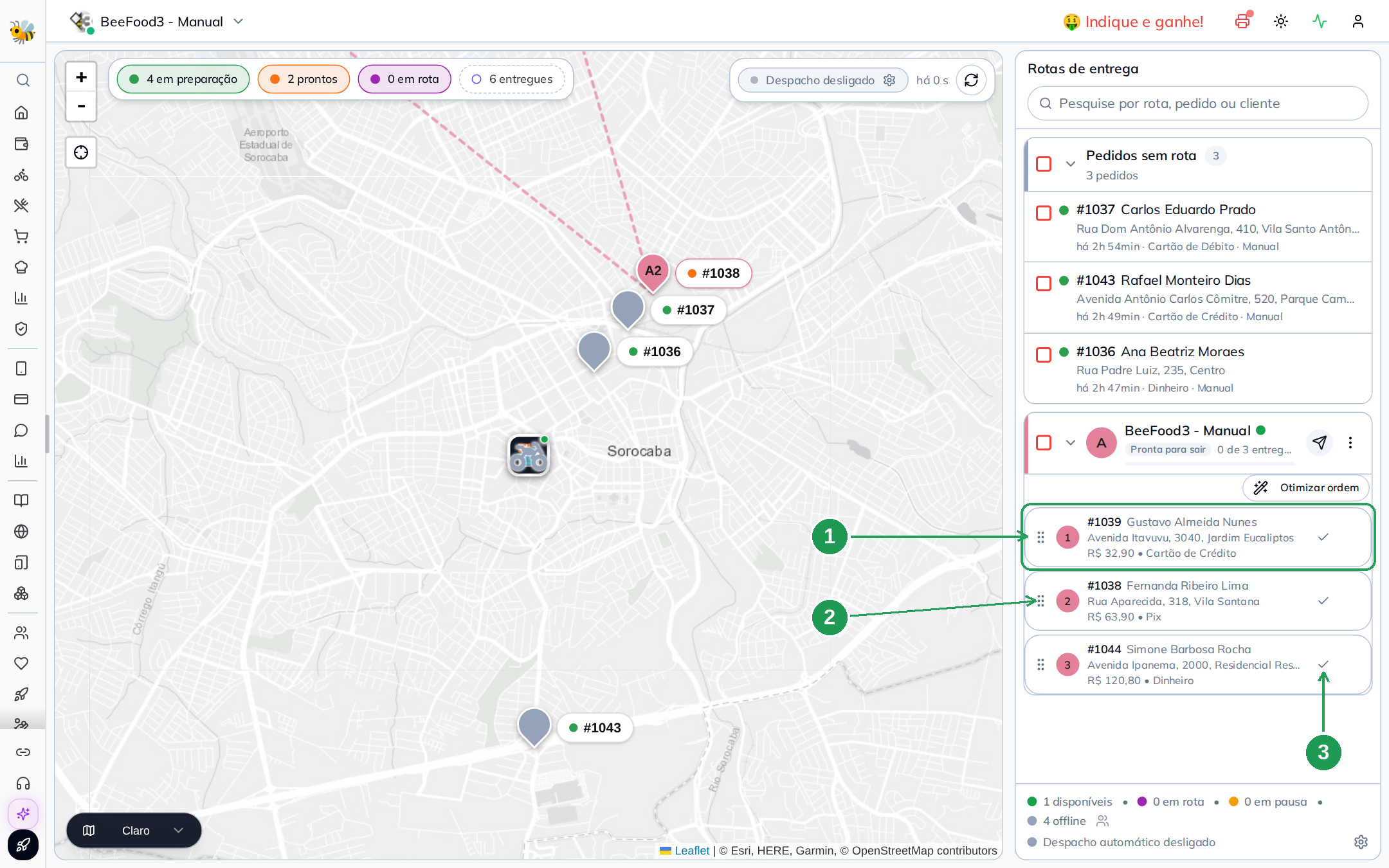
| Nº | Onde | O que faz |
|---|---|---|
| 1. | Linha da parada | Mostra um pedido com número, cliente, endereço, valor e forma de pagamento. O número na bolinha indica a ordem da parada. |
| 2. | Alça de arrastar | Permite segurar e arrastar a parada para mudar a ordem. |
| 3. | Visto | Dá baixa na entrega. O fechamento da entrega é tratado em Fechar a entrega no painel. |
Clique no cabeçalho do grupo para fechar ou abrir a rota. Isso ajuda quando várias viagens estão montadas na tela.
4. Ordenar as paradas
Você pode ordenar as paradas manualmente ou deixar o sistema calcular uma ordem melhor.
À mão: arraste a parada pela alça. Use esse método quando você conhece uma condição que o sistema não conhece, como o horário combinado com o cliente, o fechamento da portaria ou uma rua em obras.
Pelo sistema: clique em Otimizar ordem. O sistema reorganiza as paradas pela distância, começando pelo restaurante.
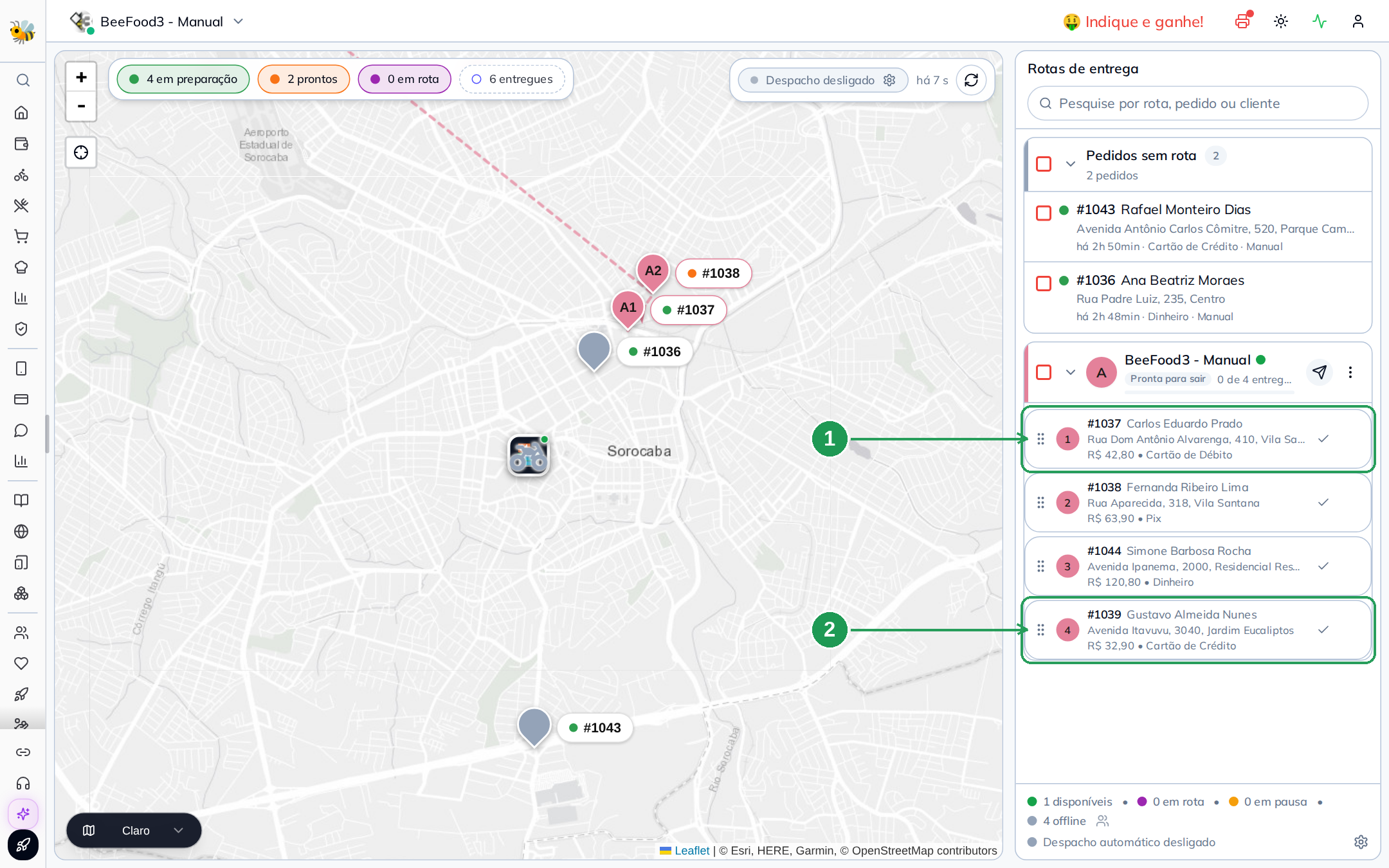
| Nº | Onde | O que mudou |
|---|---|---|
| 1. | Primeira parada | Passou a ser a parada mais próxima do restaurante. |
| 2. | Última parada | A parada mais distante foi movida para o fim da fila. |
O botão Otimizar ordem só aparece quando há uma ordem melhor. Depois da otimização, o botão desaparece. Isso indica que a sequência atual já é a melhor calculada pelo sistema.
O aplicativo do entregador pode reordenar a viagem. Se a ordem definida na operação tiver um motivo específico, combine com o entregador para que ele não use a opção de melhor rota no celular.
5. Juntar um pedido a uma rota que já existe
Se chegar um pedido do mesmo bairro depois de uma rota estar montada, adicione-o à viagem existente em vez de criar outra.
Marque o pedido e clique em Adicionar à rota.
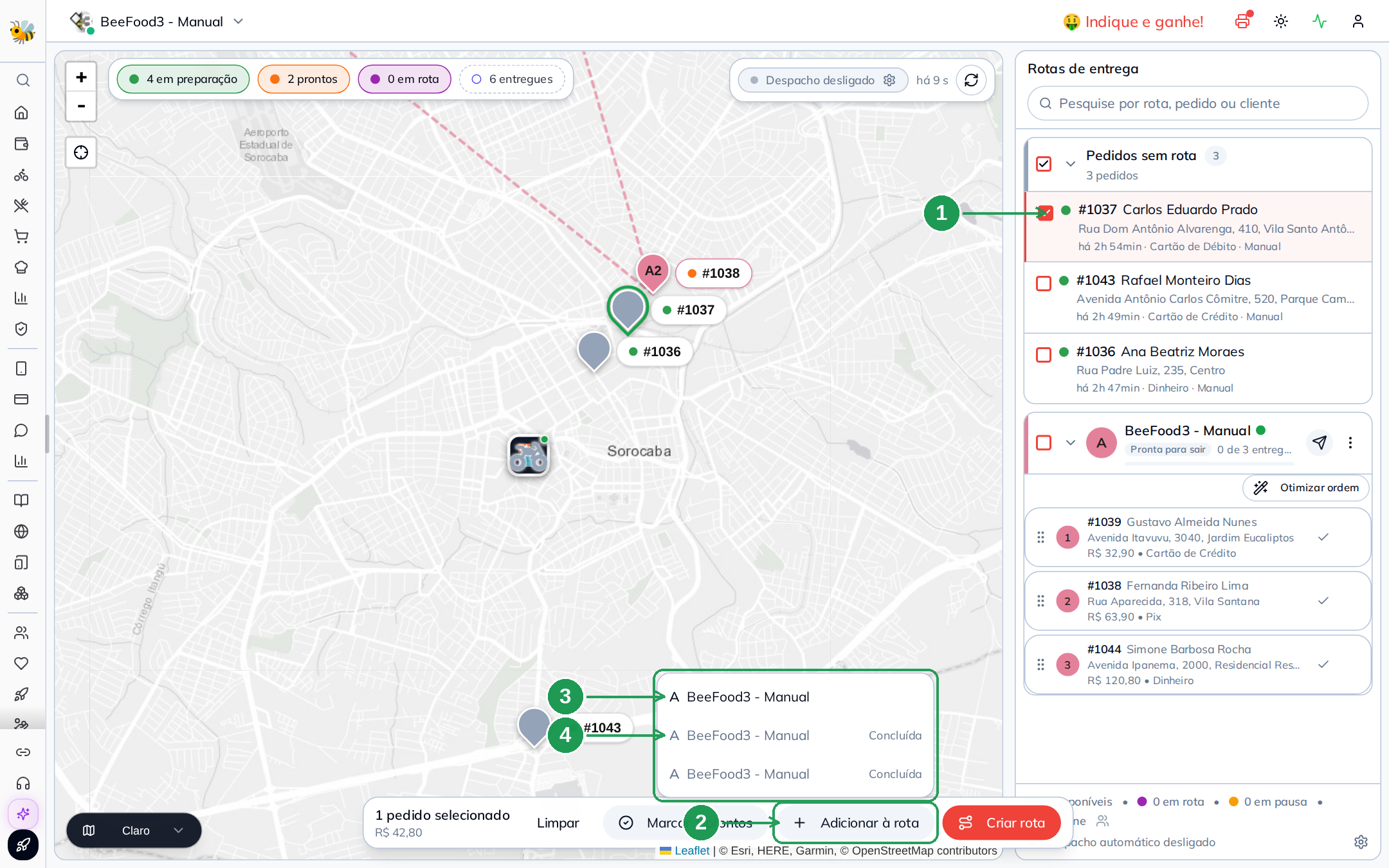
| Nº | Onde | O que faz |
|---|---|---|
| 1. | Pedido marcado | Define o pedido que entrará na viagem. Você pode marcar mais de um. |
| 2. | Adicionar à rota | Abre a lista de rotas do dia. |
| 3. | Rota aberta | Mostra uma viagem que ainda não terminou. É a opção indicada para receber o pedido. |
| 4. | Concluída | Mostra uma rota encerrada. Não selecione essa opção, porque o pedido entraria numa viagem que acabou. |
O pedido entra no fim da fila, como a última parada.
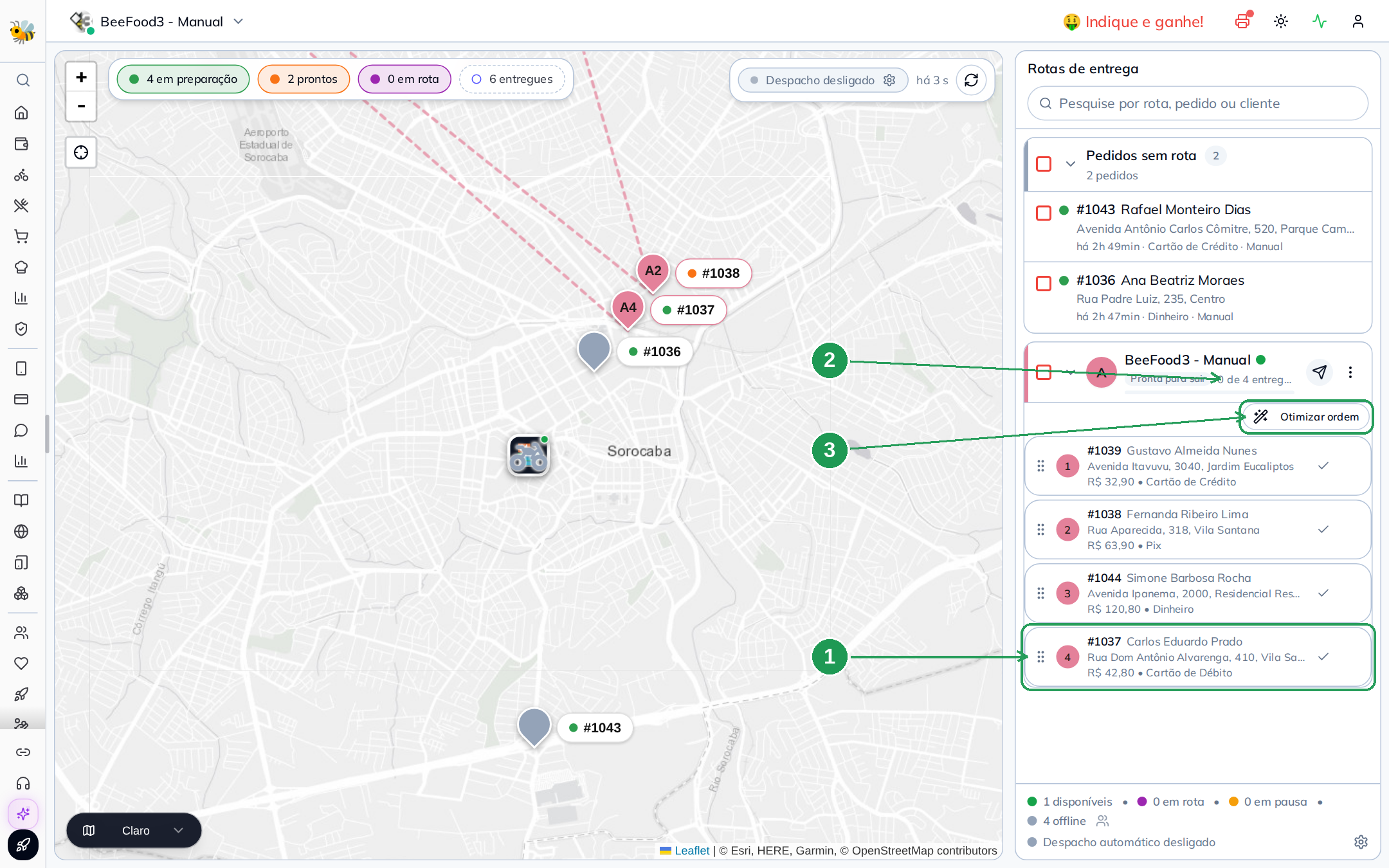
| Nº | Onde | O que mudou |
|---|---|---|
| 1. | Quarta parada | O pedido novo foi incluído no fim da sequência. |
| 2. | N de N entregues | A quantidade de paradas aumentou, por exemplo, de 3 para 4. |
| 3. | Otimizar ordem | Voltou a aparecer porque a nova parada pode ter mudado a melhor sequência. |
Você pode adicionar um pedido a uma rota que já saiu. O sistema permite essa ação, mas o entregador não recebe um aviso automático. Ligue para ele e informe o novo pedido antes de esperar a entrega.
6. Trocar o entregador e desfazer a rota
Clique nos três pontos ao lado da rota para abrir o menu de ações.
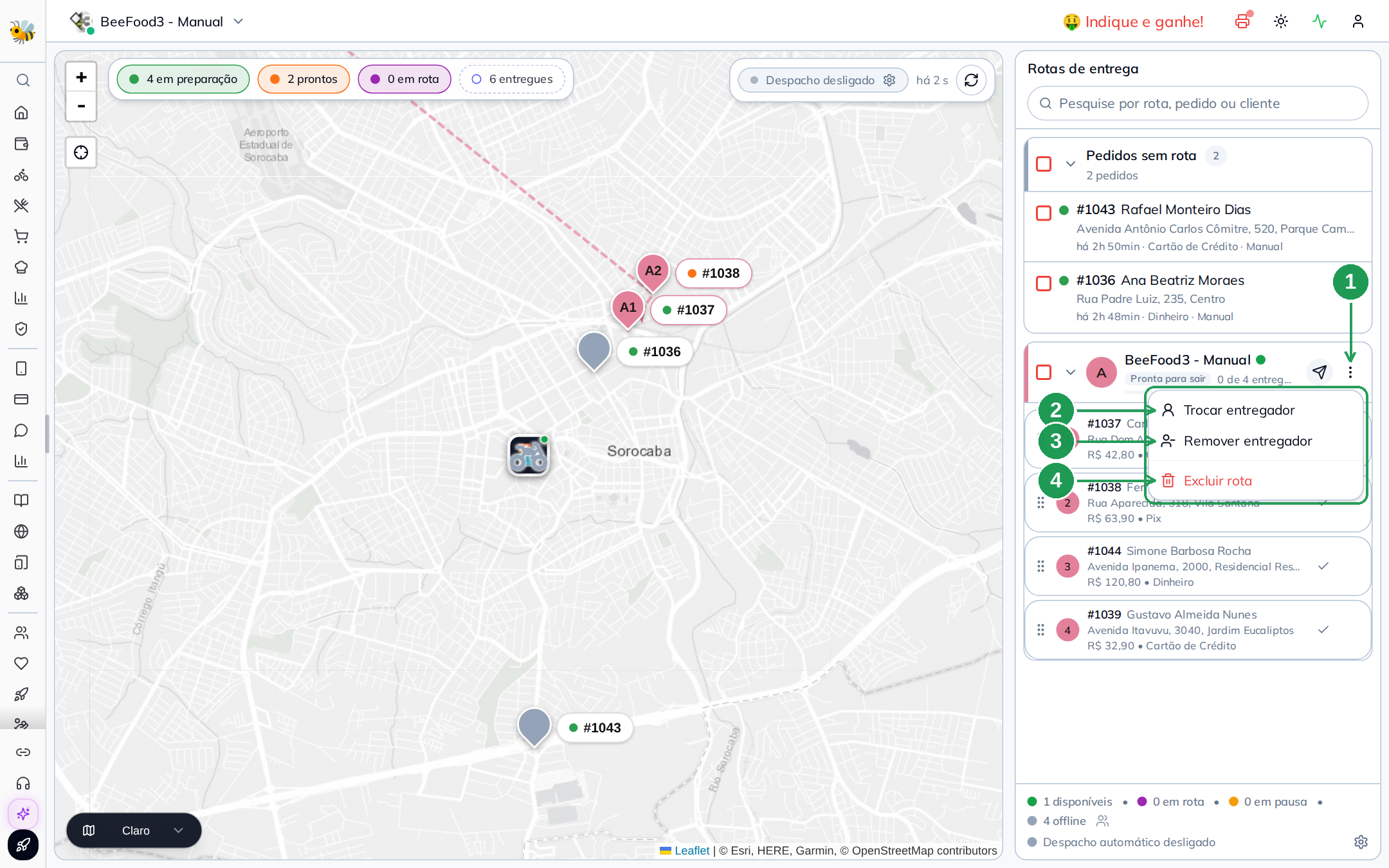
| Nº | Onde | O que faz |
|---|---|---|
| 1. | Três pontos | Abre o menu da rota. |
| 2. | Trocar entregador | Escolhe outra pessoa para a mesma viagem, antes ou depois de despachar. |
| 3. | Remover entregador | Deixa a rota montada sem entregador. As paradas continuam na viagem. |
| 4. | Excluir rota | Desfaz a viagem e devolve os pedidos para Pedidos sem rota. Nada é cancelado ou perdido. |
Excluir rota não cancela pedido. A ação apenas desmonta o grupo e devolve os pedidos para a lista. Para cancelar um pedido, use a tela de Delivery.
Dicas
- Junte por bairro, não por horário de chegada. Dois pedidos do mesmo condomínio costumam fazer mais sentido numa viagem do que dois pedidos que chegaram juntos, mas ficam em pontos opostos da cidade.
- Olhe o mapa antes de criar. Os pinos destacados mostram rapidamente se os pedidos formam uma viagem coerente.
- Crie a rota mesmo com pedido em preparo. A rota nasce parada. Você pode organizar a viagem agora e despachá-la quando a cozinha terminar.
- Rota com uma parada é válida. Para um pedido distante ou isolado, essa é a forma de registrar a viagem e o entregador.
- O sistema permite decisões operacionais. Adicionar pedido a uma rota na rua, trocar o entregador no meio da viagem e excluir uma rota são ações permitidas. Confira cada decisão antes de confirmar, porque o sistema não conhece todas as condições do balcão.
Onde continuar
| Manual | O que cobre |
|---|---|
| Despachar e acompanhar | Mandar a rota para a rua e acompanhar o entregador no mapa |
| Fechar a entrega no painel | Dar baixa quando o pedido chegar |
| Despacho automático | Deixar o sistema agrupar pedidos e escolher o entregador |
| Ler o mapa e o painel de entregas | Entender os elementos e os estados da tela |