
App do entregador: instalar, entrar e ficar disponível
Instale o app BeeFood Entregador, conceda as permissões de localização e câmera, faça login e ajuste sua disponibilidade para começar a receber entregas.
Comece pelo aplicativo
Este é o manual do celular do entregador para o aplicativo BeeFood Entregador. Ele cobre o começo: as permissões do Android, o login, a tela de trabalho, o status de disponibilidade e como sair. Da primeira abertura até ficar pronto para receber entregas são poucos minutos. Na maior parte do caminho, basta responder Permitir.
Para que serve
- Entrar no aplicativo com o acesso criado pelo restaurante.
- Conceder as quatro permissões de que o restaurante precisa para acompanhar você e avisar sobre entregas.
- Informar ao restaurante se você está trabalhando, em pausa ou fora do turno.
- Encerrar a sessão no fim do expediente ou quando outra pessoa for usar o aparelho.
Antes de começar
- O restaurante precisa ter liberado seu acesso. O cadastro deve ter um funcionário com a função Entregador e um usuário com Aplicativos ligado. Consulte Liberar o entregador.
- Instale o aplicativo pelo arquivo enviado pelo restaurante ou pela loja de aplicativos, conforme a orientação recebida.
- O aplicativo não tem a opção Esqueci minha senha. O restaurante cria e altera seu acesso.
Se você ainda não recebeu usuário e senha, fale com o restaurante antes de tentar entrar. O aplicativo não cria novos acessos.
1. As permissões que o celular pede
O aplicativo pede permissões antes de abrir a tela de login. Elas permitem que o restaurante acompanhe sua posição, envie avisos de novas entregas e use o leitor de código de barras.
Autorize a localização exata
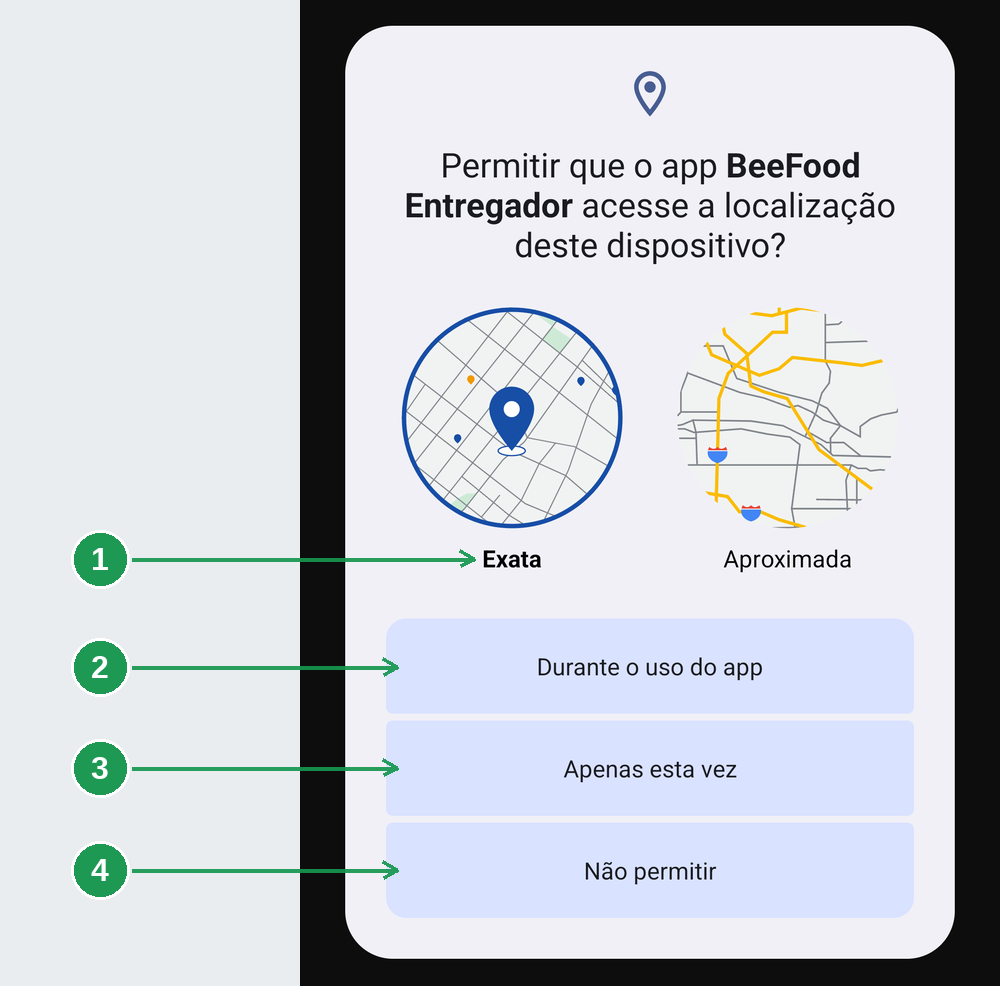
Na primeira tela de localização, mantenha Exata selecionada e escolha Durante o uso do app.
A opção Aproximada pode indicar uma posição a centenas de metros do local real. Essa precisão não é suficiente para o restaurante acompanhar uma entrega no mapa. A opção Apenas esta vez também não é recomendada, porque o aplicativo voltará a pedir a permissão depois.
Permita a localização em segundo plano
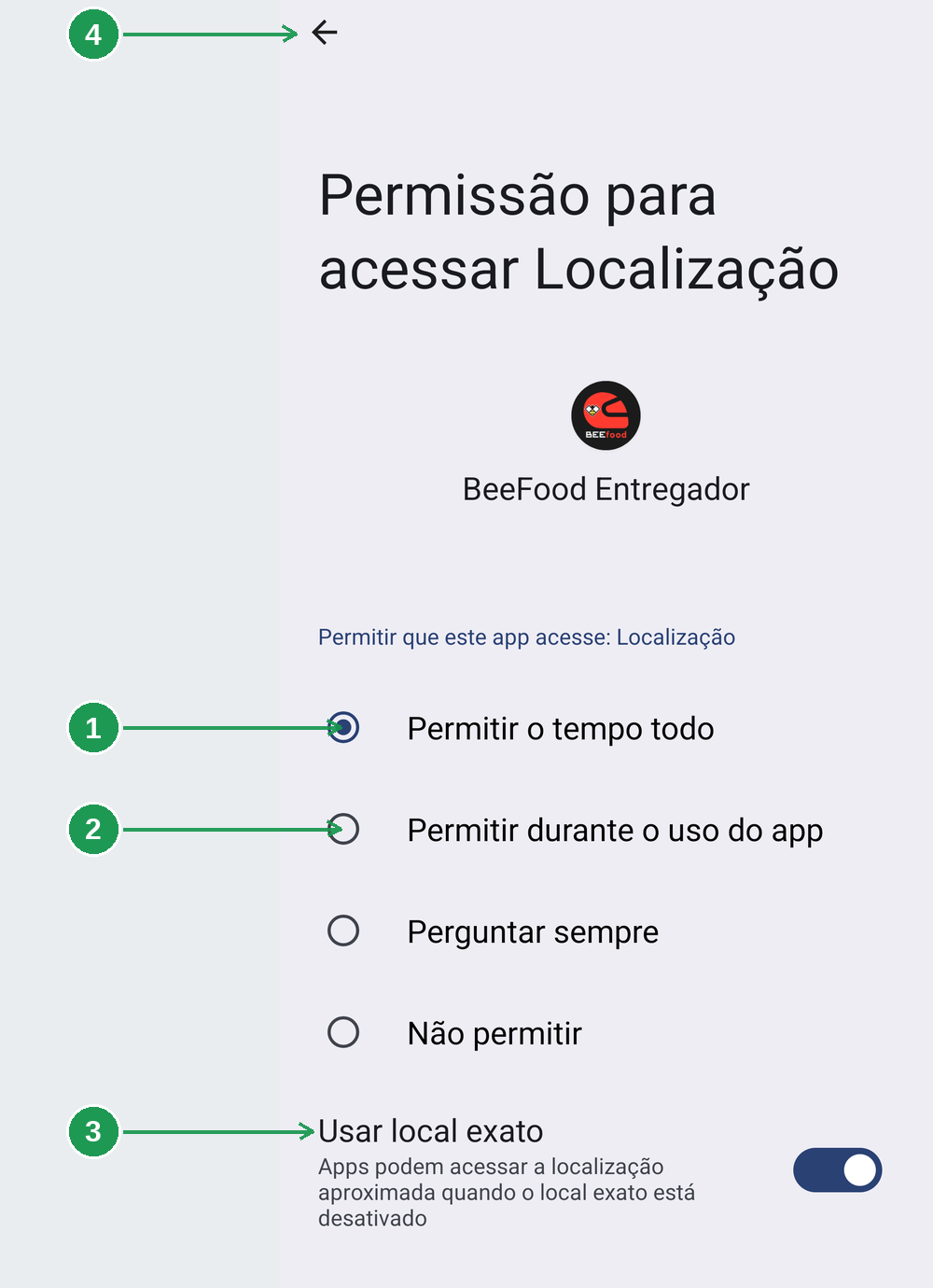
Em seguida, o aplicativo abre as configurações do Android para solicitar a localização em segundo plano. Selecione Permitir o tempo todo e confirme que Usar local exato está ligado.
A localização em segundo plano mantém sua posição atualizada quando você guarda o celular no bolso, abre outro aplicativo ou deixa o BeeFood Entregador minimizado. Com apenas Durante o uso do app, sua posição pode parar de atualizar quando o aplicativo não estiver na tela.
Depois de escolher a opção, use a seta de voltar do Android para retornar ao aplicativo. Não existe um botão separado para salvar essa permissão.
Autorize a câmera
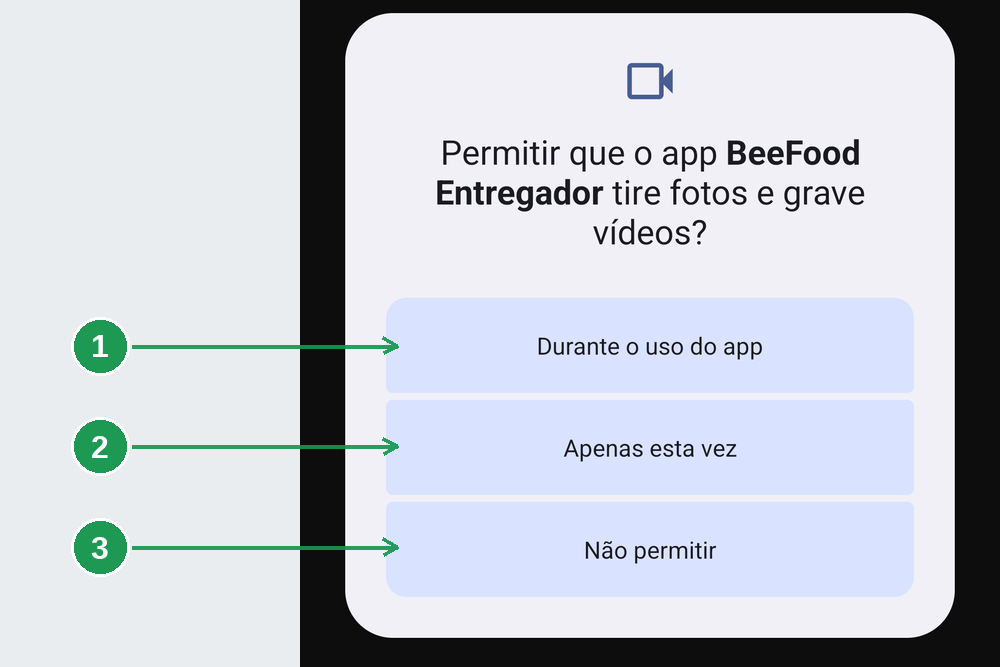
Quando o Android pedir acesso à câmera, escolha Durante o uso do app. A câmera é usada somente para ler etiquetas de código de barras do cupom. O aplicativo não usa a câmera para fotografar entregas nem para gravar vídeos.
Para que serve cada permissão
| Permissão | Para que o aplicativo usa | O que acontece sem ela |
|---|---|---|
| Localização exata | Mostrar sua posição ao restaurante e acompanhar a rota. | O restaurante deixa de ver sua posição correta no mapa. |
| Localização o tempo todo | Continuar enviando sua posição quando o aplicativo está minimizado. | Sua posição pode congelar quando você sai do aplicativo. |
| Câmera | Ler o código de barras do cupom. | O leitor de código de barras não abre. |
| Notificações | Avisar quando o restaurante enviar uma nova entrega. | Você só descobre a entrega ao abrir o aplicativo. |
Nenhuma dessas permissões é opcional na prática. O aplicativo pode abrir sem alguma delas, mas o restaurante pode deixar de acompanhar você, o leitor pode não funcionar ou os avisos podem chegar sem som.
2. Entrar
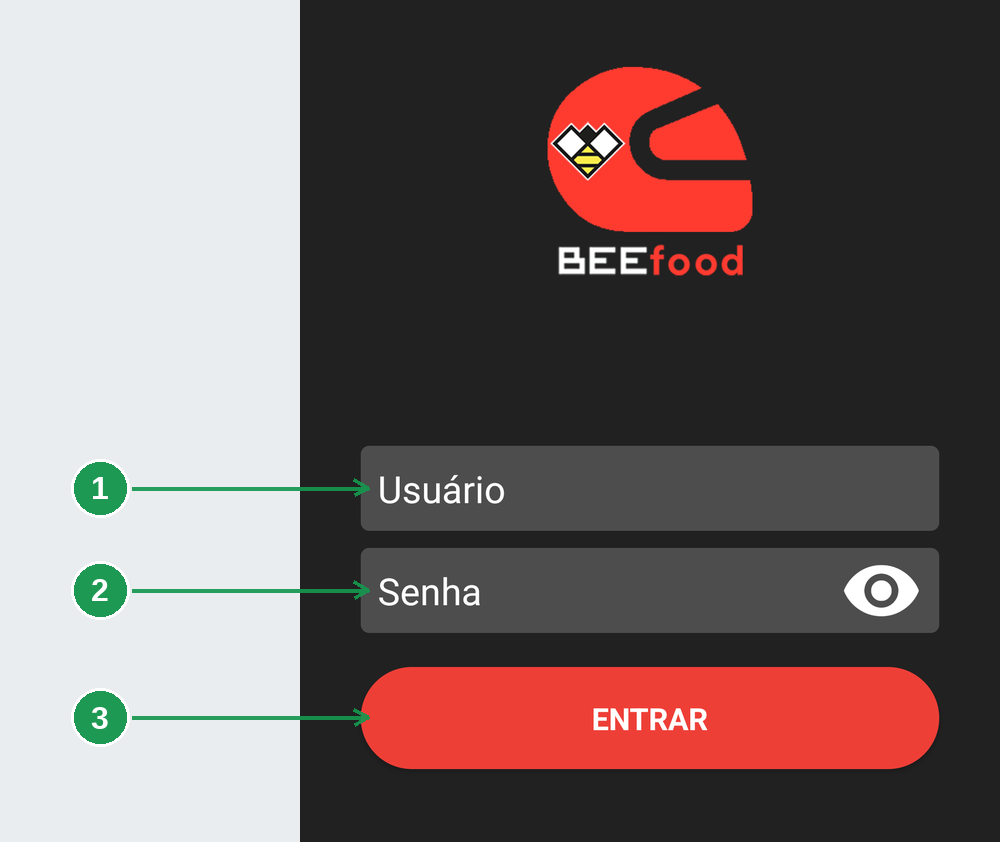
A tela de login tem dois campos e um botão:
- Usuário: o e-mail cadastrado pelo restaurante.
- Senha: a senha definida para o seu acesso.
- ENTRAR: confirma os dados e abre o aplicativo.
Quando o acesso é recusado
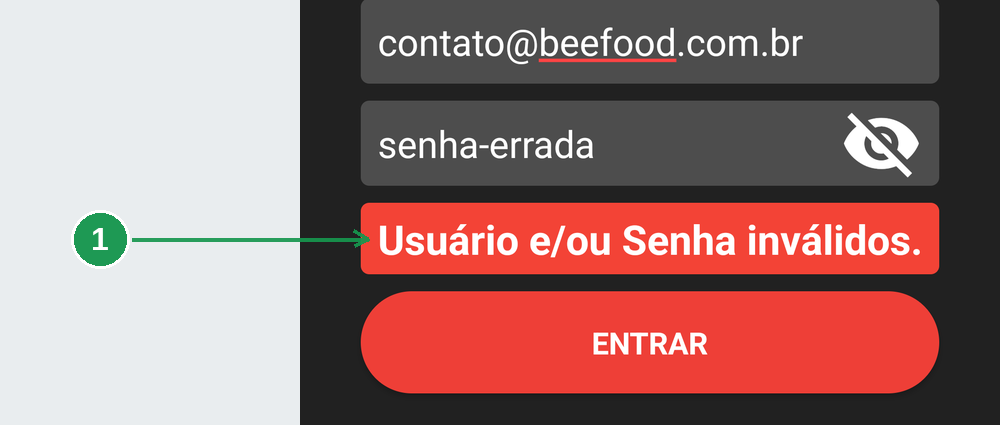
Se o login falhar, o aplicativo mostra a faixa vermelha Usuário e/ou Senha inválidos. A mesma mensagem aparece quando:
- A senha está incorreta.
- O e-mail não existe.
- O acesso foi desativado pelo restaurante.
Essa mensagem única evita que alguém descubra quais e-mails estão cadastrados. A faixa desaparece depois de alguns segundos, e os campos continuam preenchidos para você corrigir somente o dado necessário.
Se você tem certeza de que os dados estão corretos e o erro continua, o restaurante pode ter trocado sua senha ou desativado seu acesso. Somente o restaurante pode resolver esses casos.
Autorize as notificações
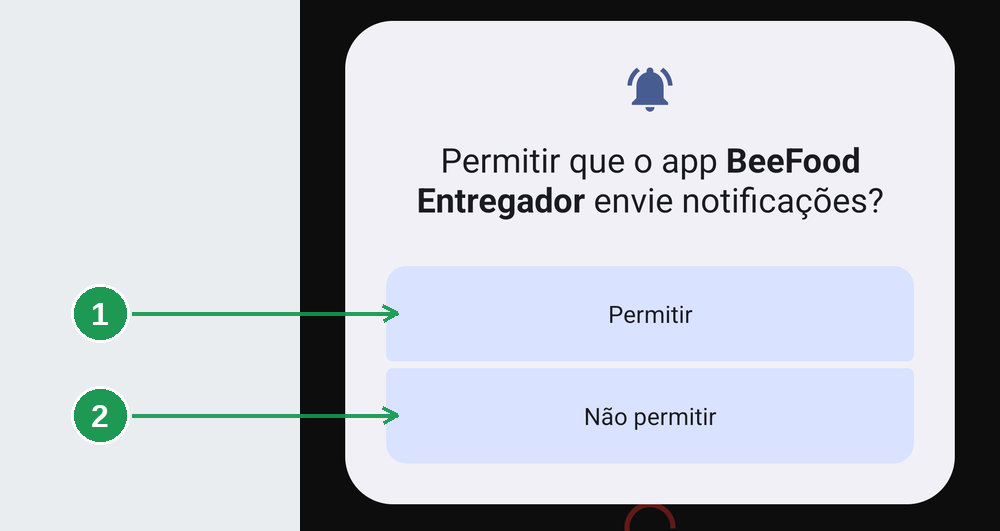
Depois que o login for aceito, o Android pedirá a permissão de notificações. Toque em Permitir para receber avisos de novas entregas.
Se você escolher Não permitir, as entregas ainda podem aparecer na lista, mas o telefone não avisará quando uma nova entrega for atribuída a você.
3. A tela de trabalho
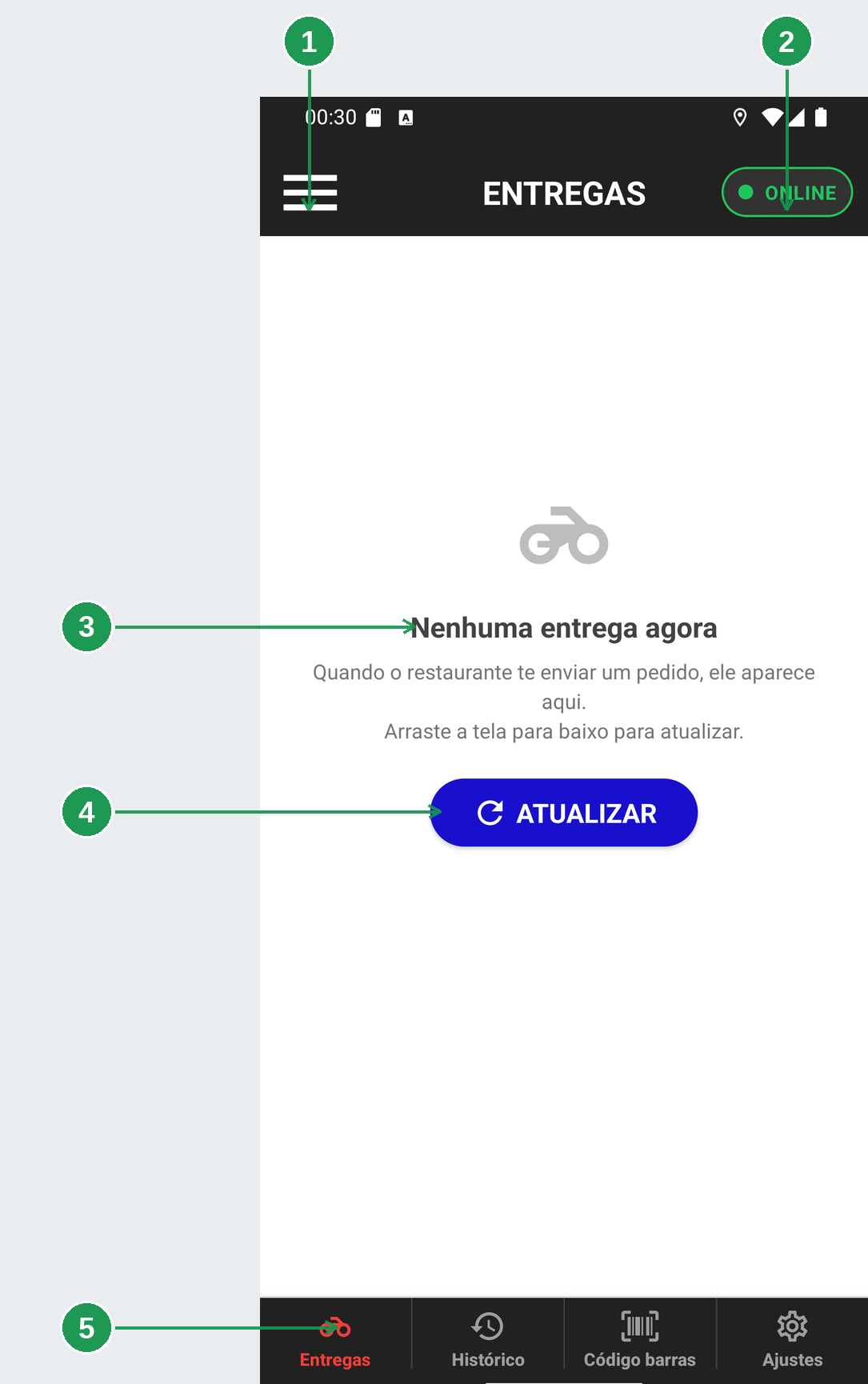
Depois do login, o aplicativo abre a aba Entregas. A mensagem Nenhuma entrega agora é normal quando o restaurante ainda não atribuiu um pedido ao seu nome.
A tela principal reúne estes controles:
- Três linhas: abre o menu do aplicativo.
- Pílula ONLINE: mostra e altera sua disponibilidade.
- Nenhuma entrega agora: informa que não há pedidos atribuídos a você.
- ATUALIZAR: recarrega a lista de entregas.
- Abas Entregas, Histórico, Código barras e Ajustes: dão acesso às áreas principais do aplicativo.
O aplicativo mostra somente as entregas atribuídas a você. Um pedido enviado para outro entregador, ou ainda sem entregador, não aparece na sua lista mesmo depois de tocar em ATUALIZAR.
A sessão continua ativa
O aplicativo guarda sua sessão no aparelho. Fechar o aplicativo, reiniciar o celular ou ficar alguns dias sem usar não leva você de volta à tela de login.
A tela de login volta somente quando você escolhe Sair no menu. Use essa opção no fim do expediente ou quando outra pessoa for usar o mesmo aparelho.
4. Avisar se você está rodando
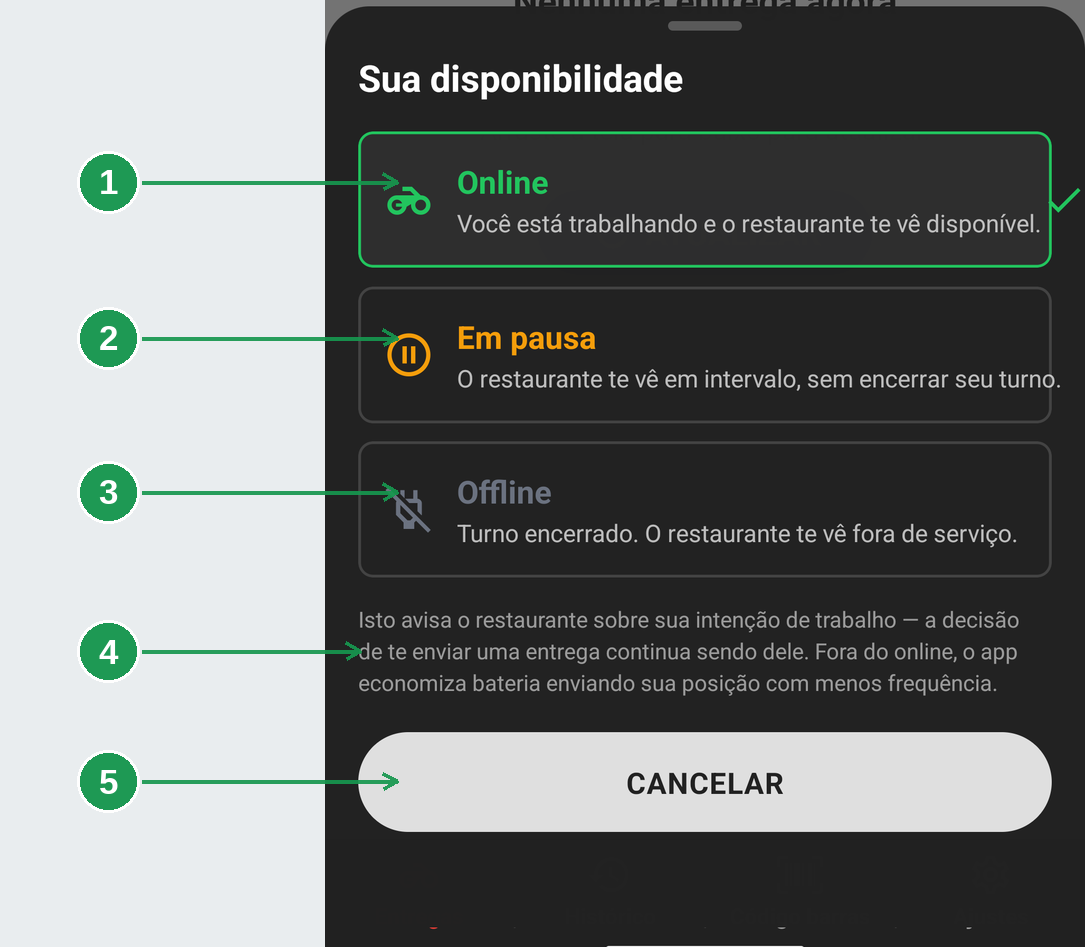
A pílula no canto superior direito informa sua disponibilidade ao restaurante. Toque nela para alternar entre os três estados:
- ONLINE, em verde: você está trabalhando e disponível.
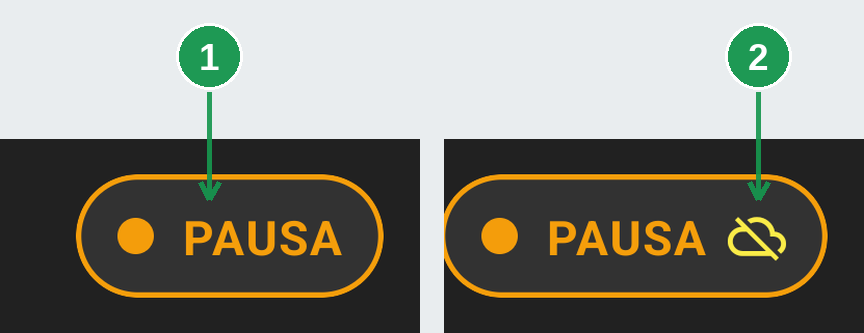
- Em pausa, em laranja: você está em uma pausa temporária, como almoço, abastecimento ou uma parada rápida.
- Offline, em cinza: você terminou o turno ou não está disponível no momento.

Não existe botão de confirmação. O estado muda assim que você toca em uma opção. Para fechar a tela sem alterar o estado atual, cancele ou feche a folha de disponibilidade.
Quando a conexão está fraca
A pílula pode mostrar uma nuvem cortada quando o aplicativo não consegue enviar seu novo estado ao restaurante. Nesse caso, o aplicativo mantém a escolha feita no telefone e tenta enviar a informação novamente quando a conexão voltar.
O aplicativo tenta novamente sozinho, inclusive quando você retorna a ele. A nuvem cortada desaparece depois que o restaurante recebe a atualização.
A pílula verde mostra o estado que você declarou. Ela não confirma que o celular está conectado à internet. Se a lista não atualizar, verifique a conexão e toque em ATUALIZAR.
O que a disponibilidade faz
A disponibilidade informa ao restaurante sua intenção de trabalhar e regula a frequência com que o aplicativo envia sua localização. Fora do estado ONLINE, o aplicativo envia a posição com menor frequência para reduzir o uso da bateria.
O que a disponibilidade não faz
A disponibilidade não bloqueia entregas. O restaurante ainda pode atribuir um pedido a você enquanto a pílula está em Offline, e as entregas que já estão na sua lista continuam sendo suas.
A pílula é um recado, não uma tranca. Se você precisa parar de receber pedidos, avise diretamente o restaurante.
5. O menu, as permissões e o sair
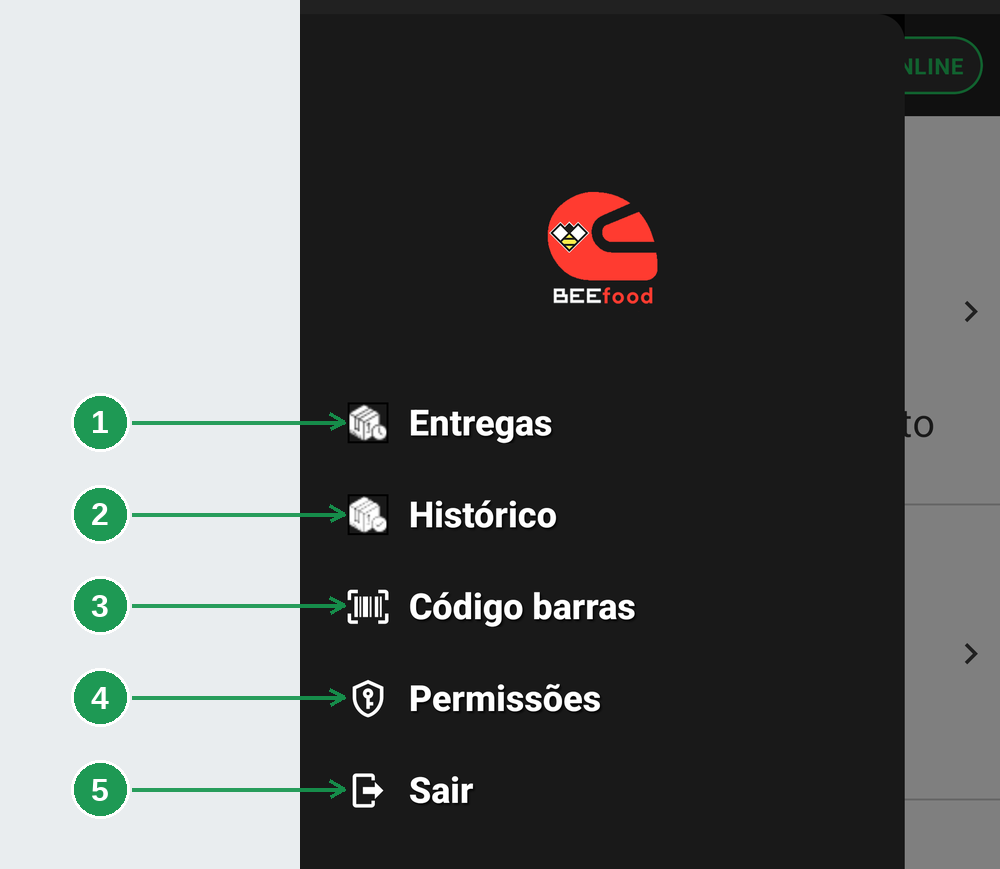
A aba Ajustes funciona como o menu do aplicativo. Você também pode abrir o mesmo menu tocando nas três linhas do cabeçalho.
Os itens disponíveis são:
- Entregas: abre a lista de pedidos atuais.
- Histórico: mostra as entregas que você já finalizou.
- Código barras: abre o leitor de etiquetas.
- Permissões: mostra o estado das permissões do Android.
- Sair: encerra a sessão no aparelho.
Conferir as permissões
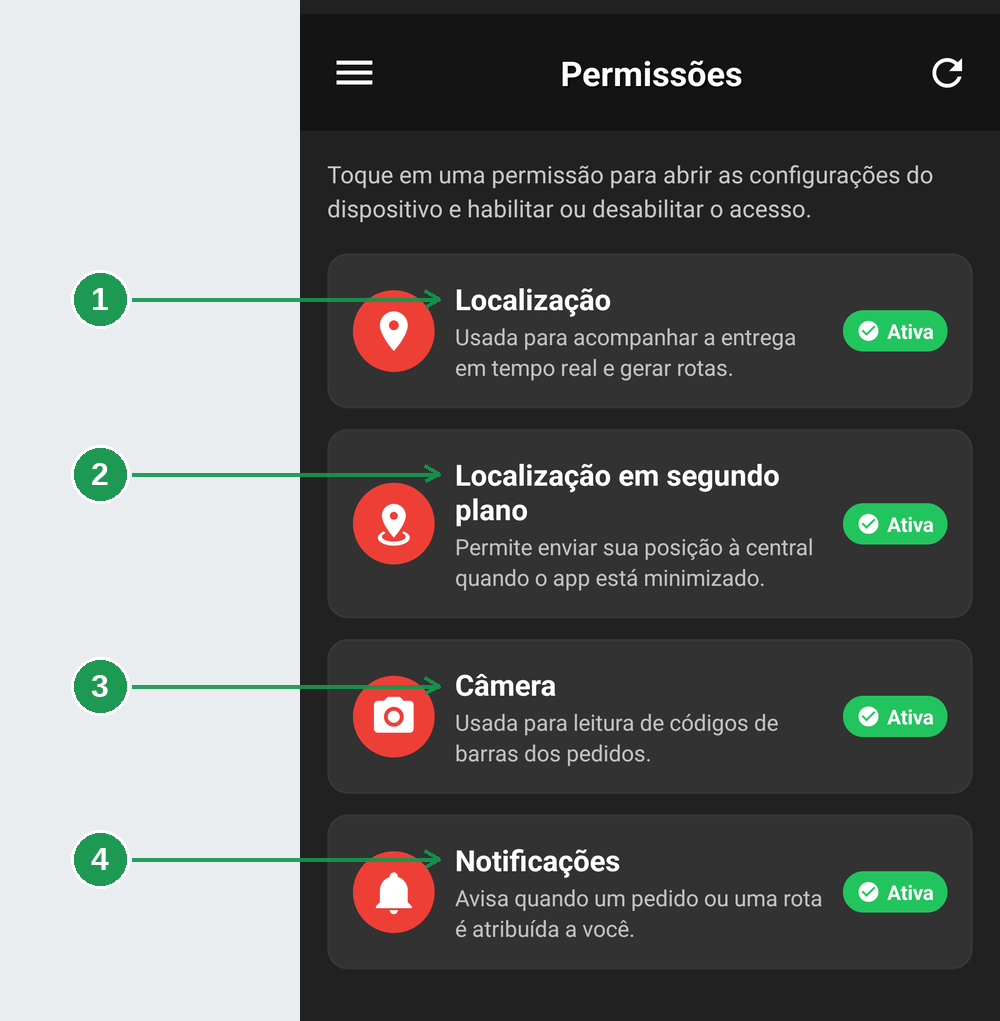
A tela Permissões mostra quatro cartões:
- Localização
- Localização em segundo plano
- Câmera
- Notificações
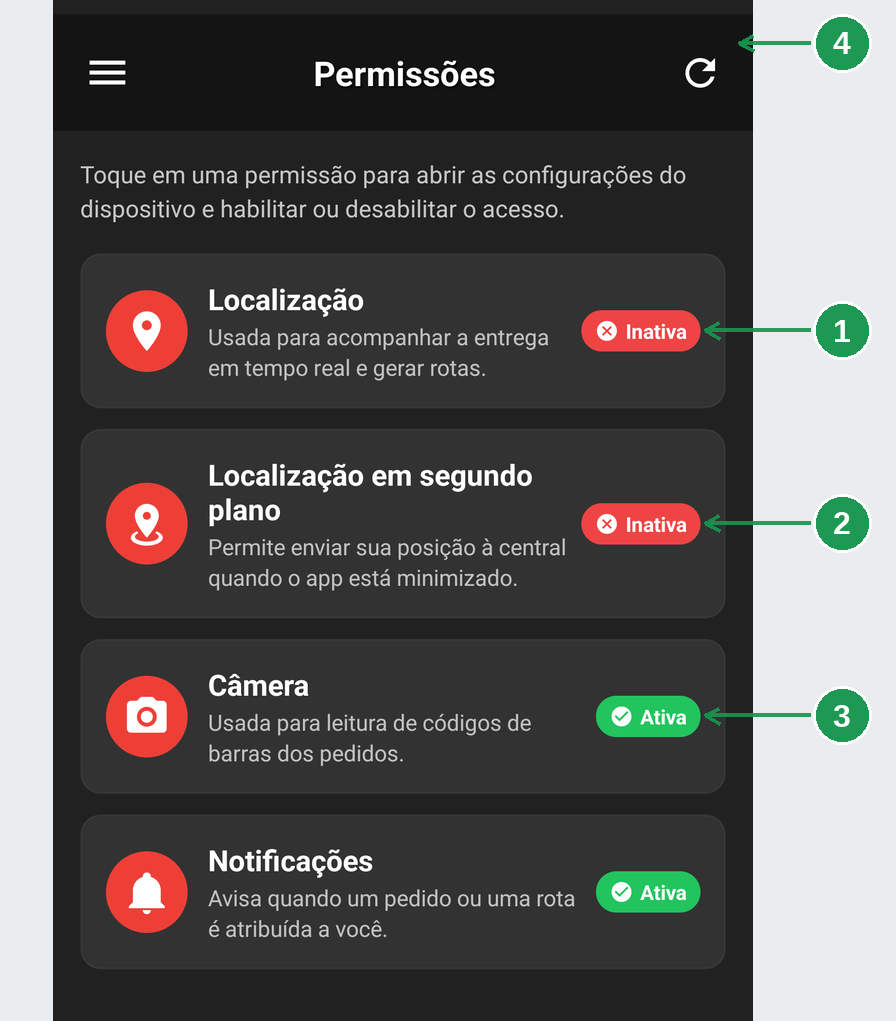
Cada cartão mostra o estado Ativa ou Inativa. O estado Ativa confirma que a permissão está concedida. O estado Inativa indica que o Android bloqueou aquela função.
Toque em um cartão para abrir as configurações do Android. O aplicativo não consegue conceder a permissão sozinho. Depois de alterar a opção no Android, volte ao aplicativo e toque no ícone de recarregar para atualizar os estados.
Se a localização em segundo plano estiver inativa, sua posição pode parar de atualizar quando você sair do aplicativo, mesmo que a localização normal esteja ativa.
Sair do aplicativo
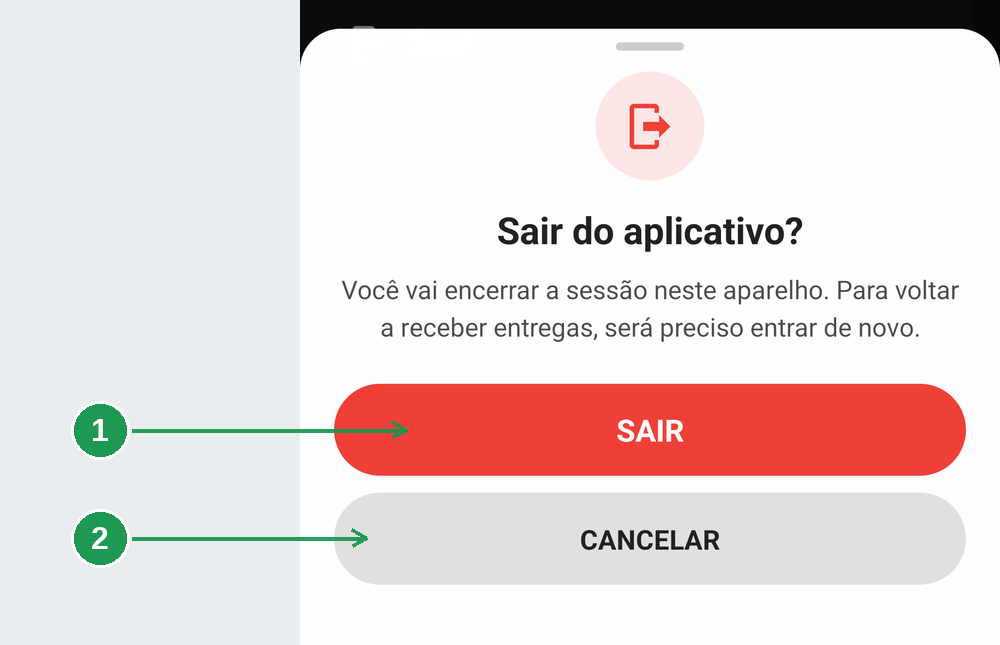
Toque em Sair no menu e confirme na janela que aparecer:
- SAIR: encerra a sessão.
- CANCELAR: fecha a confirmação e mantém a sessão aberta.
Use Sair no fim do turno, ao trocar de aparelho ou quando outra pessoa for usar o mesmo celular. A ação remove do aparelho a sessão, a lista de entregas e as formas de pagamento salvas.
As entregas não são apagadas do restaurante. Para voltar a trabalhar, entre novamente com o mesmo usuário e senha.
Perguntas frequentes
Onde continuar
Liberar o entregador
Cadastre o funcionário e ative o acesso ao aplicativo.
Ver as entregas do dia e o histórico
Consulte seus pedidos, detalhes, cobranças e entregas finalizadas.
Usar o código de barras
Leia a etiqueta do cupom e entenda o que acontece depois da leitura.
Ler o mapa e o painel de entregas
Veja como o restaurante acompanha sua posição e suas entregas.