
App do entregador: as entregas do dia e o histórico
Veja a lista de entregas atribuídas a você, consulte os detalhes de cada pedido (itens, endereço, cobrança) e navegue pelo histórico de entregas finalizadas.
A tela que acompanha o seu turno
A aba Entregas reúne os pedidos atribuídos a você, os detalhes necessários para cada entrega e as ações de cobrança e finalização. Na aba Histórico, você consulta as entregas que já concluiu.
A lista é atualizada enquanto o restaurante despacha ou cancela pedidos. Por isso, a quantidade e a ordem das entregas podem mudar durante o turno.
Para que serve
- Ver suas entregas na ordem mais conveniente para dirigir.
- Conferir o que está na sacola, o que precisa ser verificado e quanto cobrar.
- Encontrar uma entrega antiga e comprovar quando ela aconteceu.
Antes de começar
- Você precisa estar conectado ao aplicativo. Consulte App do entregador: instalar, entrar e ficar disponível.
- A lista mostra apenas os pedidos atribuídos a você pelo restaurante.
- Mantenha a internet ativa para receber alterações na lista, carregar os itens e enviar a finalização das entregas.
Se uma entrega não aparece na sua lista, confirme com o restaurante se ela foi atribuída ao seu usuário. O aplicativo não mostra pedidos atribuídos a outro entregador.
1. A lista de entregas
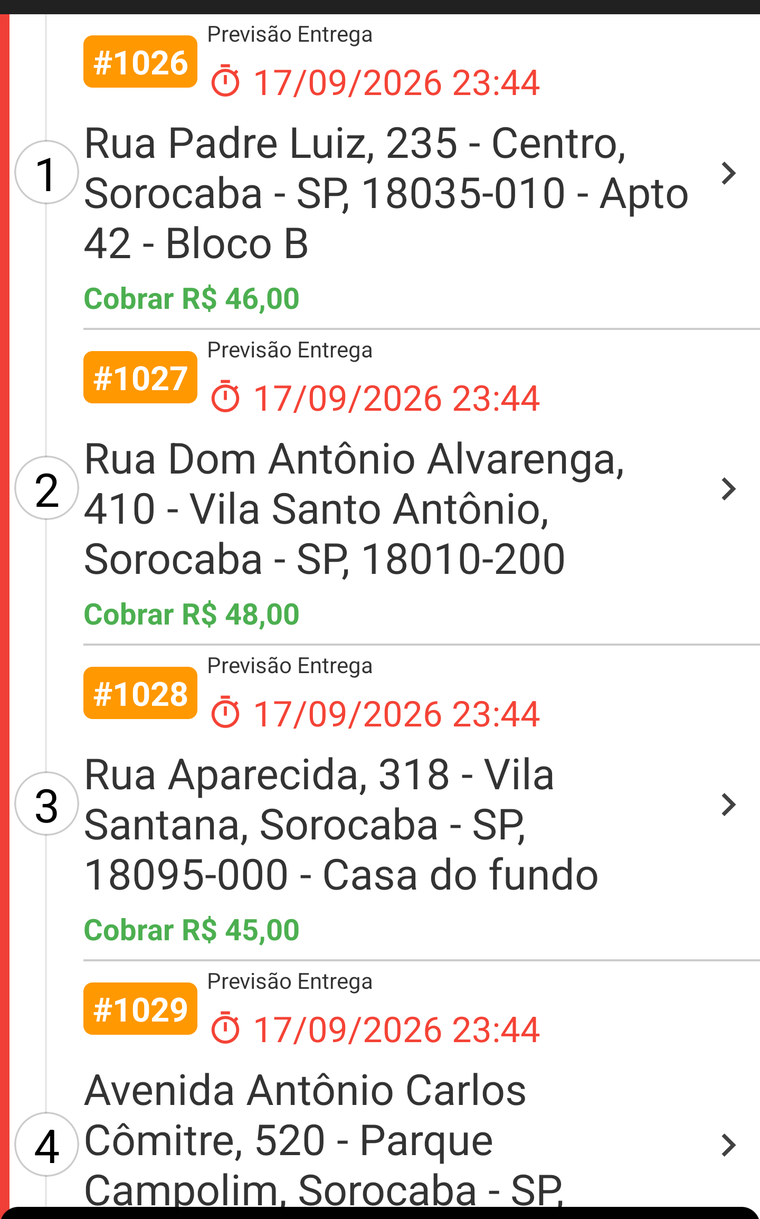
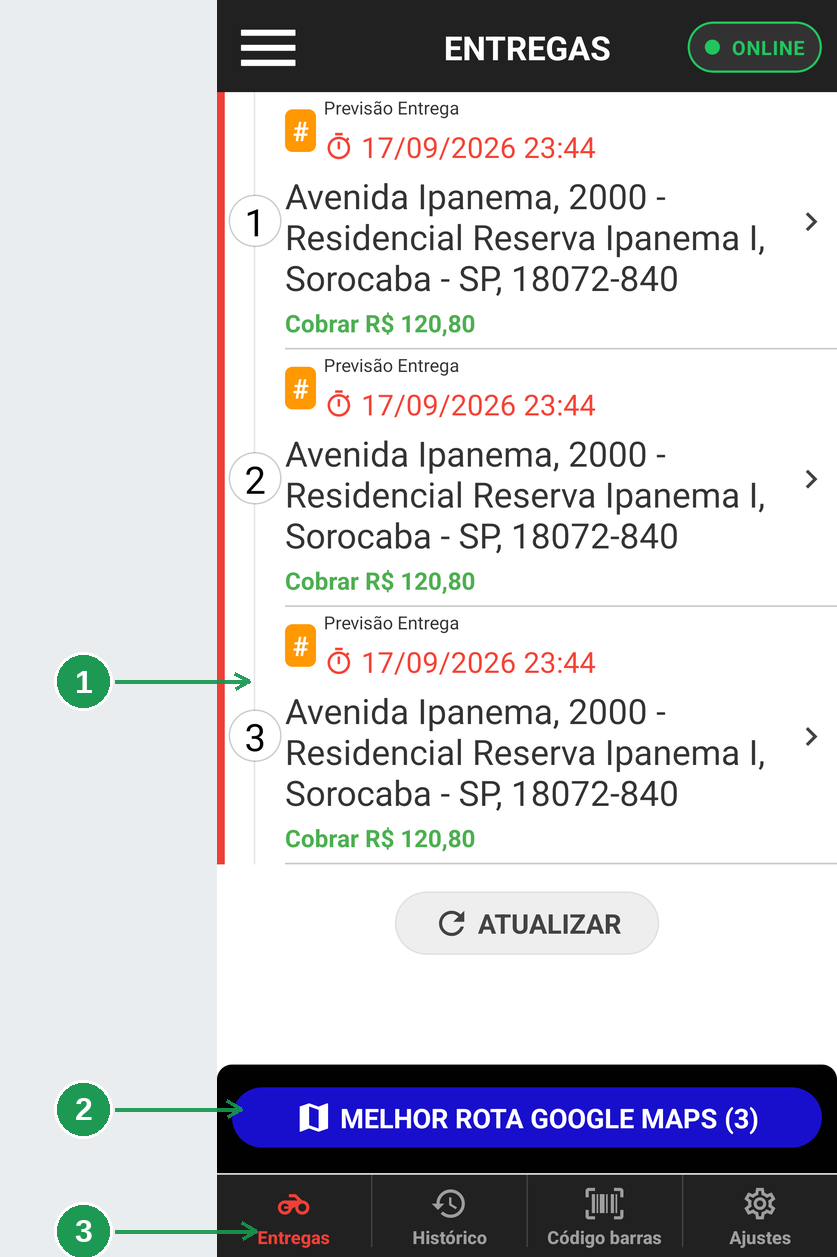
Cada cartão representa uma entrega. Os cartões aparecem pela distância em relação ao restaurante, com as entregas mais próximas primeiro.
O que aparece no cartão
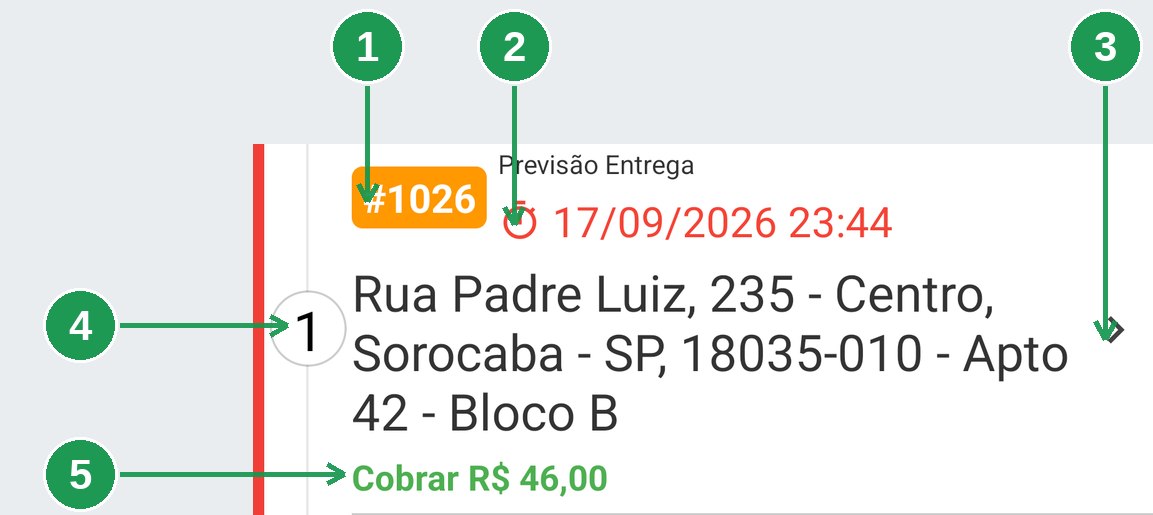
- Número do pedido: aparece como
#seguido do número, em uma etiqueta laranja. - Previsão Entrega: mostra o horário previsto. O texto fica vermelho quando a entrega está atrasada.
- Seta: abre os detalhes da entrega.
- Círculo numerado: indica a posição do pedido na lista.
- Cobrar R$: mostra quanto você deve receber do cliente. O botão verde não aparece quando o pedido já foi pago.
A numeração dos círculos acompanha a lista atual. Se o restaurante retirar uma entrega, os pedidos que permanecerem são renumerados.
Atualizar a lista
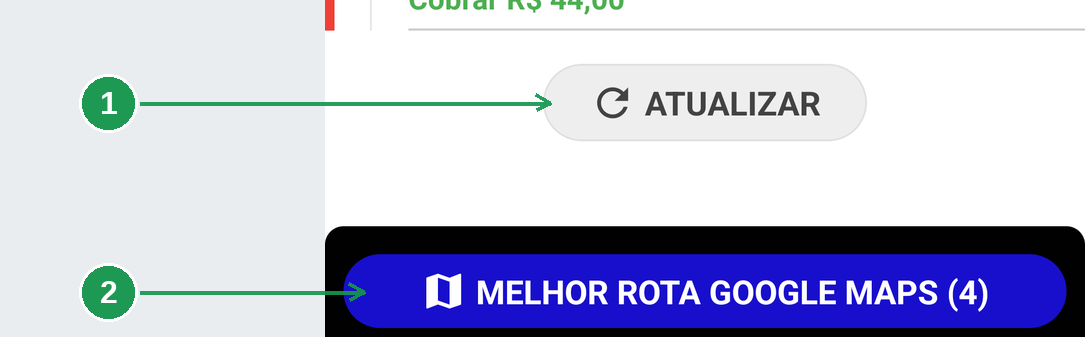
No final da lista ficam os botões ATUALIZAR e MELHOR ROTA GOOGLE MAPS. O primeiro recarrega os pedidos; o segundo organiza as entregas disponíveis em uma rota pelo Google Maps. Consulte App do entregador: chegar no endereço para escolher o caminho correto para cada situação.
Você pode atualizar a lista de três formas:
- Arraste a lista para baixo e solte.
- Toque em ATUALIZAR.
- Troque de aba e volte para Entregas.
Depois da atualização, os pedidos atribuídos a você aparecem novamente com a ordem e os valores atuais.
2. A lista muda sozinha
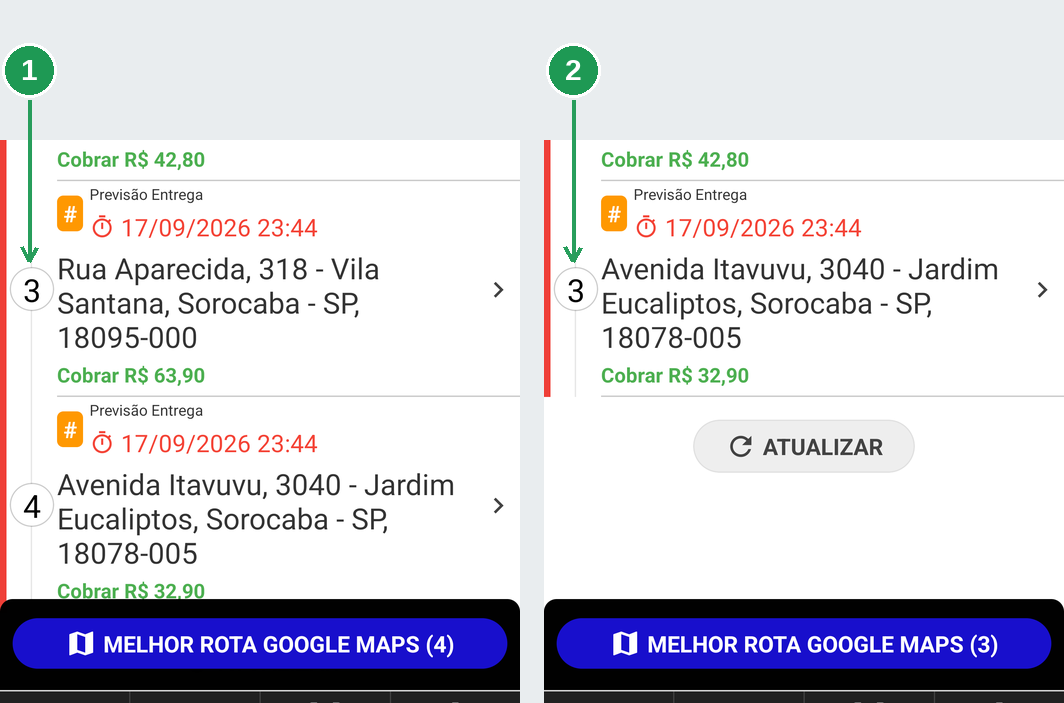
O restaurante pode despachar ou cancelar pedidos enquanto você está na rua. O aplicativo recebe essas alterações e atualiza a lista sem exigir que você feche e abra a tela.
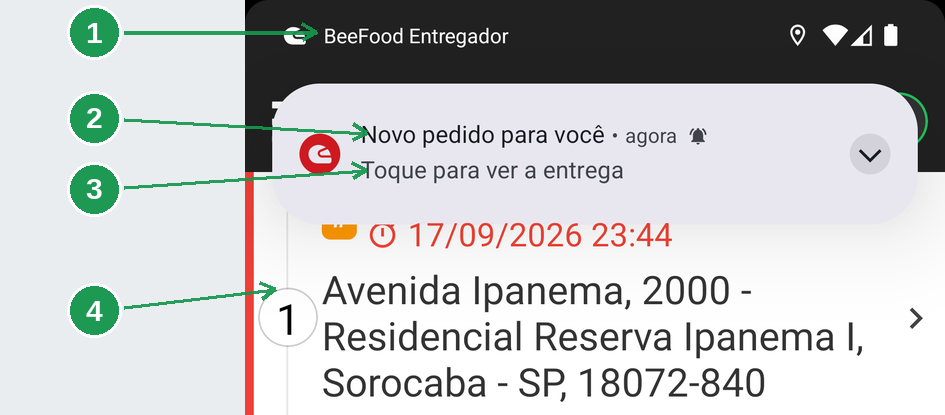
Quando uma entrega nova é atribuída a você, aparece a notificação Novo pedido para você. Toque na notificação para abrir o aplicativo e consultar o pedido. A lista será recarregada.
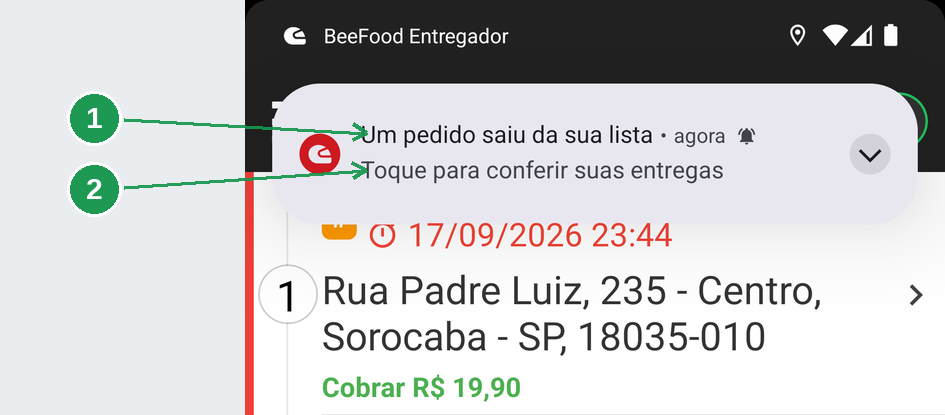
Quando uma entrega é retirada da sua lista, aparece a notificação Um pedido saiu da sua lista. A lista fica menor e os círculos são renumerados.
Uma entrega que sai da sua lista não entra automaticamente no seu histórico. O histórico guarda apenas as entregas que você finalizou.
Se a lista parecer parada, isso pode indicar falta de sinal, e não um turno sem alterações. Abra uma entrega e confira se os itens carregam. Se os detalhes também não carregarem, recupere a conexão e tente atualizar novamente.
3. Os detalhes da entrega
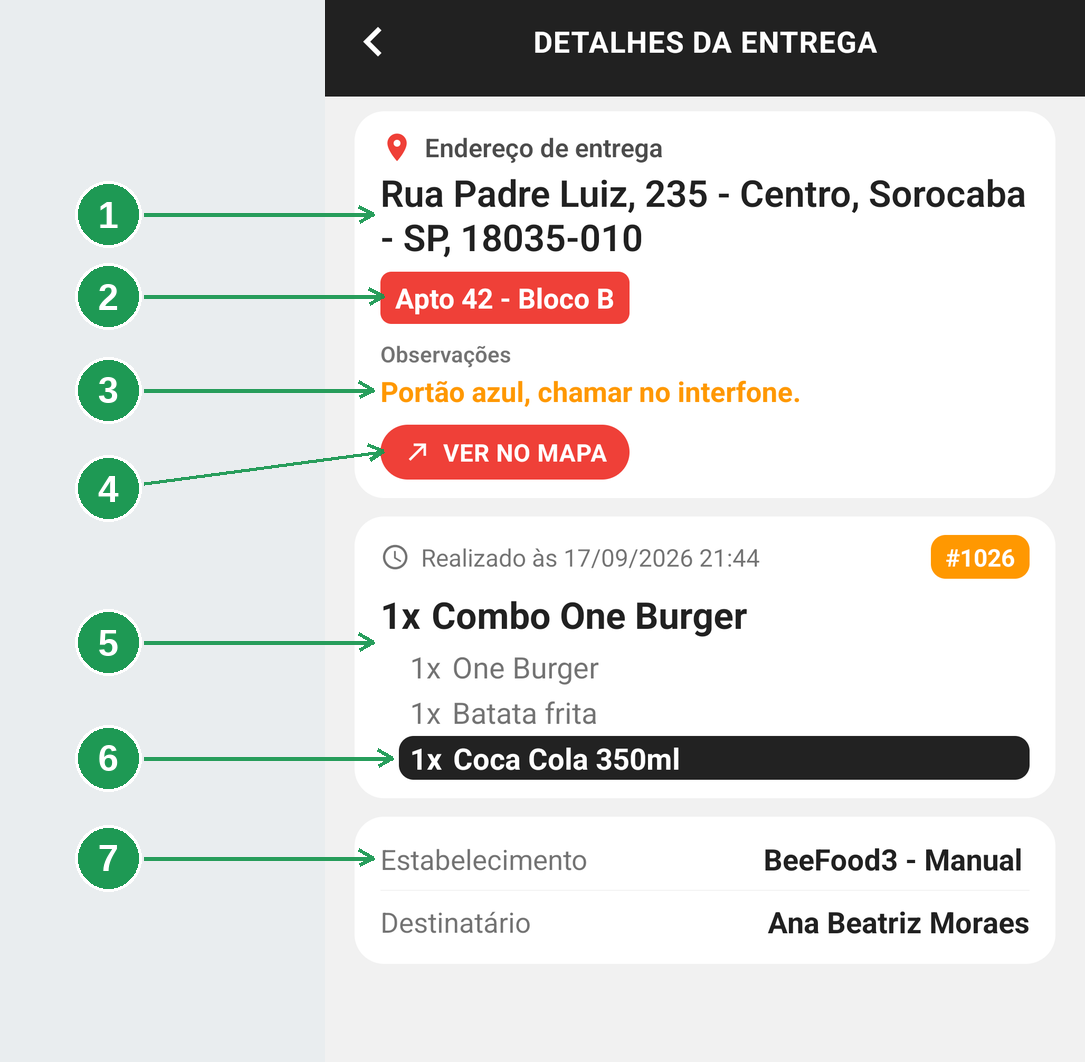
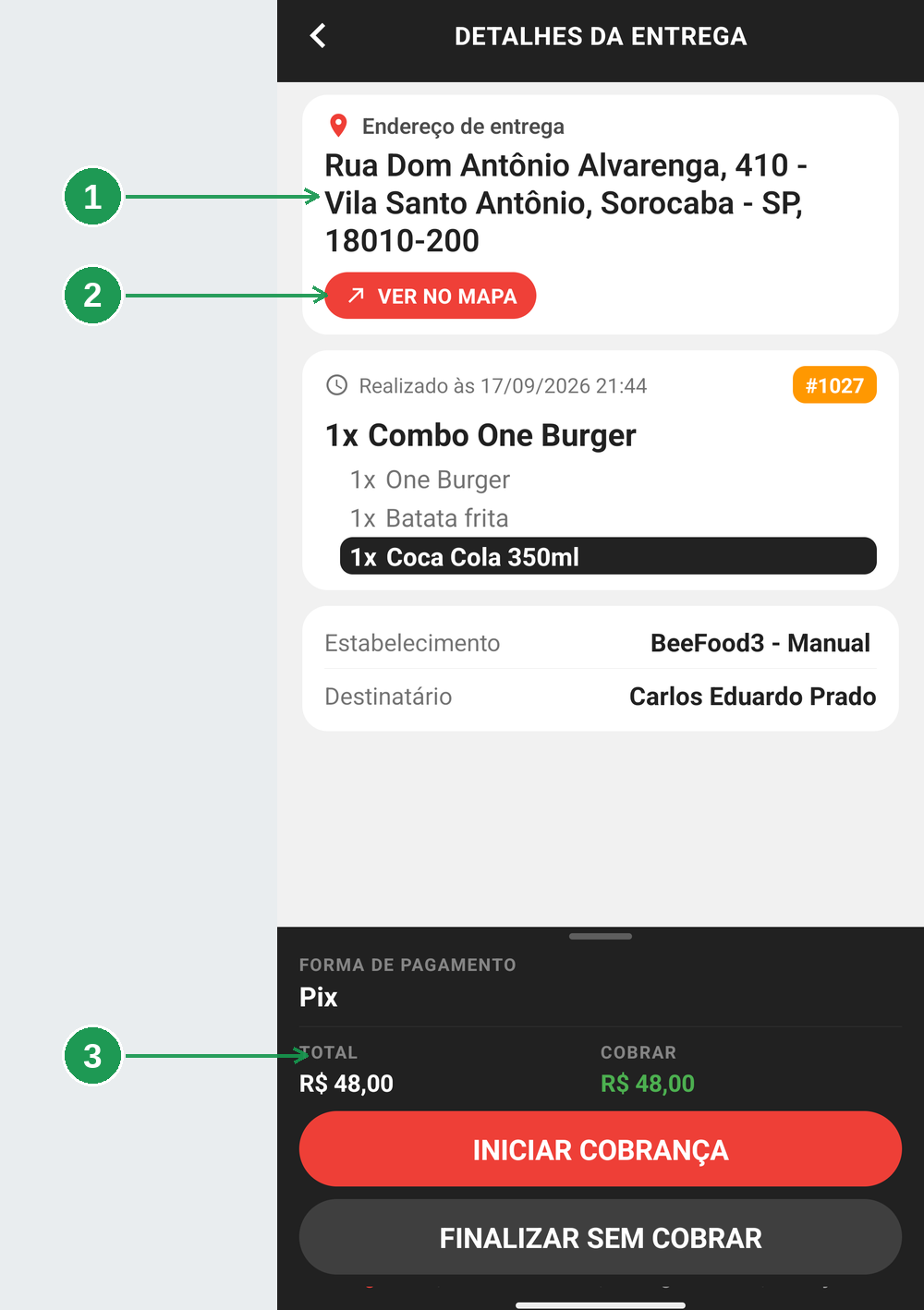
Toque em um cartão para abrir os detalhes. O endereço fica fixo no alto da tela e continua visível enquanto você rola para consultar os itens e a cobrança.
Endereço e observações
Os detalhes podem mostrar:
- Endereço: rua, número, bairro, cidade e demais dados do destino.
- Faixa vermelha: complemento, como apartamento, bloco ou casa.
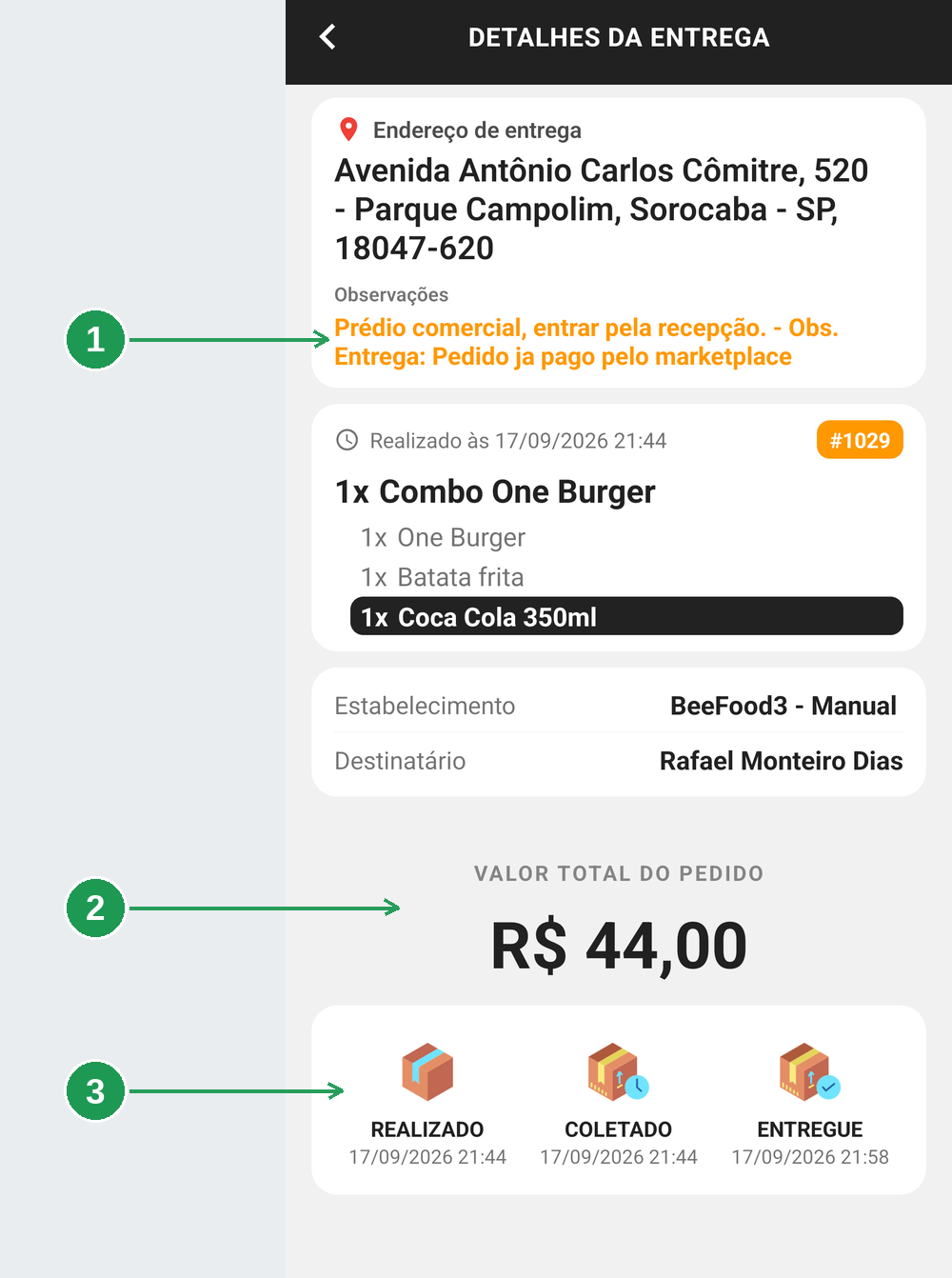
- Texto laranja: observações do cliente.
- VER NO MAPA: abre o endereço em um aplicativo de navegação.
Use App do entregador: chegar no endereço para entender a diferença entre VER NO MAPA, INICIAR ROTA e MELHOR ROTA GOOGLE MAPS.
Itens do pedido
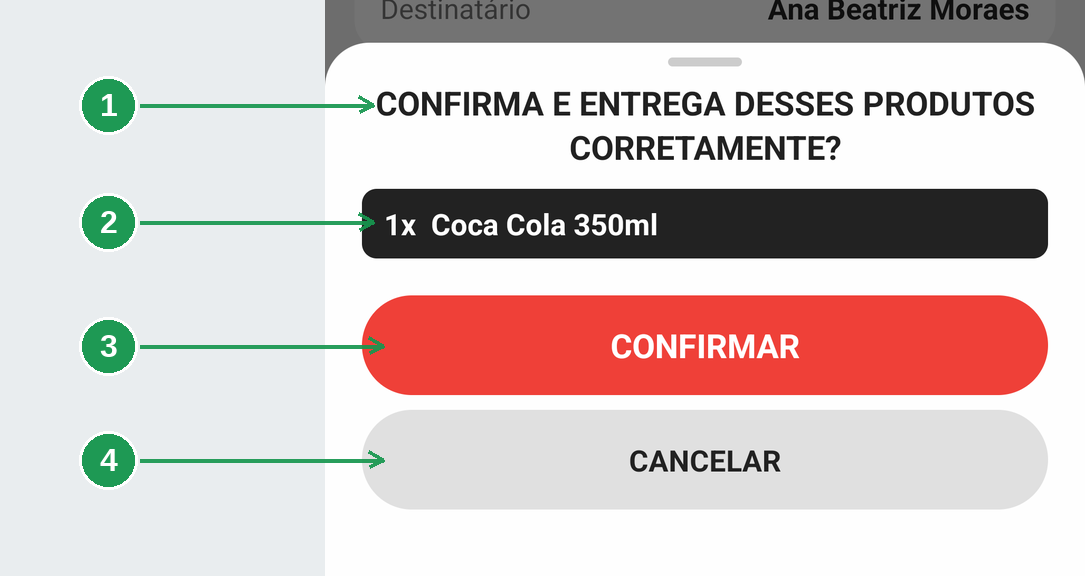
A lista de itens mostra a quantidade de cada produto, como 1x. Os itens destacados em preto foram marcados pelo restaurante para conferência antes da entrega.
Quando o pedido tem um item destacado, o aplicativo abre uma janela de confirmação antes de permitir o fechamento. Confira o item na sacola e confirme somente depois de verificar o que o restaurante marcou.
Os itens são carregados quando você abre os detalhes. Sem internet, o cartão pode aparecer sem os itens. Nesse caso, aguarde uma conexão estável e abra os detalhes novamente.
Rodapé de cobrança e finalização
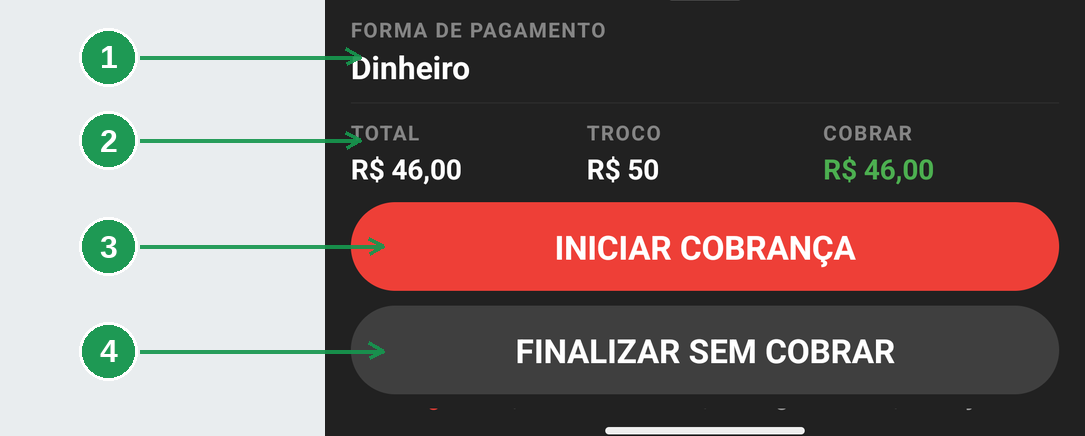
O rodapé concentra os dados de pagamento e os botões da entrega:
- FORMA DE PAGAMENTO: informa como o cliente deve pagar.
- TOTAL: valor total do pedido.
- TROCO: valor que você deve devolver quando o cliente paga em dinheiro.
- COBRAR: valor que você deve receber na porta.
- INICIAR COBRANÇA: começa o fluxo para receber o pagamento.
- FINALIZAR SEM COBRAR: fecha a entrega quando não há valor a receber.
TROCO aparece apenas em pedidos pagos em dinheiro. Campos que não se aplicam ao pedido não aparecem. O aplicativo não preenche esses espaços com traços ou valores vazios.
Para concluir a cobrança, dividir o pagamento ou finalizar uma entrega, consulte App do entregador: receber na porta.
4. O histórico
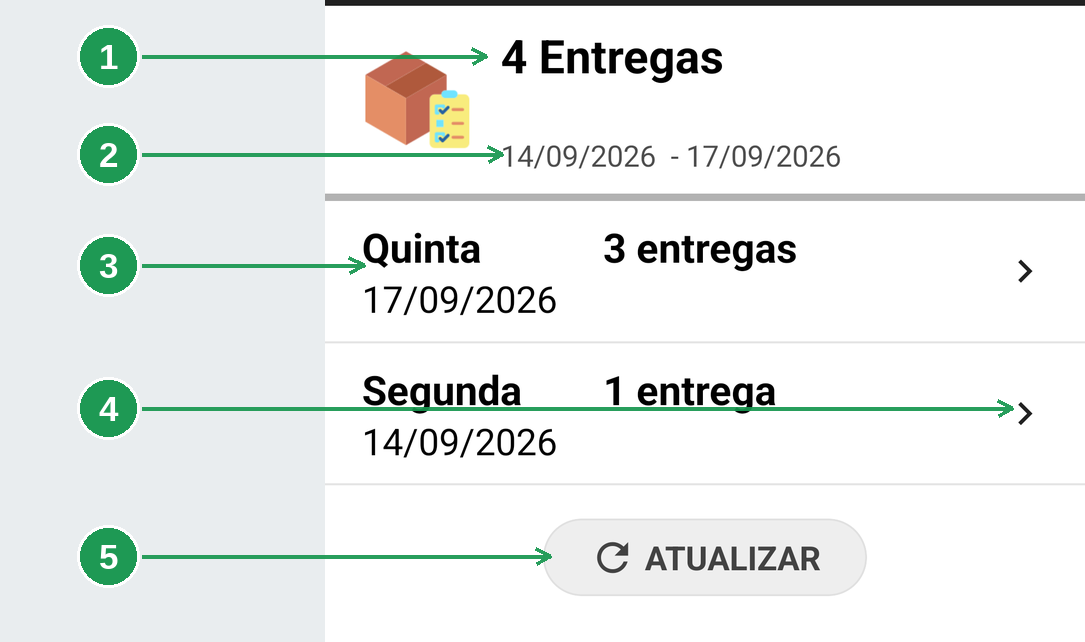
Abra a aba Histórico para consultar as entregas que você finalizou. O aplicativo agrupa os pedidos por dia e não oferece filtro de datas. O período disponível depende do restaurante.
O histórico mostra somente as entregas feitas por você. Pedidos de outro entregador não aparecem, mesmo que tenham passado pela mesma loja.
Encontrar um dia
Cada cartão de dia mostra:
- O nome do dia.
- A data.
- A quantidade de entregas concluídas.
Toque em um dia para abrir a lista correspondente. Cada entrega mostra:
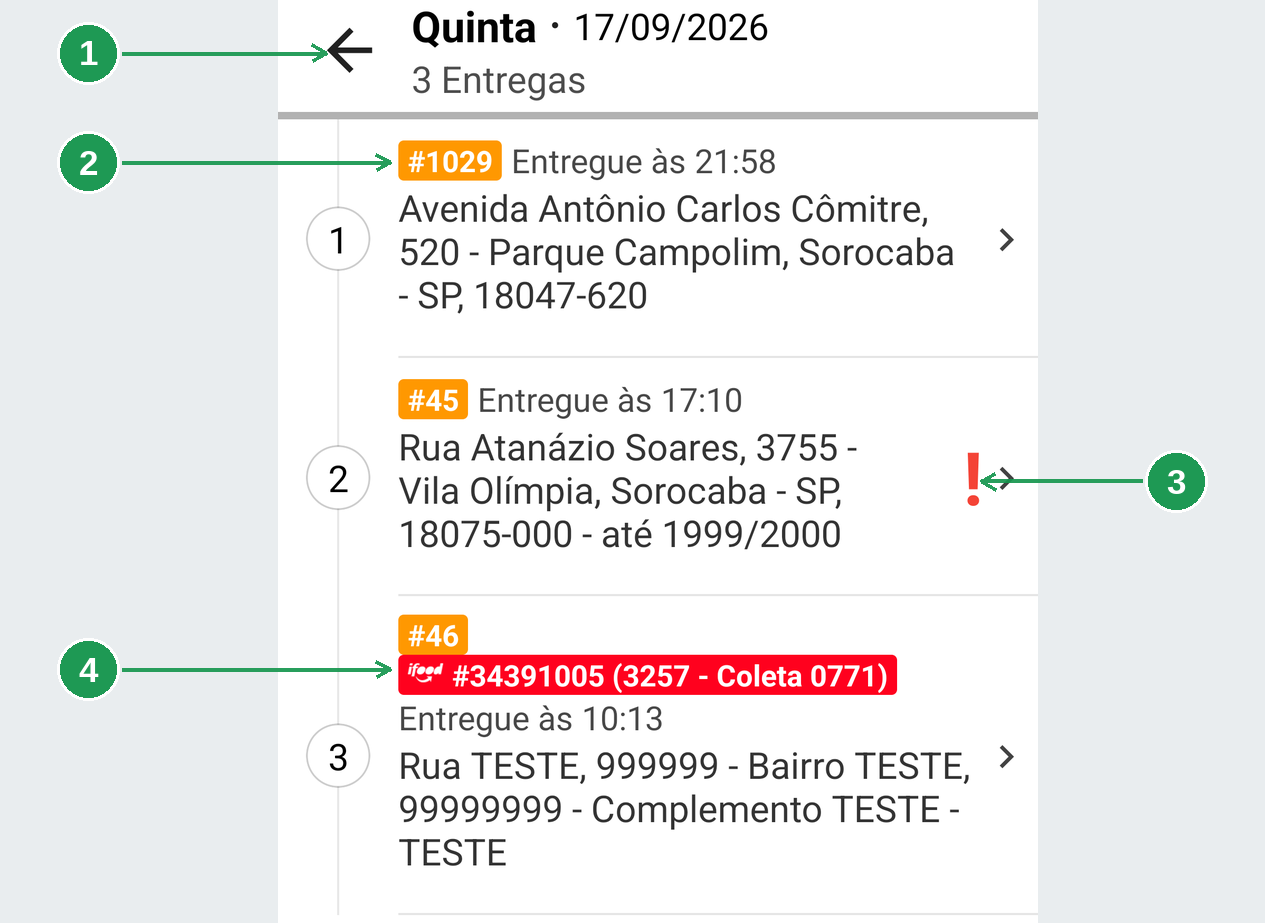
- O número do pedido, como
#1042. - O horário de conclusão no formato Entregue às HH:MM.
- Um sinal vermelho
!quando a entrega foi concluída depois da previsão. - A identificação da plataforma, quando o pedido veio de um marketplace.
Consultar uma entrega finalizada
Abra uma entrega no histórico para consultar os detalhes registrados no fechamento. A tela pode mostrar:
- As observações do cliente.
- A observação escrita por você ao finalizar.
- VALOR TOTAL DO PEDIDO, que substitui os campos TOTAL, TROCO e COBRAR.
- A linha do tempo da entrega.
A linha do tempo registra:
- REALIZADO: quando o pedido foi criado.
- COLETADO: quando o pedido foi retirado para entrega.
- ENTREGUE: quando você finalizou a entrega.
Cada etapa mostra o horário registrado pelo sistema. A observação que você escreve ao finalizar fica permanentemente associada ao histórico da entrega.
Perguntas frequentes
Onde continuar
Entrar e ficar disponível
Instale o aplicativo, entre com seu usuário e conceda as permissões necessárias.
Chegar no endereço
Use o mapa para uma entrega, uma rota montada pelo restaurante ou várias entregas soltas.
Receber na porta
Confira a forma de pagamento, cobre o cliente e finalize o pedido.
Ler código de barras
Despache pedidos pelo leitor de código de barras quando o restaurante usar etiquetas no cupom.
Acompanhar entregas no painel
Entenda como o restaurante acompanha pedidos e entregadores pelo mapa do painel.