
App do entregador: receber na porta
Receba do cliente em dinheiro, cartão ou Pix, divida a conta entre pessoas e finalize entregas sem cobrar, sem duplicar pagamentos.
Cobrar é finalizar
Cobrar é finalizar. Não existe “recebo agora e finalizo depois”. Ao confirmar a cobrança, o aplicativo registra o pagamento e encerra a entrega na mesma operação. O pedido sai da sua lista.
A Gestão de Entregas está em liberação. Alguns nomes ou opções podem aparecer gradualmente no aplicativo.
Para que serve
Este é o manual do dinheiro na porta do cliente. Use o aplicativo para:
- Receber do cliente e registrar o valor no caixa do restaurante.
- Registrar o que aconteceu de verdade, mesmo quando for diferente da forma prevista no pedido.
- Encerrar a entrega com pagamento ou sem cobrança, deixando a explicação no histórico.
Antes de começar
- Confira a sacola antes de tocar em qualquer botão. Depois da confirmação, o valor fica registrado no caixa.
- O celular precisa de internet. A cobrança é registrada no servidor, não apenas no aparelho.
- O troco é sua responsabilidade. O aplicativo calcula o valor, mas você entrega o dinheiro ao cliente.
- Se o cliente não estiver em casa, não finalize a entrega. Ligue para o restaurante.
1. O restaurante decide se o entregador cobra
A tela de pagamento do aplicativo é opcional. Quem liga e desliga é o dono ou o gerente, no computador, e a escolha muda tudo o que vem depois neste manual.
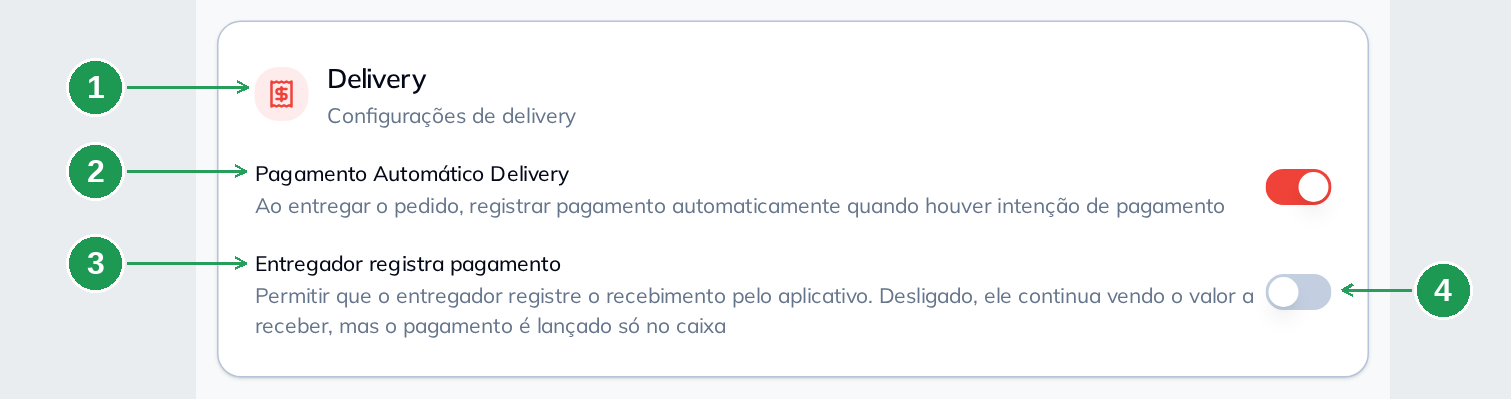
Em Configuração → Parâmetros, card Delivery. A alteração grava sozinha: não existe botão de salvar, e logo depois de mexer na chave aparece o aviso Parâmetros salvos.
| Nº | Onde | O que é |
|---|---|---|
| 1. | Card Delivery | Onde ficam as duas chaves do delivery, uma embaixo da outra. |
| 2. | Pagamento Automático Delivery | Não é esta. É a chave vizinha, que registra automaticamente o pagamento quando o pedido chega em Entregue. |
| 3. | Entregador registra pagamento | É a chave correta: "Permitir que o entregador registre o recebimento pelo aplicativo." |
| 4. | O interruptor | No exemplo está desligado; de fábrica ele vem ligado. |
As duas chaves são vizinhas e têm nomes parecidos: a de cima trata do pagamento automático no painel, a de baixo é a que tira ou põe a tela de pagamento no celular do entregador.
Quando a chave está desligada
| No aplicativo | Ligada — padrão de fábrica | Desligada |
|---|---|---|
| Valor a receber | Continua aparecendo no rodapé | Continua aparecendo |
| INICIAR COBRANÇA | Abre a tela de pagamento | Não abre a tela; o aplicativo informa que o pagamento pelo app está desativado |
| Quem lança o pagamento | O entregador, na porta | O restaurante, no caixa |
| Como encerra | Cobrando ou usando FINALIZAR SEM COBRAR | FINALIZAR SEM COBRAR, com observação |
Desligar o parâmetro não significa entrega gratuita. O entregador continua vendo quanto tem de receber, continua recebendo o dinheiro do cliente e continua prestando contas na loja. O que muda é onde o pagamento é lançado: no caixa do restaurante, e não pelo celular.
A configuração vale para todos os entregadores da loja, não individualmente. Se o aplicativo já estava aberto quando a chave foi alterada, atualize a lista de Entregas ou saia e entre novamente.
2. Por onde a cobrança começa
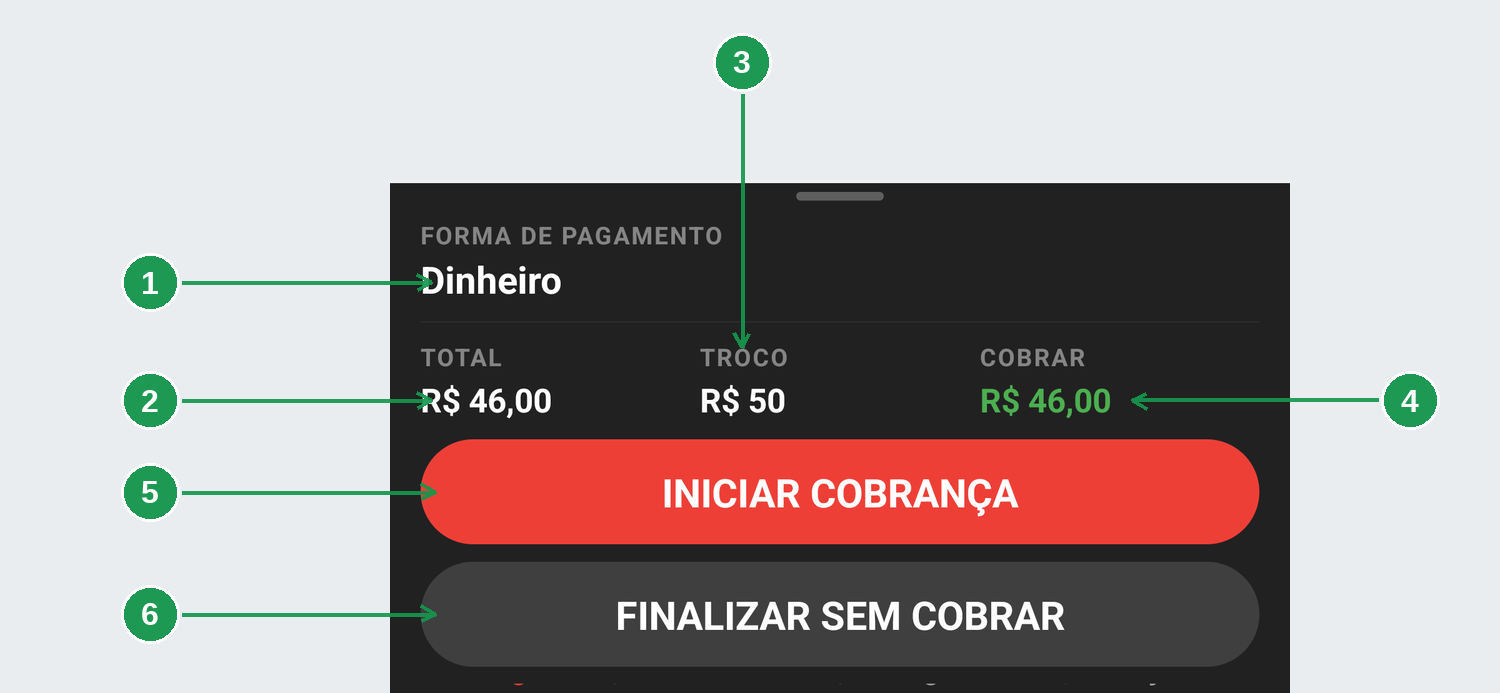
Nos detalhes da entrega, o rodapé escuro mostra o resumo do dinheiro e os botões disponíveis.
| Nº | Onde | O que é |
|---|---|---|
| 1. | Forma de pagamento | O que o cliente disse ao pedir. Não é necessariamente a forma que ele usará na porta. |
| 2. | TOTAL | O valor total do pedido. |
| 3. | TROCO | Para quanto o cliente pediu troco, quando pediu. |
| 4. | COBRAR, em verde | O valor que você precisa receber agora. Este é o número que importa. |
| 5. | INICIAR COBRANÇA | Abre a tela de pagamento. |
| 6. | FINALIZAR SEM COBRAR | Encerra a entrega sem registrar pagamento. |
A forma no rodapé é uma previsão. Quem decide a forma de pagamento na porta é o cliente. Registre o que aconteceu de verdade, porque o fechamento do caixa depende da forma que realmente entrou.
Se o pedido tem item em destaque, confira antes
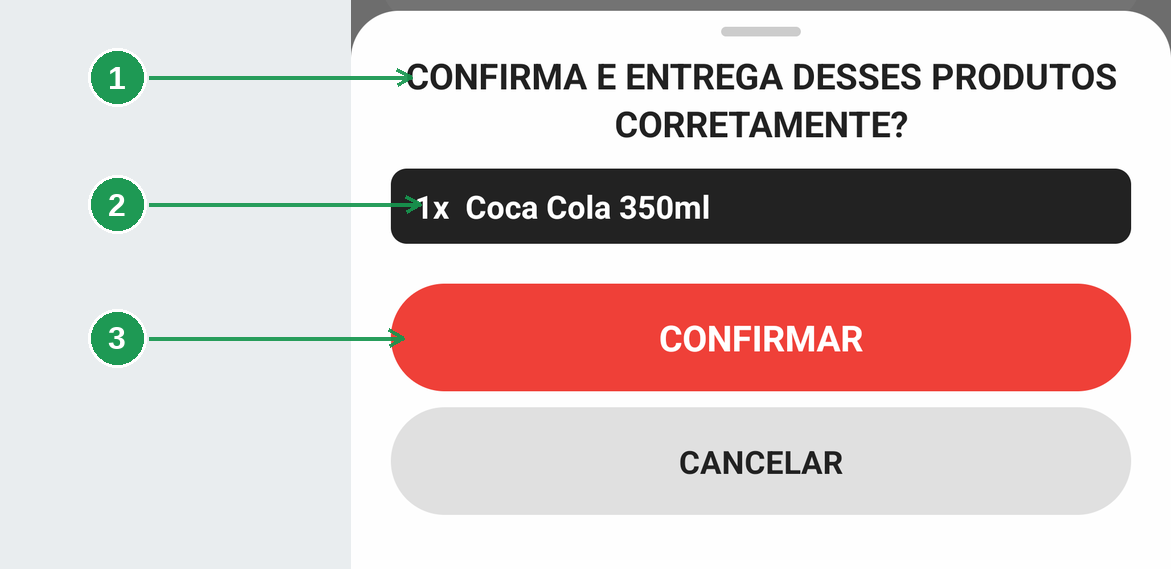
O aplicativo pode mostrar uma tela de conferência antes de cobrar ou finalizar a entrega.
| Nº | Onde | O que é |
|---|---|---|
| 1. | CONFIRMA E ENTREGA DESSES PRODUTOS CORRETAMENTE? | A pergunta exibida antes da cobrança ou da finalização. |
| 2. | A linha preta | O item que precisa de conferência. |
| 3. | CONFIRMAR | Libera o próximo passo da operação. |
Olhe a sacola antes de confirmar. A conferência aparece nos dois caminhos, cobrando ou finalizando sem cobrar.
3. A tela de pagamento
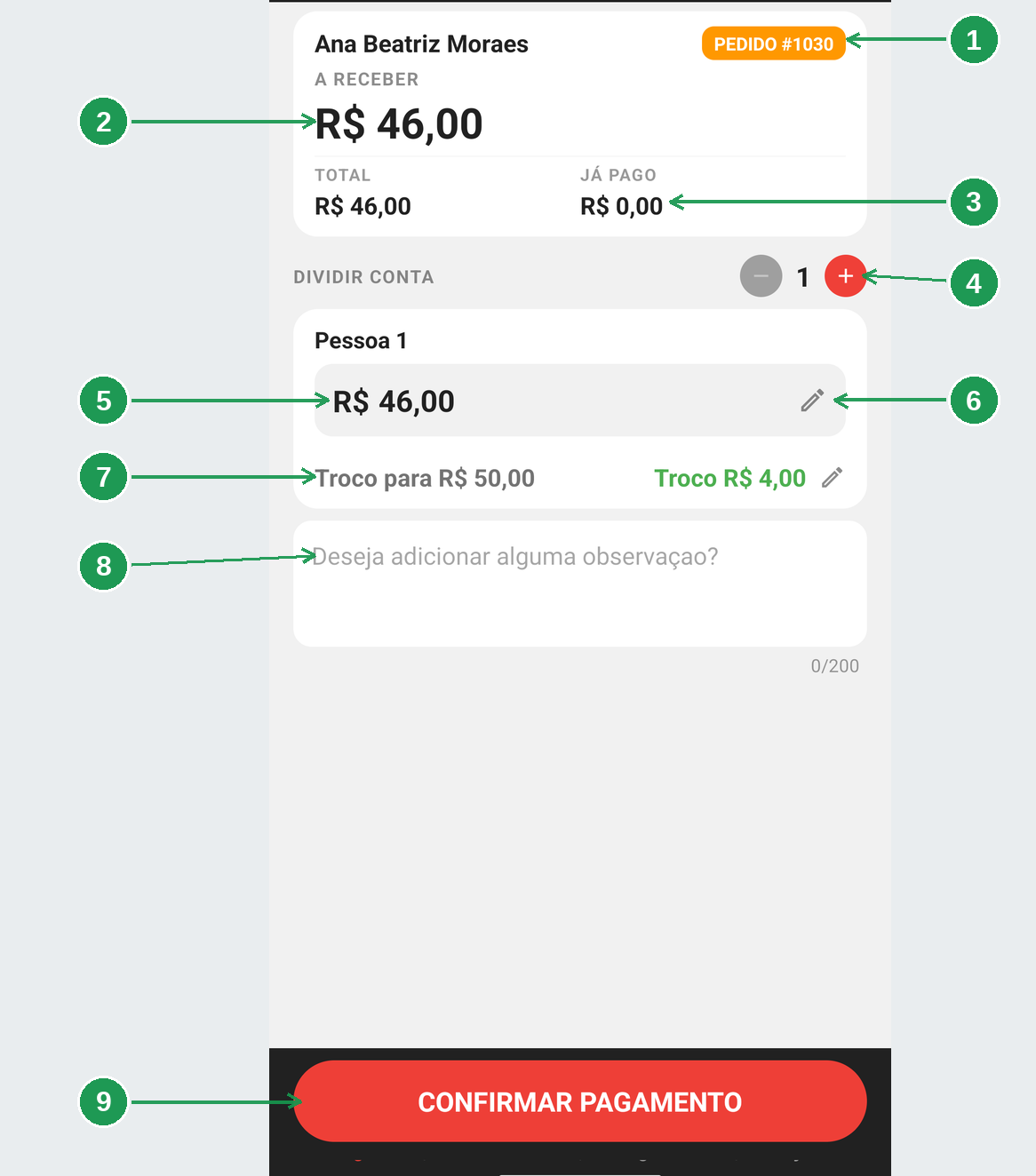
A tela de pagamento reúne o valor a receber, a divisão da conta, o troco, a observação e a confirmação.
| Nº | Onde | O que é |
|---|---|---|
| 1. | PEDIDO #1030 | O número do pedido. Essa tela é a única do aplicativo que mostra o número completo. |
| 2. | A RECEBER | O valor que falta receber. |
| 3. | JÁ PAGO | O valor pago anteriormente, normalmente R$ 0,00. |
| 4. | + do DIVIDIR CONTA | Cria uma pessoa a mais para o pagamento. |
| 5. | O valor da Pessoa 1 | Com uma pessoa, começa com o valor inteiro a receber. |
| 6. | Lápis | Permite editar o valor, por exemplo, quando o cliente paga apenas uma parte. |
| 7. | Troco para / Troco | Mostra quanto o cliente entregará e o troco calculado. |
| 8. | Campo de observação | Permite escrever uma informação para o restaurante. O limite é de 200 caracteres. |
| 9. | CONFIRMAR PAGAMENTO | Abre a escolha da forma de pagamento e conclui o registro. |
Com uma pessoa, a forma de pagamento é escolhida depois de tocar em CONFIRMAR PAGAMENTO. Na divisão, cada bloco de pessoa tem sua própria forma na tela.
Escolher a forma de pagamento
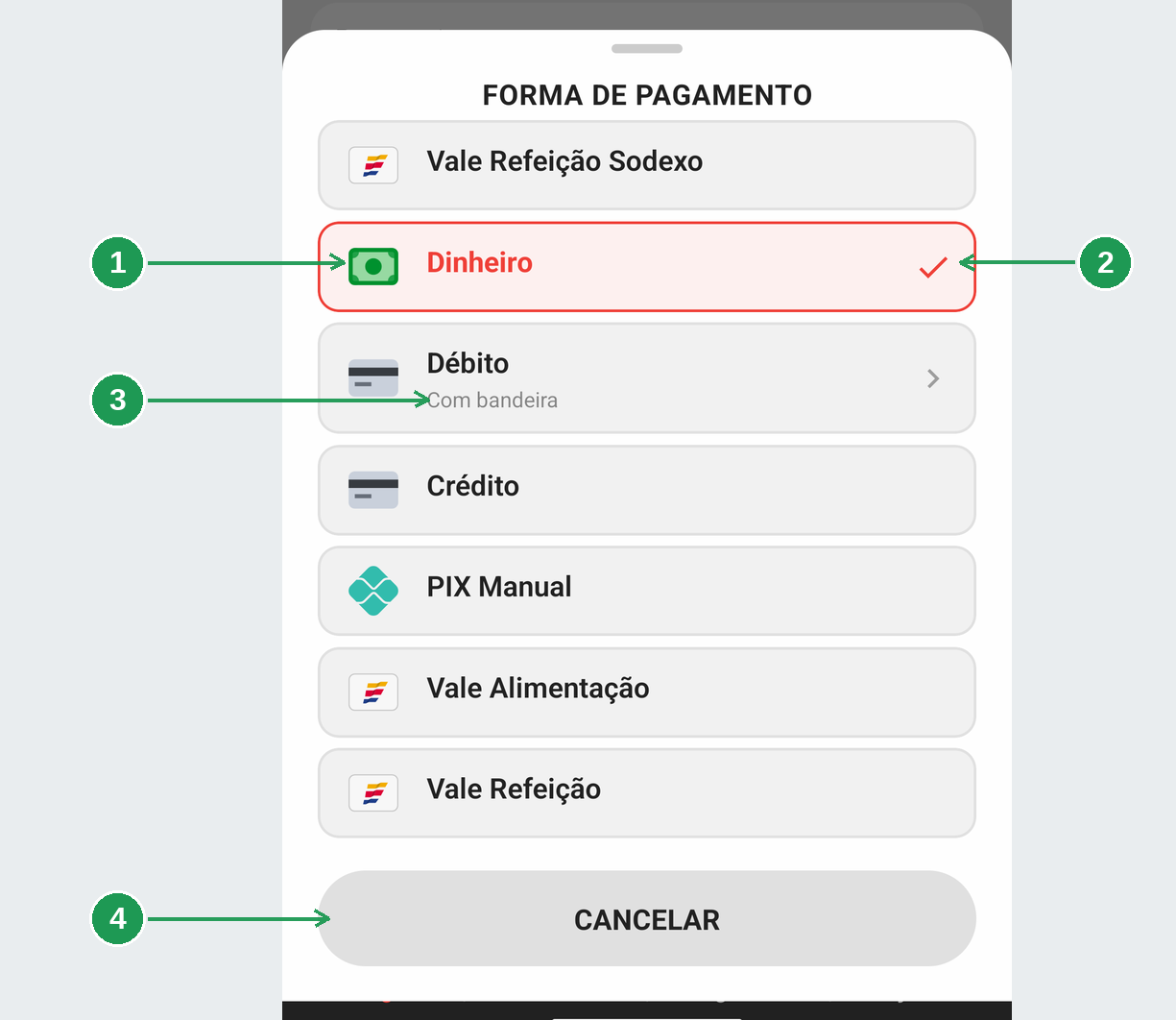
| Nº | Onde | O que é |
|---|---|---|
| 1. | Dinheiro | A forma prevista já aparece marcada. Se o cliente mudou de ideia, escolha a forma correta. |
| 2. | O tique vermelho | Indica a forma selecionada. |
| 3. | Com bandeira | Indica as formas de cartão que permitem escolher a bandeira. |
| 4. | CANCELAR | Fecha a lista sem escolher uma forma. |
A lista mostra o que o restaurante habilitou para delivery. Fiado, Pix automático e formas de marketplace não aparecem de propósito, porque não representam dinheiro trocando de mão na porta.
A bandeira do cartão é opcional
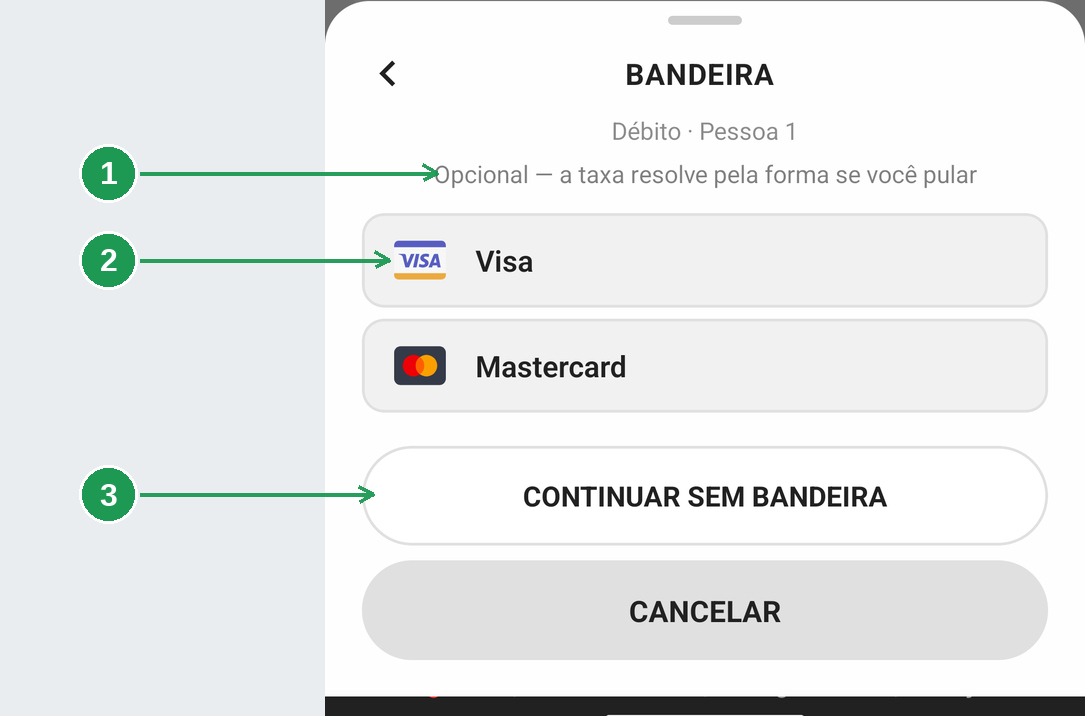
Escolha a bandeira quando souber qual foi usada. A bandeira é opcional e, na dúvida, siga sem bandeira. A taxa é resolvida pela forma de pagamento, mesmo quando você não informa a bandeira.
| Nº | Onde | O que é |
|---|---|---|
| 1. | Opcional | Pular a bandeira não impede o registro. |
| 2. | As bandeiras | As bandeiras cadastradas pelo restaurante. |
| 3. | CONTINUAR SEM BANDEIRA | Registra o pagamento pela forma escolhida, sem informar a bandeira. |
Conferir o troco
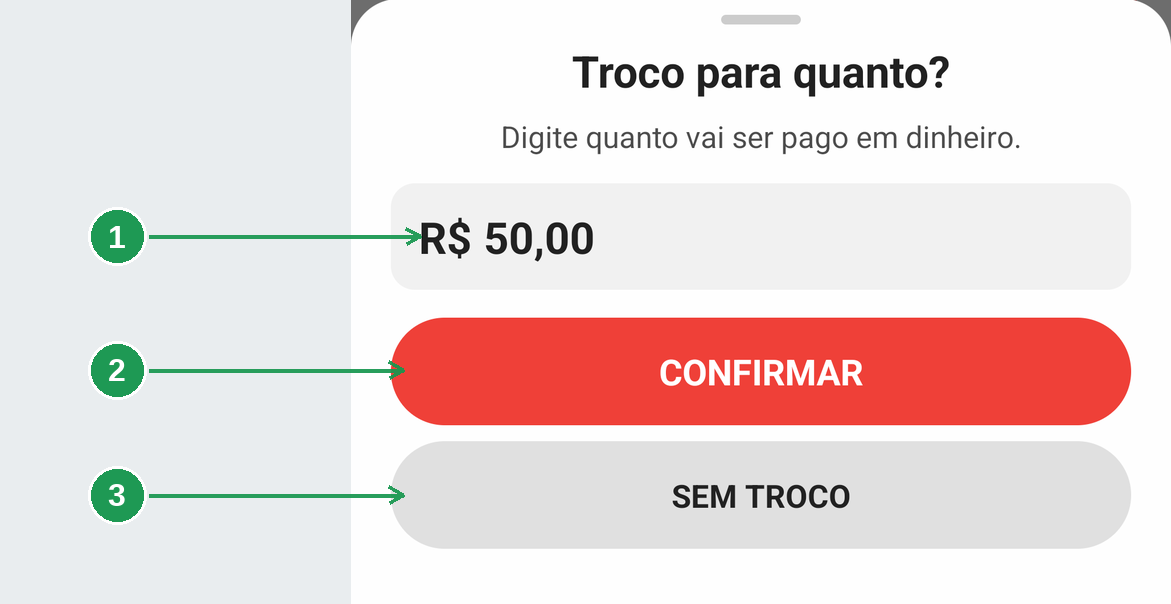
O valor de troco vem preenchido com o que o cliente informou no pedido. Se ele entregar outra nota, corrija o valor antes de confirmar.
| Nº | Onde | O que é |
|---|---|---|
| 1. | O valor | O valor para o qual o cliente pediu troco. |
| 2. | CONFIRMAR | Confirma o valor informado no campo. |
| 3. | SEM TROCO | Indica que o cliente pagou o valor exato. |
Fazer a última conferência
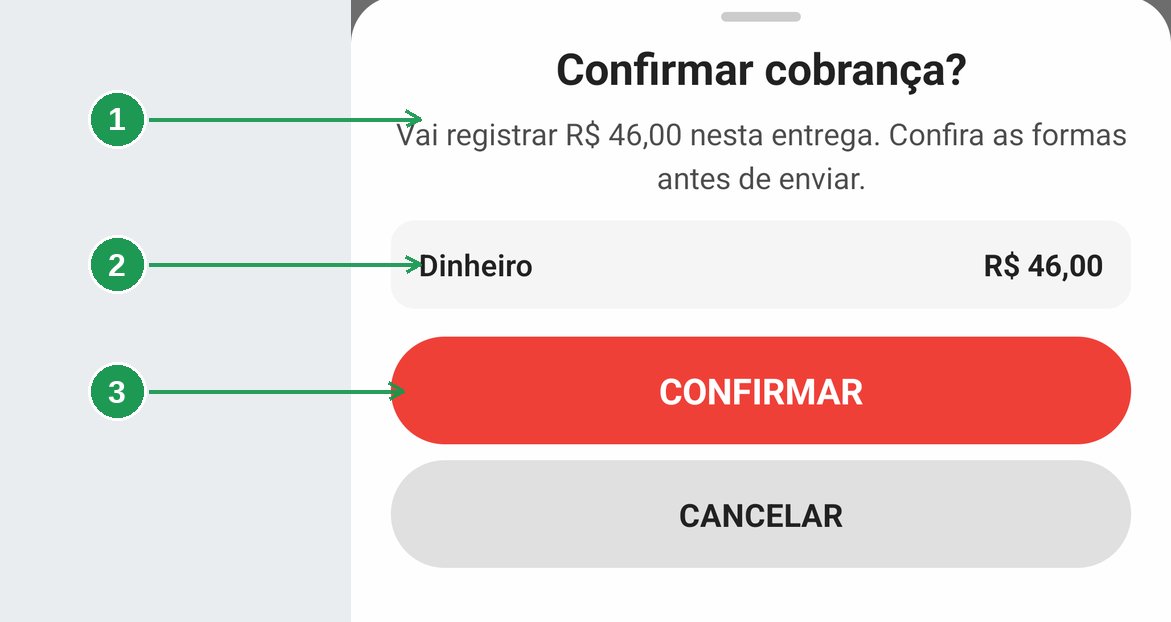
| Nº | Onde | O que é |
|---|---|---|
| 1. | Vai registrar R$ ... nesta entrega | O valor que entrará no caixa. |
| 2. | A linha da forma | A forma e o valor que serão registrados. |
| 3. | CONFIRMAR | Registra o pagamento e finaliza a entrega. |
Confira o valor e a forma nesta tela. Ela é a última etapa antes do registro.
Pagamento confirmado
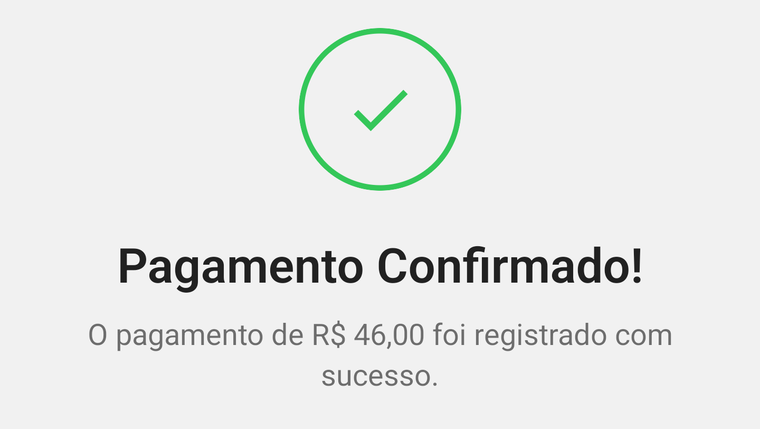
A mensagem Pagamento Confirmado! indica que a entrega foi finalizada junto com o pagamento. Toque em VOLTAR PARA ENTREGAS para retornar à lista. O pedido não deve mais aparecer na aba de entregas.
Se a entrega fazia parte de uma rota, o contador do cabeçalho será atualizado, por exemplo, para 1 de 3 entregues. A entrega passa a aparecer no histórico do dia.
4. Quando mais de uma pessoa paga
Use DIVIDIR CONTA quando mais de uma pessoa pagar o mesmo pedido. Cada pessoa terá seu próprio valor e sua própria forma de pagamento.
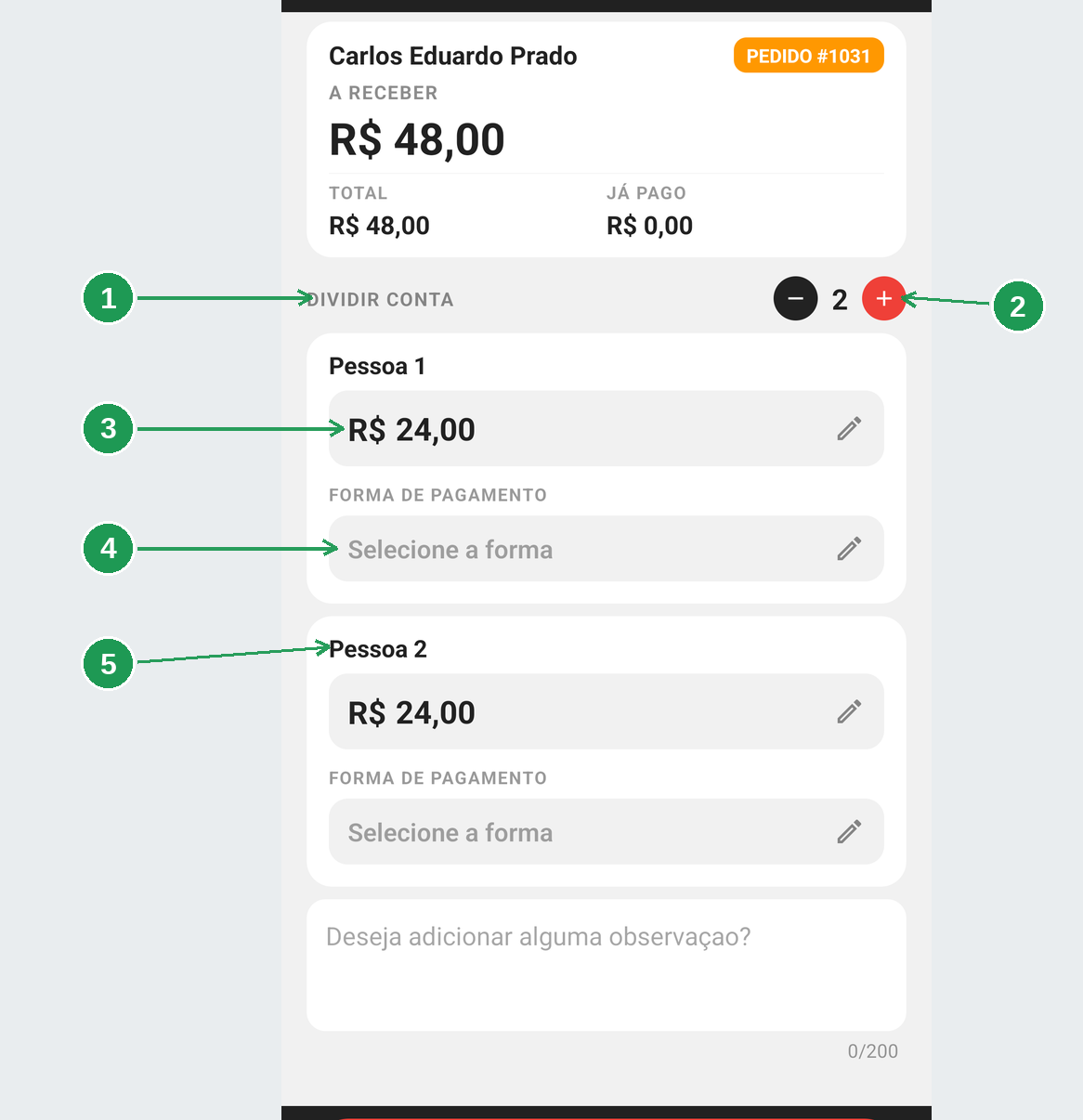
| Nº | Onde | O que é |
|---|---|---|
| 1. | DIVIDIR CONTA | Mostra em quantas partes a conta está dividida. |
| 2. | + | Cria outra pessoa. O − junta as partes novamente. |
| 3. | O valor da pessoa | O aplicativo divide o valor em partes iguais quando você cria as pessoas. |
| 4. | Selecione a forma | Campo para escolher a forma de pagamento daquela pessoa. |
| 5. | Pessoa 2 | O bloco da segunda pessoa. |
Na divisão, nenhuma forma vem marcada. O aplicativo não tenta adivinhar quem pagará em dinheiro, cartão ou Pix.
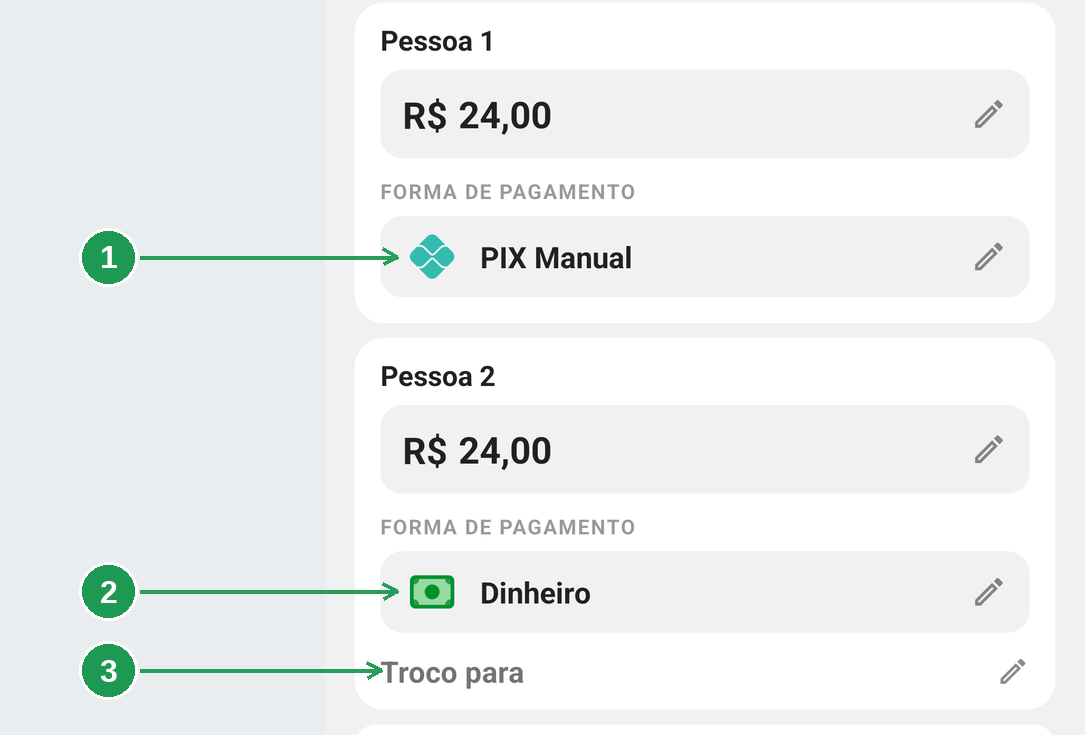
| Nº | Onde | O que é |
|---|---|---|
| 1. | A forma da Pessoa 1 | A forma escolhida para a primeira pessoa, como Pix. |
| 2. | A forma da Pessoa 2 | A forma escolhida para a segunda pessoa, como dinheiro. |
| 3. | Troco para | Aparece quando uma pessoa paga em dinheiro. |
Definir valores diferentes
Use o lápis quando a divisão não for igual, por exemplo, uma pessoa pagando R$ 30,00 e outra pagando R$ 18,00.
A soma precisa fechar com o valor a receber. Se as partes não somarem exatamente o valor de A RECEBER, o aplicativo não permitirá a confirmação.
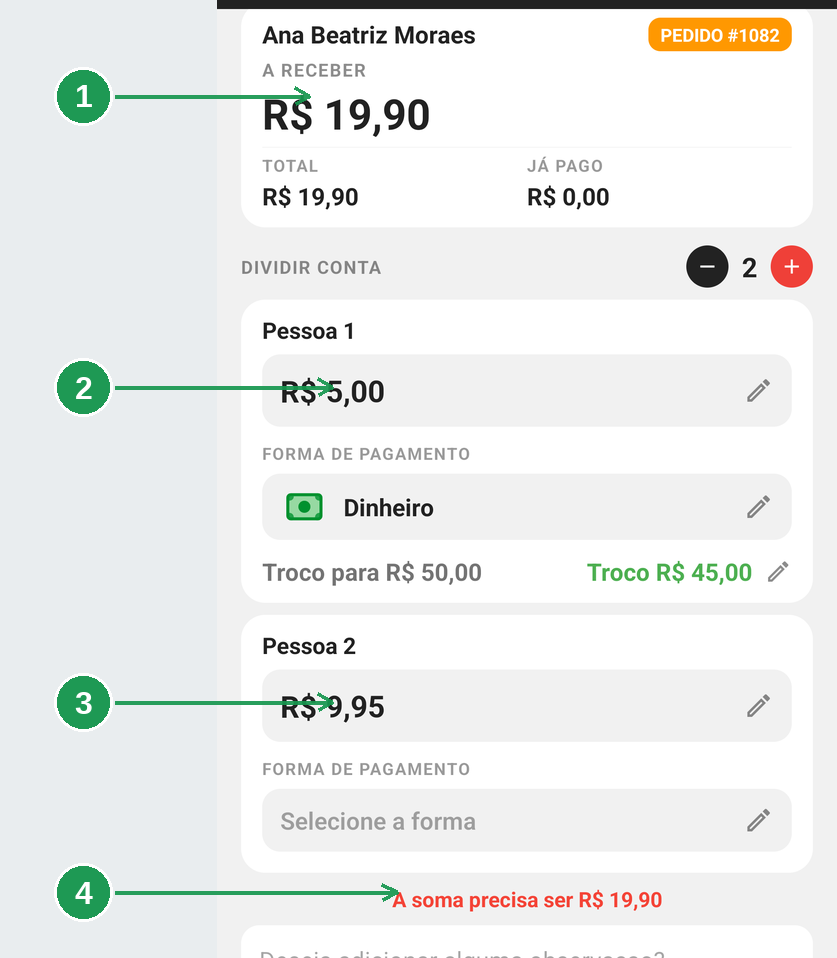
| Nº | Onde | O que é |
|---|---|---|
| 1. | A RECEBER | O valor que as partes precisam somar. |
| 2. | R$ 5,00 | O valor editado da Pessoa 1. |
| 3. | R$ 9,95 | O valor da Pessoa 2 que permaneceu igual. |
| 4. | A soma precisa ser R$ 19,90 | O aviso de que os valores não fecham. |
Corrija o valor de uma das pessoas até o aviso desaparecer. Editar um valor não reajusta o outro. O aplicativo divide as partes igualmente apenas quando você cria as pessoas. Depois disso, ajuste cada valor manualmente.
Confirmar a divisão
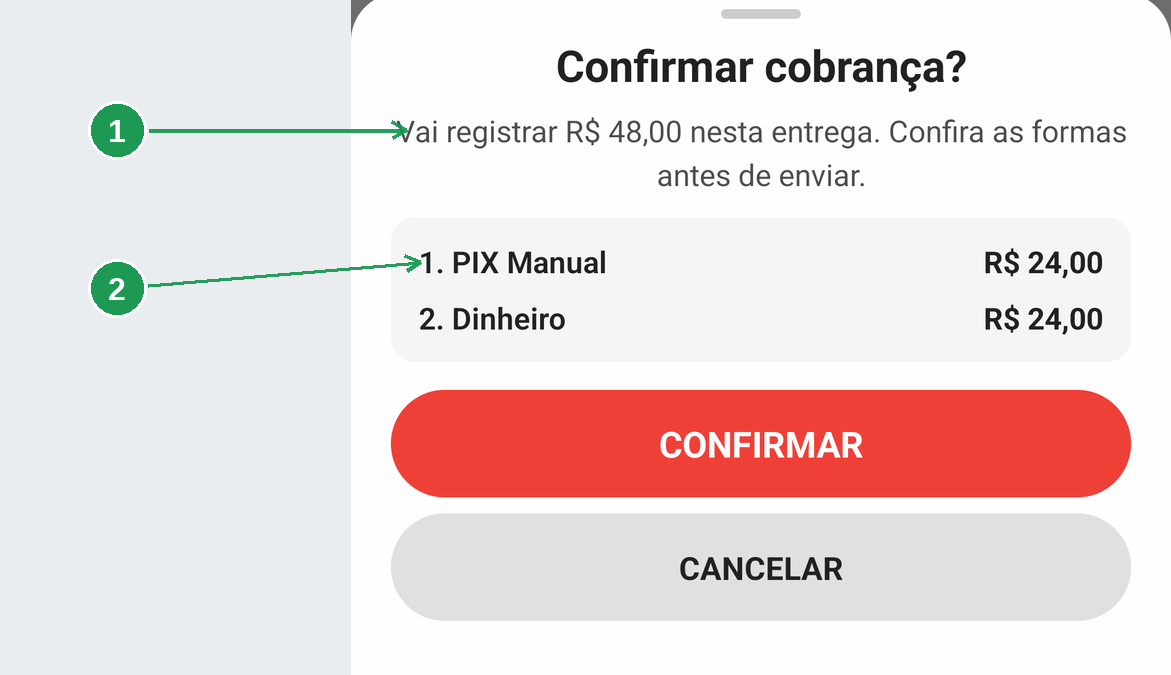
| Nº | Onde | O que é |
|---|---|---|
| 1. | Vai registrar R$ 48,00 | O valor total da divisão. |
| 2. | As linhas numeradas | Uma linha para cada pessoa, com a forma e o valor. |
A divisão é tudo ou nada. Todas as partes são enviadas juntas: ou todos os pagamentos são registrados, ou nenhum é registrado.
Confirme somente depois de receber de todas as pessoas. Uma pessoa pagando metade em cartão e metade em dinheiro deve ser registrada como duas partes, porque o caixa precisa saber quanto entrou em cada forma.
5. Finalizar sem cobrar
Use FINALIZAR SEM COBRAR quando você entregou o pedido, mas não recebeu dinheiro na porta. Esse caminho serve para pedidos já pagos, pedidos que a loja cobrará depois ou situações combinadas com o restaurante.
O aplicativo avisa três vezes: na conferência dos itens em destaque, no aviso do saldo em aberto e no campo de observação.
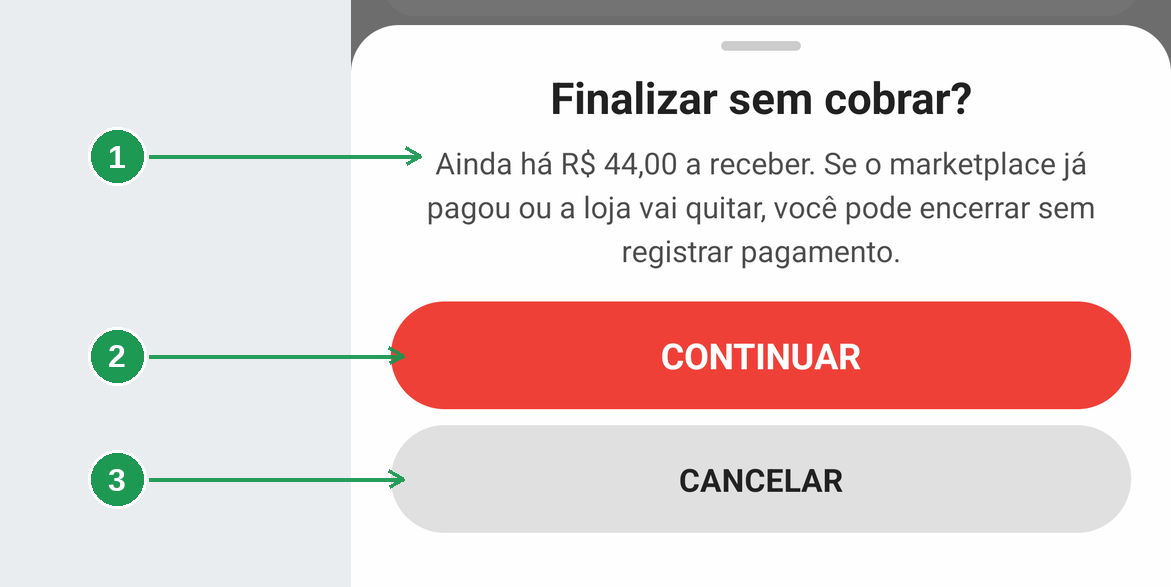
| Nº | Onde | O que é |
|---|---|---|
| 1. | Ainda há R$ ... a receber | Mostra o valor que não será cobrado nesta operação. |
| 2. | CONTINUAR | Leva para a tela de observação. |
| 3. | CANCELAR | Fecha o aviso sem finalizar. |
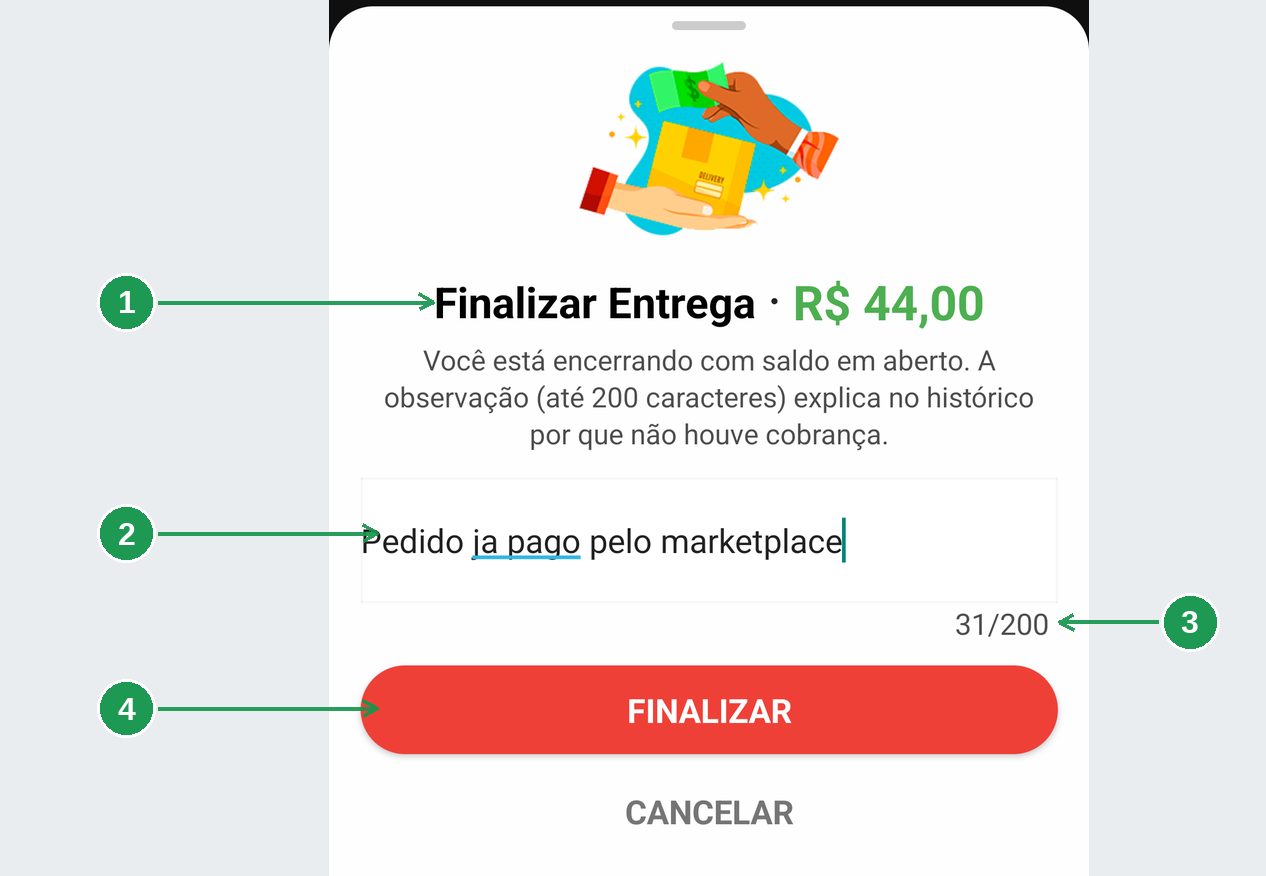
| Nº | Onde | O que é |
|---|---|---|
| 1. | Finalizar Entrega · R$ 44,00 | O saldo que permanecerá em aberto. |
| 2. | A observação | A explicação do motivo de não haver cobrança. |
| 3. | O contador | Indica o limite de 200 caracteres. |
| 4. | FINALIZAR | Encerra a entrega sem registrar pagamento. |
Escreva sempre a observação. Ela aparece no histórico e explica ao restaurante por que o pedido foi encerrado sem pagamento. Escreva, por exemplo: “Pedido já pago pelo marketplace”.
Quando usar cada caminho
| Situação | Caminho certo |
|---|---|
| Cliente paga na porta | INICIAR COBRANÇA |
| Pedido de iFood ou 99Food já pago | FINALIZAR SEM COBRAR, e nesses pedidos o botão de cobrar não aparece |
| A loja vai cobrar do cliente depois | FINALIZAR SEM COBRAR, explicando na observação |
| Cliente pagou parte agora | INICIAR COBRANÇA com o valor ajustado pelo lápis e uma observação |
| Cliente não estava em casa | Nenhum dos dois. Ligue para o restaurante. |
Entrega que não aconteceu não deve ser finalizada. Finalizar é informar que o pedido foi entregue. Se o cliente não estava em casa, mantenha a entrega aberta e fale com o restaurante.
6. Quando a cobrança não fecha
As mensagens abaixo indicam se o pagamento foi registrado, se ainda falta corrigir os valores ou se a entrega precisa ser finalizada novamente.
“Erro no Pagamento”
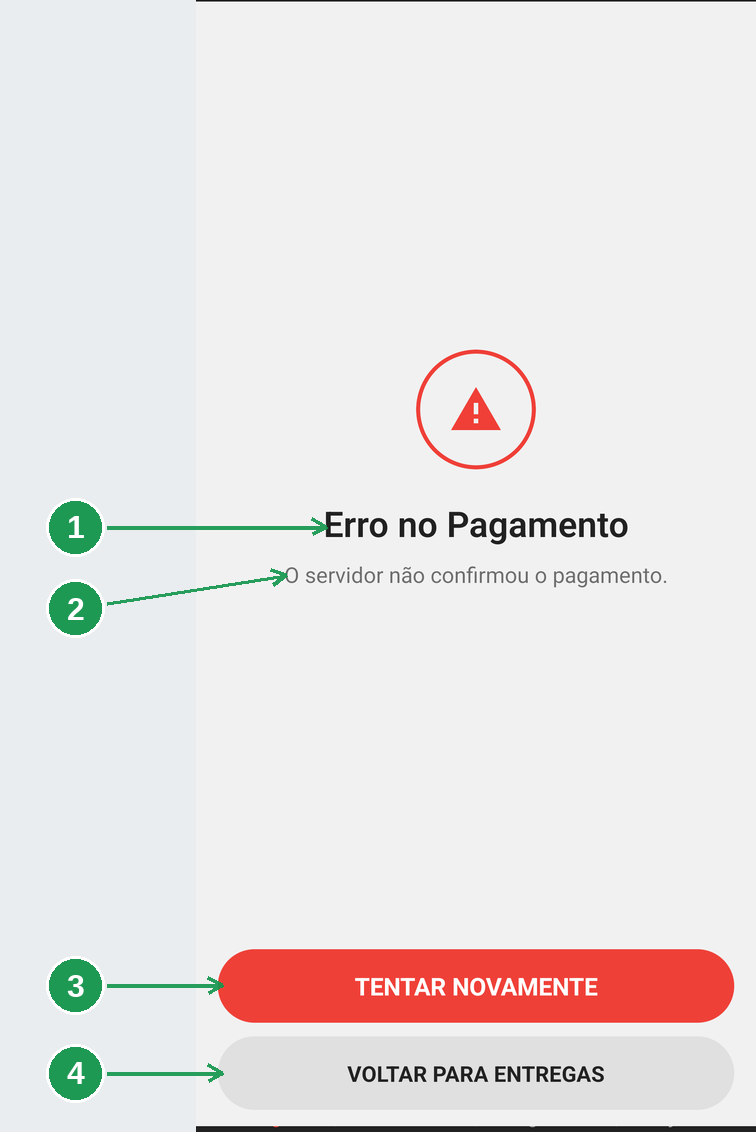
| Nº | Onde | O que é |
|---|---|---|
| 1. | Erro no Pagamento | O título da mensagem, com marca vermelha. |
| 2. | O servidor não confirmou o pagamento | Indica que o registro não foi confirmado. |
| 3. | TENTAR NOVAMENTE | Envia novamente os mesmos valores. |
| 4. | VOLTAR PARA ENTREGAS | Sai da tela sem registrar o pagamento. |
Nesta tela, nada foi registrado. Confira o sinal da internet e toque em TENTAR NOVAMENTE.
Se você já tentou novamente e ficou em dúvida, confira o histórico antes de cobrar outra vez. O histórico mostra se a entrega saiu da lista e apareceu como paga.
“Pedido já pago”
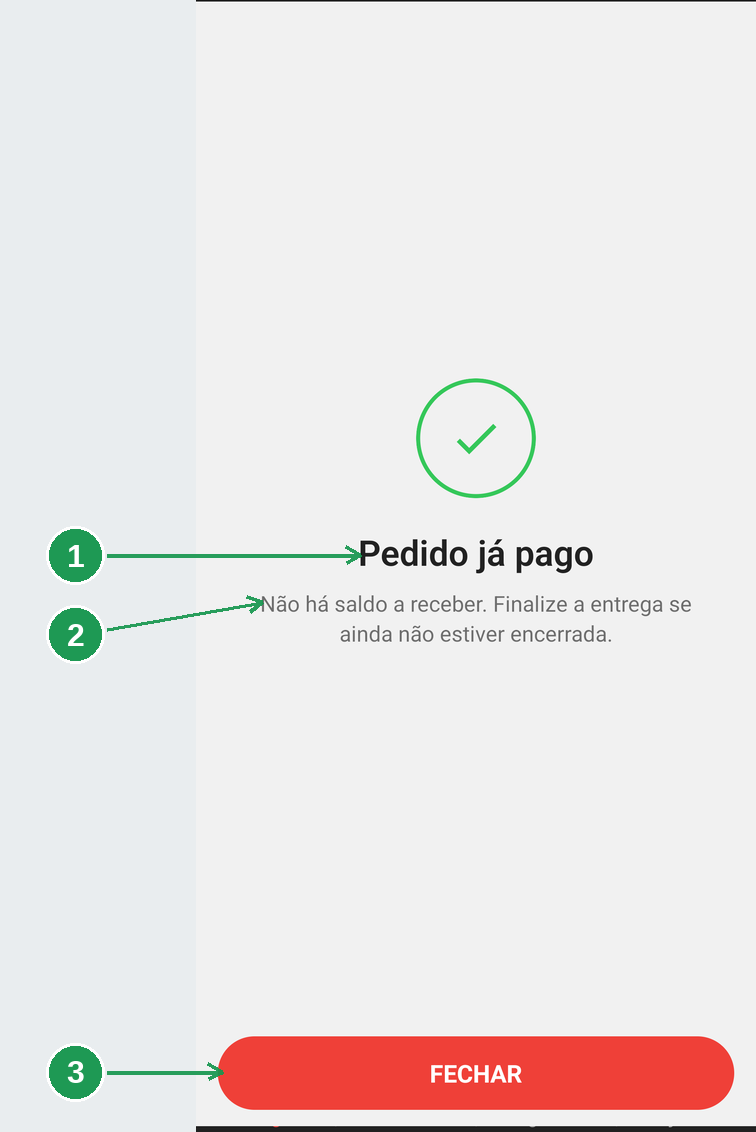
| Nº | Onde | O que é |
|---|---|---|
| 1. | Pedido já pago | Indica que não há saldo a receber. A marca verde significa que não é um erro. |
| 2. | Não há saldo a receber | Orienta a finalizar a entrega se ela ainda estiver aberta. |
| 3. | FECHAR | Volta aos detalhes da entrega. |
O pedido pode ter chegado pago por marketplace, por Pix antecipado ou por outro registro anterior.
Não receba nada do cliente. Volte aos detalhes e use FINALIZAR SEM COBRAR, com uma observação explicando o motivo.
Pagamento registrado, entrega em aberto
Às vezes, o pagamento entra no caixa, mas a baixa da entrega não é concluída. Isso pode acontecer quando a conexão cai entre as duas operações ou quando a rota muda enquanto você cobra.
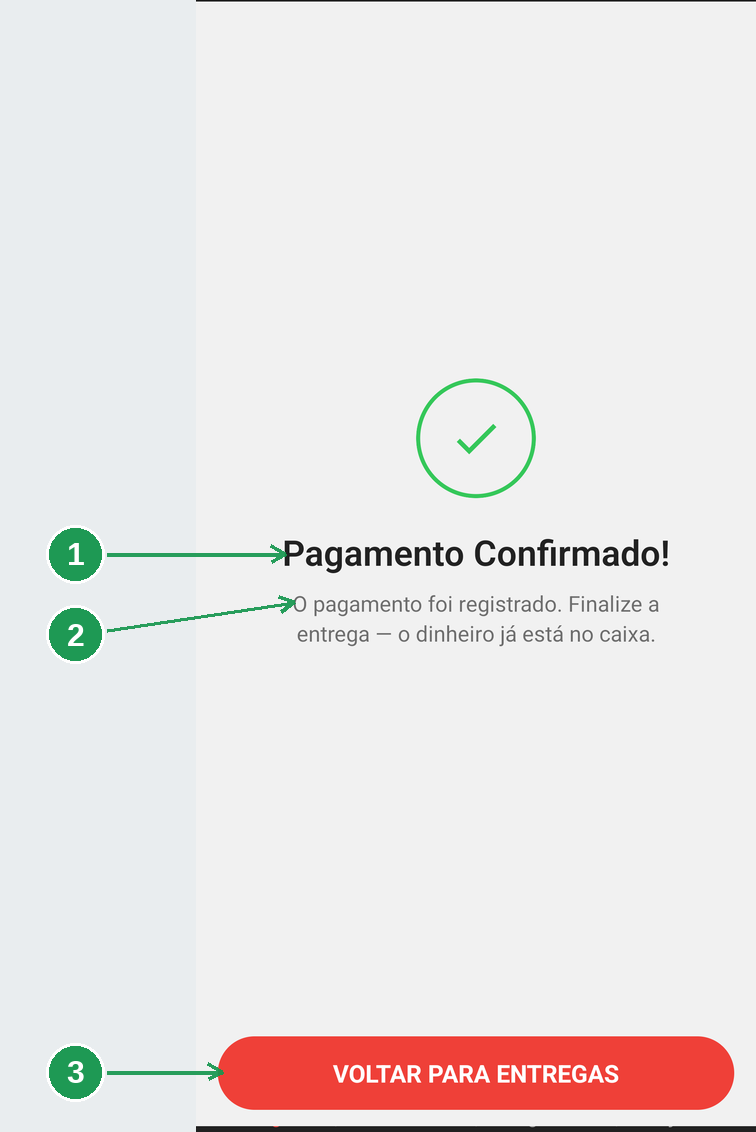
A tela Pagamento Confirmado! desse caso é igual à tela de pagamento normal. Só a frase de baixo diferencia as duas.
| Nº | Onde | O que é |
|---|---|---|
| 1. | Pagamento Confirmado! | O pagamento foi registrado. |
| 2. | Finalize a entrega: o dinheiro já está no caixa | Informa que o pagamento entrou, mas a entrega continua aberta. |
| 3. | VOLTAR PARA ENTREGAS | Volta para a lista de entregas. |
Ao abrir os detalhes novamente, o aplicativo mostra o alerta de pagamento registrado.
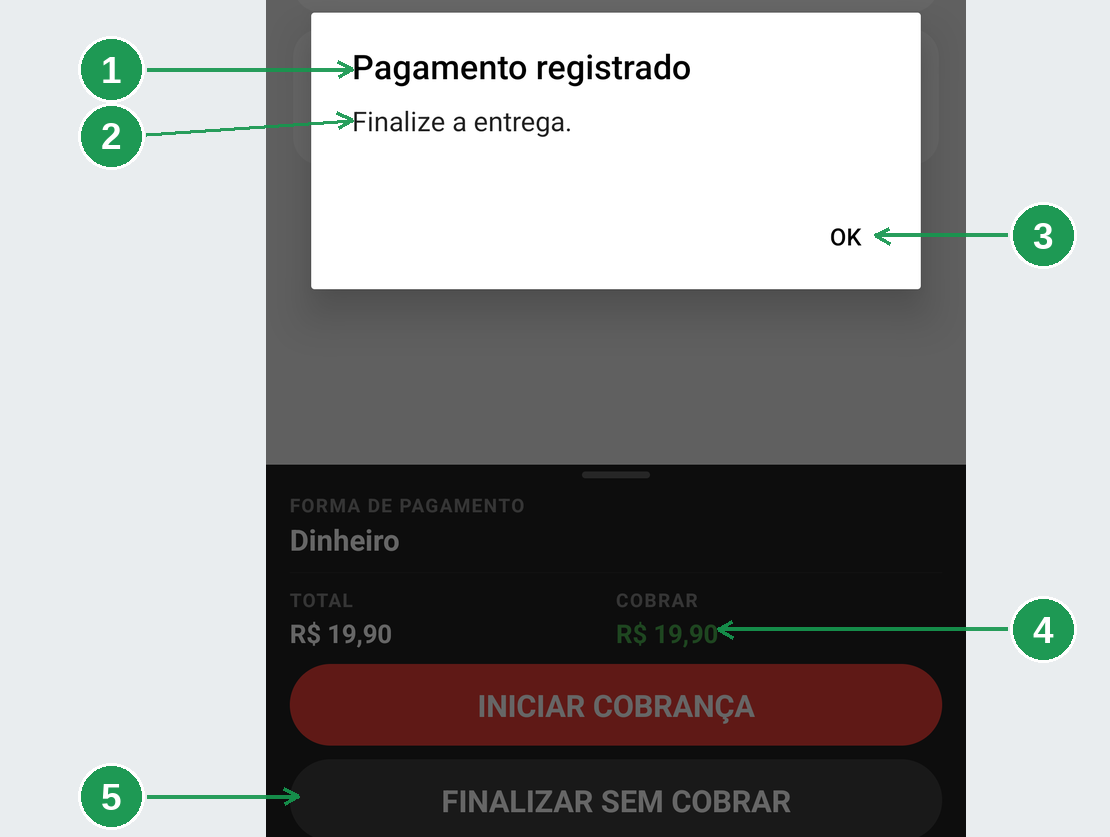
Não toque em INICIAR COBRANÇA. O rodapé pode continuar mostrando o valor como se nada tivesse sido pago. O dinheiro já está no caixa; iniciar outra cobrança registra o pagamento em dobro.
Toque em OK, volte para a aba Entregas, arraste a lista para baixo para atualizá-la, abra a entrega novamente e use FINALIZAR SEM COBRAR.
“Não foi possível dar baixa”
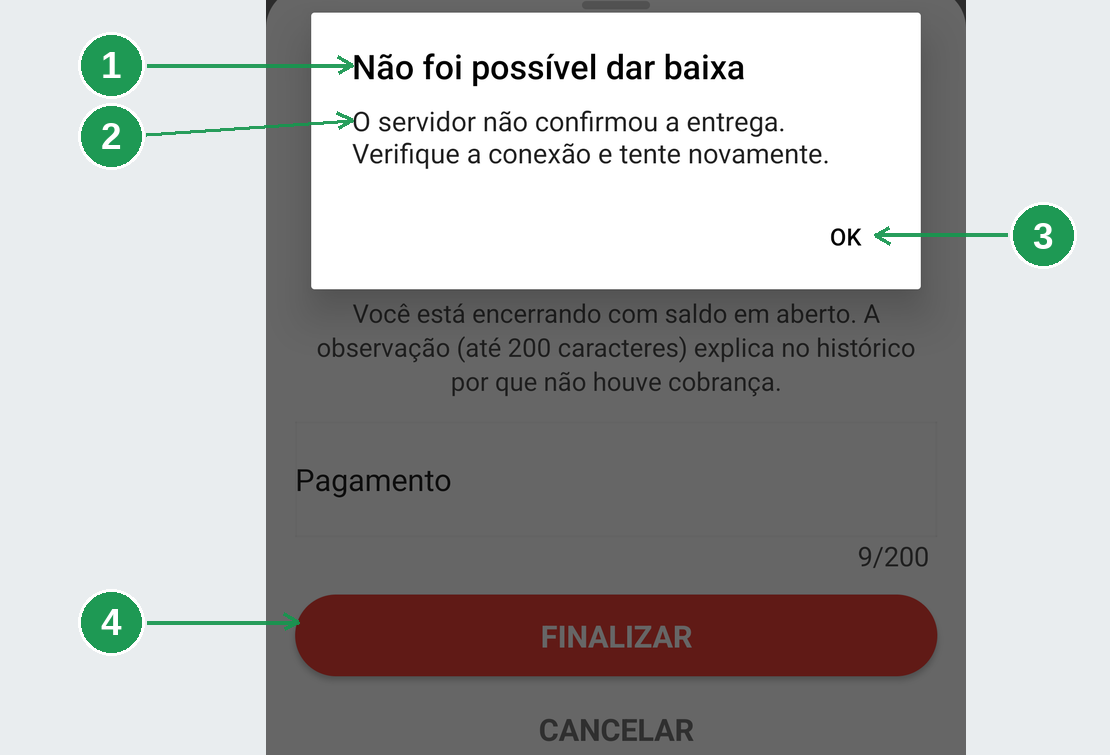
| Nº | Onde | O que é |
|---|---|---|
| 1. | Não foi possível dar baixa | Indica que o servidor não confirmou a entrega. |
| 2. | O servidor não confirmou a entrega | Orienta verificar a conexão e tentar novamente. |
| 3. | OK | Fecha a mensagem. |
| 4. | FINALIZAR | O botão que você tocou estava correto. |
O botão não estava errado. A lista estava desatualizada. Toque em OK, volte para Entregas, arraste a lista para baixo, abra a entrega novamente e finalize sem cobrar.
O resumo dos quatro casos
| A tela diz | O dinheiro | O que fazer |
|---|---|---|
| A soma precisa ser R$ ... | Nada foi enviado. | Corrigir os valores das pessoas. |
| Erro no Pagamento | Nada foi registrado. | Conferir o sinal e tocar em TENTAR NOVAMENTE. |
| Pedido já pago | O pagamento já estava registrado. | FINALIZAR SEM COBRAR, com observação. |
| Finalize a entrega: o dinheiro já está no caixa | O pagamento foi registrado. | Atualizar a lista e usar FINALIZAR SEM COBRAR. |
7. Regras que valem sempre
Não tem como desfazer. Depois de confirmar a cobrança ou a finalização, a entrega sai da sua lista e não pode ser reaberta pelo aplicativo. Se precisar corrigir algo, fale com o restaurante pelo sistema dele.
Não toque duas vezes em CONFIRMAR. O aplicativo bloqueia o botão enquanto envia a operação. Se a tela travar ou você não souber se passou, confira o histórico antes de tentar qualquer coisa. Nunca cobre novamente sem confirmar o resultado.
Registre o que aconteceu, não o que estava combinado. Se o pedido estava marcado como cartão, mas o cliente pagou em dinheiro, registre dinheiro. O fechamento do caixa depende da forma que realmente entrou.
Use a observação para o restaurante. Escreva o que o dono precisa saber, como “cliente pagou R$ 40,00 e ficou devendo R$ 6,00” ou “conferi a sacola e faltava o refrigerante”.
Perguntas frequentes
Onde continuar
Entregas do dia e histórico
Veja a lista de entregas, os detalhes e o histórico do dia.
Chegar ao endereço
Consulte o mapa, a rota e o melhor caminho até o cliente.
Pedidos de iFood e 99Food
Entenda como tratar pedidos que já foram pagos pelo marketplace.
Formas de recebimento
Veja como o restaurante define as formas que aparecem para o entregador.
Conferência de caixa
Confira onde os valores recebidos na rua aparecem no fim do dia.