
App do entregador: chegar no endereço
Abra a navegação no Google Maps ou Waze para uma entrega, inicie a rota montada pelo restaurante ou use a melhor rota com várias entregas soltas.
Três caminhos para chegar ao endereço
Escolha o caminho conforme o tipo de entrega:
| Caminho | Quando usar |
|---|---|
| VER NO MAPA | Para uma entrega individual. |
| INICIAR ROTA | Quando o restaurante montou uma rota com várias entregas. |
| MELHOR ROTA GOOGLE MAPS | Para várias entregas soltas, sem rota montada pelo restaurante. |
Escolher o caminho errado pode aumentar o trajeto. O botão INICIAR ROTA também avisa o cliente que os pedidos saíram para entrega, então não use esse botão apenas para consultar o caminho.
Para que serve
- Abrir a navegação até o endereço do cliente sem digitar o endereço.
- Sair da loja com três ou quatro entregas em uma única rota.
- Seguir a ordem de paradas definida pelo restaurante.
Antes de começar
- Instale o Google Maps. Todas as rotas com várias paradas usam esse aplicativo.
- O Waze aparece apenas para uma entrega individual e precisa estar instalado no celular.
- Conceda ao aplicativo a permissão de localização. A rota começa na sua posição atual. Se precisar configurar essa permissão, consulte App do entregador: instalar, entrar e ficar disponível.
A localização e a internet são necessárias para calcular rotas. Se a melhor rota não for gerada, confira primeiro o sinal e depois a permissão de localização.
1. Uma entrega: VER NO MAPA
Use VER NO MAPA nos detalhes da entrega quando você for levar apenas um pedido ou quiser navegar até um endereço específico.
O botão fica no cartão do endereço. Ao tocar nele, o aplicativo abre uma folha para você escolher entre GOOGLE MAPS e WAZE.
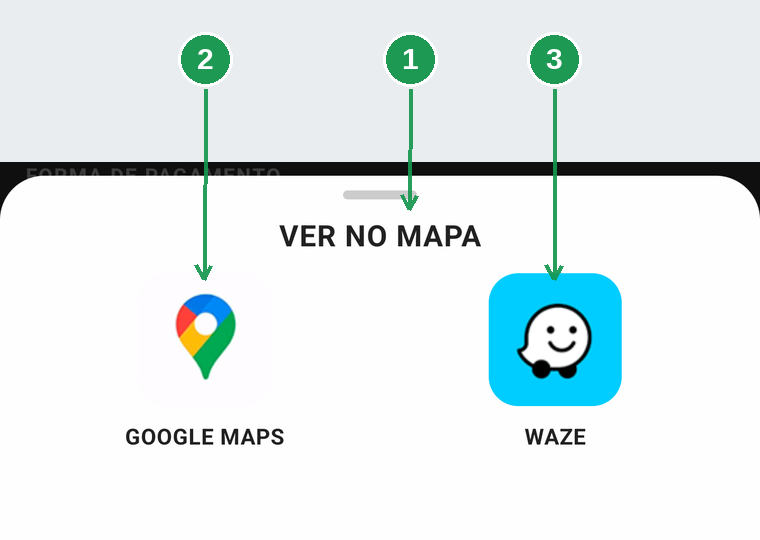
| Onde aparece | O que faz |
|---|---|
| VER NO MAPA | Abre as opções de aplicativos de navegação. |
| GOOGLE MAPS | Abre o Google Maps com a rota até o cliente. |
| WAZE | Abre o Waze com a rota até o cliente. |
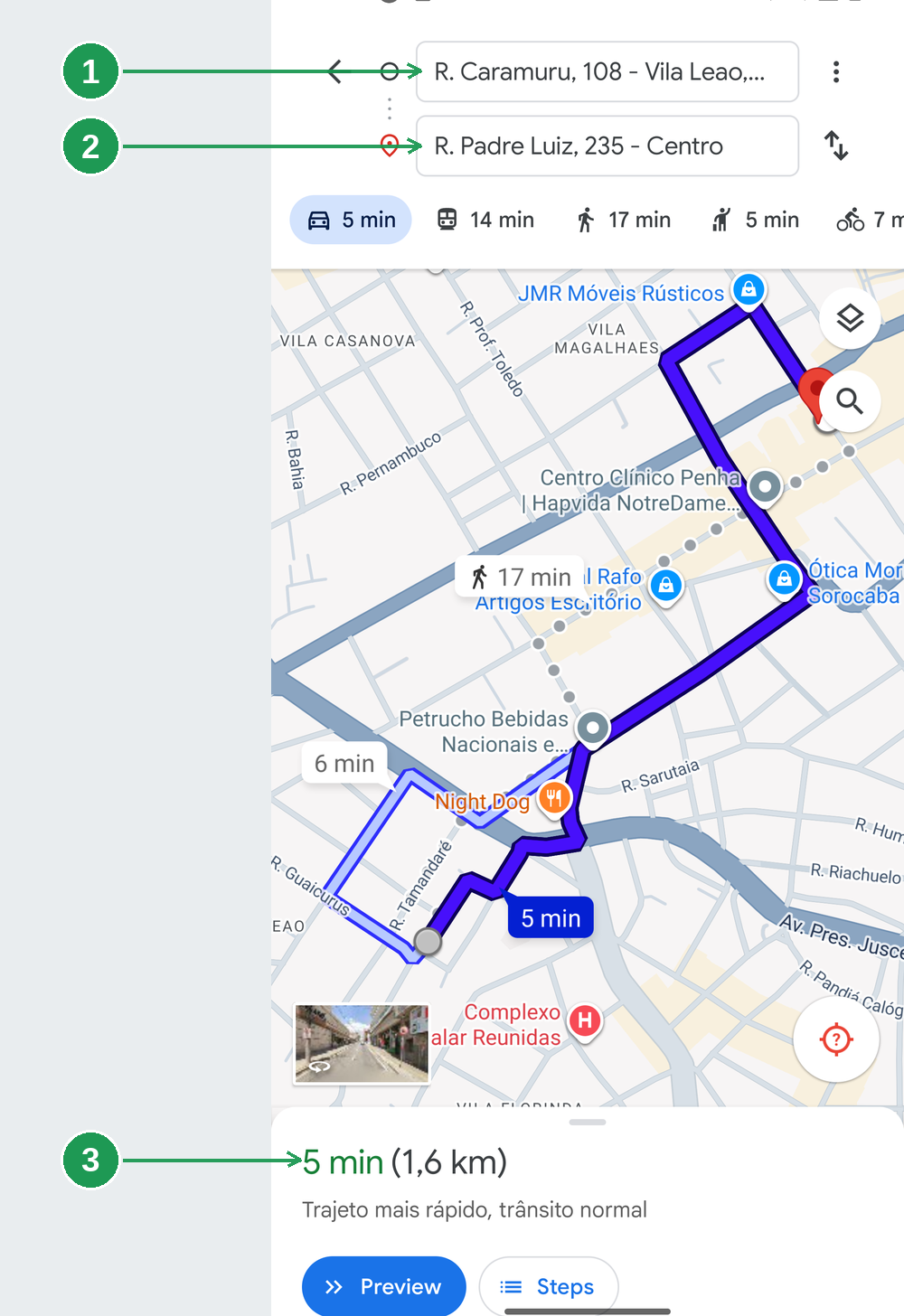
A rota começa na sua posição atual e termina no endereço do cliente.
O endereço é enviado como texto
Para uma entrega individual, o aplicativo envia o endereço escrito para o Google Maps ou para o Waze. O endereço inclui rua, número, bairro, cidade e CEP. O aplicativo de mapas procura esse texto e escolhe o ponto no mapa.
Se o endereço tiver sido cadastrado de forma ambígua, o mapa pode indicar o lugar errado. Um bairro com nome parecido, por exemplo, pode levar a navegação para uma clínica ou para outra rua.
Se o destino no mapa não parecer com o endereço do cartão, confie no endereço exibido no cartão. Confira o local no aplicativo de mapas ou digite o endereço manualmente.
Pedidos de marketplace são uma exceção. Neles, o aplicativo envia a coordenada porque o endereço recebido da plataforma pode estar abreviado. Consulte App do entregador: pedido de iFood e de 99Food para saber o que muda nesses pedidos.
O Waze precisa estar instalado
O botão WAZE abre um link. Quando o Waze está instalado, o celular encaminha o link para o aplicativo e a navegação começa.
Sem o Waze instalado, o link abre no navegador. Nesse caso, você verá uma página em vez da rota no aplicativo. Se você usa Waze durante o turno, instale-o antes de sair para as entregas.
2. Quando o restaurante monta a rota
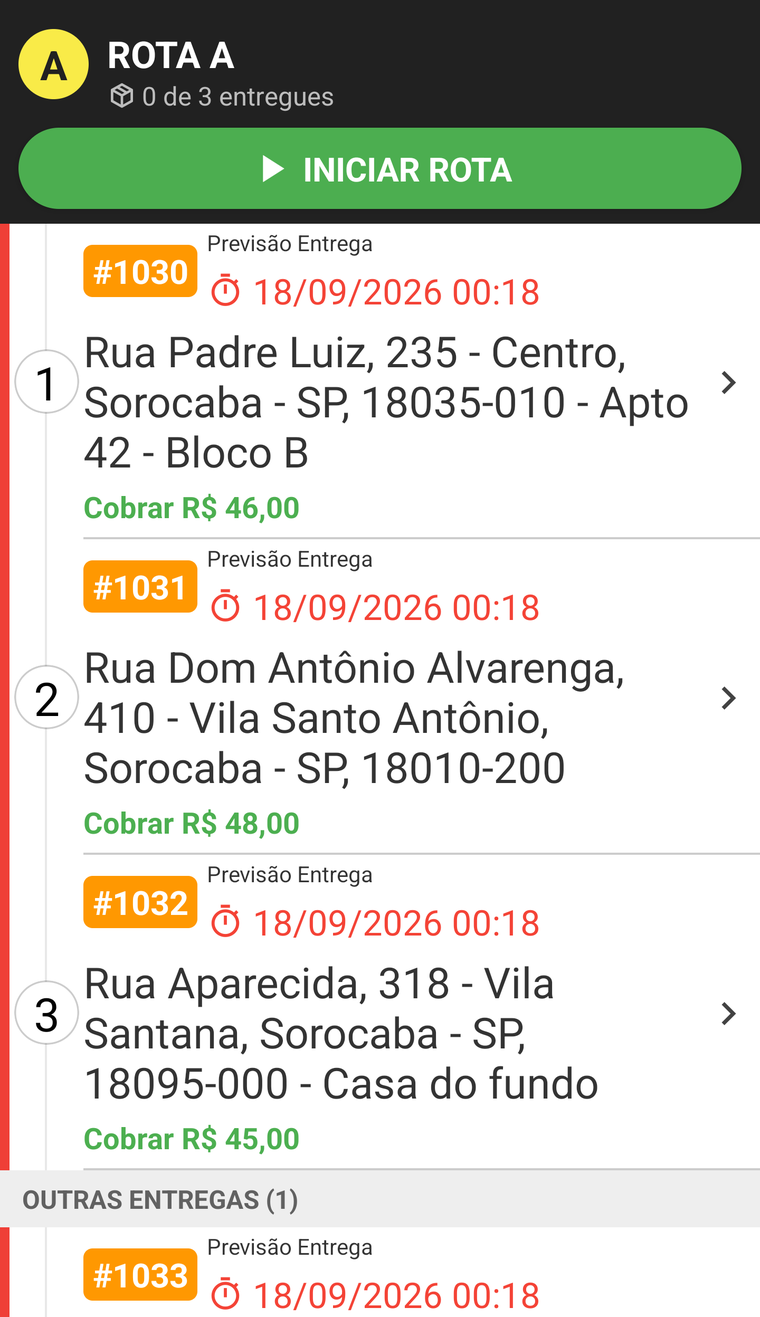
Quando o restaurante monta uma rota, ele escolhe quais pedidos saem juntos e define a ordem das paradas. A lista do aplicativo passa a mostrar a rota como um grupo separado.
Os pedidos da rota aparecem logo abaixo do cabeçalho e recebem uma numeração própria. O número indica a ordem definida pelo restaurante, não a posição do cartão na tela.
O cabeçalho da rota
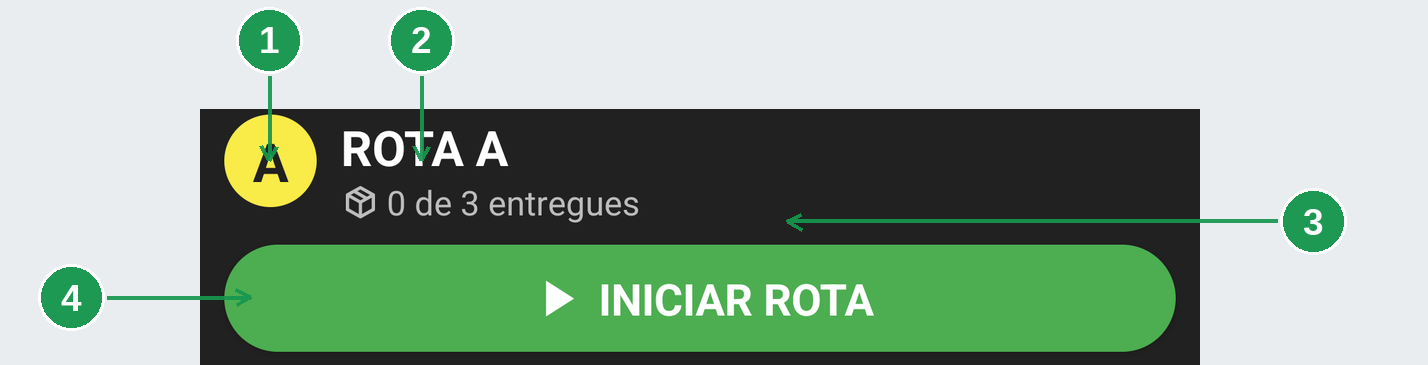
O cabeçalho mostra:
- A letra da rota, como A ou B.
- O nome da rota, como ROTA A.
- O contador de entregas, como 0 de 3 entregues.
- O botão verde INICIAR ROTA.
Duas rotas na mesma lista
O restaurante pode montar mais de uma rota ao mesmo tempo. Cada rota continua independente, com sua própria letra, contador e botão.
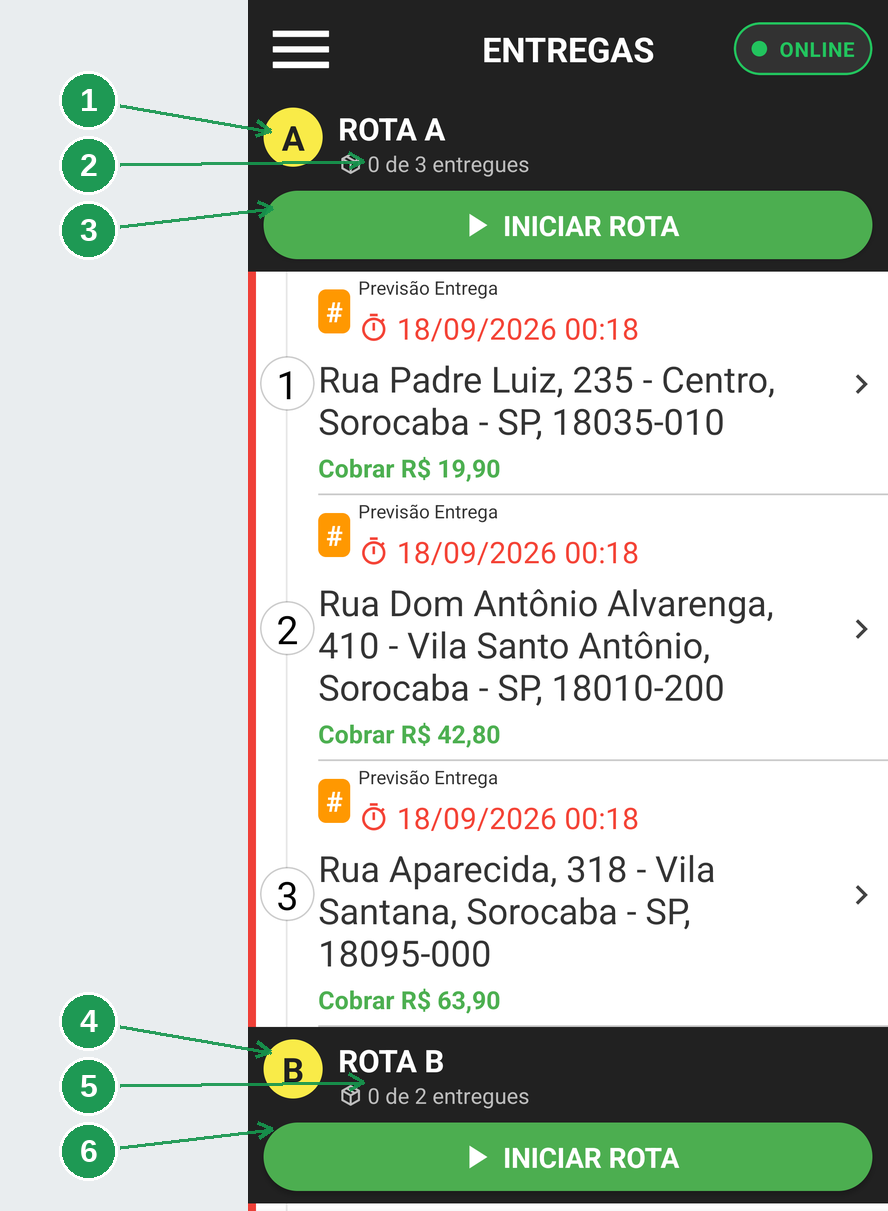
Toque no botão da rota que você vai fazer agora. Se iniciar duas rotas, o aplicativo poderá avisar os clientes das duas rotas ao mesmo tempo, mesmo que você ainda vá fazer a segunda depois.
A numeração começa em 1 dentro de cada rota. Por isso, é normal ver uma parada número 1 na rota A e outra parada número 1 na rota B.
Entregas que não fazem parte da rota
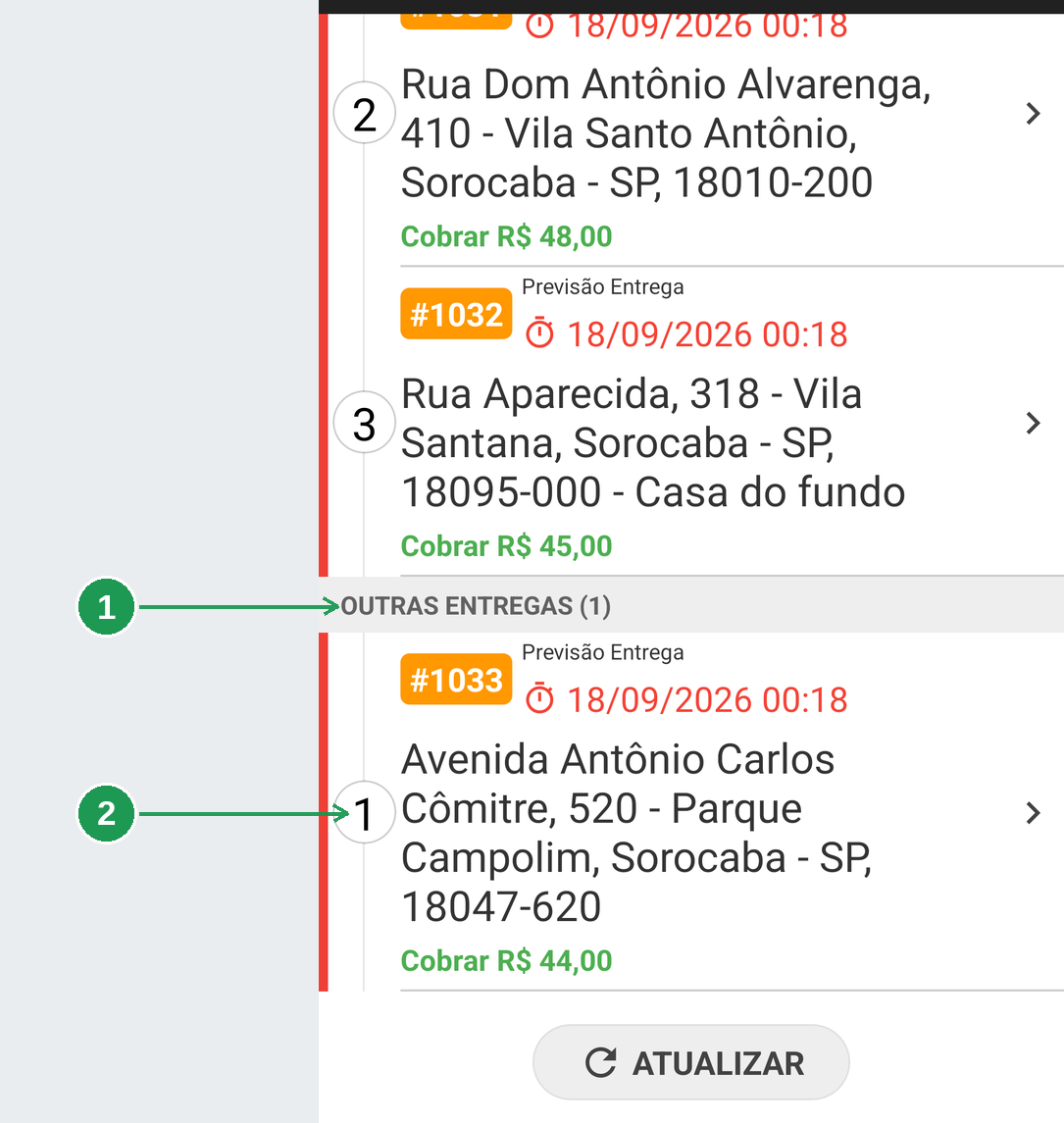
Quando existem entregas soltas junto com uma ou mais rotas, o aplicativo separa os pedidos com a faixa OUTRAS ENTREGAS.
As entregas soltas não entram na rota montada pelo restaurante. Elas continuam com a numeração própria e podem ser abertas individualmente por VER NO MAPA ou incluídas na MELHOR ROTA GOOGLE MAPS.
A faixa OUTRAS ENTREGAS só aparece quando há uma rota e também existem entregas soltas na lista.
O que INICIAR ROTA faz
INICIAR ROTA realiza duas ações no mesmo momento:
- Muda os pedidos da rota para em transporte, informa ao restaurante que você saiu e envia ao cliente a mensagem de saiu para entrega.
- Abre o Google Maps com as paradas na ordem definida para a rota.

INICIAR ROTA não é um botão para visualizar o caminho. Toque nele somente quando você estiver saindo com os pedidos. Depois do toque, o restaurante e os clientes podem considerar a rota em andamento.
As paradas da rota são enviadas por coordenada para o Google Maps. Por isso, o ponto mostrado no mapa pode ter um texto diferente do endereço do cartão. Para entregar, confira sempre o endereço exibido no cartão do pedido.
Depois de iniciar a rota
Após o despacho, o cabeçalho mostra a etiqueta em rota e o botão verde muda para ABRIR NO MAPS.
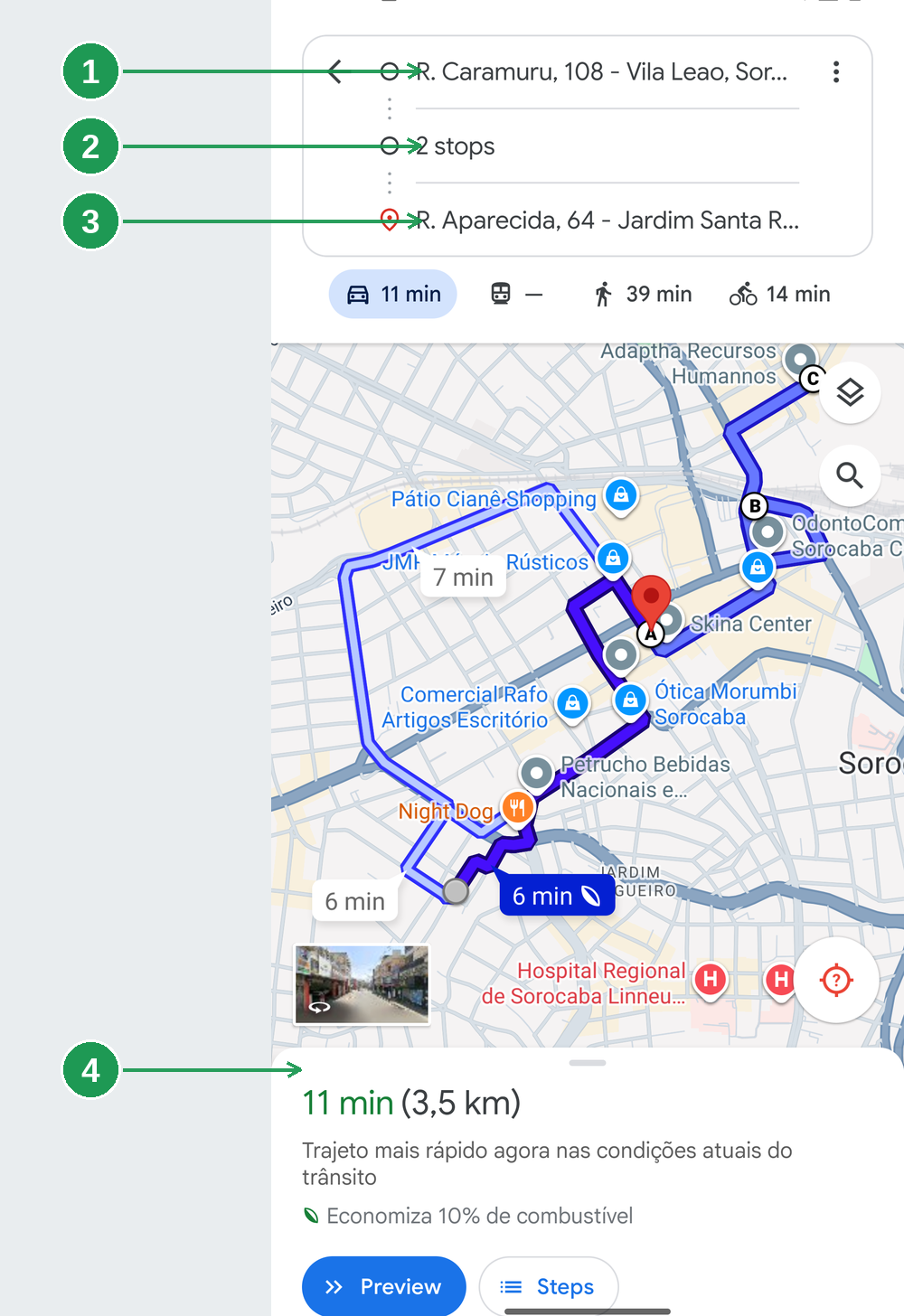
ABRIR NO MAPS apenas reabre a rota no Google Maps. Você pode tocar nele novamente sem enviar uma nova notificação ao cliente.
Quando o despacho não é confirmado
Se o sinal estiver fraco, o aplicativo pode não conseguir confirmar o despacho com o restaurante. Mesmo assim, ele oferece a opção de abrir o mapa para que você não fique parado.
A janela Despacho não confirmado informa que o aplicativo tentou avisar a saída, mas não recebeu uma confirmação. Você pode:
- Tocar em CANCELAR para voltar à lista sem abrir o mapa.
- Tocar em ABRIR MAPA para seguir para o Google Maps.
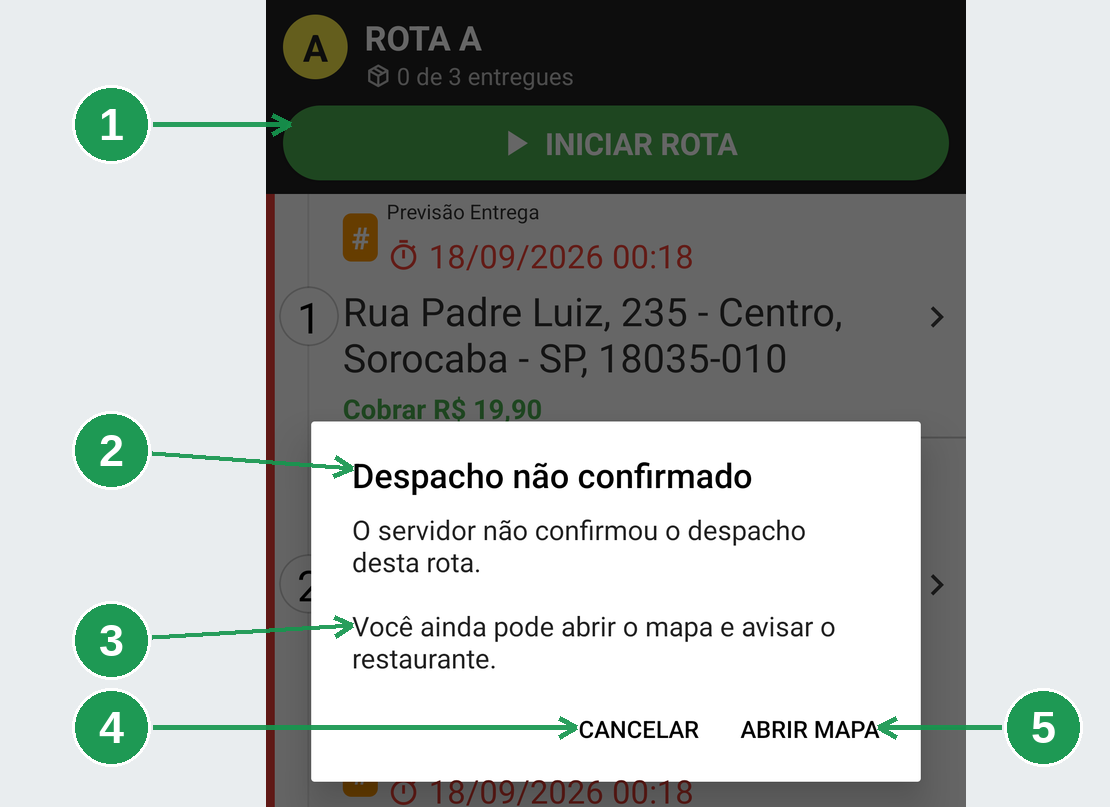
Se aparecer Despacho não confirmado, ligue ou mande mensagem para o restaurante. O cliente pode não ter recebido a mensagem de saída. Não toque em INICIAR ROTA novamente por conta própria, porque o primeiro toque pode ter sido recebido e um segundo toque pode enviar o aviso outra vez.
O cabeçalho e o contador continuam como estavam até o aplicativo confirmar o despacho.
A rota organiza o caminho, mas a entrega continua sendo individual
A rota define o caminho e a ordem das paradas. Para concluir cada entrega, abra o cartão do pedido, confira os itens e finalize o pedido individualmente, como descrito em App do entregador: receber na porta.
Cada entrega concluída atualiza o contador da rota. O contador passa, por exemplo, de 0 de 3 para 1 de 3 e depois para 2 de 3.
Quando a última entrega da rota é fechada, a rota termina sozinha e o grupo desaparece da lista. O contador representa o total da rota, não apenas os cartões que ainda estão visíveis.
3. Várias entregas soltas: MELHOR ROTA
Use MELHOR ROTA GOOGLE MAPS quando você tiver várias entregas soltas e nenhuma rota montada pelo restaurante.
O botão azul fica no pé da lista e mostra entre parênteses quantas entregas serão incluídas.
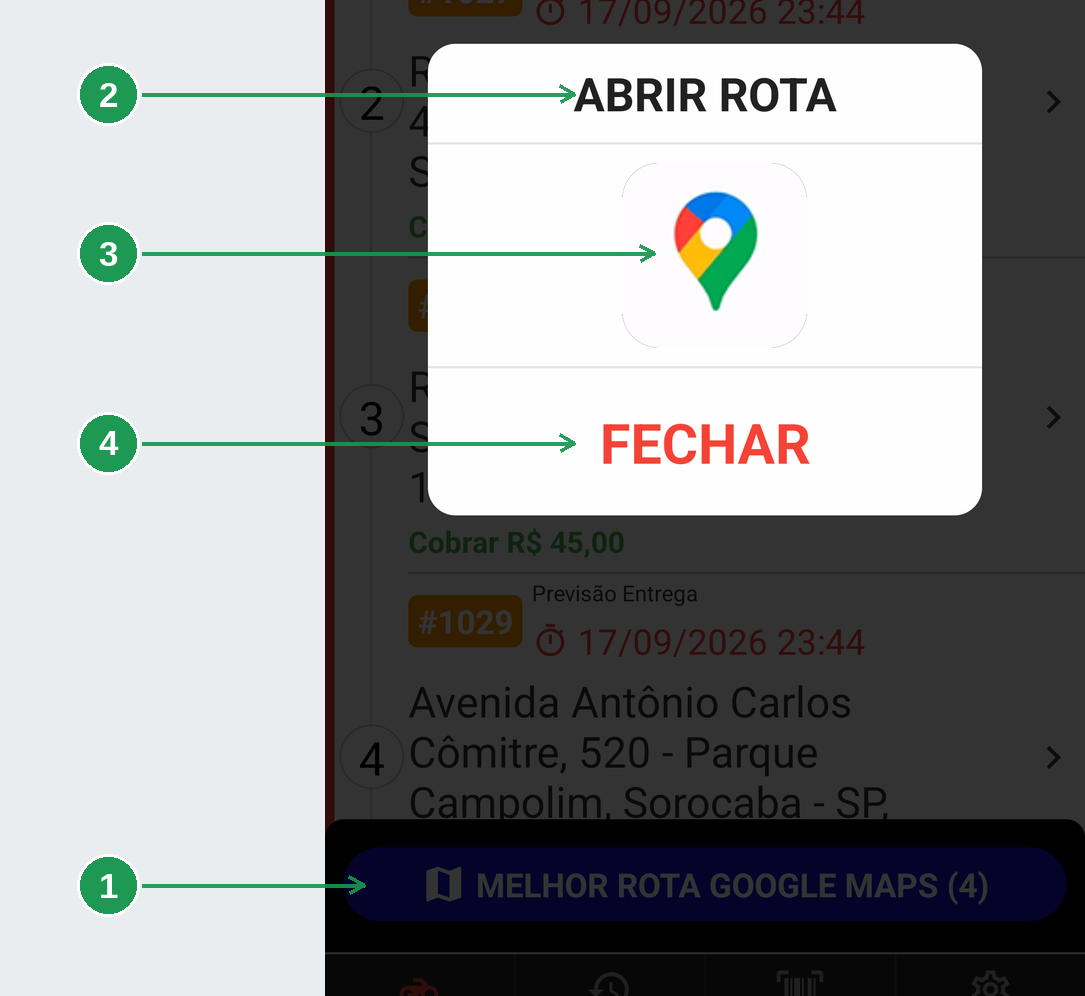
Ao tocar no botão, o BeeFood calcula uma ordem por proximidade. Depois, a folha ABRIR ROTA mostra a opção para abrir o trajeto no Google Maps.
A melhor rota:
- Inclui somente as entregas soltas.
- Ordena as paradas pela proximidade calculada pelo BeeFood.
- Começa na sua posição atual.
- Abre somente no Google Maps.
- Não segue a ordem em que os pedidos chegaram nem a ordem dos cartões na tela.
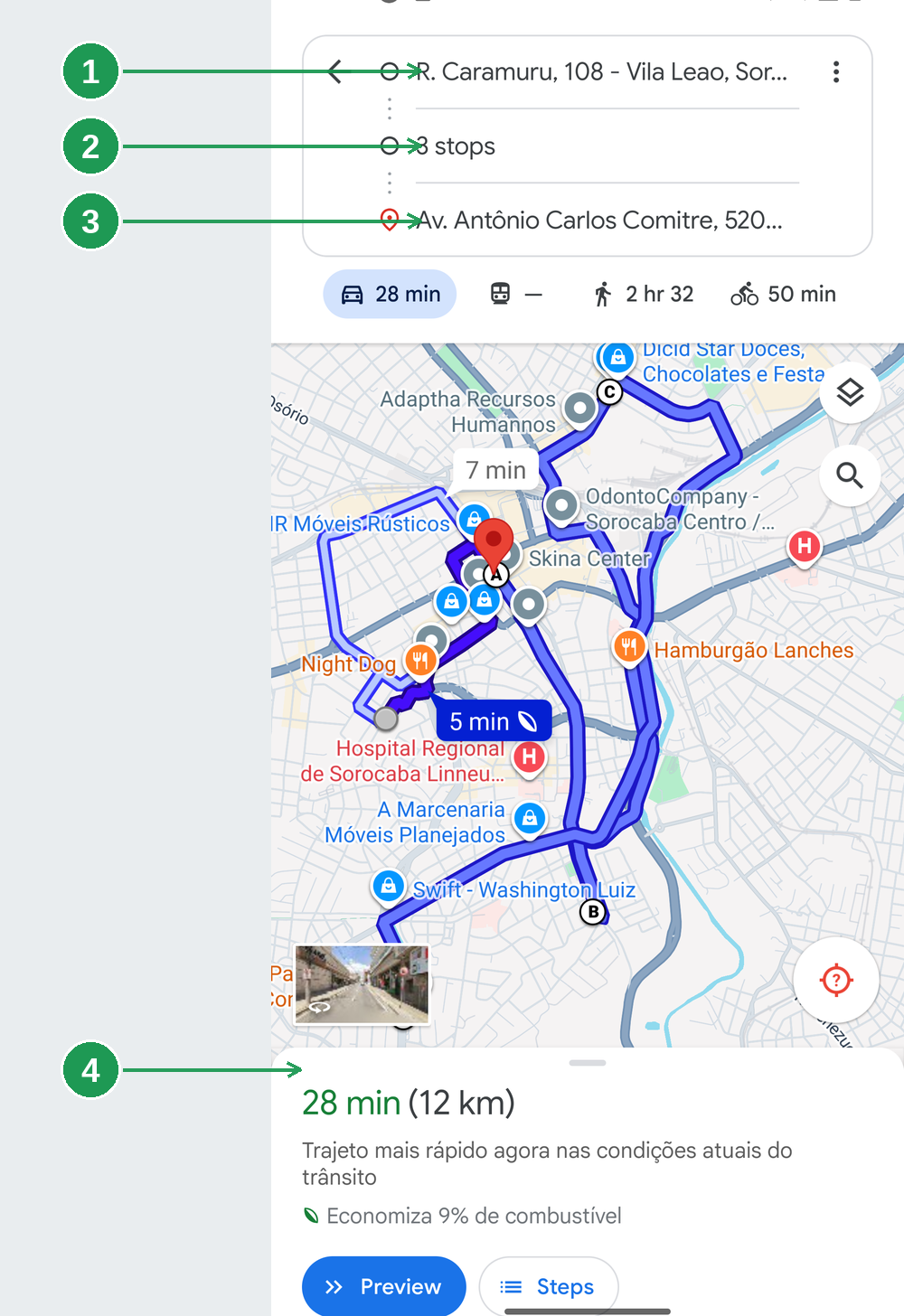
MELHOR ROTA GOOGLE MAPS ignora as rotas montadas pelo restaurante. Se uma entrega pertence a uma rota, use o INICIAR ROTA do cabeçalho correspondente.
O botão não aparece quando há apenas uma entrega solta. Nesse caso, use VER NO MAPA no cartão da entrega.
Quando o cálculo não é concluído
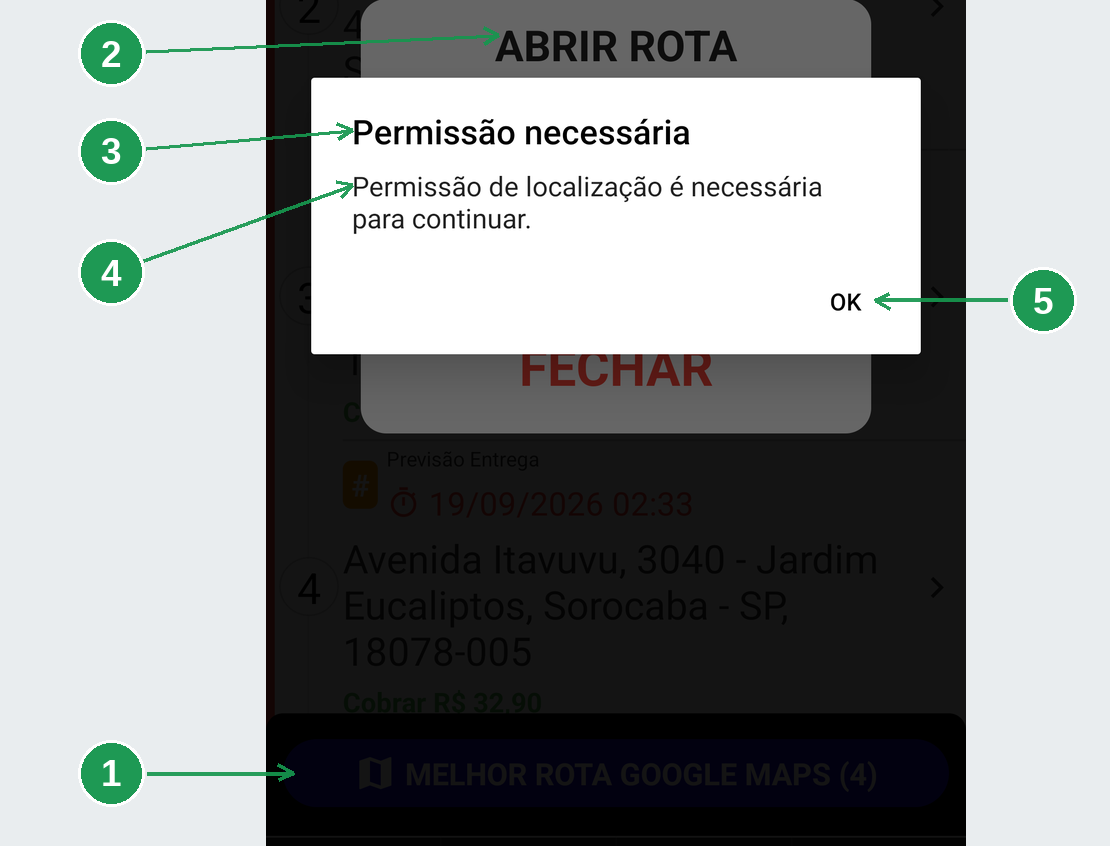
O cálculo da melhor rota acontece no servidor e depende da sua posição e de uma conexão com a internet. Se faltar internet ou a permissão de localização estiver bloqueada, o cálculo não será concluído.
A mensagem Permissão necessária pode aparecer tanto quando a localização foi recusada quanto quando o celular está sem internet. O texto não diferencia essas duas causas.
Confira nesta ordem:
- Verifique o sinal de internet.
- Abra Permissões no menu do aplicativo e confira a localização.
- Feche a mensagem com OK.
- Feche a folha ABRIR ROTA com FECHAR.
- Tente calcular a rota novamente.
Se o servidor responder, mas não conseguir calcular a rota, o aplicativo mostrará Falha com uma explicação. Um endereço sem coordenada é uma causa comum. Nesse caso, abra as entregas individualmente com VER NO MAPA e informe ao restaurante qual endereço parece incorreto.
Perguntas frequentes
Onde continuar
As entregas do dia e o histórico
Consulte a lista, os cartões e os detalhes das entregas.
Receber na porta
Veja como cobrar, dividir a conta e finalizar cada entrega.
Pedido de iFood e de 99Food
Entenda o que muda nas entregas pagas pelas plataformas.
Montar a rota
Veja como o restaurante escolhe os pedidos e a ordem da rota.
Despachar a rota e acompanhar no mapa
Consulte o despacho e o acompanhamento da rota pelo painel.