App do entregador: pedido de iFood e de 99Food
Reconheça pedidos de marketplace (iFood, 99Food, Keeta) no app do entregador, confirme a entrega na plataforma e finalize sem cobrar nada na porta do cliente.
Pedido de marketplace: o que muda na entrega
Pedidos que entraram pelo iFood ou pelo 99Food e serão entregues pelo restaurante têm duas diferenças:
- Não há nada a receber: o cliente pagou dentro do aplicativo da plataforma.
- Há um passo a mais: confirme a entrega no site da plataforma usando um código.
Depois da confirmação, ainda é preciso finalizar o pedido no aplicativo do entregador. São dois registros diferentes.
As imagens têm setas numeradas. Cada número indica o campo correspondente na tela.
Para que serve
- Reconhecer pedidos de marketplace antes de sair para a entrega.
- Confirmar a entrega na plataforma sem sair do aplicativo.
- Fechar a entrega no restaurante depois da confirmação. Os dois registros são separados.
Antes de começar
- Não cobre nada nesses pedidos. O valor aparece como COBRAR R$ 0,00, e isso não é um erro.
- O celular precisa de internet, porque o site da plataforma abre dentro do aplicativo.
- Mantenha o cupom impresso do pedido. Use o código da comanda quando ele não aparecer na tela.
1. Como reconhecer na lista
O cartão de um pedido de marketplace recebe um segundo selo colorido ao lado do número do restaurante.
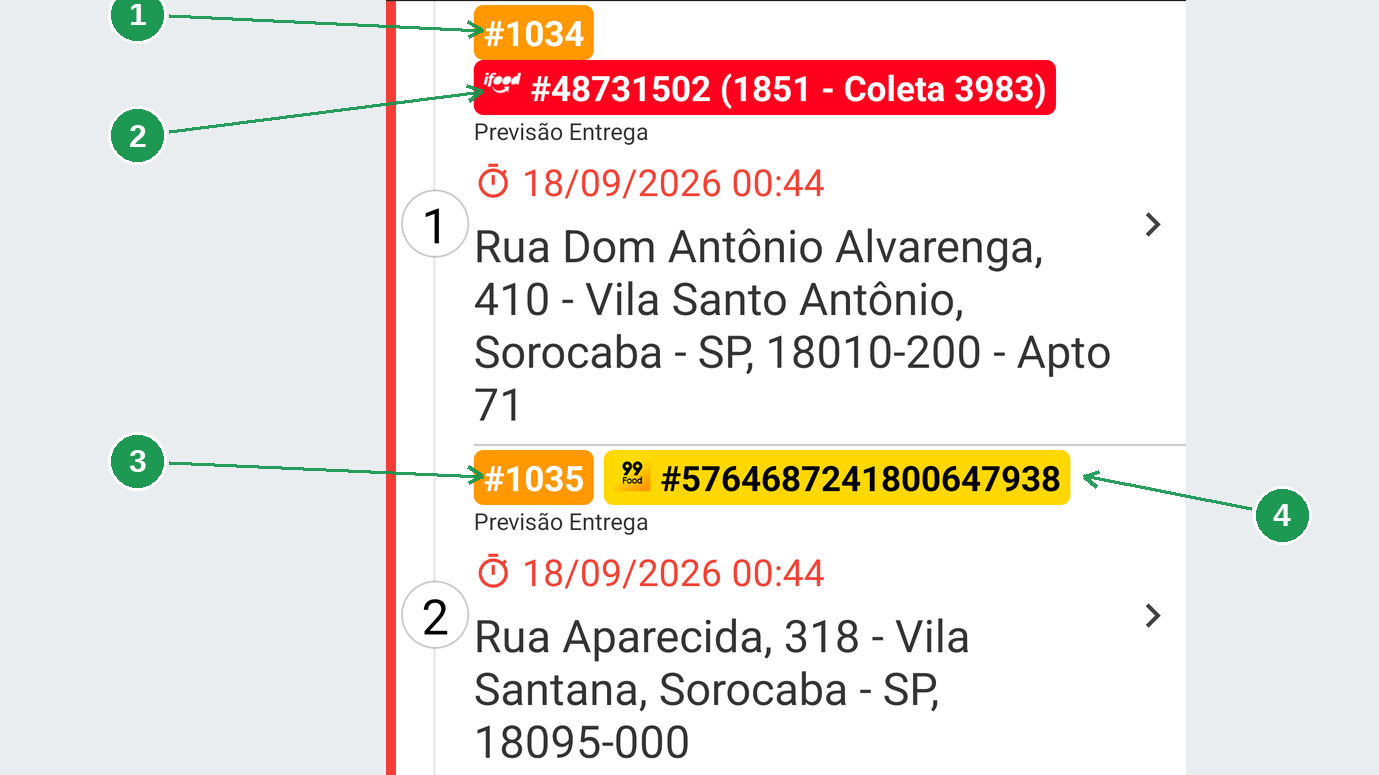
| Onde | O que você verá |
|---|---|
| Pedido do restaurante | O número usado para falar com a loja. |
| Selo do iFood | Selo vermelho com a marca do iFood, o localizador de 8 dígitos e a referência da coleta. |
| Selo do 99Food | Selo amarelo com a marca do 99Food e um número mais longo. |
A marca dentro do selo identifica a plataforma. Não use apenas a cor para identificar o pedido: a Keeta também usa selo amarelo.
Os dois números têm funções diferentes:
- O número do restaurante serve para falar com a loja.
- O número colorido serve para identificar o pedido na plataforma.
O cartão não mostra a linha Cobrar R$. Como o cliente já pagou na plataforma, não existe saldo a receber na porta.
2. Pedido de iFood
Confira os detalhes
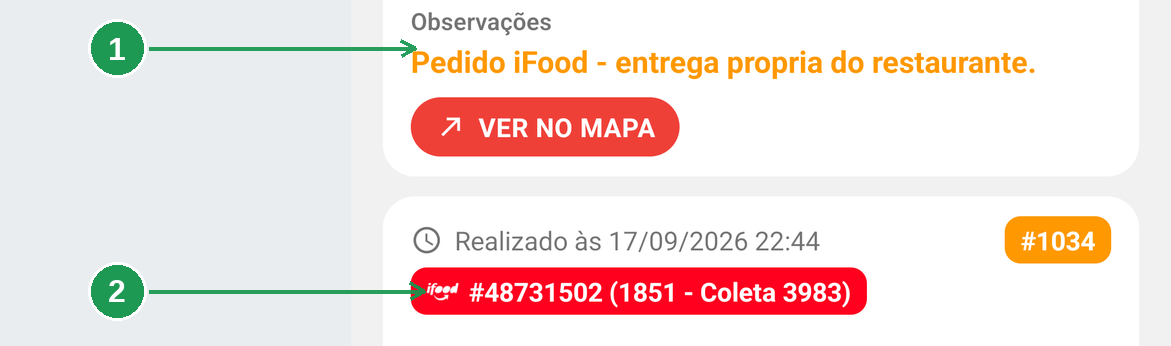
Nos detalhes, procure a observação:
Pedido iFood - entrega propria do restaurante
O selo do iFood aparece novamente junto aos itens. Endereço, itens, item em destaque e VER NO MAPA funcionam como em qualquer outra entrega. Consulte as entregas do dia para revisar esses recursos.
Use o botão de confirmação
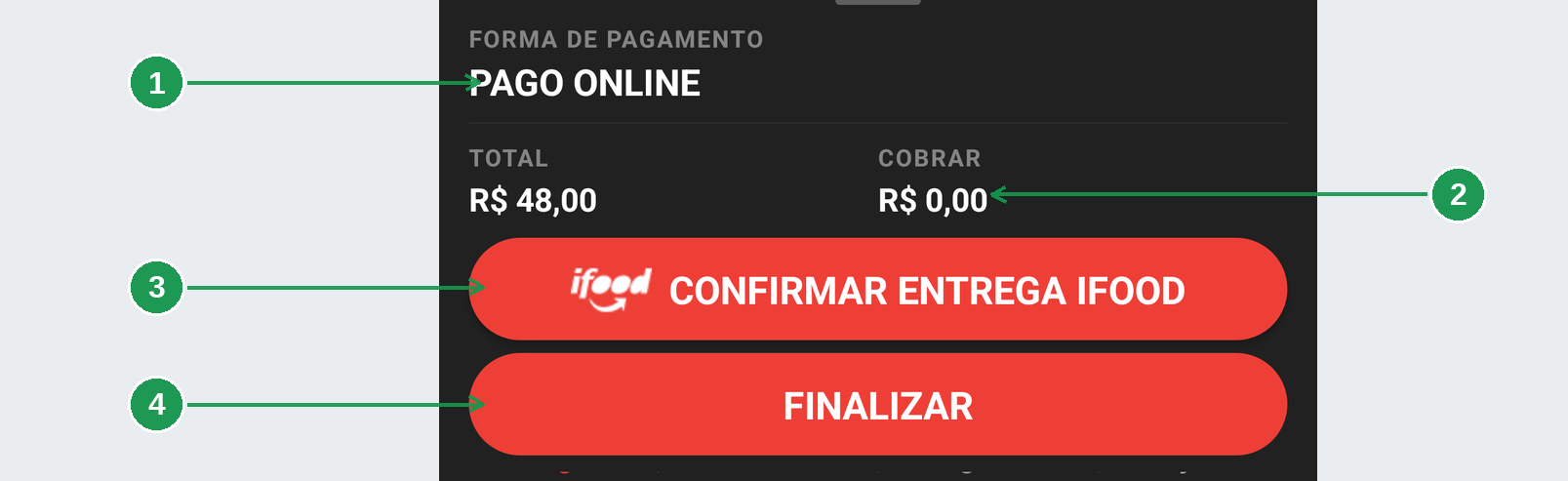
O rodapé mostra:
| Botão ou informação | Função |
|---|---|
| PAGO ONLINE | Indica que o cliente pagou no aplicativo do iFood. |
| COBRAR R$ 0,00 | Mostra que não há valor a receber. O total ao lado serve apenas para conferência. |
| CONFIRMAR ENTREGA IFOOD | Abre o site do iFood dentro do aplicativo. |
| FINALIZAR | Fecha a entrega no restaurante. |
Neste pedido, não aparecem INICIAR COBRANÇA nem FINALIZAR SEM COBRAR. Como não há cobrança, FINALIZAR é a única ação de baixa no aplicativo.
Confirme a entrega no iFood
O botão vermelho abre o site de confirmação do iFood dentro do aplicativo.
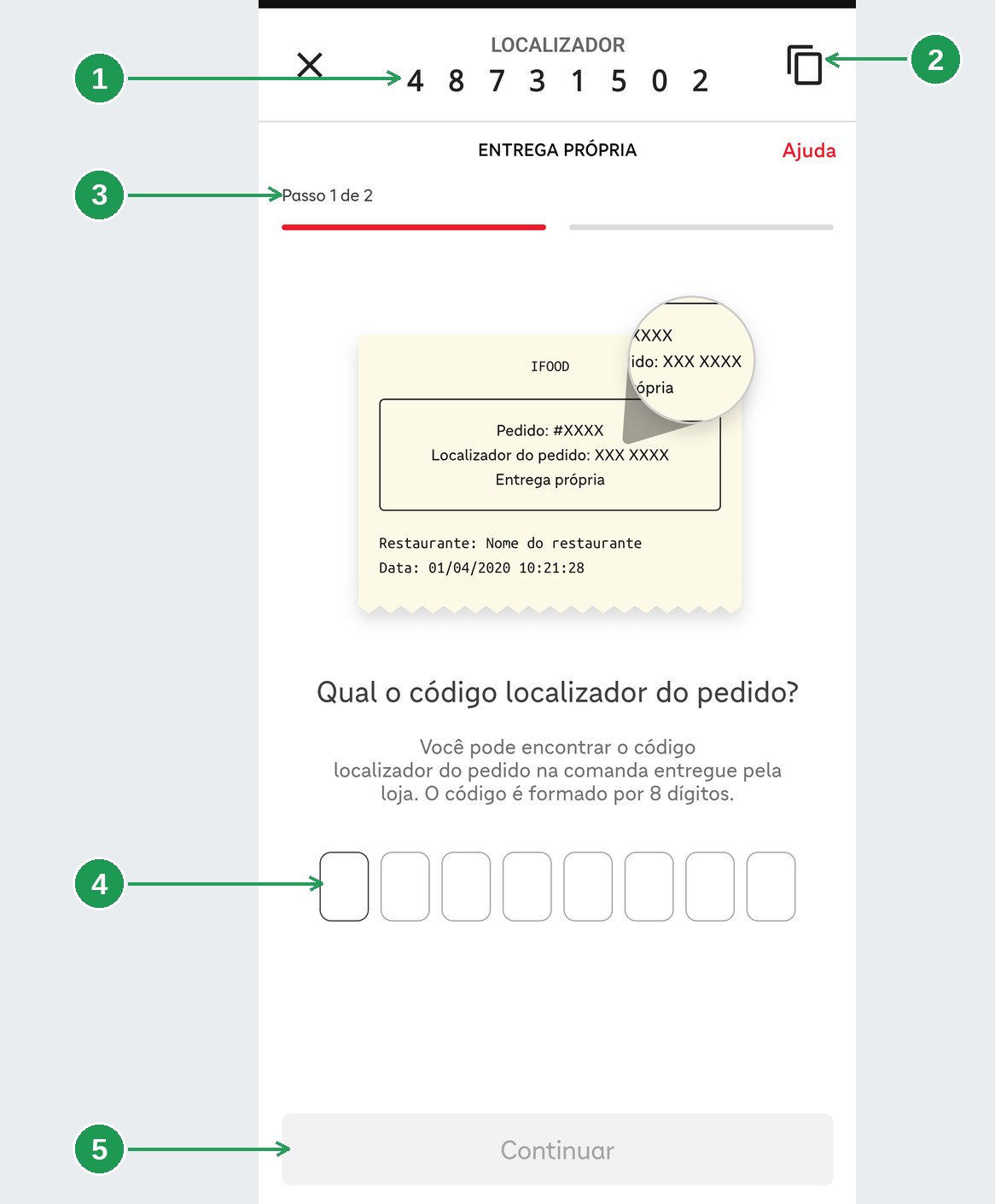
Antes do site, o aplicativo mostra:
- LOCALIZADOR: os 8 dígitos do pedido.
- Ícone de copiar: copia o localizador para a área de transferência.
- Passo 1 de 2: indica que a confirmação ainda tem duas etapas.
- Oito quadradinhos: campo em que o código será digitado ou colado.
- Continuar: fica disponível depois que os 8 dígitos forem preenchidos.
Toque no ícone de copiar e cole o código nos oito campos do site. O aplicativo mostra a mensagem Localizador copiado com sucesso! quando a cópia funciona.
Quando os oito dígitos estiverem preenchidos, o botão Continuar ficará vermelho. Toque nele e conclua o Passo 2 de 2 no próprio site do iFood.
3. Pedido de 99Food
O 99Food segue o mesmo fluxo: o pedido já está pago, você confirma a entrega no site da plataforma e depois finaliza no aplicativo. As diferenças estão na cor dos botões, nos textos e no formato do código.
Confira os detalhes
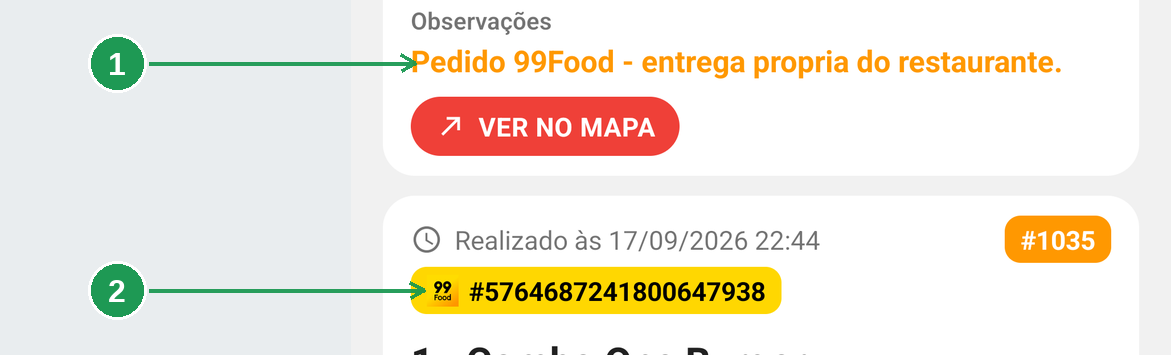
Nos detalhes, procure a observação:
Pedido 99Food - entrega propria do restaurante
O selo amarelo do 99Food aparece junto aos itens. Confirme a marca dentro do selo, porque a cor amarela também pode aparecer em pedidos de outras plataformas.

Use o botão de confirmação
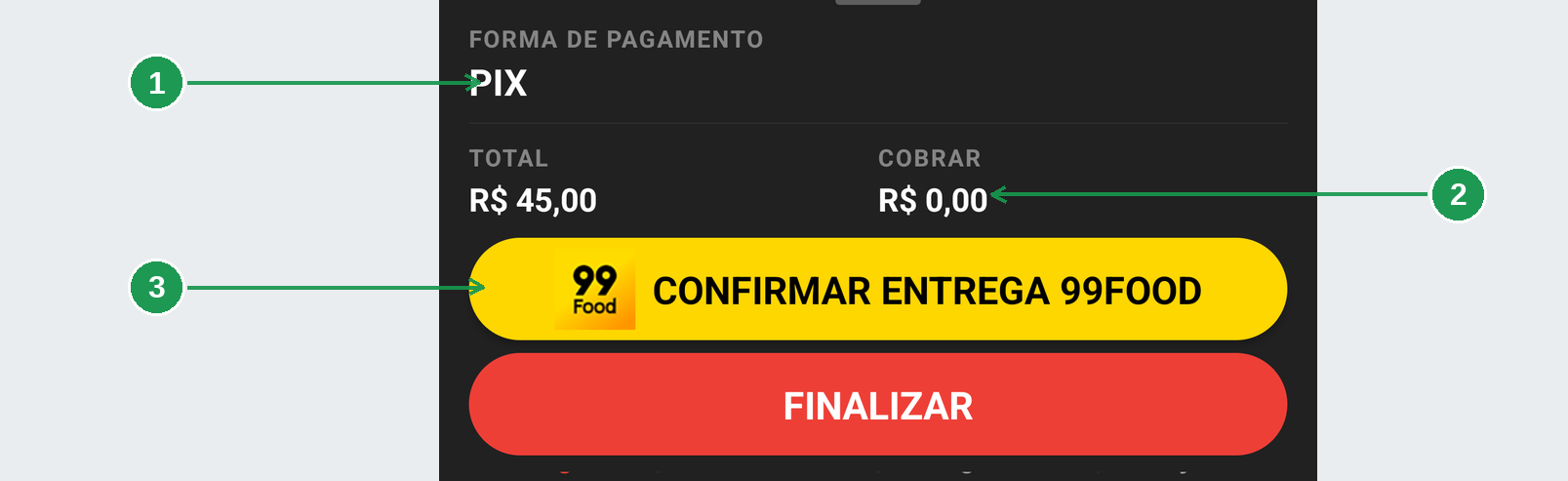
O rodapé mostra:
- PIX: indica uma forma de pagamento feita na plataforma. O pagamento já aconteceu.
- COBRAR R$ 0,00: mostra que você não deve receber nada na porta.
- CONFIRMAR ENTREGA 99FOOD: botão amarelo que abre o site do 99Food.
- FINALIZAR: botão vermelho que fecha a entrega no restaurante.
O meio de pagamento pode ser Pix, cartão ou outra opção da plataforma. Em todos os casos, o valor a cobrar na entrega é R$ 0,00.
Confirme a entrega no 99Food
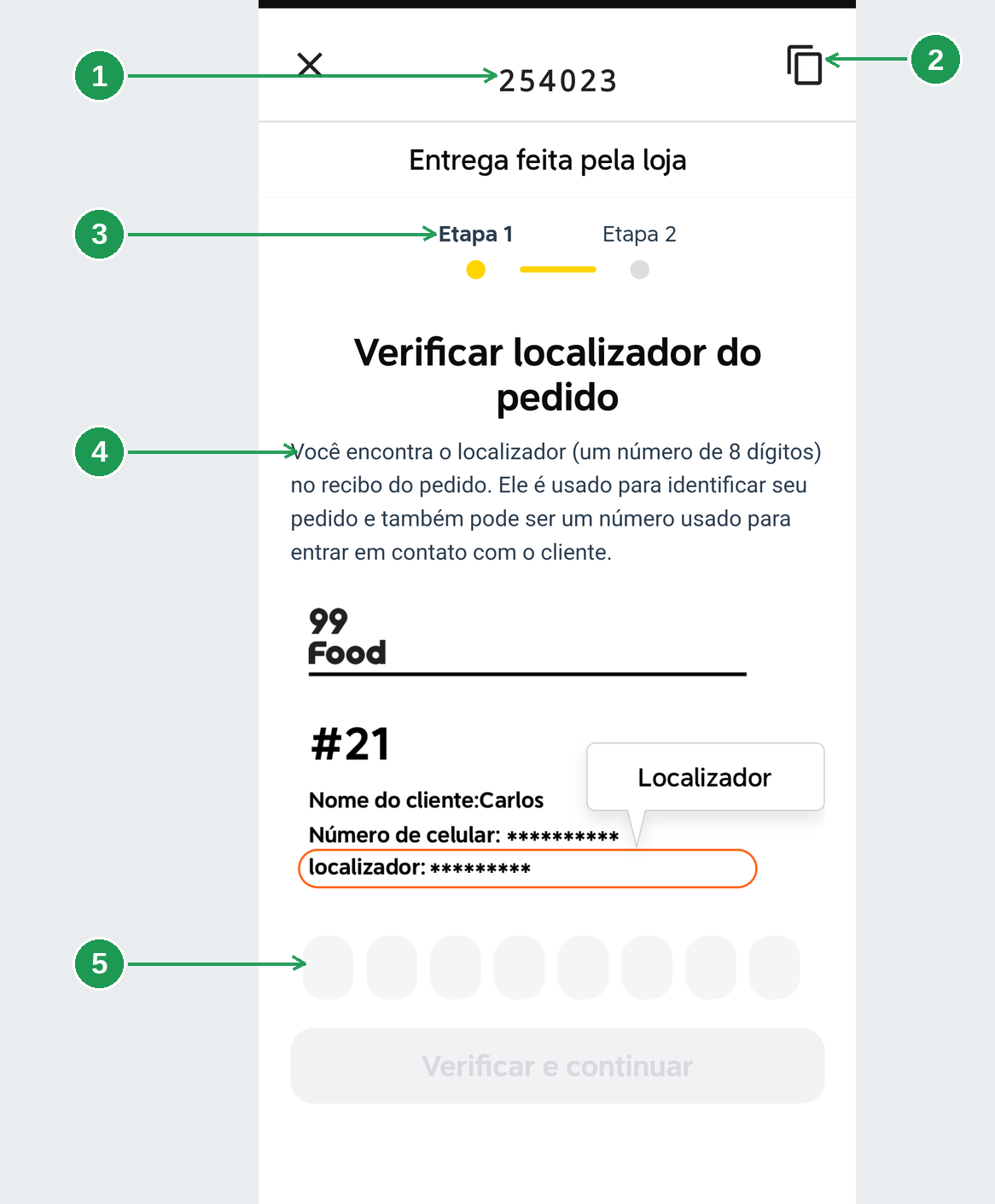
Na tela de confirmação, o aplicativo mostra:
- O código do pedido no alto da tela.
- O ícone de copiar.
- Etapa 1 e Etapa 2.
- Os campos para inserir o localizador.
- A instrução do site sobre o localizador de 8 dígitos.
O aplicativo pode mostrar um código de 6 dígitos. Esse código não é necessariamente o localizador de 8 dígitos solicitado pelo site do 99Food.
Se o código mostrado no aplicativo não corresponder ao formato pedido pelo site, use o número que aparece no recibo impresso do pedido. Confira a comanda antes de tocar em Verificar e continuar.
O aviso de cópia também muda para Código copiado com sucesso!. Depois de preencher o código correto, siga as duas etapas indicadas pelo site.
4. As duas plataformas, lado a lado
| Informação | iFood | 99Food |
|---|---|---|
| Cor do selo | Vermelho | Amarelo |
| O que o selo mostra | Localizador de 8 dígitos e referência da coleta | Número longo do pedido |
| Rótulo na faixa do aplicativo | LOCALIZADOR | Nenhum rótulo, apenas o código |
| Aviso ao copiar | Localizador copiado com sucesso! | Código copiado com sucesso! |
| Etapas no site | Passo 1 de 2 | Etapa 1 e Etapa 2 |
| Botão de confirmação | Vermelho, com letras brancas | Amarelo, com letras escuras |
O restante do fluxo é igual nas duas plataformas:
- O pedido aparece como pago online.
- O aplicativo mostra COBRAR R$ 0,00.
- O botão colorido de confirmação fica acima de FINALIZAR.
- Você não cobra nada do cliente.

5. A ordem certa das coisas
Use esta sequência para fechar corretamente o pedido:
Confirme a entrega na plataforma
Toque no botão colorido, insira o código e avance até o site informar que a confirmação terminou.
Finalize no aplicativo
Feche o site, volte aos detalhes do pedido e toque em FINALIZAR.
Uma ação não substitui a outra:
- A confirmação na plataforma registra a prova de entrega que o iFood ou o 99Food exige.
- FINALIZAR fecha a entrega no restaurante, remove o pedido da sua lista e envia o registro para o histórico.
Fechar a tela de confirmação pelo X não desfaz a confirmação e não finaliza o pedido. O botão apenas fecha o site. Você pode reabrir a confirmação pelo mesmo botão no aplicativo.
A confirmação e a finalização devem acontecer mesmo quando não há cobrança. O valor continua sendo R$ 0,00.
6. Dois casos fora do roteiro
A página da plataforma não carrega
A tela tem duas partes:
- Faixa superior: pertence ao aplicativo. O código aparece nela mesmo sem internet, e o botão de copiar continua funcionando.
- Área inferior: pertence ao site da plataforma. Se ficar branca, o site não carregou, geralmente por falta de sinal.
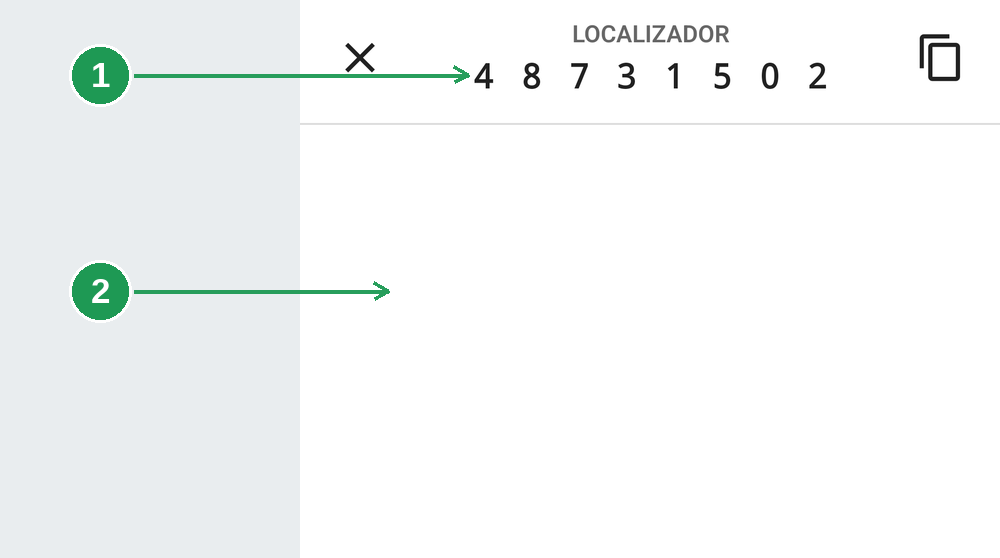
Siga esta sequência:
Copie o código
Toque no ícone de copiar na faixa superior do aplicativo. Essa função pode funcionar mesmo quando o site está em branco.
Feche a página
Toque no X para sair do site. Fechar a tela não desfaz nem finaliza nada.
Tente novamente com sinal
Quando a conexão voltar, abra a confirmação pelo botão colorido e conclua o processo na plataforma.
Se o sinal não voltar, entregue o pedido, finalize no aplicativo e avise o restaurante que a confirmação na plataforma ficou pendente. A loja pode confirmar pelo portal da plataforma.
O pedido não tem botão de confirmação
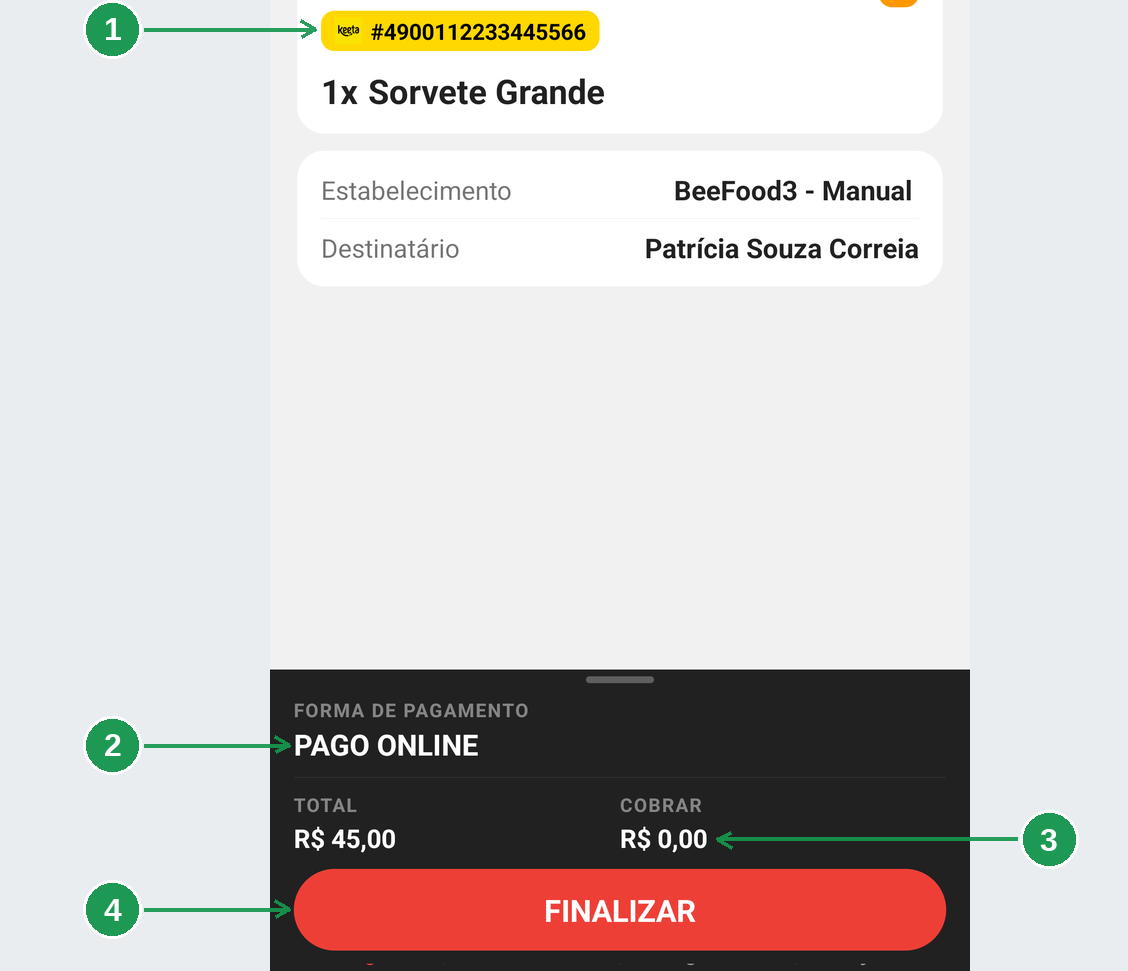
Nem toda plataforma exige confirmação dentro do aplicativo. Um pedido da Keeta, por exemplo, pode aparecer com:
- Selo da plataforma.
- PAGO ONLINE.
- COBRAR R$ 0,00.
- Apenas o botão FINALIZAR no rodapé.
Nesse caso, o roteiro é:
- Confira os itens e o endereço.
- Entregue o pedido.
- Toque em FINALIZAR.
Não procure um código ou um botão de confirmação quando a plataforma não oferece esse recurso.